 Computer Forum
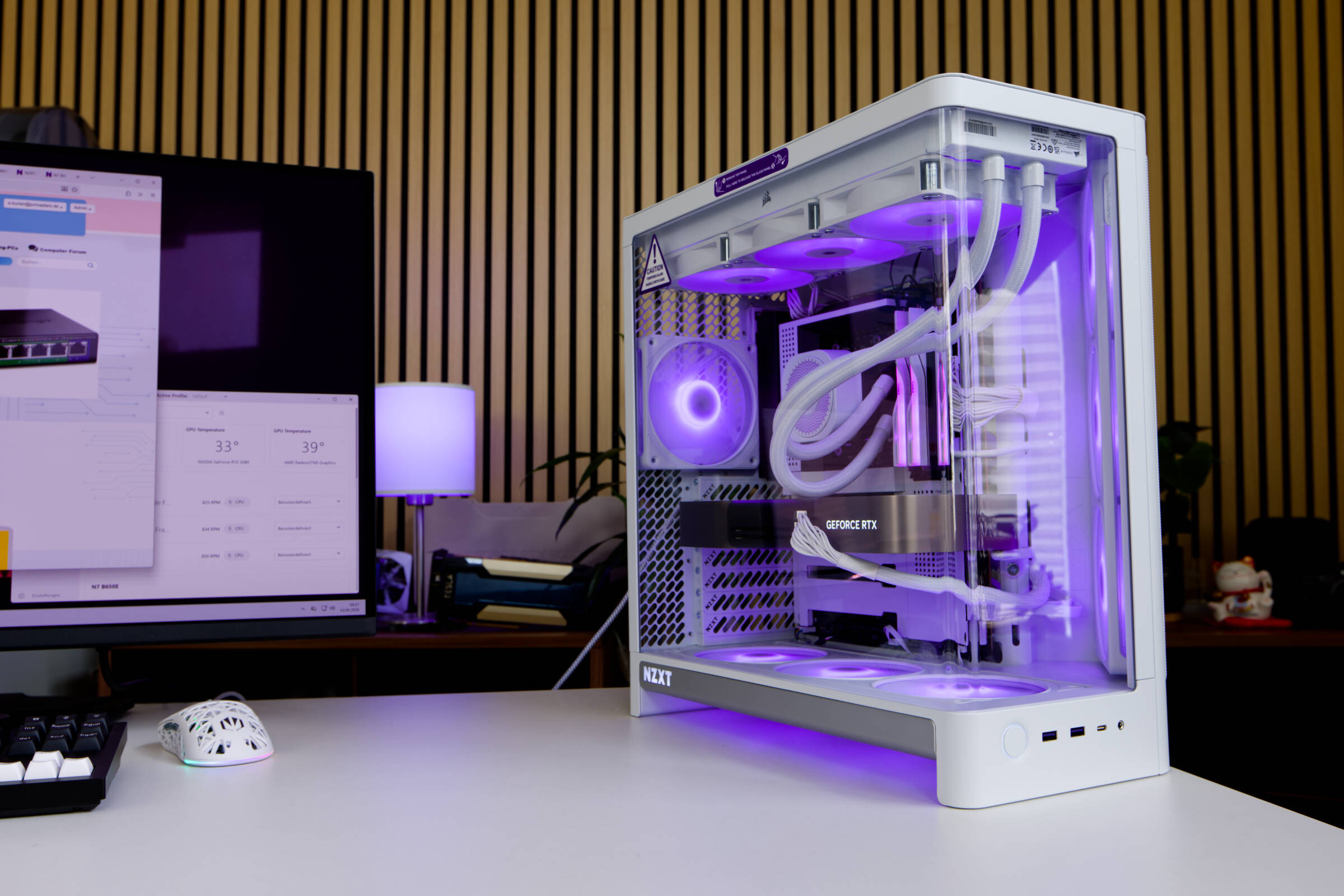 NZXT H6 RGB Test Review (Bild © PCMasters.de)
NZXT H6 RGB+ im Detail
Passend zur Computex 2026 hat NZXT eine Reihe neuer Produkte vorgestellt, darunter auch das neue H6 RGB+ PC-Gehäuse im Midi-Tower-Format, welches wir uns genauer anschauen. Die H6-Serie gibt es bereits länger und das H6 RGB+ ist ein Neuzugang mit einigen interessanten Features und vorinstallierten Lüftern. Das Gehäuse ist mit seiner Breite von 292 mm in einer etwas anderen Proportion, als man es sonst gewohnt ist. Durch das Dual-Kammer-Design, bei dem das Netzteil auf der Rückseite im Gehäuse verstaut ist, bietet es massig Platz in dieser zweiten, hinteren Kammer und unterstützt in der Hauptkammer CPU-Kühler mit einer Höhe von knapp 165 mm. Durch die Aufteilung kommen Kabel alle komfortabel und sauber an die Komponenten und man sieht die Verkabelung der Single-Frame-Lüfter bspw. nicht durch die Hauptkammer. Die Wege vom Netzteil zu Mainboard und Grafikkarte sind damit durchaus kurz. Dazu kann oben auch noch ein Radiator mit 360 mm Größe positioniert werden. Breitere Radiatoren haben zwar die Bohrungen oben, werden aber wohl Platzprobleme haben.
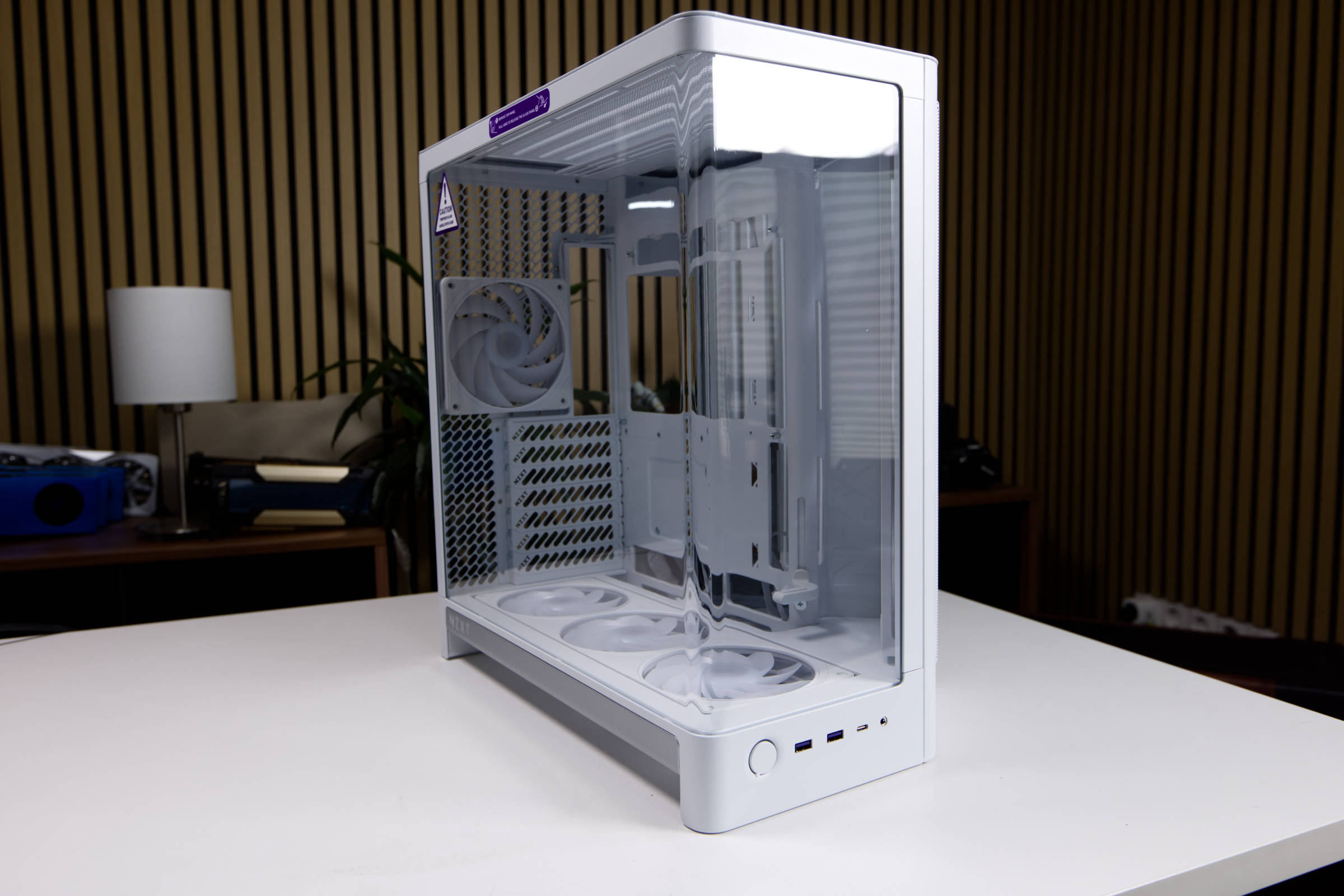 NZXT H6 RGB ausgepackt (Bild © PCMasters.de)
Was direkt nach dem Auspacken auffällt, ist das riesige Glaspanel, das hier gebogen ist und damit eine Strebe an der Ecke weglässt. Das Glaspanel ist auch fast in voller Höhe. Das Glas wird außen durch Stahlabdeckungen geschützt, aber nicht unten. Das Glas ist hervorragend verarbeitet und macht einen sehr guten Eindruck.
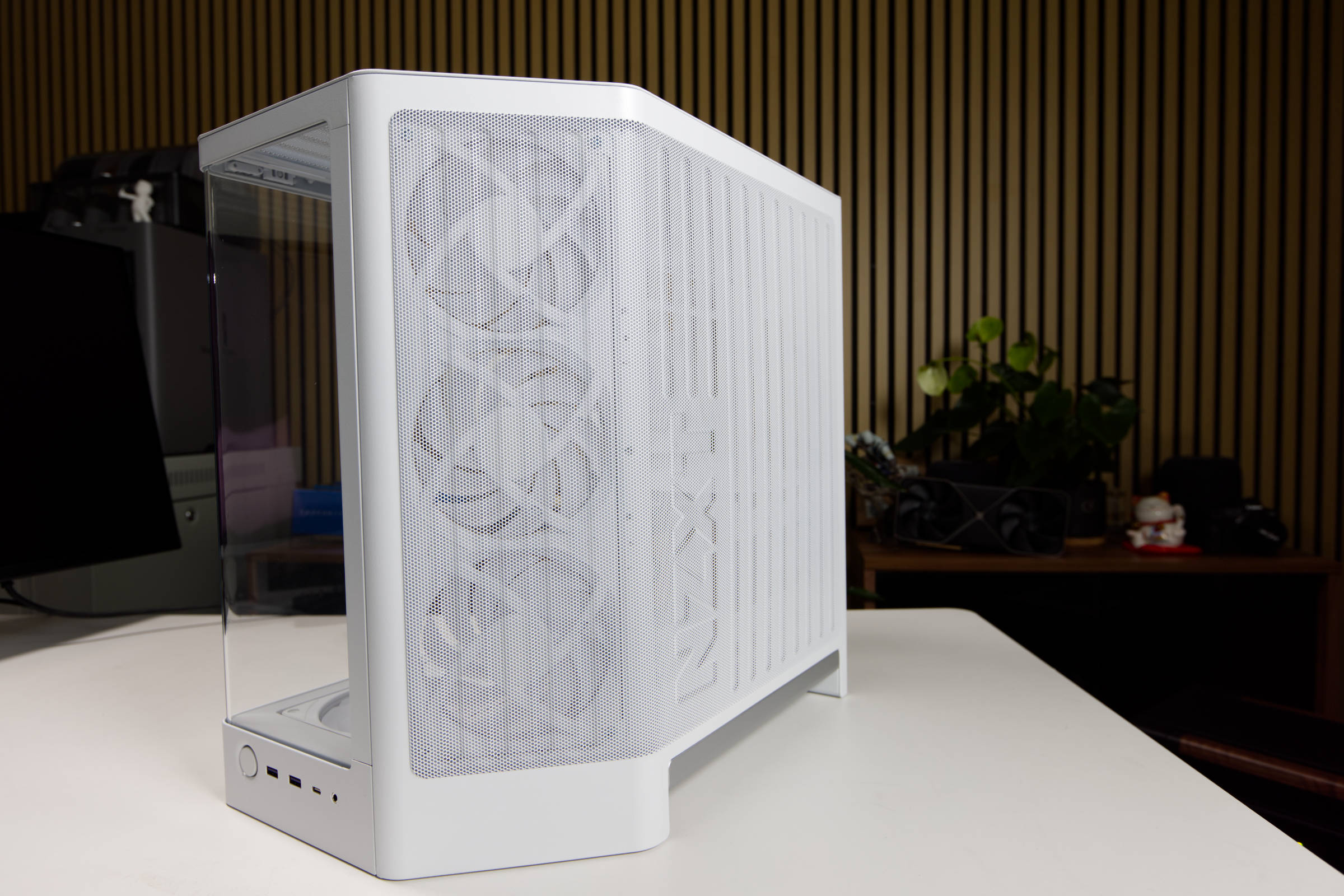 NZXT H6 RGB Staubschutz (Bild © PCMasters.de)
NZXT hat bei einigen seiner Serien die rechte Ecke abgeflacht zu einem Dreieck, in dem die Lüfter positioniert sind. Das dient nicht der Ästhetik des Gehäuses, sondern hat einen technischen Grund, denn so drücken die Lüfter die Luft zu Komponenten und nicht gradlinig gegen das Glasseitenteil.
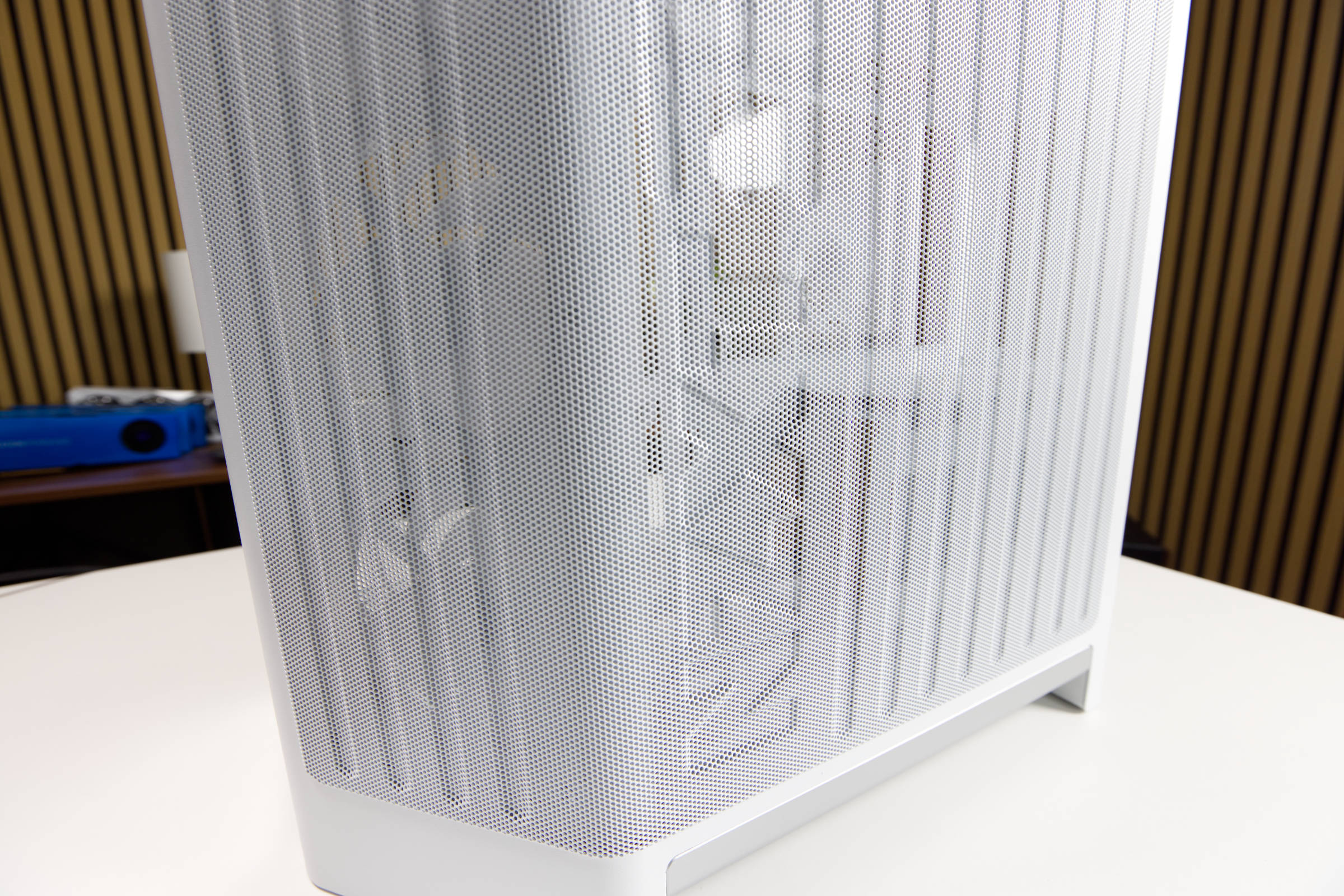 NZXT H6 RGB NZXT Logo im Mesh (Bild © PCMasters.de)
Eine Neuheit ist die gewellte Form des Seitenpanels, das nun aus einem großen Metallstück besteht, welches als ganzheitliches Meshpanel dient. An der Ecke sieht man auch noch das eingestanzte NZXT-Logo, was dem Seitenteil einen Eyecatcher verpasst und dennoch nicht zu auffällig erscheint. Man sieht das Logo nicht aus jedem Winkel so markant.
NZXT H6 RGB Staubschutz (Bild © PCMasters.de)
Das Mesh-Seitenteil wird an der linken Seite eingesteckt und dann an allen anderen Seiten durch einen Einhakmechanismus gesichert. Das Glaspanel ist ebenfalls nur eingehakt, kann aber von oben auch noch zusätzlich festgeschraubt werden, falls das nötig ist.
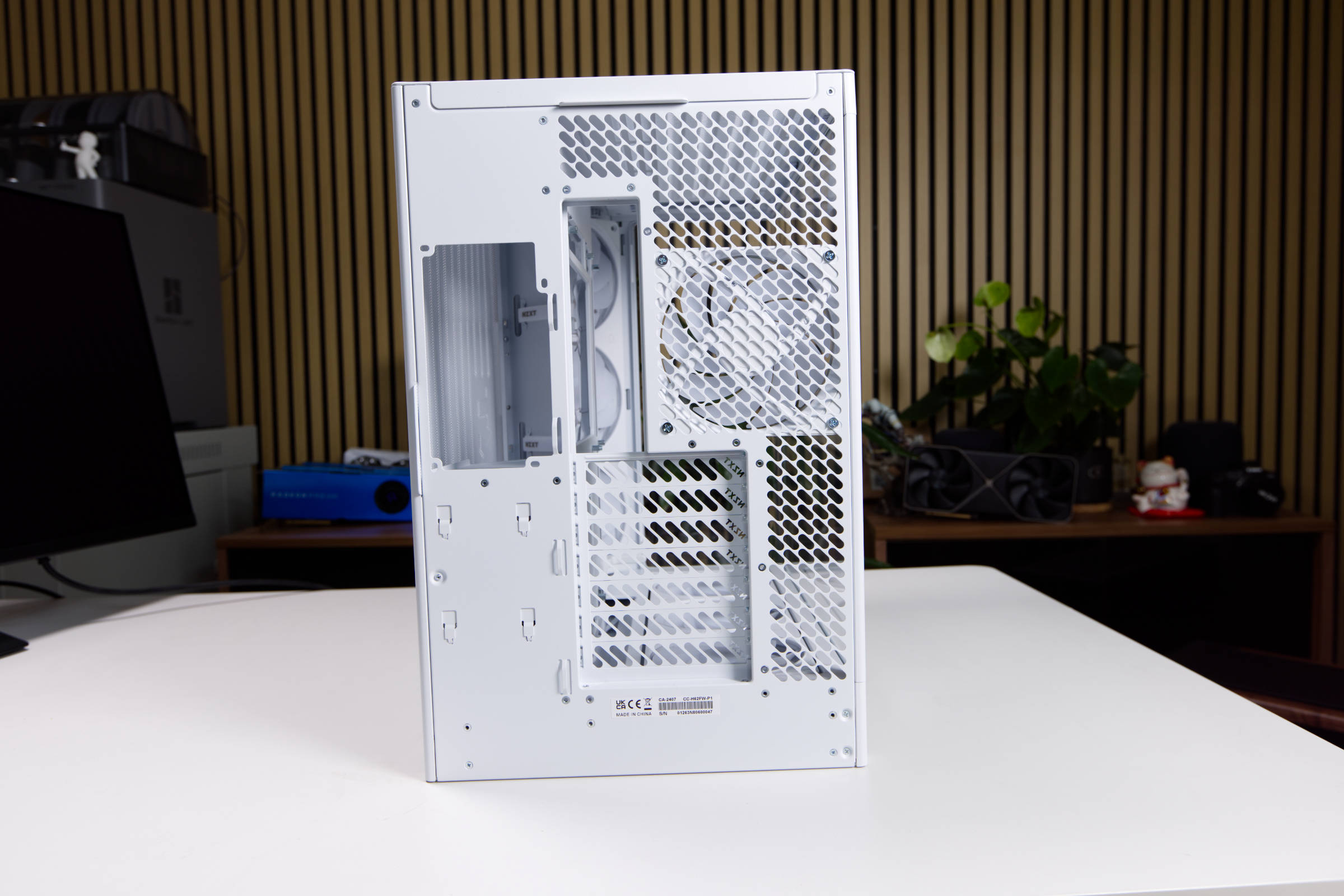 NZXT H6 RGB Rückseite (Bild © PCMasters.de)
Die Rückseite macht erst die Aufteilung des Dual-Chamber-Designs offensichtlich. Im Grunde wird ein Drittel der Breite für die zweite Kammer an der Seite verwendet. Auch Festplatten können in einem Tray hier an der Wand befestigt werden. Die Rückseite ist auf Seiten der Hauptkammer durchgehend perforiert, damit die Luft nach außen geführt werden kann.
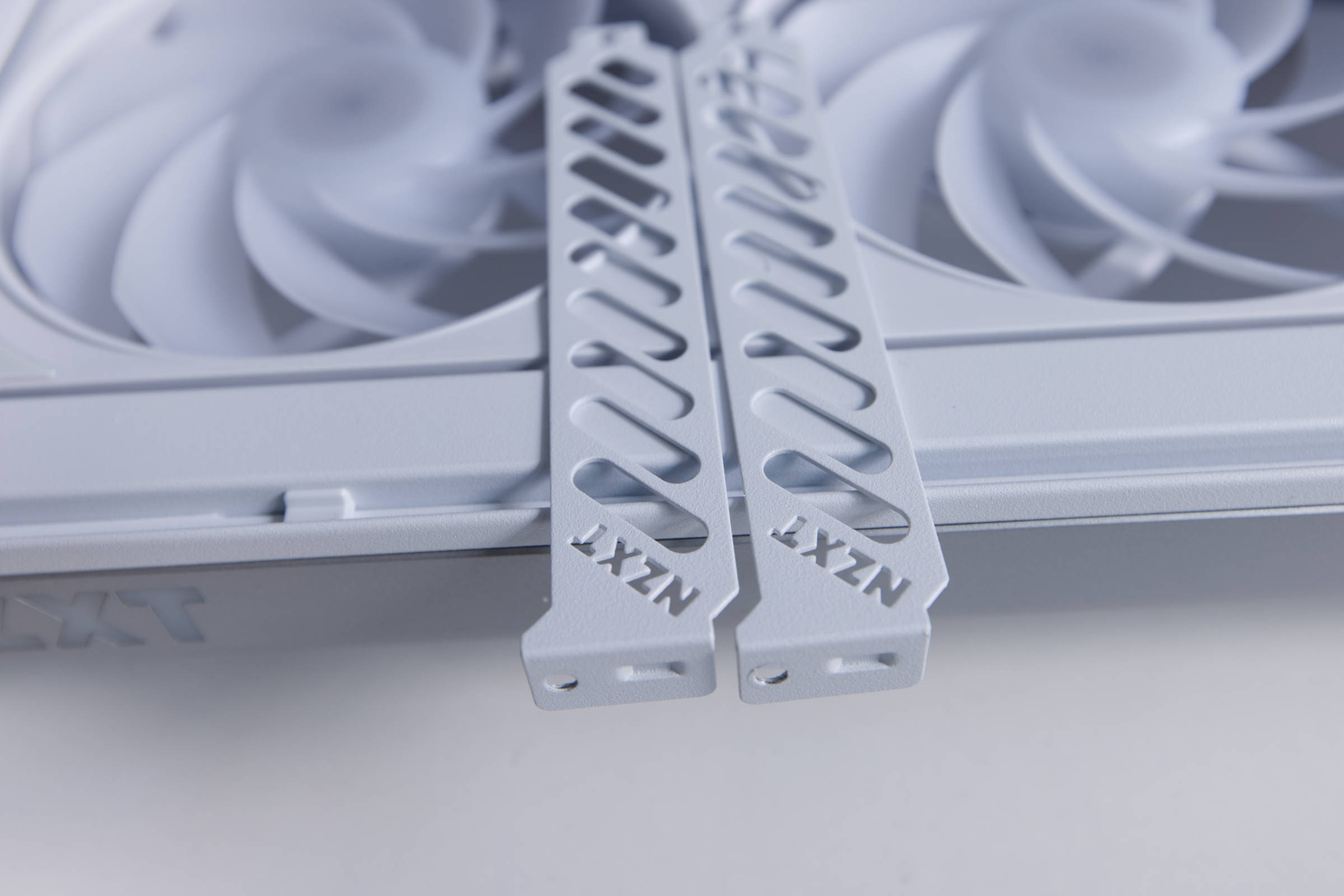 NZXT H6 RGB Slotgblenden (Bild © PCMasters.de)
Die sieben Slotblenden sind mit breiten Linien-Ausstanzungen versehen und am Rand ist der NZXT-Schriftzug noch ausgestanzt.
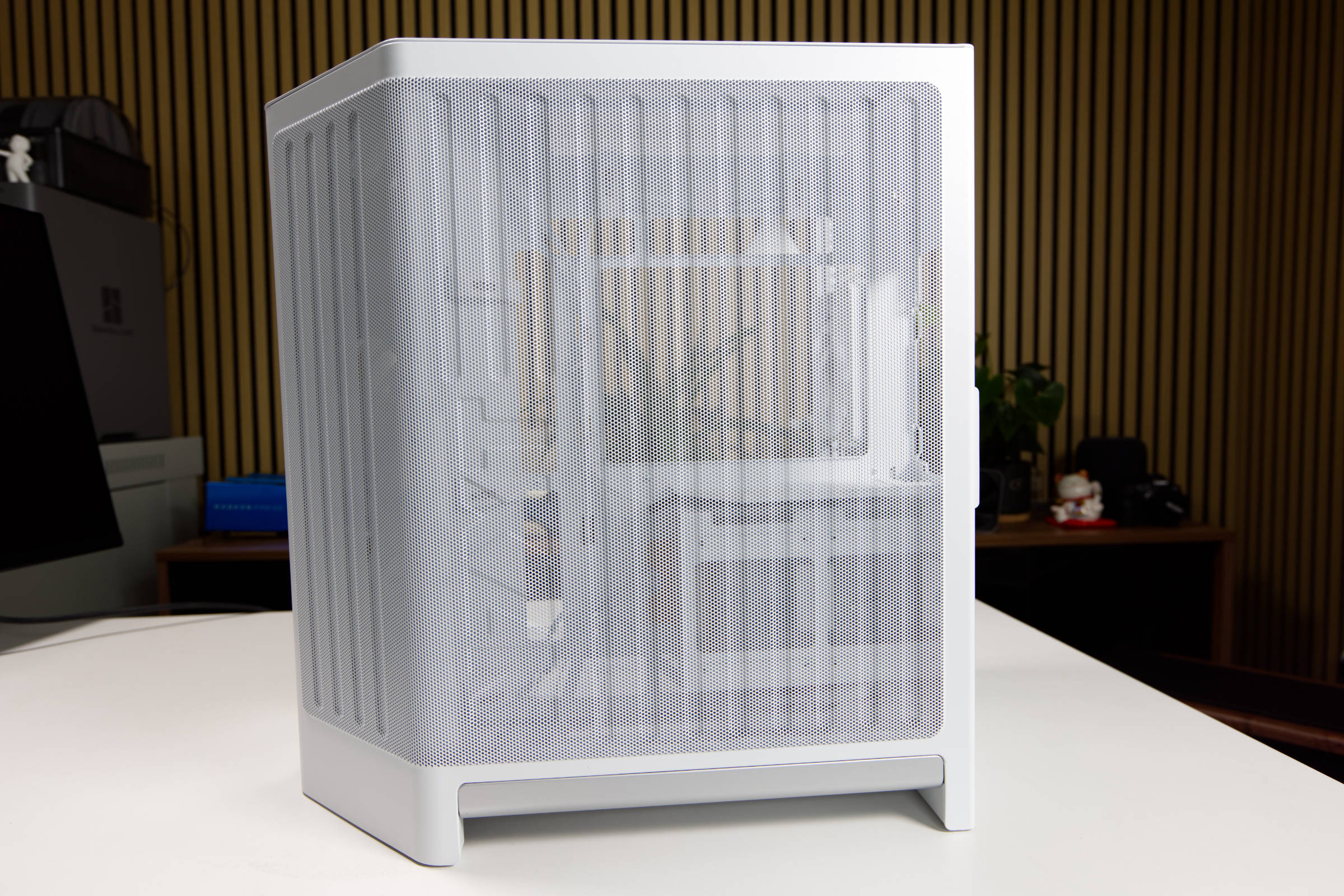 NZXT H6 RGB Mesh Seite (Bild © PCMasters.de)
Wenn man gerade auf das Mesh schaut, kann man in die zweite Kammer einsehen. Schwarze Kabel könnte man hier ggf. durchsehen. Unten ist auf beiden Seiten eine Öffnung, die einen großen Abstand zum Boden aufbaut. Auf beiden Seiten ist eine graue Plastikschicht angebracht, an der man das Gehäuse hoch nehmen kann.
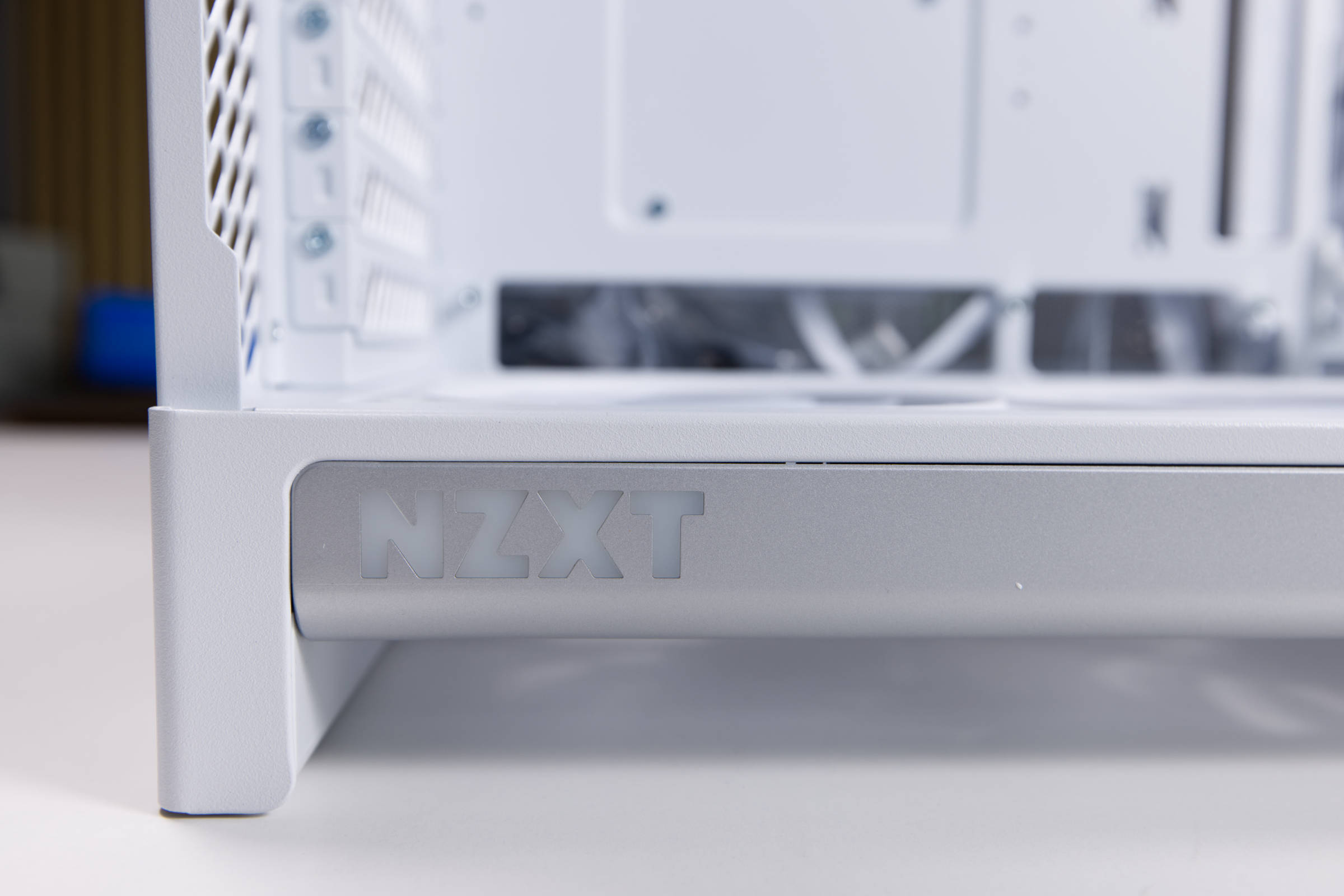 NZXT H6 RGB NZXT Logo unten (Bild © PCMasters.de)
Auf der linken Seite des Gehäuses in der grauen Schicht auch noch das NZXT-Logo ausgeschnitten, das bei eingeschaltetem PC aufleuchtet.
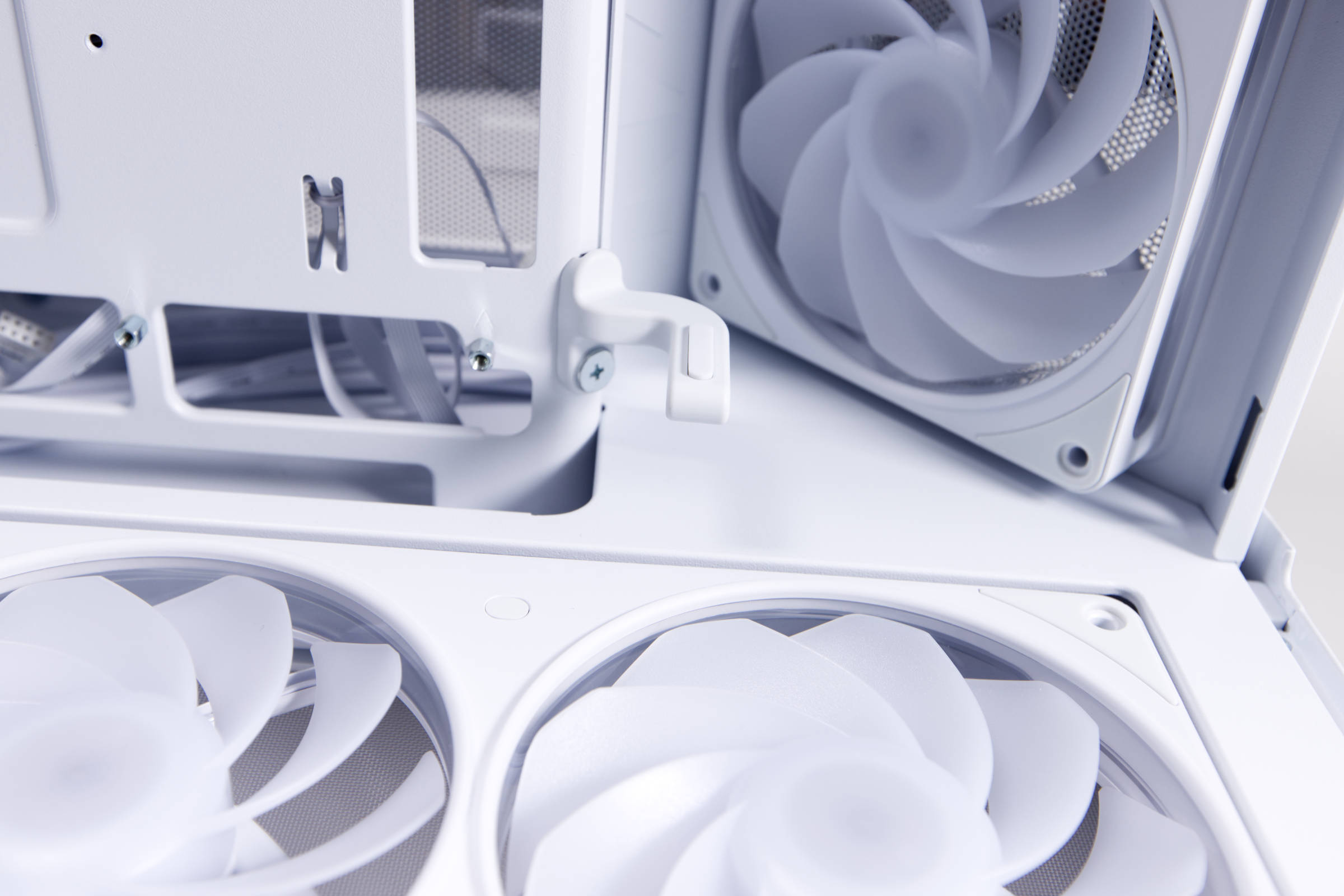 NZXT H6 RGB GPU Halterung (Bild © PCMasters.de)
Innen hat NZXT dann noch eine GPU-Halterung eingebaut, die man mittels einer Schraube lösen und dann verschieben kann. Dieses gebogene Metallstück ist am Ende mit einem Gummi-Pad ausgestattet, das dafür sorgt, dass die Grafikkarte nicht zerkratzt wird und außerdem Vibrationen blockiert werden.
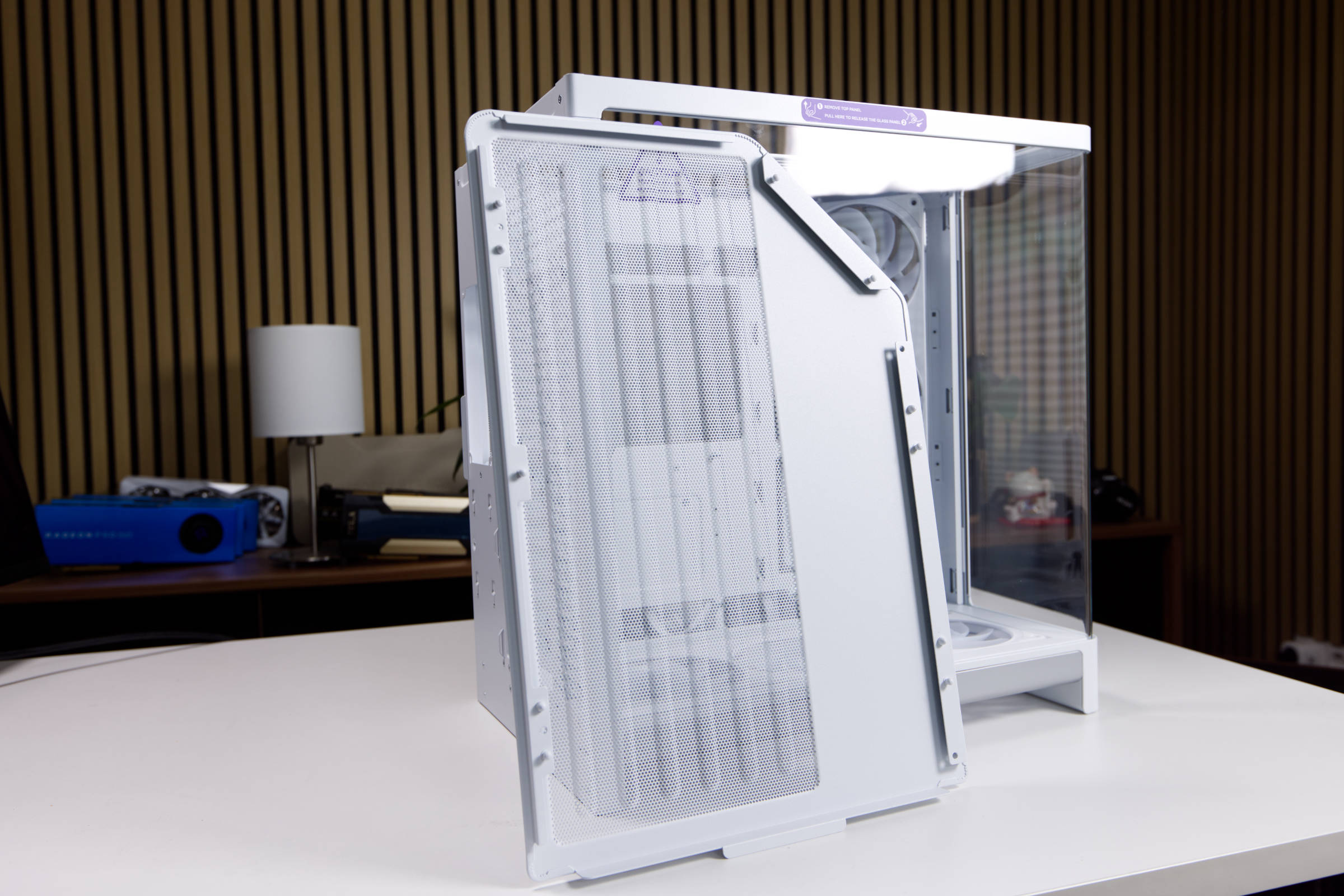 NZXT H6 RGB Top Panel (Bild © PCMasters.de)
Das Top-Panel ist auch großflächig mit Mesh-Oberfläche versehen. Das Panel wird ohne Schrauben befestigt und kann nach oben hin abgezogen werden.
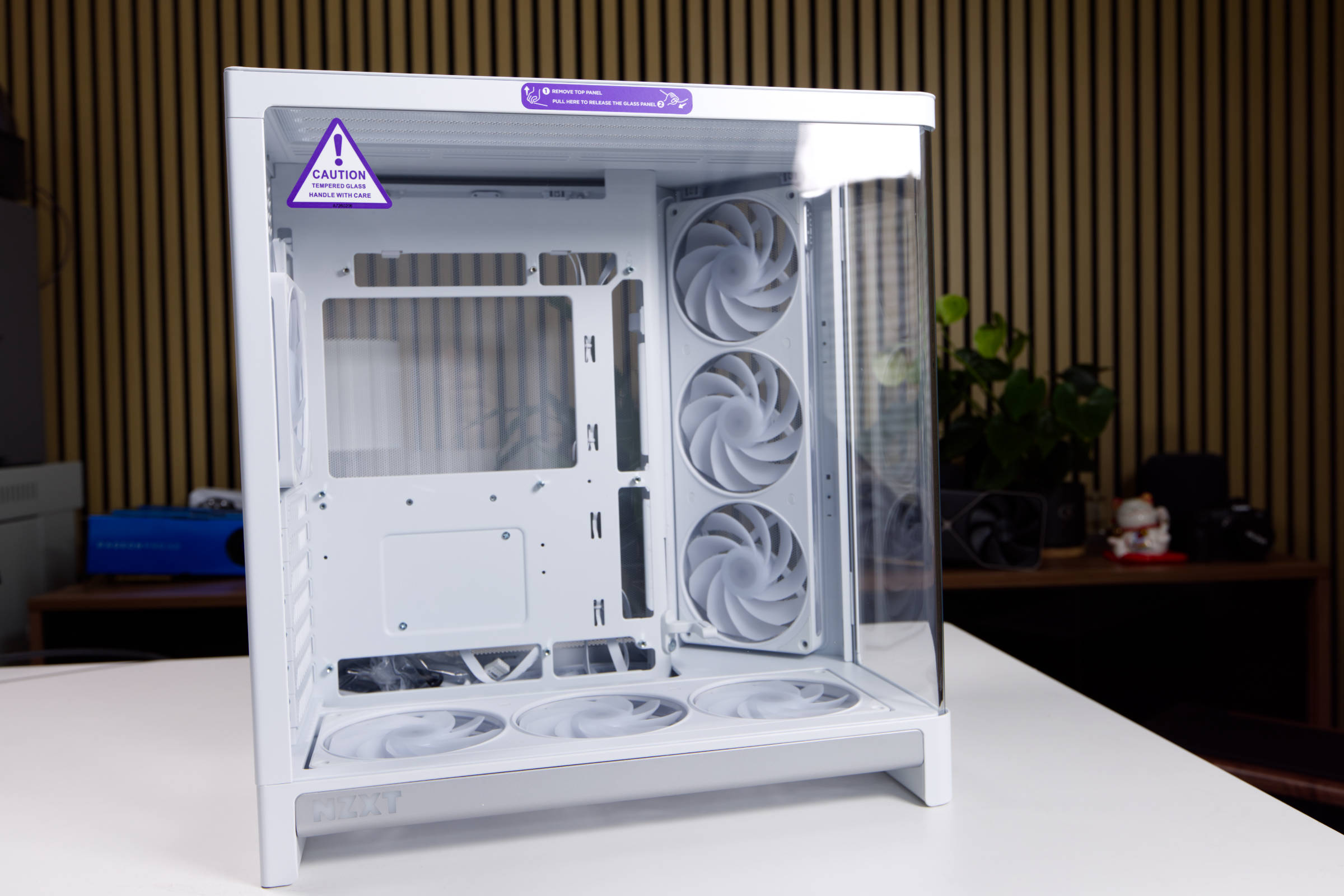 NZXT H6 RGB Glas Panel (Bild © PCMasters.de)
Das Mainboard-Tray ist für Back-Connect vorbereitet und bietet im Backplate-Bereich auch eine große Aussparung für Kühler. Das Glaspanel ist nicht getönt und klar.
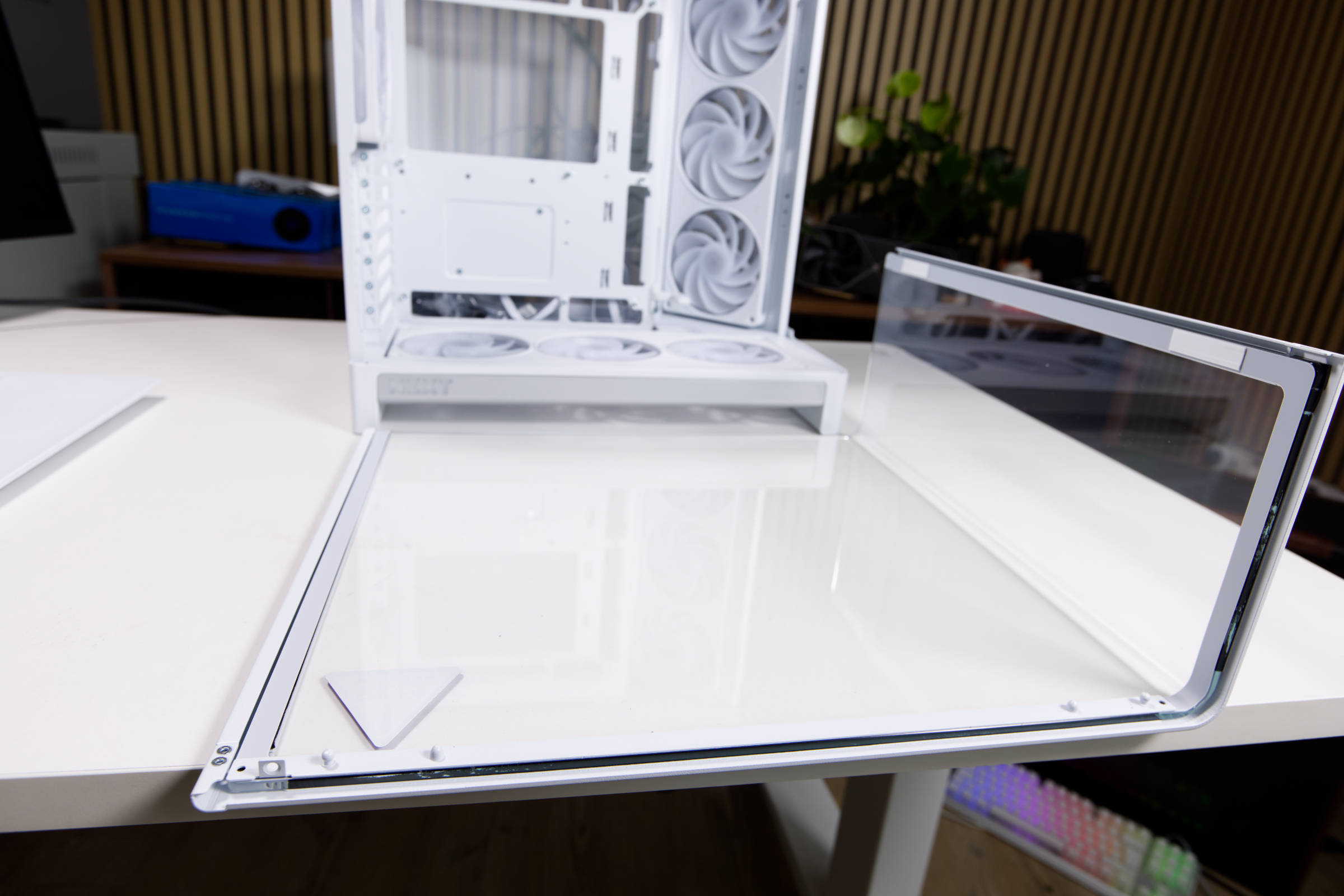 NZXT H6 RGB Glaspanel Stärke (Bild © PCMasters.de)
Das Glaspanel ist oben und an den Seiten durch Stahl fixiert, um es vor Schäden zu schützen. An der einen Seite sind auch kleine Pads aufgeklebt, die Vibrationen dämmen sollen. Das Panel biegt sich nicht und macht einen sehr soliden Eindruck.
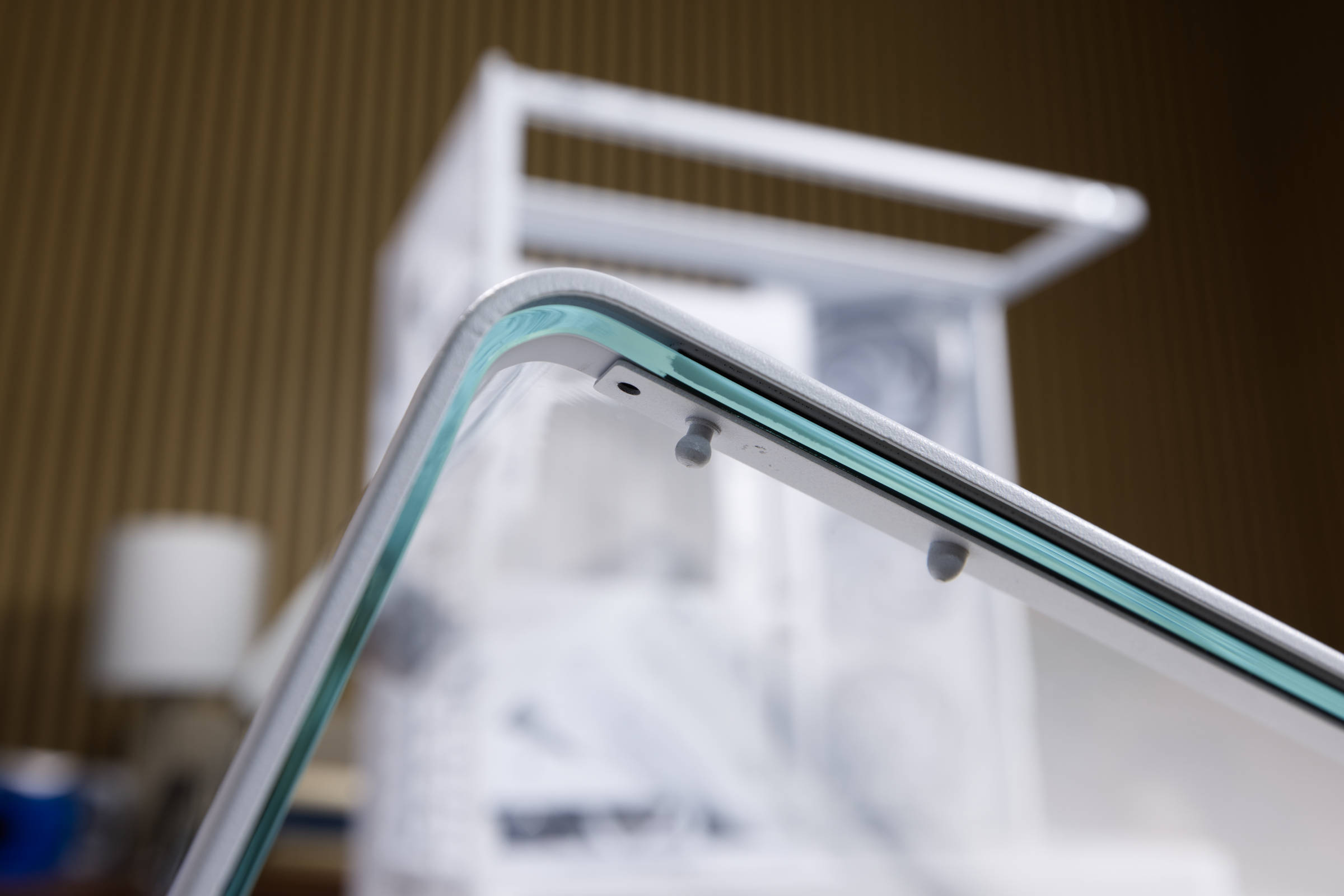 NZXT H6 RGB gebogenes Glas (Bild © PCMasters.de)
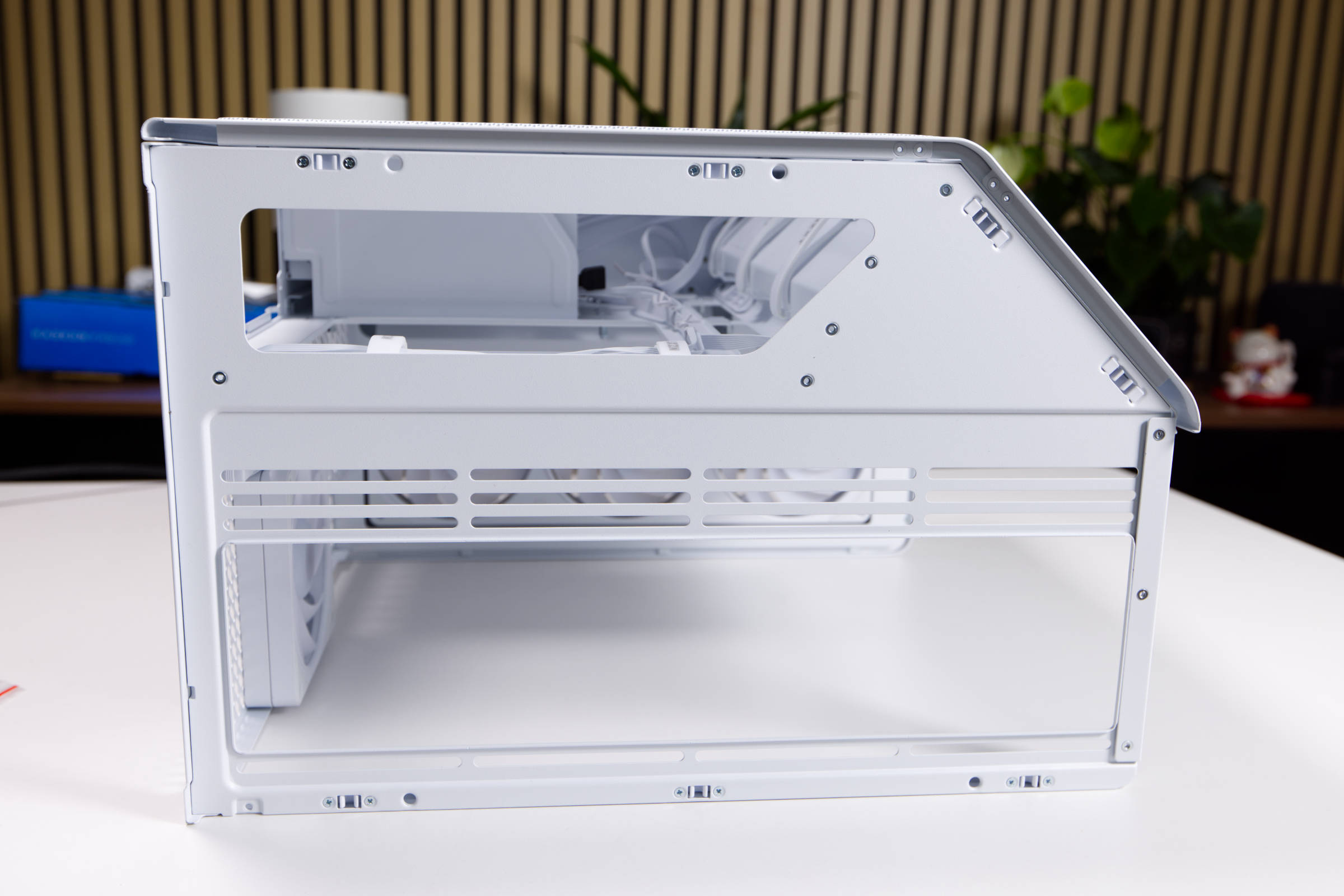 NZXT H6 RGB Top (Bild © PCMasters.de)
Verarbeitungsqualität
Von der angewinkelten Front bis nach unten hin ist das Mesh sehr gut verarbeitet und ordentlich lackiert. Gleiches gilt auch für das Top-Panel. Das Blech-Seitenteil ist steif genug und der Einhakmechanismus ist stark. Das Tempered-Glas ist klar (ohne Tönung) und sehr gut verarbeitet. Das Plastikelement unten sieht nach Aluminium aus und wird erst bei genauerem Hinsehen als Plastik erkannt. Man kann den PC an den Seiten gut fassen, um den PC anzuheben. Das Gehäuse verbiegt sich nicht und hat eine gut abgestimmte Stärke. Die vorinstallierten Lüfter sind alle bereits installiert und sorgen für weitere Stabilität.
Wir konnten keine Mängel feststellen.
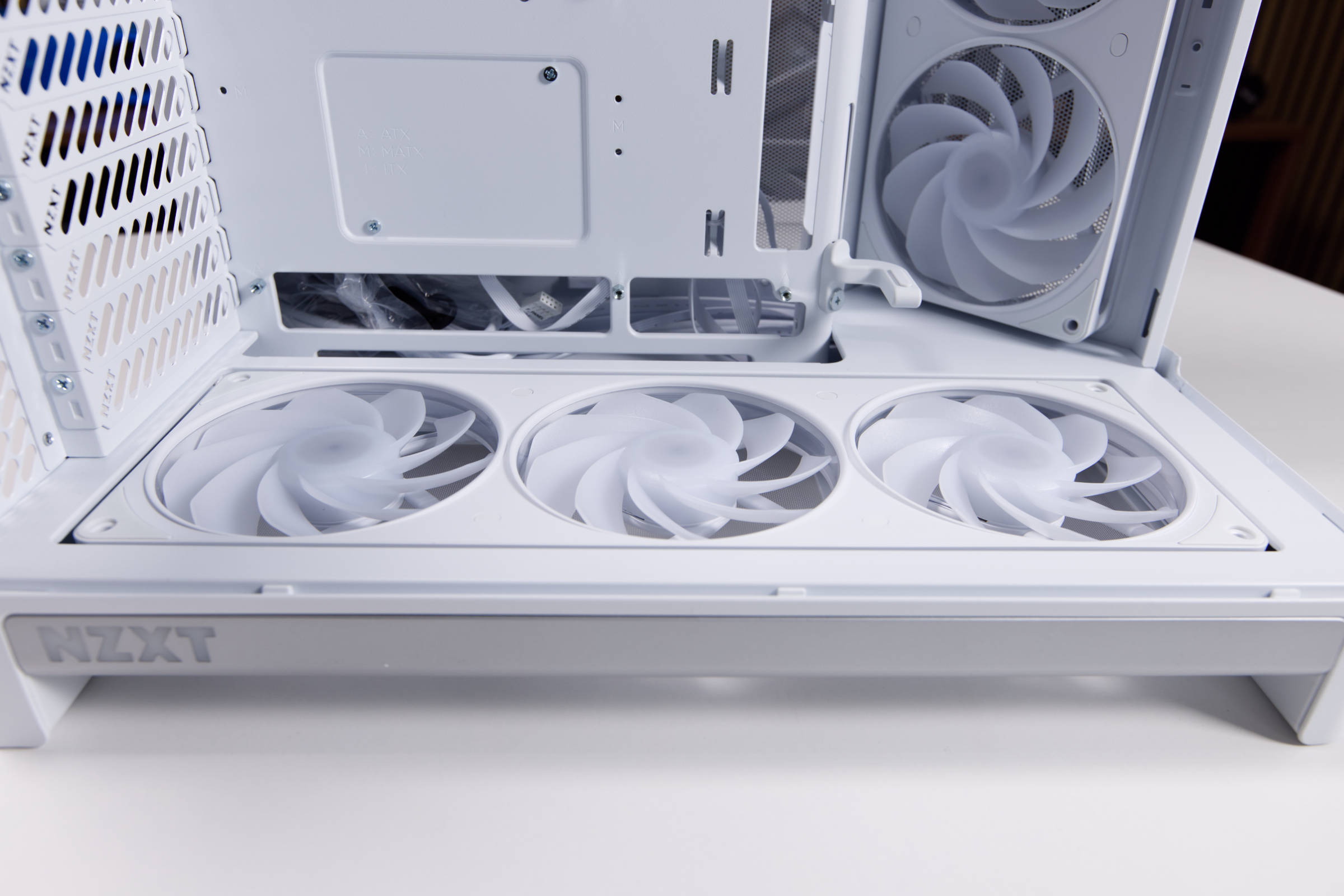 NZXT H6 RGB NZXT Lüfter unten (Bild © PCMasters.de)
Gutes Airflow-Konzept mit Single-Frame-Lüftern
Bei dem H6 RGB+ hat NZXT ab Werk eine sehr gute Ausstattung geliefert. Der Hersteller setzt auf die eigenen F360 RGB Reverse Single-Frame-Lüfter und verbaut davon gleich zwei Stück. Der erste ist an der Front seitlich positioniert und unten befindet sich der zweite. Beide Lüfter sind Reverse-Blade-Lüfter, die die Rotorblätter umgedreht haben. NZXT verzichtet auf Aufkleber und sorgt für einen sehr cleanen Look.
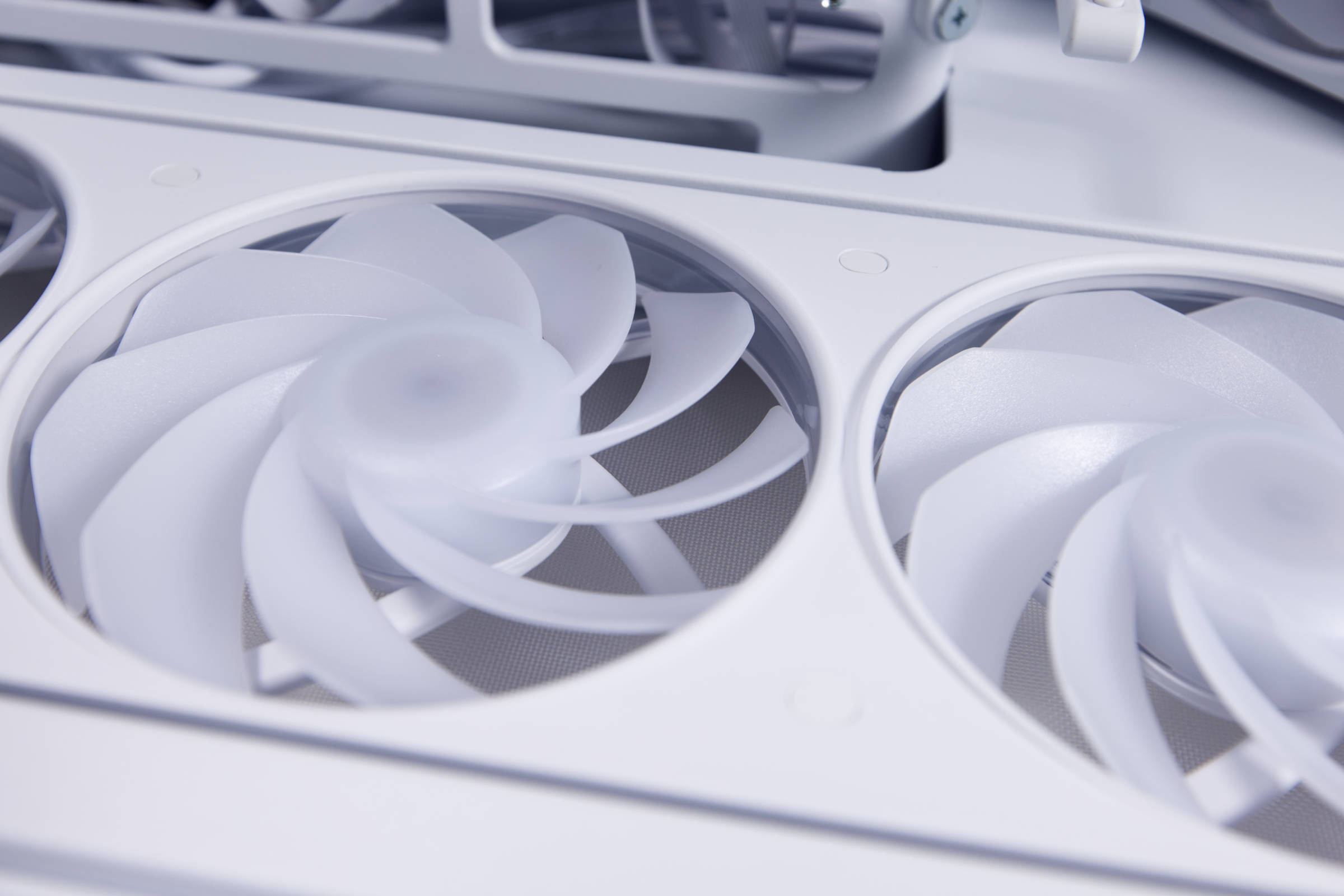 NZXT H6 RGB Reverse Blades (Bild © PCMasters.de)
Laut Spezifikation schaffen die Lüfter 2.200 ± 220 U/min und diese konnten wir auch nahezu erreichen. Bei den angegebenen 34,39 dBA ist nicht klar, bei welcher Distanz und Drehzahl dieser Wert gemessen wurde, jedoch sind sie jenseits der 1.400 U/min viel zu laut. Der Luftdurchsatz wird mit 62,14 CFM pro Lüfter bei 2.7 mmH₂O angegeben. Gespeist werden die Lüfter als auch die ARGB-Beleuchtung über das proprietäre 8-pin-Kabel, das die Signale einfach in einem Stecker vereint.
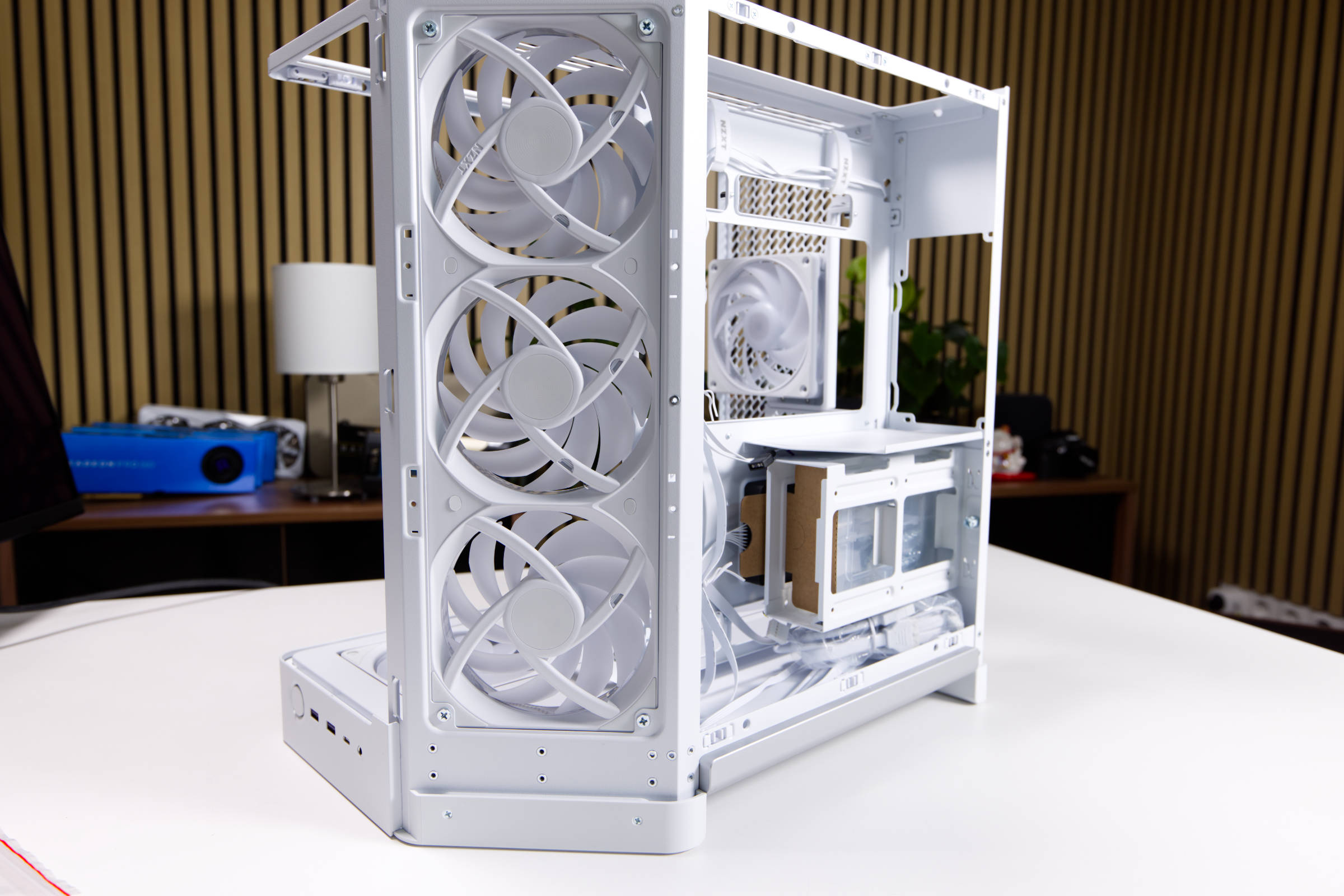 NZXT H6 RGB Single Frame Lüfter (Bild © PCMasters.de)
Unten sind die Lüfter tief eingelassen und es wird eine ebene Fläche gebildet, wodurch die Lüfter nicht hervorstechen und alles nochmals sauberer und einheitlicher aussieht.
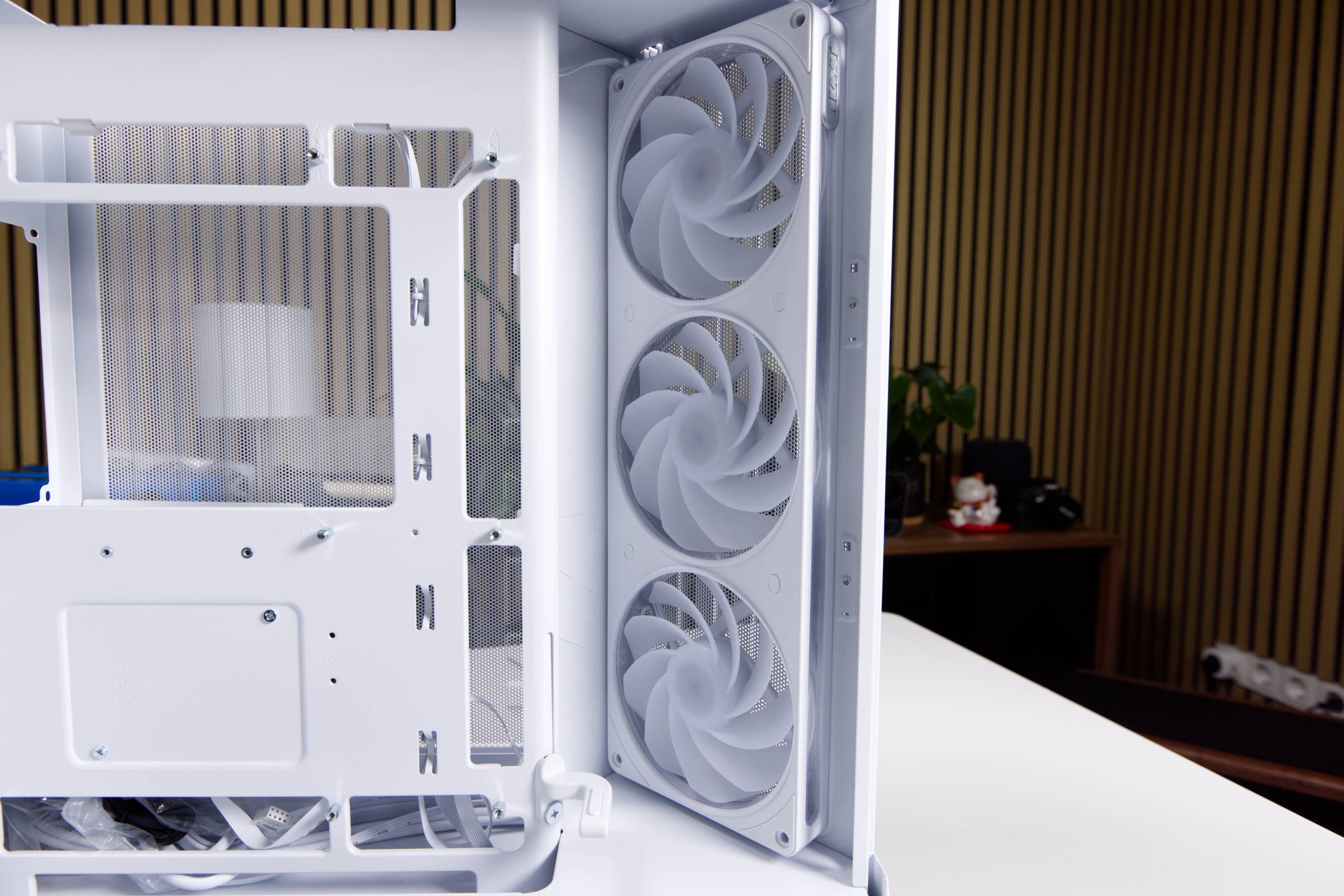 NZXT H6 RGB Lüfter Seitenteil (Bild © PCMasters.de)
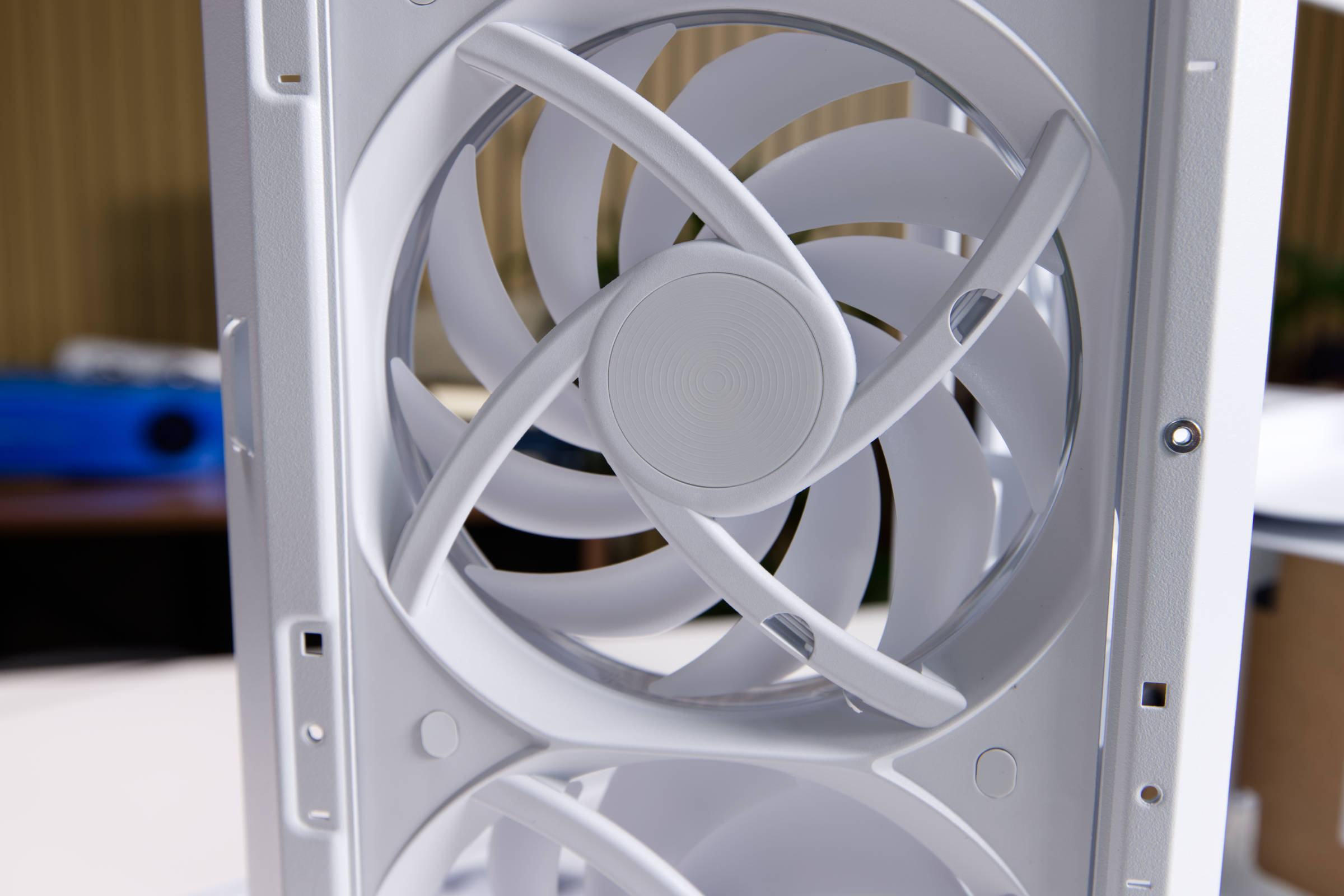 NZXT H6 RGB Lüfter Close up (Bild © PCMasters.de)
Der seitliche Lüfterrahmen ist mit vier Schrauben fixiert. Man kann sie also leicht abnehmen, wenn man es will. Die Lüfter haben in der Mitte des Rahmens eine transparente Schicht, die ebenfalls leuchtet. Das sieht man aber am besten an dem hinteren Lüfter.
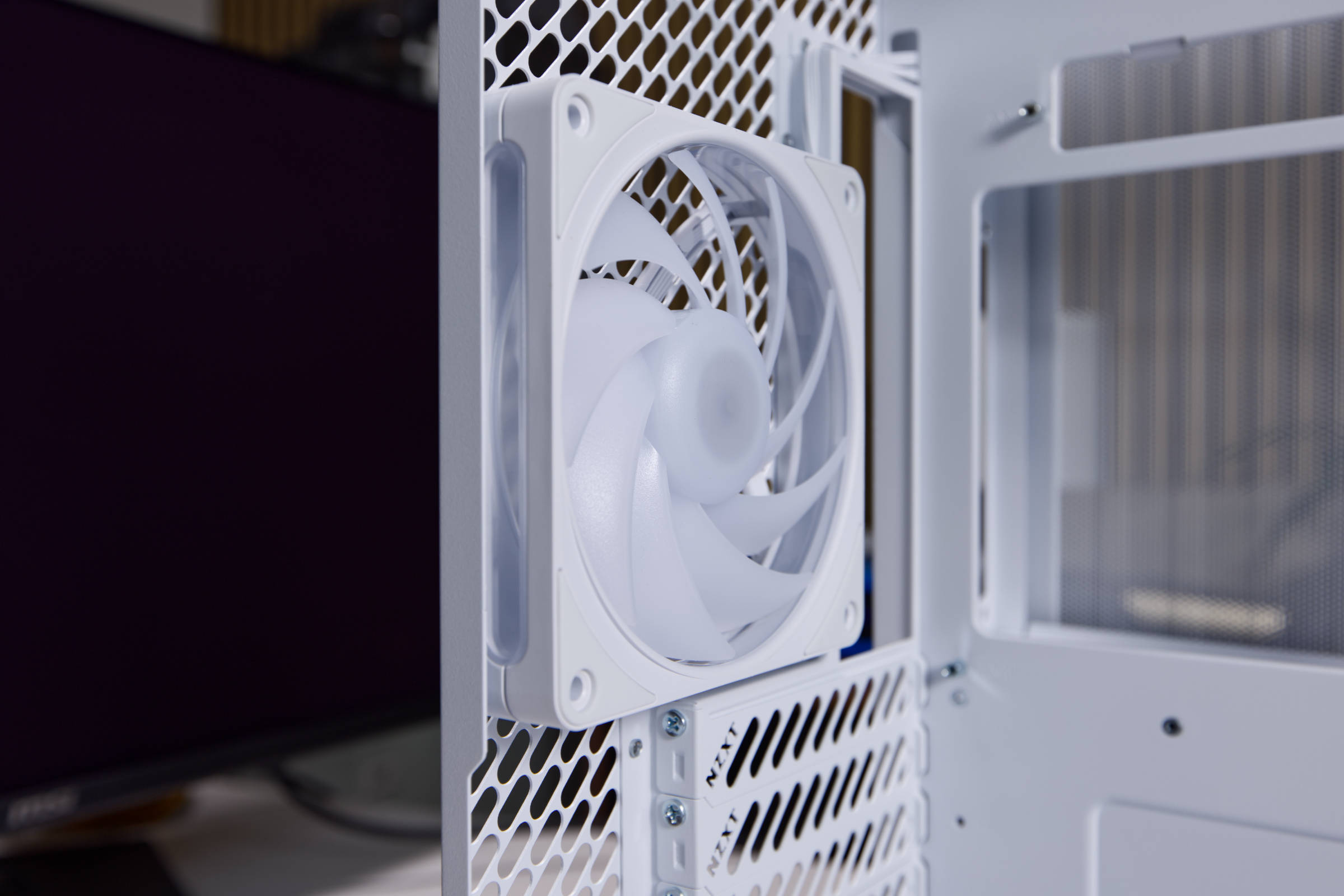 NZXT H6 RGB Rücklüfter (Bild © PCMasters.de)
Als hinteren Lüfter verwendet NZXT den altbewährten F120 RGB. Er arbeitet mit einer noch höheren Drehzahl von 2.400 ± 240 U/min. Man muss ihn damit zwangsläufig unter 1.000 U/Min einstellen, da er sonst zu laut wird. Er fördert laut NZXT 70,67 CFM bei einem statischen Druck von 3,7 mmH₂O, was wohl bei voller Drehzahl erreicht wird. Der Lüfter ist am Control Hub über einen 4-pin-PWM-Stecker angeschlossen und kann somit in einem hohen Drehzahlbereich gesteuert werden.
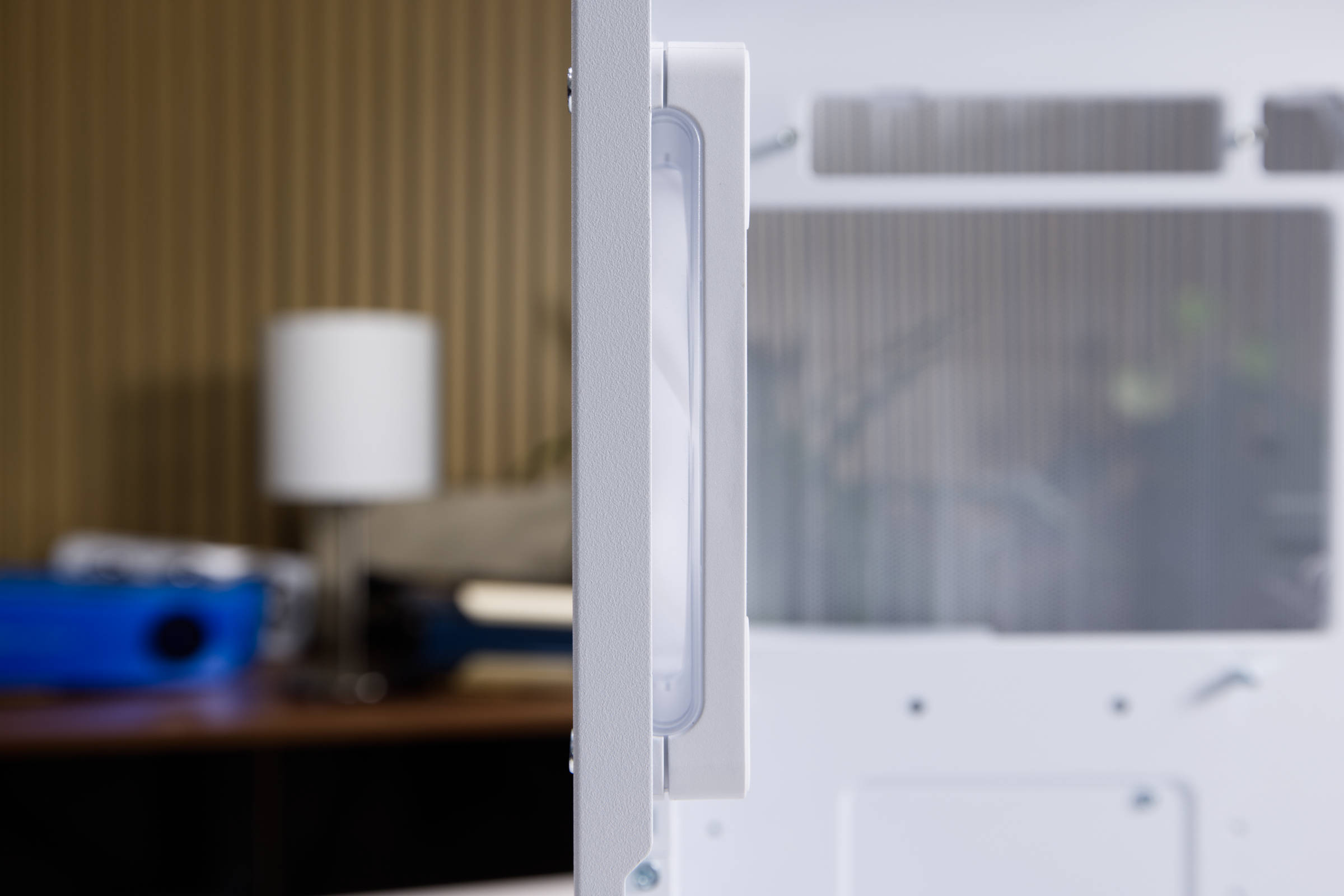 NZXT H6 RGB Lüfterframe (Bild © PCMasters.de)
Das große Mesh an der Front ist gewellt und sieht bei aktivierter Beleuchtung auch schick aus.
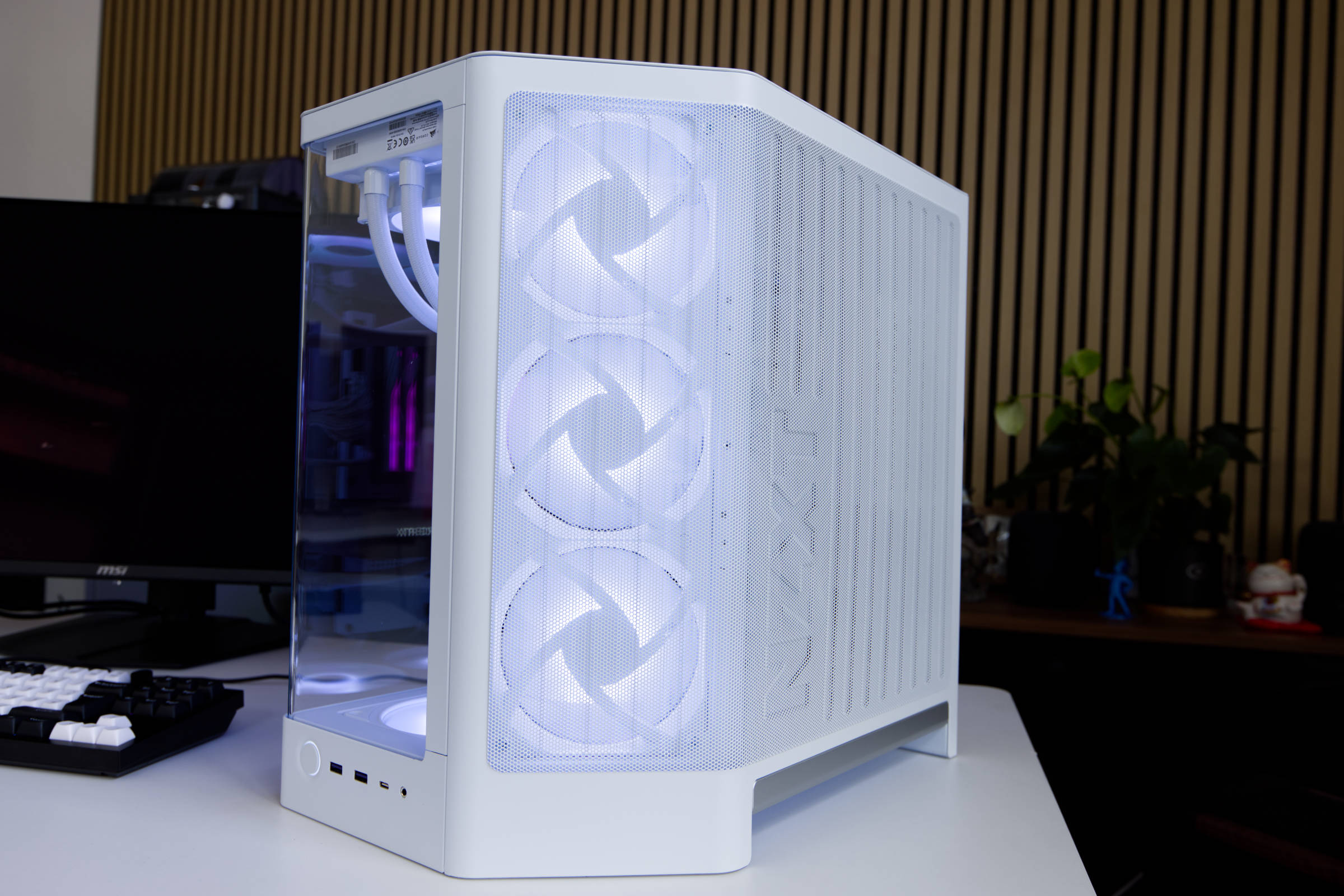 NZXT H6 RGB Seitenlüfter mit Mesh (Bild © PCMasters.de)
Schallpegelmessung
Den Schallpegel der Lüfter haben wir einzeln im geschlossenen Gehäuse auf 20 cm Abstand gemessen. Die Single-Frame-Lüfter mussten dann als Ganzes bewertet werden. Das nachfolgende Diagramm gibt die Messungen visuell wider und weiter unten sind die einzelnen Messungen aufgeführt.
Messdaten und Lautstärke des Front-Single-Frame-Lüfters
Gemessen mit geschlossenem Glaspanel und Seitenteilen.
- 100 %-PWM-Signal: 2.189 U/min, 52,3 db(A), sehr laut
- 90 %-PWM-Signal: 2.013 U/min, 50,2 db(A), sehr laut
- 80 %-PWM-Signal: 1.834 U/min, 47,0 db(A), laut
- 70 %-PWM-Signal: 1.652 U/min, 44,6 db(A), laut
- 60 %-PWM-Signal: 1.477 U/min, 42,5 db(A), laut
- 50 %-PWM-Signal: 1.301 U/min, 40,4 db(A), wahrnehmbar
- 40 %-PWM-Signal: 1.121 U/min, 38,6 db(A), wahrnehmbar
- 30 %-PWM-Signal: 946 U/min, 35,0 db(A), leicht wahrnehmbar, Zimmerlautstärke (Büro)
- 20 %-PWM-Signal: 752 U/min, 34,2 db(A), leise, Zimmerlautstärke (Büro)
- 10 %-PWM-Signal: 610 U/min, 33,6 db(A), leise, Zimmerlautstärke (Büro)
Messdaten und Lautstärke des untere Single-Frame-Lüfters
Gemessen mit geschlossenem Glaspanel und Seitenteilen.
- 100 %-PWM-Signal: 2.189 U/min, 52,3 db(A), sehr laut
- 90 %-PWM-Signal: 2.027 U/min, 49,1 db(A), sehr laut
- 80 %-PWM-Signal: 1.851 U/min, 46,8 db(A), laut
- 70 %-PWM-Signal: 1.666 U/min, 43,7 db(A), laut
- 60 %-PWM-Signal: 1.488 U/min, 40,3 db(A), laut
- 50 %-PWM-Signal: 1.312 U/min, 37,7 db(A), wahrnehmbar
- 40 %-PWM-Signal: 1.149 U/min, 35,3 db(A), wahrnehmbar
- 30 %-PWM-Signal: 953 U/min, 33,9 db(A), leicht wahrnehmbar, Zimmerlautstärke (Büro)
- 20 %-PWM-Signal: 770 U/min, 33,7 db(A), leise, Zimmerlautstärke (Büro)
- 10 %-PWM-Signal: 597 U/min, 33,0 db(A), leise, Zimmerlautstärke (Büro)
Messdaten und Lautstärke des hinteren 120-mm-Lüfters
Gemessen mit geschlossenem Glaspanel und Seitenteilen.
- 100 %-PWM-Signal: 2.390 U/min, 49,4 db(A), sehr laut
- 90 %-PWM-Signal: 2.189 U/min, 47,2 db(A), sehr laut
- 80 %-PWM-Signal: 1.993 U/min, 44,9 db(A), laut
- 70 %-PWM-Signal: 1.801 U/min, 41,6 db(A), laut
- 60 %-PWM-Signal: 1.604 U/min, 38,5 db(A), laut
- 50 %-PWM-Signal: 1.395 U/min, 36,4 db(A), wahrnehmbar
- 40 %-PWM-Signal: 1.178 U/min, 34,4 db(A), wahrnehmbar
- 30 %-PWM-Signal: 998 U/min, 33,6 db(A), leicht wahrnehmbar, Zimmerlautstärke (Büro)
- 20 %-PWM-Signal: 804 U/min, 33,6 db(A), leise, Zimmerlautstärke (Büro)
- 10 %-PWM-Signal: 602 U/min, 32,6 db(A), leise, Zimmerlautstärke (Büro)
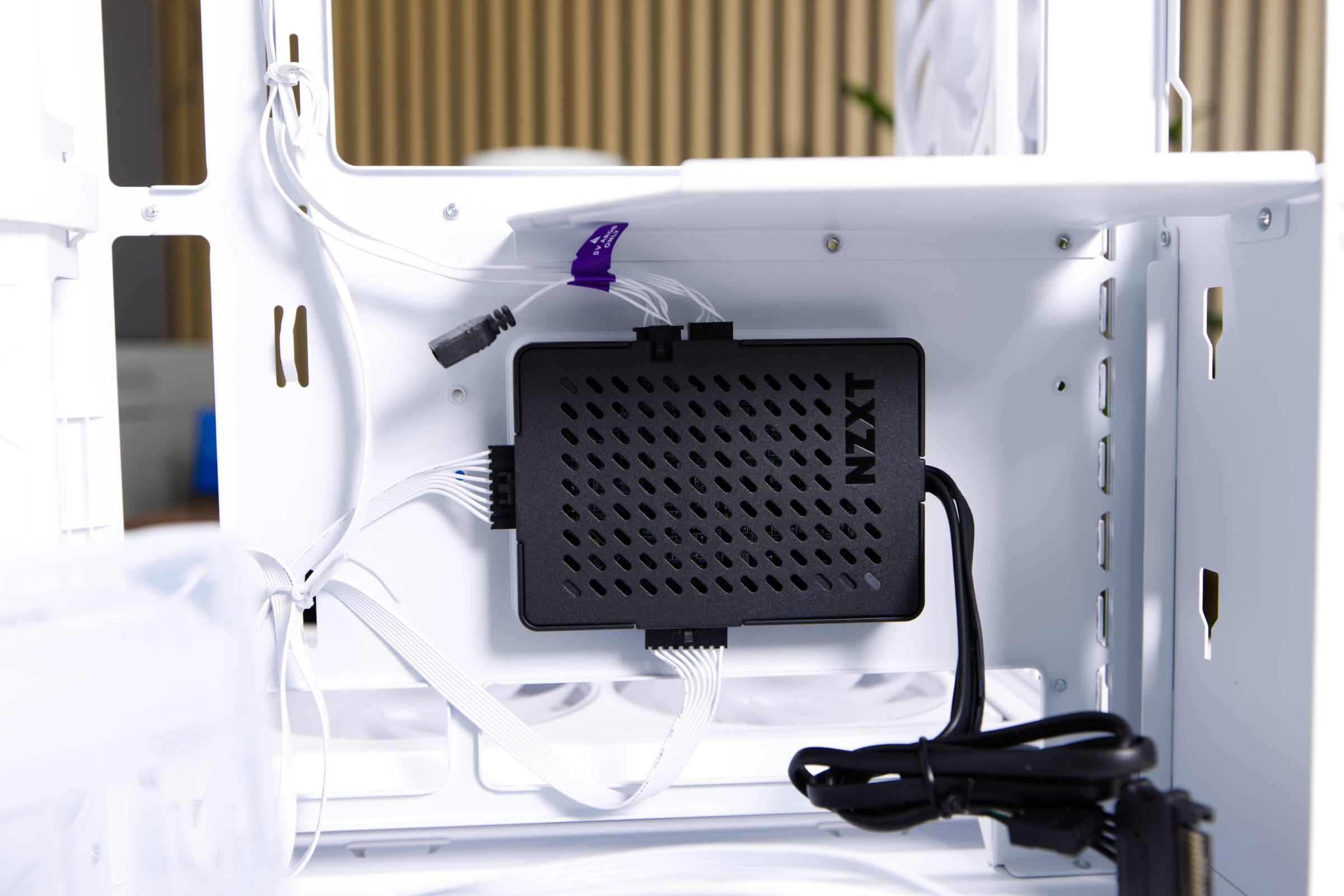 NZXT H6 RGB Controller (Bild © PCMasters.de)
Control Hub Lite
Teil des Pakets ist auch ein Control Hub, an dem die Lüfter und die Beleuchtung zusammenlaufen. Alle Kabel sind ab Werk verlegt und angeschlossen. Für den Betrieb muss man das SATA-Stromkabel am Netzteil und den USB-2-Header am Mainboard anschließen.
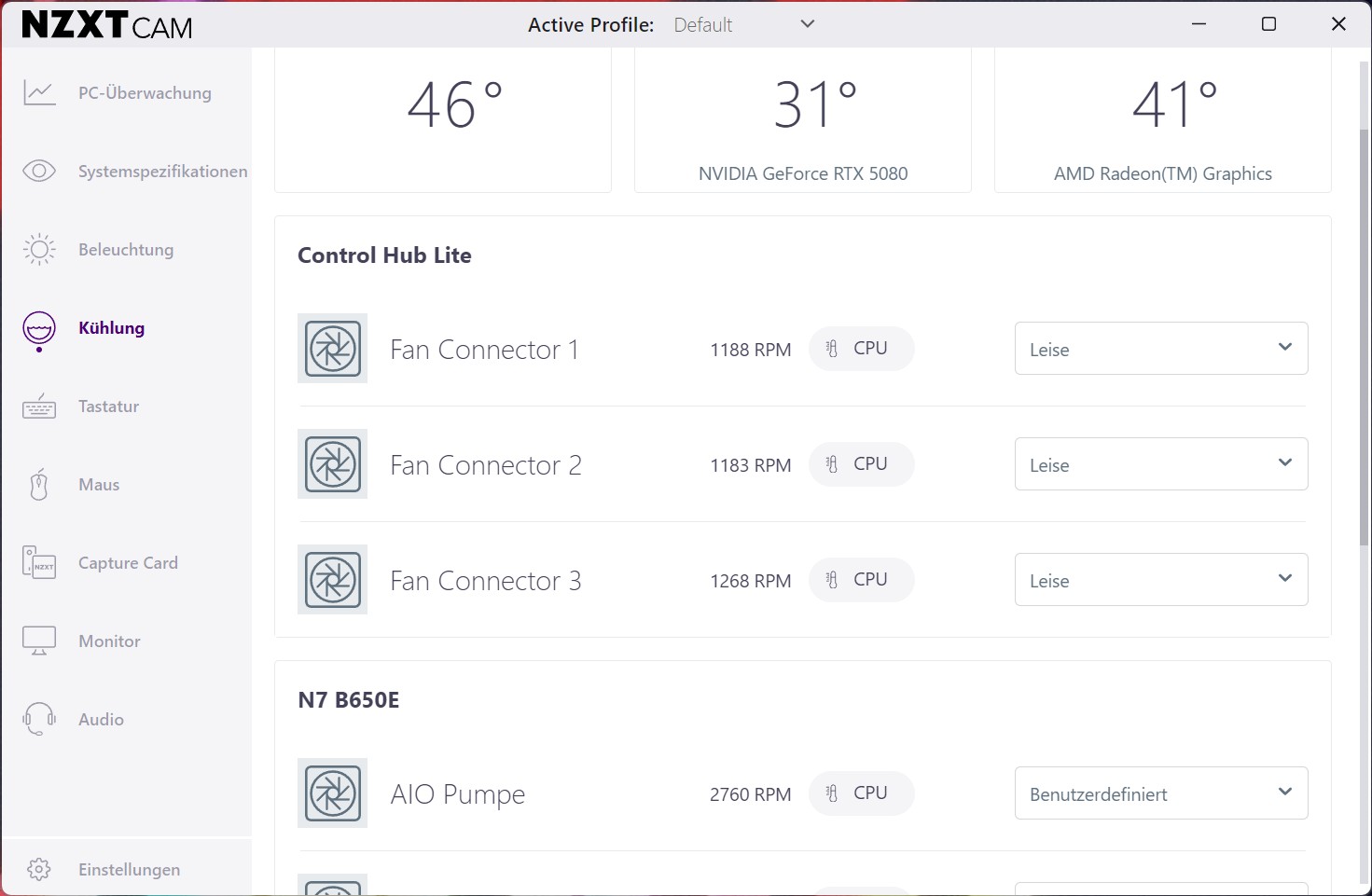 NZXT CAM Lüfterdrehzahl (Bild © PCMasters.de)
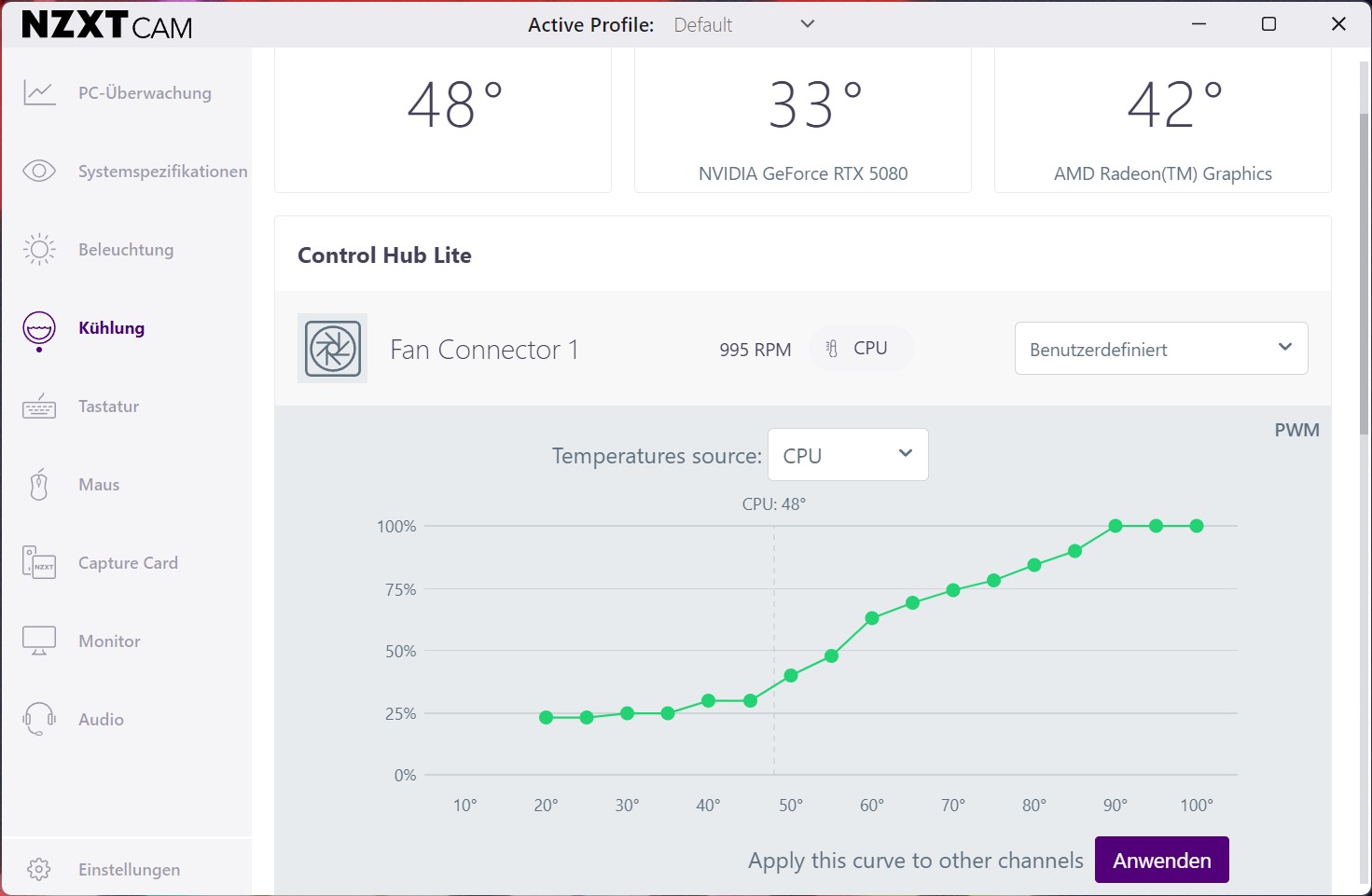 NZXT CAM Lüfterdrehzahl 2 (Bild © PCMasters.de)
Die Steuerung und Anpassung der Beleuchtung kann man dann über die CAM-Software abwickeln. Die Software bietet viele Optionen für Drehzahlanpassung und Nutzer können feste Werte oder Kurven frei definieren pro Anschluss getrennt. So kann die Drehzahl der Front- als auch der unteren Lüfter getrennt festgelegt oder auch auf einander abgestimmt werden. Gleiches gilt für den Lüfter im Heck. Der Hub ist schwarz und fällt als einzige Komponente im weißen Gehäuse auf.
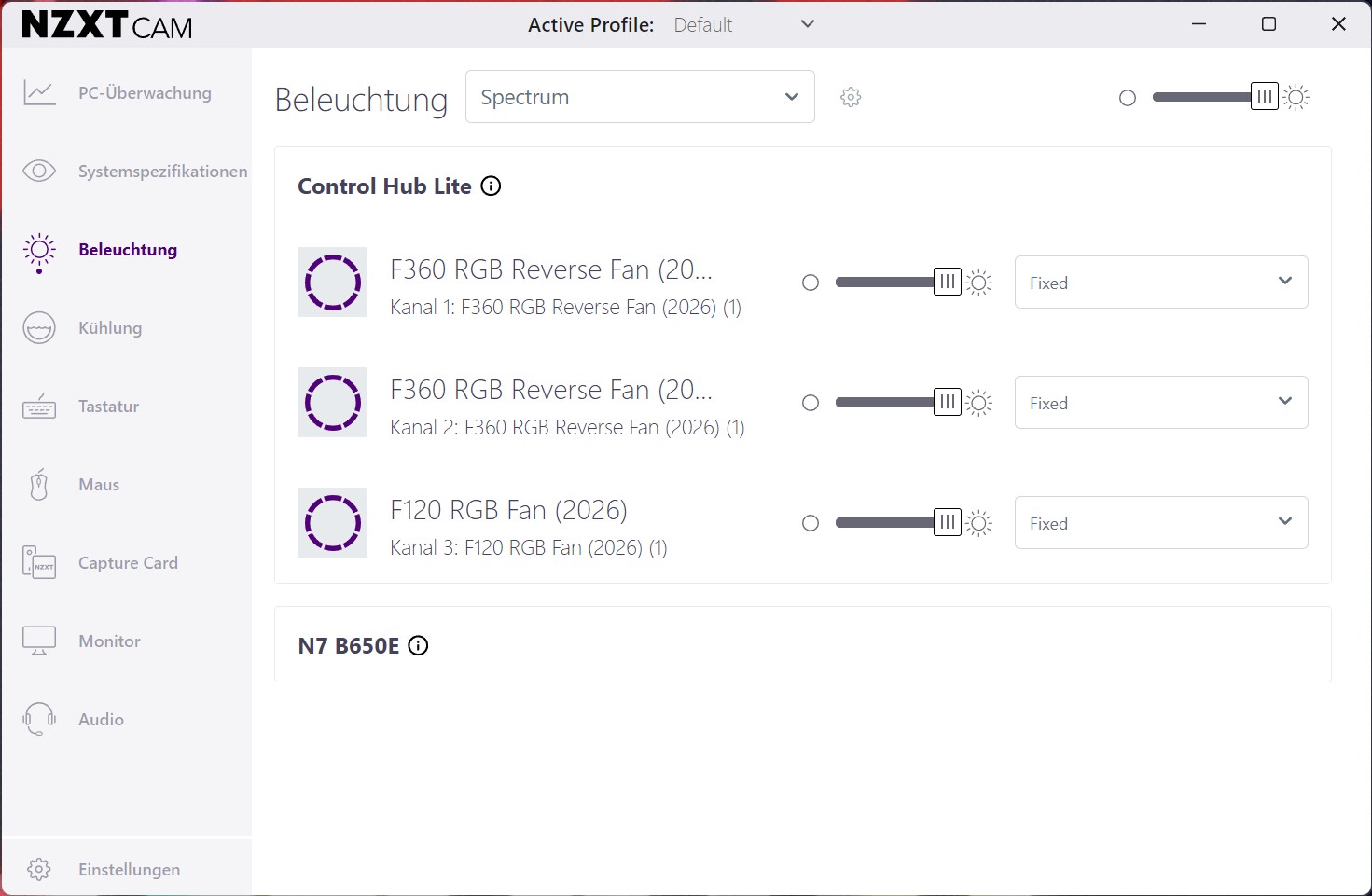 NZXT CAM RGB (Bild © PCMasters.de)
Der Controller ist mit den vorinstallierten Lüftern bestückt und man kann keine weiteren Lüfter an ihm anschließen.
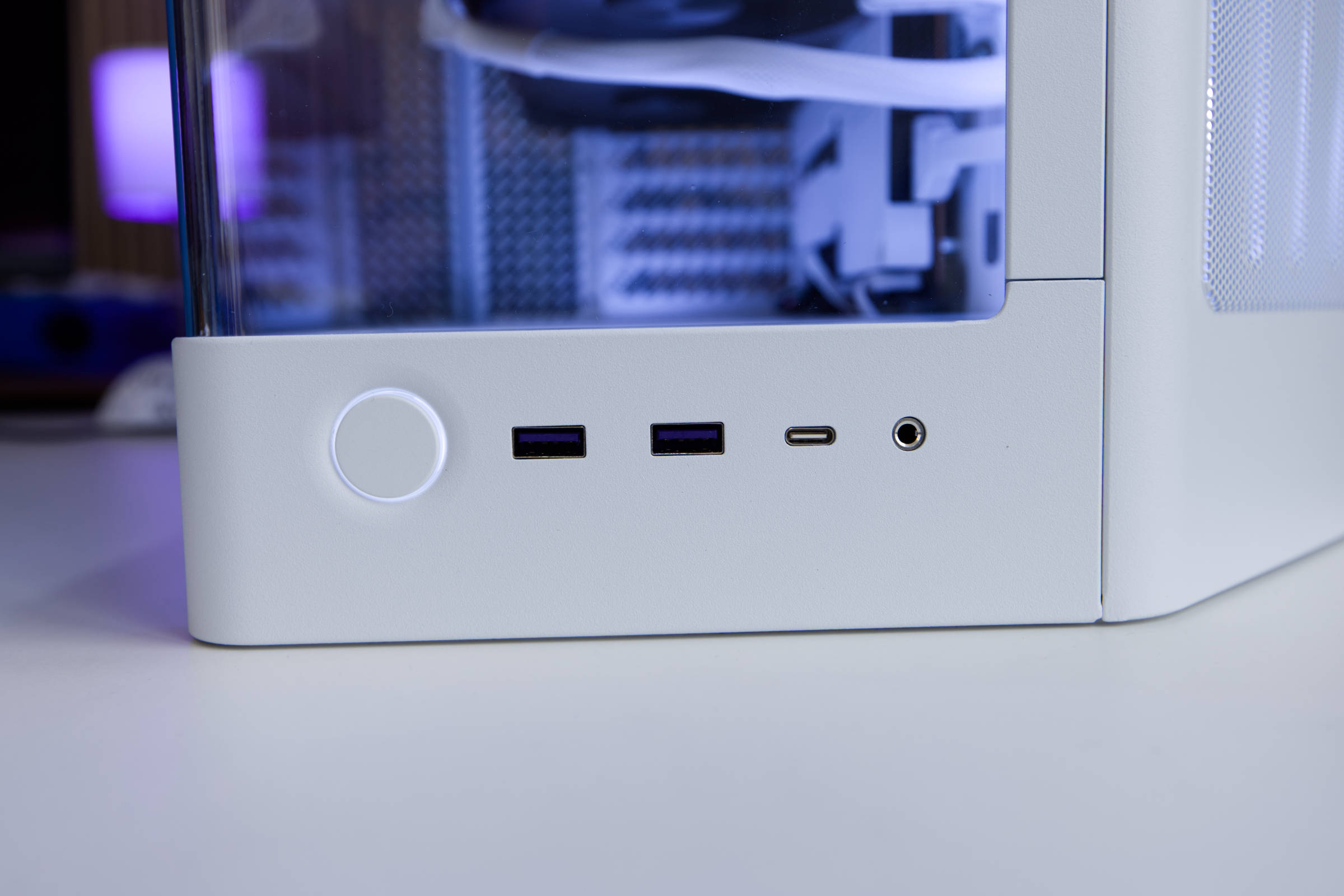 NZXT H6 RGB IO Panel (Bild © PCMasters.de)
IO Panel
Die Knöpfe und Anschlüsse sind unten positioniert und sehr clean eingelassen. Der große runde Power-Button wird weiß ausgeleuchtet und ist etwas abgerundet eingelassen. Daneben befinden sich zwei USB 3.2 Gen1 Type-A Ports und ein USB 3.2 Gen2x2 Type-C-Port. Die Bestückung ist nicht üppig aber dennoch modern. Weiterhin gibt es noch den Headset-Jack für Kopfhörer.
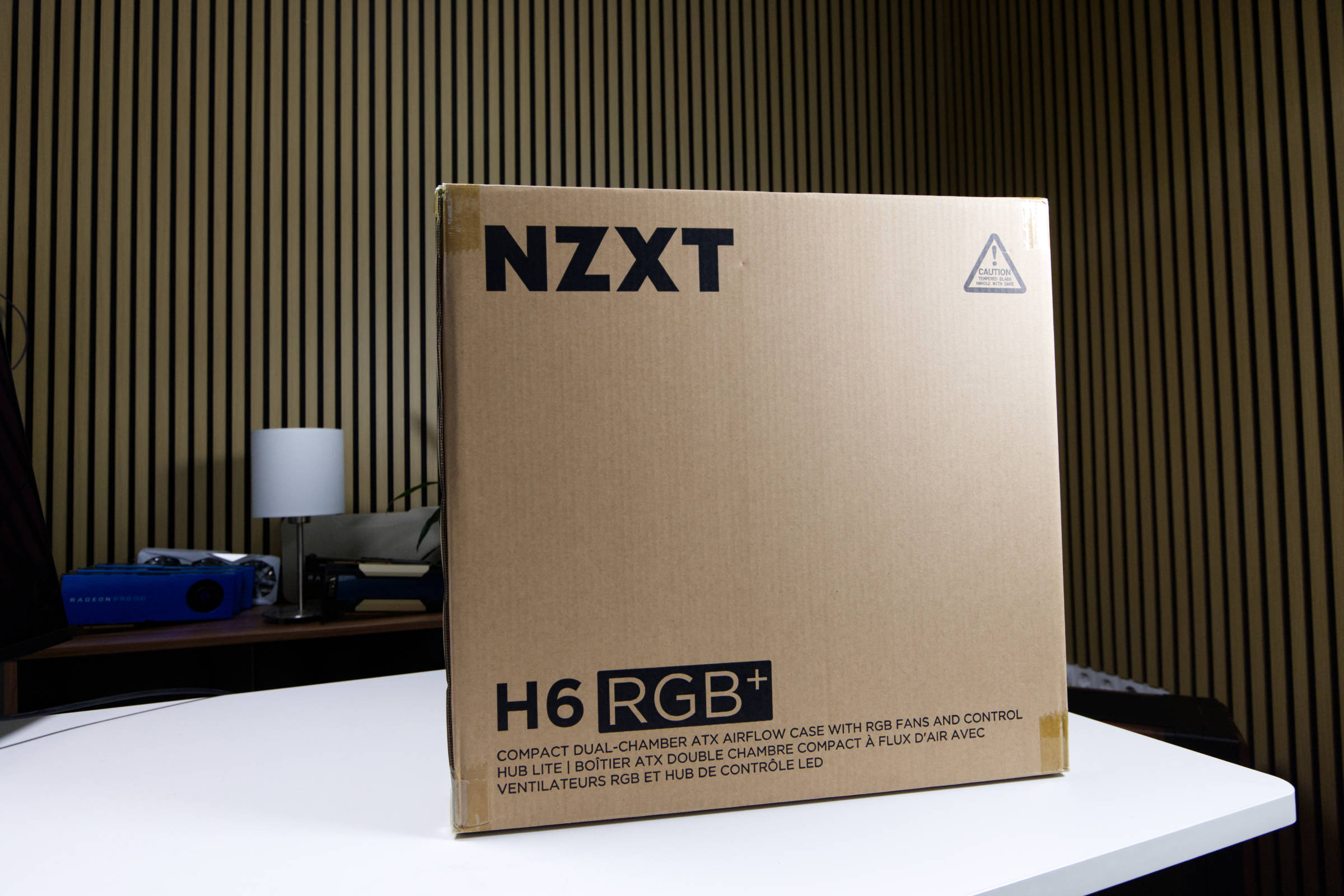 NZXT H6 RGB Verpackung (Bild © PCMasters.de)
Verpackung & Lieferumfang
Bei der Verpackung können wir NZXT auf jeden Fall loben, denn der Außenkarton ist solide und minimalistisch bedruckt, doch im Inneren finden wir eine dicke Schutzschicht, die für einen guten Schutz sorgt.
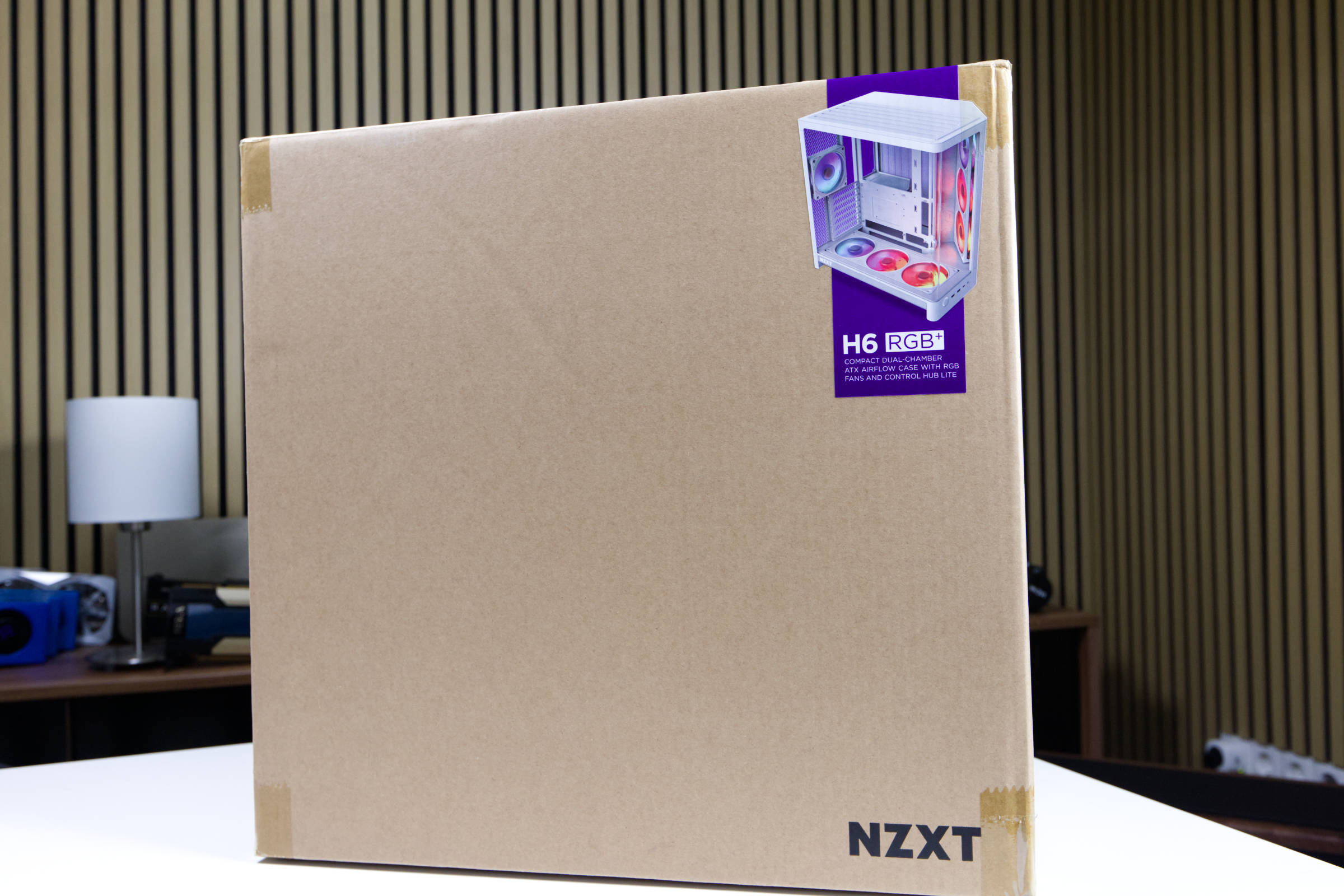 NZXT H6 RGB Verpackung Rückseite (Bild © PCMasters.de)
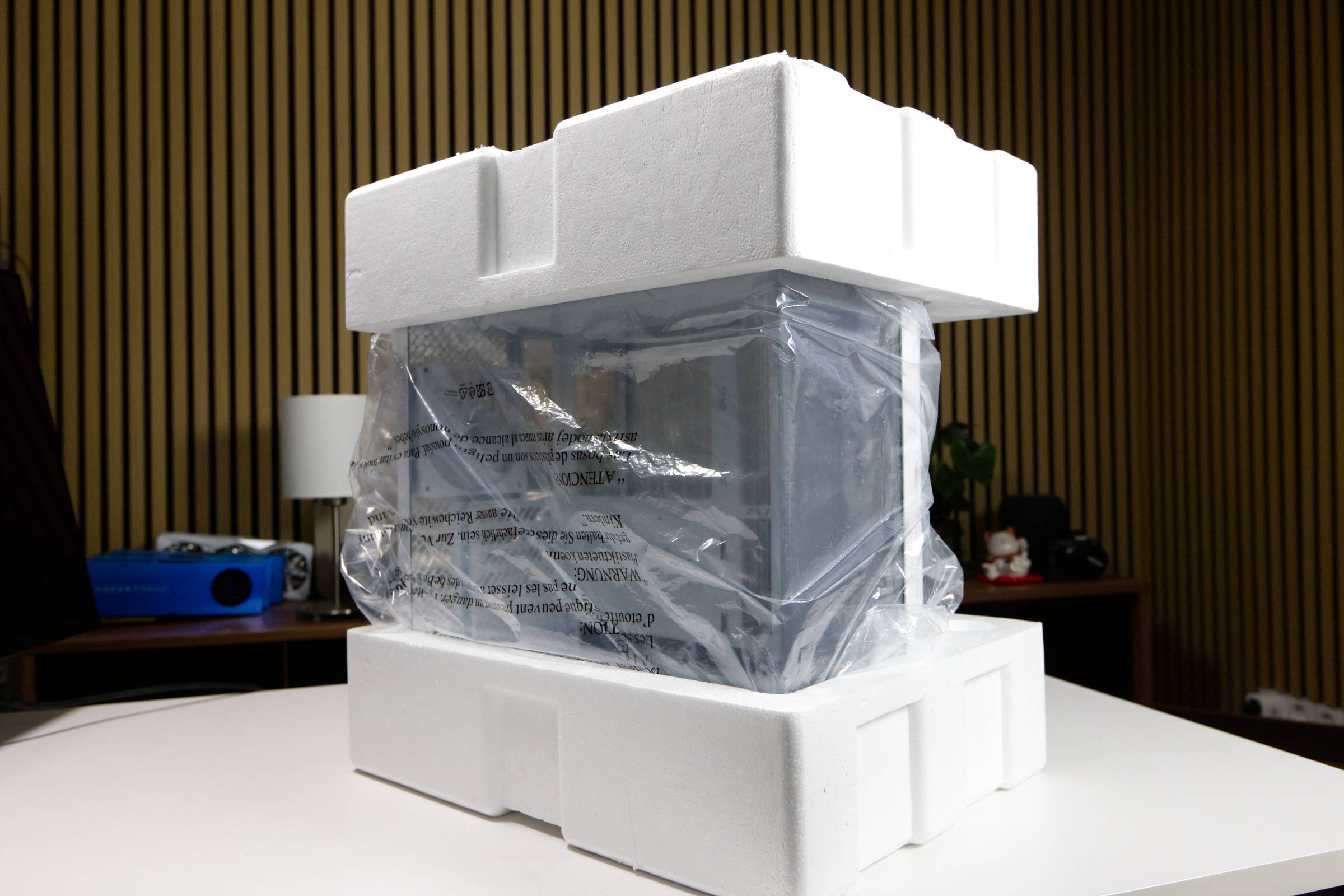 NZXT H6 RGB Schutzschicht (Bild © PCMasters.de)
Das ganze Zubehör befindet sich in einer kleinen Pappschachtel, die im HDD-Käfig befestigt ist. Darin sind alle notwendigen Schrauben, Abstandshalter für Mainboards und Kabelbinder sowie ein Handbuch.
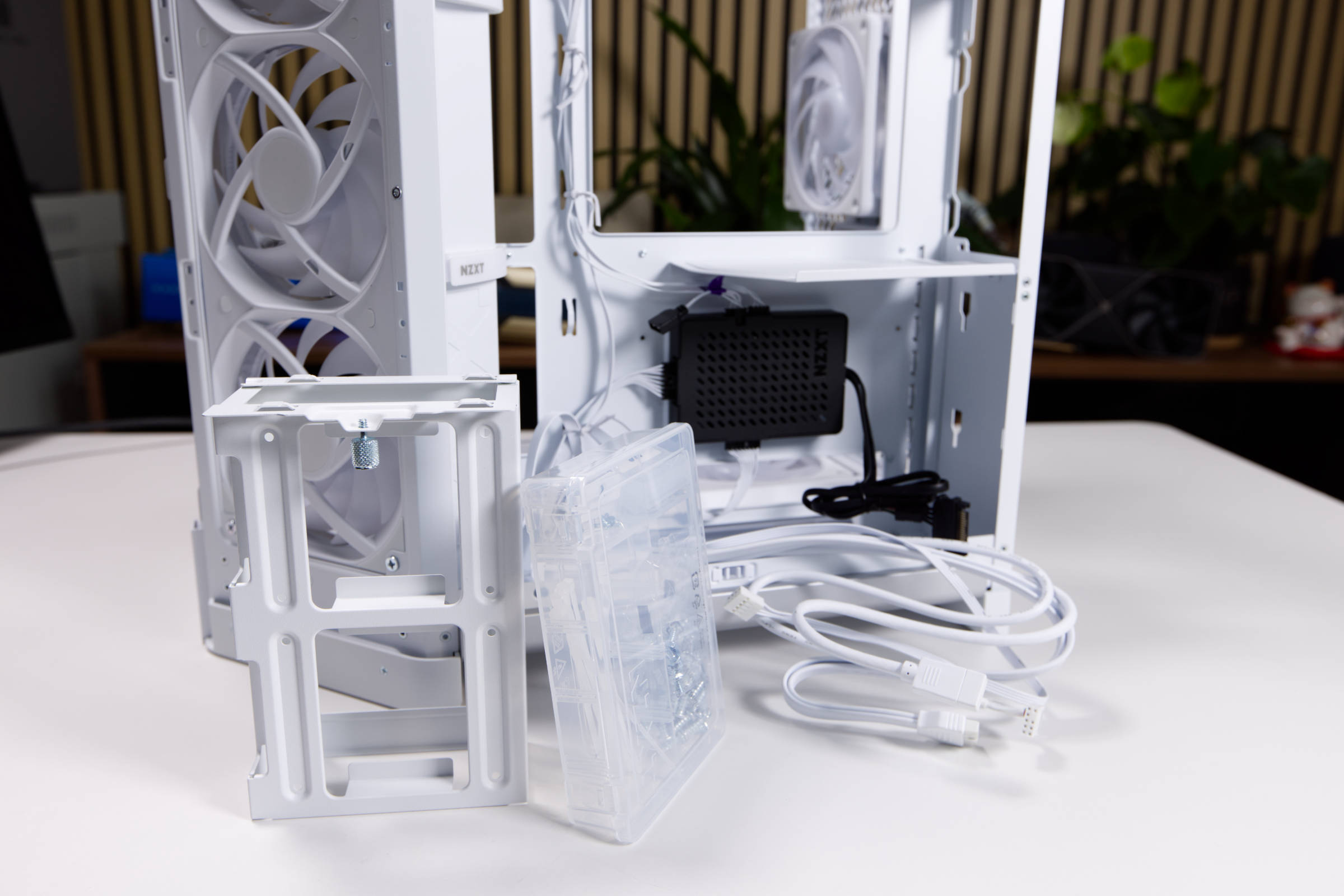 NZXT H6 RGB Lieferumfang (Bild © PCMasters.de)
Im Lieferumfang ist eine Plastikbox enthalten, die viele Schrauben in Tütchen beinhaltet. Leider ist hier mehrfach zu viel in Plastik verpackt - da kann man nochmals nachbessern! Das mitgelieferte Handbuch ist ausführlich und gut strukturiert. Wir bekommen außerdem einige Kabelbinder und Abtrenner für die Schachtel, damit die Schrauben oder das Zubehör getrennt sortiert werden kann.
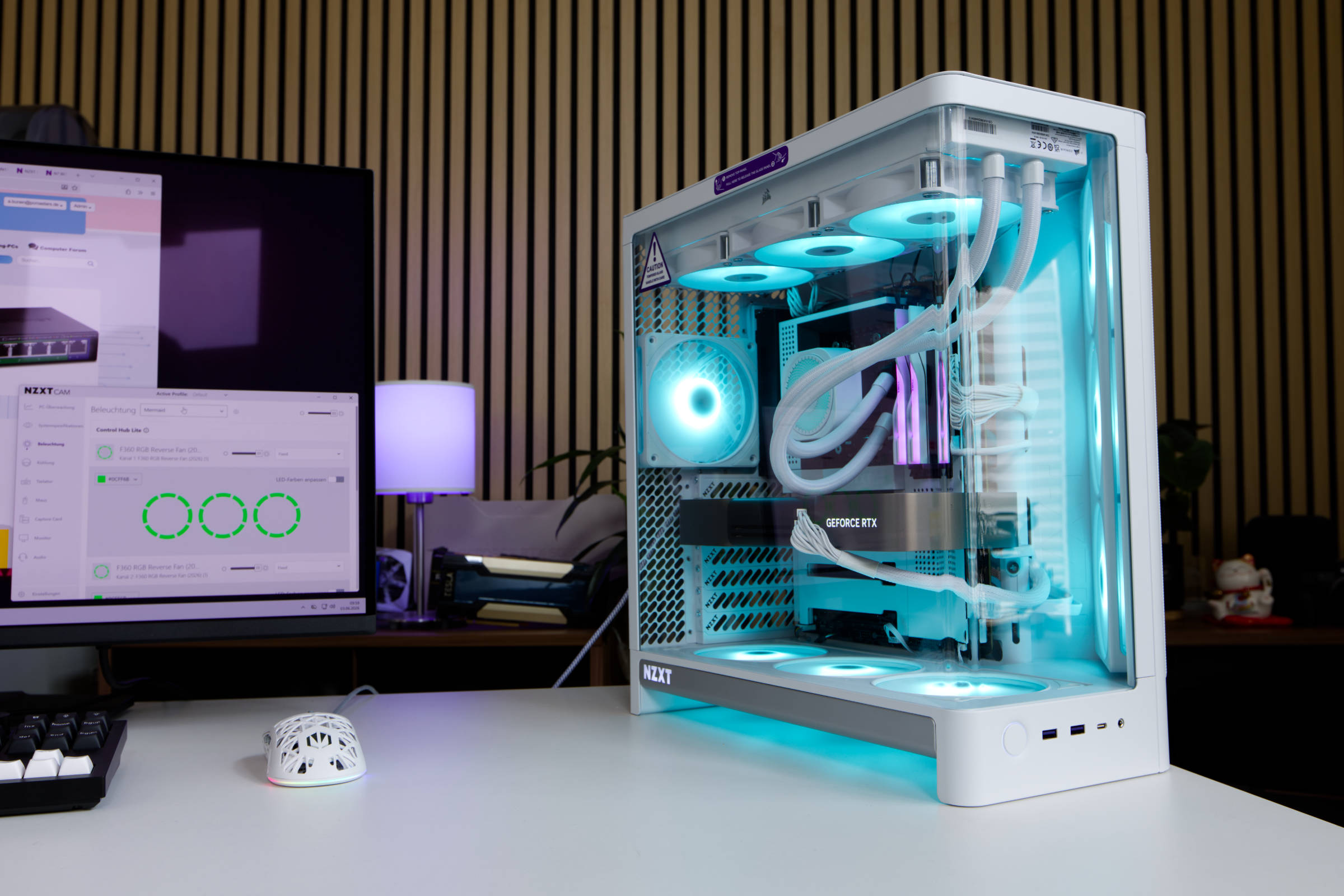 NZXT H6 RGB ARGB Green (Bild © PCMasters.de)
Technische Daten
| NZXT H6 RGB+ Technische Daten (Herstellerangaben) | |
|---|---|
| Gehäusetyp | Midi-Tower |
| Material | Stahl, Glas |
| Farbe (innen / außen) | Weiß / Schwarz |
| Maße | 292 x 448 x 420 mm |
| Mainboard Größen | ATX, Mini-ITX, M-ATX |
| Gewicht | 9,3 kg |
| Max. CPU-Kühlerhöhe | 165 mm |
| Max. Grafikkartenlänge | 390 mm |
| 3,5" Montageplätze | 1 |
| 2,5" Montageplätze | 2 |
| Lüfter, vorinstalliert | 2 x F360 RGB Reverse, 1 x F120 RGB |
| Lüfter, optional | oben: 3 × 120 mm |
| PCIe-Slots | 7 |
| I/O-Panel | 1x USB-C 3.2 via USB-Header Key-A (20Gb/s), 2x USB-A 3.0 (5Gb/s), 1x 3.5mm Klinke Line-In/Out |
| Besonderheit | Kabelmanagement, kompatibel zu Mainboards mit rückseitigen Mainboard-Anschlüssen (ASUS BTF, Gigabyte Project Stealth, MSI Project Zero), Grafikkarten Halterung, Sichtfenster aus Glas, Mehrkammerdesign |
| Garantie | 2 Jahre |
| Preis | 199 € (Affiliate) |
Testaufbau
Als Testsystem nutzen wir die folgenden Komponenten. Der Aufbau sieht wie folgt aus:
- CPU: AMD Ryzen 7 9700X
- CPU-Kühler: Corsair Nautilus 360 RS ARGB
- Mainboard: NZXT N7 B650E White
- RAM: G.Skill Trident Z5 Royal RGB Silver
- SSD: 2 x NVMe-SSDs
- Grafikkarte: NVIDIA GeForce RTX 5080 FE
- Netzteil: NZXT C1200 Gold
Systemeinbau
Der Praxisteil des Gehäusetests beinhaltet den Einbau von PC-Komponenten. Dabei gehen wir meist gleich vor. Zuerst werden alle Seitenteile abgenommen und dann das Zubehör zurechtgelegt. Da wir den Radiator an der Front nicht befestigen werden, muss das Frontpanel nicht abgenommen werden.
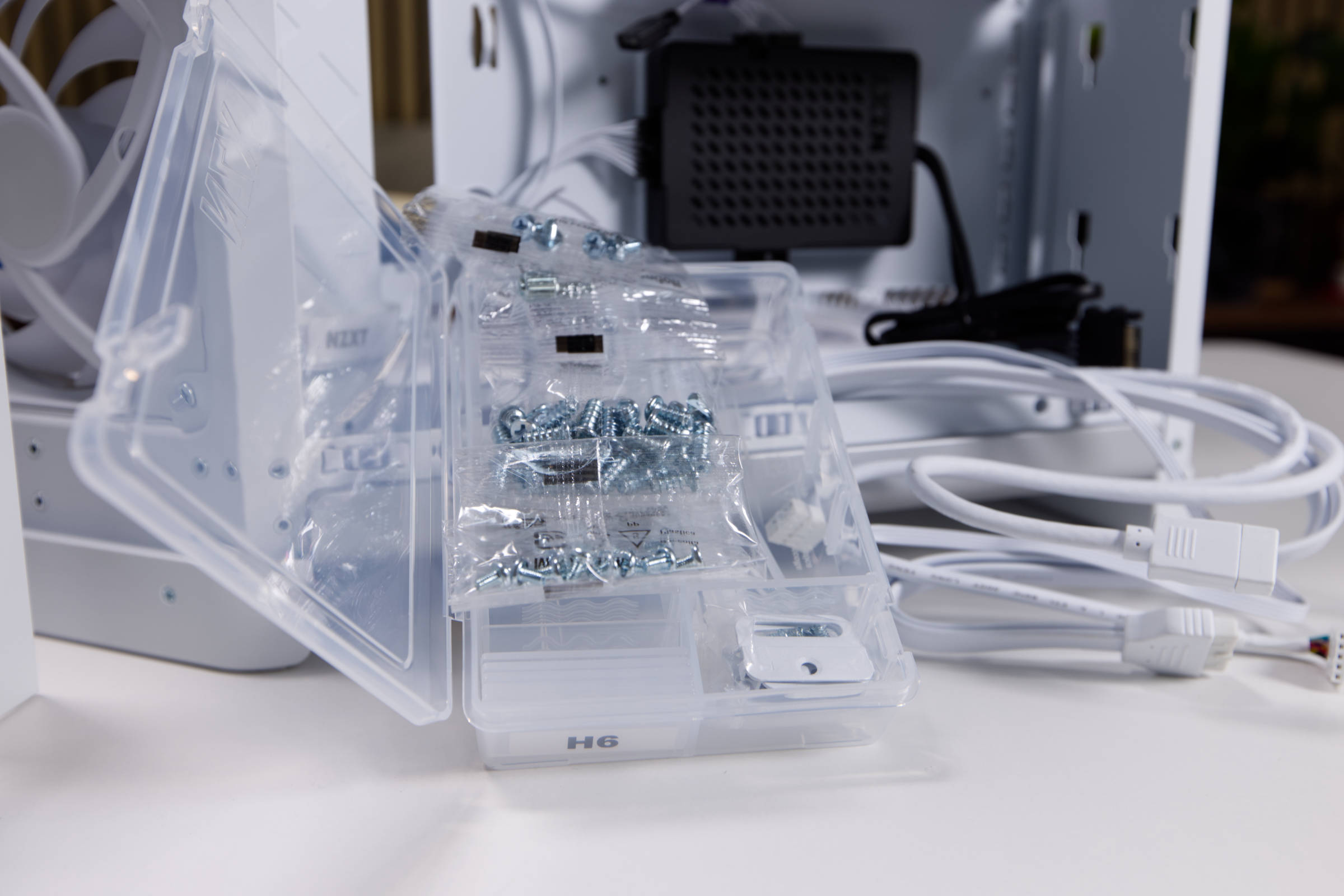 NZXT H6 RGB Schrauben (Bild © PCMasters.de)
Wirklich nützlich ist die Plastikschachtel, die im HDD-Käfig eingespannt ist. Diese nimmt man vor dem Einbau der Komponenten aus dem Käfig. Auch die Seitenteile muss man alle entfernen, damit man alles einbauen kann.
Etwas nervig ist die Verpackung der Schrauben, da man die Tütchen nicht von einander trennen kann, man reißt einfach kontrolliert zu viel ab.
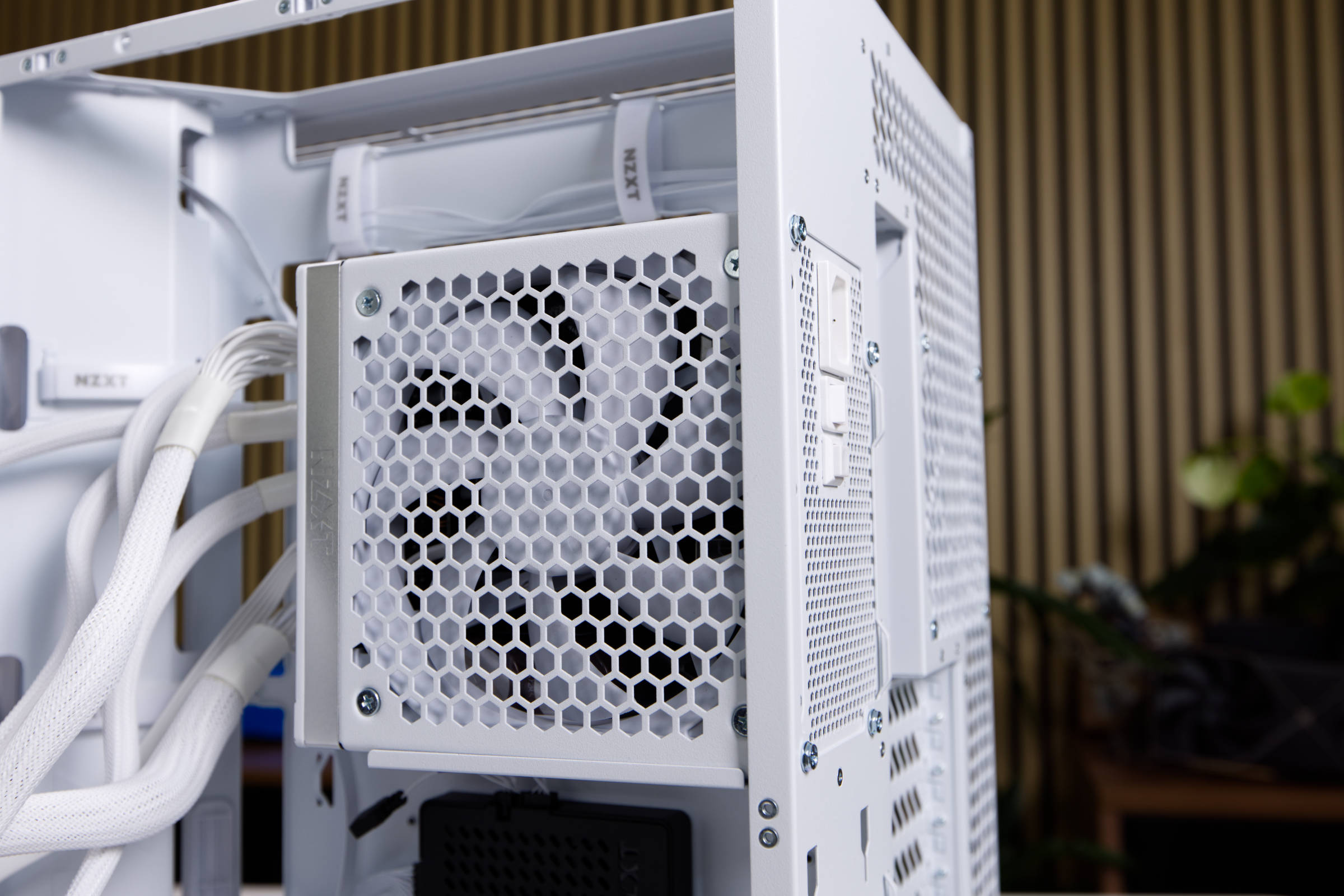 NZXT H6 RGB Netzteileinbau (Bild © PCMasters.de)
Netzteil
Für den Build verwenden wir ein weißes NZXT C1200 Gold-Netzteil, das dank des Silber-Weißen-Looks perfekt zu dem Gehäuse passt. Es ist oft sinnvoll das Netzteil als erstes zu installieren, damit man die notwendigen Kabel direkt alle verlegen kann. Da es modulares Netzteil ist, müssen nur die notwendigen Kabel am Netzteil angeschlossen werden. So stören unnötige Kabel nicht und man kann alles sauberer verlegen.
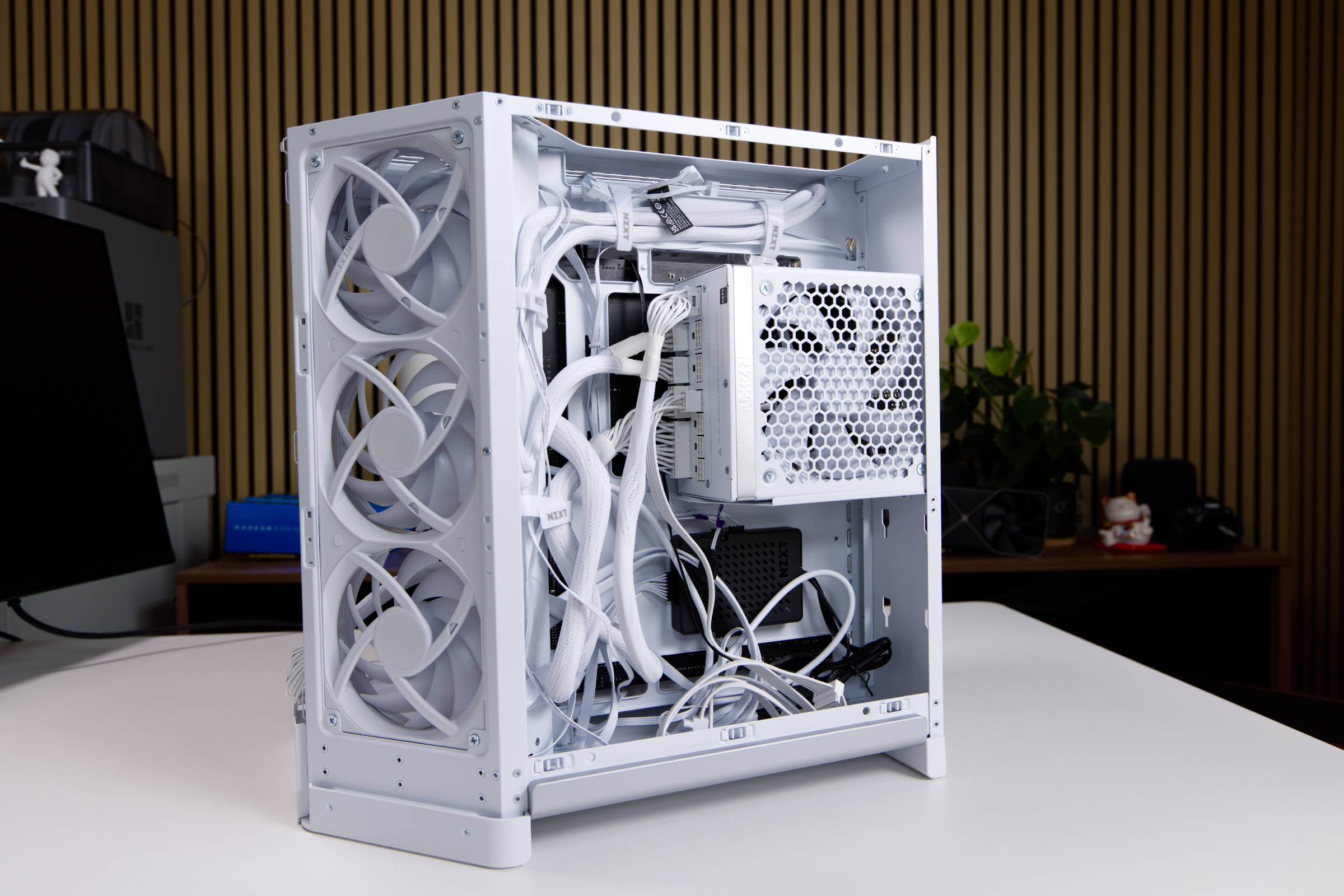 NZXT H6 RGB Kabelführung Rückseite (Bild © PCMasters.de)
Das Netzteil wird durch vier Schrauben am Gehäuse fixiert - so wie man es sonst auch von allen anderen Herstellern kennt.
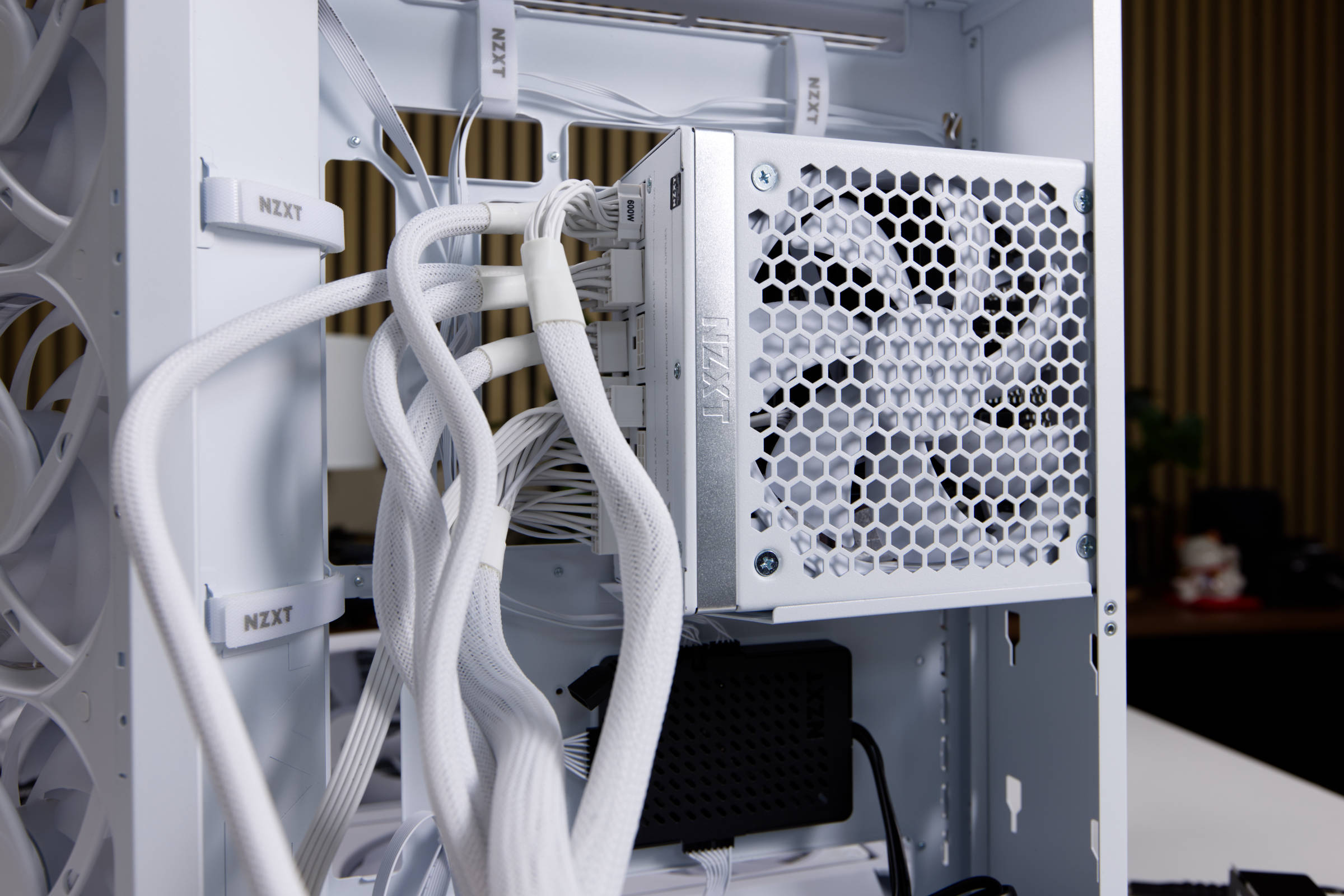 NZXT H6 RGB Netzteileinbau 2 (Bild © PCMasters.de)
Die 1.200 Watt Ausgangsleistung sind mehr als ausreichend für alle Builds, auch wenn man eine GeForce RTX 5090 darin verbauen will. Für die meisten Systeme werden aber 800 bis 1.000 W heutzutage ausreichen.
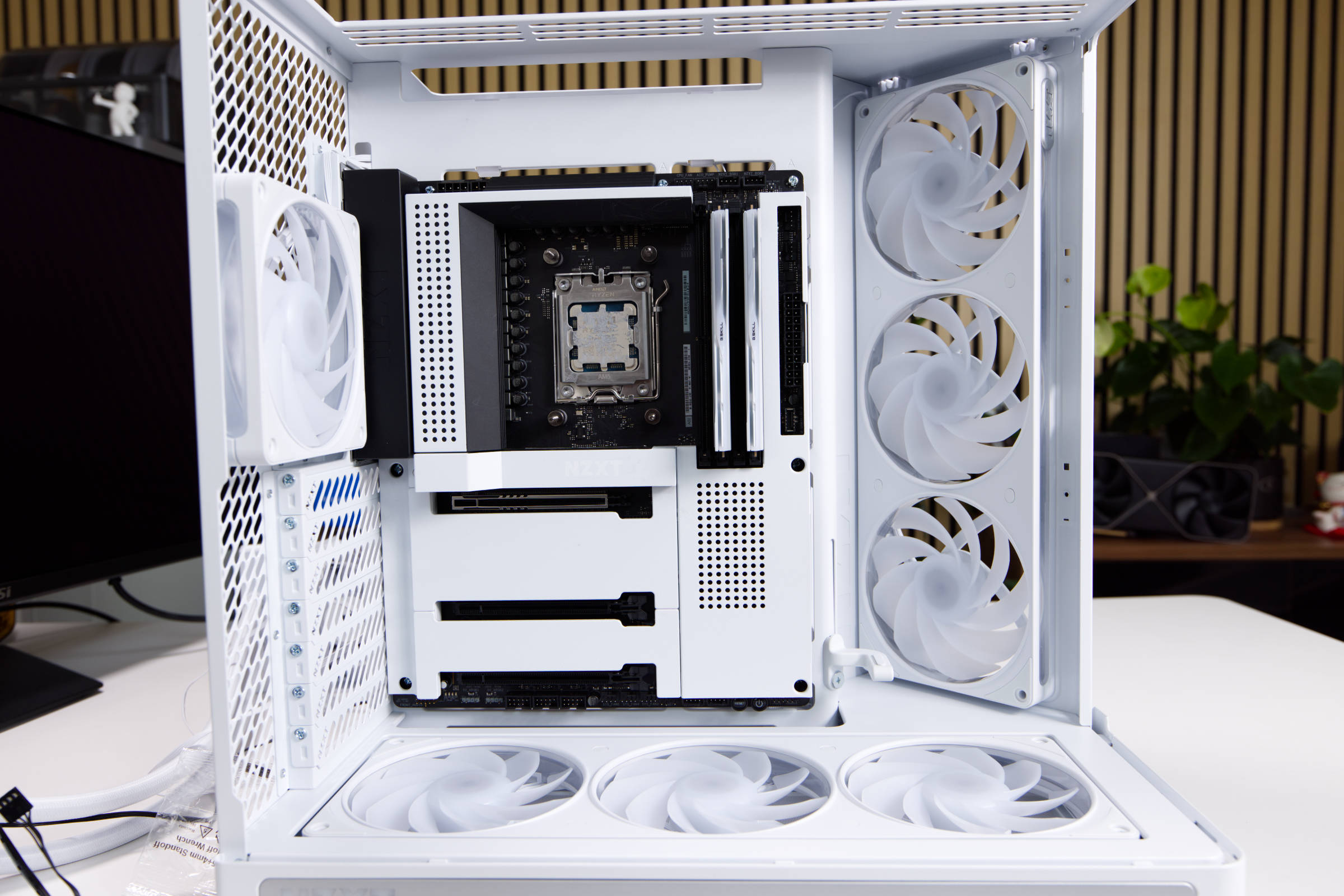 NZXT H6 RGB Mainboardeinbau (Bild © PCMasters.de)
Mainboard-Einbau
Bei dem System wird eine AIO verbaut, weshalb man schon CPU und ggf. die Standoffs der AIO auf dem Board anbringen kann. Den DDR5-Speicher kann man auch später einbauen, denn wir brauchen Platz für den Anschluss der Kabel.
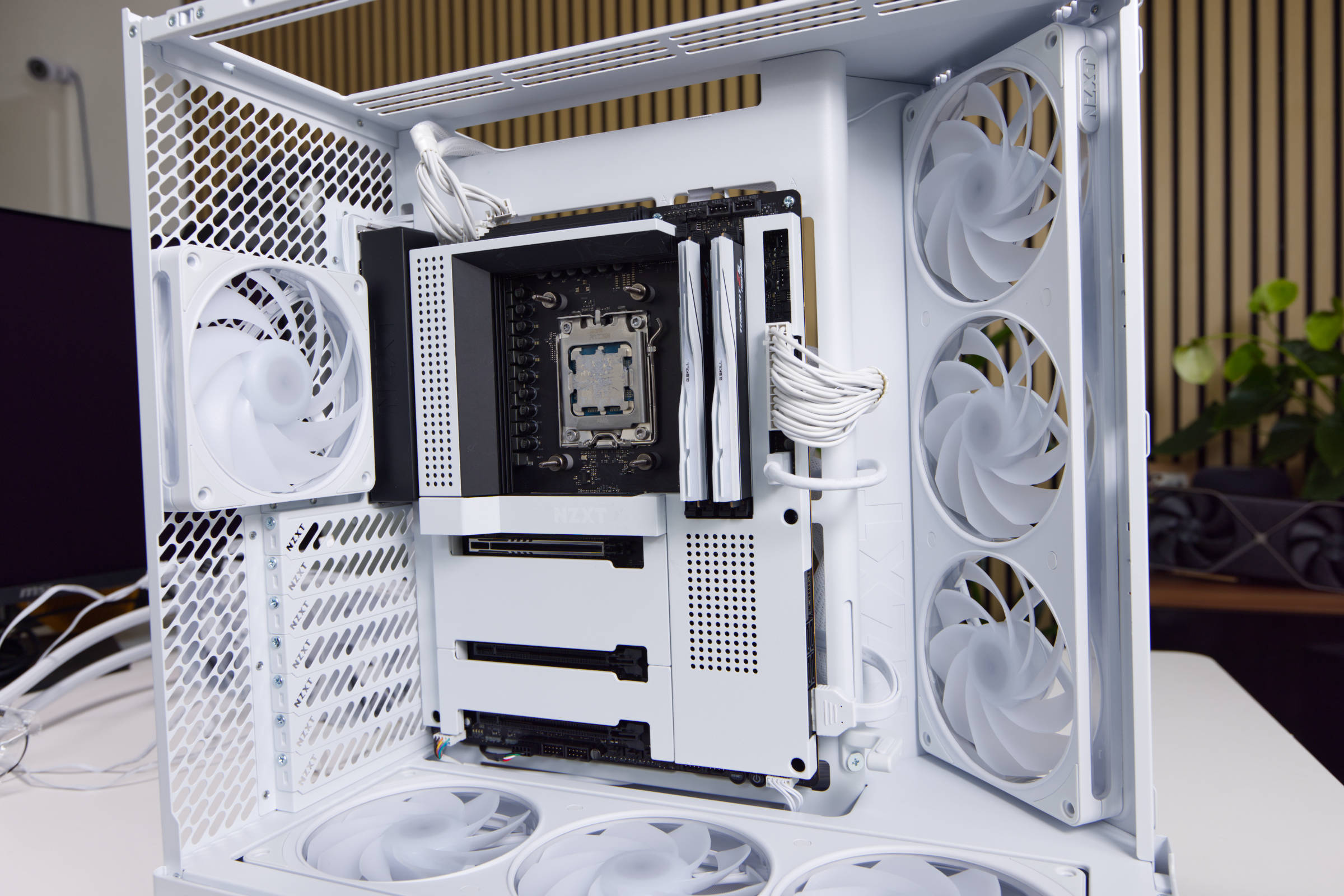 NZXT H6 RGB Kabelführung (Bild © PCMasters.de)
Das Gehäuse nimmt maximal ATX-Boards auf, unterstützt aber Back-Connect. Wer ein kleines Board bevorzugt, kann auch Micro-ATX oder Mini-ITX-Boards verbauen.
Wir verwenden das NZXT B650E Mainboard, das zu dem Build gut passt und in einem Schwarz-Weiß-Look schick aussieht. Da hier der Sockel AM5 verwendet wird, haben wir die Ryzen 7 9700X (Test) CPU als Ergänzung ausgesucht.
360er AIO-Wasserkühlung
Da das Gehäuse oben maximal für Radiatoren mit 360er-Größe ausgelegt ist, haben wir uns für einen Corsair Nautilus 360 RS ARGB AIO-CPU-Wasserkühler aus einem früheren Test entschieden. Die AIO ist weiß und passt ansonsten auch gut zum Build. Oben im Gehäuse gibt es einige Aussparungen für den Radiator und man hat etwas Spielraum, um den Radiator etwas zu verschieben.
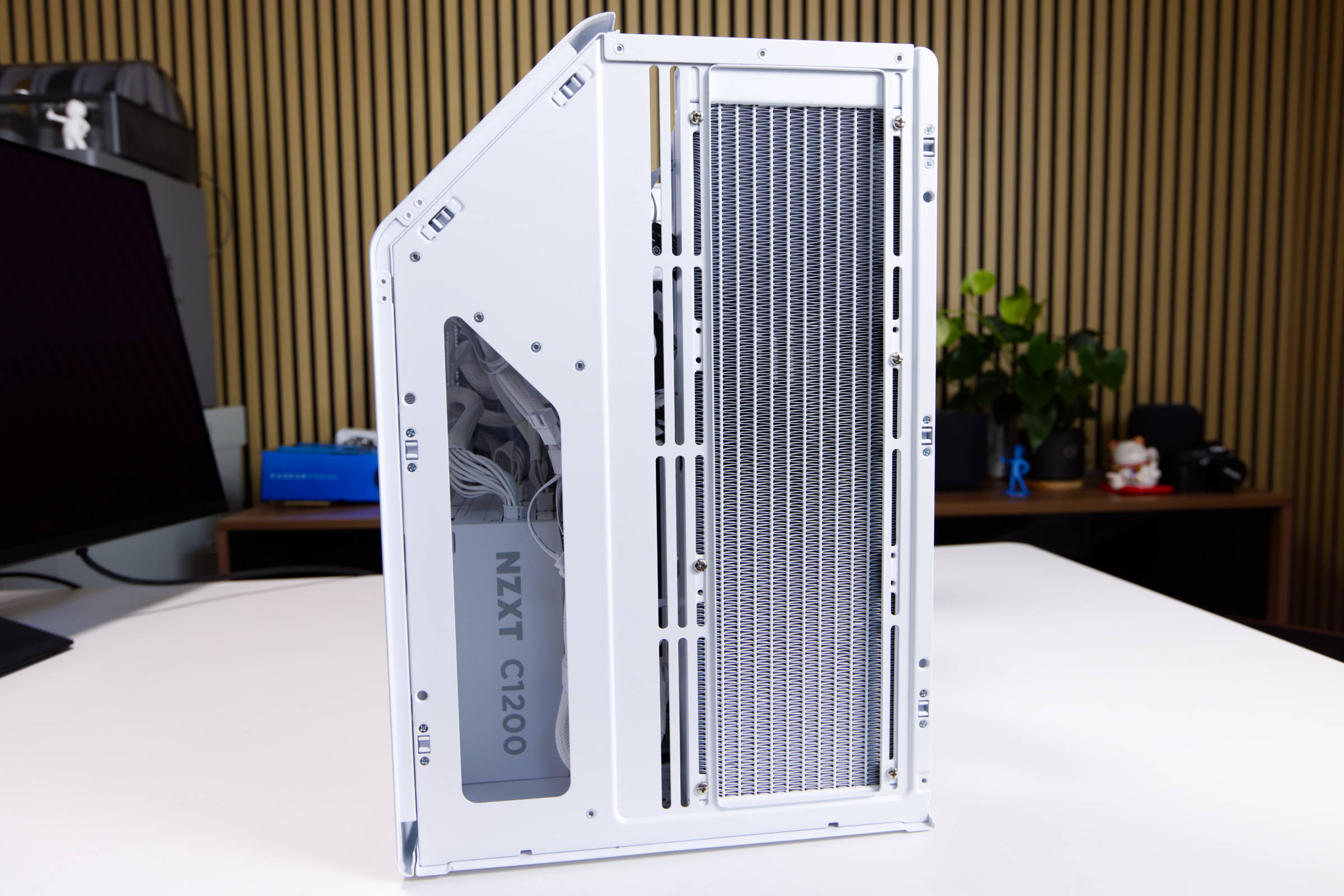 NZXT H6 RGB Radiator Top (Bild © PCMasters.de)
Nachdem der Radiator oben fixiert ist, kann der Wasserblock auf der CPU montiert werden. Im Gehäuse ist reichlich Platz, weshalb die Montage wirklich leicht verläuft. Wir haben die Lüfter am Motherboard angeschlossen und die ARGB-Beleuchtung an dem Controller am abstehenden ARGB-Kabel.
NZXT H6 RGB Kabelführung Rückseite (Bild © PCMasters.de)
Kabel Management
Zur Durchführung der dicken Kabel vom Netzteil gibt es an den Seiten einige Öffnungen, die etwas angewinkelt sind und dadurch etwas verborgen erscheinen. Unten gibt es auch im Grunde zwei Öffnungen, von denen einer wie ein Kanal angewinkelt ist. Die Positionierung ist gut und macht die Verkabelung einfach. Durch die vielen Klettverschlüsse kann man die Kabelstränge auch alle direkt anbinden, und bei Bedarf lösen. Das macht die Verkabelung ebenfalls einfacher.
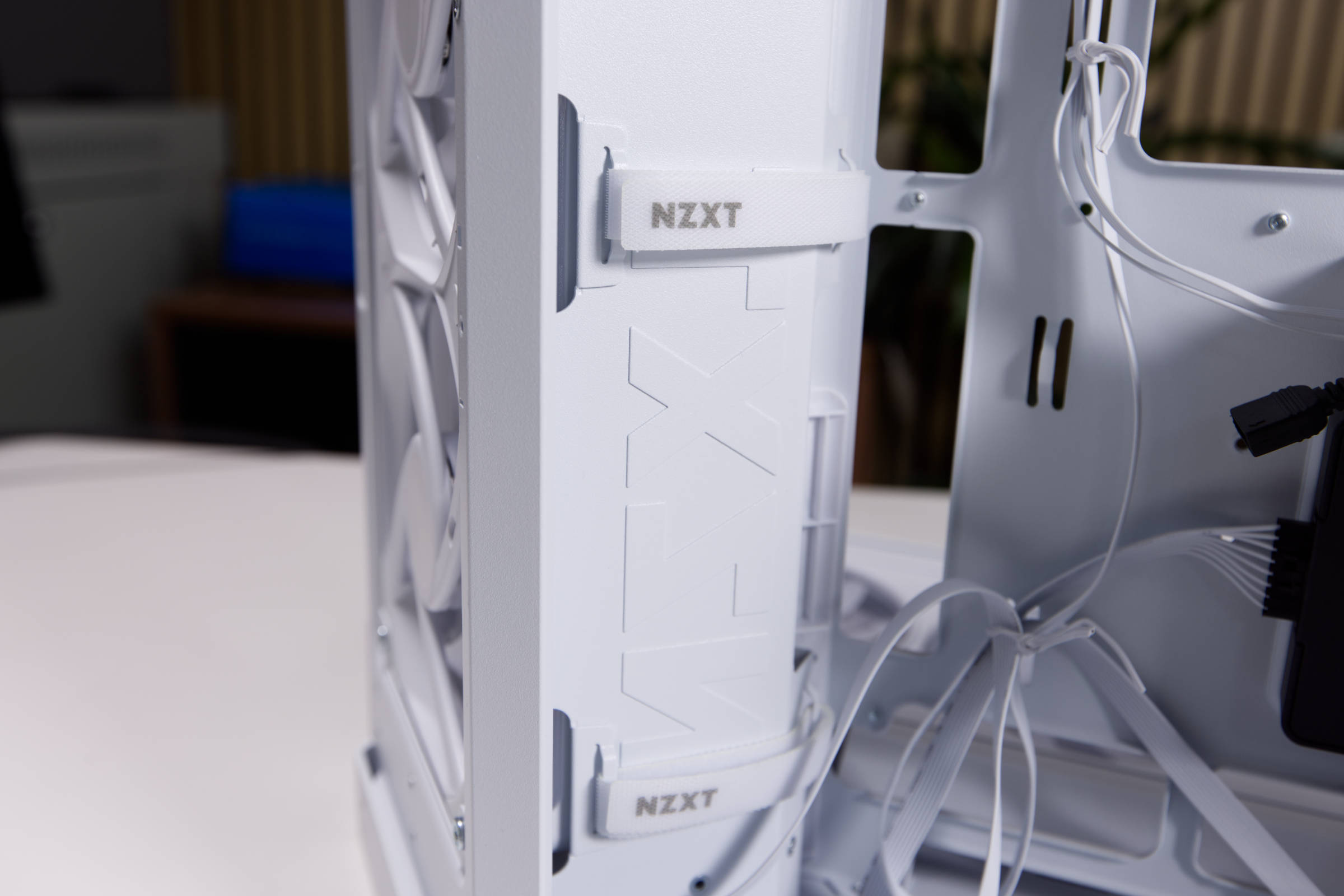 NZXT H6 RGB Klettverschluss (Bild © PCMasters.de)
Die vielen Kabel zum Controller und I/O-Panel liegen alle schon an richtiger Stelle und können leicht an die Ports verlegt werden. Alle Kabel, bis auf die des Controllers, sind weiß und haben auch weiße Anschlüsse.
Wer ein schwarzes Netzteil hat, der kann zu gesleevte Netzteilkabel verwenden, um das Aussehen aufzuwerten. Außerdem schließt man Kabel an, die man braucht und die restlichen können im Karton bleiben. Man kann die Verkabelung auch sauberer machen - besser geht immer.
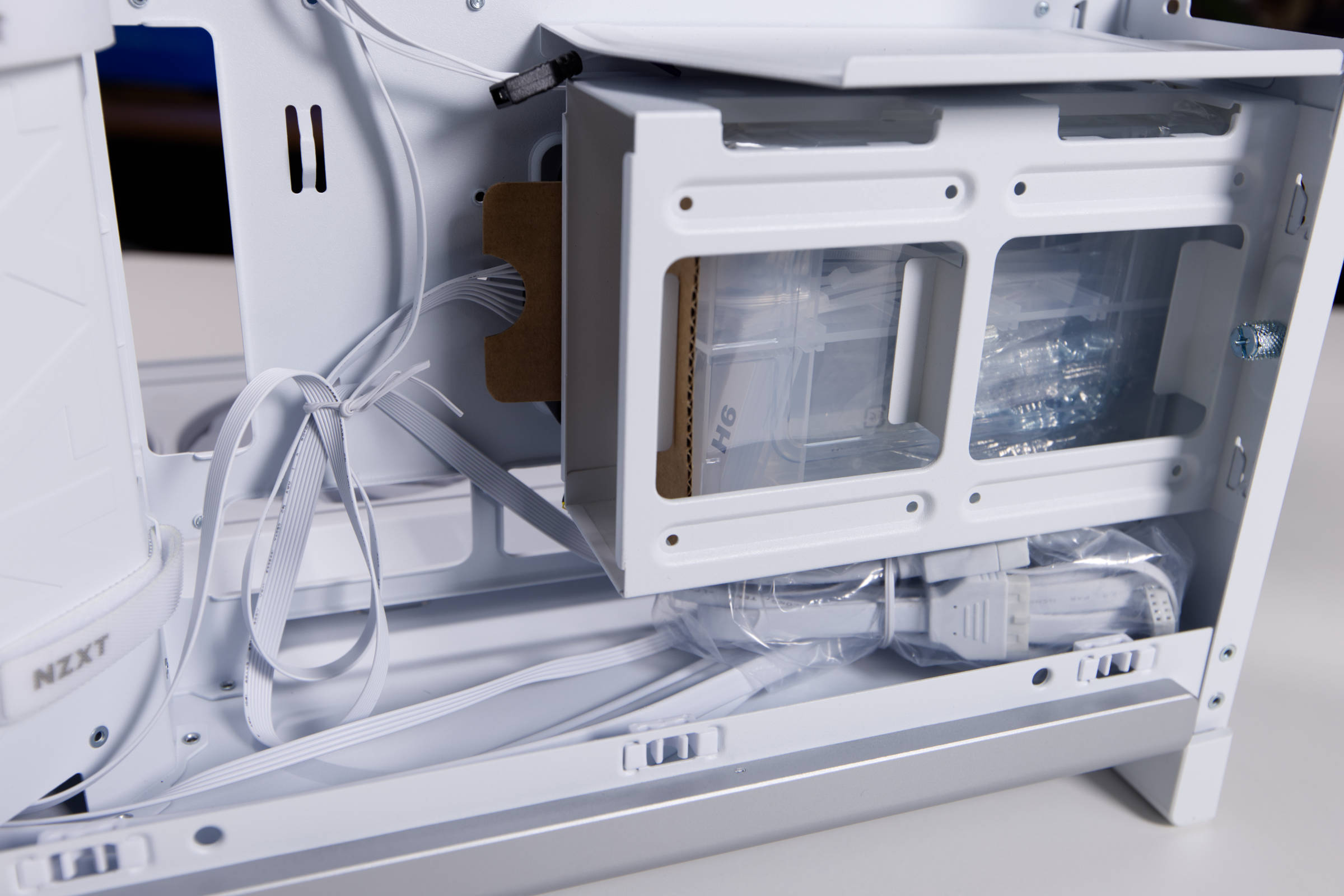 NZXT H6 RGB HDD Cage (Bild © PCMasters.de)
SSD Montage
Zwei 2,5”-SSDs oder eine 3,5”-Festplatte kann man an dem herausnehmbaren HDD-Käfig einbauen. Wir setzen bei unserem System nur noch auf NVMe-SSDs, die auf dem Mainboard befestigt werden. Diese sieht man dann nicht, da sie hinter einem Kühler im M.2-Slot installiert sind.
Der Käfig kann nach Montage der SSDs wieder angebracht und verschraubt werden. Es ist hier ausreichend Platz auf der Rückseite vorhanden.
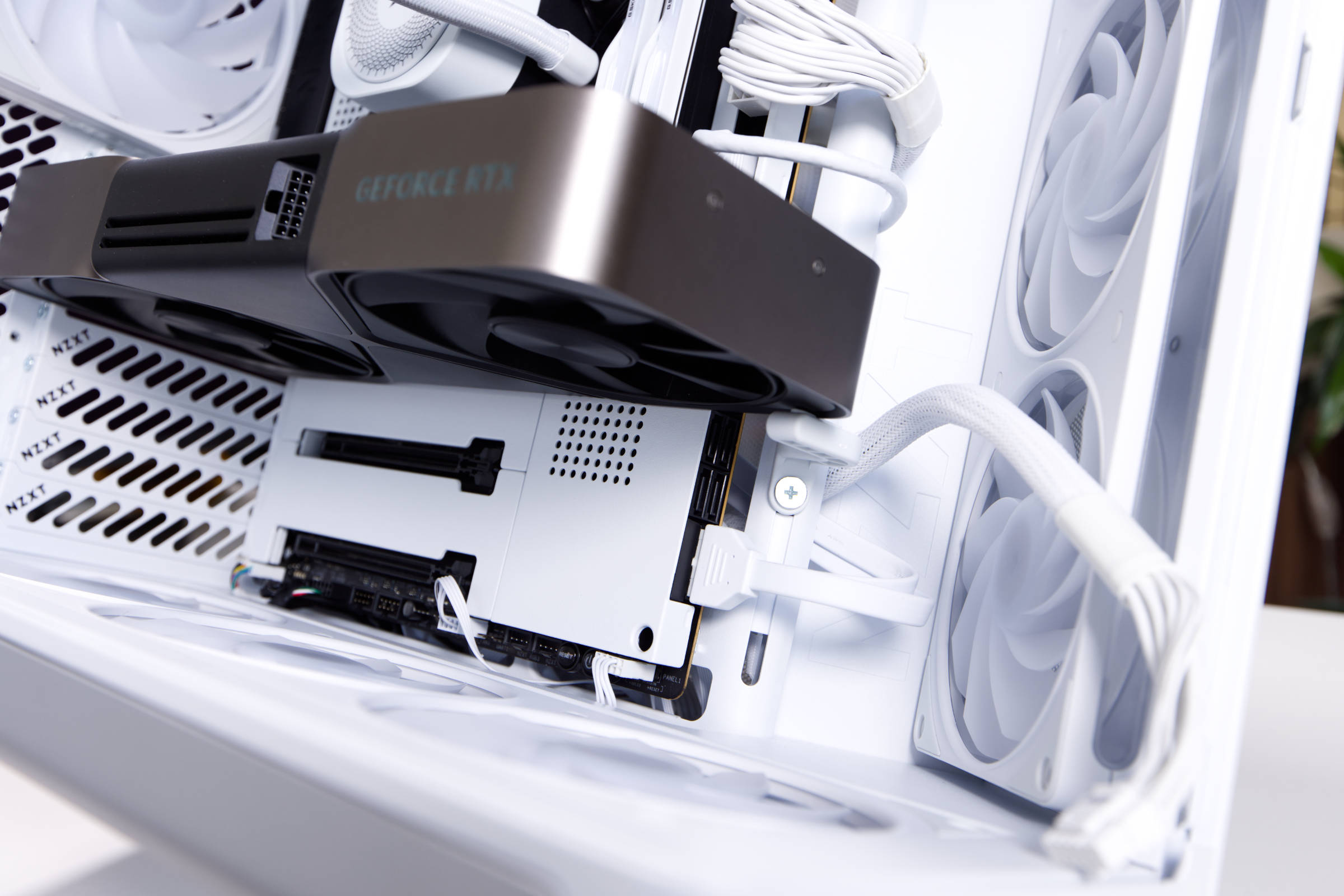 NZXT H6 RGB RTX 5080 FE mit Halterung (Bild © PCMasters.de)
Grafikkartenmontage
Im Gehäuse kann die Grafikkarte nur horizontal verbaut werden, wie man es sonst auch gewohnt ist. Auf dem Mainboard nutzen wir den ersten PCIe-x16-Slot und belegen mit der ausgewählten Grafikkarte zwei Slots. Die Erweiterungskarten werden mit Schrauben fixiert.
Das 12V-2x6 PCIe-Kabel haben wir an der Seite durchgeführt. Man könnte es von unten durchziehen, aber dann ist es noch sichtbarer. Nachdem die GeForce RTX 5080 FE montiert und mit dem Stromkabel versorgt ist, kann die Grafikkarten-Halterung gelöst und nach oben geschoben werden. Sie kollidiert mit dem USB-Header, weshalb dieser noch entfernt werden musste. Danach kann die Halterung oben festgezogen werden und stützt die Grafikkarte zusätzlich im hinteren Bereich.
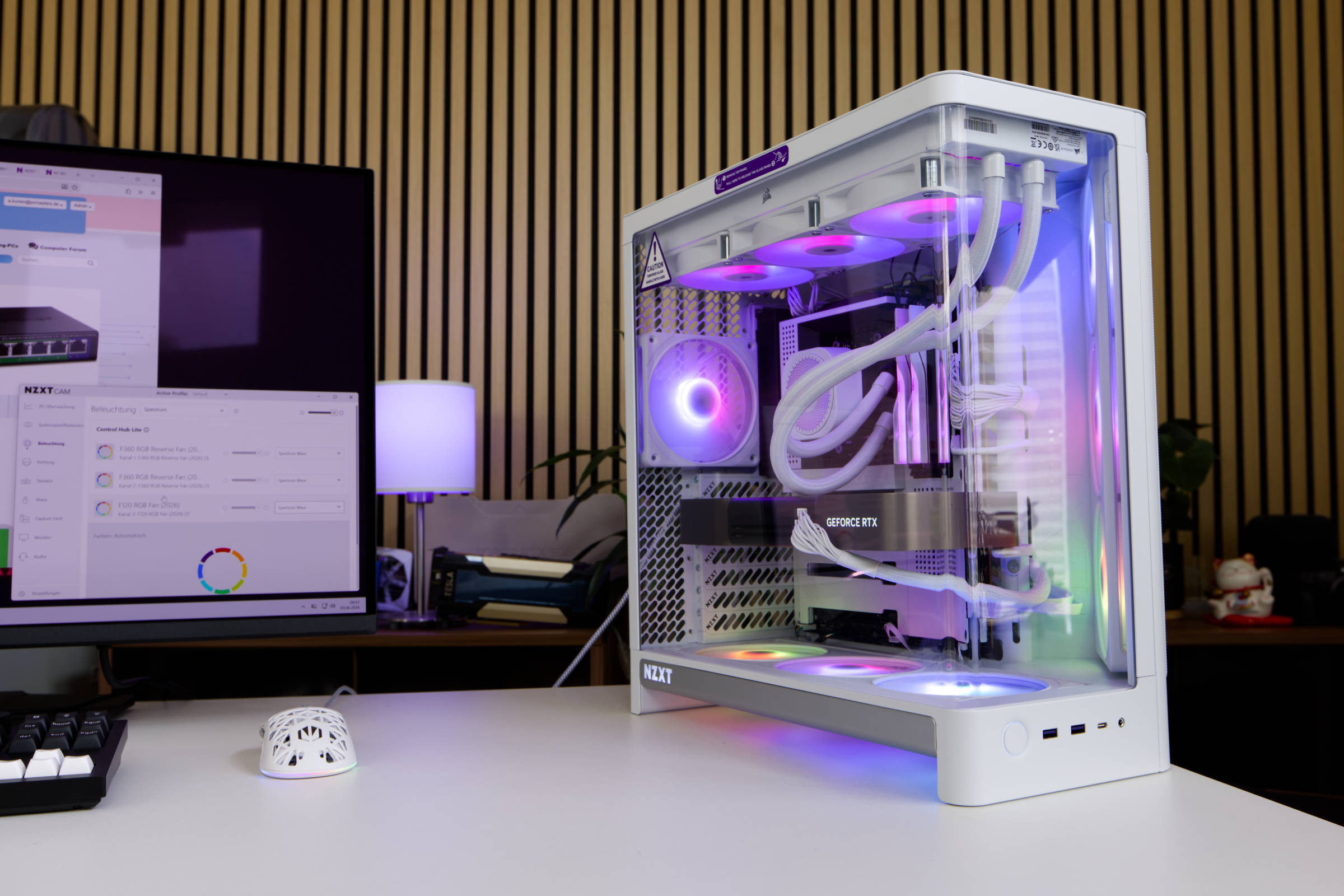 NZXT H6 RGB Fazit (Bild © PCMasters.de)
Fazit zum NZXT H6 RGB+
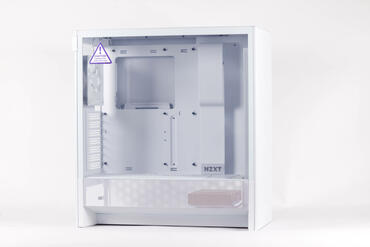
NZXT hat mit dem H6 RGB+ einen guten Wurf gemacht. Das Gehäuse gibt es ab sofort auch als eine Variante ohne Lüfter, was dem Nutzer 90 € spart, da die H6 Basic-Version 109€ kostet (Affiliate). Die von uns getestete H6 RGB+-Variante kostet zum Start 199 € (Affiliate). In Anbetracht des Gesamtpakets, das zwei Single-Frame-Reverse-Blade-Lüfter im 360er-Format und einen 120-mm-Lüfter im Heck sowie einem passenden Controller beinhaltet, sehen wir den Preis als gerechtfertigt.
Der Einbau von Komponenten ist komfortabel und macht richtig Spaß. Wir hatten keine Probleme beim Einbau und die bereits verlegten Kabel der Lüfter haben uns auch Zeit gespart. Der 360er-Radiator passt locker oben rein und bringt das System auf den Maximalausbau an Lüftern. Die Lüfter der AIO-Wasserkühlung können aber nicht an dem NZXT Controller angeschlossen werden, da er voll bestückt ist mit den Lüftern, die NZXT verbaut hat. Die Lüfter haben einen sehr großen Drehzahlbereich, sind uns aber jenseits 1.300 U/min etwas zu laut.
Positiv ist auf jeden Fall, dass es so viel Mesh in der Front und den Seiten sowie dem Top-Panel gibt. Das gewellte Mesh und das eingestanzte NZXT-Logo an der Seite sehen schick aus, doch auch das gebogene Hartglas-Panel, das einen Panorama-Blick ermöglicht, ist ebenfalls sehr schick. Damit sind das Design und die Umsetzung als auch die Verarbeitungsqualität sind auf einem noch höheren Level als sonst. Die versenkten Lüfter im unteren Bereich lassen das Gehäuse noch dazu cleaner aussehen. Das Kabelmanagement wird gut unterstützt.
Wer also ein Showcase sucht, das gut durchdacht ist, wird mit dem H6 RGB+ sicherlich viel Spaß haben.
Pro
- Gute Verarbeitungsqualität
- Gutes Airflow-Design mit fast vollständiger Lüfterbestückung
- Zwei große 360er Single-Frame-Lüfter an der Front und im Boden mit ARGB-Beleuchtung
- Control Hub Lite für vorinstallierte Lüfter
- Kompatibel mit Micro-ITX bis ATX-Mainboards
- Sauberes Design in Weiß oder Schwarz
- Weiße Verkabelung
- Dual-Chamber-Aufbau
- Unterstützt große CPU-Kühler, Grafikkarten und Netzteile
Contra
- I/O-Panel könnte umfangreicher sein
- Lüfter sind sehr laut bei mittlerer bis voller Drehzahl