
 Computer Forum
 Homeserver Remote Access (Bild © PCMasters.de)
In diesem Kapitel beschäftigen wir uns mit dem Zugriff auf deinen Heimserver von außerhalb. Du bist im Hotel oder in einer Ferienwohnung und dein Server steht zuhause? Du bist unterwegs und hast nur dein Smartphone dabei? Du möchtest, dass Freunde oder Familie auf deinen Server zugreifen können, um z.B. ebenfalls Daten dort zu sichern? Das alles richten wir heute ein. Hier kannst du die ersten Schritte zur Einrichtung deines Servers nachlesen, weitere Informationen zu diesem Projekt findest du in den Fragen und Antworten.
Bedenke stets: Grundsätzlich solltest du solchen Zugriff auf dein Heimnetzwerk nur Personen gewähren, denen du wirklich vertraust.
Den Router vorbereiten
Alle heutigen Schritte werden an einer Fritz!Box 6660 Cable durchgeführt, viele andere Modelle des Herstellers besitzen die genutzten Funktionen ebenfalls und auch Geräte anderer Hersteller bieten oft vergleichbare Features.
Als erstes solltest du die lokale IP-Adresse und das Passwort deines Routers herausfinden. Die meisten Fritz!Box Modelle arbeiten standardmäßig mit der IP 192.168.178.1 und das Passwort steht, wenn du es nicht geändert hast, auf einem Aufkleber auf der Unterseite des Geräts.
Zugriff über eine andere Fritzbox
Dein bester Freund hat als Router ebenfalls eine Fritz!Box im Einsatz? Perfekt! Beide Boxen können so miteinander verbunden werden dass es aussieht als wärt ihr im selben Heimnetz:
- Öffne die Web-Oberfläche deiner Fritz!Box und logge dich ein
- Öffne im Menü auf der linken Seite den Bereich "Internet"
- Gehe zum Bereich für dein MyFritz-Konto und stelle sicher, dass MyFritz! Für beide Fritz!Boxen eingeschaltet ist.
- Ist MyFritz! nicht auf beiden Geräten eingeschaltet: Folge dem Einrichtungsassistenten auf beiden Geräten
- Lass dir von deinem Freund die MyFritz!-Adresse seiner Fritzbox per Chat oder als Foto schicken
- Wähle jetzt im Menü auf der linken Seite unter "Internet" die "Freigaben" und navigiere zu VPN (IPSec)
- Wähle "Ihr Heimnetz mit einem weiteren FRITZ!Box-Netzwerk verbinden"
 Server Tutorial | Fritzboxen Verbinden (Bild © PCMasters.de)
- Jetzt musst du ein sicheres Passwort für die Verbindung festlegen und der Verbindung einen Namen geben
- Die Internet-Adresse deiner Fritz!Box ist automatisch eingetragen, gib jetzt auch die Adresse der anderen Fritz!Box als Adresse der Gegenstelle ein
- Führt diese Schritte bei beiden Fritz!Boxen durch und speichert die Einstellungen
Jetzt verbinden sich eure beiden Router so, dass die Geräte in euren Häusern in einem großen gemeinsamen Netzwerk sind. Dein Kumpel kann auf deinen Server zugreifen und du kannst Dokumente an seinen Drucker schicken. Jetzt wäre ein guter Zeitpunkt, um einen weiteren Nutzer in deinem Jellyfin-Server anzulegen.
Zugriff auf dein Heimnetz mit beliebigen Geräten über WireGuard
Wenn du auf dein Heimnetz zugreifen möchtest und am anderen Ende der Verbindung keine Fritz!Box steht oder das Gerät mobil ist, z.B. weil du mit Smartphone oder Laptop in einem fremden WLAN bist, kannst du WireGuard nutzen, um das Gerät mit deinem Heimnetz zu verbinden.
- Öffne dafür den Reiter "VPN (WireGuard)" in deinen Freigabe-Einstellungen und klicke auf "Verbindung hinzufügen"
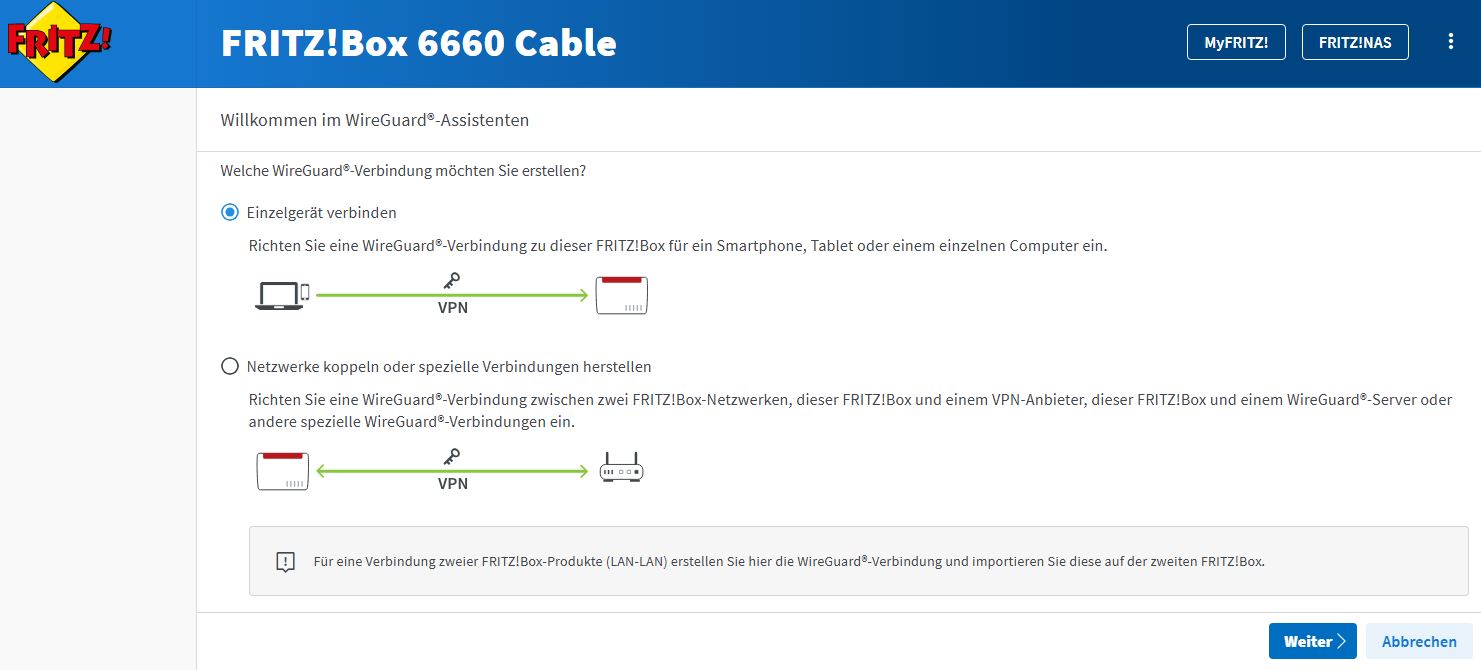 Server Tutorial | Wireguard Hinzüfgen (Bild © PCMasters.de)
- Wähle nun "Einzelgerät verbinden" und gib den Namen der neuen WireGuard-Verbindung ein
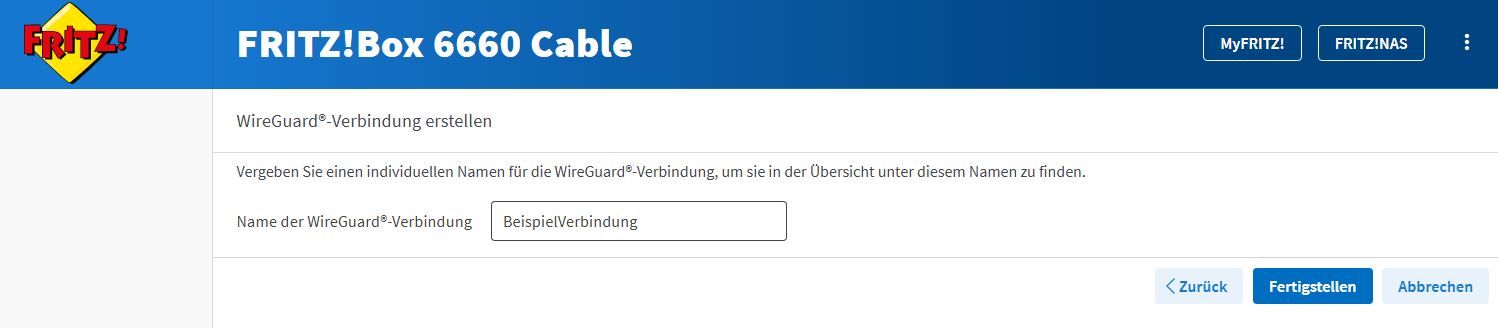 Server Tutorial | Beispielverbindung (Bild © PCMasters.de)
- Klicke auf "Fertigstellen"
- Du wirst jetzt aufgefordert die Einstellungen zusätzlich zu bestätigen. Folge dafür den Anweisungen auf deinem Bildschirm.
- Sobald deine Fritz!Box deine Einstellungen für die neue WireGuard-Verbindung gespeichert hast bekommst du einen QR-Code angezeigt und erhältst die Möglichkeit, eine Datei mit der Konfiguration für diese Verbindung herunterzuladen.
- Wenn du dein Tablet oder Smartphone per WireGuard verbinden möchtest: Installiere die WireGuard-App auf dem Gerät und nutze den QR Code.
Wenn du z.B. den PC in einem entfernten Haus zu deinem Netzwerk hinzufügen möchtest lade die Datei mit den Einstellungen herunter und schicke sie der Person die dort vor dem Rechner sitzt. Sobald die Person auf dem jeweiligen Gerät die WireGuard-App installiert hat kann sie die Einstellungsdatei mit der App öffnen und die Verbindung nach Bedarf aktivieren und deaktivieren.
Wenn du keine Fritz!Box hast ist das kein Problem: Viele Router anderer Hersteller unterstützen WireGuard ebenfalls.
Fazit und im Praxiseinsatz
Nach diesem Kapitel der Servereinrichtung hast du eine ganze Palette von Funktionen zur Verfügung, jetzt kannst du nicht nur deinem Kumpel Streiche spielen, indem du bei ihm eine leere Seite druckst, du kannst auch viele nützliche Dinge machen:
- Du kannst jetzt auch über das WLAN im Hotel, der Ferienwohnung oder dem Cafe um die Ecke die Inhalte von deinem Jellyfin-Server genießen. Hier kannst du nachlesen wie du einen Jellyfin-Server unter Windows einrichtest.
- Du kannst jetzt mit deinen Freunden alte Spiele, die zwar einen LAN-Mode haben aber keine Onlinefeatures besitzen, spielen – dank Discord und co. fast als wärt ihr im wirklich auf einer LAN im selben Raum.
- Die einzige Einschränkung ist die Upload-Bandbreite an deinem Internetanschluss. Deine Freunde können so ebenfalls auf deinen Jellyfin-Server zugreifen (nachdem du Benutzer für sie eingerichtet hast). Ihr könnt euch also in einem Voice-Chat eurer Wahl treffen und eine Watchparty oder einen digitalen Filmabend mit deinen Inhalten abhalten, dank Jellyfin und SyncPlay geht das ganz bequem ohne countdowns, zum gleichzeitigen Starten von Streams, und ohne dass überhaupt alle ein Abo bei einem entsprechenden Dienst haben müssten.
- Mit deinem Laptop kannst du jetzt auch von unterwegs auf deine Dokumente zugreifen oder von deinem Smartphone Urlaubsfotos zuhause sichern. Im Grundsatz lassen sich alle Dienste, die du auf deinem Server eingerichtet hast, jetzt auch von unterwegs Nutzen.