Computer Forum
 ASUS ProArt Display OLED PA27USD HDR Testbericht (Bild © PCMasters.de)
ASUS ProArt OLED PA27USD im Detail
Im professionellen Segment positioniert ASUS in letzter Zeit viele neue Modelle, die der ProArt-Serie des Herstellers angehören. Mit dem ASUS ProArt Display PA32KCX hatten wir bereits den exklusiven 8K-Mini-LED-Monitor getestet und nun schauen wir uns einen preiswerteren 27“-Monitor aus der Serie an, der ähnliche Features mit einem OLED-Panel kombiniert.
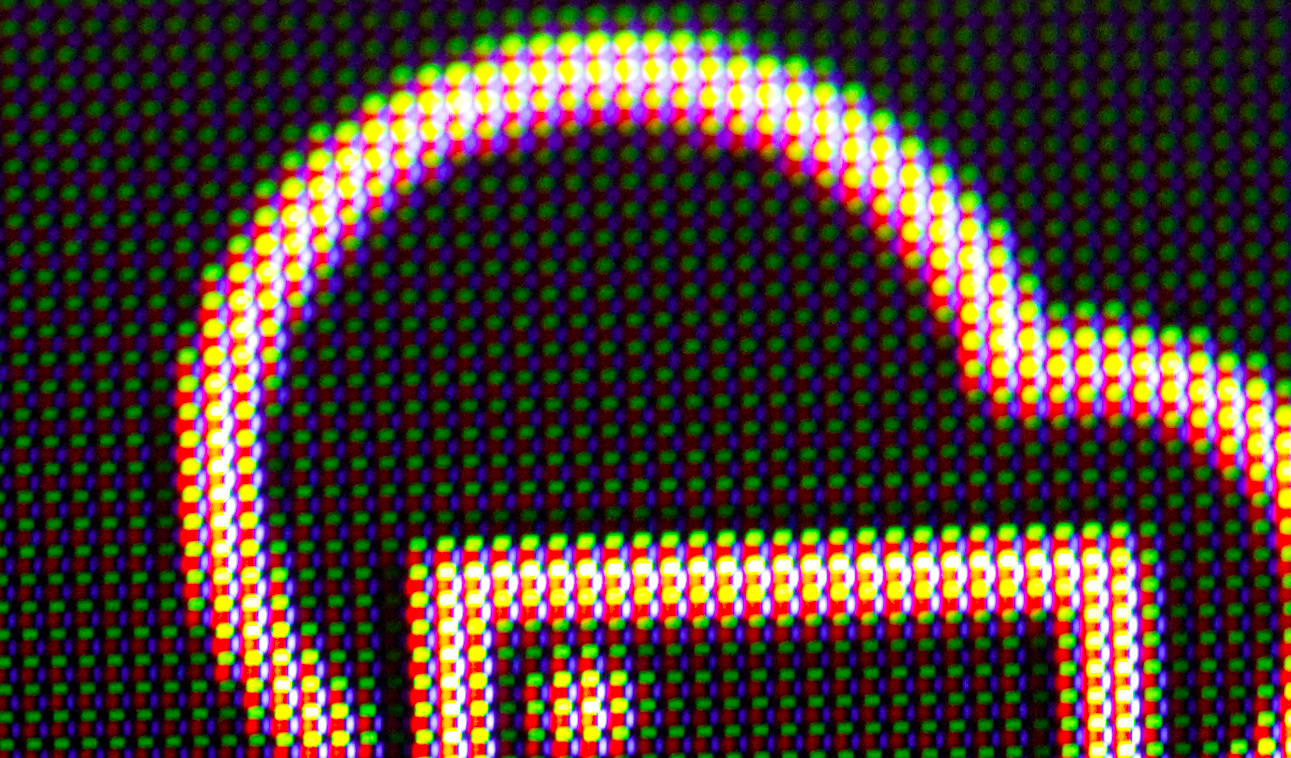
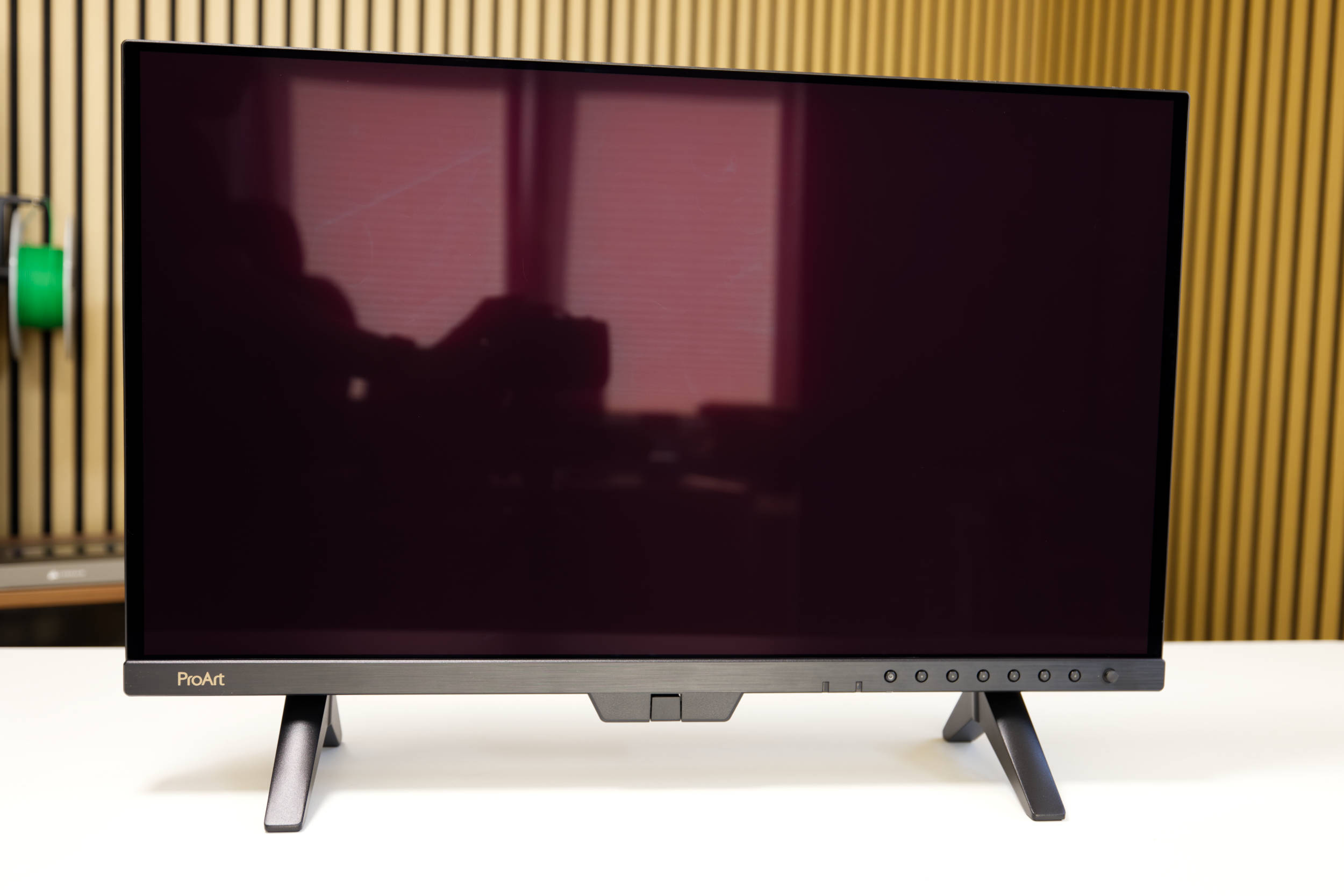
Ein wesentlicher Unterschied des ProArt Display OLED PA27USD liegt in der Diagonale und dem QD-OLED (Quantum Dot) Panel von Samsung. Bedingt durch die Technologie bekommen wir hier keine 8K- und auch keine 5K-Auflösung, sondern die gängige 3840x2160px-Auflösung (4K UHD). Das ist in diesem Fall kein Beinbruch, weil das Bild mit einer Pixeldichte von 166ppi noch immer scharf und zum Arbeiten bestens geeignet ist. Das Panel ist entspiegelt, was im Alltag positiv auffiel, denn der Monitor störte uns nicht durch Reflektionen. Für eine bessere Abschottung von Lichteinfall legt ASUS auch eine Lichtschutzhaube bei, die wir aber im Alltag nicht gebraucht haben.
 ASUS ProArt Display OLED PA27USD OLED (Bild © PCMasters.de)
Auch wenn der Monitor primär für die Arbeit gedacht ist, unterstützt er eine Bildwiederholfrequenz von 240 Hz und sogar Adaptive Sync, falls man ihn fürs Zocken nutzen will. Dieses Szenario haben wir ebenfalls berücksichtigt und gehen darauf im Kapitel "Erfahrungsbericht" weiter ein.
 ASUS ProArt Display OLED PA27USD Halterung oben (Bild © PCMasters.de)
Bei dem Panel hat man mit größer werdendem Blickwinkel kaum einen Verlust des Kontrasts und auch keine Verzerrung des Bildes. Da das Panel gerade und nicht gebogen (curved) ist, kann es gut mit weiteren Monitoren ergänzt werden für Dual-Monitor-Setups. Der Rahmen des Panels fällt mit 11 mm an den Seiten und 8 mm oben etwas größer aus als bei bspw. dem ProArt-PA27JCV-Modell (5K-Monitor). Dennoch stört der Rand nicht und der Monitor passt durch das einheitliche Design recht gut ins Gesamtbild.
 ASUS ProArt Display OLED PA27USD Monitor Front (Bild © PCMasters.de)
Wenn es um die Helligkeit geht, liefert der ProArt OLED PA27USD akzeptable Werte von 250 cd/m^2 bis zu maximal 1.000 cd/m^2 (1.000 Nits) sowie Kontrastwerte von 1.500.000:1. Wir haben bereits viele QD-OLED-Panels gesehen, die höhere Werte erreichen, jedoch liegt der Fokus bei diesem Monitor auf Farbtreue und nicht auf höchster Helligkeit. Dieser Wert sorgt auch dafür, dass das Panel sich nicht zu sehr aufheizt und dadurch auch keinen Lüfter braucht! Das war ein großer Kritikpunkt am ASUS ProArt Display PA32KCX, denn der Monitor war einfach laut. Bei dem ProArt OLED PA27USD ist das nicht der Fall, was langes Arbeiten mit dem Monitor angenehm macht.
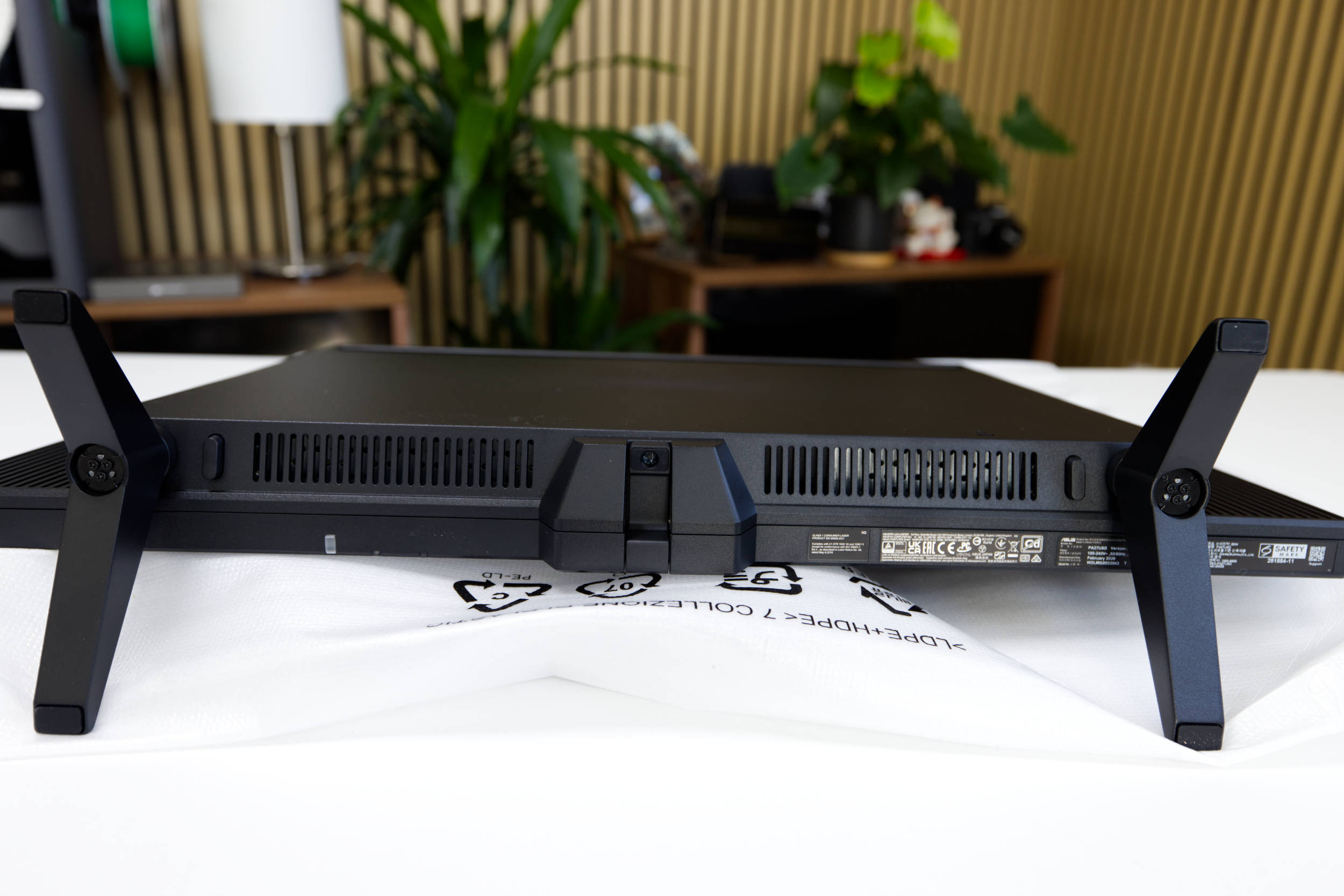 ASUS ProArt Display OLED PA27USD unten (Bild © PCMasters.de)
Für bestimmten Content und Arbeiten bietet sich der HDR-Modus an und das ProArt OLED PA27USD unterstützt DisplayHDR True Black 400 (VESA zertifiziert), HDR10, HLG. In dem OSD-Menü kann man einiges einstellen, damit die Einstellungen für jeden Nutzer angenehm sind. Weiterhin bietet der Monitor Dolby Vision, aber diesen Part haben wir nicht weiter betrachtet.
Der Monitor deckt bei den Farbräumen sRGB zu 100 % und DCI-P3 zu 99 % ab.
Der Monitor hat aber noch weitere Sensoren, die einem helfen können, Strom zu sparen oder die Lebensdauer zu v verlängern. So bietet der ProArt OLED PA27USD unter anderem einen Ambient-Light-Sensor, der die Helligkeit automatisch anpassen kann und einen Proximity-Sensor, um den Monitor abzuschalten, wenn man von dem Arbeitsplatz weggeht.
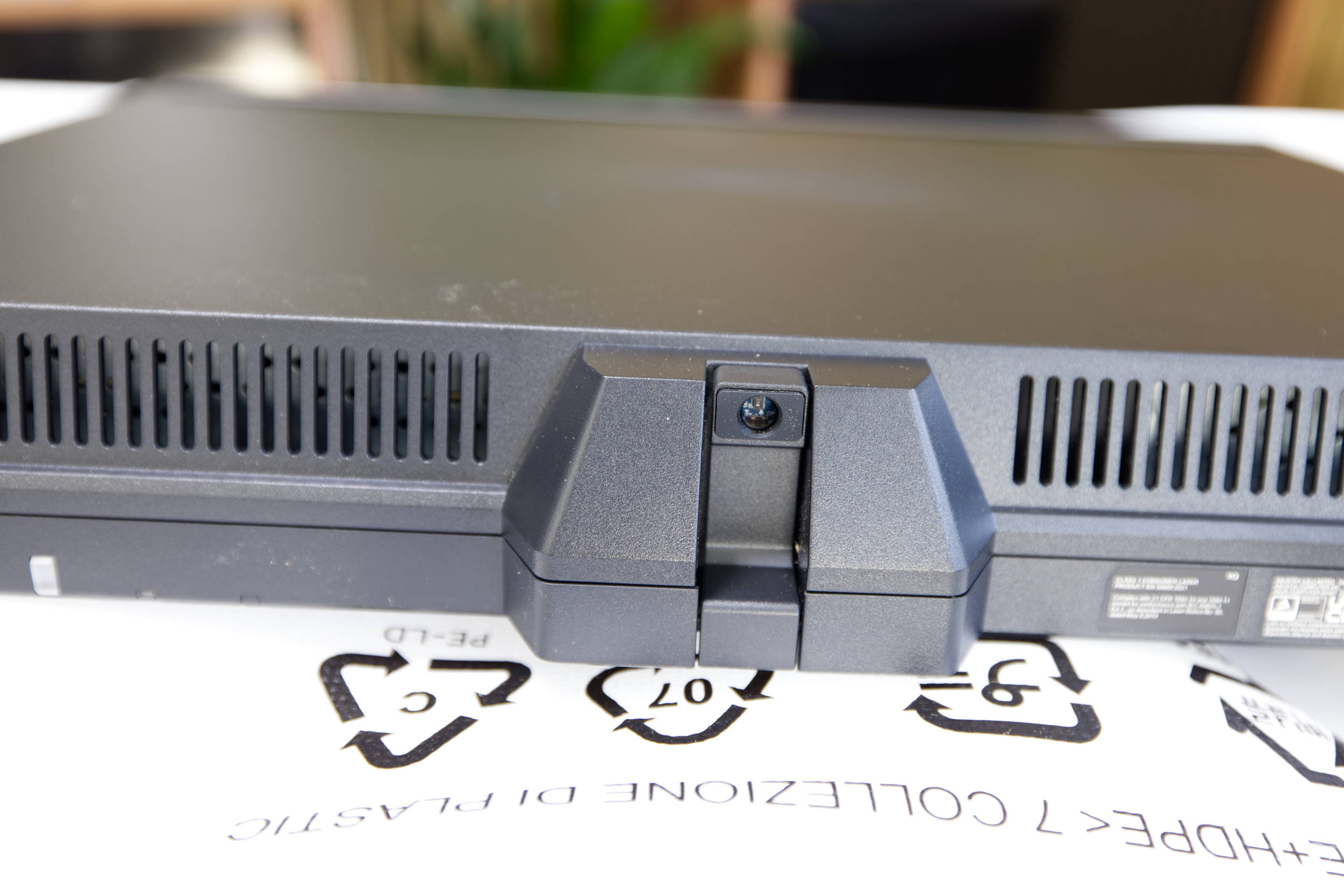 ASUS ProArt Display OLED PA27USD Kolorimeter (Bild © PCMasters.de)
Integriertes Colorimeter
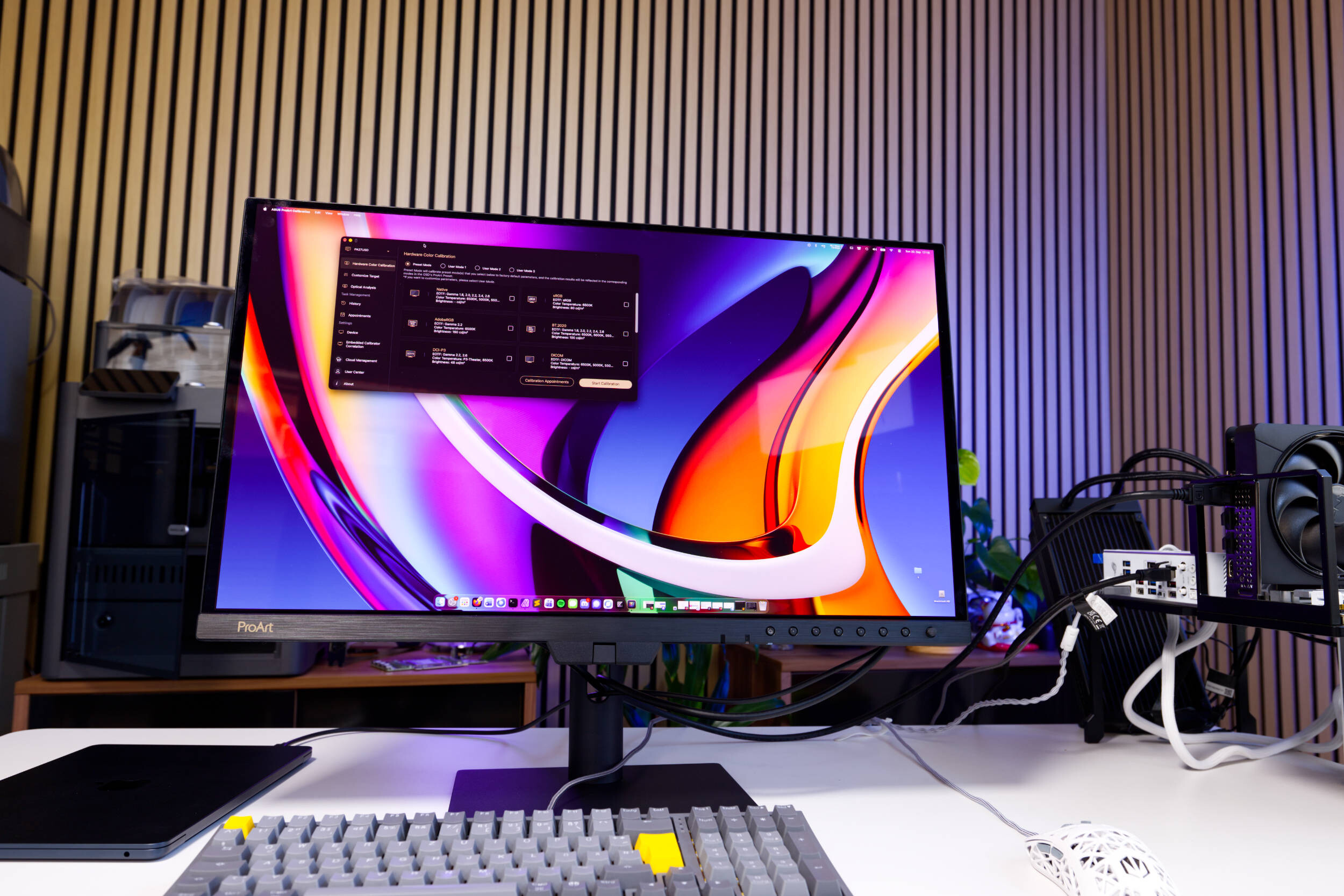
Das Panel ist bereits vorkalibriert mit einer Werkskalibrierung von Delta-E <1, aber man kann getrost die erste Kalibrierung vor Ort direkt durchführen, um auch ein Gefühl für das Feature zu bekommen und die Software von ASUS auszuprobieren.
Das von ASUS integrierte Colorimeter befindet sich beim ProArt OLED PA27USD mittig und ragt etwas nach unten. Das stört das Design nicht und es fährt automatisch heraus, wenn man die Kalibrierung startet. Für den Vorgang empfehlen wir die Nutzung der Software, auch wenn es über das OSD-Menü geht. Das liegt primär daran, dass dieser Vorgang über die Software viel schneller geht und uns Zeit spart.
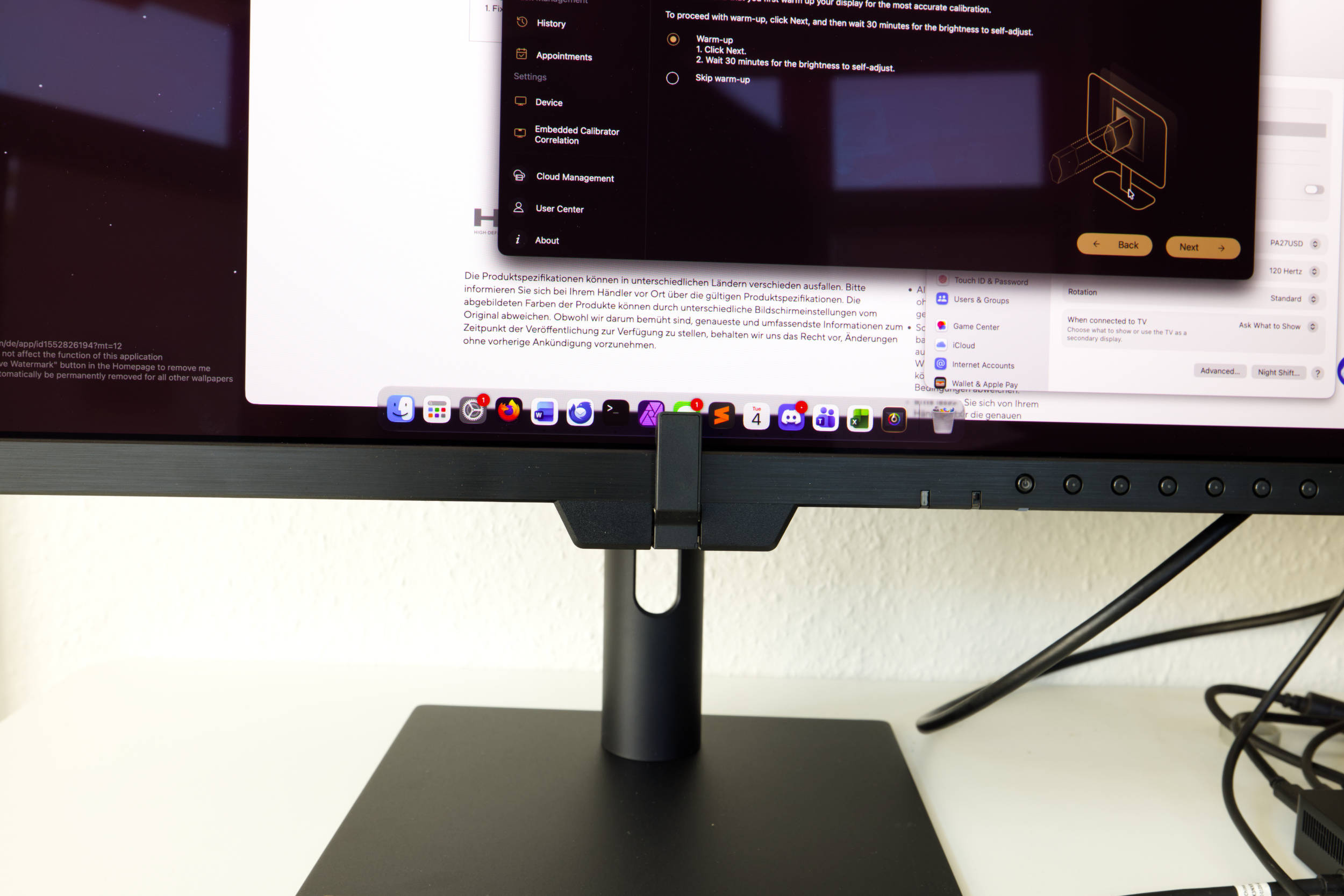 ASUS ProArt Display OLED PA27USD Kalibrierung 1 (Bild © PCMasters.de)
Während der Kalibrierung ist der Monitor nicht nutzbar und so muss man in der Zeit auf die Fertigstellung warten, was man mit einer Kaffeepause verbinden kann.
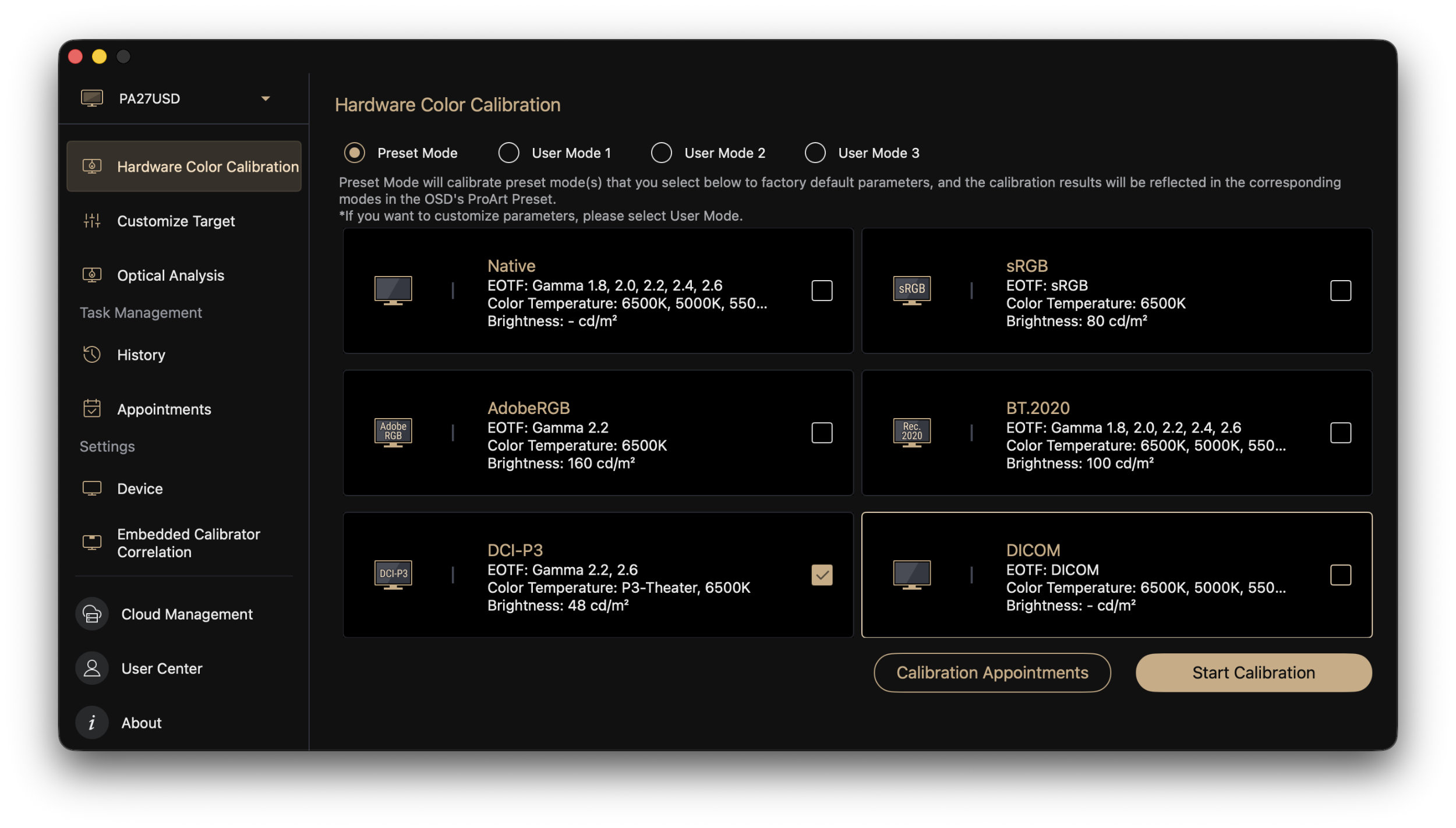 ASUS ProArt Display OLED PA27USD Calibration Auswahl (Bild © PCMasters.de)
ASUS ProArt Calibration
ASUS bietet mit der ProArt Calibration-Kalibrierungssoftware eine stabile Lösung, die sowohl im SDR- als auch im HDR-Modus funktioniert. Die Software kann genutzt werden, um Farbparameterprofile direkt auf dem internen Scaler-IC-Chip des ProArt-Monitors zu speichern, was eine systemunabhängige Verwaltung ermöglicht.
Das Tool gibt es für Windows und macOS und wir haben es unter macOS in der Version 4.3.3.3 (26.88 MB, 2026/06/30) verwendet. Auch andere Monitore werden erkannt und es wird zwischen den Monitoren unterschieden. So soll man die Profile in einer Software verwalten können, was durchaus sinnvoll ist.
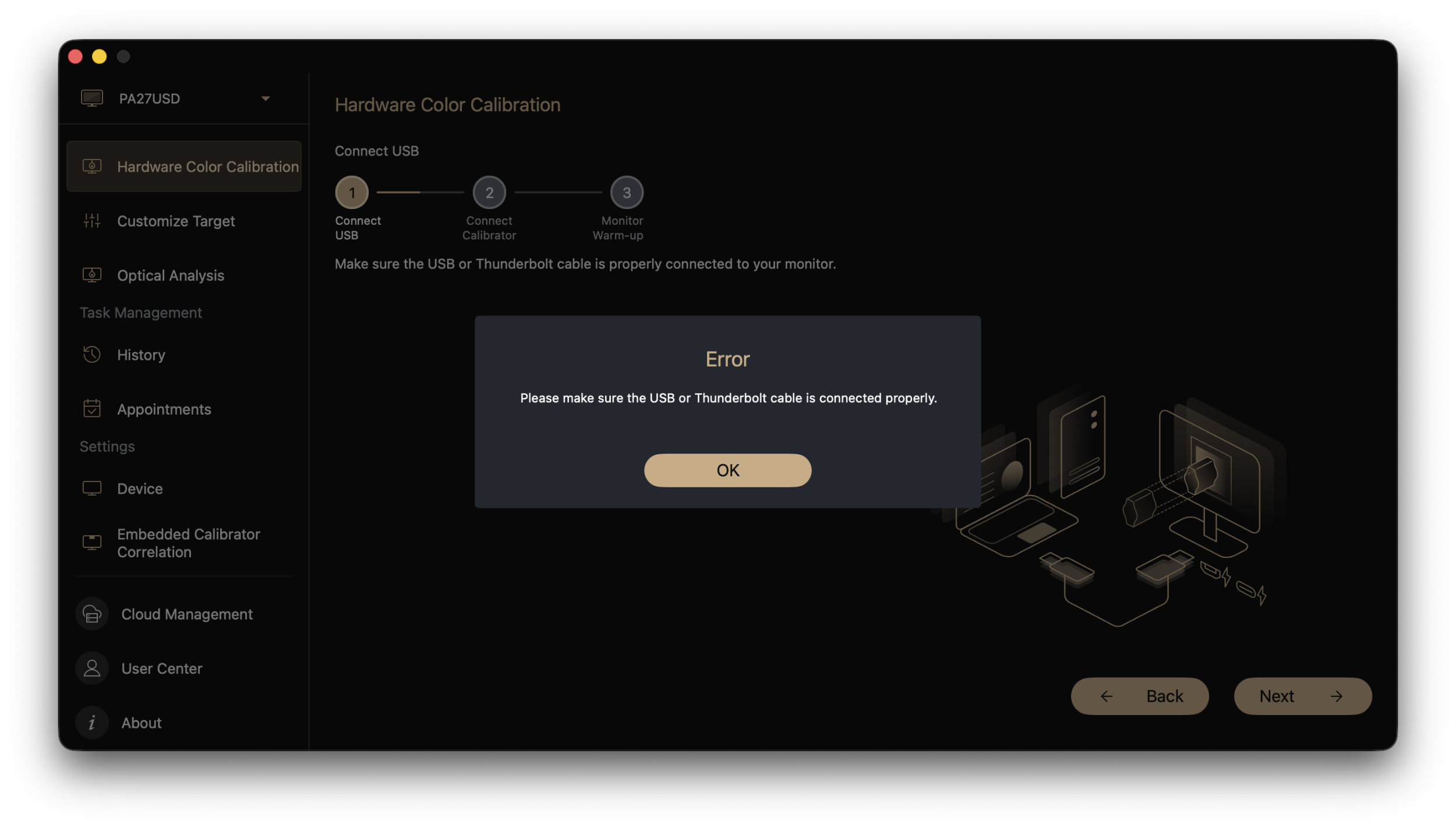 ASUS ProArt Display OLED PA27USD Calibration Thunderbolt oder USB (Bild © PCMasters.de)
Die Steuerung des Colorimeter geschieht über Thunderbolt oder USB, wobei nicht ganz ersichtlich ist, welchen der vielen Ports man nutzen soll. Der zweite Thunderbolt-Port von oben ist erkannt worden. Dieser speist bei uns das Bild- und Audiosignal an die Thunderbolt-Dockingstation. Sobald das Colorimeter erkannt ist, kann die Kalibrierung beginnen.
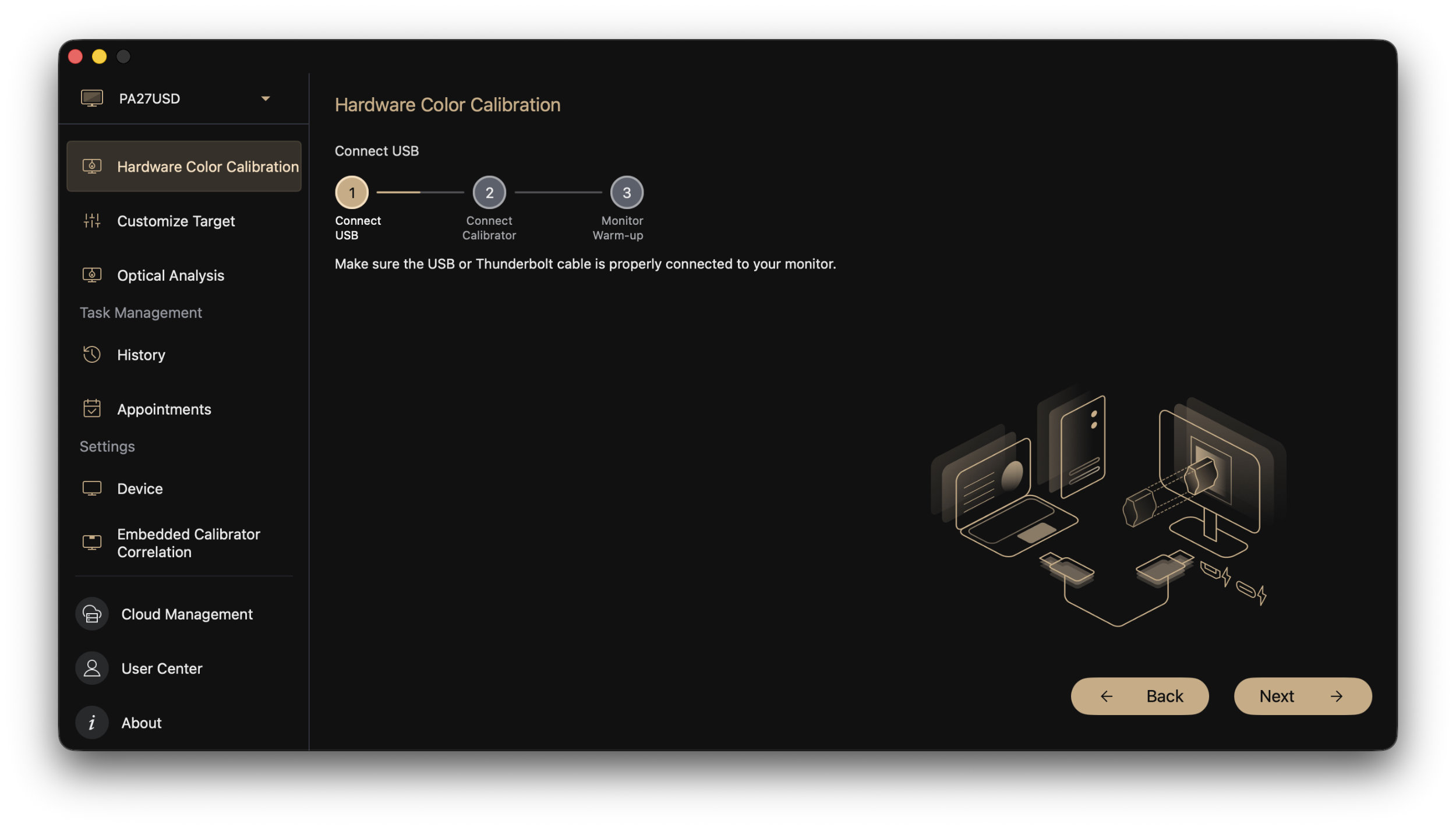 ASUS ProArt Display OLED PA27USD Calibration Step 1 (Bild © PCMasters.de)
Man wählt auf dem Startbildschirm das den Farbraum aus, den man kalibrieren möchte, kann aber auch alle Farbräume auf einmal abfertigen.
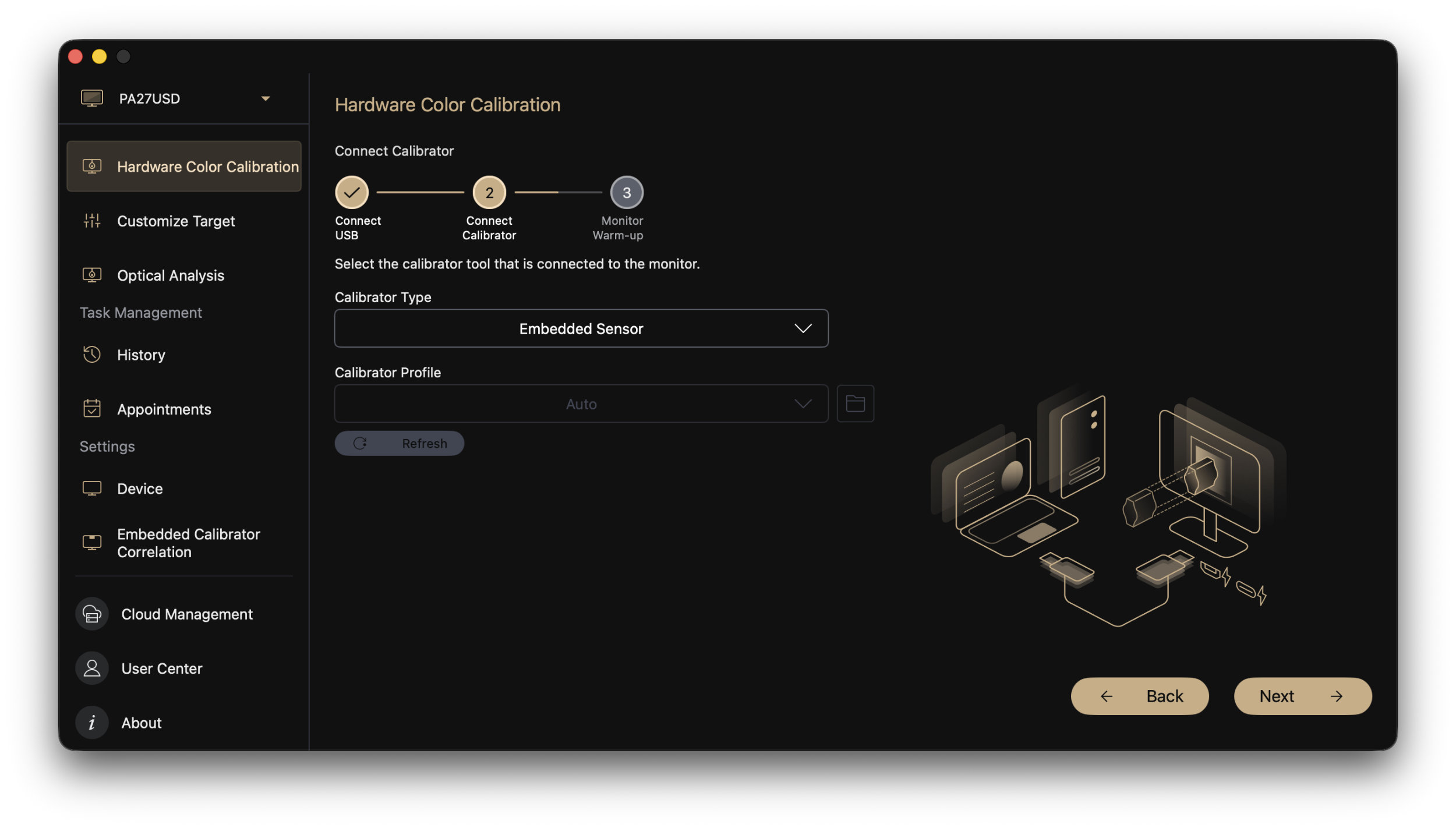 ASUS ProArt Display OLED PA27USD Calibration Step 2 (Bild © PCMasters.de)
Die Software leitet uns durch drei Schritte, und man lässt das System nach dem eigentlichen Start einfach seine Arbeit machen.
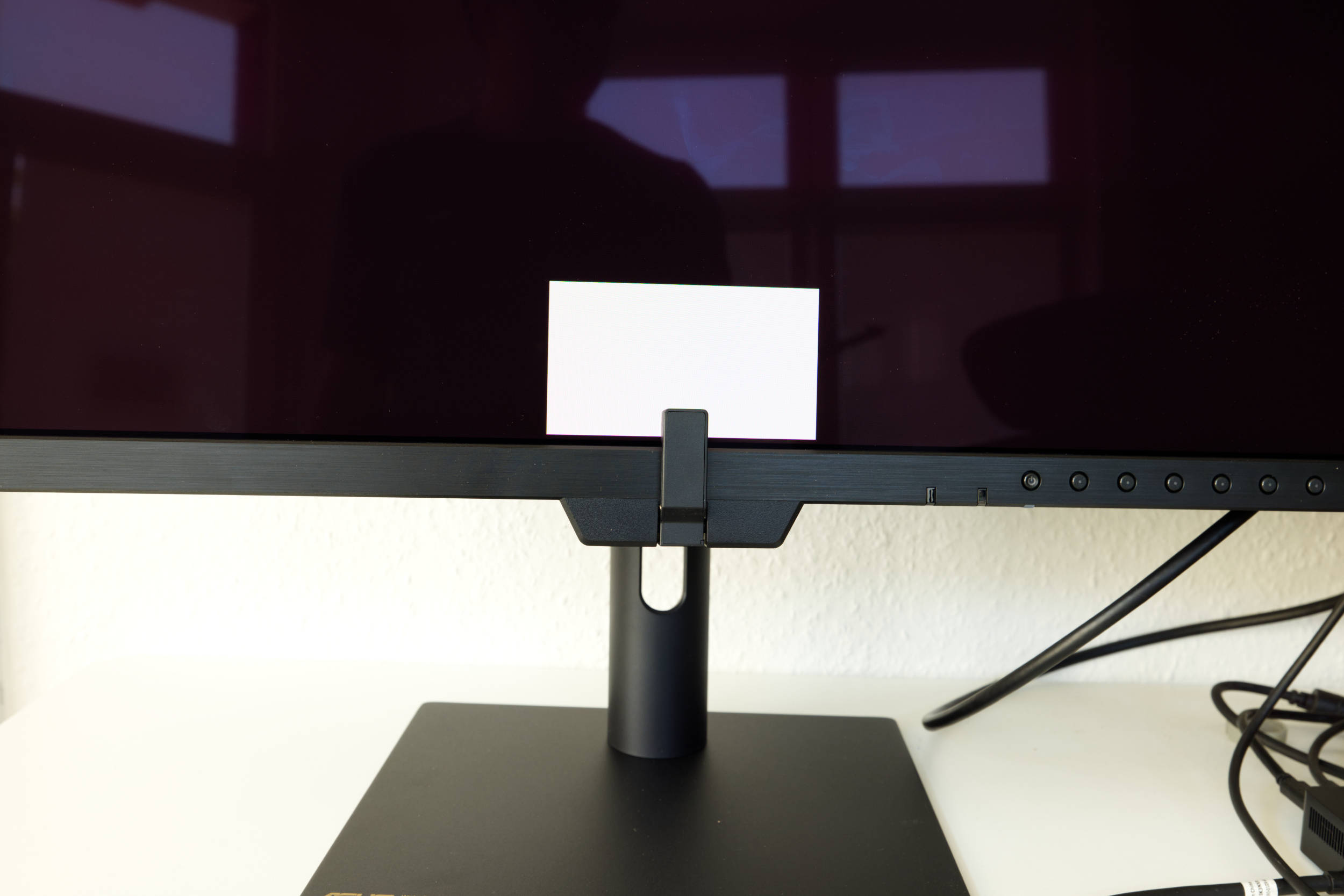 ASUS ProArt Display OLED PA27USD Software Kalibrierung (Bild © PCMasters.de)
Im Gegensatz zum Test über das OSD-Menü, leuchtet die App nur den unteren kleinen Bereich des Monitors während der Kalibrierung. Die anderen Bereiche kann der Sensor nicht erkennen.
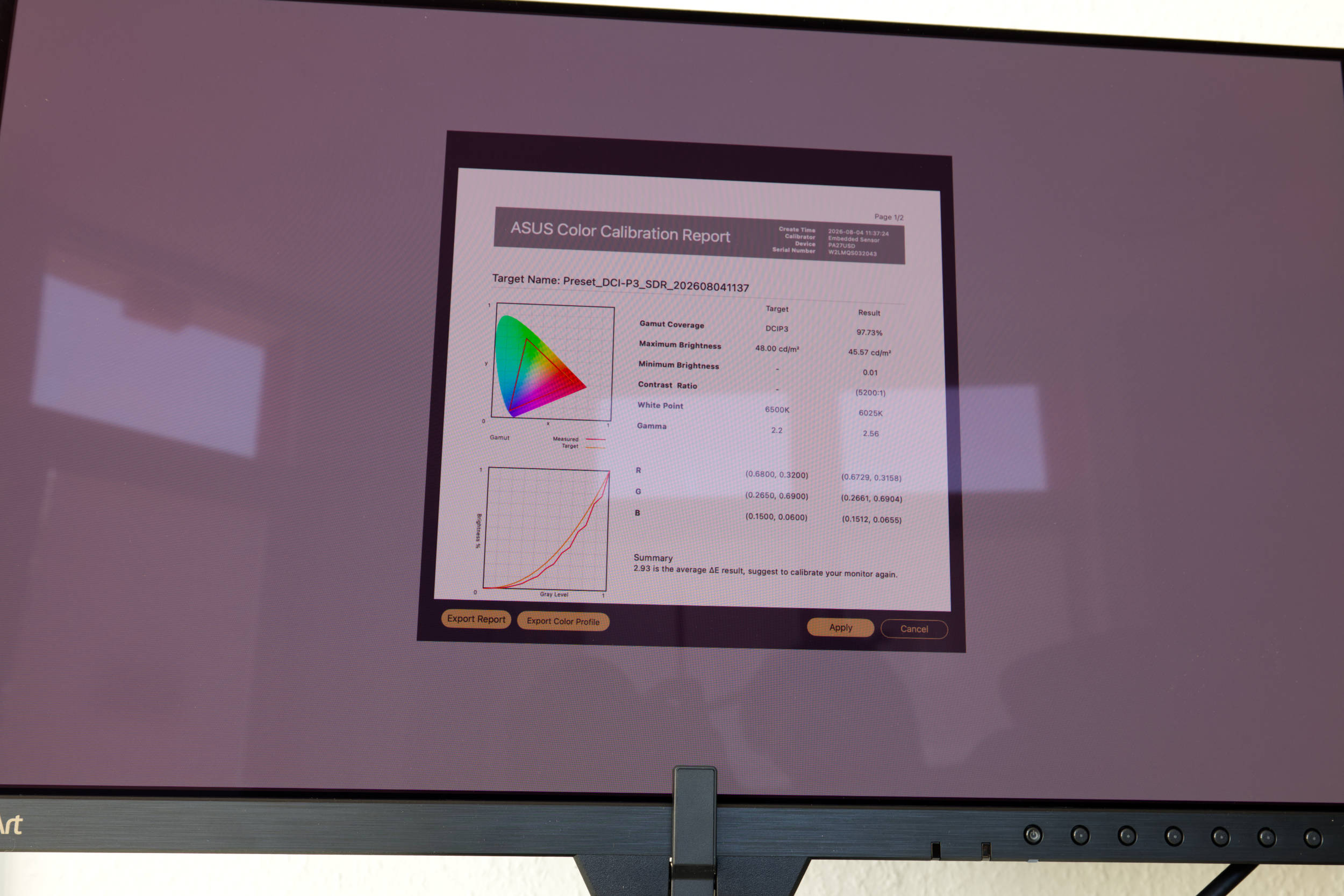 ASUS ProArt Display OLED PA27USD Kalibrierung fertig (Bild © PCMasters.de)
Nach Vollendung bekommt man das neue Profil angezeigt. Wenn das Profil dann aktiviert wird, merkt man meist eine Änderung der Helligkeit, des Kontrasts und der Farbsättigung. Den Report samt Profil kann man als PDF-Report herunterladen und das passende Profil wird mit Datum in der App angezeigt.
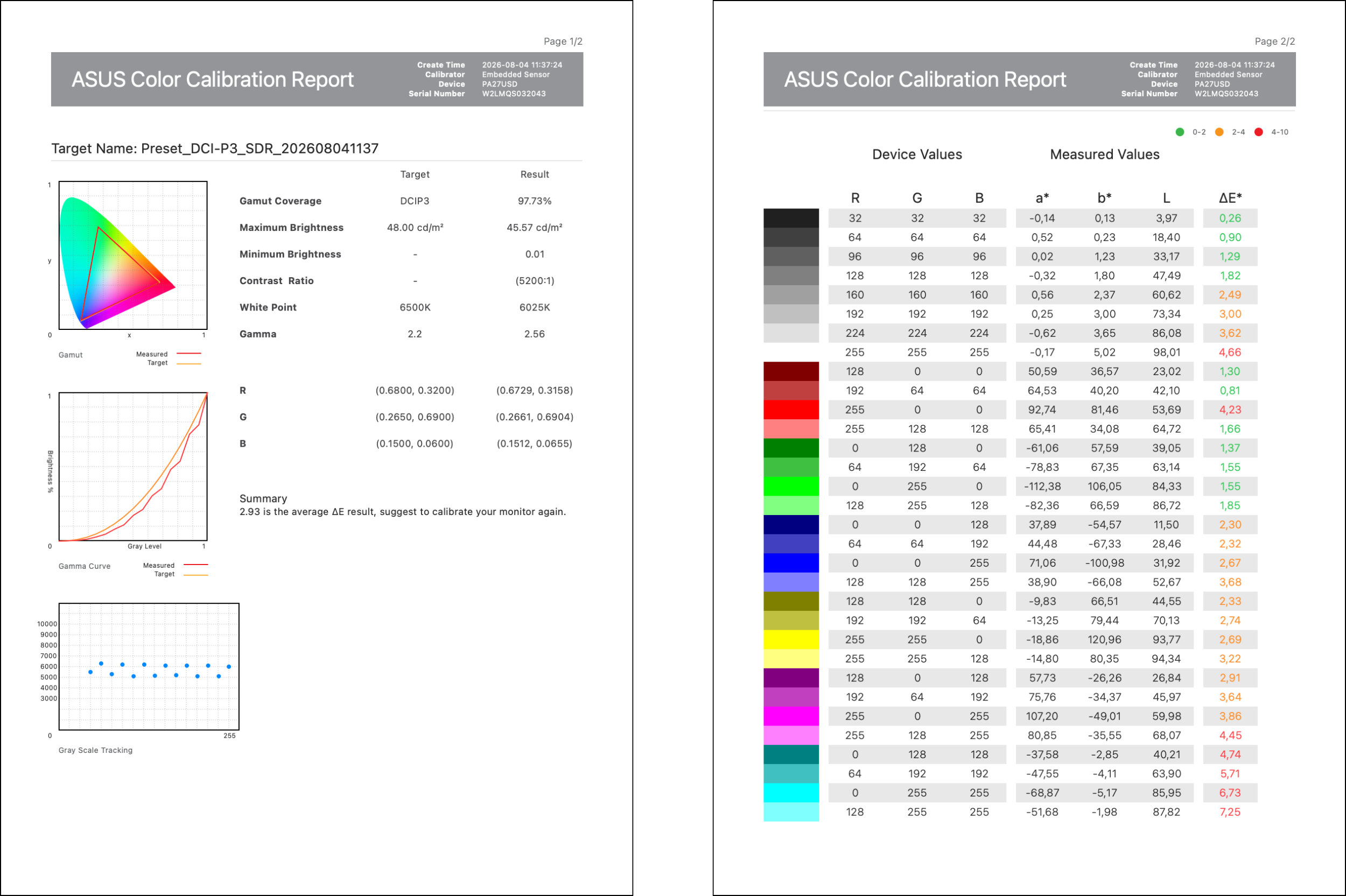 ASUS ProArt Display OLED PA27USD Calibration Preset 202608041137 DCI P3 (Bild © PCMasters.de)
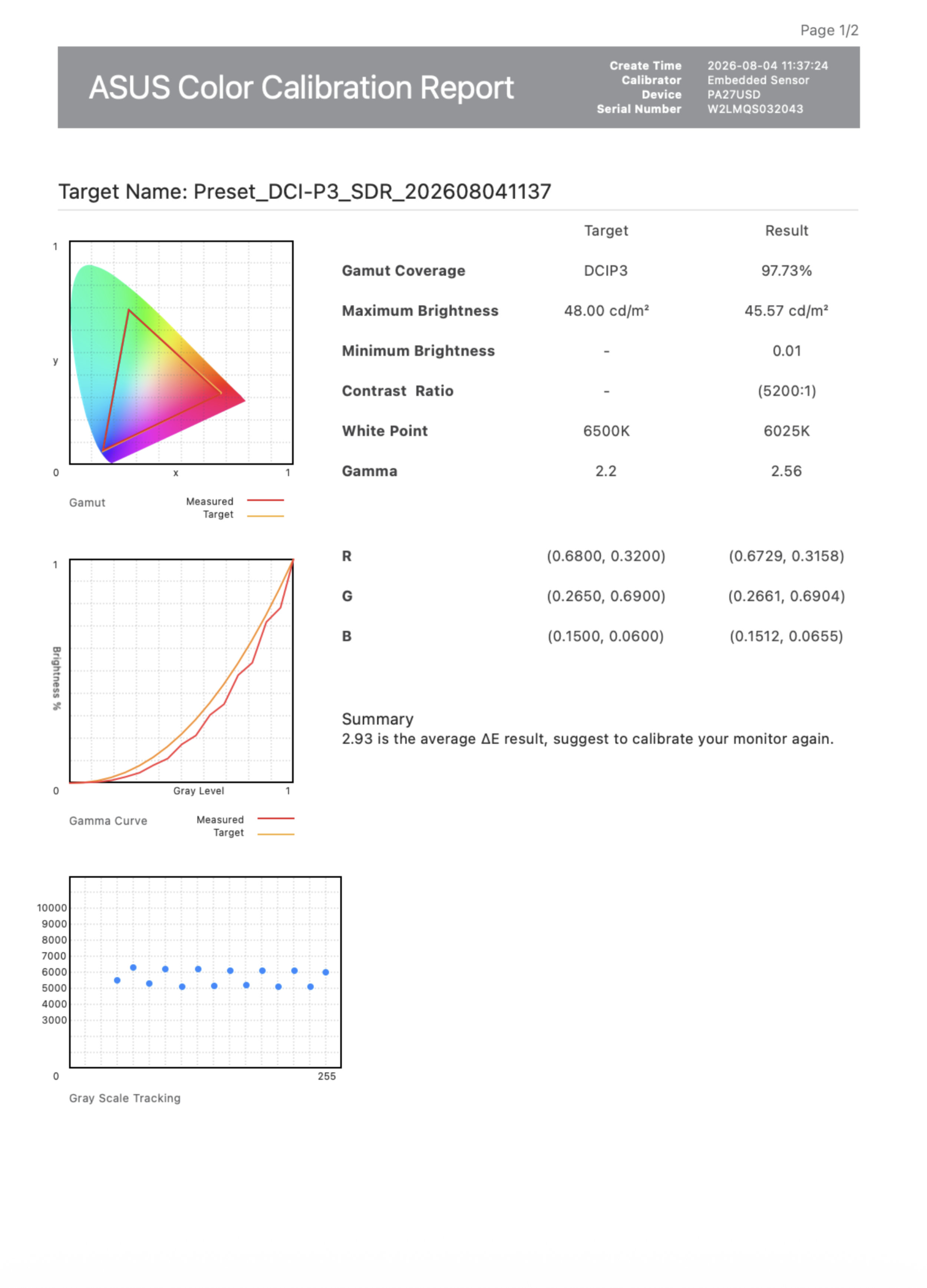 ASUS ProArt Display OLED PA27USD Calibration Report 1 (Bild © PCMasters.de)
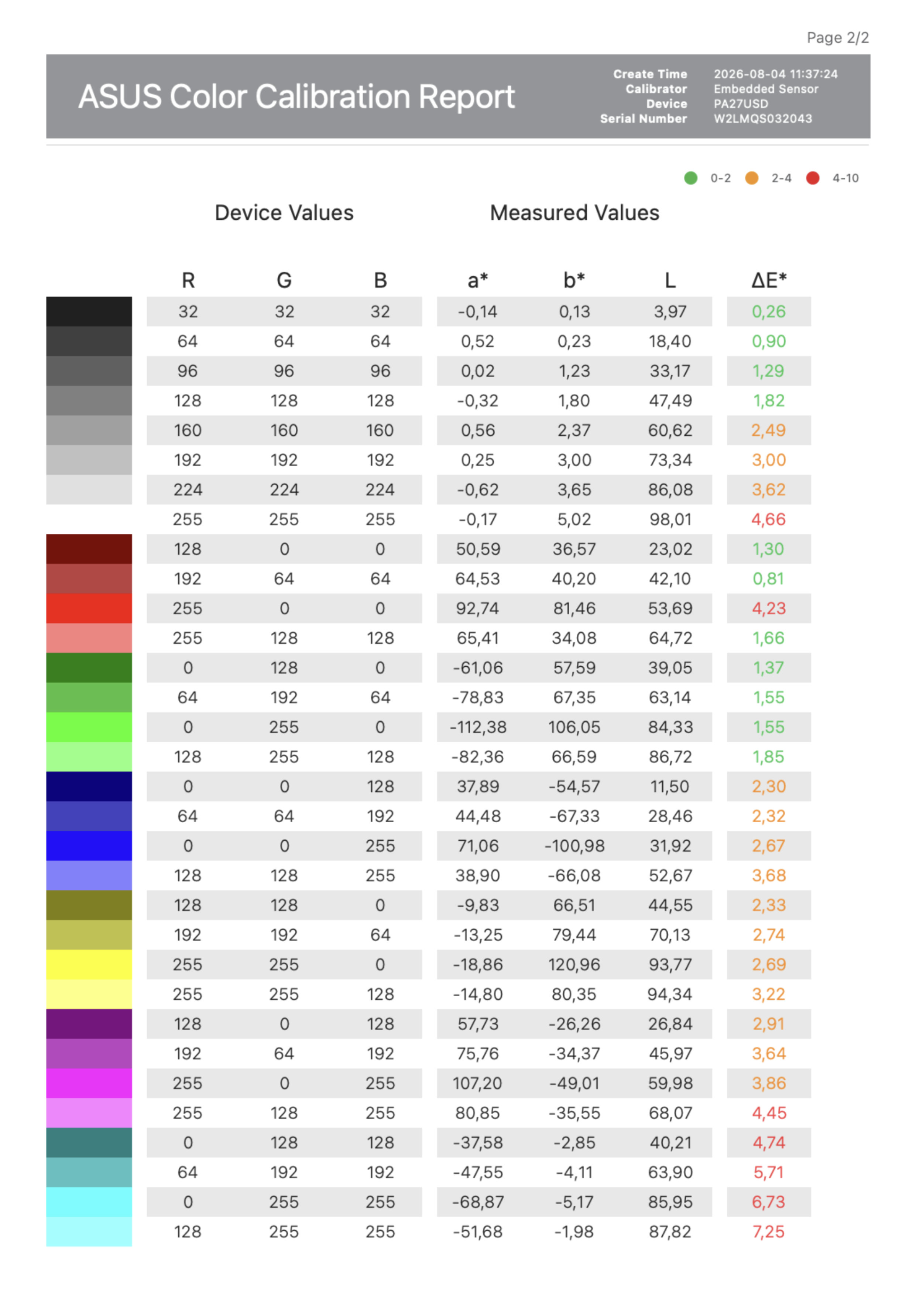 ASUS ProArt Display OLED PA27USD Calibration Report 2 (Bild © PCMasters.de)
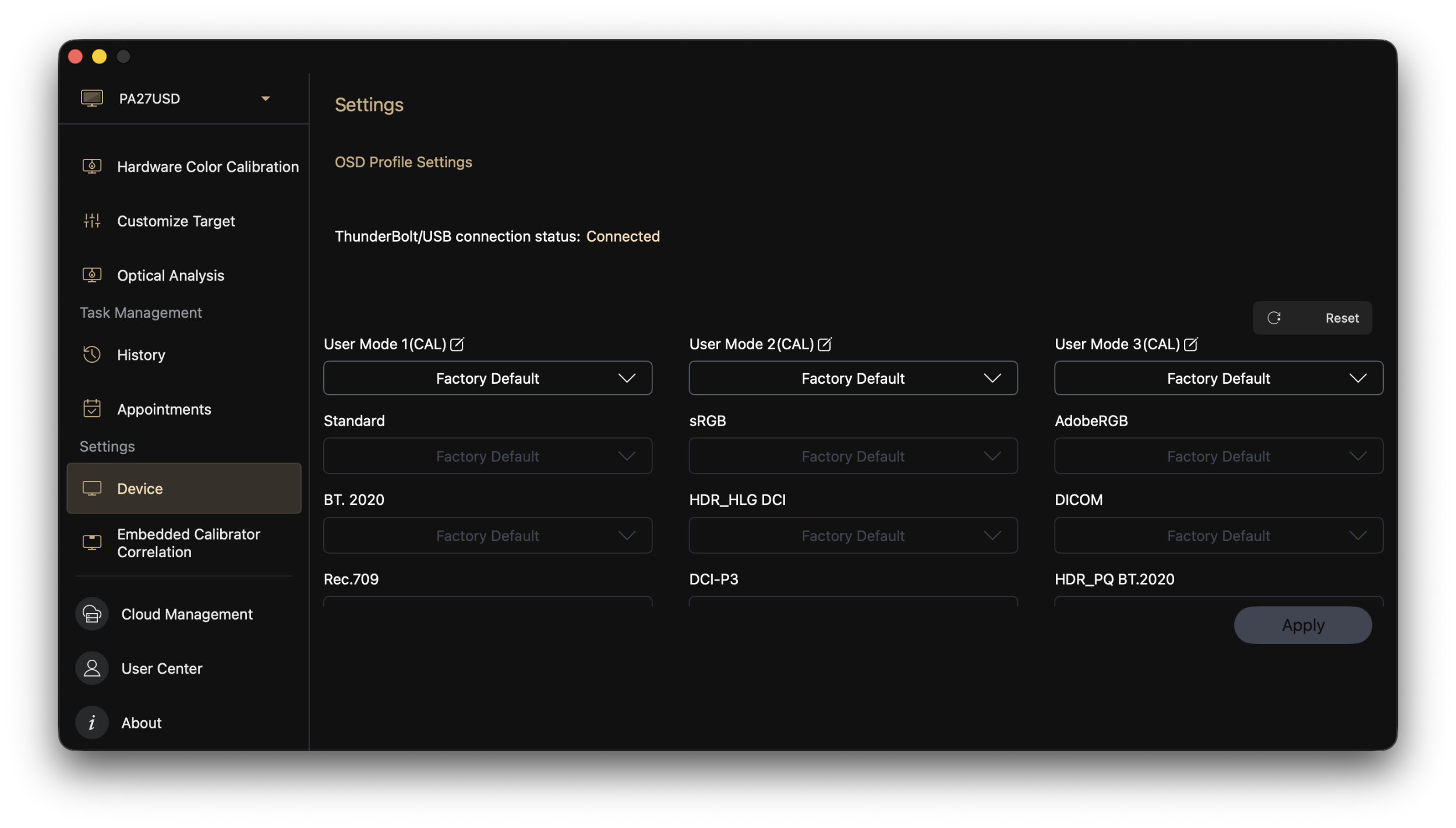 ASUS ProArt Display OLED PA27USD Calibration verbunden (Bild © PCMasters.de)
In der App gibt es noch weitere Einstellungen und Bereiche, die auch Infos zu dem Monitor geben.
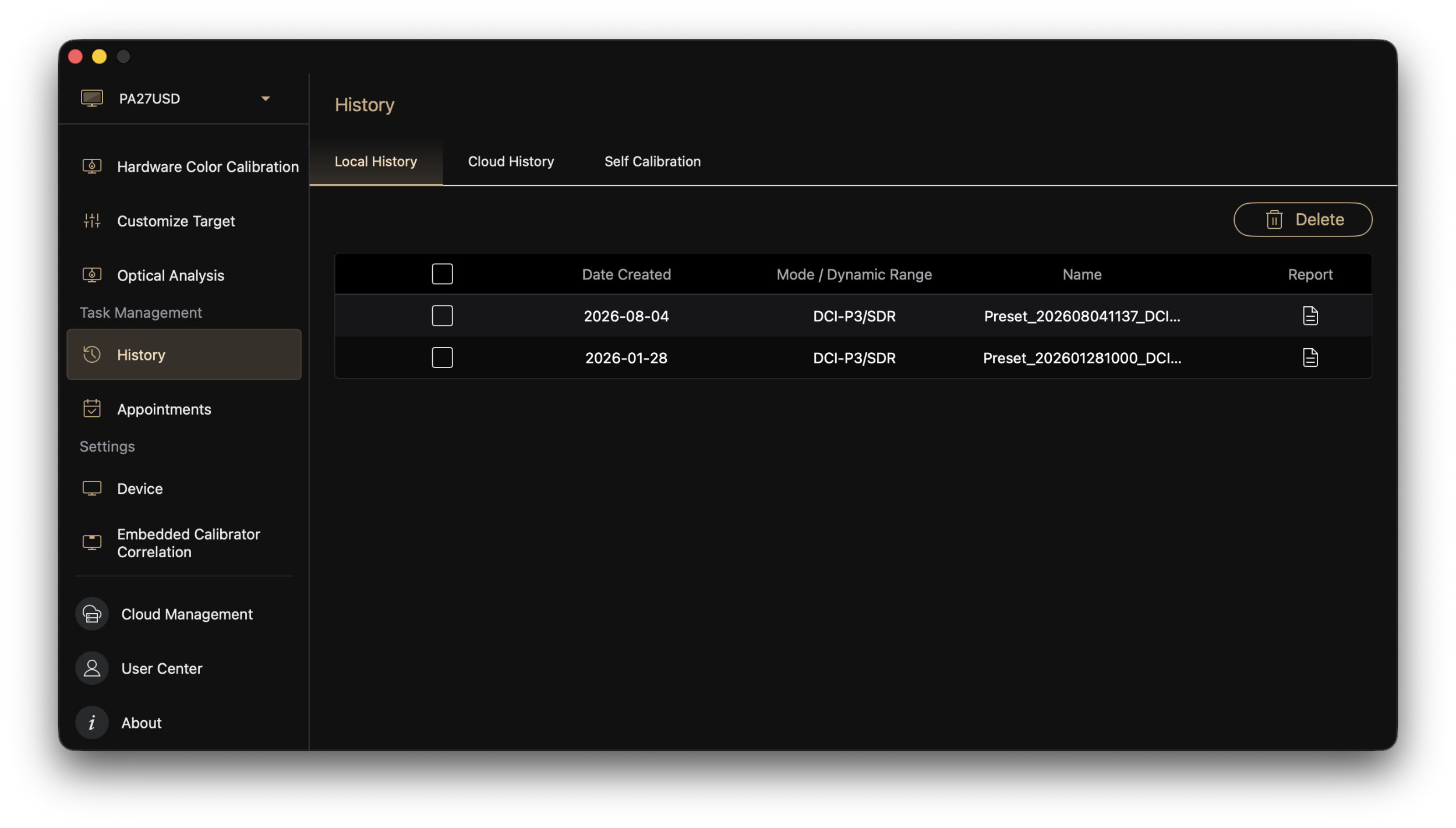 ASUS ProArt Display OLED PA27USD Calibration Profile Log (Bild © PCMasters.de)
Die Kalibrierung dauert in MacOS keine 30 sondern um die 6 Minuten, was echt kurz ist. Unter "History" bekommt man eine Liste an Kalibrierungsvorgängen mit Datum.
Ein Durchlauf für das P3-Profil hat ca. 15 Minuten über das OSD-Interface gebraucht. Über die App kriegt man auch noch den Report, was einfach der bessere Weg ist.
 ASUS ProArt Display OLED PA27USD Monitorreflektion (Bild © PCMasters.de)
Standfuß und Montage
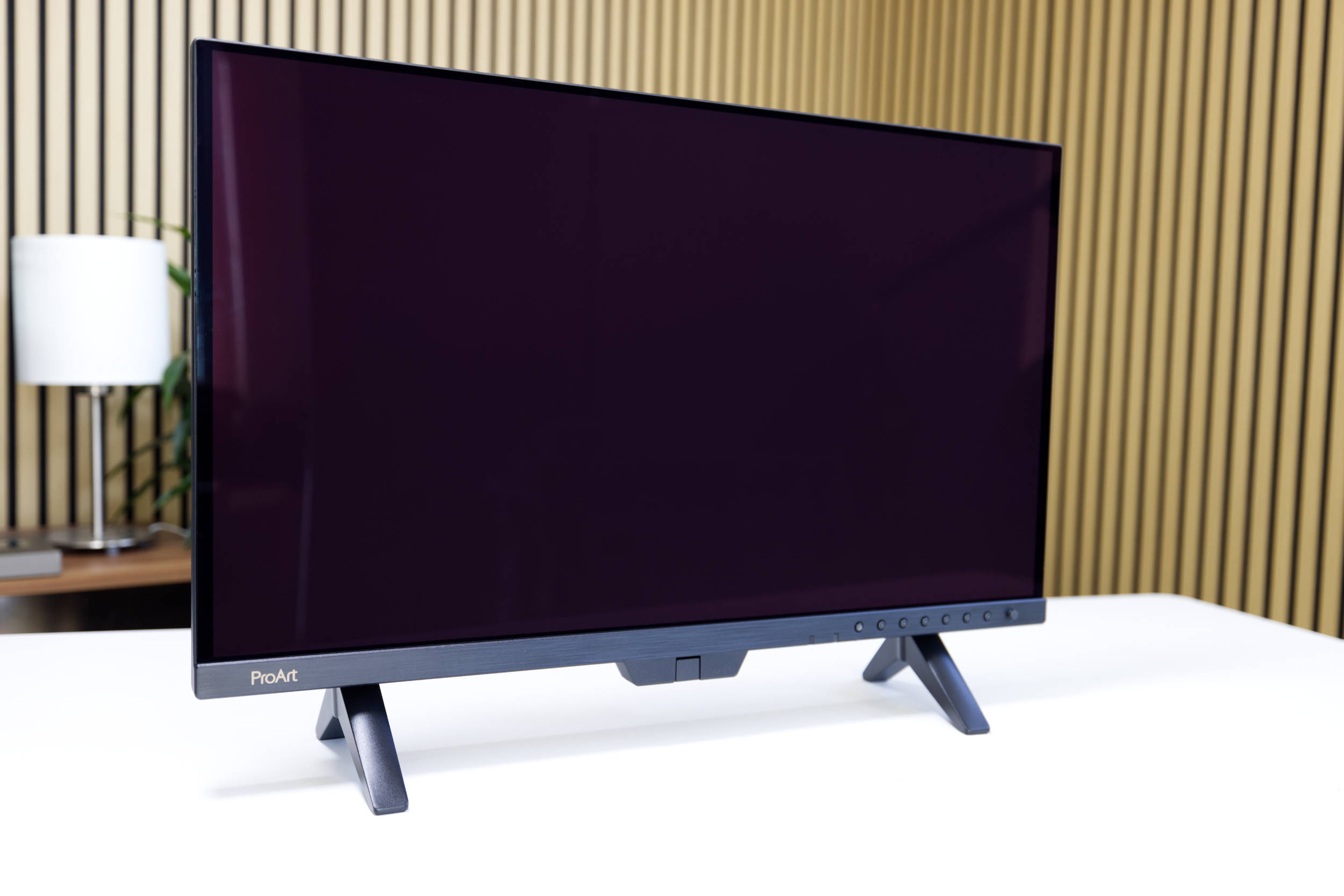
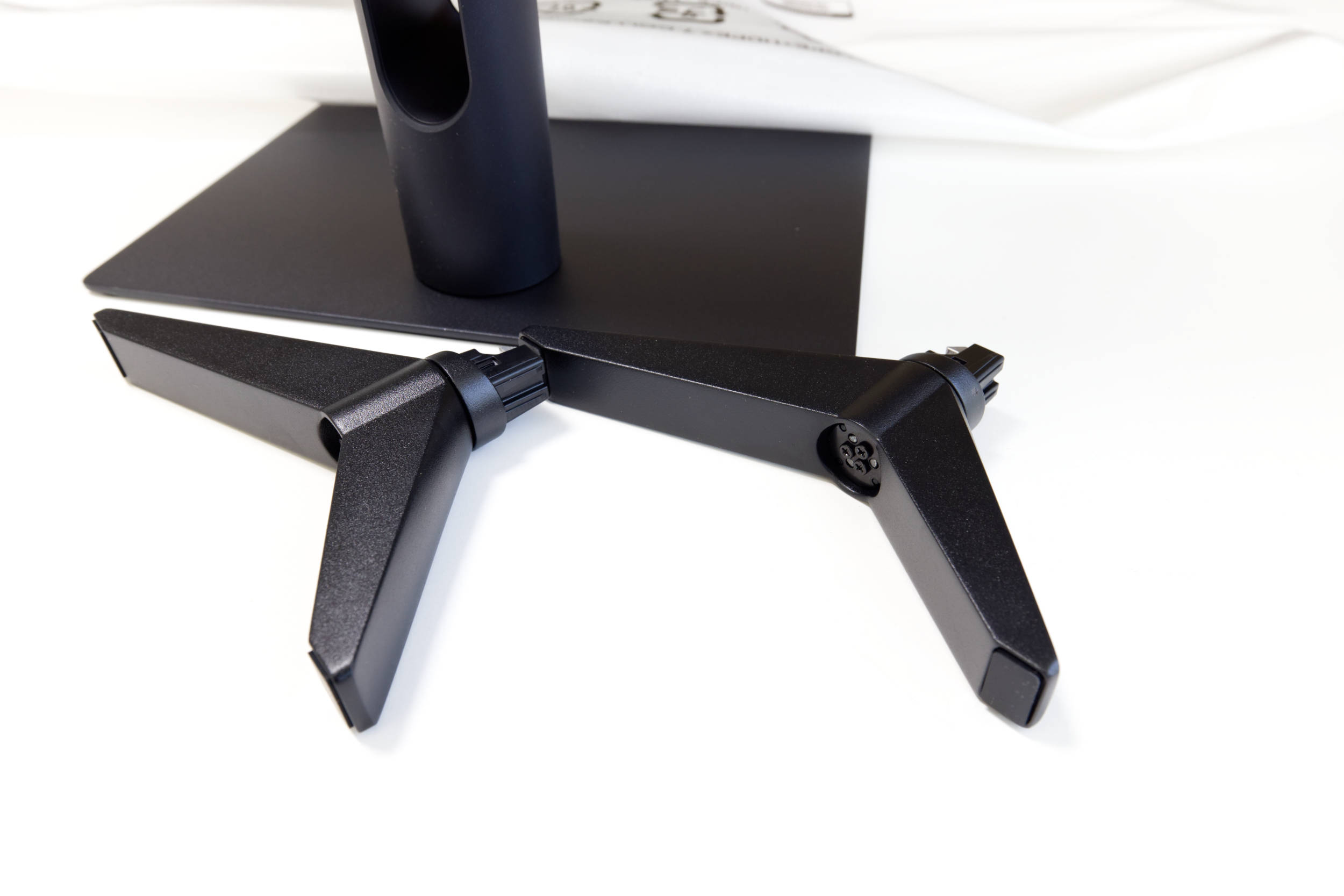
Der ProArt OLED PA27USD geht einen ziemlich ungewöhnlichen Weg, wenn es um den Standfuß und die Montage geht. Ab Werk liefert ASUS den Monitor mit zwei bereits eingesteckten Füßen aus. Diese erlauben es uns den Monitor direkt auf dem Tisch aufzustellen und wir können ihn auch so direkt nutzen, weil er fest auf dem Tisch steht. Diese Option hat aber einen klaren Nachteil, denn wir können weder die Höhe noch die Ausrichtung des Monitors ändern. Die Schutzhaube kann man in dem Modus verwenden, aber für den Alltagsbetrieb empfehlen wir den Standfuß zu verbauen.
 ASUS ProArt Display OLED PA27USD Strandfüsse (Bild © PCMasters.de)
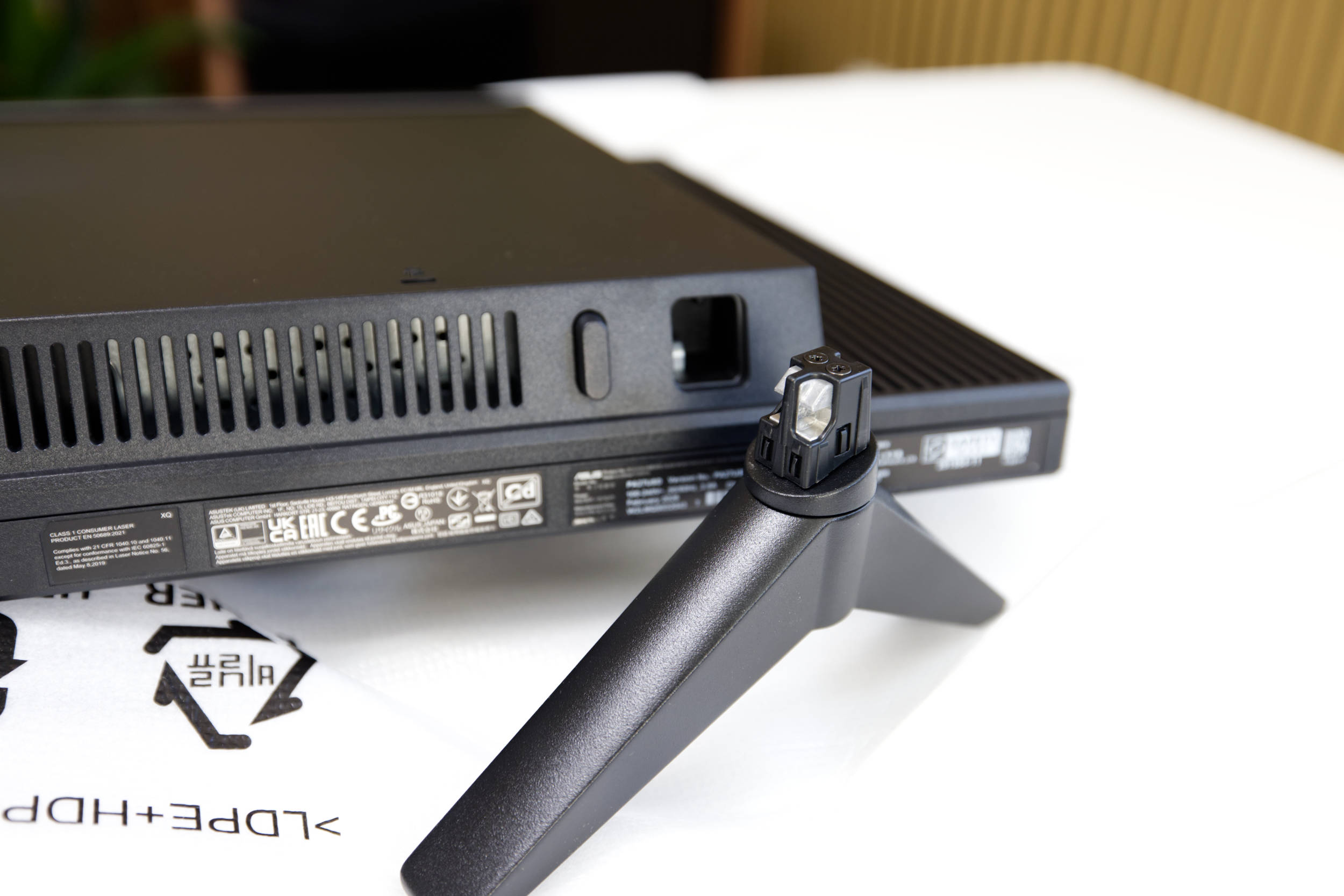 ASUS ProArt Display OLED PA27USD Standfüsse (Bild © PCMasters.de)
Dafür legt man den Monitor sicher auf eine gepolsterte Oberfläche, die das Display nicht zerkratzen kann und klickt dann unten neben den dreieckigen Standfüßen auf den den Knopf, woraufhin man sie herausziehen kann. Diese müssen auf beiden Seiten entfernt werden.
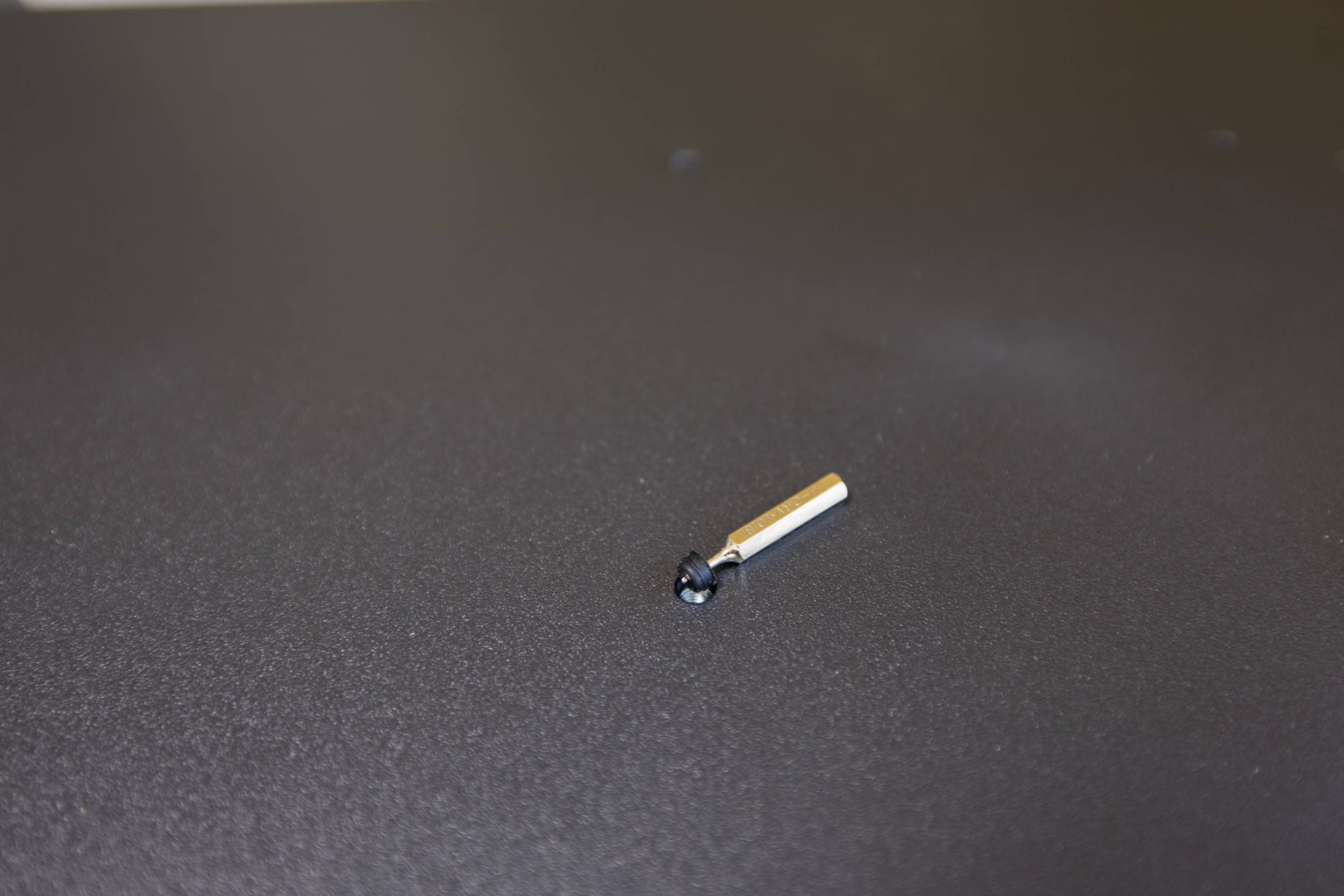 ASUS ProArt Display OLED PA27USD Gummipuffer (Bild © PCMasters.de)
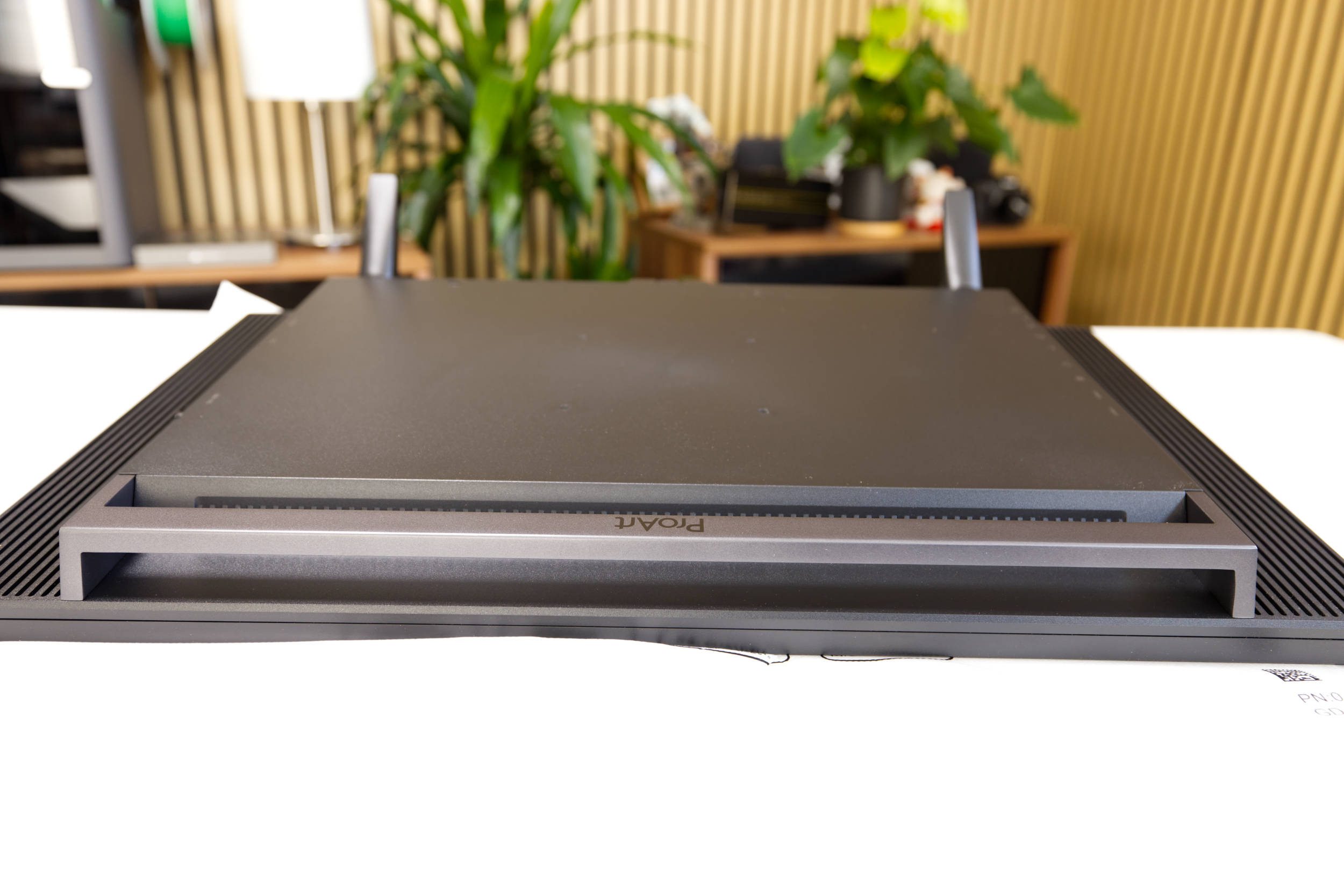
Auf der Rückseite des Monitors müssen zuerst vier Gummipuffer aus den Montagelöchern entfernt werden. Am besten nimmt man einen spitzen Gegenstand.
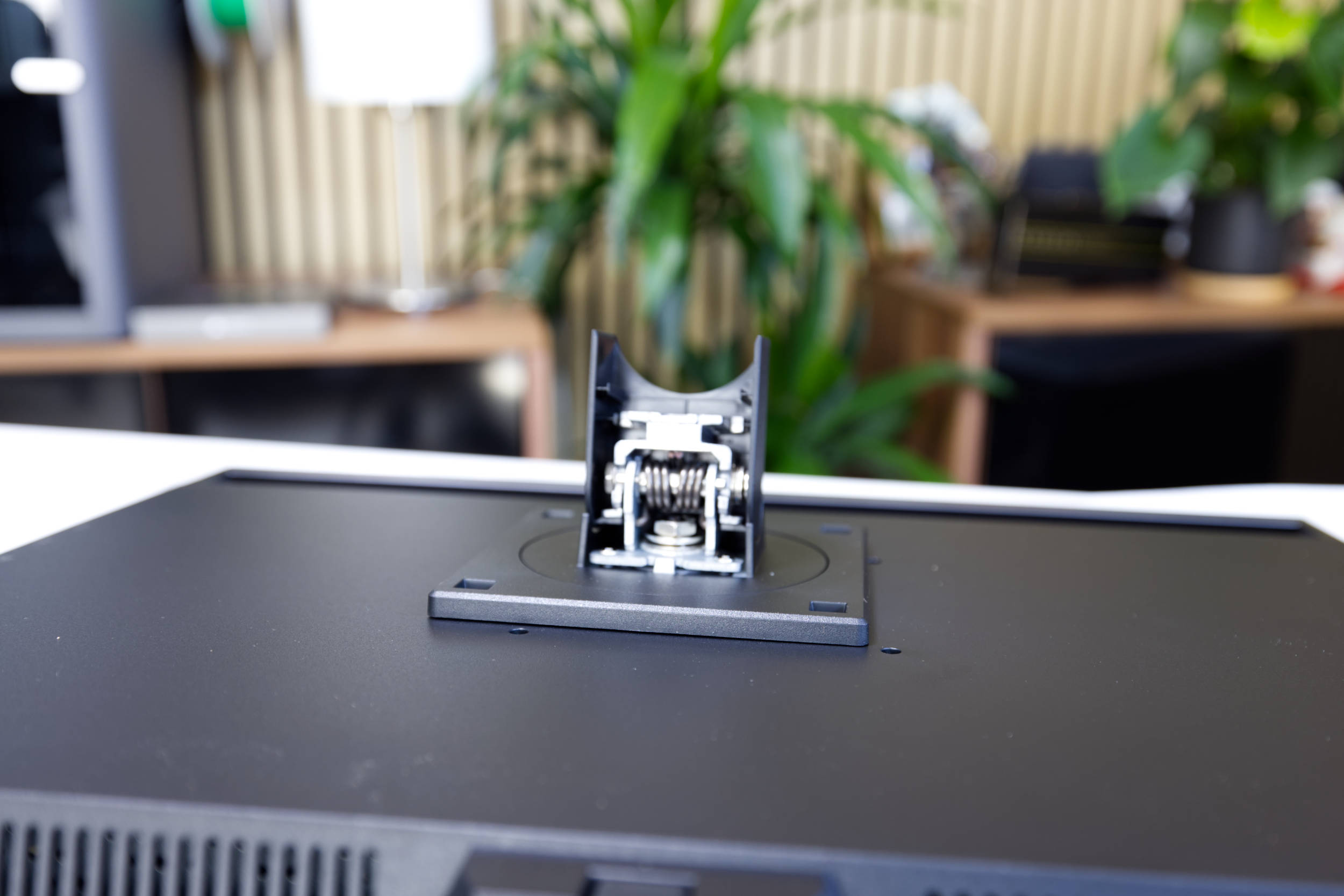 ASUS ProArt Display OLED PA27USD Monitor Halterung (Bild © PCMasters.de)
Danach kann die Backplate draufgelegt und mit dem mitgelieferten Schraubenzieher und den Schrauben fixiert werden.
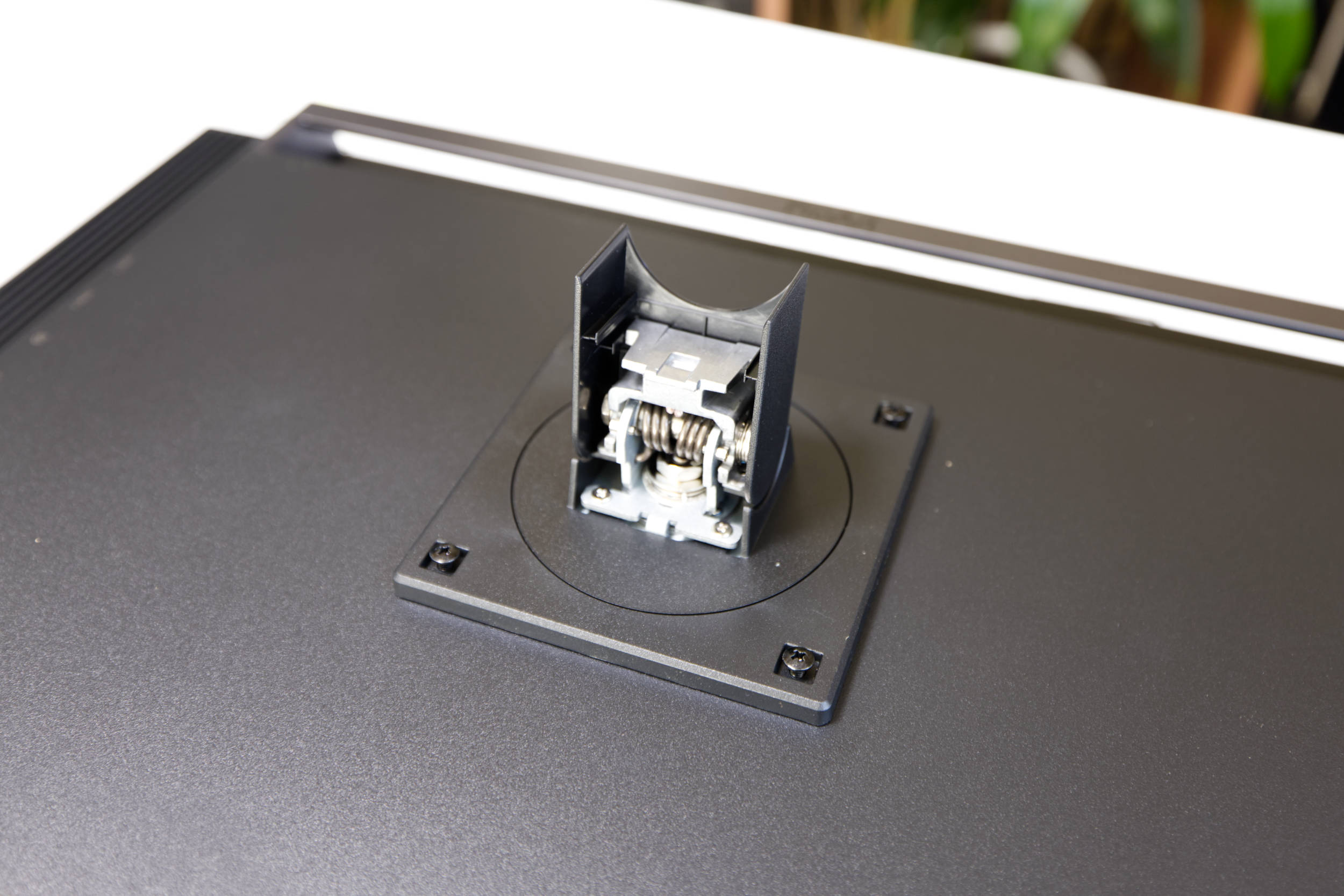 ASUS ProArt Display OLED PA27USD Standfuss verschrauben (Bild © PCMasters.de)
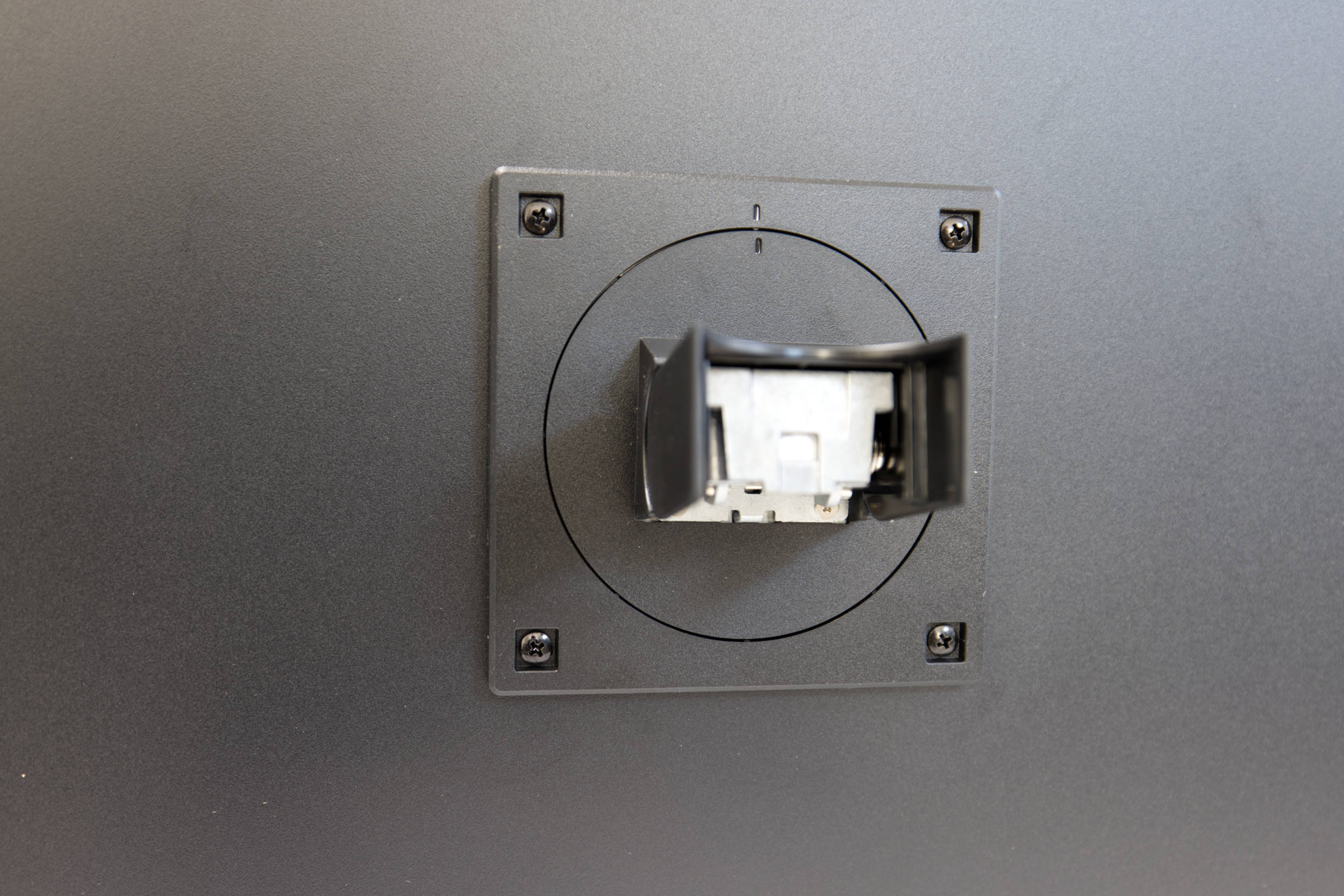 ASUS ProArt Display OLED PA27USD Halterung 1 (Bild © PCMasters.de)
Der eigentliche Standfuß besteht auch hier aus zwei Elementen, die miteinander verschraubt werden. Beide Elemente befinden sich im Karton. Zuerst nimmt man den runden oberen Teil des Fußes und steckt ihn in die Monitorhalterung ein.
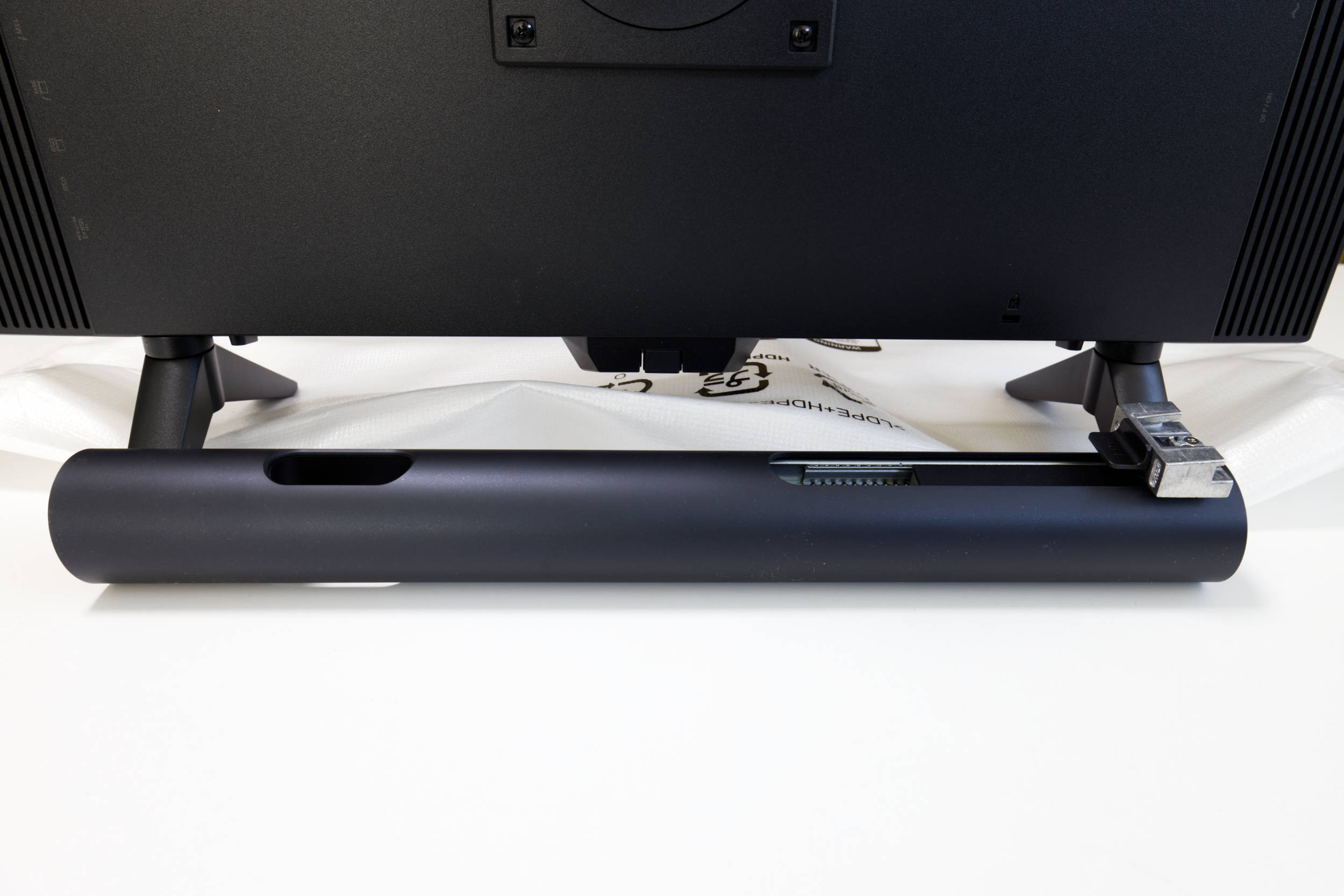 ASUS ProArt Display OLED PA27USD Fuss Teil 2 (Bild © PCMasters.de)
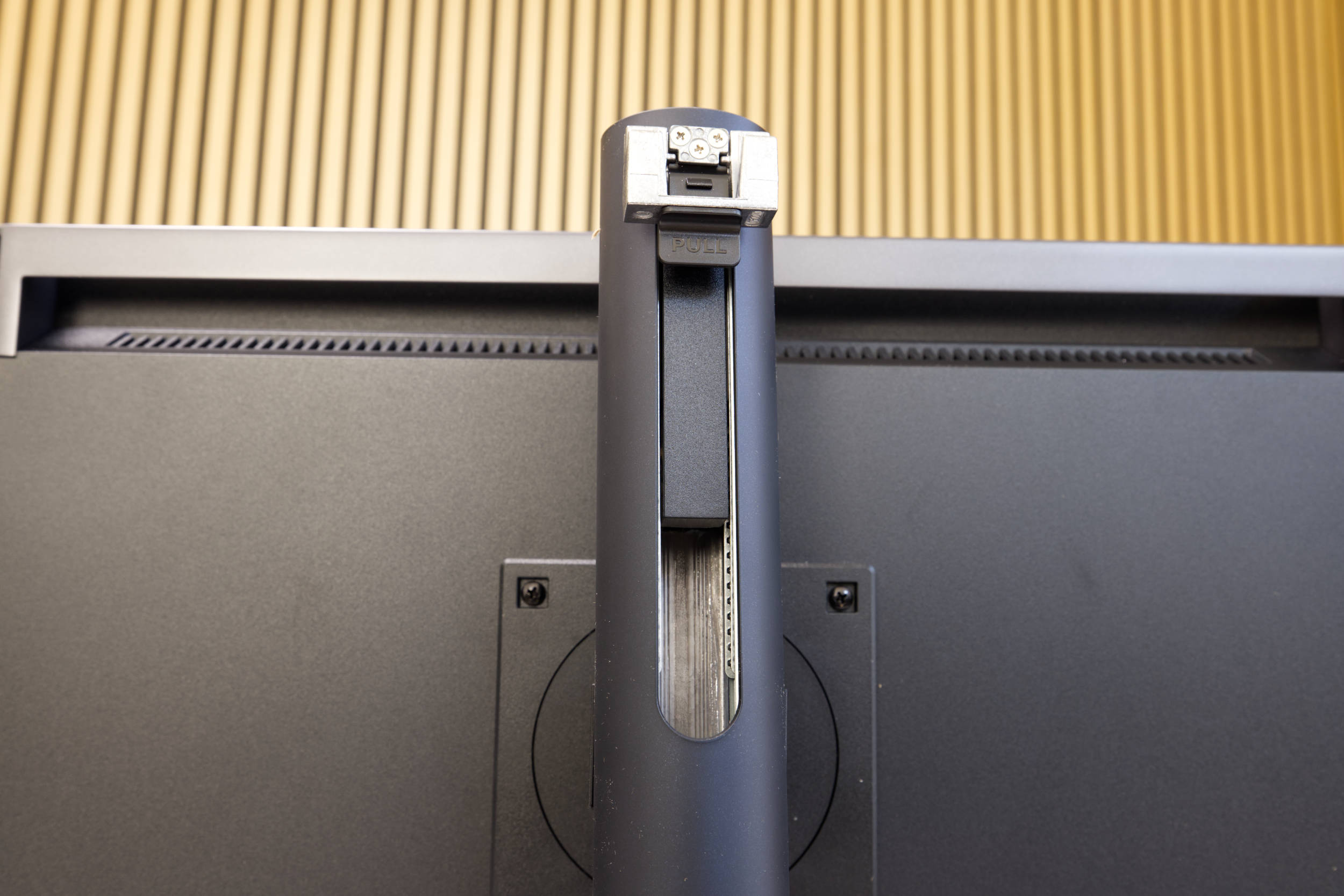 ASUS ProArt Display OLED PA27USD Entriegelungsmechanismus (Bild © PCMasters.de)
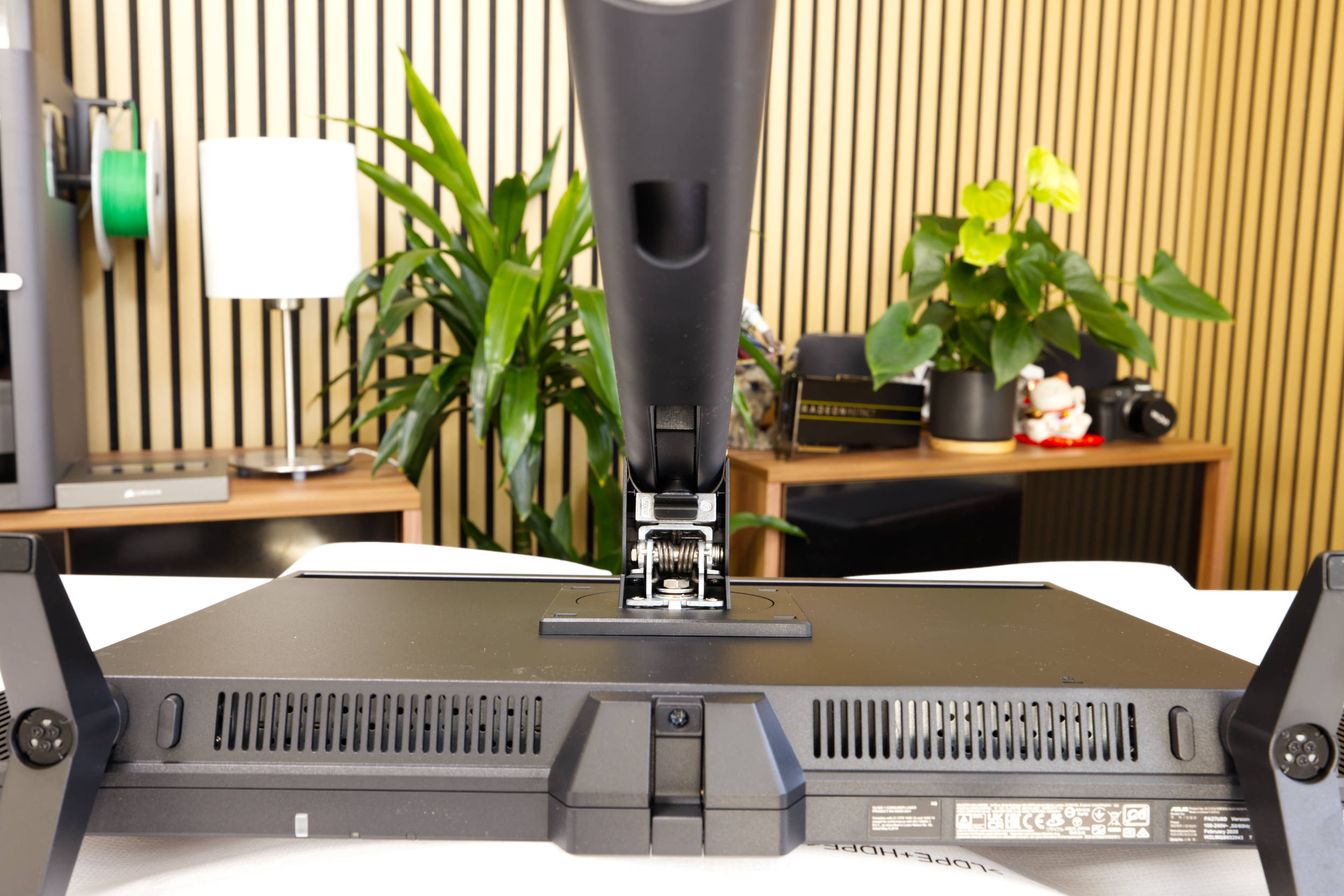 ASUS ProArt Display OLED PA27USD Fussaufbau 3 (Bild © PCMasters.de)
Die Bodenplatte ist unerwartet schwer, weil sie aus massivem Stahl hergestellt ist. Die Schraube und zwei Bolzen sind direkt in die Platte eingelassen, damit die Konstruktion nicht verrutscht.
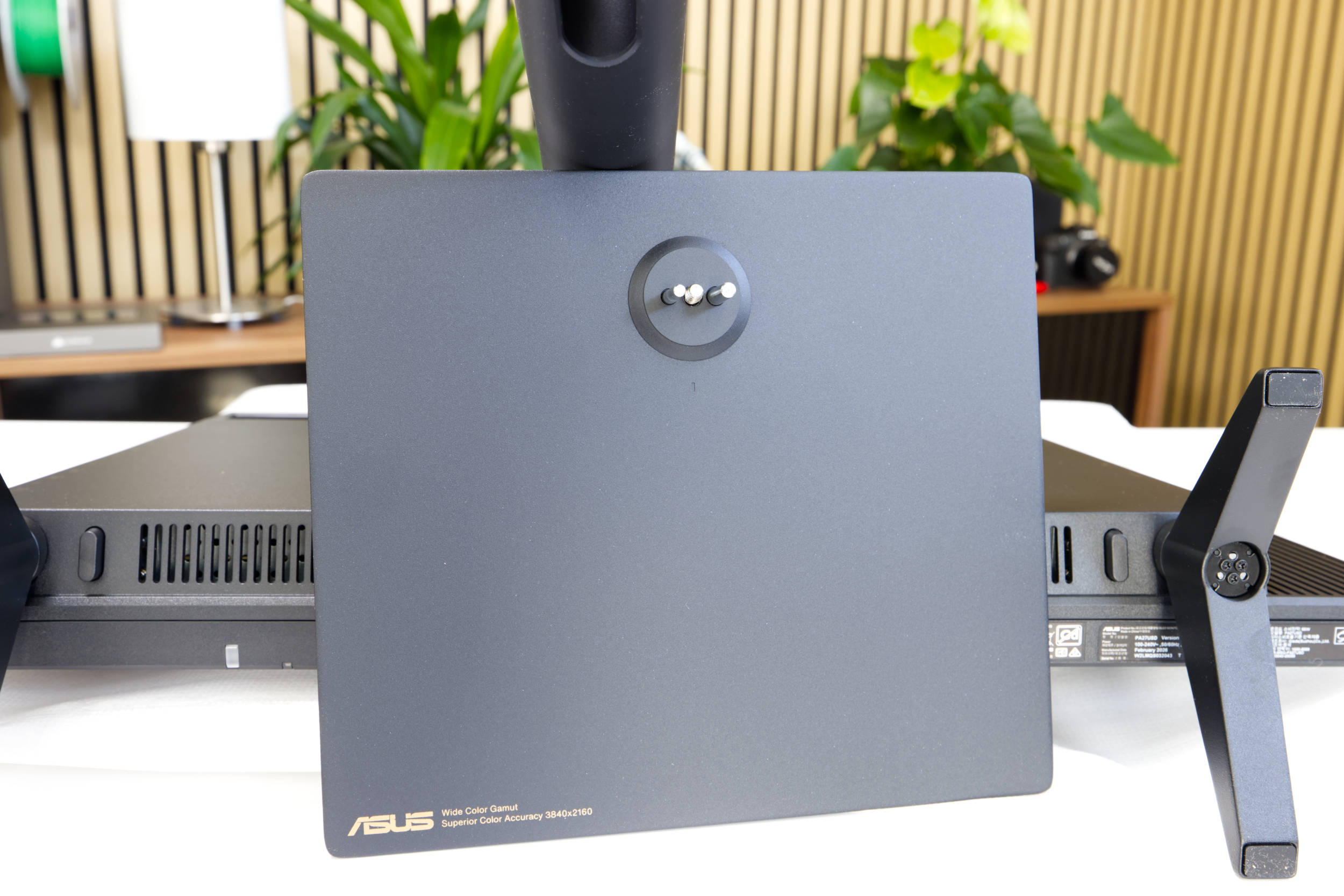 ASUS ProArt Display OLED PA27USD Metallplatte (Bild © PCMasters.de)
Die Bodenplatte wird auf den bereits eingesteckten Fußteil gesteckt und dann über die Schraube fixiert. Die Schraube muss richtig festgezogen werden, damit der Fuß nicht wackelt.
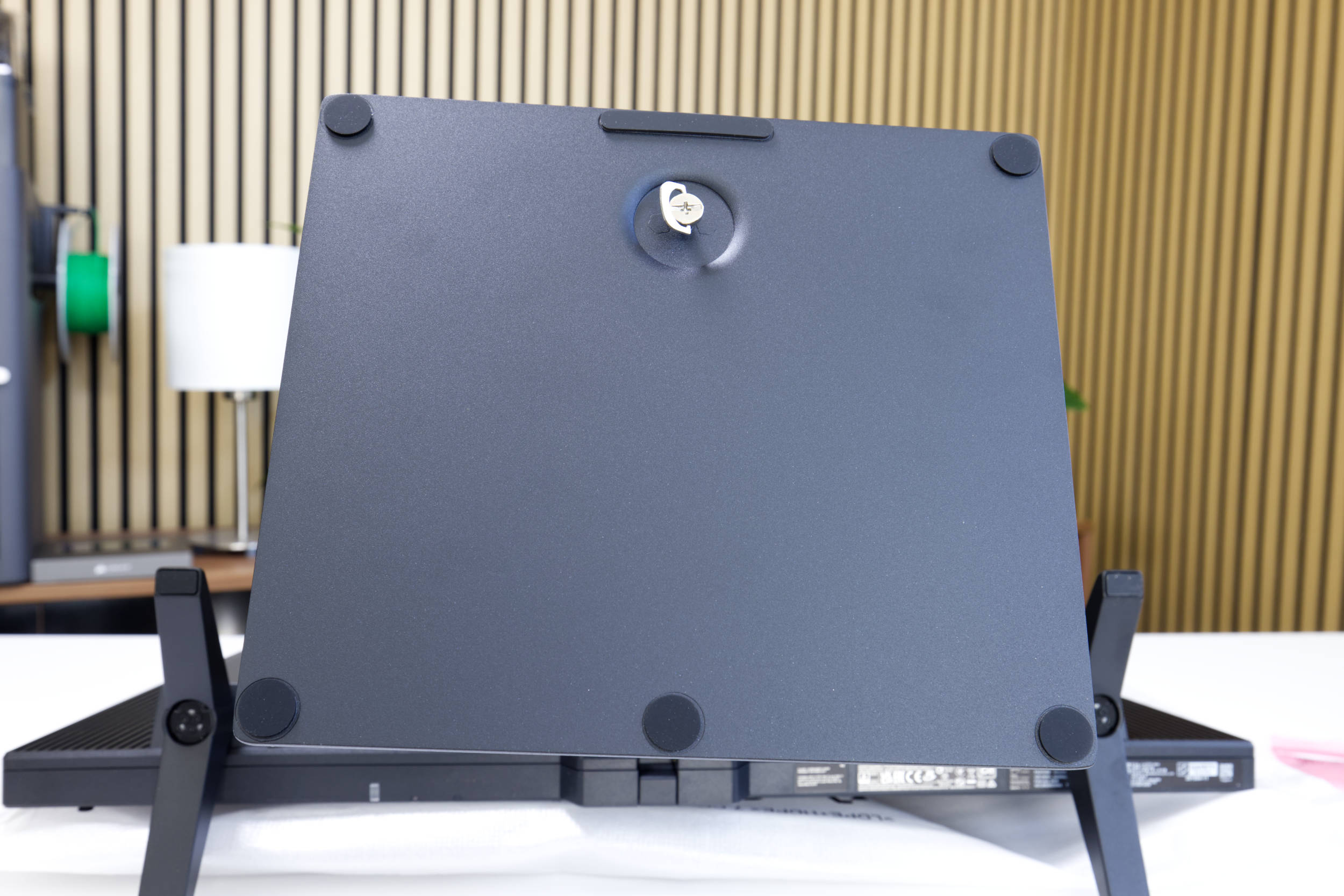 ASUS ProArt Display OLED PA27USD Metallplatte unten (Bild © PCMasters.de)
Danach kann man den Monitor aufstellen und ausrichten.
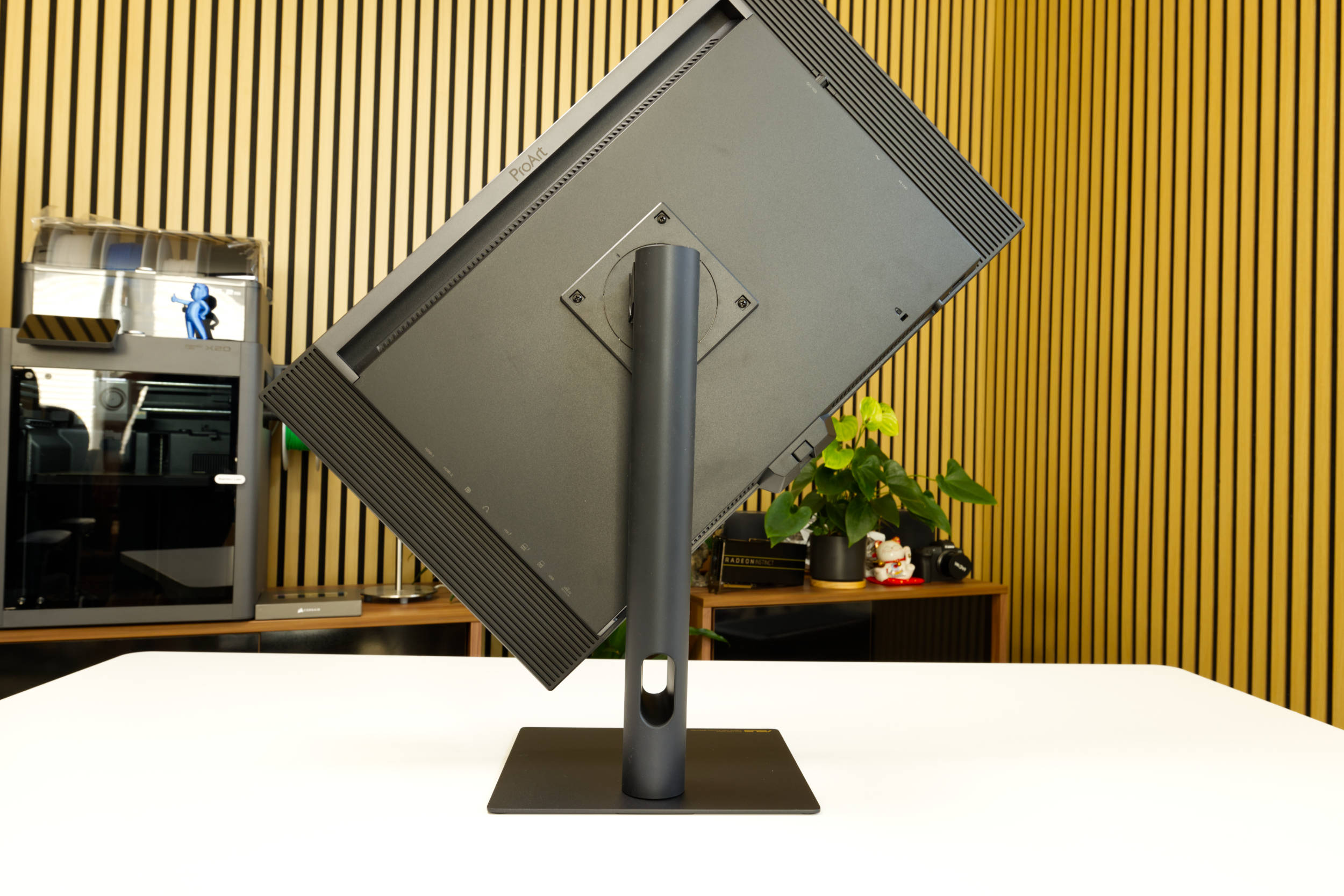 ASUS ProArt Display OLED PA27USD Drehung (Bild © PCMasters.de)
Verstellbarkeit
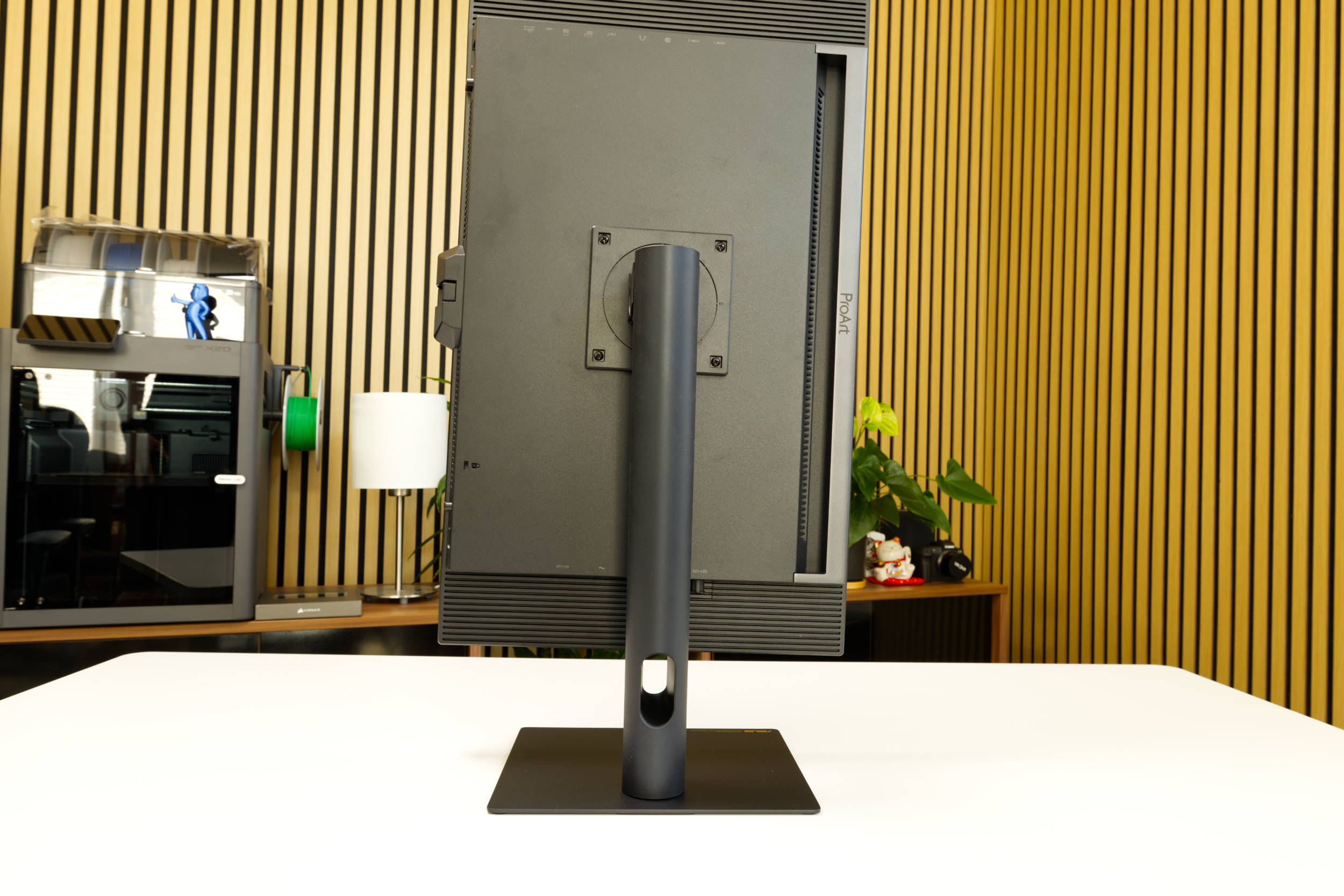
Mit dem montierten Standfuß bekommen wir viele Möglichkeiten, den Monitor richtig an die Arbeitsumgebung anzupassen. Der Standfuß ist so konzipiert, dass er sich um +23° bis –5° neigen und um 30° zu den Seiten schwenken lässt.
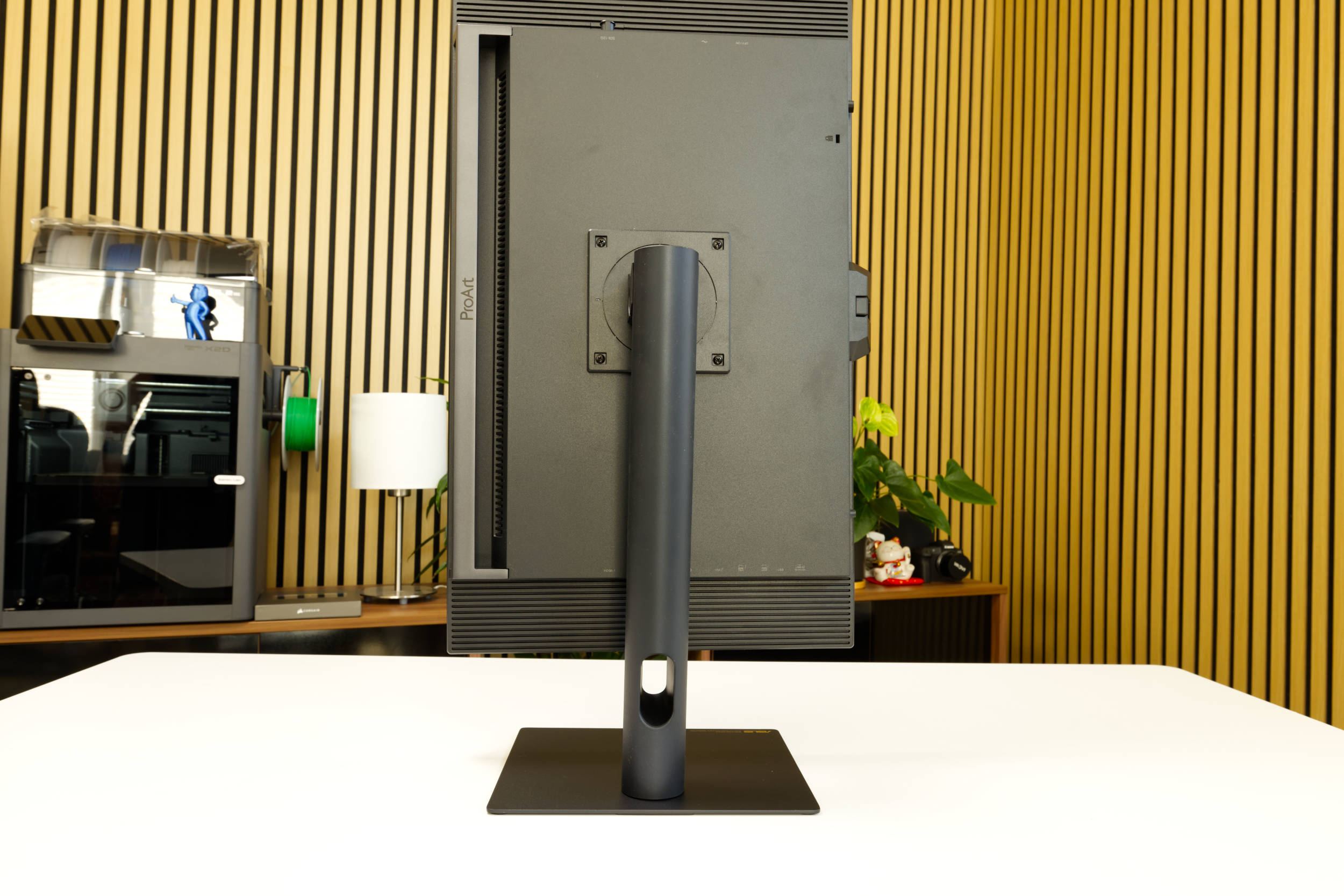 ASUS ProArt Display OLED PA27USD Pivot (Bild © PCMasters.de)
 ASUS ProArt Display OLED PA27USD Pivot 2 (Bild © PCMasters.de)
Doch da hört es auch noch nicht auf, denn man kann den Monitor auch um 90° nach rechts oder links drehen, um in den Pivot-Modus ins Hochformat zu gehen.
 ASUS ProArt Display OLED PA27USD runtergefahren (Bild © PCMasters.de)
 ASUS ProArt Display OLED PA27USD Hochgestellt (Bild © PCMasters.de)
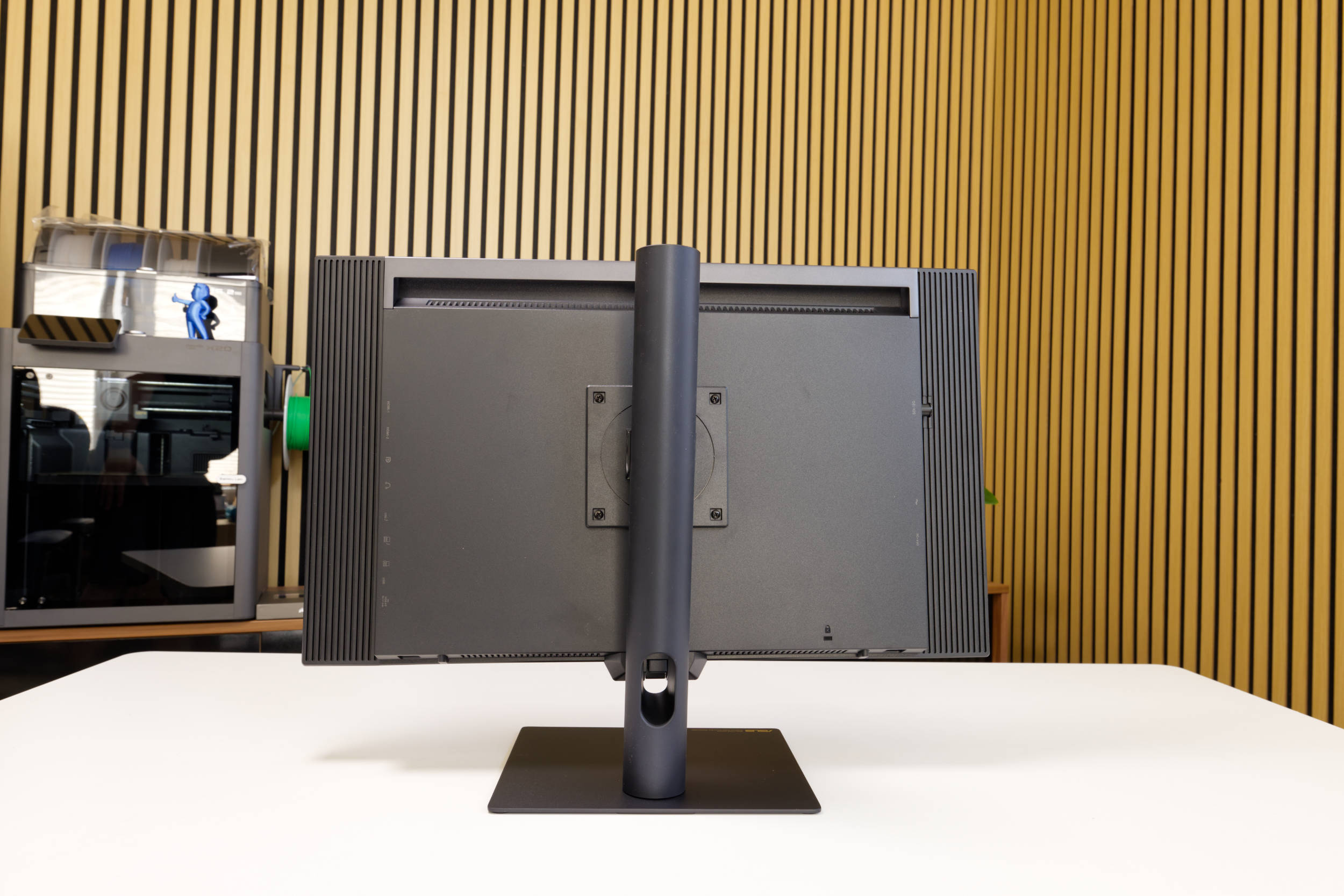
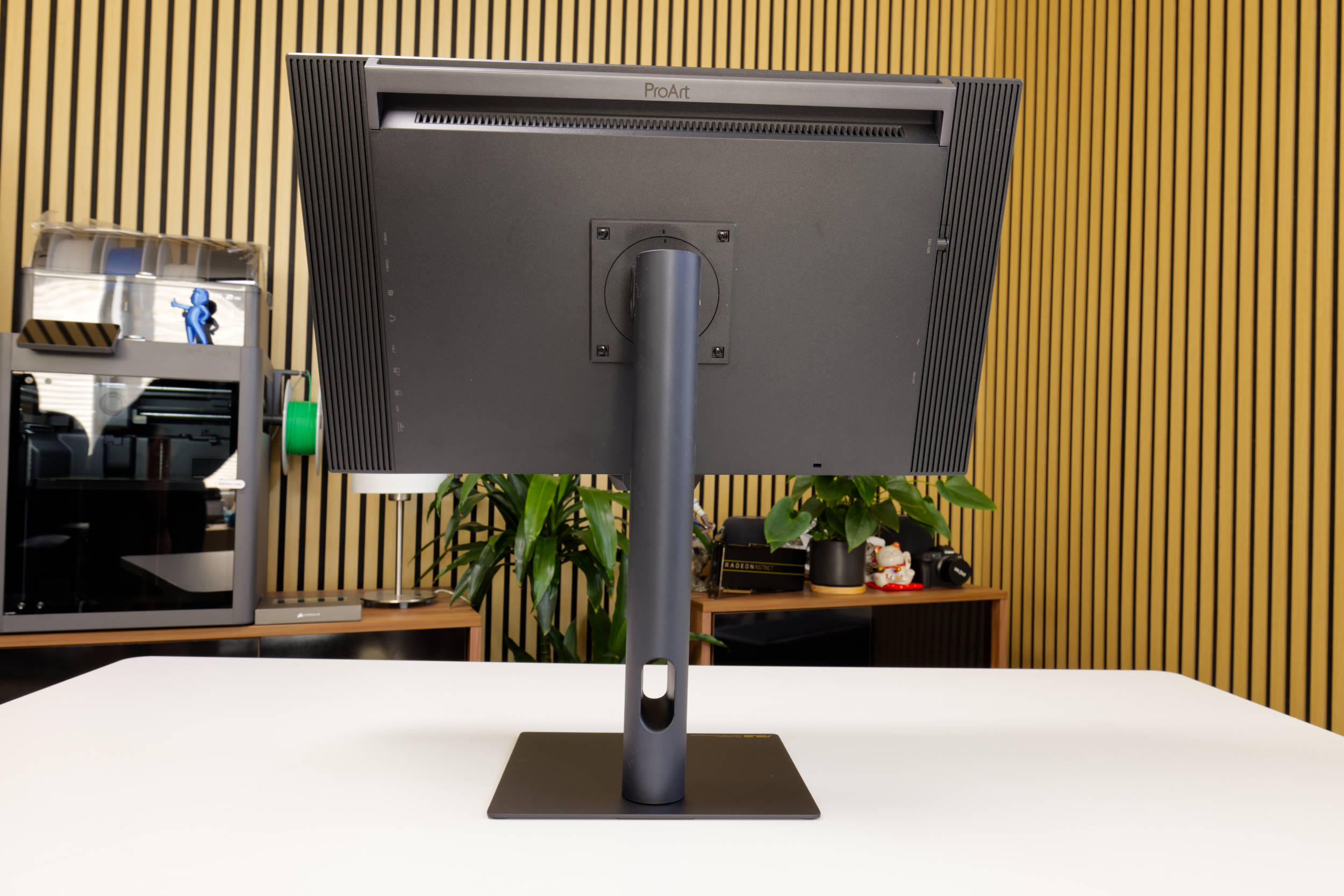
Der Fuß ist durch die Metallkonstruktion sehr massiv und stabilisiert den Monitor vorbildlich. So wackelt der Monitor nur minimal, wenn man ihn justiert. Die niedrigste Einstellung positioniert den ProArt OLED PA27USD etwa 10 cm über dem Tisch (bis zum unnteren Rahmen). Darüber hinaus kann man den Monitor um 130 mm in der Höhe verstellen, wonach er 23,5 cm Abstand zum Tisch hat.
Dazu kann man den Monitor auch an einem Monitorarm über den standardmäßigen 100 x 100 mm VESA-Mount befestigen, und für gemeinsam genutzte Umgebungen ist ein Kensington-Schloss enthalten. Für die Verwendung des Monitorarms muss man den Standfuß weglassen und stattdessen den Arm mit den Schrauben des Monitors entsprechend fixieren.
 ASUS ProArt Display OLED PA27USD Lichtschutzhaube Seite (Bild © PCMasters.de)
Lichtschutzhaube
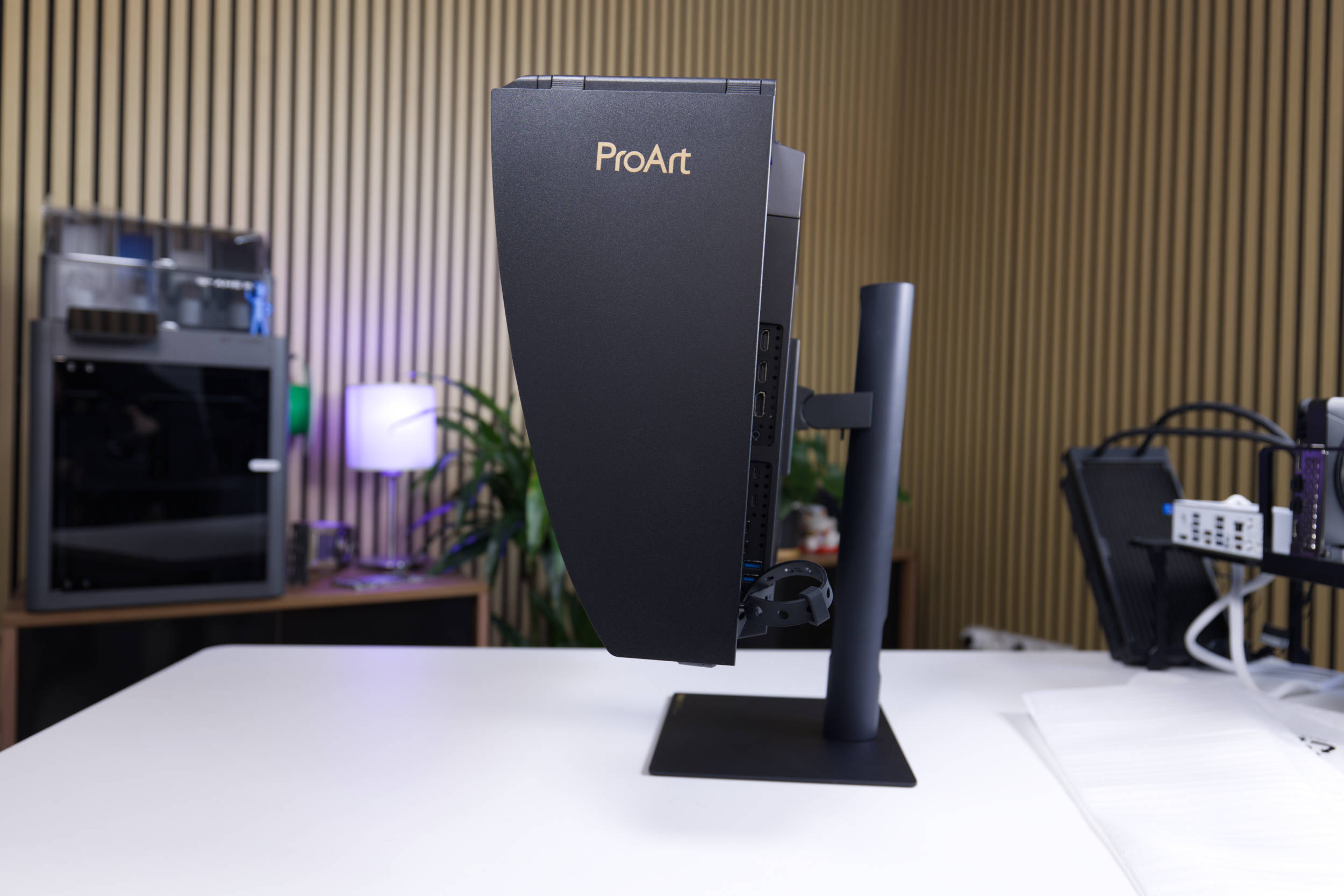
Bei seinem ProArt OLED PA27USD liefert ASUS ebenfalls einen Lichtschutz mit, wobei dieser sich von den anderen Modellen unterscheidet. Durch den Fokus auf professionelle Nutzer ist dies eine weise Entscheidung, denn die mitgelieferte Variante ist für viele unterschiedliche Monitorgrößen ausgelegt, da sie verstellbar ist. Sie wird einfach aufgeklappt und dann in der Breite verschoben.
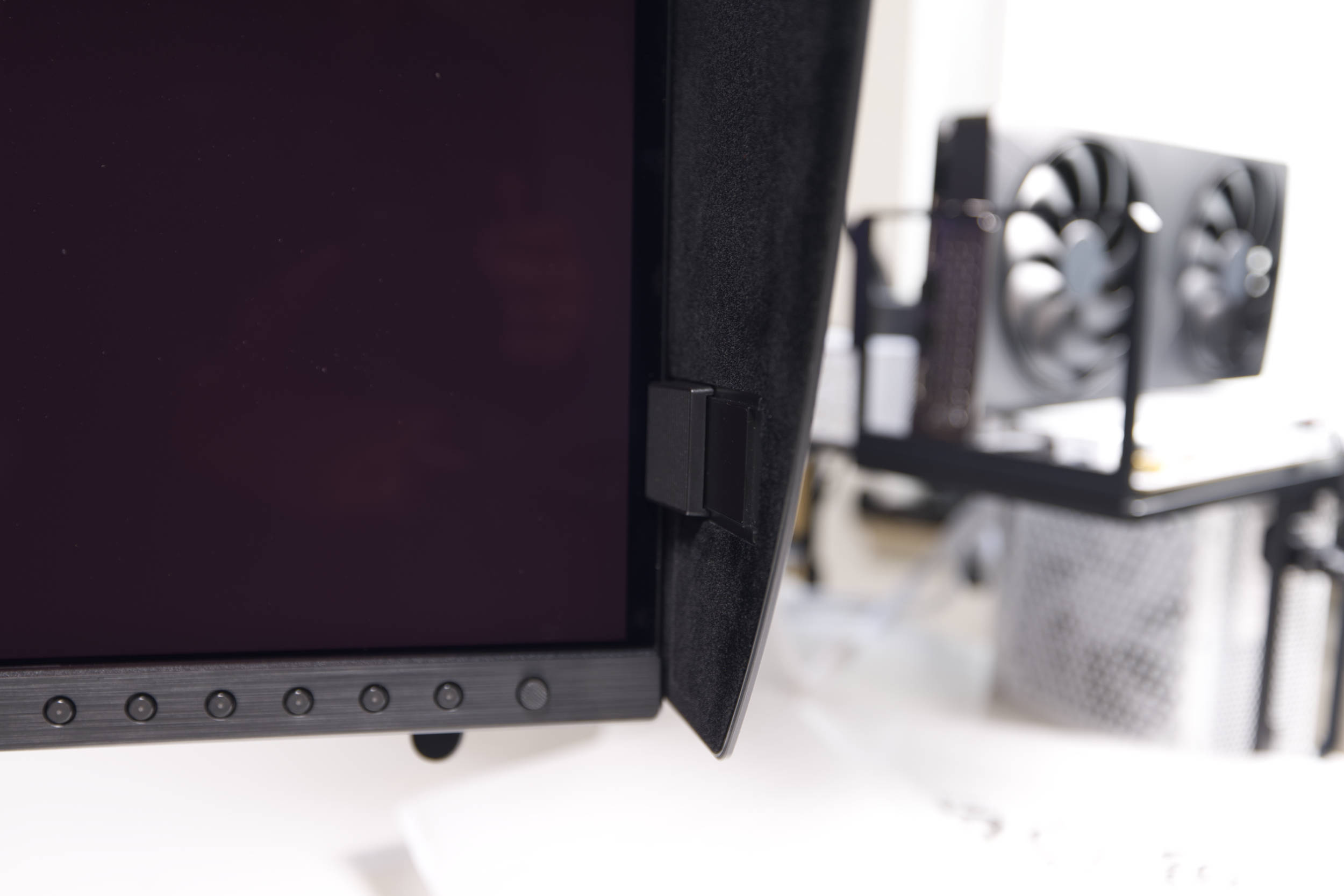 ASUS ProArt Display OLED PA27USD Lichtschutzhaube Klemme (Bild © PCMasters.de)
Der Aufbau ist aber leider fummelig, weil man die Teile nicht verschraubt. An den Seiten und oben sind bewegliche Schieber, die für den Halt am Monitor sorgen sollen.
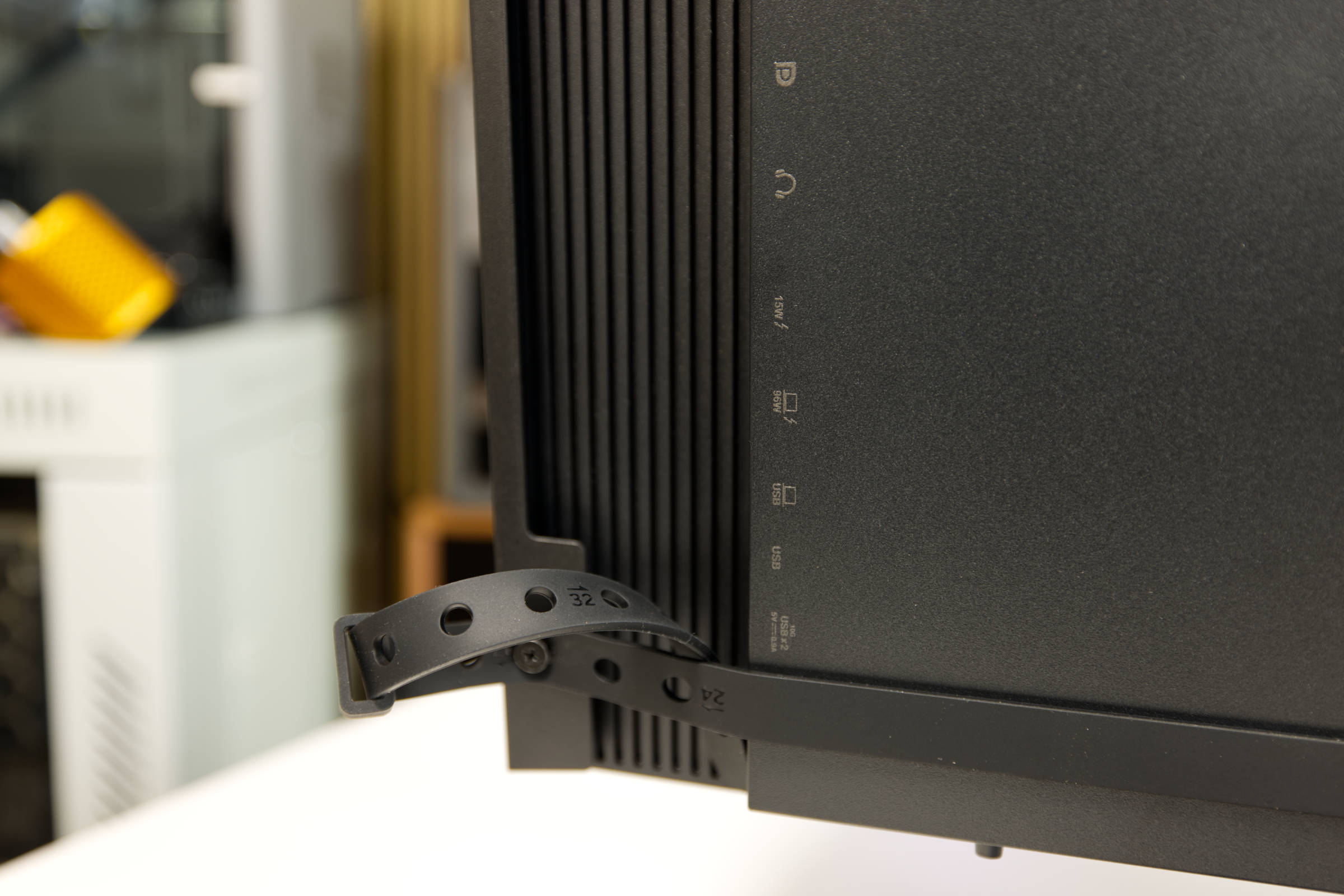 ASUS ProArt Display OLED PA27USD Lichtshcutzhaube Fixierung (Bild © PCMasters.de)
Wenn man mit der Justierung fertig ist, wird die Haube hinten durch ein flexibles Gummiband gesichert und so an den Monitor angedrückt. Das sorgt aber auch dafür, dass die Schieber vorne sich lösen und so muss man dann noch einmal auf der Vorderseite nachbessern.
Es gibt oben noch eine Öffnung, die geschlossen werden kann. Wenn der Aufbau fertig ist, sitzt die Lichtschutzhaube und die Konstruktion hält - auch wenn sie nicht super solide wirkt.
Anschlussmöglichkeiten und KVM
Gerade bei den Anschlüssen ist der ProArt Display OLED PA27USD sehr gut aufgestellt. Der Monitor verfügt über eine Vielzahl von Anschlussmöglichkeiten, die auf die Anforderungen der professionellen Videoproduktion und von High-End-Workstation-Umgebungen zugeschnitten sind.
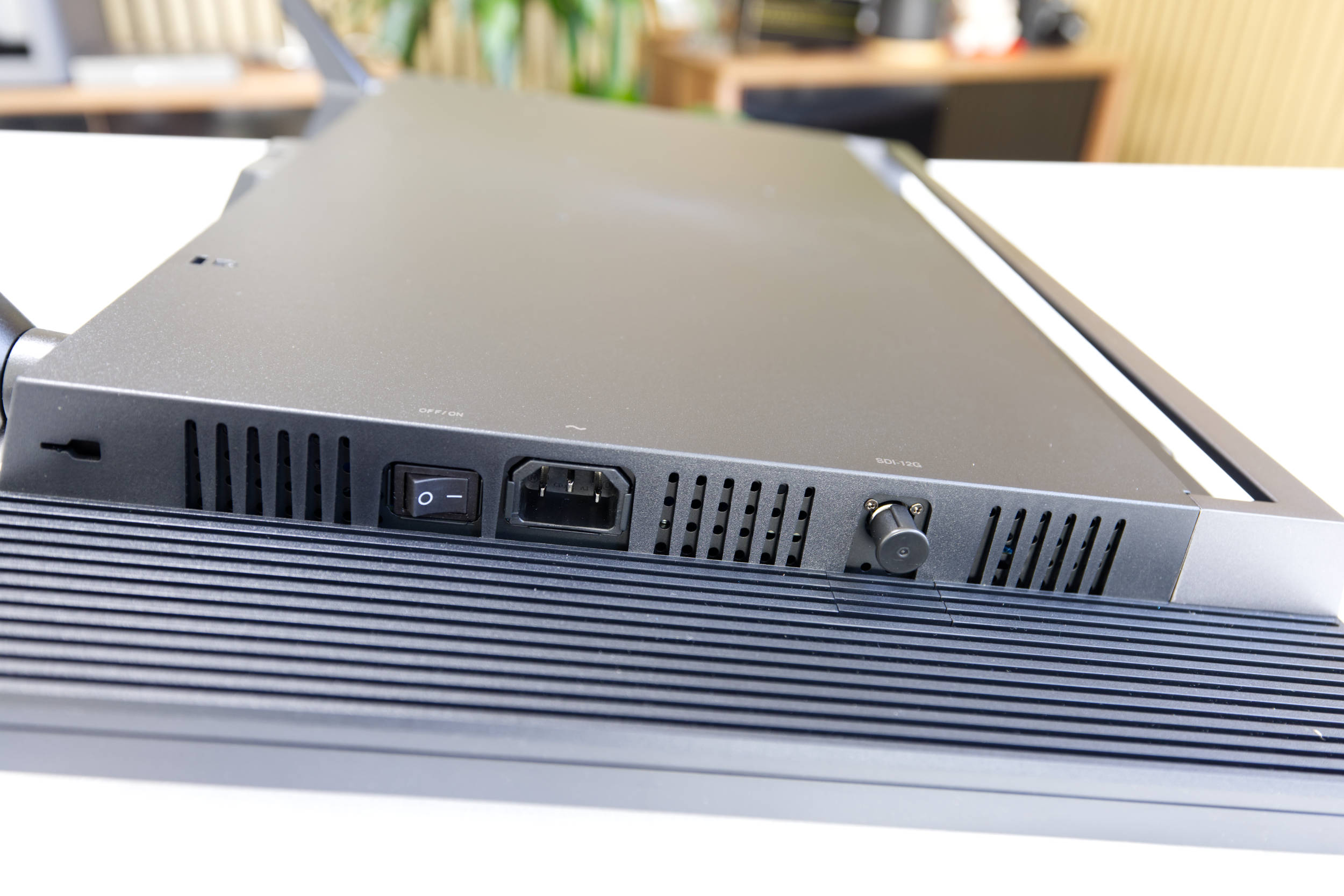 ASUS ProArt Display OLED PA27USD Anmschlüsse links (Bild © PCMasters.de)
Für professionelle Videoübertragungen und -produktionen bietet er einen 12G-SDI-Anschluss, was eher selten ist und ein Novum bei ASUS darstellt. Ergänzt wird er durch zwei Thunderbolt-4-Anschlüsse, die eine Daily-Chain-Verbindung unterstützen, wodurch man mehrere Monitore über eine einzige Verbindung zum Host-System in Reihe schalten können.
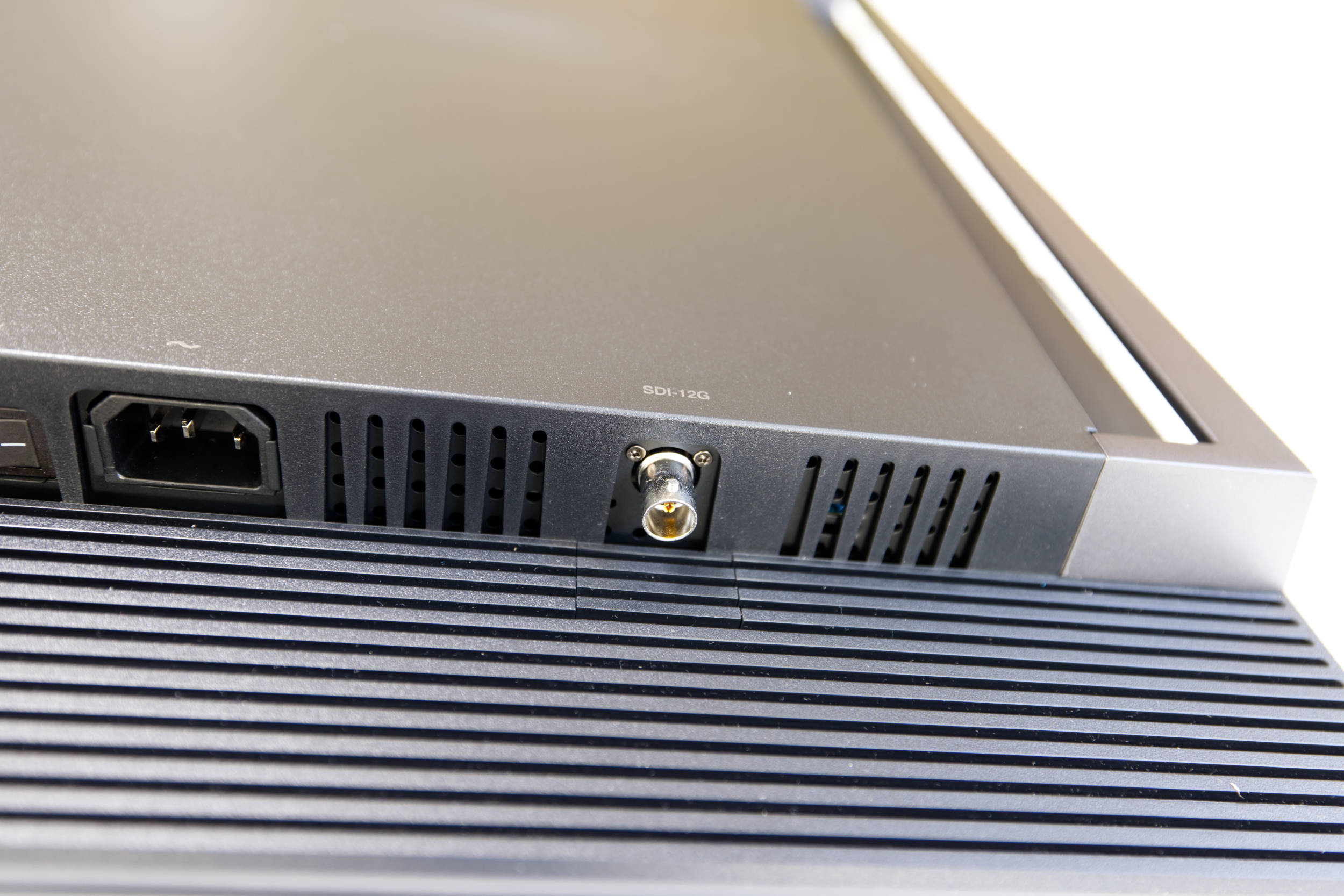 ASUS ProArt Display OLED PA27USD SDI 12G (Bild © PCMasters.de)
Weiterhin bietet er einen DisplayPort-2.1-Eingang und zwei HDMI-2.1-Anschlüsse mit Fixed-Rate-Link-Technologie (FRL), um maximalen Datendurchsatz zu gewährleisten
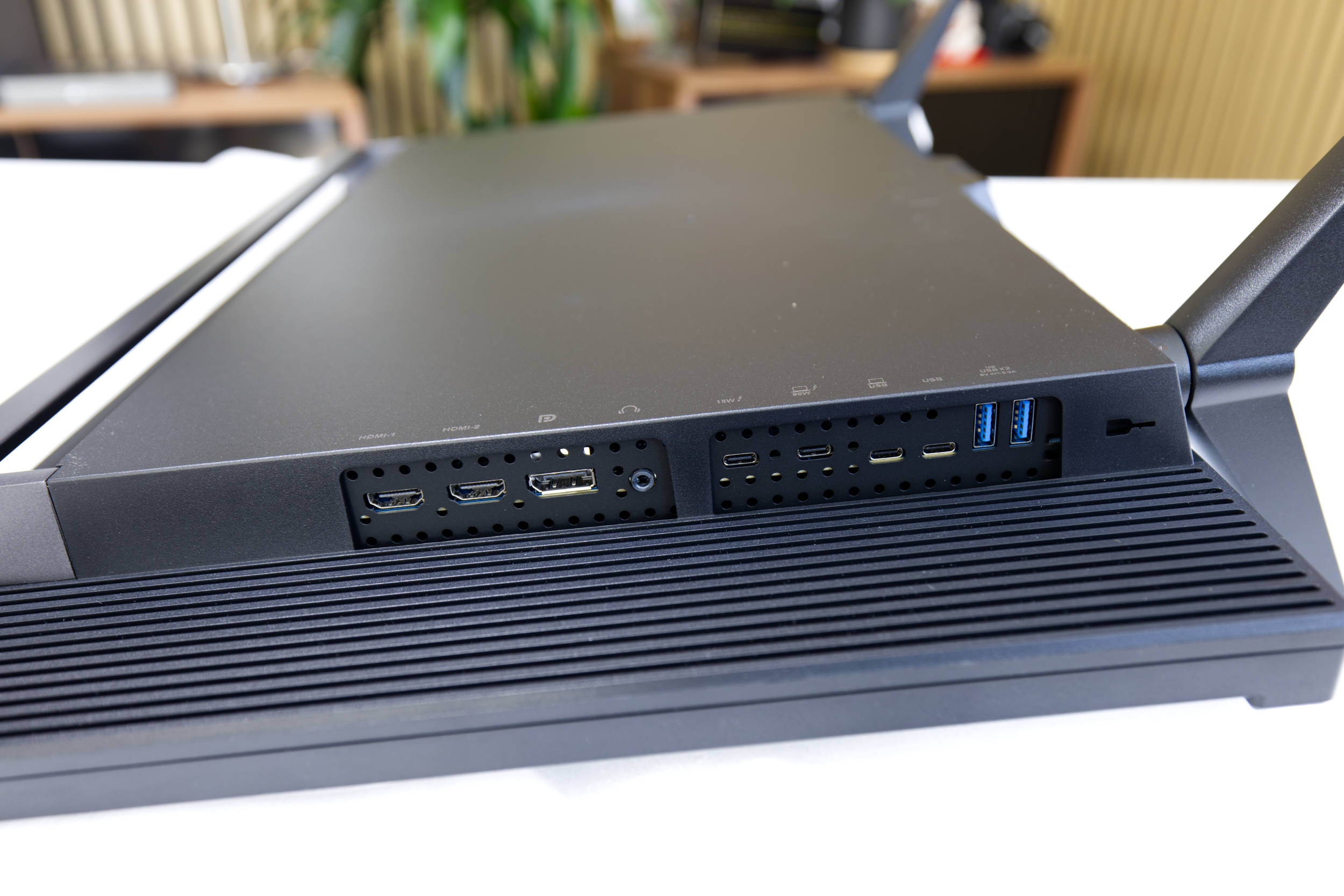 ASUS ProArt Display OLED PA27USD Anschlüsse rechts (Bild © PCMasters.de)
Dank des integrierten USB-Hubs arbeitet der Monitor auch als Dockingstation. Der Hub besteht aus einem USB-3.2-Gen-2-Typ-C-Anschluss und zwei USB-3.2-Gen-2-Typ-A-Anschlüssen für schnelle Datenübertragung. Um das Kabelmanagement am Arbeitsplatz zu vereinfachen, bietet der USB-C-Anschluss eine Stromversorgung von bis zu 96 W, was zum Laden der meisten Laptops ausreicht.
Einer der USB-3.2-Typ-C-Ports dient für das KVM-Switch-Signal. Diese Funktion ermöglicht es dir, zwei separate Computersysteme mit nur einem Satz Tastatur- und Maus-Peripheriegeräte zu steuern, was Unordnung auf dem Schreibtisch reduziert und die Effizienz deiner Arbeitsabläufe steigert. Für die Audioausgabe ist das Gerät mit einer standardmäßigen Kopfhörerbuchse ausgestattet.
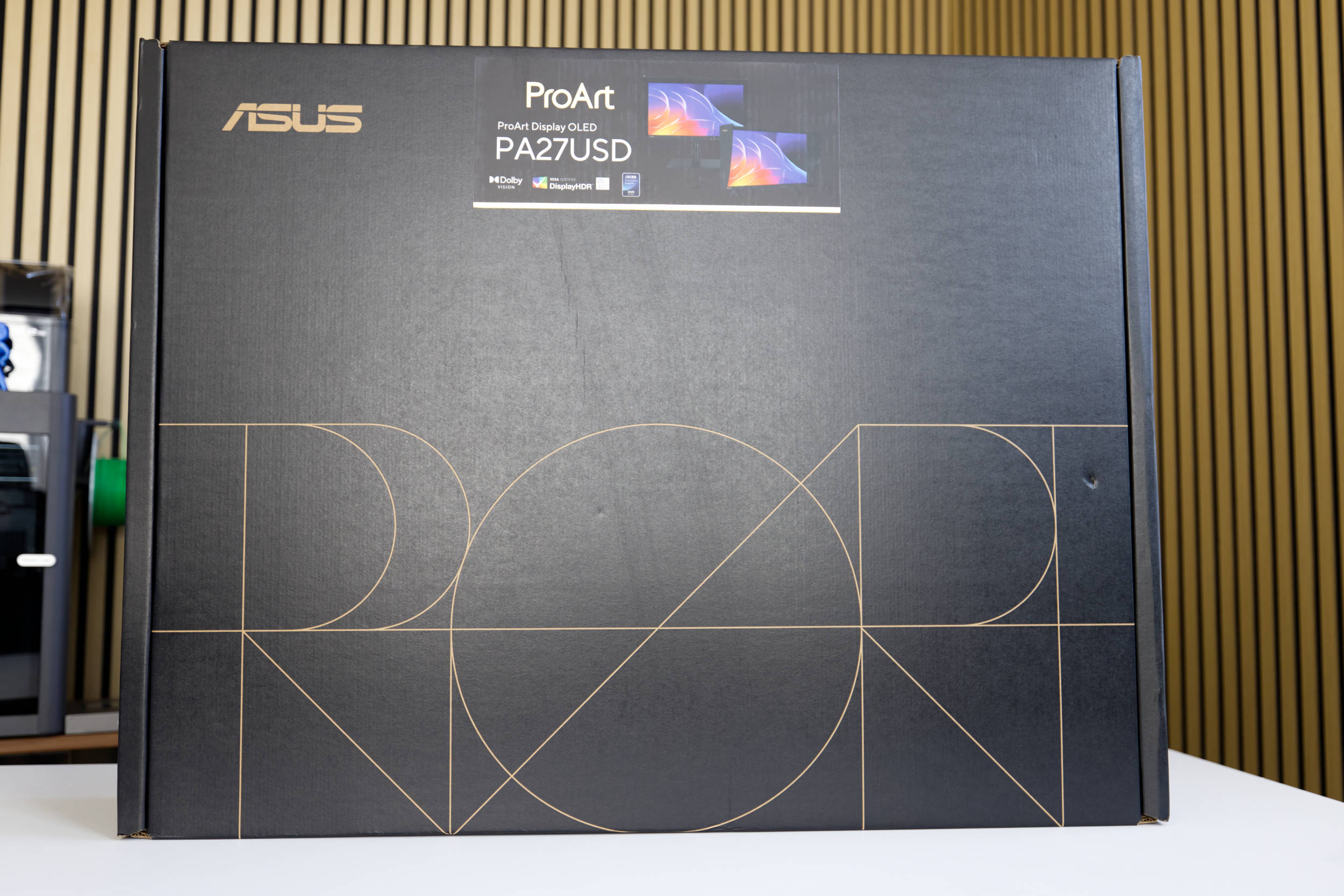 ASUS ProArt Display OLED PA27USD Verpackung (Bild © PCMasters.de)
ASUS ProArt Display OLED PA27USDVerpackung und Lieferumfang
ASUS hat sich bei der Verpackung des ProArt Display OLED PA27USD Monitors sehr viel Mühe gegeben, denn der Karton ist schick gestaltet im ProArt-typischen Design und fällt auch groß aus. Der Großteil ist in schwarzer Farbe gehalten und Sticker an der Seite geben Informationen über das genaue Modell preis. Ganz oben befinden sich im Inneren alle Kabel und die Lichtschutzhaube. Die ganzen Teile sind in einzelnen Fächern untergebracht.
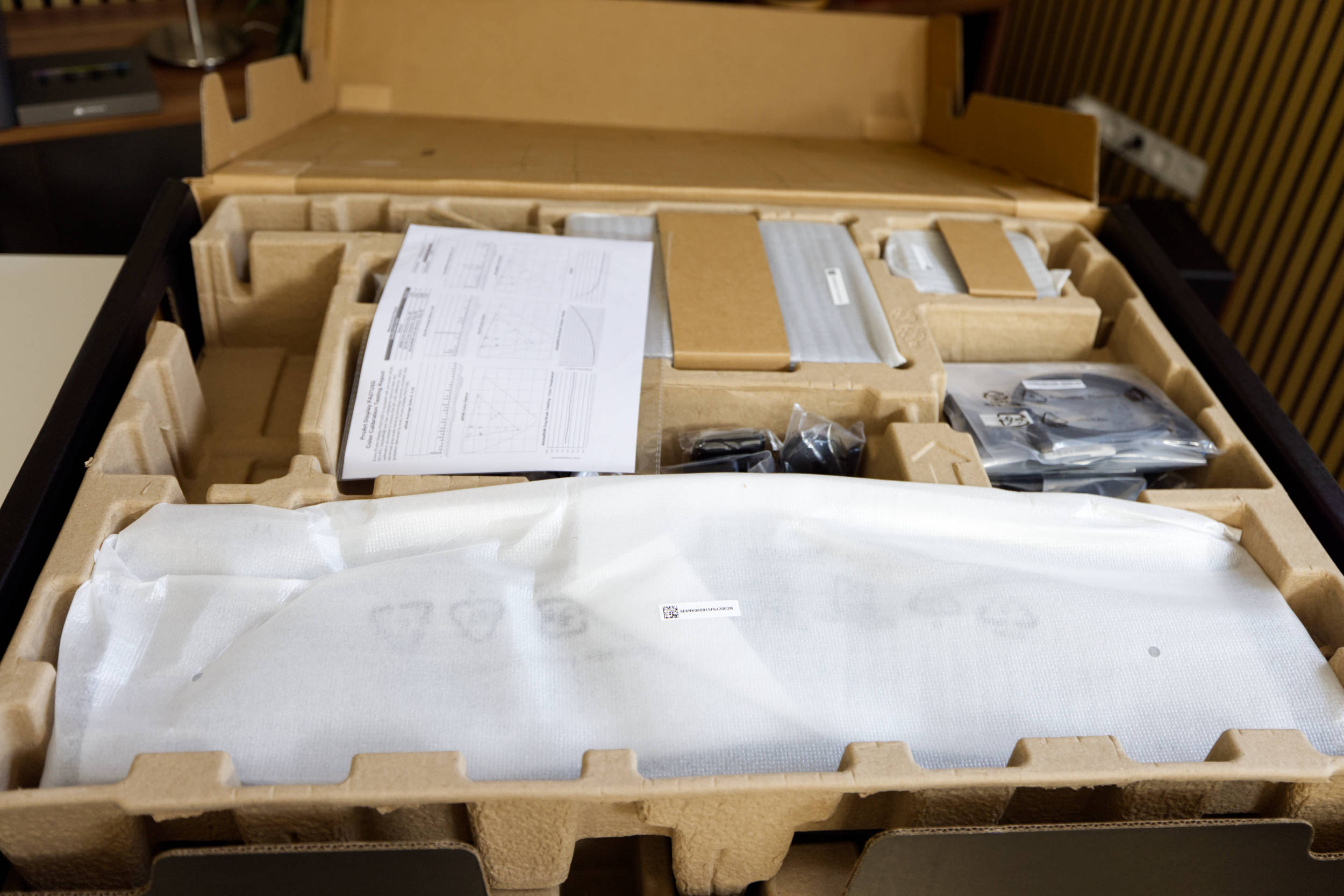 ASUS ProArt Display OLED PA27USD Innenverpackung (Bild © PCMasters.de)
Die geschaffenen Puffer im Inneren des Pappkartons sollen für Schutz beim Transport sorgen. Öffnungen an den Seiten helfen beim Tragen des Monitors. An der Stelle keine Überraschungen und alles Standard.
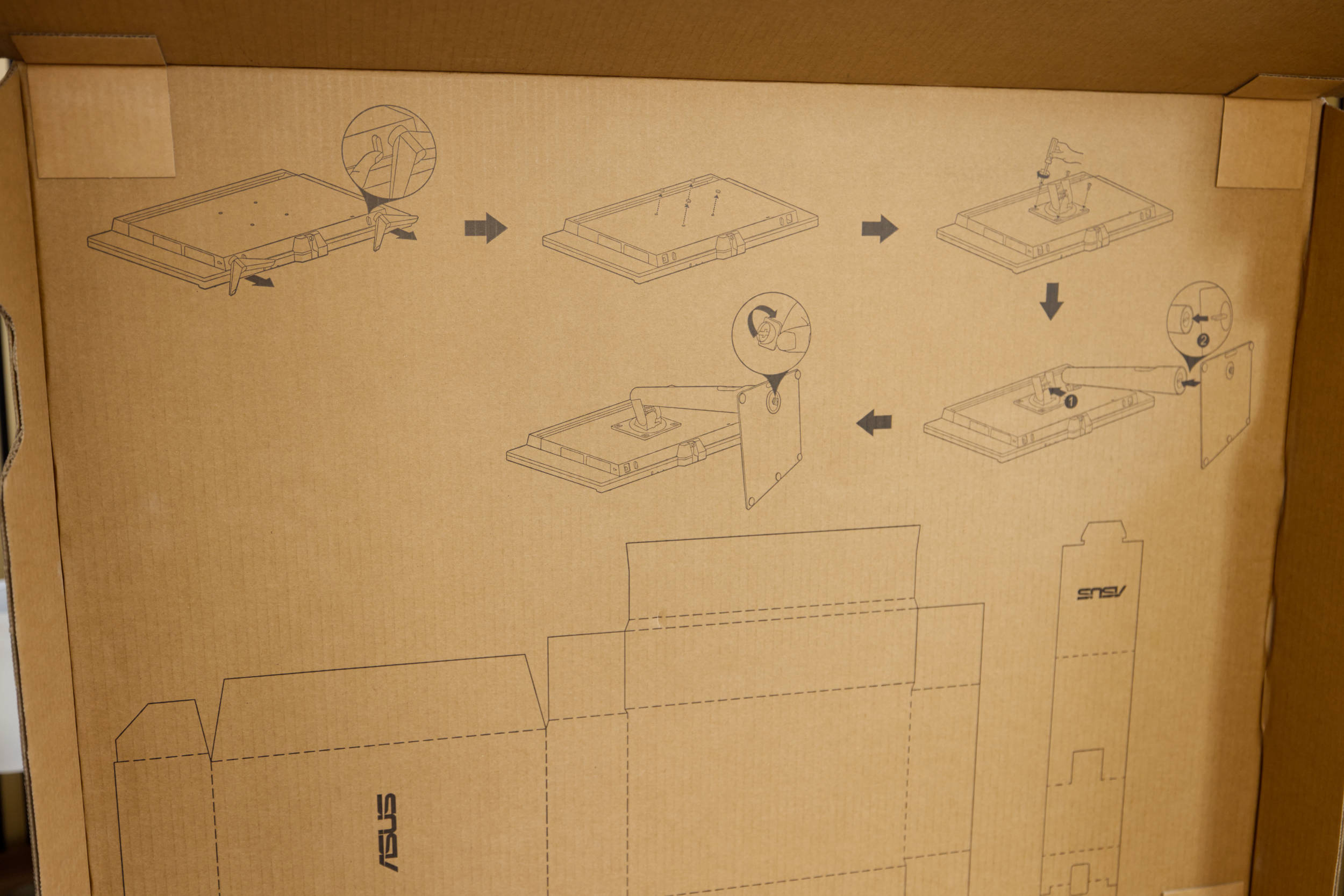 ASUS ProArt Display OLED PA27USD Anleitung auf Packung (Bild © PCMasters.de)
Innen finden wir oben bereits eine einfache Anleitung für den Aufbau und Zusammenbau des Monitors.
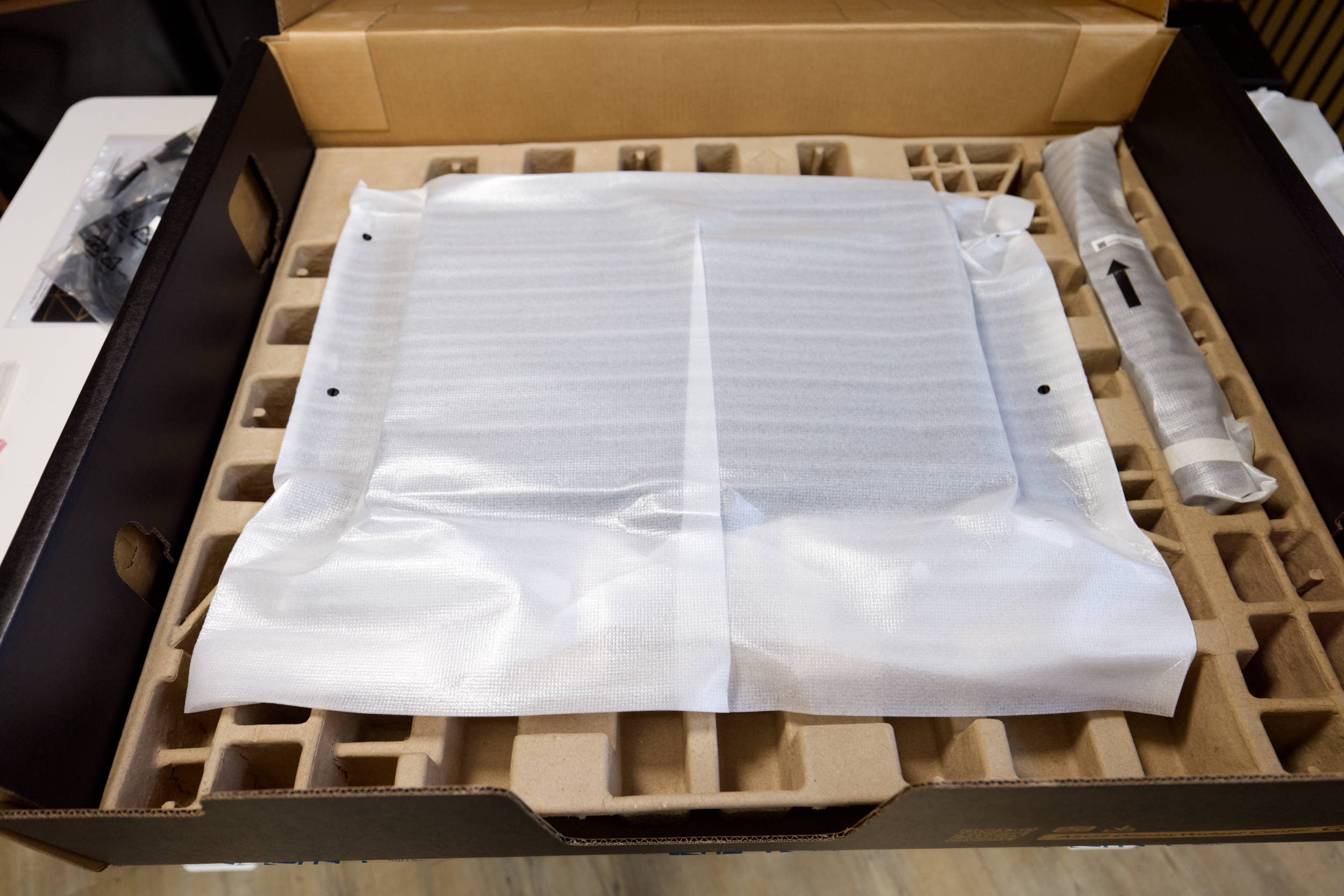 ASUS ProArt Display OLED PA27USD Monitorverpackung (Bild © PCMasters.de)
Im unteren Teil des Kartons ist der Monitor mit einem Teil des Standfußes untergebracht. Die Abstände zum Rand fallen sehr groß aus.
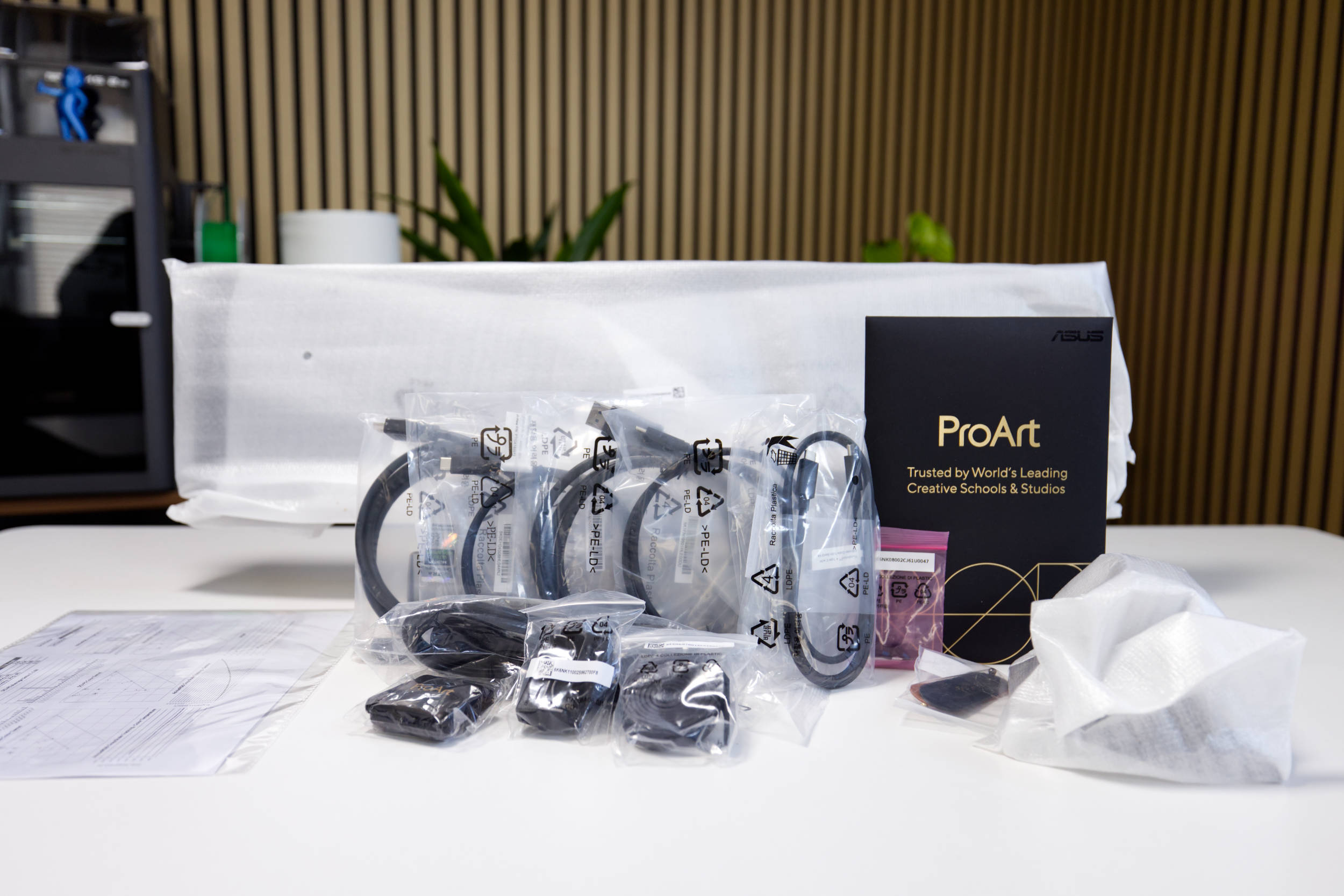 ASUS ProArt Display OLED PA27USD Lieferumfang (Bild © PCMasters.de)
Der Lieferumfang ist ungewohnt üppig und beinhaltet eine Vielzahl an Kabeln und Zubehör. Im Lieferumfang enthalten ist Folgendes:
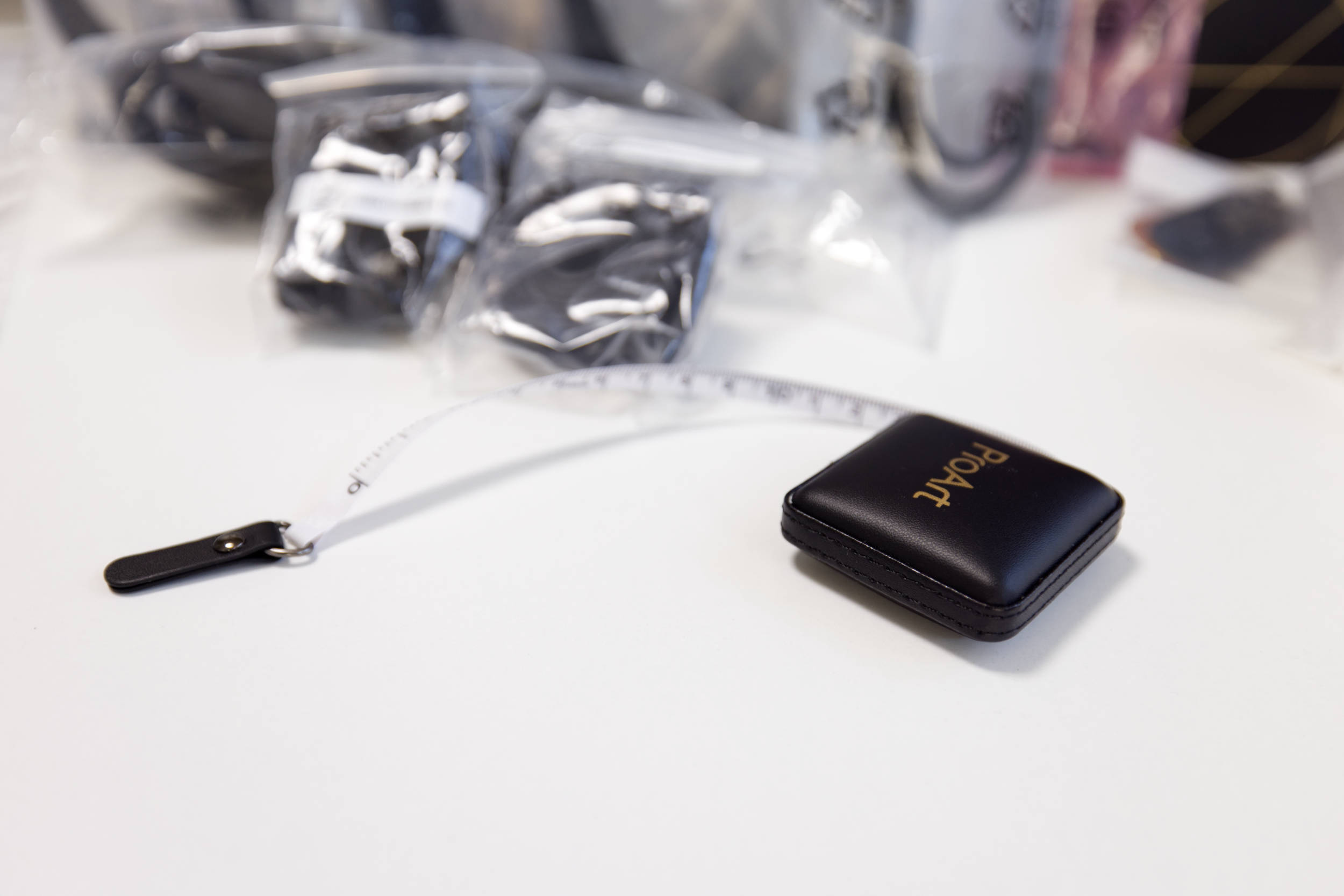 ASUS ProArt Display OLED PA27USD Zubehör 1 (Bild © PCMasters.de)
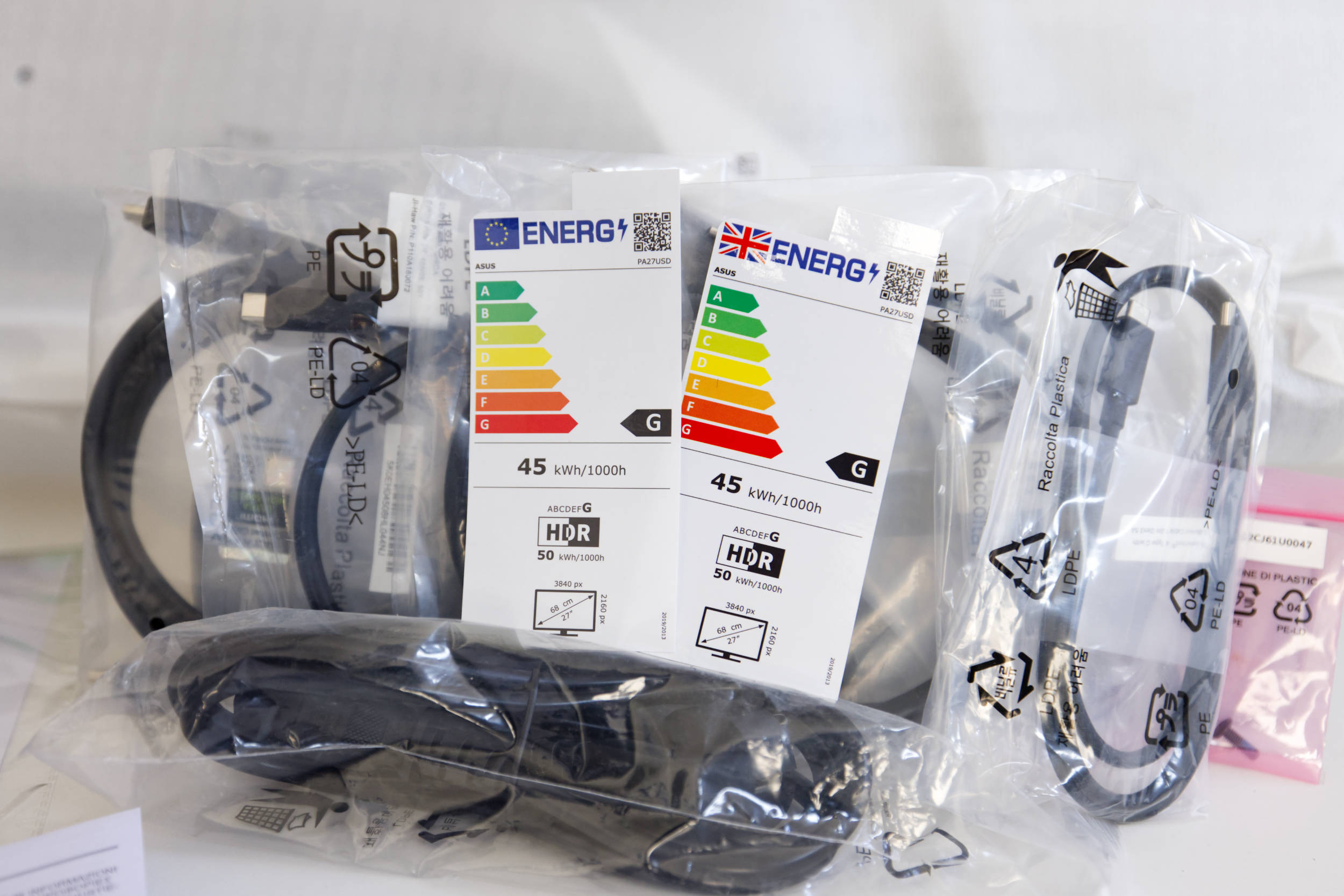 ASUS ProArt Display OLED PA27USD Kabel (Bild © PCMasters.de)
Im Inneren des Kartons finden wir den Monitor und den Standfuß in Einzelteilen.
- Garantiekarte
- USB-C zu A Kabel
- USB-C Kabel
- Thunderbolt 4 Kabel
- Kurzanleitung
- Power-Kabel
- Bildschirmhaube
- Mini Stand
- L-Form-Schraubenzieher
- HDMI Ultra High Speed Kabelle
- Ergonomic Stand
- DisplayPort 2.1 (DP80) Kabel
- Bericht zur Farbvorkalibrierung
- Kabelklemme
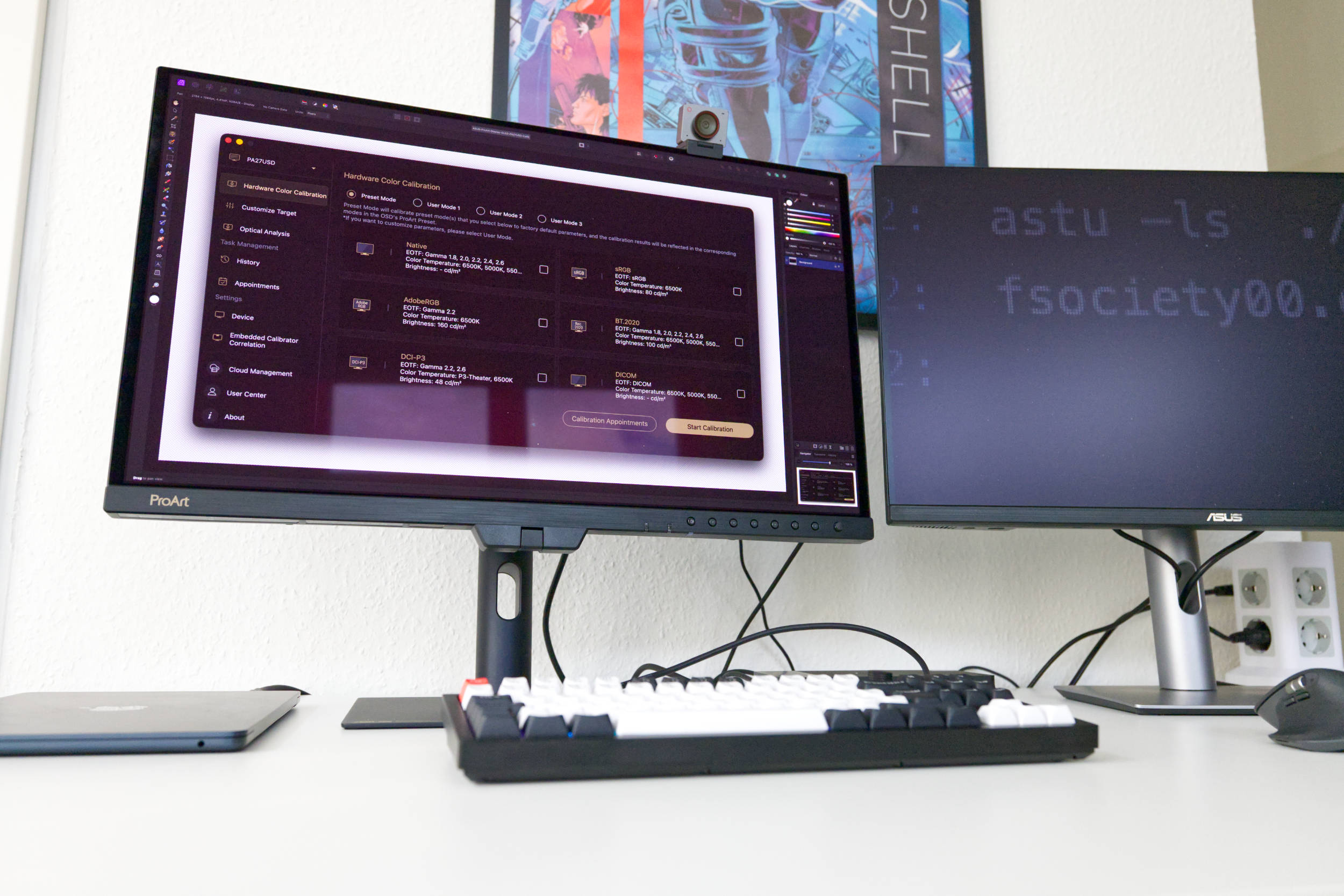 ASUS ProArt Display OLED PA27USD Desktop (Bild © PCMasters.de)
ASUS ProArt Display OLED PA27USD Erfahrungsbericht
Wir durften den Monitor einige Wochen lang testen und haben ihn die meiste Zeit neben dem ProArt PA27JCV 27-Zoll-5K-IPS-Monitor im Dual-Monitor-Betrieb verwendet. Dabei war der Auflösungsunterschied unter macOS kein Problem und das Design der beiden Monitore passte ebenfalls gut zusammen, auch wenn der Rand des ProArt OLED PA27USD Monitors etwas dicker ausgefallen ist. Das Macbook Air kam nicht immer mit bedien Monitoren klar und so fiel der zweite Monitor an manchen Tagen beim Starten aus, was wohl eher an der Dell Thunderbolt 4-Dockionstation lag.
Im Alltag fiel uns vor allem die Farbabstimmung der beiden Monitore schwer, da der IPS-Monitor nicht mit dem gleichen Farbprofil eine andere Abstimmung hatte, was auch zu erwarten war. Nachdem der ProArt OLED PA27USD kalibriert war, gefiel uns das Bild gut und die Arbeit mit Canon RAW-Fotos für unsere Testberichte war sehr angenehm. Der Wechsel auf das IPS-Panel war spürbar, weil die Schwarztöne sich deutlich unterscheiden. Beide Modelle waren matt, was zumindest in der Hinsicht kein großes Problem darstellte.
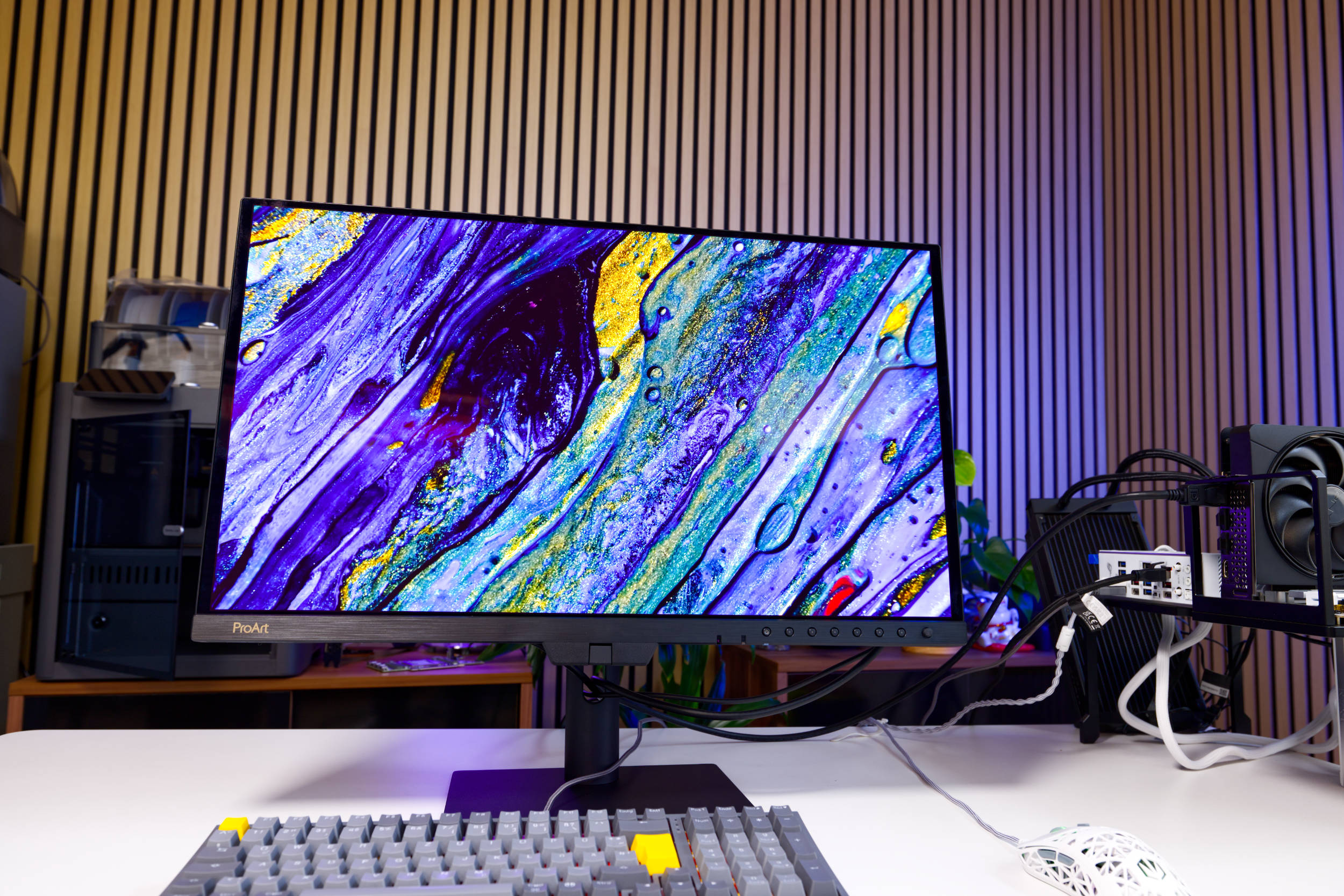 ASUS ProArt Display OLED PA27USD HDR Test (Bild © PCMasters.de)
Positiv aufgefallen ist auch, dass der ProArt OLED PA27USD sein OLED-Care komplett in den Hintergrund gestellt hat und die Refresh-Phasen irgendwann durchlaufen wurden, wir aber nicht aktiv darauf hingewiesen wurde. Es gibt also keine Popups vom Monitor und auch keine Reports – der Monitor macht einfach seine Arbeit. Das ist lobenswert und wir konnten uns komplett in die Arbeit vertiefen.
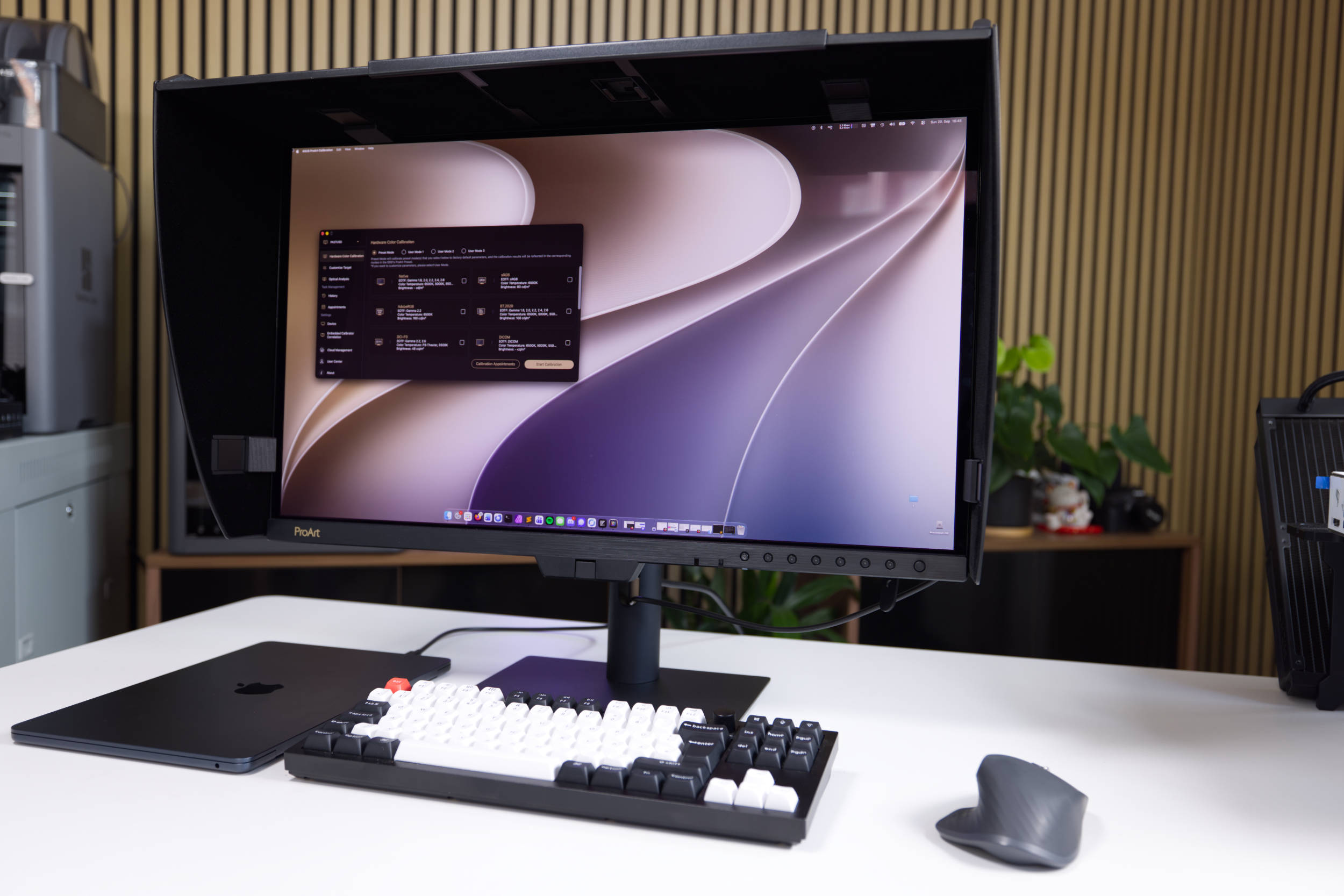 ASUS ProArt Display OLED PA27USD Lichtschutzhaube in Betrieb (Bild © PCMasters.de)
Die Lichtschutzhaube wird für manche Nutzer wichtig sein, für unsere Umgebung konnten wir sie weglassen und waren soweit zufrieden. Zu Beginn erschienen die Ränder etwas dunkler, aber das Problem haben wir später nicht mehr feststellen können. Die Ausleuchtung erschien uns homogen und die Helligkeit nach Feinabstimmung ebenfalls. Wenn man einmal die HDR-Profile eingestellt hat, will man nicht mehr zurück. Das kann vom OS und von Anwendung zu Anwendung variieren. Wir haben den Monitor auf den P3-Color-Space kalibriert und anschließend das kalibrierte Profil verwendet, auch wenn das „HDR PQ_P3“ ebenfalls gut gepasst hat.
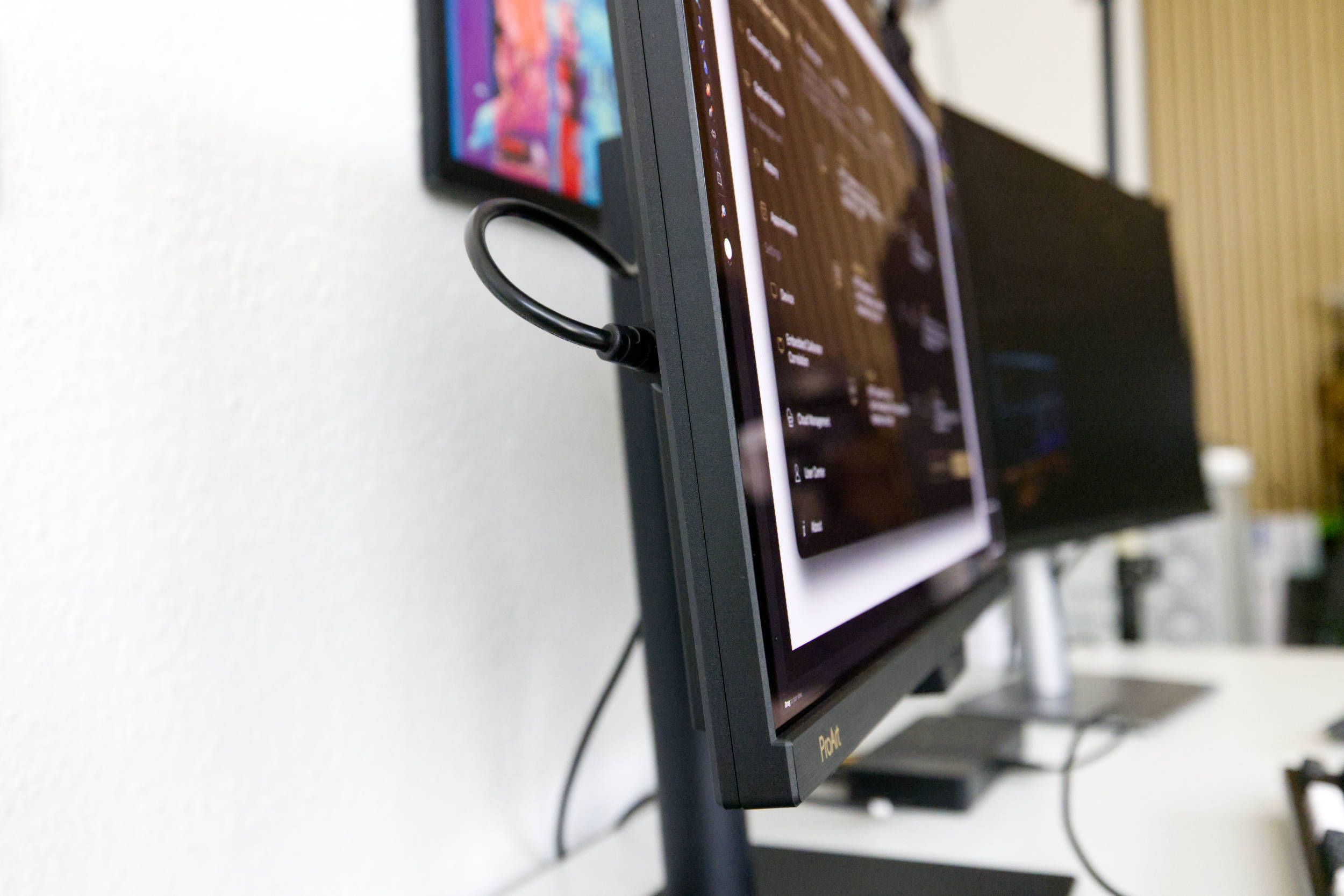 ASUS ProArt Display OLED PA27USD Stromklabel (Bild © PCMasters.de)
Auch die Anschlussmöglichkeiten fallen insgesamt gut aus, bis auf die seltsame Entscheidung das Stromkabel an der rechten Seite anzubringen. Je nach Setup sticht das dicke Kabel hervor und kann auch störend sein. Der KVM-Switch ist gut, falls man zwei Systeme hat, aber wir würden zu einer gescheiten Dockingstation raten, damit man für alle Fälle ausreichend USB-Ports und LAN parat hat.
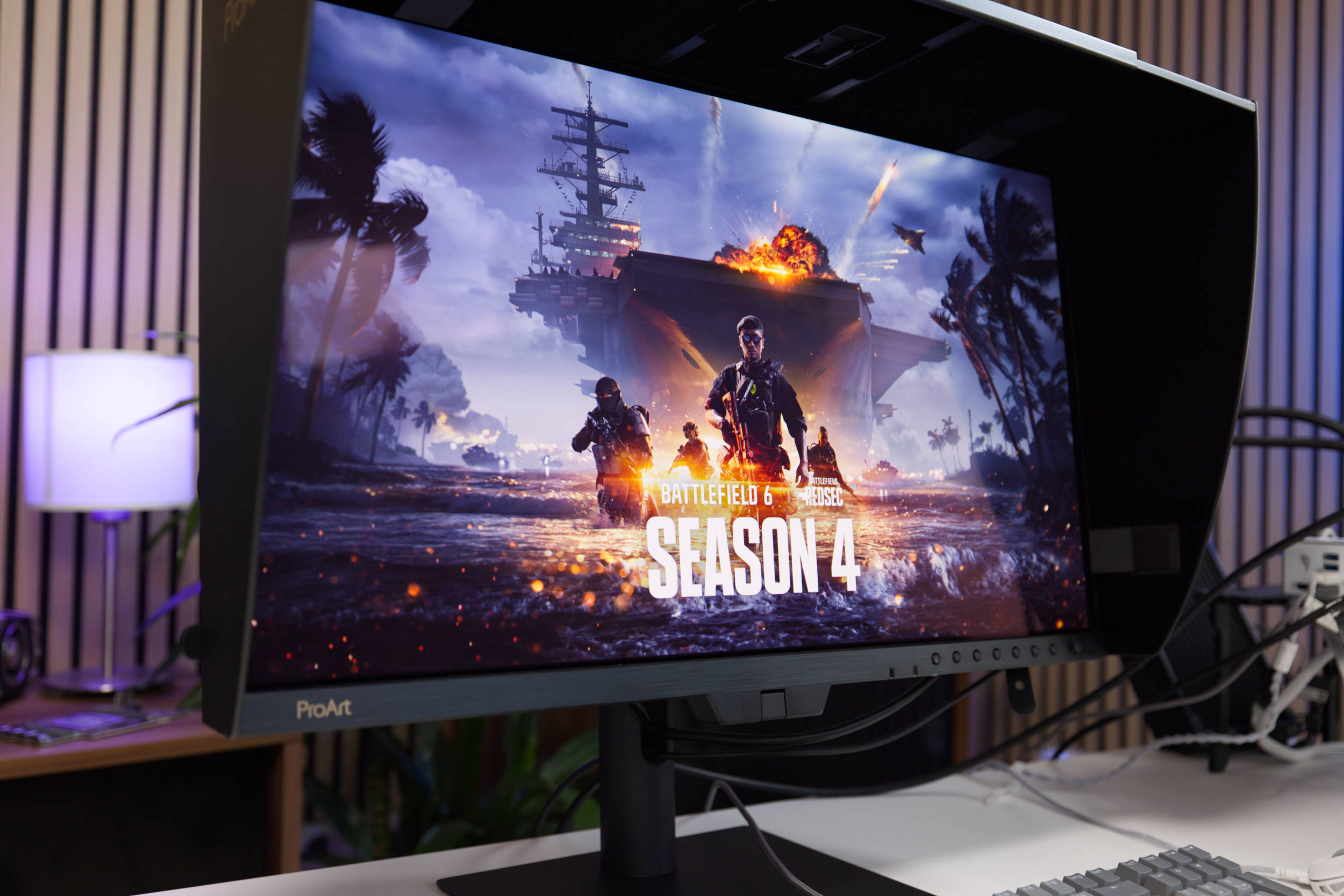 ASUS ProArt Display OLED PA27USD beim Gaming (Bild © PCMasters.de)
Auch fürs Zocken eignet sich der OLED-Monitor, da er FreeSync unterstützt und eine maximale Refreshrate von 240 Hz unterstützt. OLED-Gaming-Monitore bieten heutzutage deutlich mehr als das, wenn man aber den ProArt OLED PA27USD schon hat, wird man ihn allemal einem IPS-Panel vorziehen. Durch die 4K-UHD-Auflösung muss man auch keine übertriebene Grafikkarte vorweisen. Wir haben primär Battlefield 6 darauf gespielt und hatten mit einer GeForce RTX 5080 auf Ultra-Detailgrad ohne DLSS Frame Generation und ohne Upscaling flüssig ca. 100 fps. Wenn man also einen Pro-Monitor für das Home-Office plant, wäre dies eine Option für den Feierabend, da er als Daily wohl eher für Content und Produktivität prädestiniert ist.
Lautsprecher
ASUS stattet seinen ProArt OLED PA27USD auch mit Lautsprechern aus. Wer bei dem Preis von 2.000 € sehr hochwertigen Klang erwartet, wird enttäuscht. Die beiden 2-Watt-Lautsprecher sind hinten positioniert, aber der Klang hebt nur Hochtöne gut hervor. Bei voller Lautstärke kann man einen kleinen Raum kaum beschallen und Bässe zerstören den Klang direkt, da der Klang übersteuert und unausgewogen erscheint. Für YouTube-Videos reichen sie allemal aus, aber für Musik eignen sie sich nicht besonders gut.
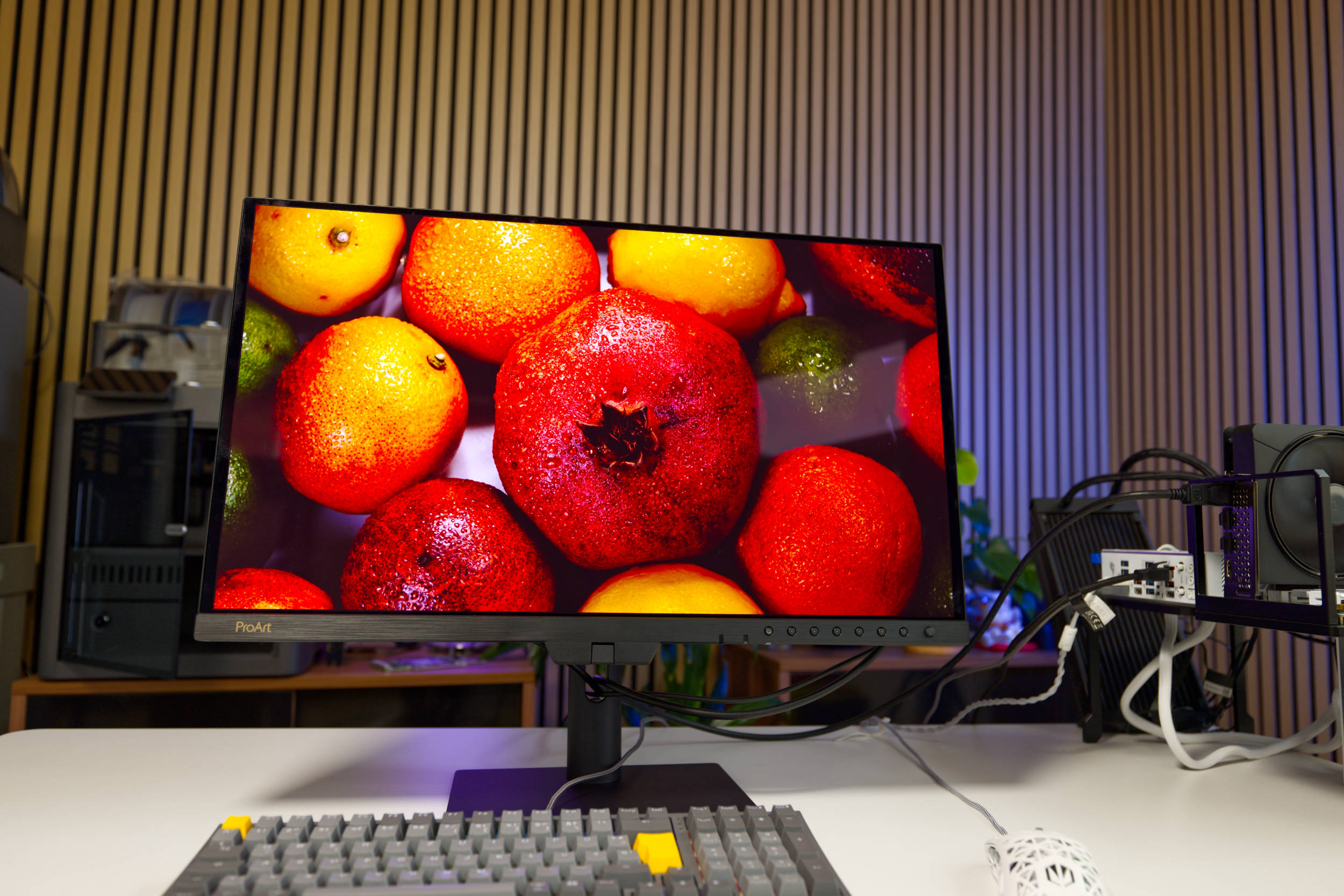 ASUS ProArt Display OLED PA27USD HDR Test (Bild © PCMasters.de)
Fazit zum ASUS ProArt Display OLED PA27USD
Der ProArt Display OLED PA27USD positioniert sich klar im professionellen Segment und besiegelt das durch starke Features wie das integrierte Colorimeter, einen 12G-SDI-Anschluss, die beiden mitgelieferten Standfuß-Optionen und auch dem Gesamtpaket als solches. Die Software zur Kalibrierung ist für Windows und macOS erhältlich, man kann aber auch ohne Software über das OSD-Menü die Kalibrierung einstellen. Das OLED-Panel ist entspiegelt, bietet aber wie so oft noch einen gewissen Grad an Reflektionen, den man mit der mitgelieferten Lichtschutzhaube auch kontern kann. Das OSD-Menü bietet viele weitere Optionen und Profile, außerdem werden die per Software kalibrierten Profile ebenfalls auf dem Monitor gespeichert.
Neben den beiden seitlichen Standfüßen, die abnehmbar sind, kann auch der stabile Standfuß verwendet werden, der einem vielfältige Einstellungsmöglichkeiten bietet. Wer einen Monitorarm nutzt, kann den Monitor wie gewohnt per VESA-Mount befestigen. Das Design des Monitors ist schlicht und ist im typischen ProArt-Look.
Zum Arbeiten mit Foto- und Videomaterial ist der ProArt Display OLED PA27USD bestens ausgerüstet und man gewöhnt sich sehr schnell an ihn. Die 4K-UHD-Auflösung ist bei dem 27”-Format ausreichend und bietet ein scharfes Bild. Hinzu kommt, dass die obligatorischen OLED-Care-Prozesse im Hintergrund während der Standby-Zeit durchgeführt werden. Dadurch bekommt man davon nichts mit und kann sich voll und ganz auf die Arbeit konzentrieren.
Mit einem Preis von ca. 2.000 € ist der ProArt Display OLED PA27USD (Affiliate) keinesfalls als Schnäppchen zu bezeichnen, denn OLED-Monitore mit 27-30”-Diagonale gibt es weit unter 1.000 €, jedoch machen die vielen Pro-Segment-Features ihn zu einem Arbeitstier. Wer das passende Budget übrig hat, wird sich schnell mit dem ProArt Display OLED PA27USD anfreunden.
Pro
- Robuster Monitor
- Gutes Design
- 4K-UHD-OLED-Panel
- Integriertes Colorimeter
- ProArt Calibration mit Profilen über Software
- Lichtschutzhaube im Lieferumfang
- Abstands- und Ambient Light-Sensor
- Drehbar (Vertikalausrichtung) und schwenkbar
- Sehr stabiler Standfuß
- Mini-Ständer vormontiert
- Sehr umfangreicher Lieferumfang
- KVM-Switch mit Thunderbolt 4
- Leiser Betrieb (es gibt keinen Lüfter)
- OLED-Care passiert im Standby
- Eingebaute Lautsprecher
Contra
- Lautsprecher klingen mittelmässig
- 3 Jahre Garantie, 5 nach Registrierung