Computer Forum
Günstiger 4K OLED-Gaming-Monitor von MSI
MSI war vor allem für seine Mainboards und Grafikkarten bekannt, doch der Hersteller vertreibt inzwischen viel mehr als nur einige Komponenten, man bekommt sogar ganze Fertig-PCs von MSI, aber auch Peripherie und Monitore. Mit dem MAG 321UPDE schauen wir uns einen modernen 31,5"-Monitor an, der auf die beliebte QD-OLED-Technologie aufbaut.
Die QD-OLED-Panels kommen aktuell wohl alle nur von Samsung und so ist das der Lieferant für die offensichtlichste Komponente des Monitors, doch es gibt da natürlich viel mehr, was MSI optimiert und für seine Zwecke ausbaut.
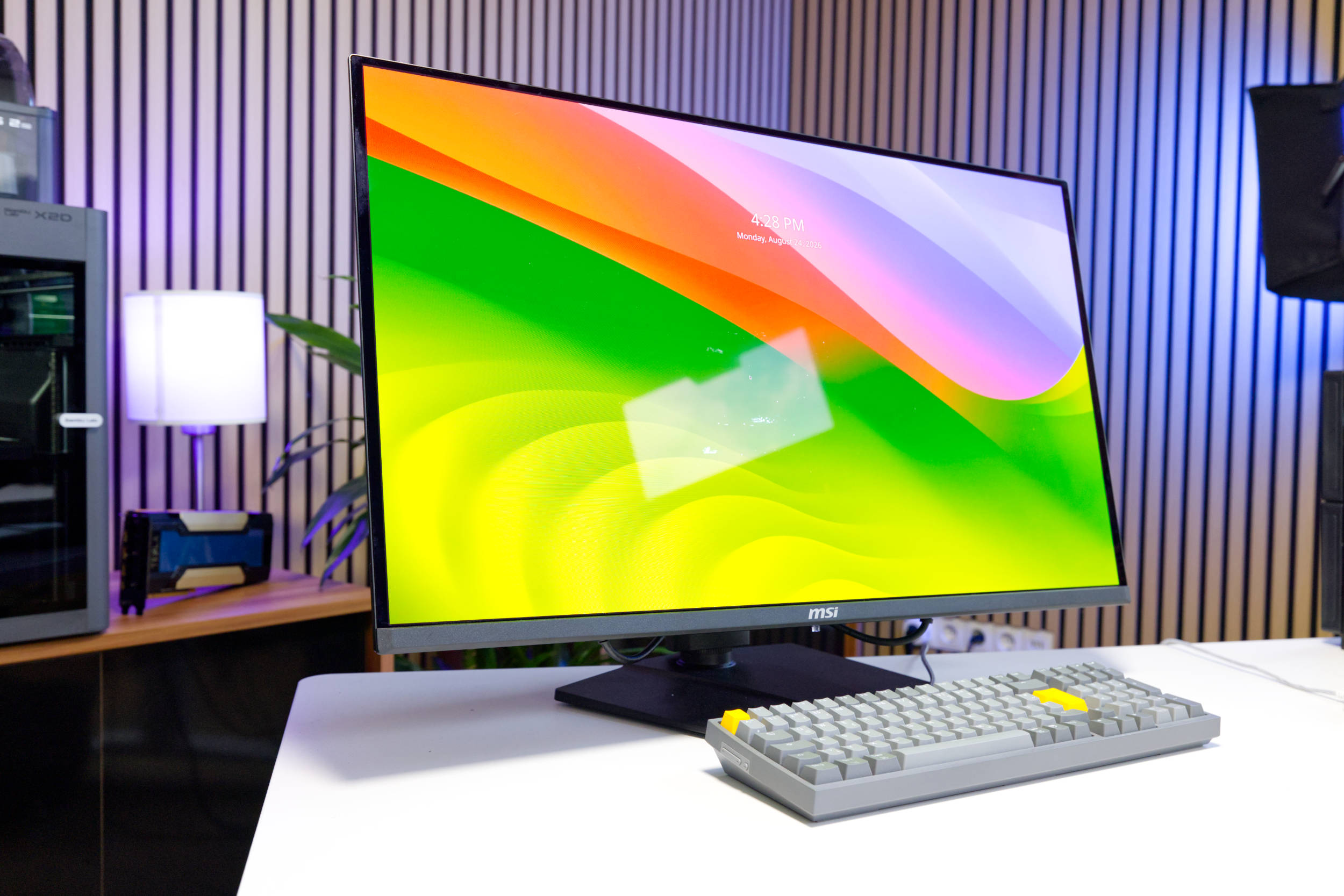 MSI MAG 321UPDE Test (Bild © PCMasters.de)
Mit einer Auflösung von 3840 x 2160 (UHD) positioniert sich der Monitor in einem Sweetspot, auch wenn bei fast 32” auch 5K zum Arbeiten wünschenswerter wären. Doch der Monitor richtet sich primär an Gamer und für die ist die gewählte Auflösung für jetzt als auch die nahe Zukunft optimal gewählt. Hinzu kommt, dass das Panel mit einer variablen Refreshrate von 48 bis 165 Hz arbeitet. Damit das vor allem beim Zocken optimal funktioniert und Tearing vermieden wird, unterstützt es den Adaptive-Sync- sowie AMD-FreeSync-Premium-Pro-Standard. Damit kommen die meisten Systeme und Spiele bestens klar, weshalb man dieses Feature direkt aktivieren sollte.
Für einen stärkeren Kontrast ist der MAG 321UPED mit dem HDR-Standard „True Black 400“ spezifiziert. So kann man das Feature im OSD wählen, wenn HDR im Betriebssystem eingeschaltet ist. Die Helligkeit im SDR-Modus liegt bei 250 Nits und bei HDR kann der Peakwert von 1000 Nits erreicht werden. Das ist ein durchaus gängiger Wert. Das Kontrastverhältnis liegt bei 1.500.000:1 und die Reaktionszeit (GTG) wird mit knackigen 0,03 ms angegeben.
Bei der Farbraumabdeckung gibt MSI relativ viele Angaben auf seiner Webseite frei. Neben den eher irrelevanten NTSC- und Adobe-RGB-Werten finden wir eine Abdeckung von 99 % bei DCI-P3 und 100 % bei sRGB sowie 80 % bei Rec.2020. Wir haben relativ früh den DCI-P3-Farbraum eingestellt, weil er für uns am angenehmsten erscheint. Hier die vollständige Liste von MSI:
- NTSC (CIE1976 area percentage/overlap): 120.5%/93.8%
- NTSC (CIE1931 area percentage/overlap): 103.6%/91.5%
- sRGB (CIE1976 area percentage/overlap): 138.2%/100%
- sRGB (CIE1931 area percentage/overlap): 146.2%/100%
- Adobe RGB (CIE1976 area percentage/overlap): 118.4%/97.5%
- Adobe RGB (CIE1931 area percentage/overlap): 108.4%/94%
- DCI-P3 (CIE1976 area percentage/overlap): 110.1%/99%
- DCI-P3 (CIE1931 area percentage/overlap): 107.8%/98.4%
- Rec.709 (CIE1976 area percentage/overlap): 138.2%/100%
- Rec.709 (CIE1931 area percentage/overlap): 146.2%/100%
- Rec.2020 (CIE1976 area percentage/overlap): 80.2%/80.2%
- Rec.2020 (CIE1931 area percentage/overlap): 77.3%/77.3%
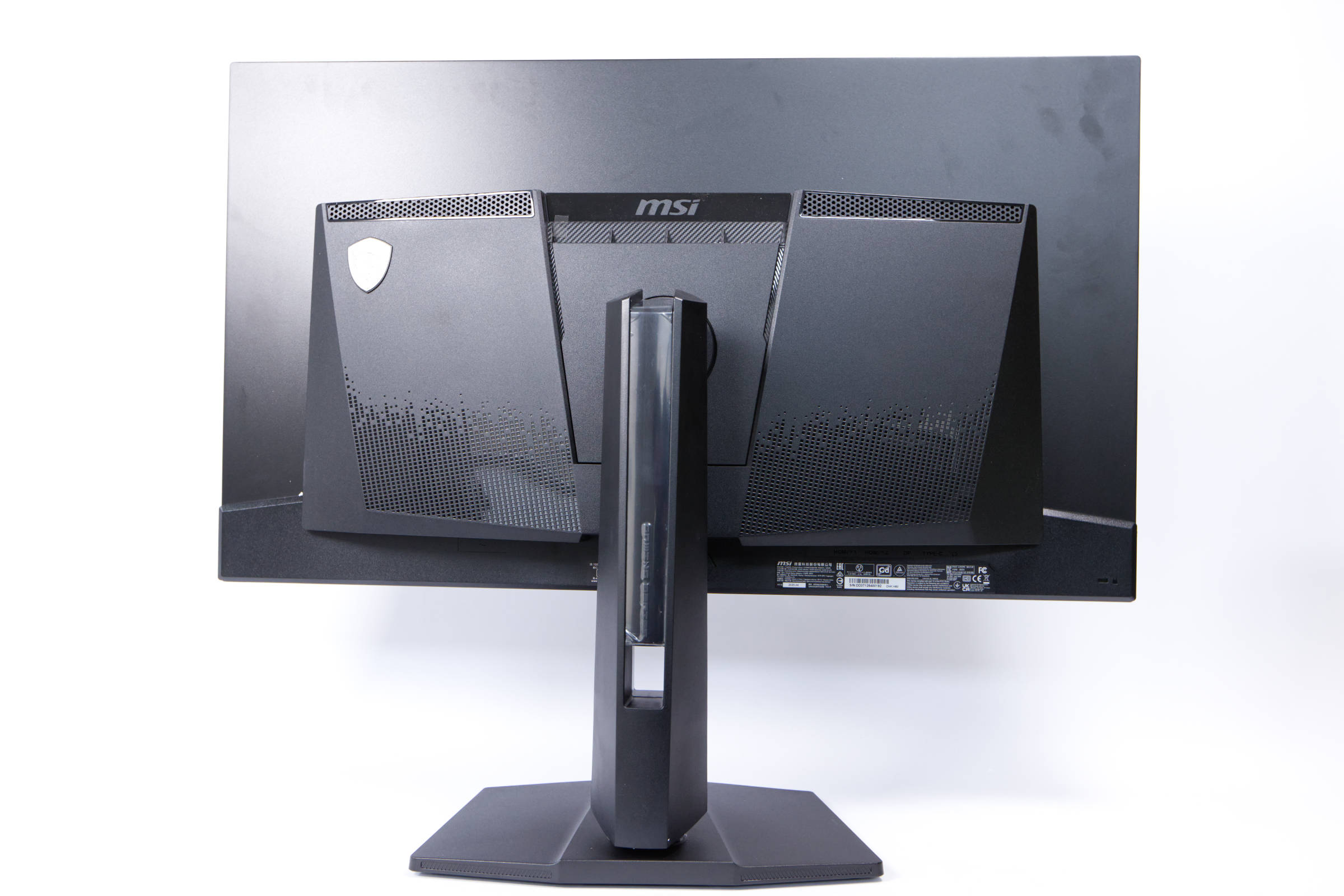 MSI MAG 321UP QD OLED Rückseite (Bild © PCMasters.de)
Der Monitor kann in Verbindung mit dem mitgelieferten Standfuß auch gedreht und in der Höhe verstellt werden. Die Drehung nach rechts und links ist mit jeweils 30° möglich, was für uns bedeutet, dass der Monitor nicht in einen 90°-Winkel für bspw. eine Programmierumgebung gedreht werden kann. Dafür würde man vermutlich keinen OLED-Monitor nutzen, jedoch wollten wir dies dennoch anmerken.
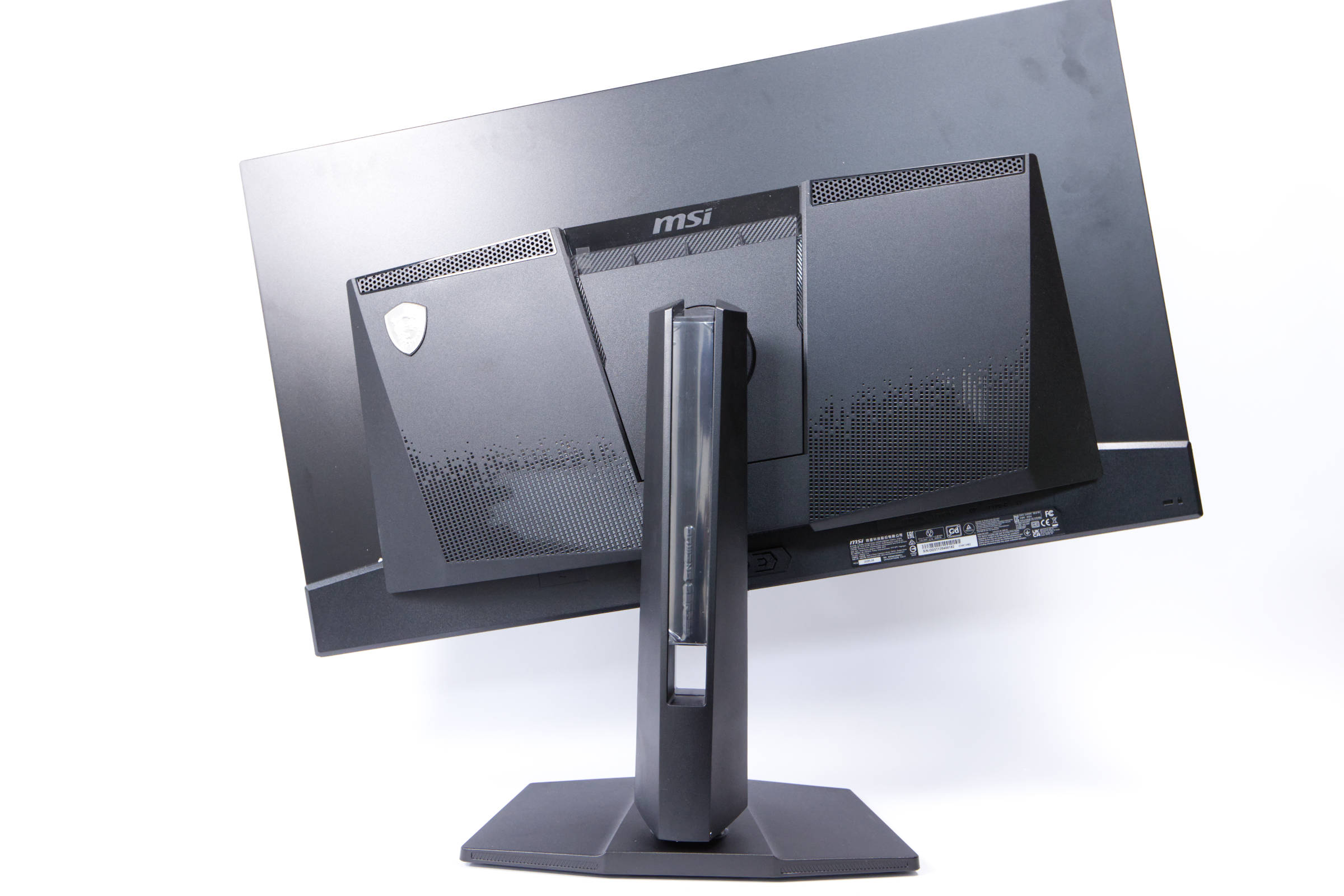 MSI MAG 321UP QD OLED Drehung links (Bild © PCMasters.de)
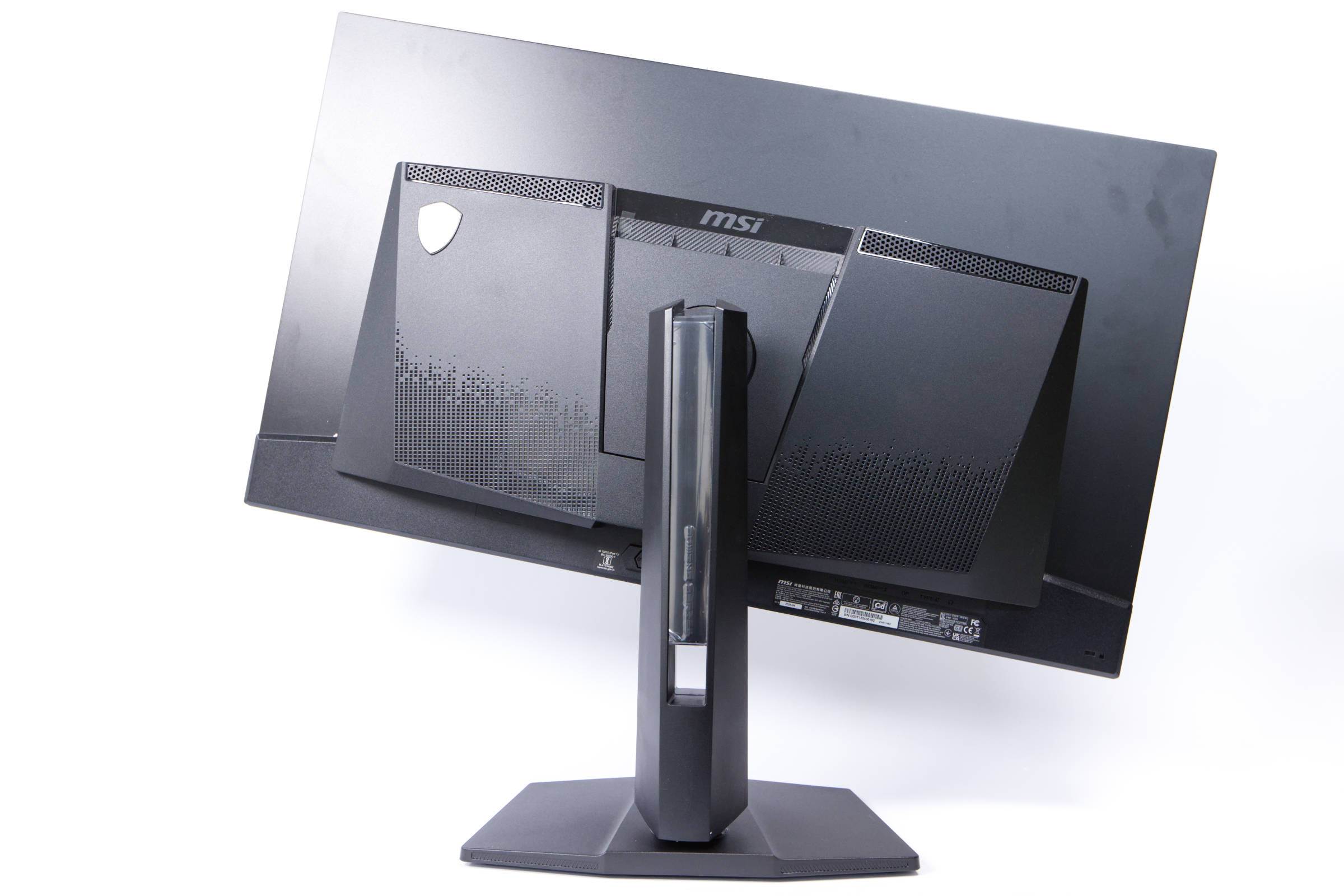 MSI MAG 321UP QD OLED Drehung rechts (Bild © PCMasters.de)
Für den Aufbau auf dem Tisch ist die Höhenverstellbarkeit wichtig, da diese für jeden Nutzer anders aussehen muss. Hier gibt es einen 110-mm-Spielraum.
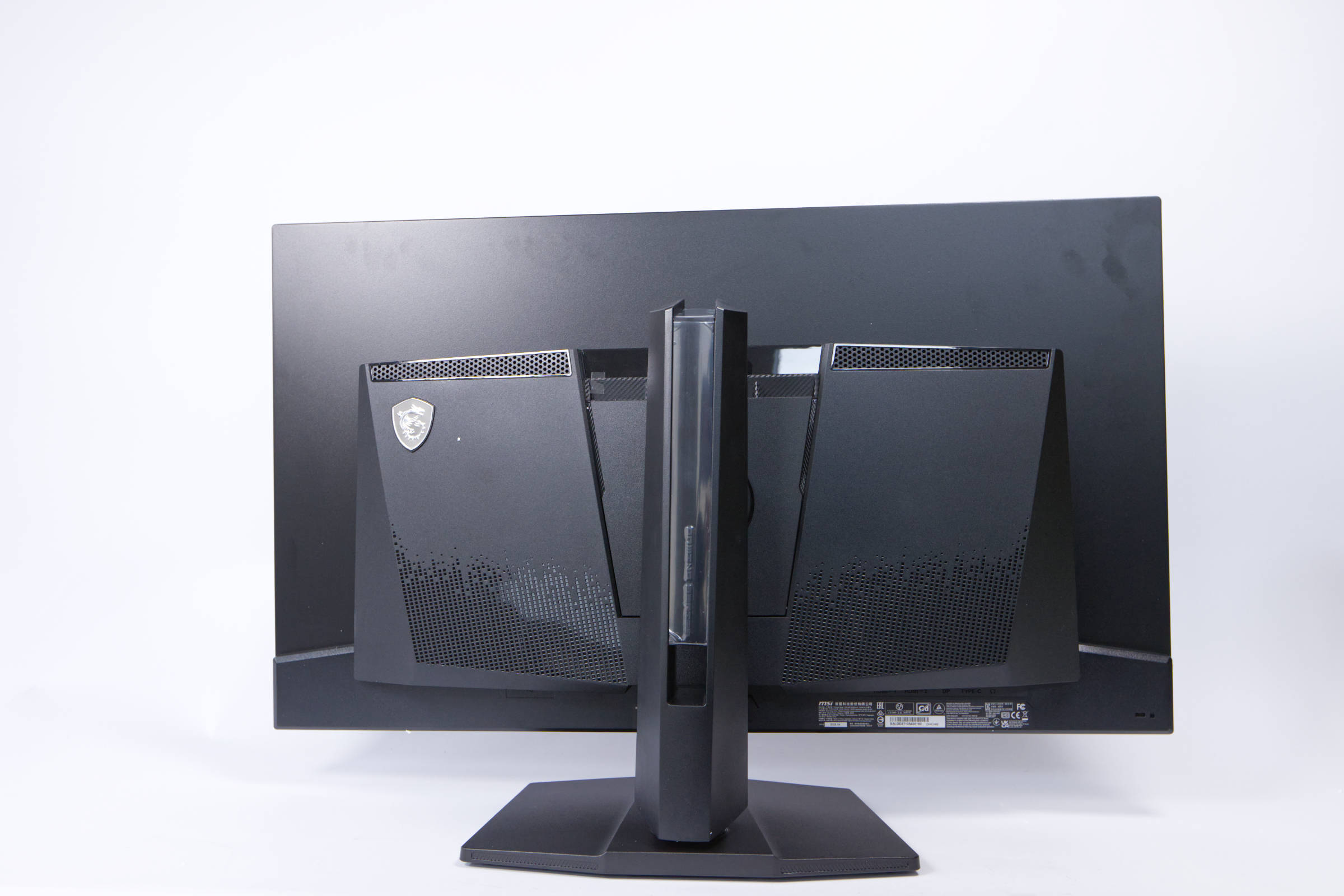 MSI MAG 321UP QD OLED Abgesenkt (Bild © PCMasters.de)
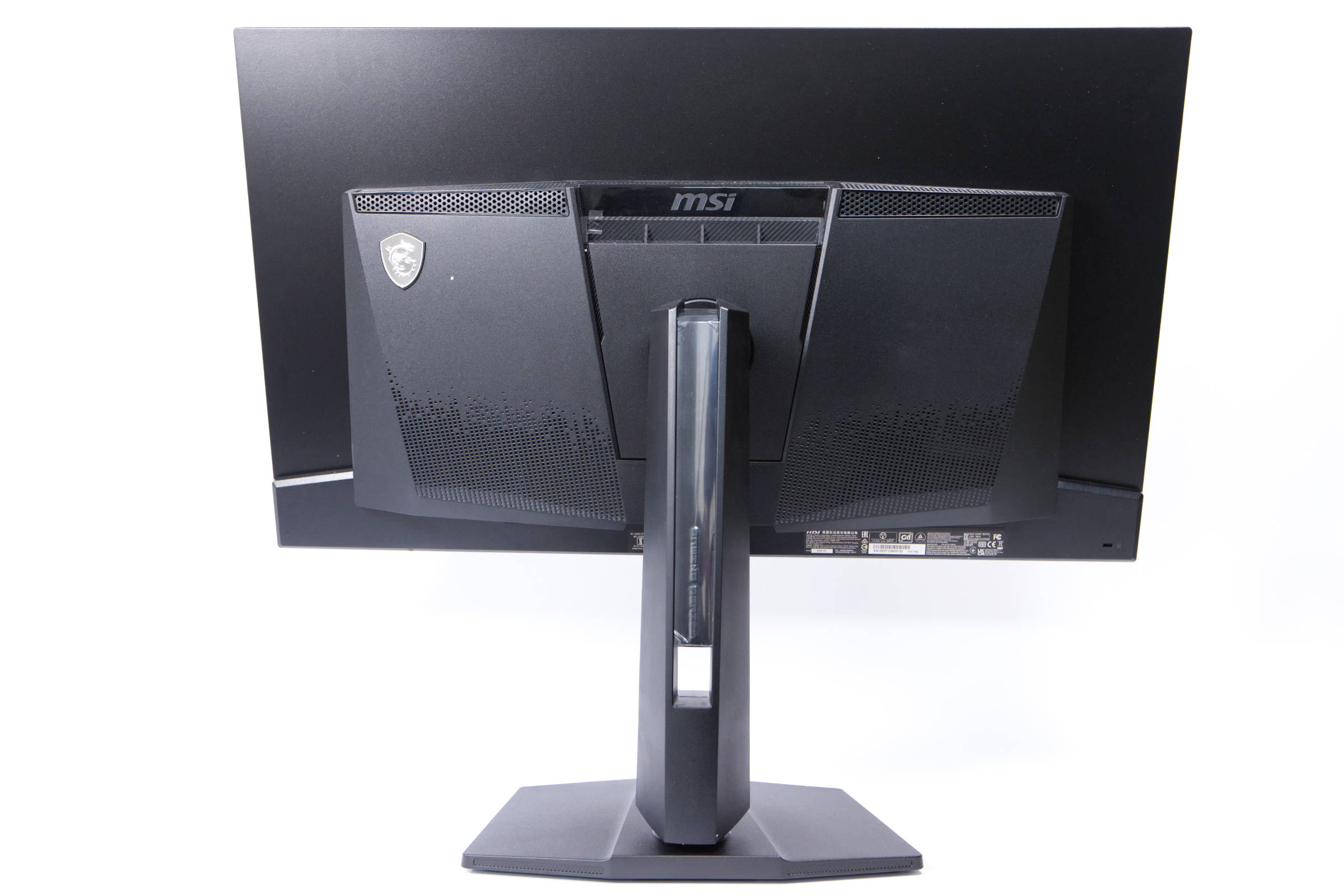 MSI MAG 321UP QD OLED Hochgefahren (Bild © PCMasters.de)
Weiterhin kann der Monitor nach vorne um 15° und nach hinten um bis zu 5° geneigt werden.
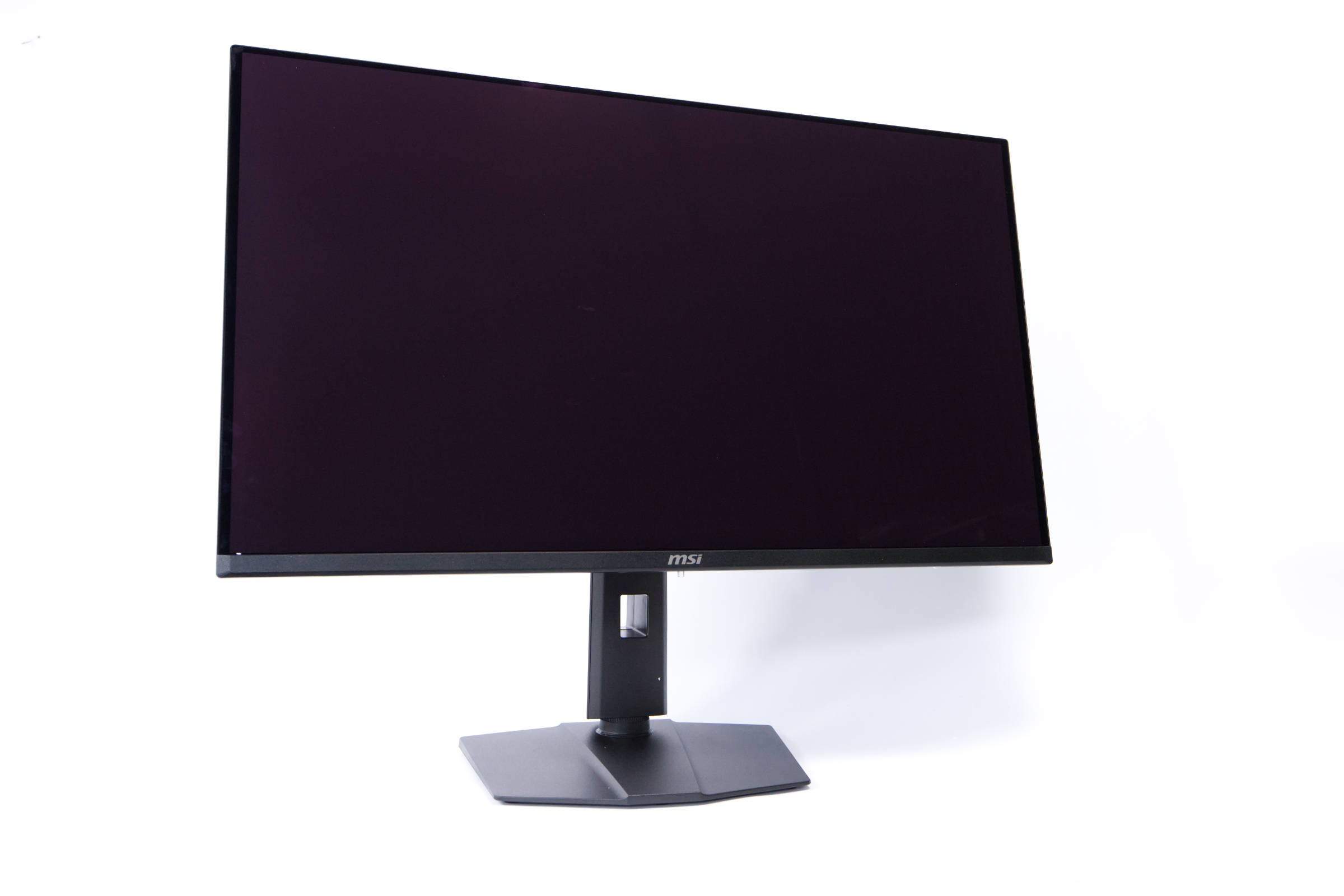 MSI MAG 321UP QD OLED Front (Bild © PCMasters.de)
Features und besondere Merkmale
MSI erfindet das Rad nicht neu, doch es gibt einige Features, die wir besonders hervorheben wollten. OLED-Care 2.0 sieht bei MSI vor, dass das Panel einen Refresh braucht, doch MSI ist auch aufgefallen, dass diese Hinweise nach 4 Stunden immer zur falschen Zeit kommen. Bei den aktuellen Modellen setzt MSI auf eine OLED-Aktualisierung nach 24 Stunden, wobei wir den Refresh-Hinweis nicht einmal gesehen haben, auch wenn das Panel länger an war. Das war bei AOC noch ganz anders, da das Pop-up-Fenster einfach penetrant und immer wieder zu unpassenden Zeiten auftauchte. Der Refresh passiert automatisch, und zwar im Standby, was sich mit unserer Erfahrung deckt, denn der Monitor nervte uns nicht einmal. Laut MSI erkennt der Monitor auch statische Bilder oder Logos, die zu einem Einbrennen führen würden, und reduziert die Leuchtdichte, um diesem entgegenzuwirken. Außerdem sollen harte Übergänge zwischen zwei Fenstern oder statischen Bildern erkannt und entschärft werden. Wie wirksam das tatsächlich ist, können wir leider nicht überprüfen.
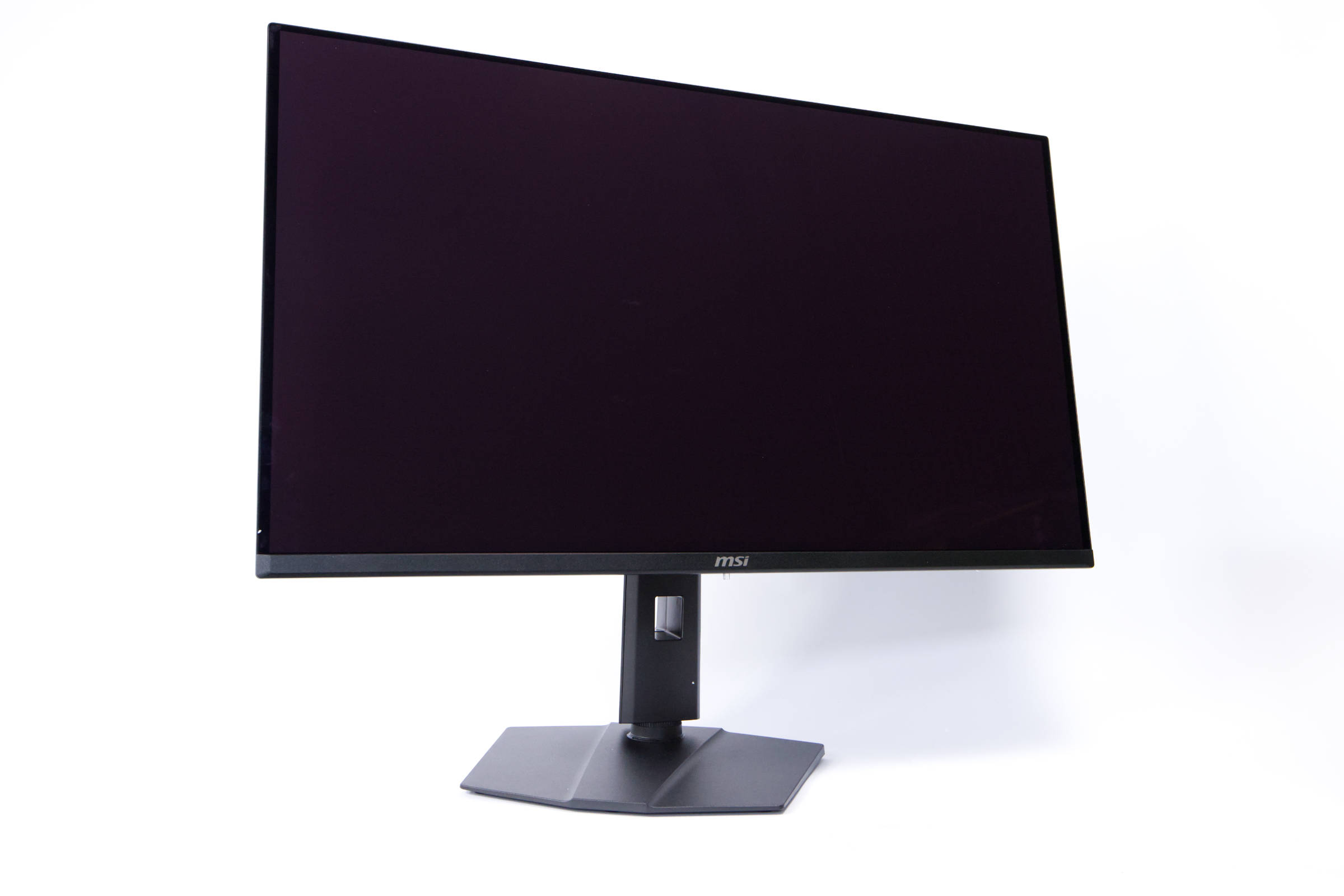 MSI MAG 321UP QD OLED Drehung (Bild © PCMasters.de)
Für Konsolenspieler bietet der Monitor neben VRR mit 2160p bei 120 Hz auch den CEC-Modus von HDMI, um bei Aktivierung zwischen mehreren Geräten zu wechseln. Weiterhin wird VESA-ClearMR-9000-Konformität genannt, jedoch konnten wir dieses Feature nicht direkt testen.
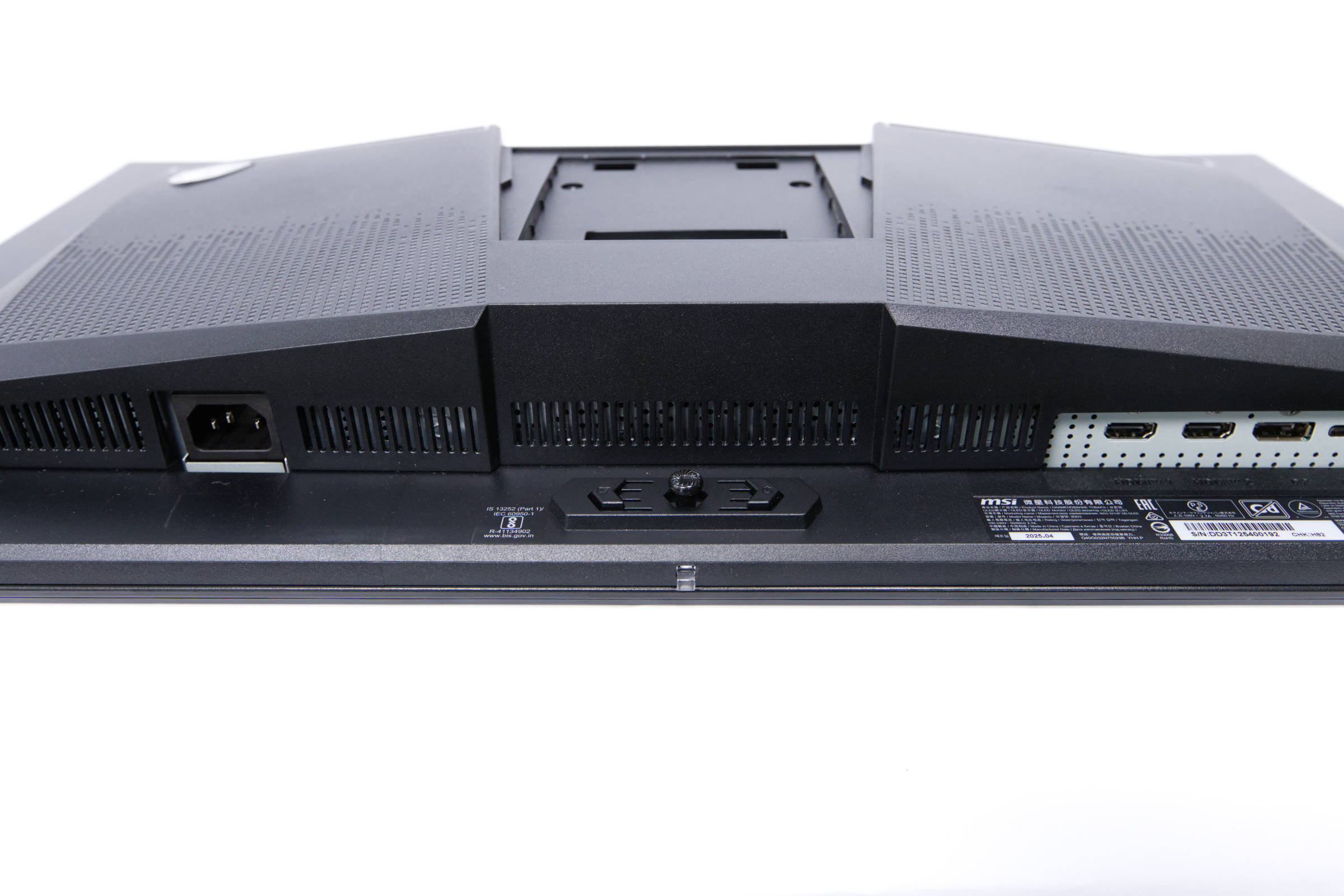
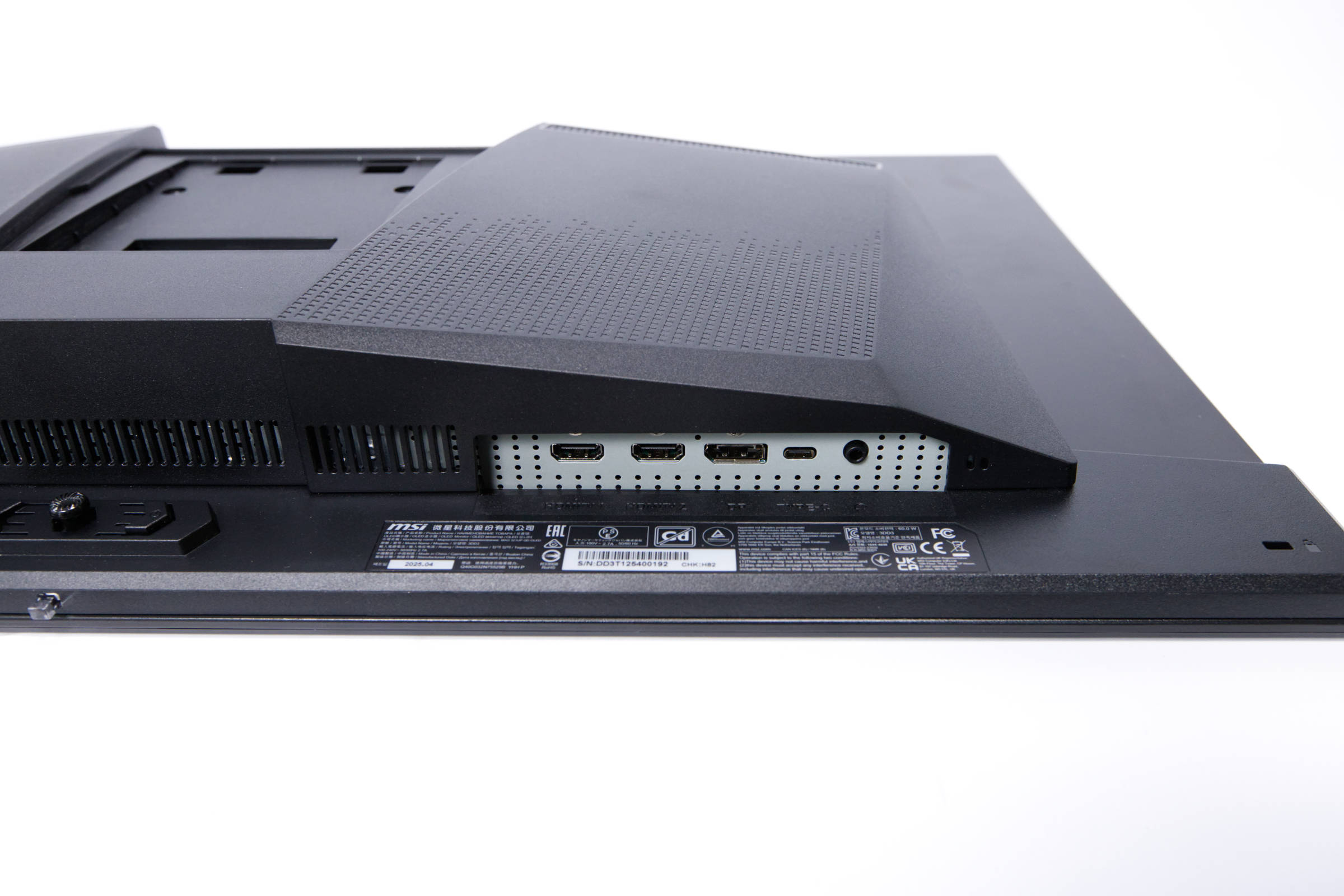 MSI MAG 321UP QD OLED Anschlüsse (Bild © PCMasters.de)
Anschlussmöglichkeiten
Für den Anschluss bietet der Monitor auf der Rückseite links die Ports. Hier befinden sich neben zwei HDMI-2.1-Ports ein DisplayPort-1.4a-Anschluss. Alle drei sind für den Betrieb in 4K-Auflösung bei 165 Hz ausgelegt und unterstützen HDCP in Version 2.3. Daneben befindet sich dann noch eine USB-Typ-C-Buchse, die zum Laden von kompatiblen Geräten mit PD-Out 15W ausgelegt ist und auch den DisplayPort-Alt-Mode unterstützt. Es ist damit kein Thunderbolt-4/5-Port. Direkt neben dem USB-Typ-C-Port gibt es dann ergänzend noch einen Klinkenanschluss für Kopfhörer. Das Audiosignal wird über einen der Videoausgänge übertragen.
Einen KVM-Switch oder Hub gibt es nicht, da der Fokus bei dem MAG 321UPED auf Gaming und dem Konsum von Content liegt und nicht auf der Arbeit.
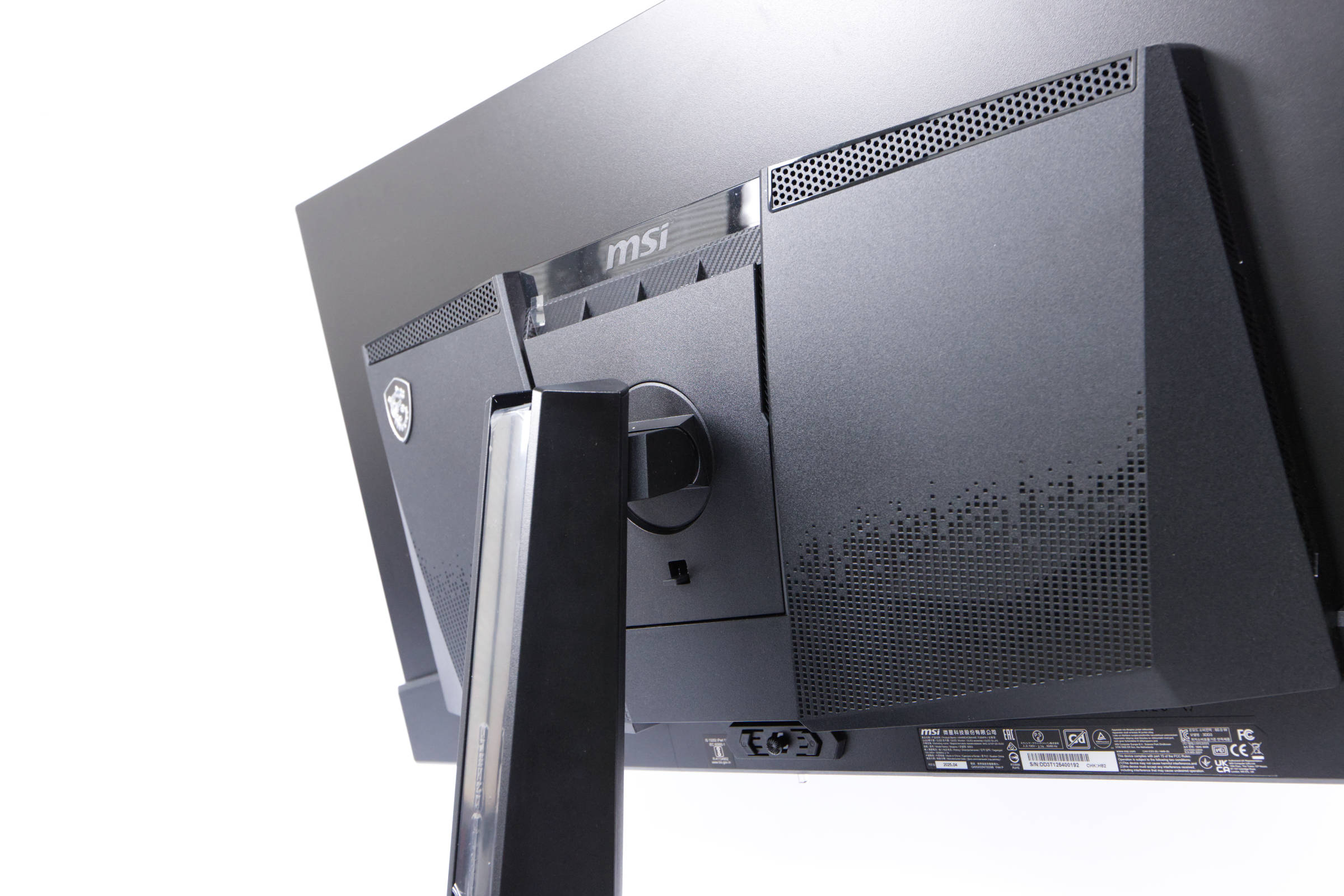 MSI MAG 321UP QD OLED Standfuss montiert (Bild © PCMasters.de)
Standfuß und Montage
Der Standfuß ist für den Betrieb eines Monitors sehr wichtig, weil er maßgeblich die Stabilität und damit auch die User Experience prägt. Wenn dieser wackelig ist, fällt der Negativeindruck auf das ganze Gerät zurück. Bei dem MAG 321UPED hat MSI zu einem breiten Standfuß gegriffen, der durchaus stabil ausfällt. Wie so oft muss man diesen aber erst zusammenbauen, was in nur wenigen Schritten getan ist.
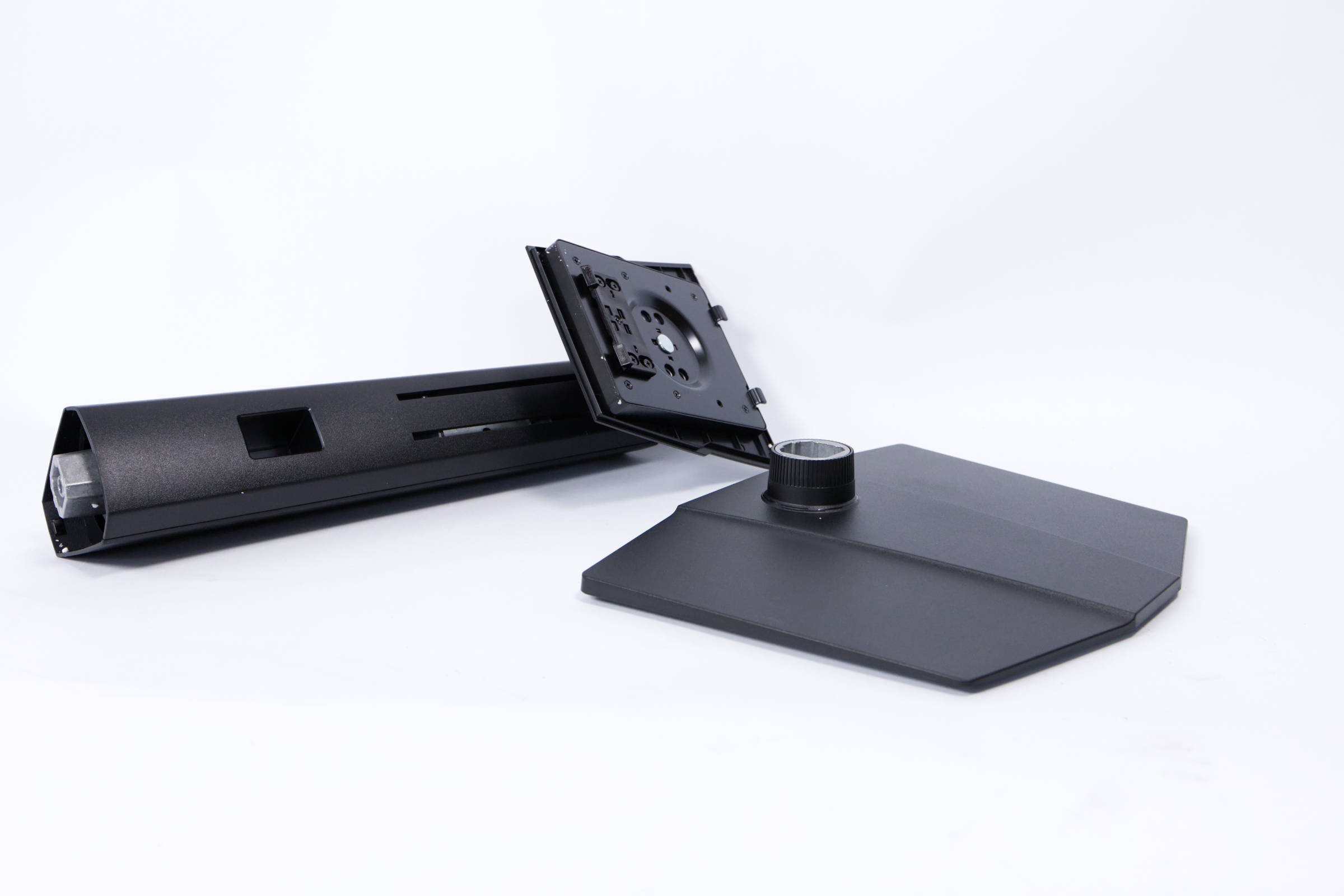 MSI MAG 321UP QD OLED Fussaufbau 1 (Bild © PCMasters.de)
Der Standfuß wird in zwei Teilen geliefert, die ineinandergesteckt werden. Die Öffnungen sind so ausgelegt, dass man die Teile nur auf eine, nämlich die richtige Weise zusammenstecken kann.
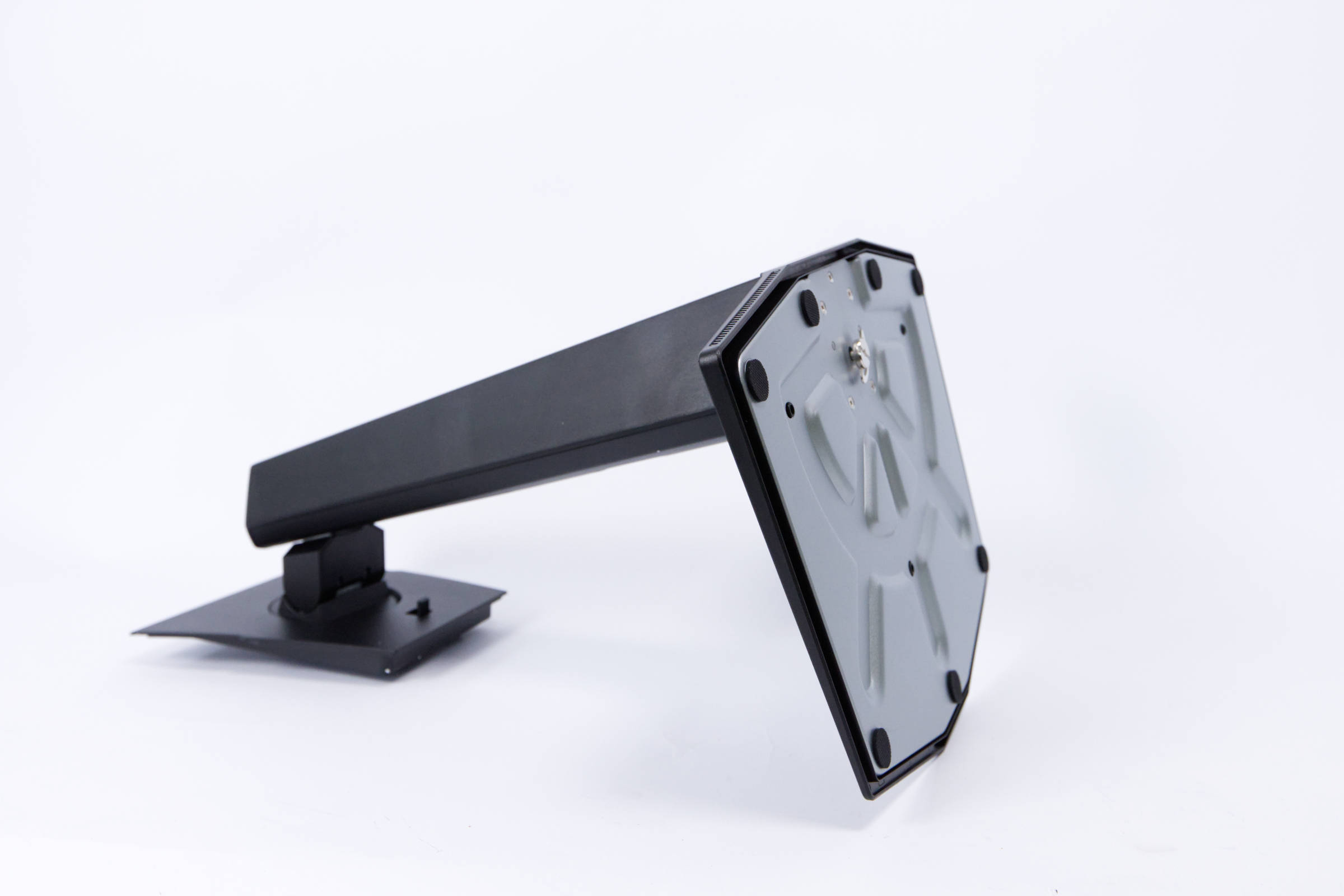 MSI MAG 321UP QD OLED Fussaufbau 2 (Bild © PCMasters.de)
Auf dem unteren Element ist bereits die Schraube zum Fixieren eingelassen, die nicht entfernbar ist. Sobald man die Teile zusammengesteckt hat, zieht man die Schraube fest. An der Schraube ist ein Metallring dran, mit dem man dies erledigen kann. Wer möchte, kann aber auch einen Schlitzschraubenzieher nutzen, um die Schraube .
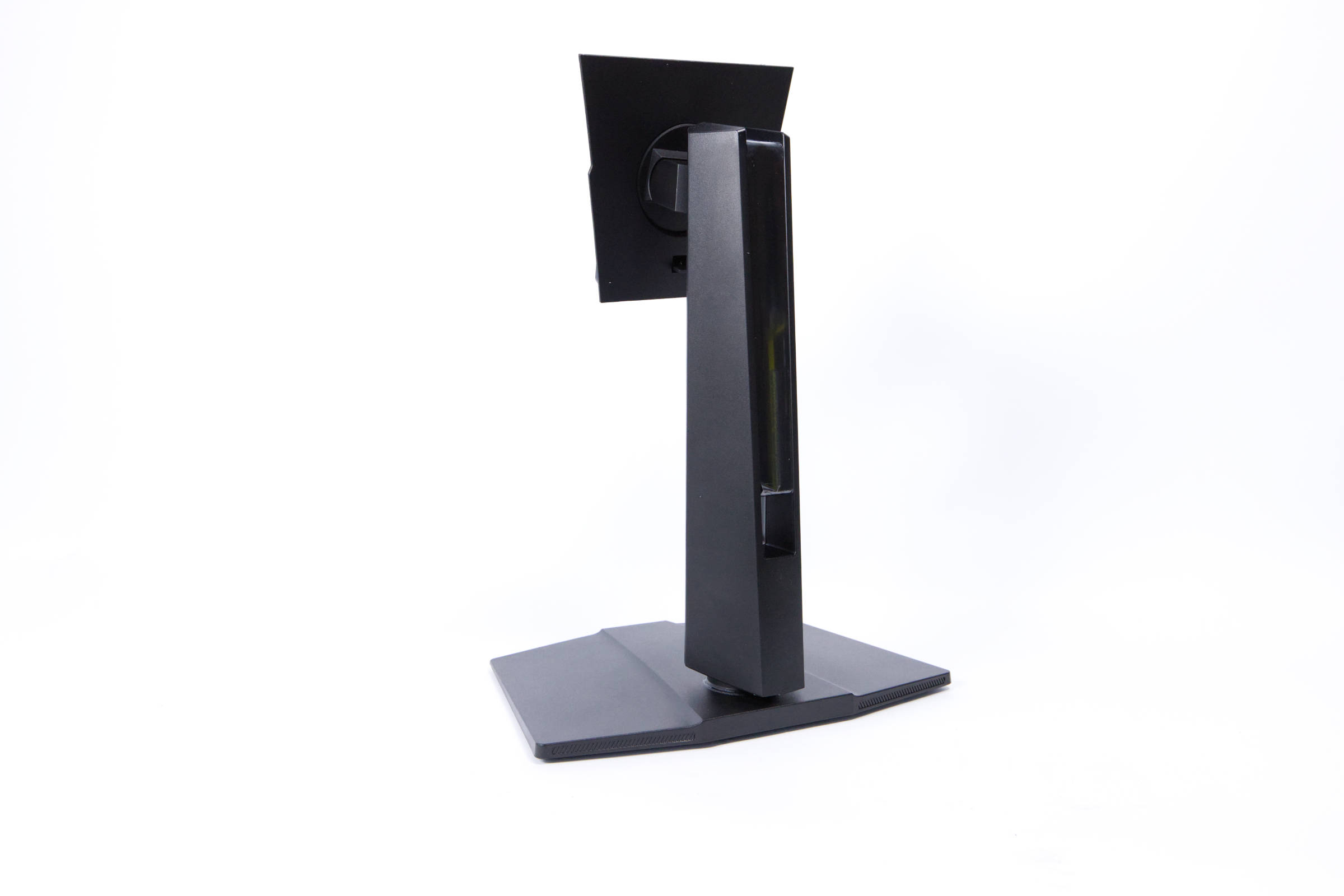 MSI MAG 321UP QD OLED Fussaufbau 3 (Bild © PCMasters.de)
Danach kann der Fuß aufgestellt werden, da er im Grunde fertig ist. Auf der Rückseite bietet er eine Kabeldurchführung, die man nutzen kann, wenn man den Monitor auf dem Tisch stehen hat.
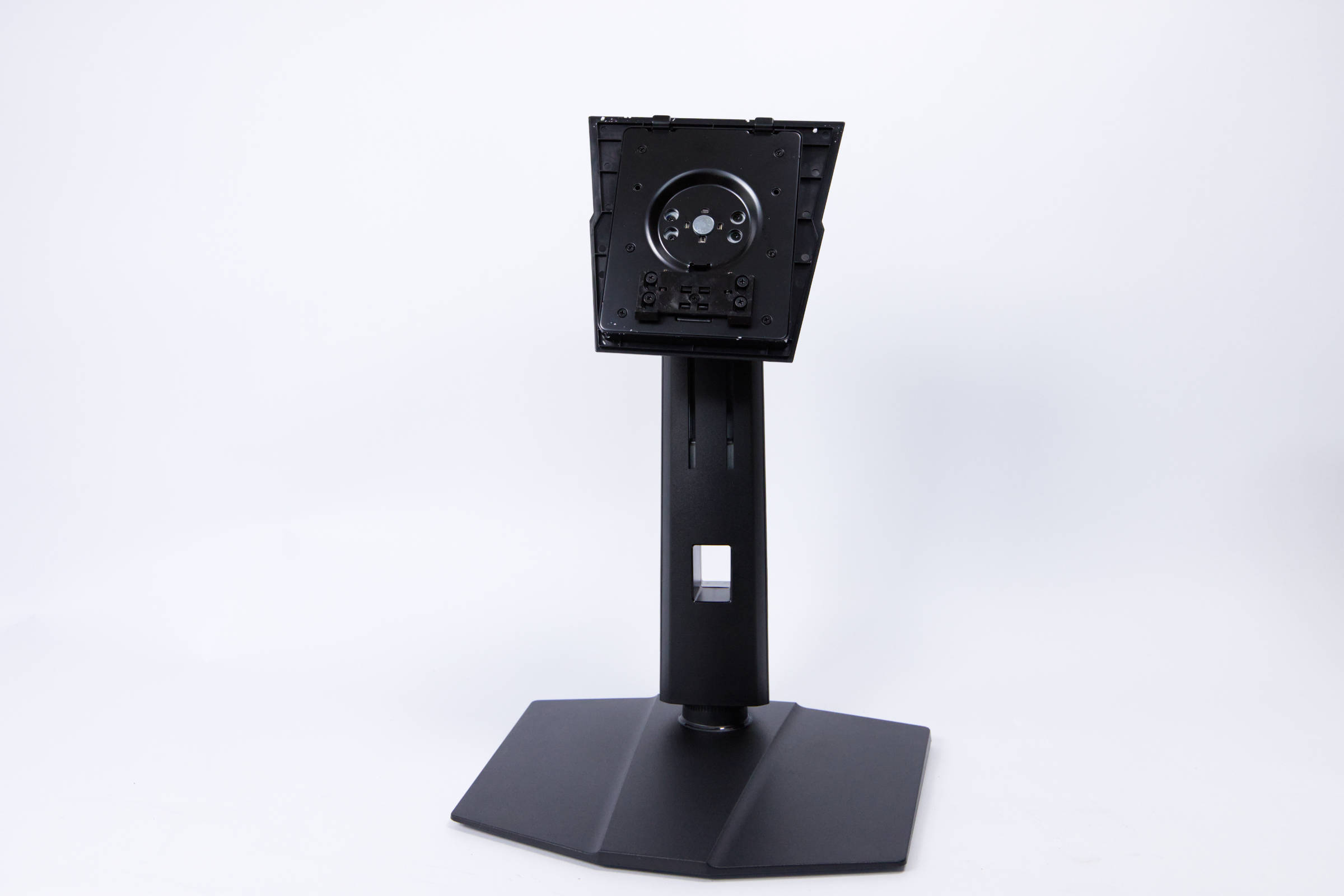 MSI MAG 321UP QD OLED Standfuss (Bild © PCMasters.de)
Der Standfuß wird am Monitor eingehakt und sitzt dann bombenfest. Am besten bringt man den Standfuß am Monitor an, wenn dieser in der Verpackung liegt. Danach kann man den Monitor herausheben und auf dem Tisch abstellen. Der Aufbau ist wirklich leicht und es gibt an der Stelle nichts zu bemängeln.
VESA-Halterung
Anstatt der Standfußhalterung kann auf der Rückseite auch ein Monitor-Arm angebracht werden, falls man einen nutzen möchte (der nicht im Lieferumfang enthalten ist). Für die Montage wird der weit verbreitete VESA-Mount mit 100x100 mm Lochabstand unterstützt. Damit werden die gängigsten Monitor-Arme unterstützt.
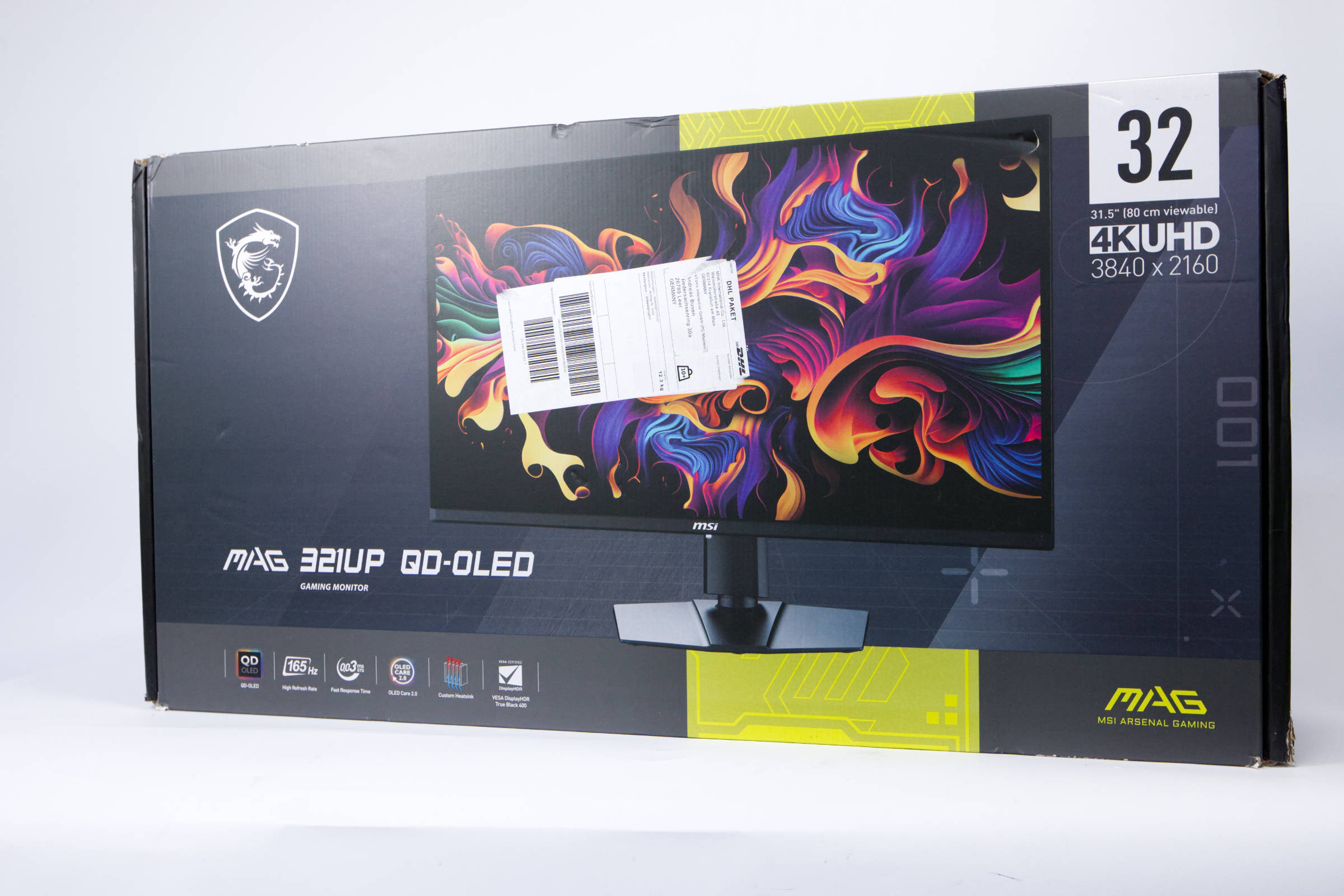 MSI MAG 321UP QD OLED Verpackung (Bild © PCMasters.de)
Verpackung & Lieferumfang
MSI liefert den MAG 321UPDE in einem bunt bedruckten Pappkarton, der durchaus kompakt ist und leicht getragen werden kann. Der bedruckte Karton zeigt neben dem Monitor auch einige der wichtigsten Features/Spezifikationen, die den Kaufinteressierten überzeugen sollen. Das Design ist schick und vor allem der Monitor selbst sticht hervor, da das Hintergrundbild besonders bunt ist.
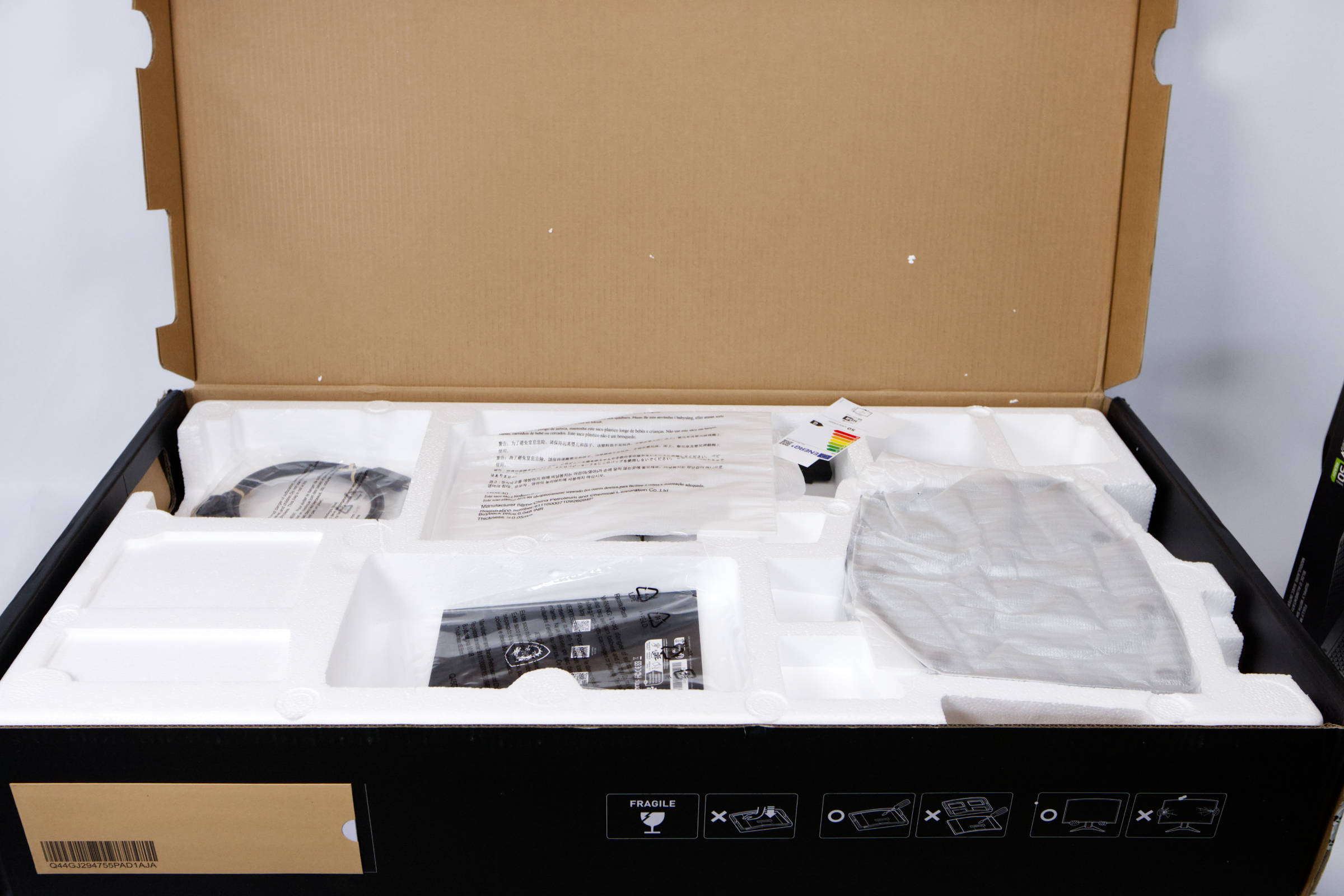 MSI MAG 321UP QD OLED Innenverpackung (Bild © PCMasters.de)
Die Verpackung muss aufgeklappt werden, weshalb man sie auf den Boden legen muss. Ganz oben befindet sich eine Styroporschicht, in der die Kabel, ein Handbuch ein der Unterteil des Standfußes zu finden ist.
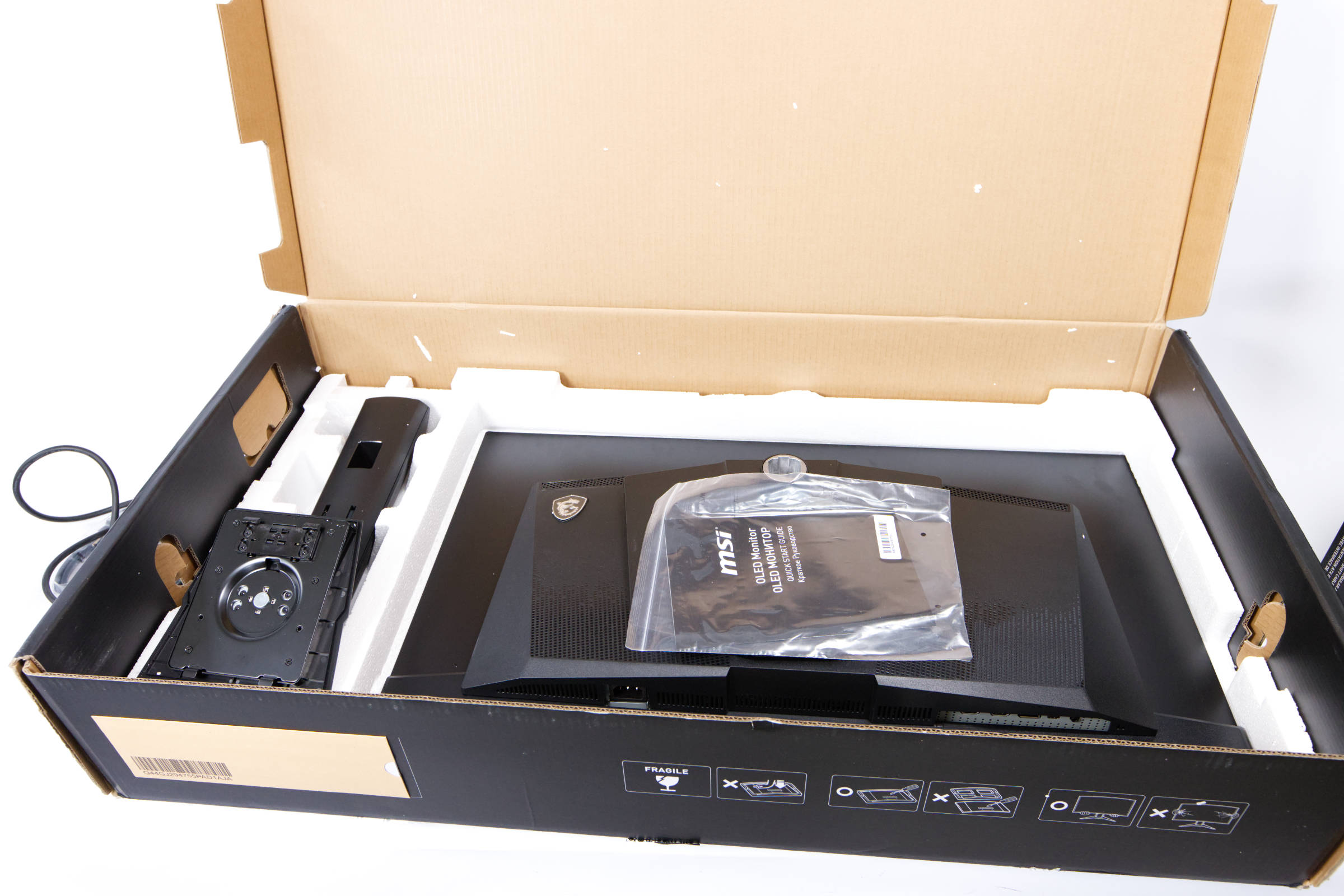 MSI MAG 321UP QD OLED Display mit Fuß verpackt (Bild © PCMasters.de)
Nimmt man die erste Schicht heraus, kommt man an den eigentlichen Monitor. Dieser war bei uns seltsamerweise nicht nochmals in Folie verpackt – was an unserem Testmuster liegen kann, dass durch viele Hände gegangen ist. Der zweite Teil des Standfußes befindet sich neben dem Monitor.
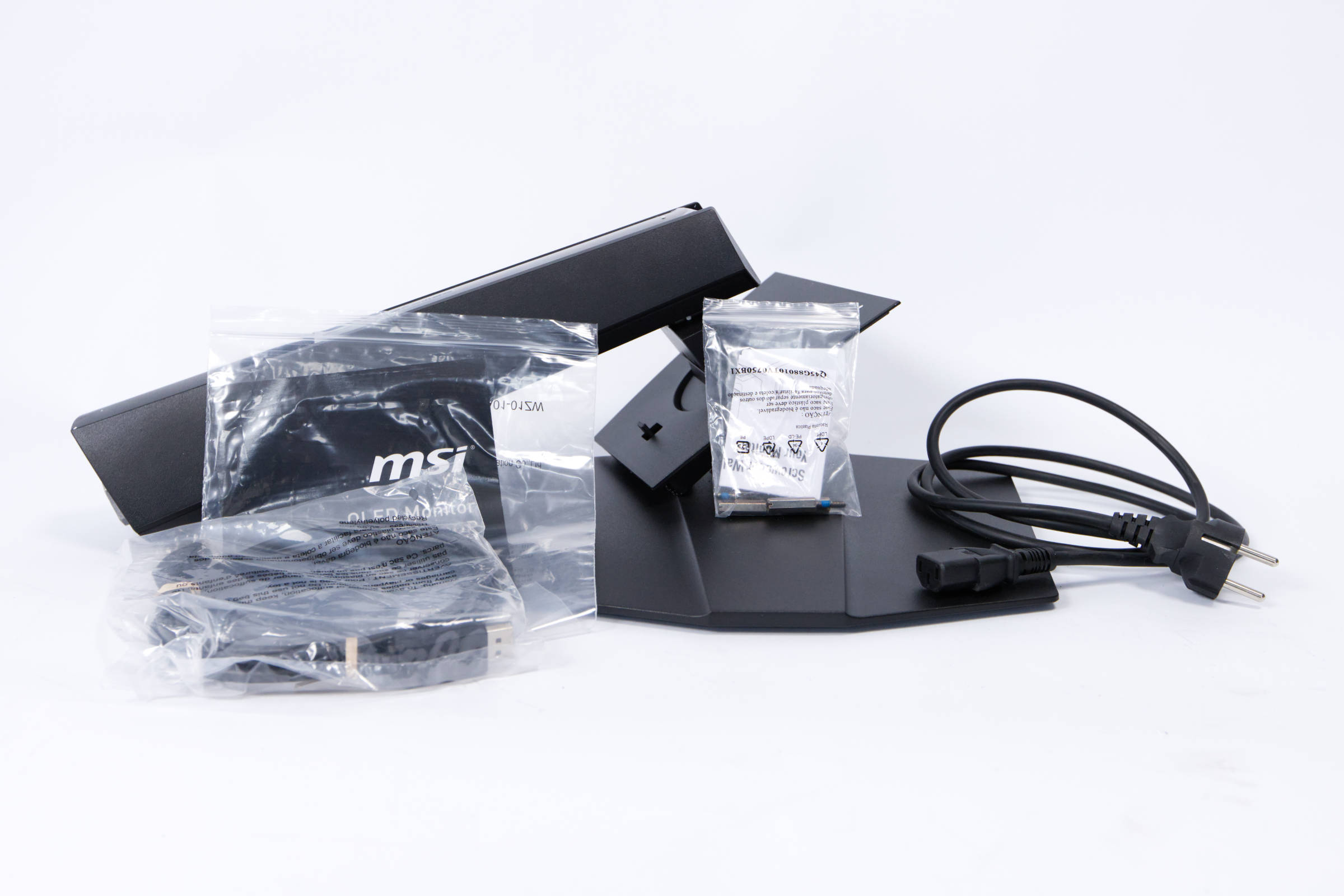 MSI MAG 321UP QD OLED Lieferumfang (Bild © PCMasters.de)
Weiterhin befindet sich im Lieferumfang noch ein Kaltgerätestecker für die Stromversorgung, sowie ein HDMI- und DisplayPort-Kabel. Für den Vesa-Mount gibt es Abstandshalterschrauben in einer getrennten Tüte.
Testsysteme
Wir haben die folgenden Testsysteme für diesen Test verwendet:
Gaming Setup
- CPU: AMD Ryzen 5 7500X3D
- CPU-Kühler: NZXT Kraken PLUS 2380
- Mainboard: ASUS ROG STRIX B850-A GAMING WIFI7 NEO
- RAM: Corsair Dominator Titanium RGB DDR5 6000
- SSD: WD SN850
- Grafikkarte-: PNY GeForce RTX 5080 SLIM OC
- Netzteil: NZXT C1200 Gold
- Gehäuse: BenchTable
- Betriebssystem: Windows 11
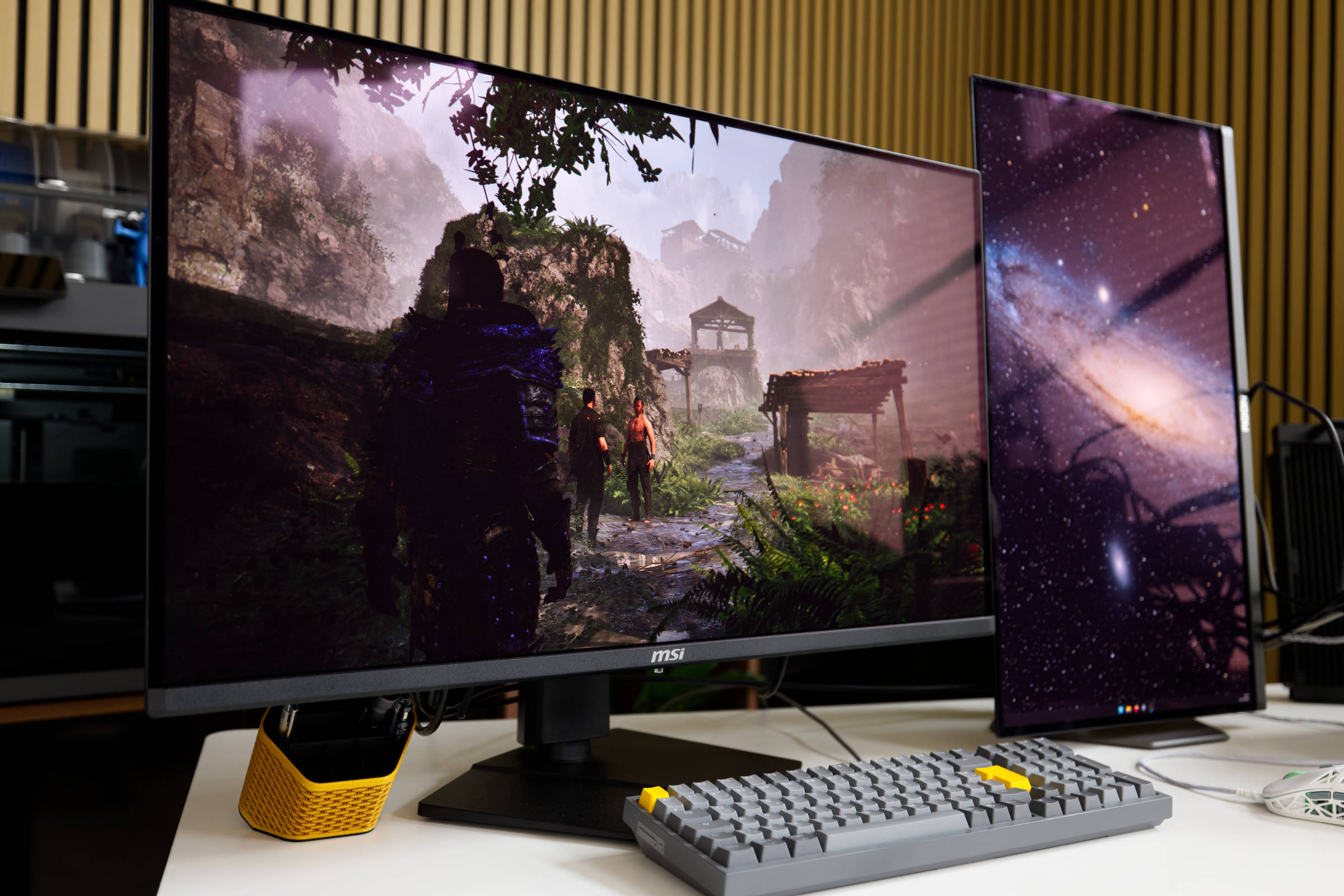 MSI MAG 321UPDE Gaming (Bild © PCMasters.de)
MAG 321UPDE Erfahrungsbericht
Der MAG 321UPDE als QD-OLED-Monitor eignet sich besonders gut für Spiele und Videos, denn die satten Schwarztöne und starken Farben sollen das unterstreichen. Die Ränder an der Seite fallen nur gering auf, und der untere Rand mit Plastikabdeckung und MSI-Logo in der Mitte ist unauffällig. Die LED unten stört nicht und nach einmaligem Einstellen des Monitors steht das Zocken im Vordergrund.
 MSI MAG 321UP QD OLED Steuerkreuz und Button (Bild © PCMasters.de)
Die Steuerung des OSD-Menüs und der Shortcuts ist leicht, denn MSI verbaut ein Steuerkreuz mittig unten am Monitor. Man muss nur aufpassen, dass man nicht den Power-Schalter links vom Steuerkreuz antippt. Dieser ist gummiert und man kann ihn leicht abtasten. Das Steuerkreuz ist gut positioniert und die Steuerung ist intuitiv.
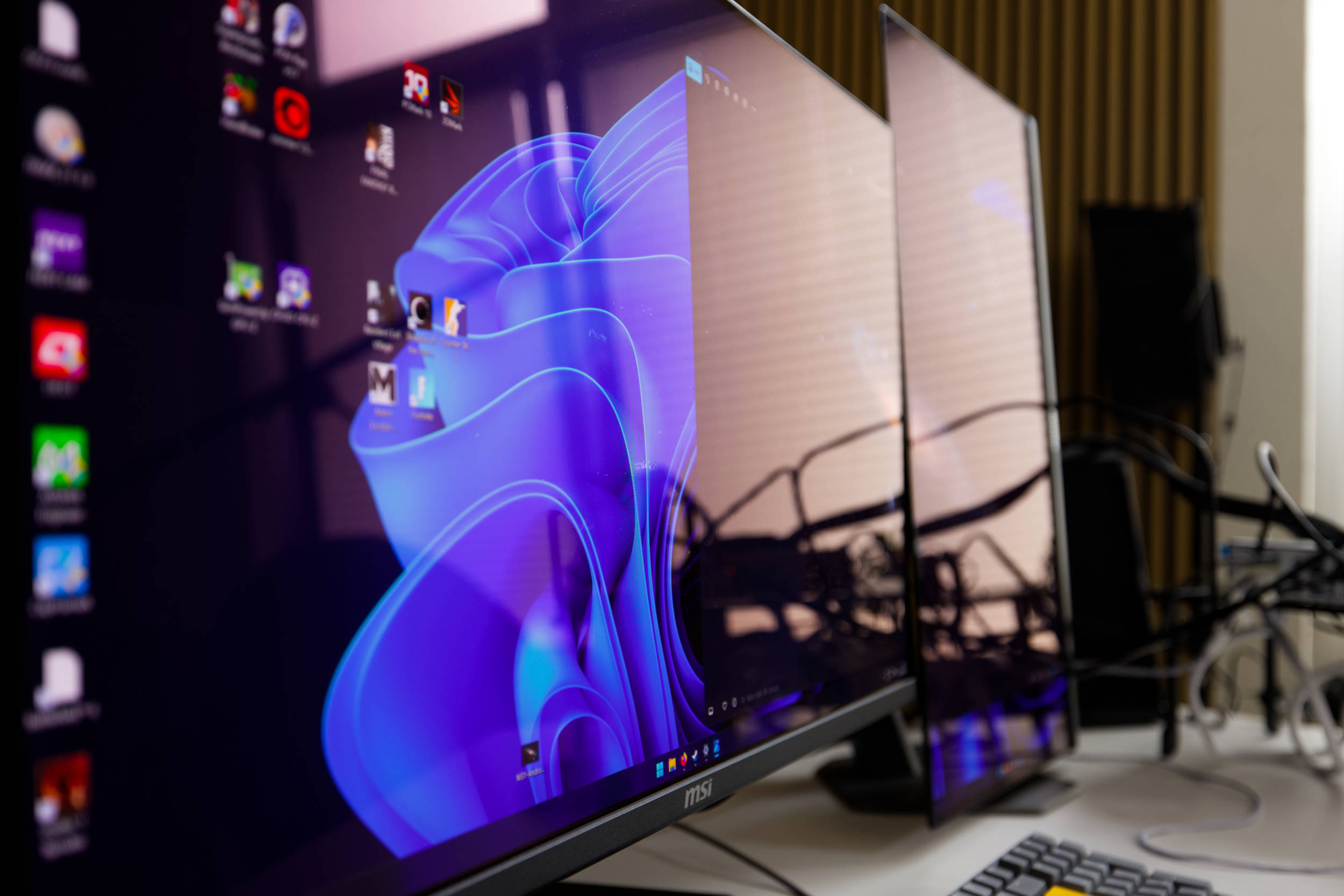 MSI MAG 321UPDE Spiegelung (Bild © PCMasters.de)
Sowohl Adventure Spiele, wie Gothic 1 Remake, als auch Actiopn-Shooter, wie Battlefgield 6, haben auf dem MAG 321UPDE enorm Spaß gemacht. Die Farben sind stark ausgeprägt und atmosphärische Szenen mit starken Schwarztönen bringt der Monitor gut hervor.
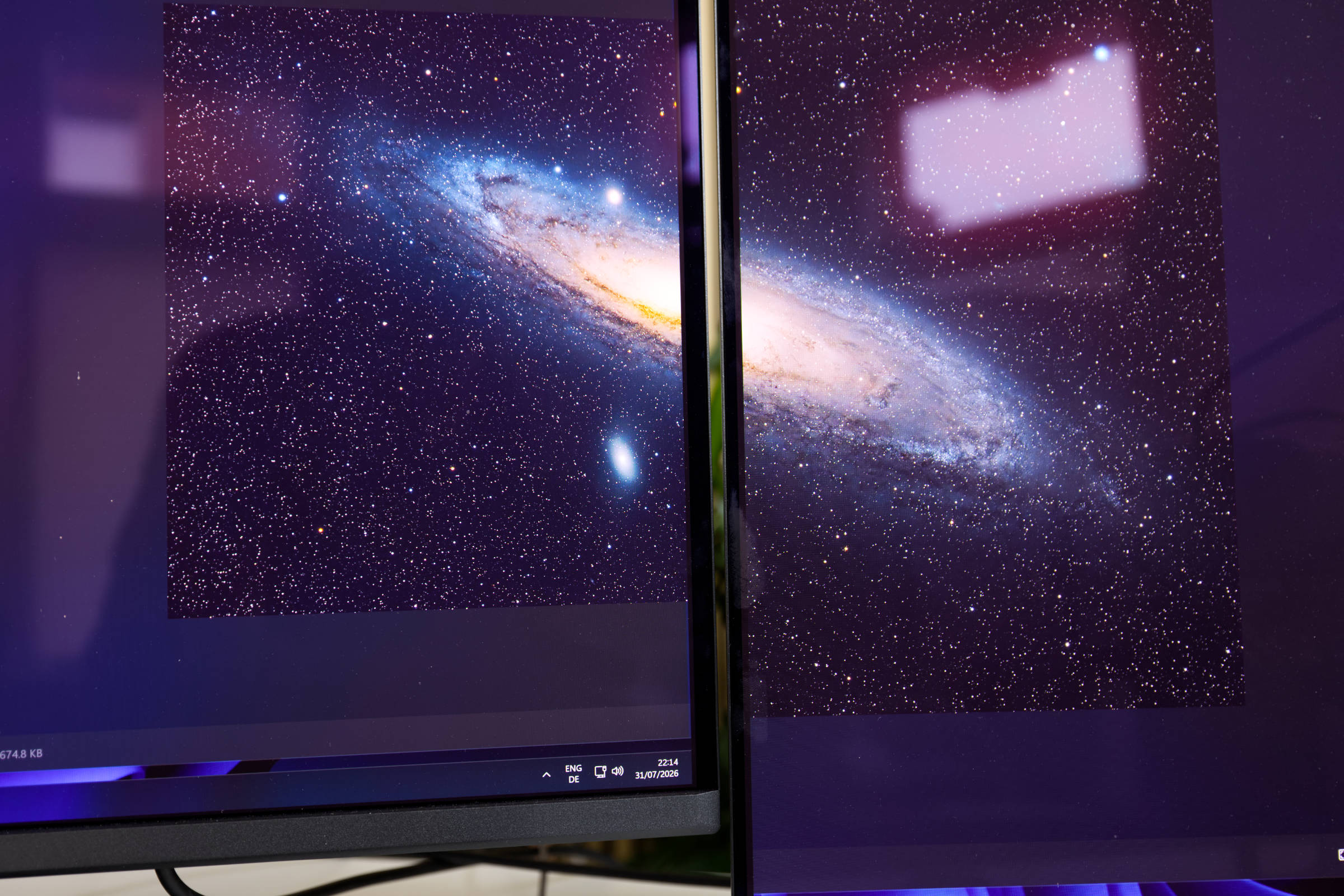 MSI MAG 321UPDE vs AOC AGON PRO AG276QZD2 (Bild © PCMasters.de)
Bei modernen Monitoren kann das Panel mehr oder weniger stark reflektieren, was im Alltag extrem stören kann, weil Spiegelungen ablenken oder das Spielen oder Arbeiten schwer macht. MSI bewirbt bei dem Monitor 321UPDE die "Anti-Reflection"-Funktion.Ein Direktvergleich zum AOC AGON PRO AG276QZD2 (Test) zeigt, dass die Spiegelung fast gleich stark ist. Je nach Einstrahlwinkel und Lichtstärke kann es störend sein, in den meisten Fällen erscheint sie uns akzeptabel. Die Oberfläche ist glänzend und die Beschichtung ist empfindlich. Unser Muster hat einige Stellen, an denen die Schutzschicht abgerieben ist und darunter kommt eine stärker reflektierende Schicht hervor.
Was MSI ebenfalls gut gelöst hat, ist die OLED-Care-Funktion, denn sie nervt einen nicht, wie bei anderen Herstellern. Sie wird wohl im Idle-Zustand vom Monitor eigenständig ausgelöst und man vergisst sie vollkommen. Wer sie manuell ausführen möchte, kann dies natürlich tun, aber laut MSI passiert das alle 24 Stunden automatisch, weshalb man sich hier keine Gedanken mache muss. Es gibt dann auch noch andere Einbrenn-Gegenmaßnahmen, die wir oben beschrieben haben, von denen man so auch nichts im Betrieb merkt. So wird auf nutzerfreundliche Weise die Lebensdauer des Panels gewahrt.
Keine Lautsprecher
Nicht ganz verständlich ist, warum MSI auf Lautsprecher verzichtet. Selbst wenn sie mittelmäßig sind, sind sie dennoch sehr hilfreich. Somit gibt es die Audioausgabe nur über Kopfhörer oder externe Lautsprecher. Die fehlenden Lautsprecher sind wohl der stärkste Kritikpunkt an dem Monitor, weil der Rest gut umgesetzt wurde.
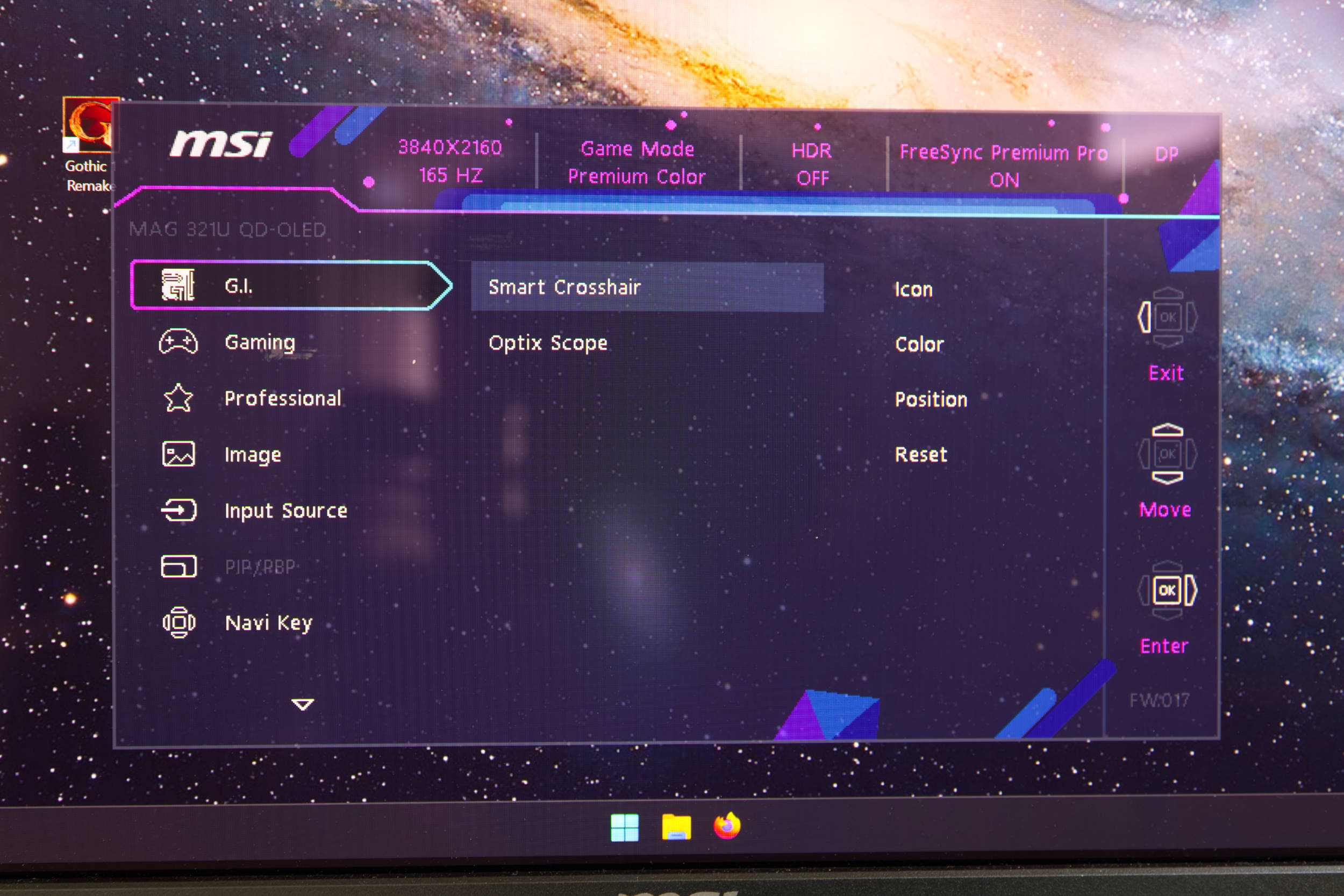 MSI MAG 321UPDE OSD GI Setting (Bild © PCMasters.de)
OSD
Mit einem Klick auf das Steuerkreuz geht das OSD-Menü auf. Es ist gut gegliedert und ist so aufgebaut, dass die Hauptmenüpunkte links sind und man sich nach rechts vorarbeitet in den Menüpunkten zu den Optionen. Mit einem Klick bestätigt man seine Auswahl. Das oberste Menü hat den Namen „G.I.“ und bietet Optionen für Shooter wie das Crosshair oder einen speziellen Zoom-Bereich für Sniper-Action. Diese Funktionen werden vom Monitor bearbeitet und so haben der PC und das Spiel keinen Einfluss auf diese Funktionalität – das kann einen Vorteil darstellen und wird nicht als Cheating erkannt.
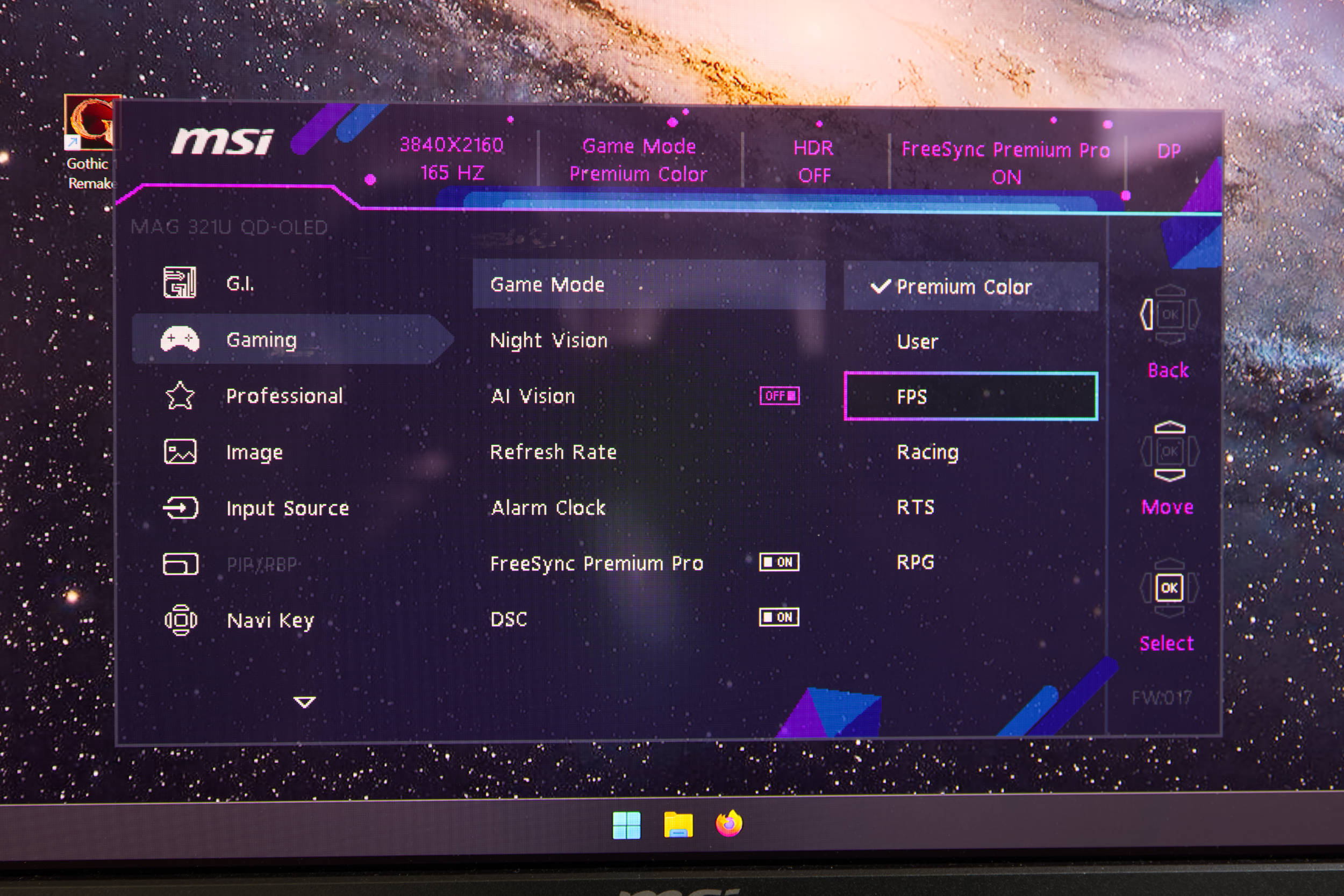 MSI MAG 321UPDE OSD Gaming Profile (Bild © PCMasters.de)
Der Menüpunkt „Gaming“ vereint alle für Gaming relevanten Einstellungen, darunter auch FreeSync Premium Pro. Man kann die Profile bzw. Gaming-Modi aussuchen, die Auswirkungen auf die Farben, die Helligkeit und den Kontrast haben. AI-Vision haben wir nicht ausprobiert, aber das Feature wird kein echtes AI-Feature sein, da kein LLM oder Ähnliches auf dem Monitor läuft.
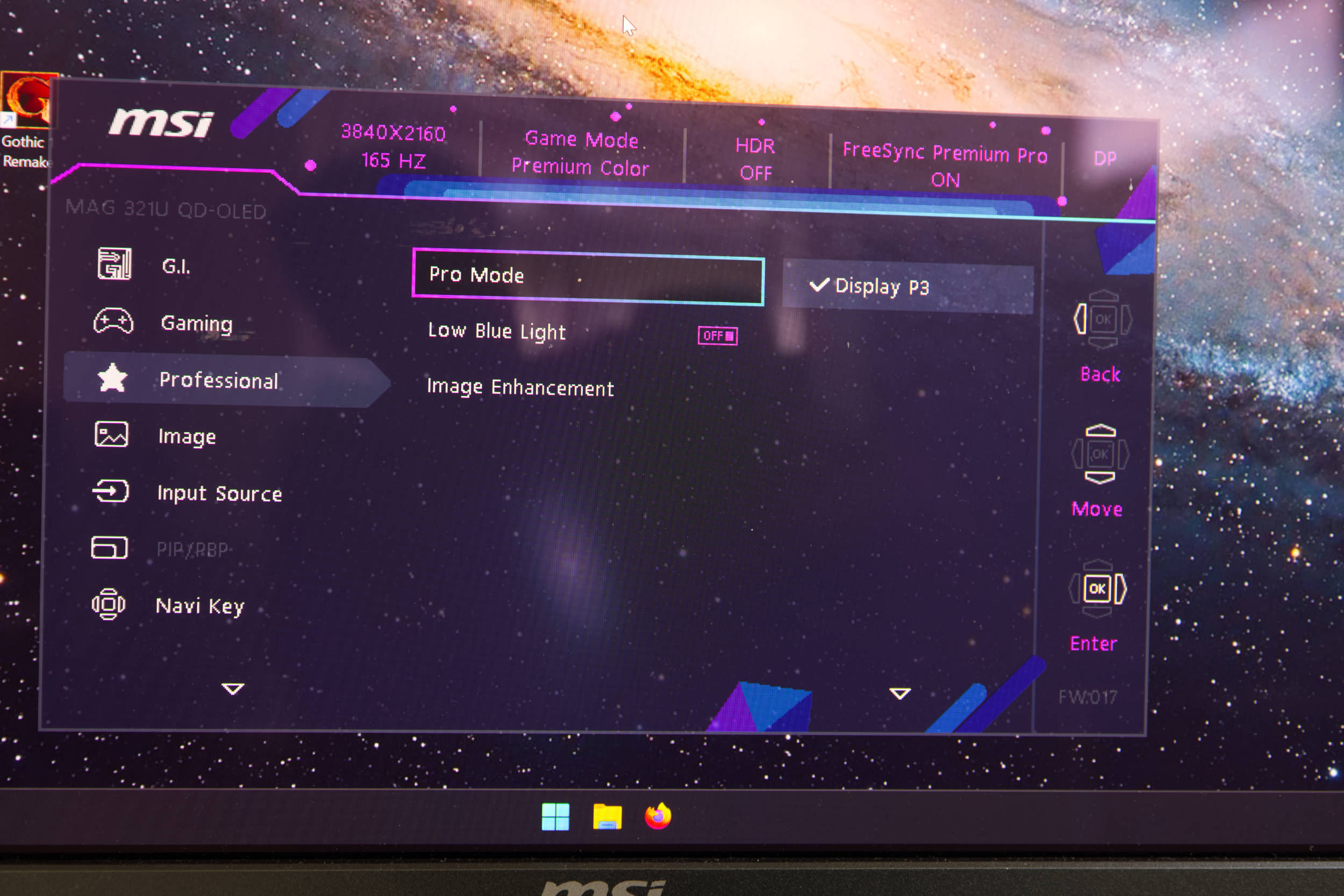 MSI MAG 321UPDE OSD Pro Mode (Bild © PCMasters.de)
Der Menüpunkt „Professional“ ist für den Alltag interessant, da man hier z. B. den Farbraum aussuchen kann. Bei Bedarf kann man den Low-Blue-Light-Modus einschalten, was auch das Betriebssystem machen kann, hier ist aber das Feature integriert.
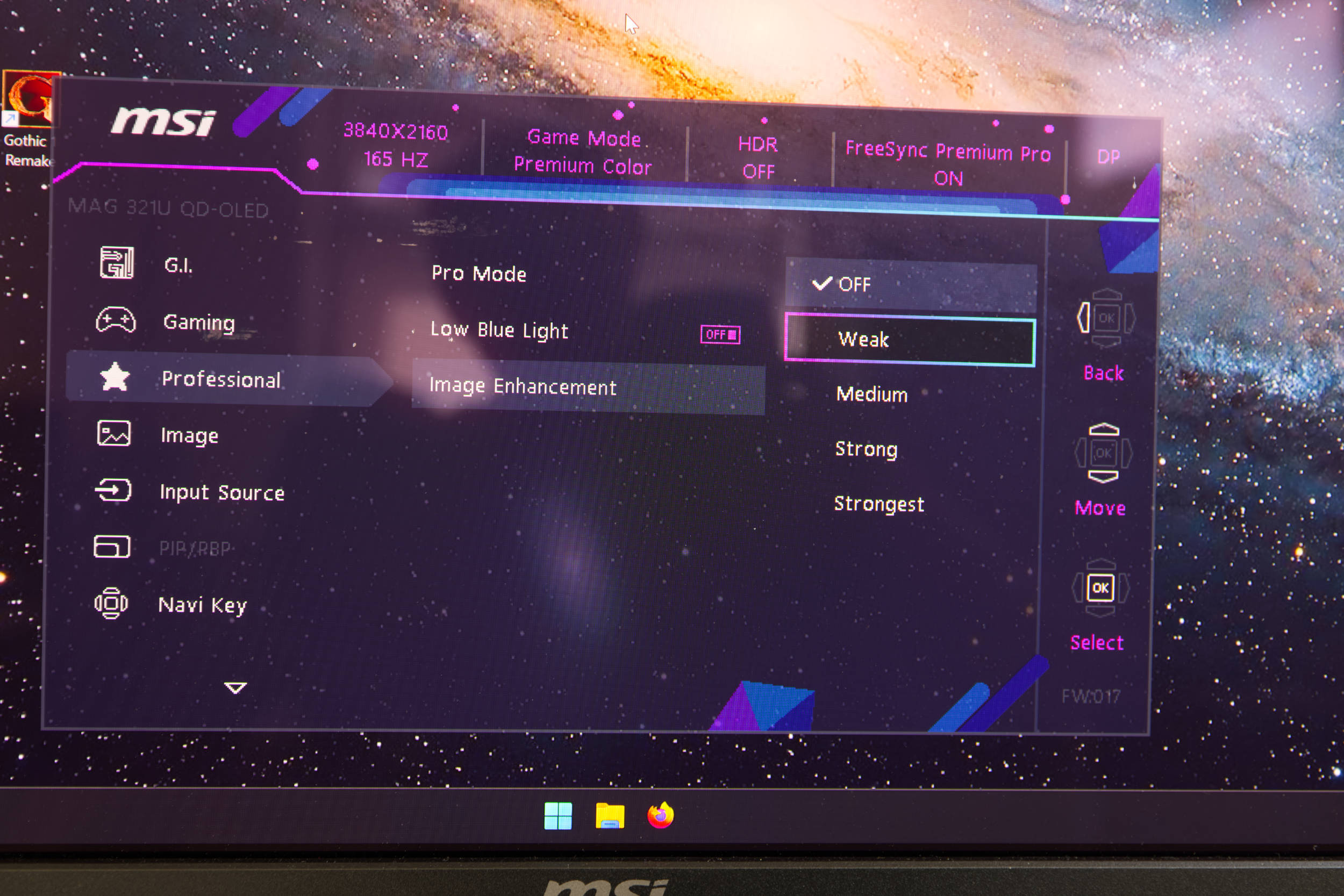 MSI MAG 321UPDE OSD Pro Image Weak (Bild © PCMasters.de)
Die Image Enhancements stellen das Bild schärfer, was deutlich sichtbar ist. "Strongest" wirkt etwas übertrieben.
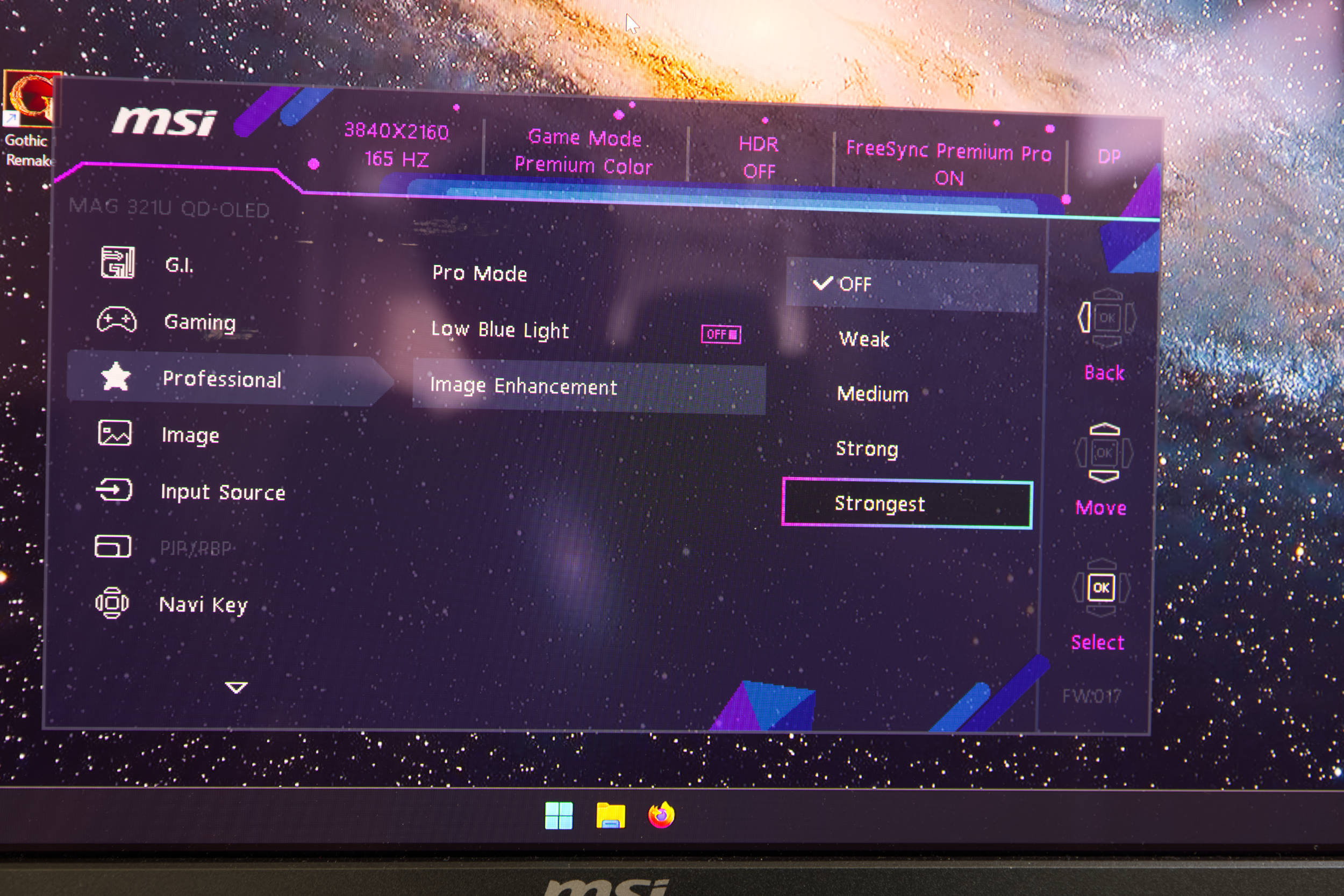 MSI MAG 321UPDE OSD Pro Image Strong (Bild © PCMasters.de)
Unter „Image“ finden wir noch viele Optionen, die das eigentliche Bild betreffen. Hier kann man selbst Hand anlegen bei der Helligkeit, dem Kontrast und der Schärfe. Dazu gibt es noch die Farbtemperatureinstellung und die Einstellung des DisplayHDR. Wir haben für den Test True Black 400 verwendet. Beim Wechsel zu Peak 1000 Nits haben wir keinen Unterschied bemerkt – eventuell fehlte hier noch irgendwie eine andere Option.
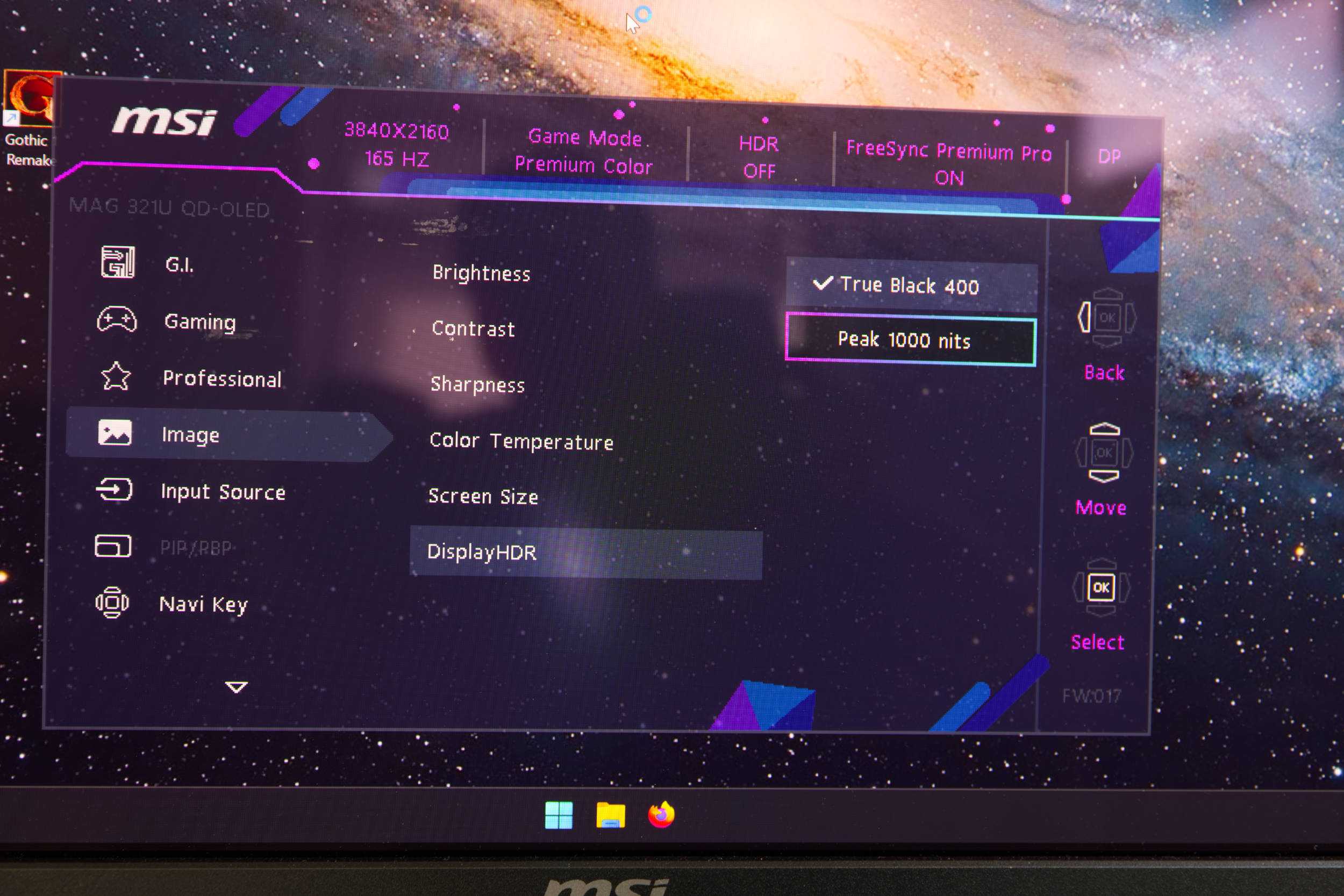 MSI MAG 321UPDE OSD Image HDR (Bild © PCMasters.de)
Die einzelnen Gaming Profile/Modi verändern die Farbe als auch den Kontrast mal mehr mal weniger, aber die Unterschiede zwischen den Profilen fielen gravierender aus, als wir es von anderen Herstellern gewohnt sind.
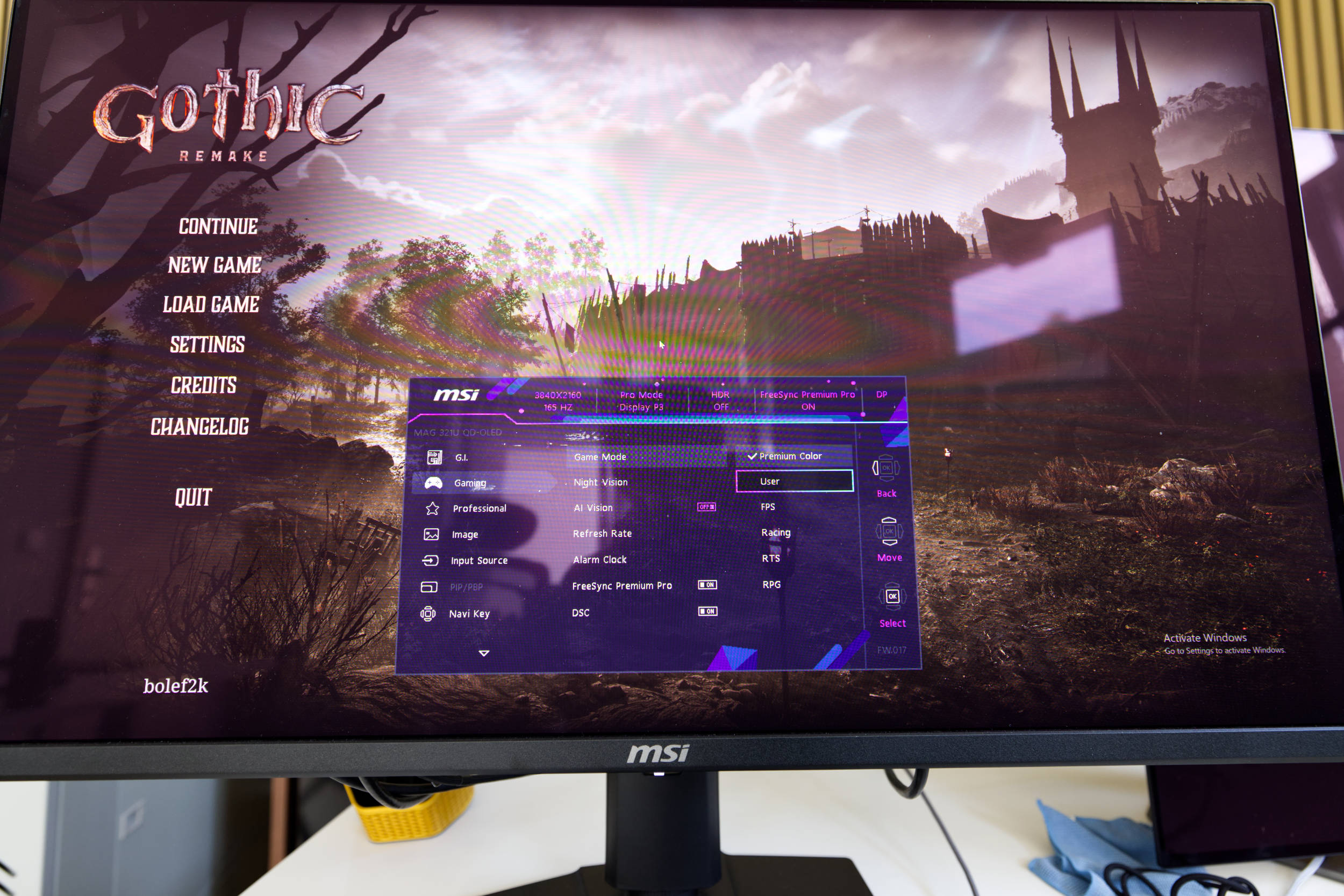 MSI MAG 321UPDE OSD Gaming User (Bild © PCMasters.de)
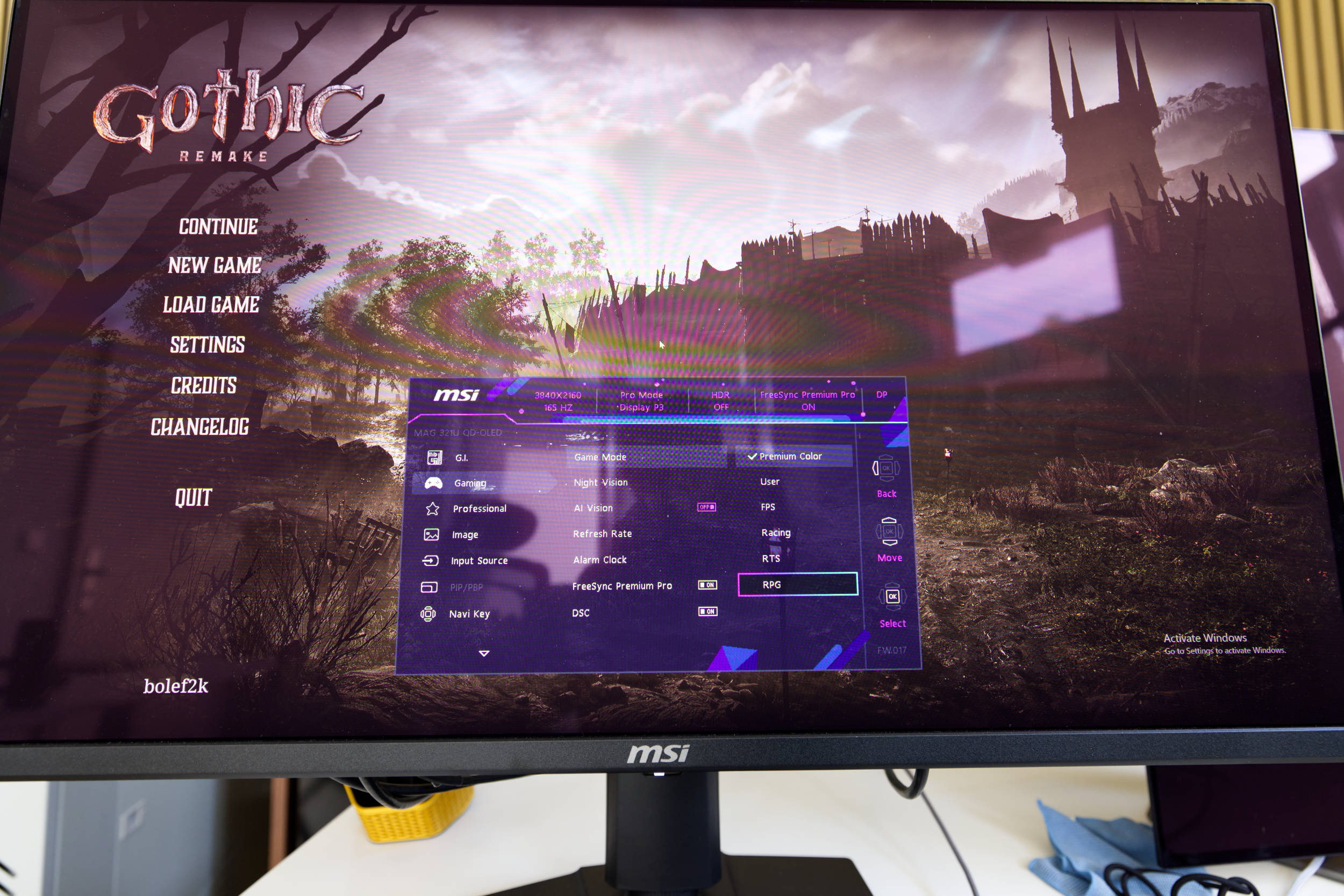 MSI MAG 321UPDE OSD Gaming RPG (Bild © PCMasters.de)
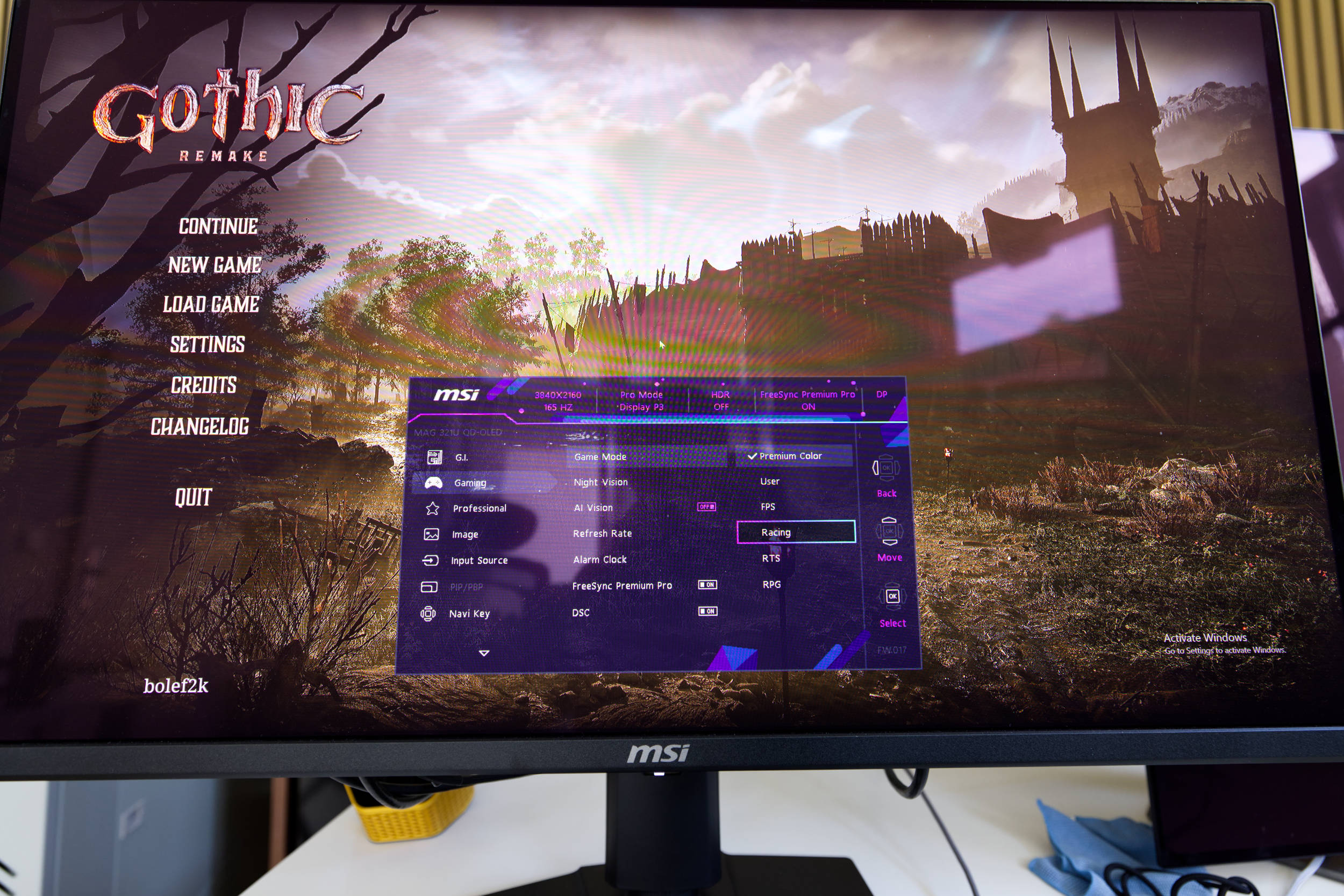 MSI MAG 321UPDE OSD Gaming Racing (Bild © PCMasters.de)
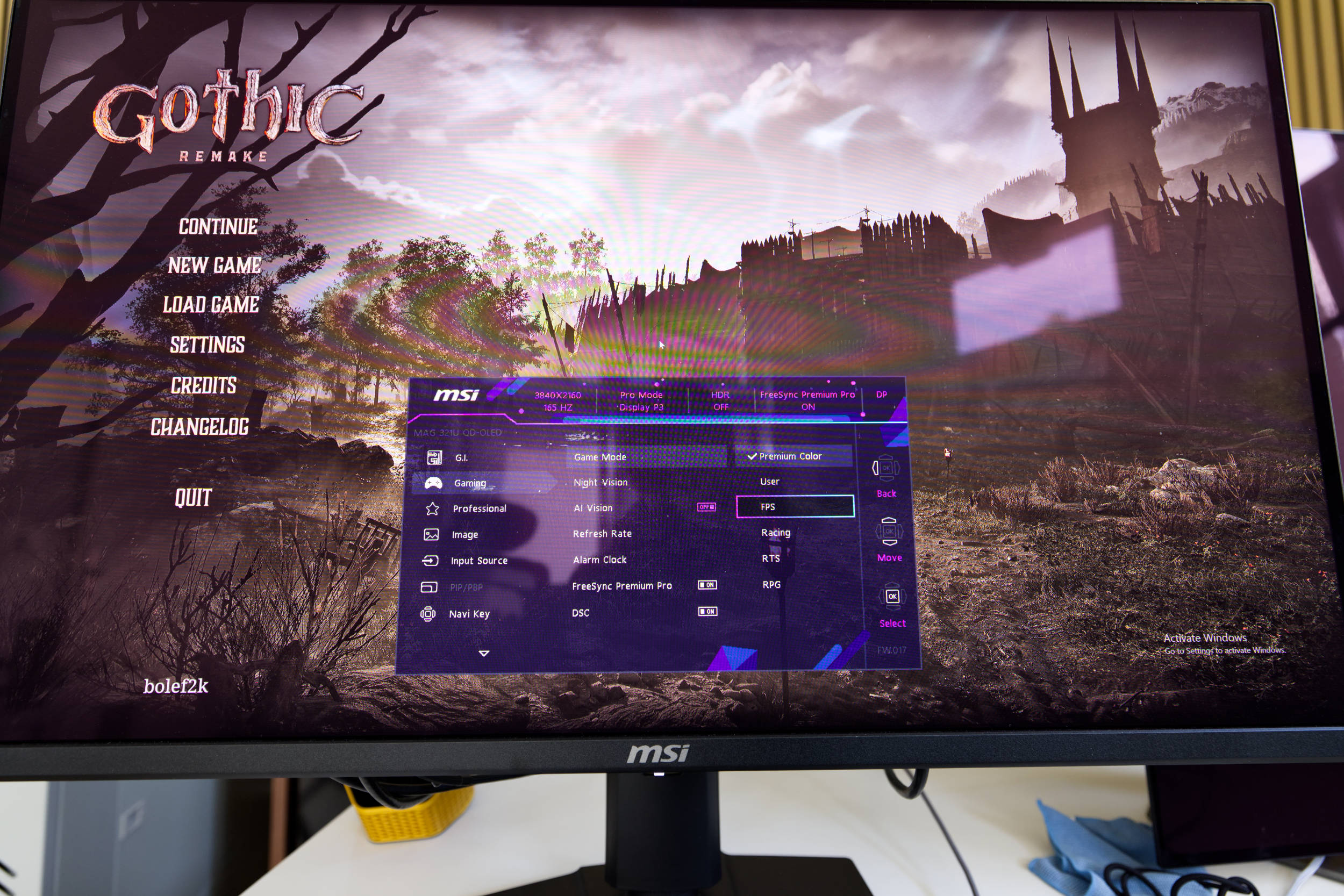 MSI MAG 321UPDE OSD Gaming FPS (Bild © PCMasters.de)
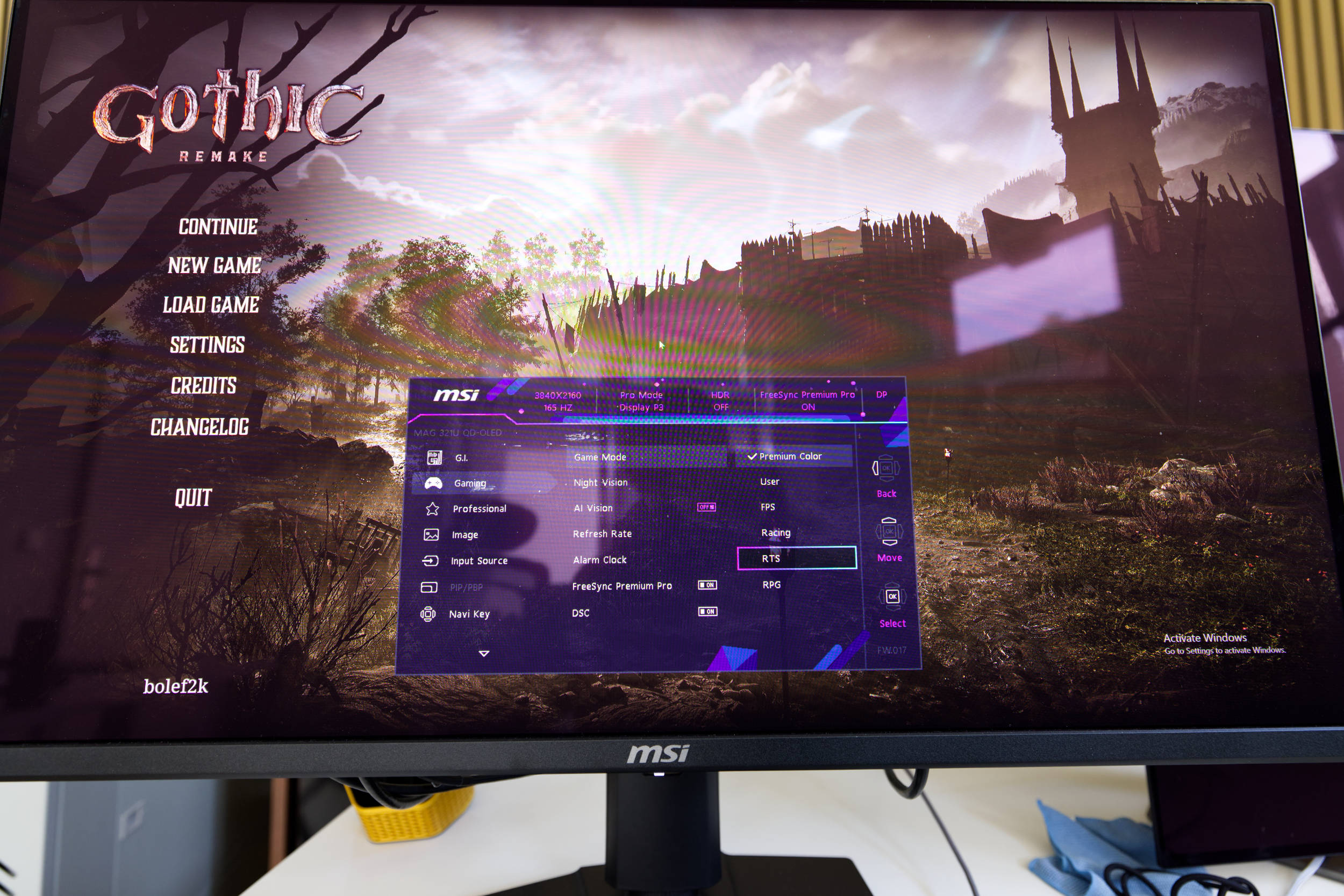 MSI MAG 321UPDE OSD Gaming RTS (Bild © PCMasters.de)
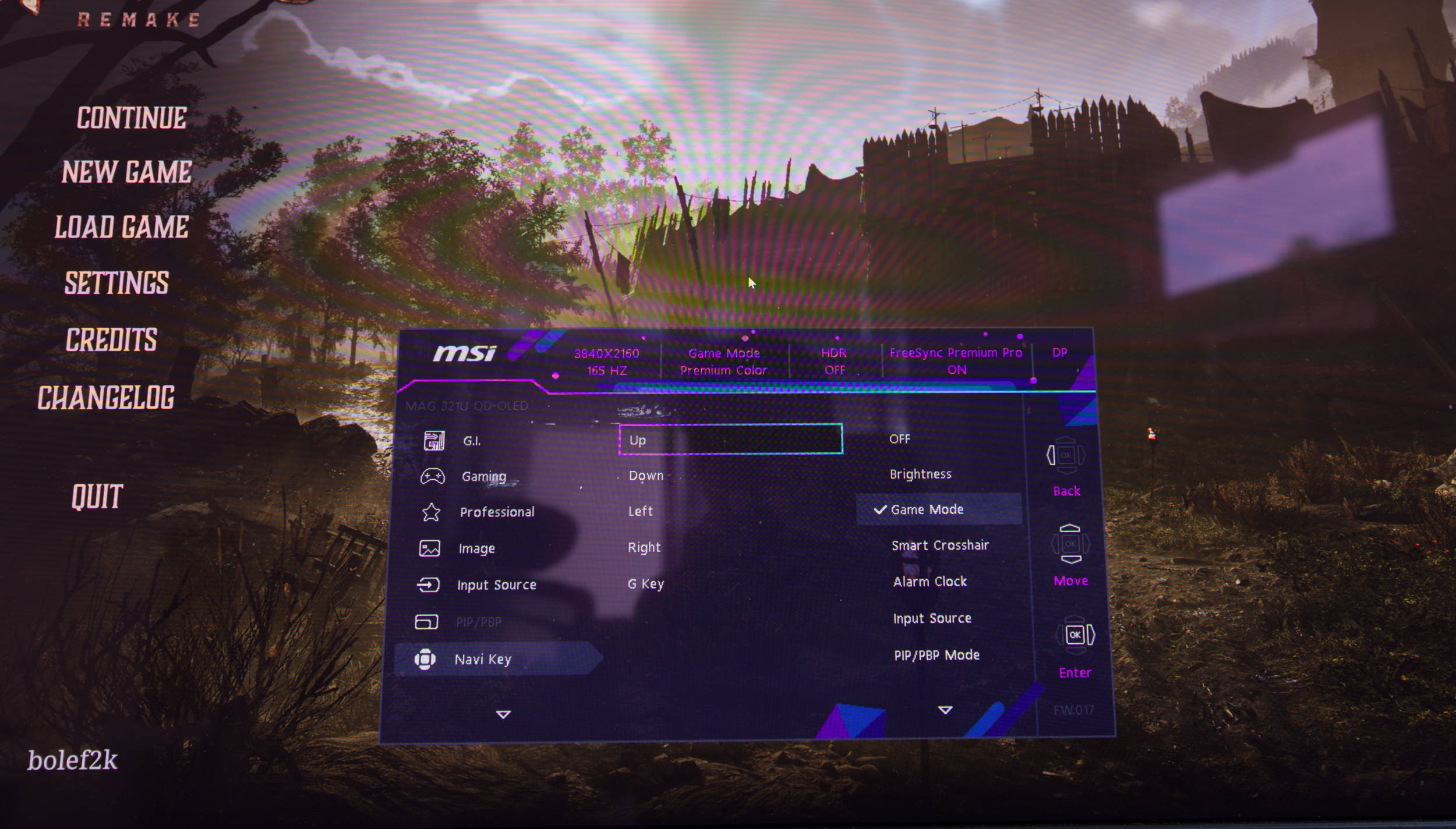 MSI MAG 321UPDE OSD Navi Key (Bild © PCMasters.de)
Was MSI noch integriert hat, ist die individuelle Einstellung der Shortcut-Funktion des Steuerkreuzes. Wenn das Menü nicht aufgerufen ist, führt das „Navi-Key“-Steuerkreuz zu bestimmten Funktionen. Man kann selbst aussuchen, welche Funktion die einzelnen Richtungen und der G-Key haben.
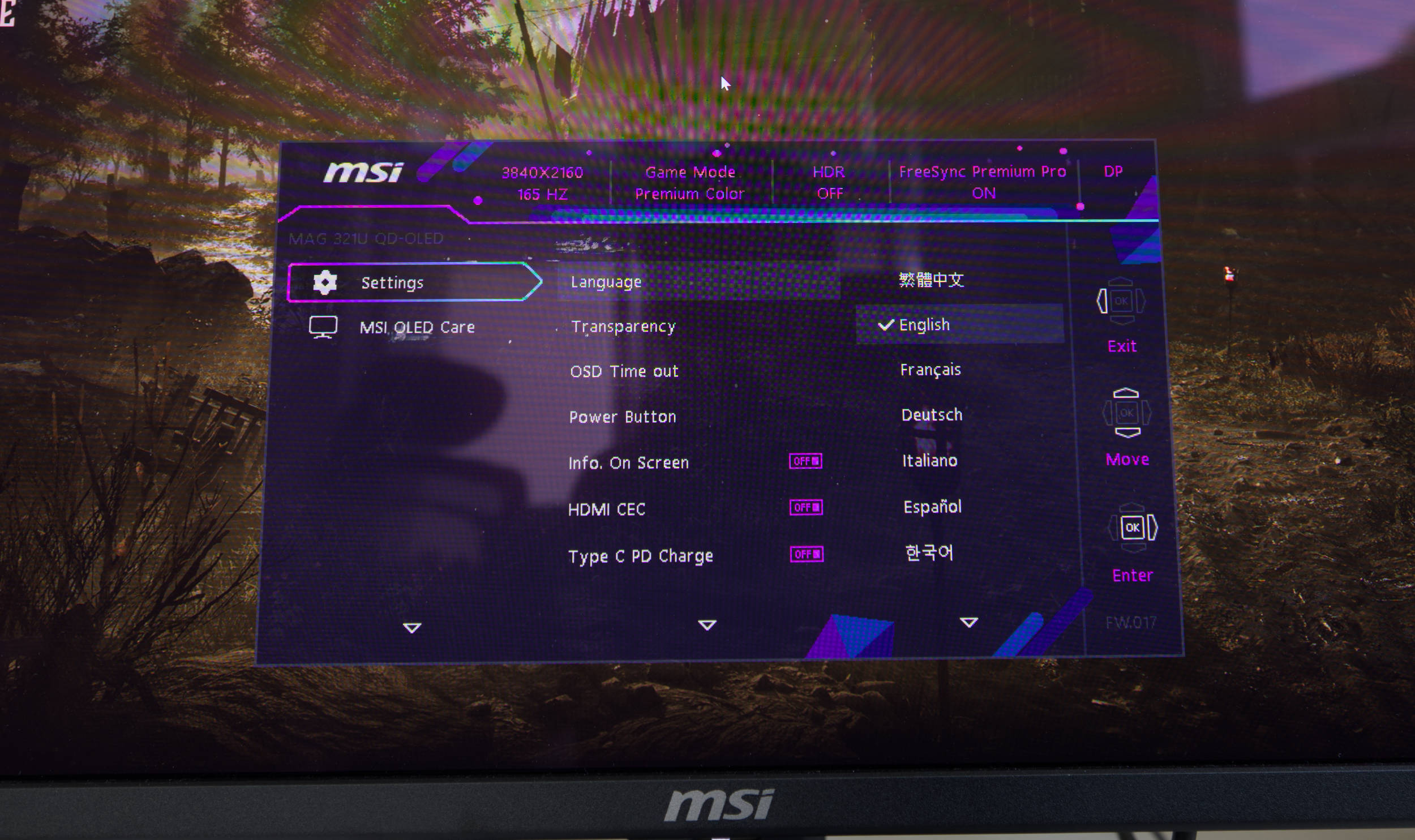 MSI MAG 321UPDE OSD Settings (Bild © PCMasters.de)
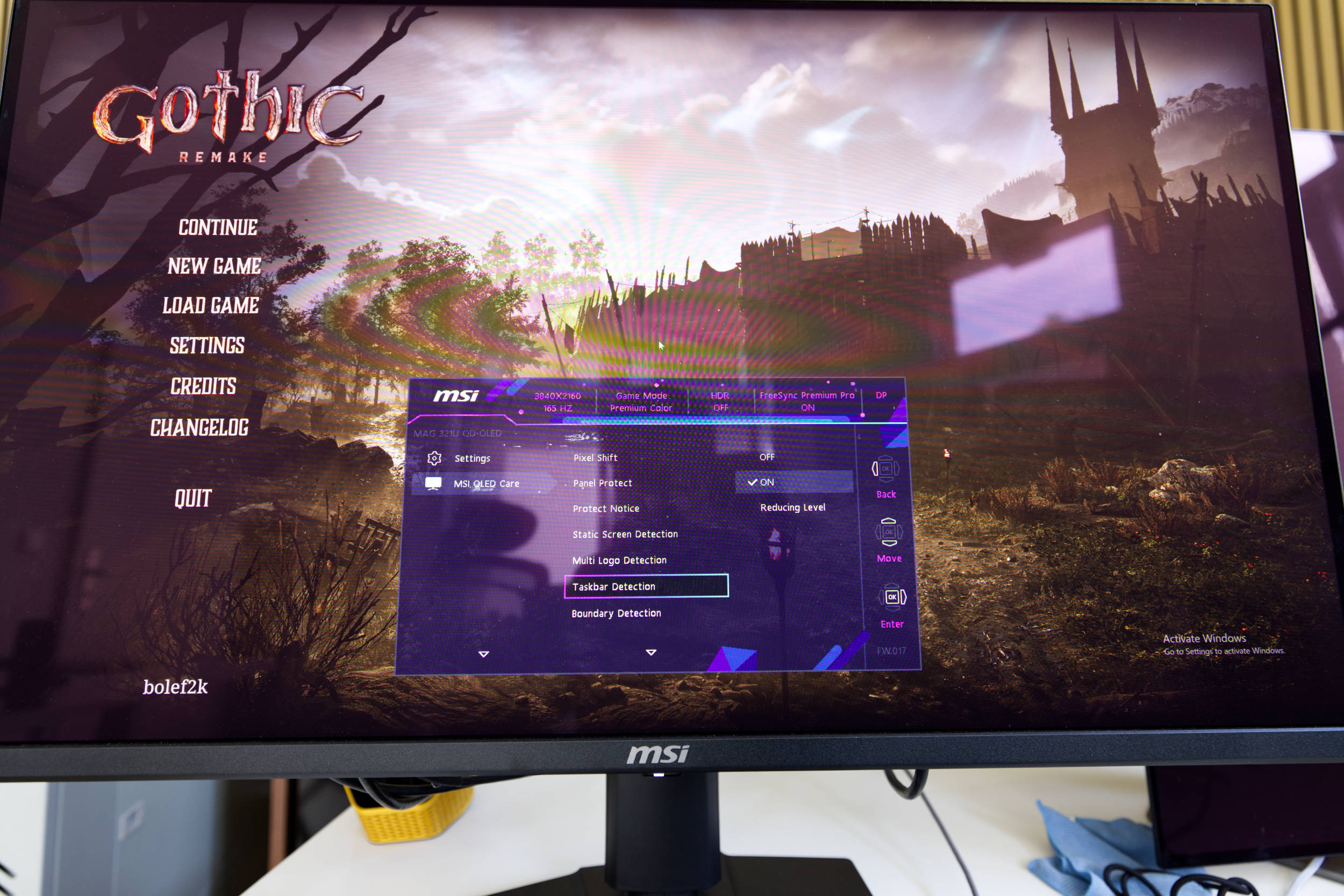 MSI MAG 321UPDE OSD OLED Care (Bild © PCMasters.de)
Weiter unten gibt es noch die generell Einstellungen für Sprache als auch für das OSD insgesamt. Darunter gibt es noch MSI OLED Care, wo man die besagten Erkennungsfunktionen gegen Einbrennen ein- und ausschalten kann. Dazu findet man hier die Refresh-Funktion und kann den letzten Refresh einsehen. Alles in allem ein sehr aufgeräumtes und vielseitiges Menü.
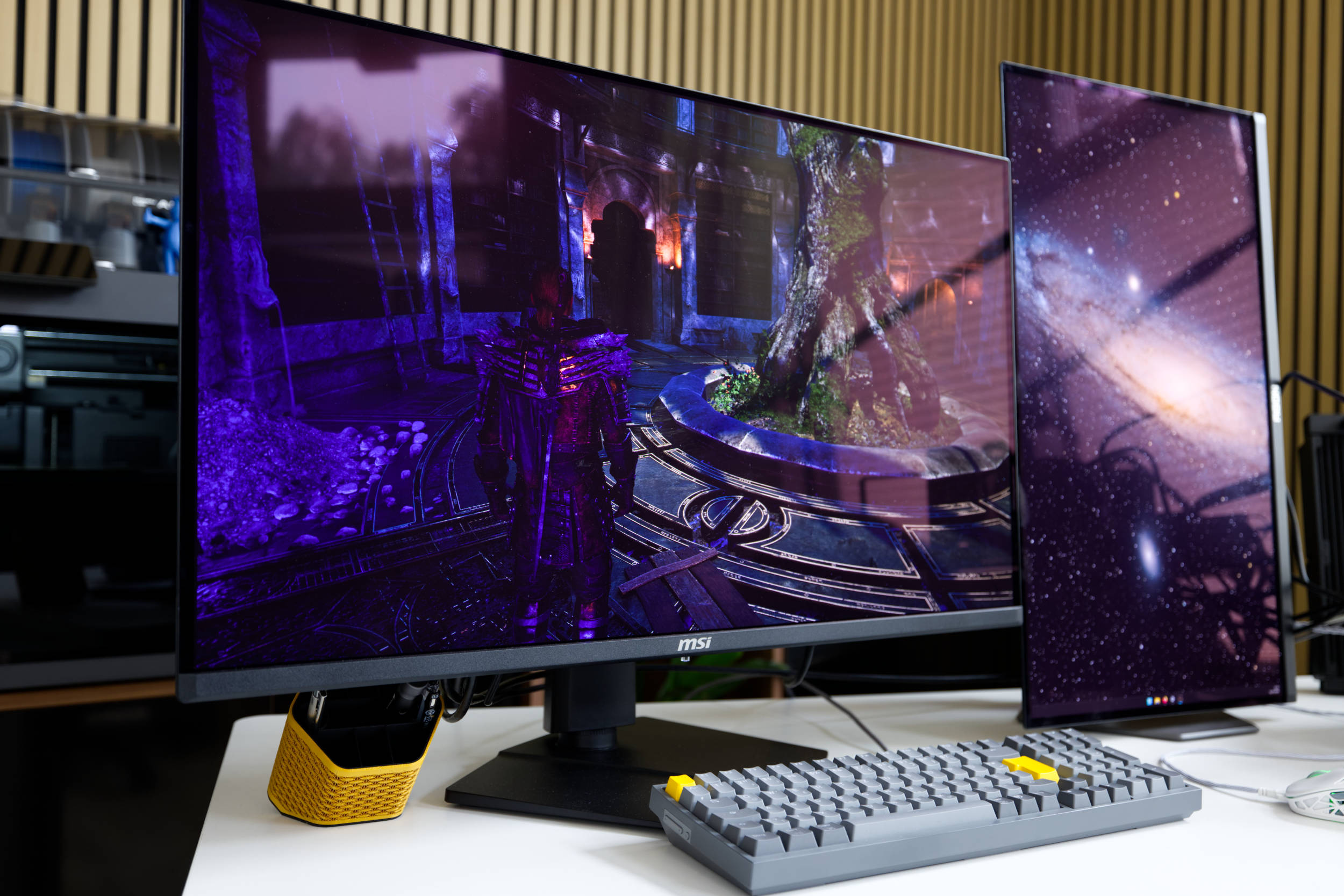 MSI MAG 321UPDE Fazit (Bild © PCMasters.de)
Fazit zum MAG 321UPDE
Wer auf der Suche nach einem Gaming-Monitor mit OLED-Panel, einer Diagonale ab 30” und 165-Hz-Bildwiederholrate ist, der sollte sich den MAG 321UPED auf jeden Fall ansehen. Mit einem Preis von 599 € (Affiliate) ist er bei Geizhals in den Bestpreis-TOP-10 mit dabei und hat einiges zu bieten.
Im Alltag hat sich der Monitor als ein stabiler und zuverlässiger Begleiter erwiesen, der uns trotz notwendiger OLED-Care nicht ein einziges Mal genervt hat und den Vorgang von alleine nebenbei erledigt hat. Damit wurden wir weder bei der Arbeit noch bei einer Gaming-Session gestört. Das Panel spiegelt etwas, ist aber zu den meisten Tageszeiten nicht störend – natürlich am wenigsten am Abend. Dazu kommt, dass das QD-OLED-Panel dank 4K-UHD-Auflösung sehr scharf wirkt.
Die Verstellbarkeit des Monitors ist ausreichend, auch wenn es keine Pivot-Funktion gibt. Positiv ist auch, dass der Standfuß sehr solide ist und der Monitor nicht wackelig auf dem Tisch steht. Das Steuerkreuz bietet eine intuitive Steuerung der Monitorfunktionen und die kleine LED unter dem Monitor ist sehr unauffällig. Es gibt keinen KVM-Switch, jedoch sind die Anschlussmöglichkeiten mehr als nur ausreichend, da MSI sogar einen USB-Typ-C-Port mit Power Delivery integriert.
MSI konnte uns mit dem Monitor überraschen, denn es ist ein sehr ausgereiftes Produkt, mit dem das Arbeiten und Gaming Spaß machen. Einzig die fehlenden Lautsprecher haben uns wirklich gefehlt.
Pro
- Schönes Design
- QD-OLED-Panel
- Scharfe 3.840 x 2.160 (4K UHD)-Auflösung
- Adaptive-Sync/FreeSync Premium Pro und bis zu 165 Hz
- Automatisches OLED-Care im Standby alle 24h
- Stabiler Standfuß mit akzeptablen Verstellmöglichkeiten
- Preis
Contra
- Keine integrierten Lautsprecher