 Computer Forum
Wooting
Das niederländische Unternehmen Wooting wurde 2015 gegründet und sorgte 2016 mit einer erfolgreichen Kickstarter-Kampagne für Aufsehen. Ihr damaliges Versprechen: Die „Wooting One“, die als weltweit erste analoge mechanische Tastatur für den Massenmarkt gilt.
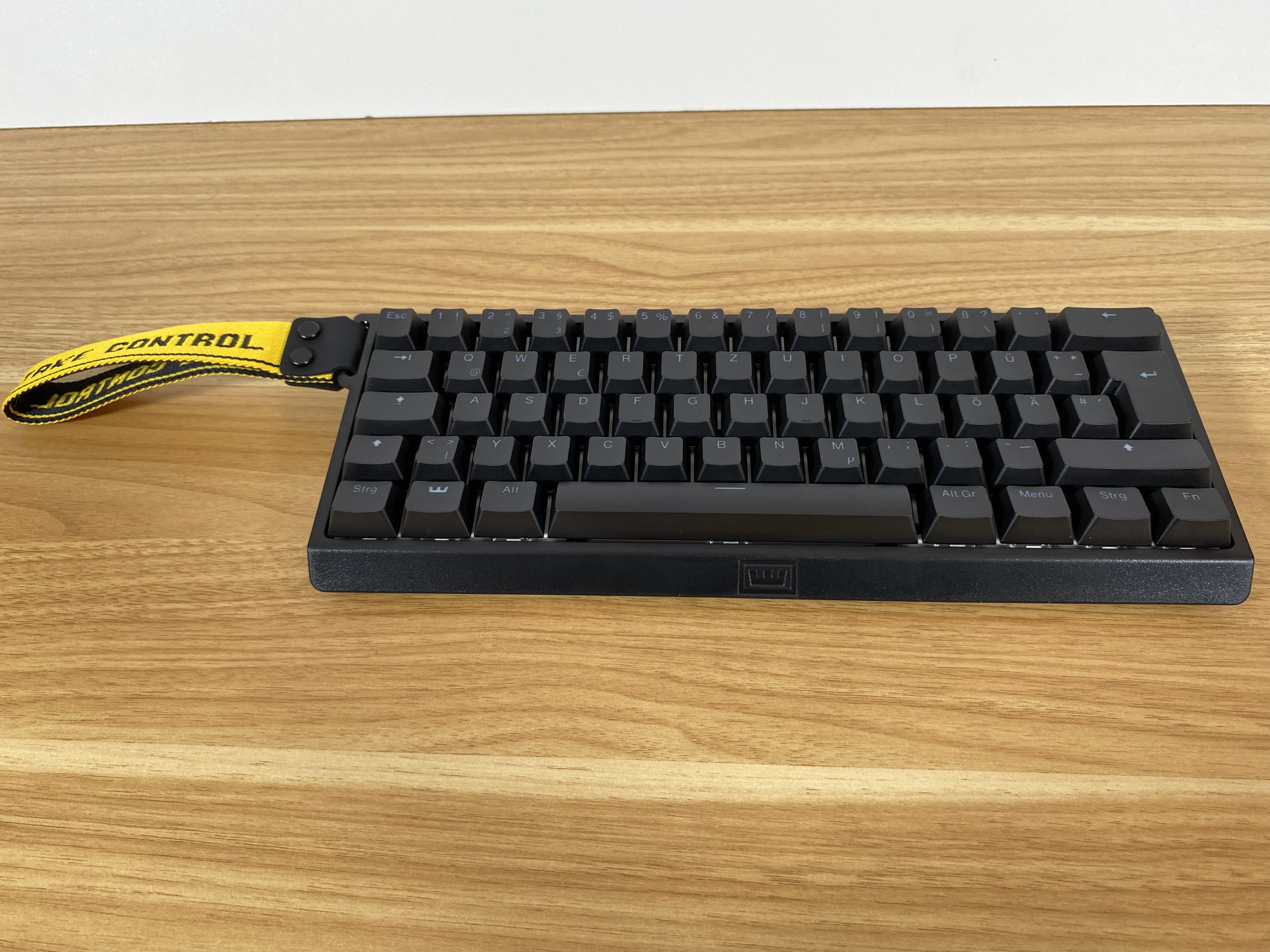 Wooting HE60+ Idle 2 (Bild © PCMasters.de)
Während in den Anfangsjahren noch optische Schaltertechnologie genutzt wurde, fokussiert sich der Hersteller heute auf magnetische Hall-Effekt-Sensoren. Dieser technologische Ansatz ermöglichte es Wooting, Features wie den variablen Auslösepunkt einzuführen, lange bevor die großen Peripherie-Hersteller ähnliche Funktionen anboten.
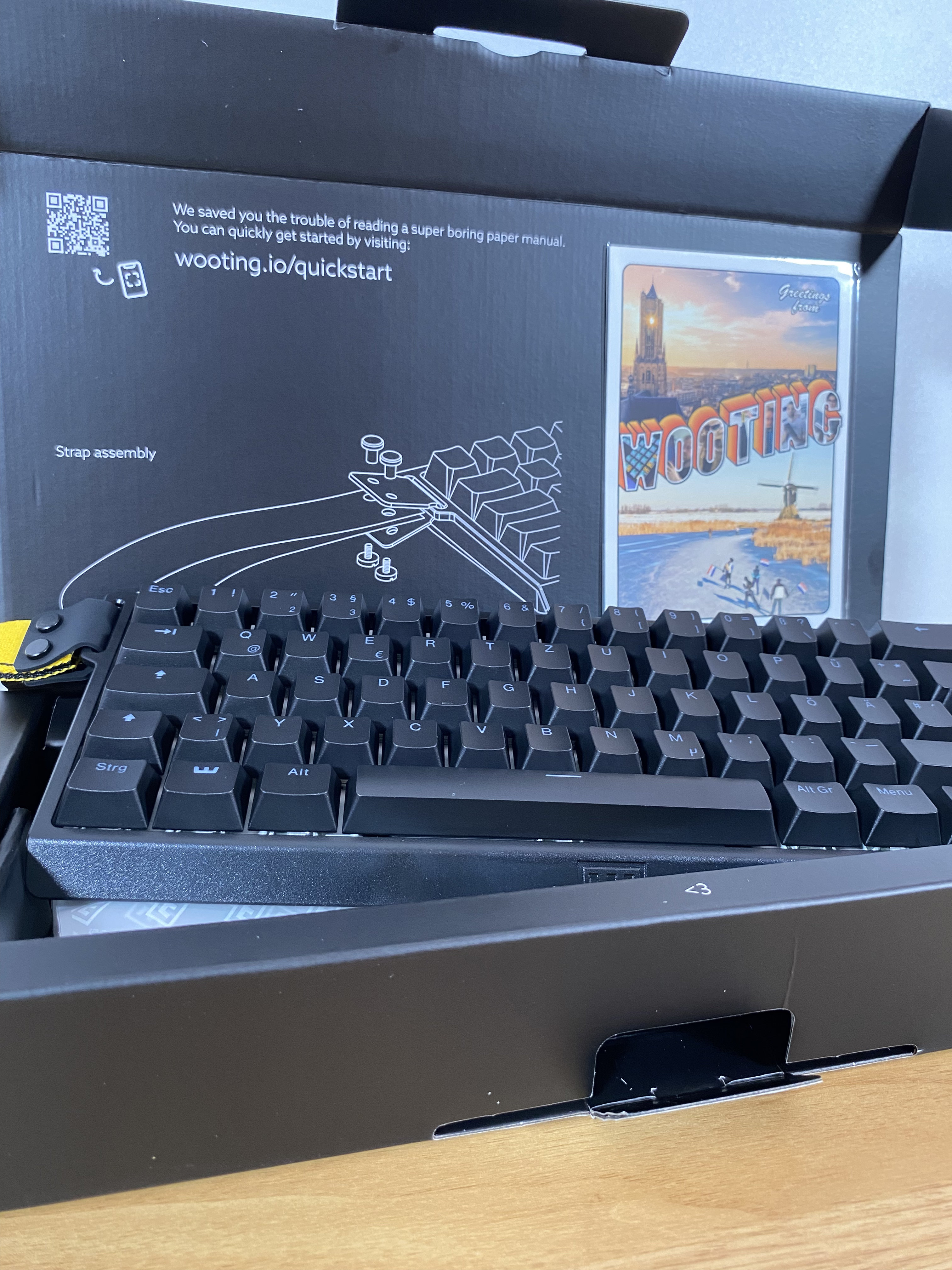 Wooting HE60+ Idle 3 (Bild © PCMasters.de)
Heute hat sich Wooting vom Nischenanbieter zu einem Impulsgeber im Segment der Performance-Tastaturen entwickelt. Obwohl das Team vergleichsweise klein ist, gelten sie als technischer Vorreiter: Ihre Einführung von „Rapid Trigger“ hat seit 2019 eine Welle in der Industrie ausgelöst, der mittlerweile auch Größen wie Razer oder Corsair gefolgt sind.
Tastatur Lieferumfang
Verpackung
Unser Testmuster erreichte uns in einer zweiteiligen Ausführung: Ein Karton für die Basis der Wooting 60HE+ und ein separater Karton für die Wooting Doubleshot PBT Keycaps. Beide Verpackungen präsentieren sich elegant in Mattschwarz mit stilvollen Gravuren, wobei der Karton der Tastatur spürbar dicker und wertiger ausfällt als die etwas dünnere Box der Tastenkappen.
Ein interessantes Detail fiel uns beim Auspacken der Keycaps auf: Obwohl wir hier eine 60%-Tastatur vor uns haben, liefert Wooting ein vollständiges Tastenkappen-Set für ein 100% Layout in zwei Plastikschalen mit. Wooting scheint hier aus logistischen Gründen auf einen Standard für alle Größen zu setzen, statt verschiedene Sets zu packen. Für euch hat das den Vorteil, dass man bei einem späteren Wechsel auf eine größere Tastatur die Caps theoretisch weiterverwenden könnte.
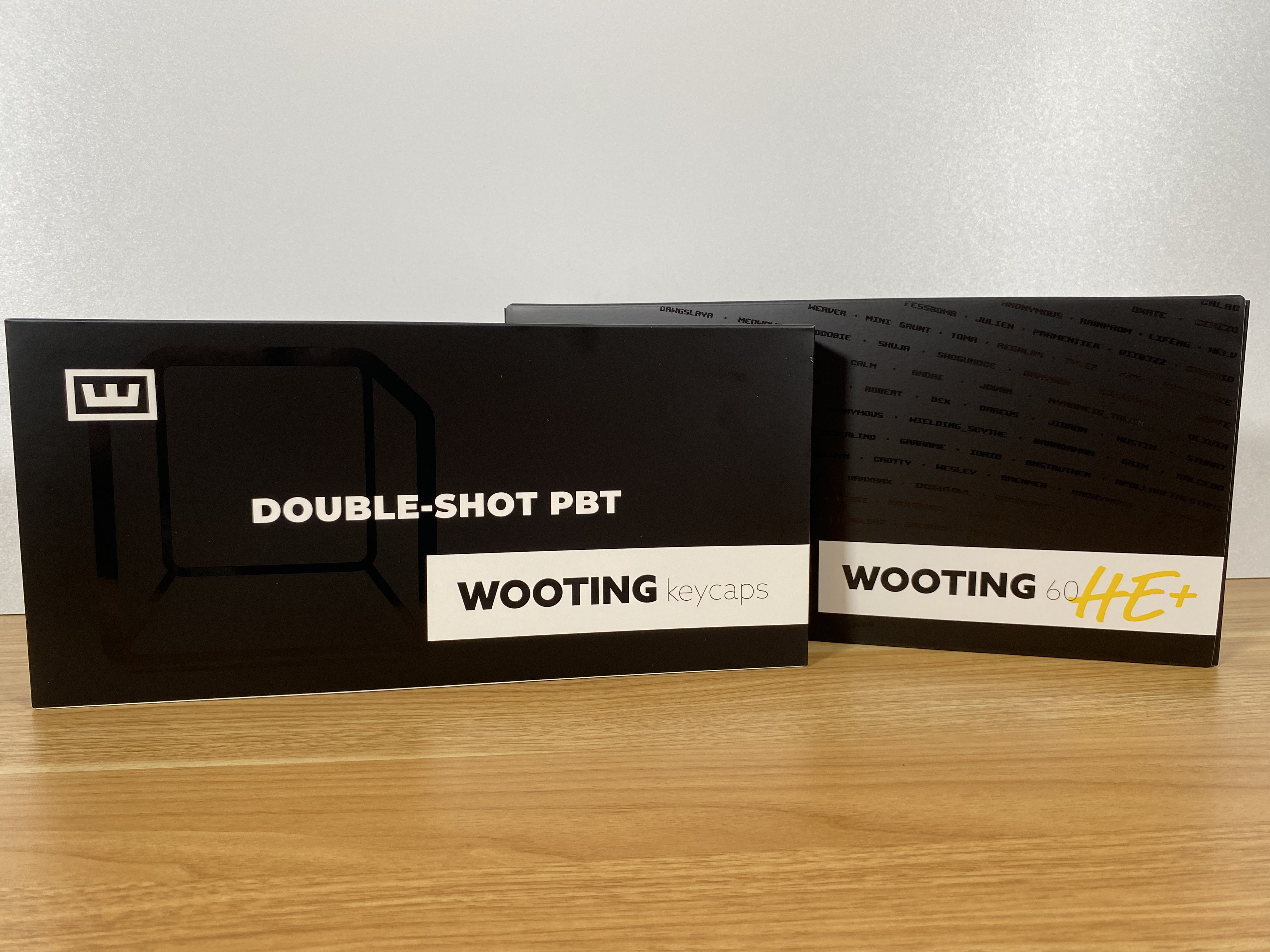 Wooting HE60+ Verpackung (Bild © PCMasters.de)
Das Unboxing der eigentlichen Tastatur wirkt durchdacht. Beim Öffnen des Kartons fallen direkt eine kurze Anleitung für die Montage des seitlichen Strap sowie eine Postkarte ins Auge, die das Startup-Team zeigt. Die Tastatur selbst ist durch eine transparente Plastikabdeckung geschützt.
Im unteren Teil der Box finden sich gut sortiert die weiteren Beigaben: Das USB-C auf USB-A Verbindungskabel, der Switch-Puller, Montageschrauben für das Seil, zwei Ersatz-Switches sowie die nötigen Sicherheitshinweise. Insgesamt hinterlässt die Verpackung genau den Eindruck, den wir uns wünschen: Minimalistisch, modern und wertig.
Inhalt
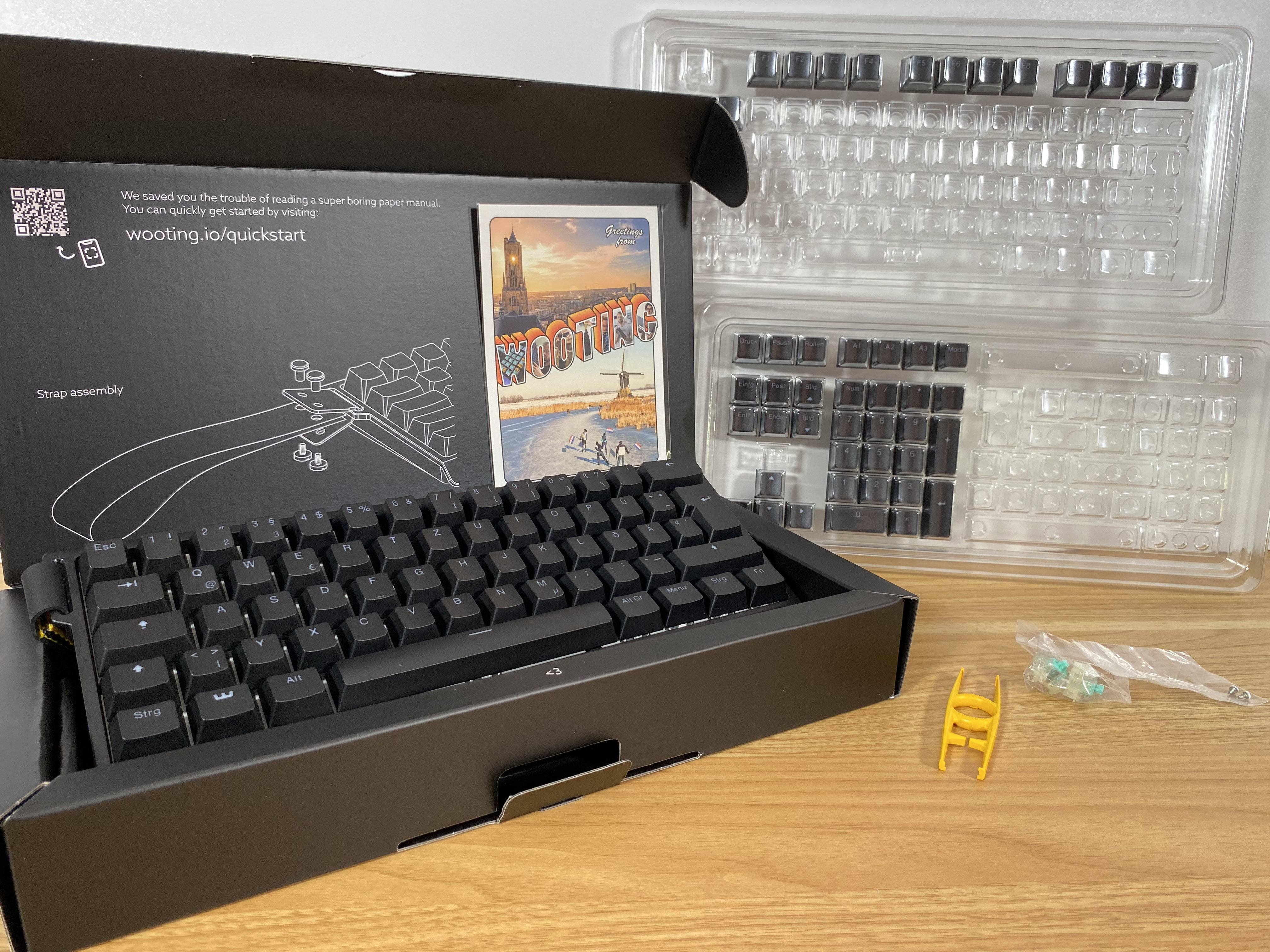 Wooting HE60+ Inhalt (Bild © PCMasters.de)
Der Lieferumfang der Wooting 60HE+ fällt durch die Aufteilung in zwei Pakete (Basis und Keycaps) recht umfangreich aus. Neben der Tastatur-Basis und dem separaten Tastenkappen-Set finden wir:
- ein in Schwarz-Gelb textilummanteltes, 1,8 m langes, abnehmbares USB-C auf USB-A-Kabel
- den charakteristischen "Take Control" Strap inklusive Schrauben
- zwei Lekker Linear60 Ersatz-Switches
- ein 2-in-1 Tastenkappen-Abzieher und Switch-Entferner-Werkzeug
Statt einer gedruckten Anleitung findet sich im Karton ein QR-Code zum Online-Nutzerhandbuch. Eine Handballenauflage ist im Standard-Lieferumfang leider nicht enthalten – dafür ist aber mit dem mitgelieferten Werkzeug und den Ersatz-Schaltern für die Hot-Swap-Funktion bereits alles an Bord, um Wartungsarbeiten selbst durchzuführen.
Zusammenbau
Keycaps
Wenn ihr euch die Tastatur im ISO-Layout bestellt, also alles außerhalb des amerikanischen Standards (ANSI), kommt diese nicht zusammengebaut bei euch an. Da Wooting die Basis-Tastatur und die länderspezifischen Tastenkappen oft modular lagert, liegen die Keycaps wie besagt in der separaten Verpackung bei.
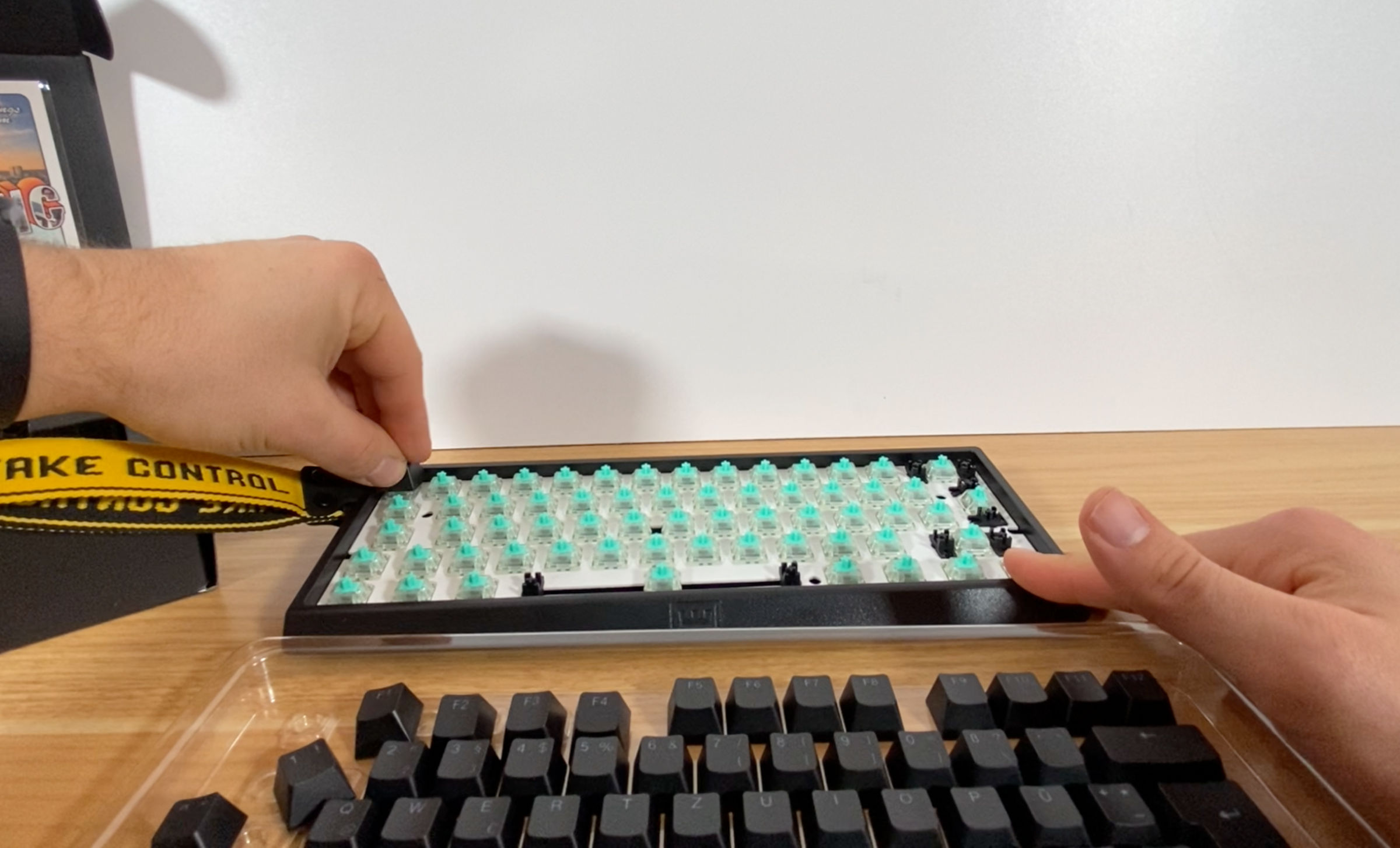 Wooting HE60+ Zusammenbau (Bild © PCMasters.de)
Bevor es ans Tippen geht, ist also erst einmal Handarbeit angesagt. Die Montage der Tastenkappen ist jedoch denkbar einfach: Da die Lekker-Switches über den standardisierten Kreuz-Stempel verfügen, müssen die Kappen lediglich mit sanftem Druck aufgesteckt werden. Für die korrekte Anordnung der Tasten empfiehlt sich ein Blick in den beiliegenden Quickstart-Guide. Das Ganze dauert keine 10 Minuten und gibt einem gleich ein gutes Gefühl für die mechanische Qualität der Schalter.
"Take Control" Strap
Als nächstes steht das markante schwarz-gelbe "Take Control"-Strap an, welches nicht vormontiert ist. Um der 60HE+ ihren unverwechselbaren Look zu verpassen, sind vier kleine Schritte nötig:
- Zunächst wird die beiliegende Silikonbefestigung durch die Öse an der linken oberen Gehäuseseite gefädelt.
- Anschließend faltet ihr den Textilgurt in der Mitte, sodass die Schraublöcher übereinanderliegen, und richtet ihn an der Silikonhalterung aus.
- Danach wird eine Hülsenschraube durch die übereinanderliegenden Schichten geschoben und fest zusammengedrückt. Danach wird sie mit der Gegenschraube fixiert.
- Dies wiederholt ihr für das zweite Loch – und schon ist das Markenzeichen eurer Wooting fest angebracht.
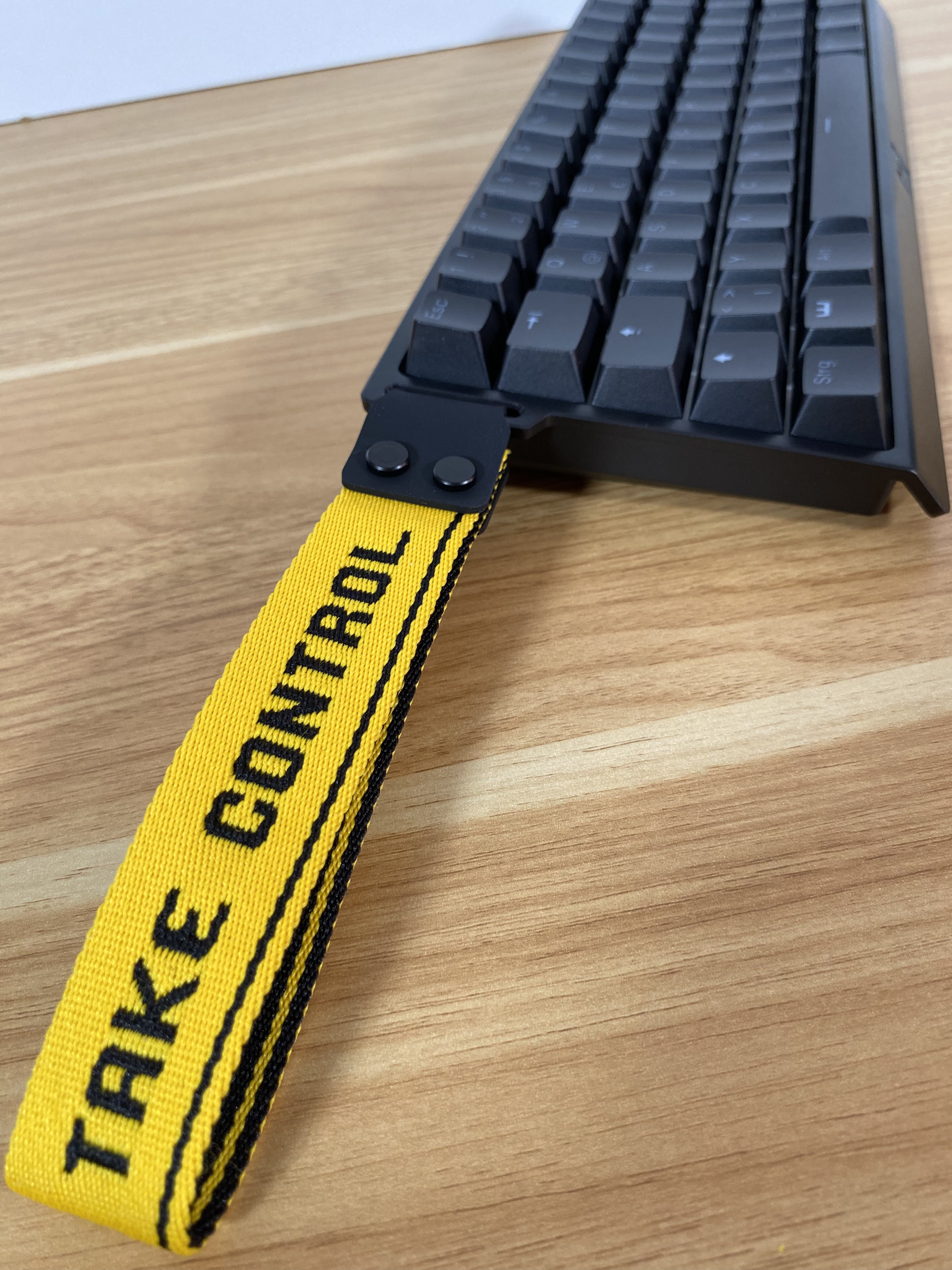 Wooting HE60+ Take Control Strap (Bild © PCMasters.de)
Bestellung und Verfügbarkeit
Wer eine Wooting kaufen möchte, sucht auf Amazon oder bei den üblichen Elektronikmärkten vergebens. Der Vertrieb läuft primär über den eigenen Webshop des Herstellers.
Die Tastaturen sind in der Regel klassisch ab Lager verfügbar. Der Versand erfolgt für euch direkt aus den Niederlanden – zollfrei und meist innerhalb weniger Tage per DHL oder DPD. Positiv überrascht hat uns, dass der Versand nach Deutschland inzwischen kostenlos angeboten wird.
Der Shop selbst gleicht mittlerweile einem Baukasten-System: Neben der hier getesteten Standard-Variante lassen sich verschiedenste Module, Switches, Federn und Gehäuse bis hin zu Aluminium-Cases ordern. Auch die von uns im Lieferumfang vermisste Handballenauflage ist hier als Zubehör verfügbar. Da uns diese für den Test nicht vorlag, können wir deren Qualität nicht beurteilen.
Design, Material und Verarbeitung
Beim Gehäusematerial geht Wooting einen pragmatischen Weg, der in dieser Preisklasse durchaus diskussionswürdig ist. Statt auf ein edles Aluminium-Chassis setzt der Hersteller rein auf ABS-Kunststoff. Wer hier das kühle Metallgefühl eines Premium-Custom-Boards erwartet, wird also zunächst enttäuscht.
Doch der erste haptische Eindruck relativiert die Skepsis schnell: Die Konstruktion wirkt trotz des Kunststoffs extrem robust. Ein Blick unter die Haube offenbart den Grund, denn hier unterscheidet sich die neue 60HE+ massiv von ihrem Vorgänger.
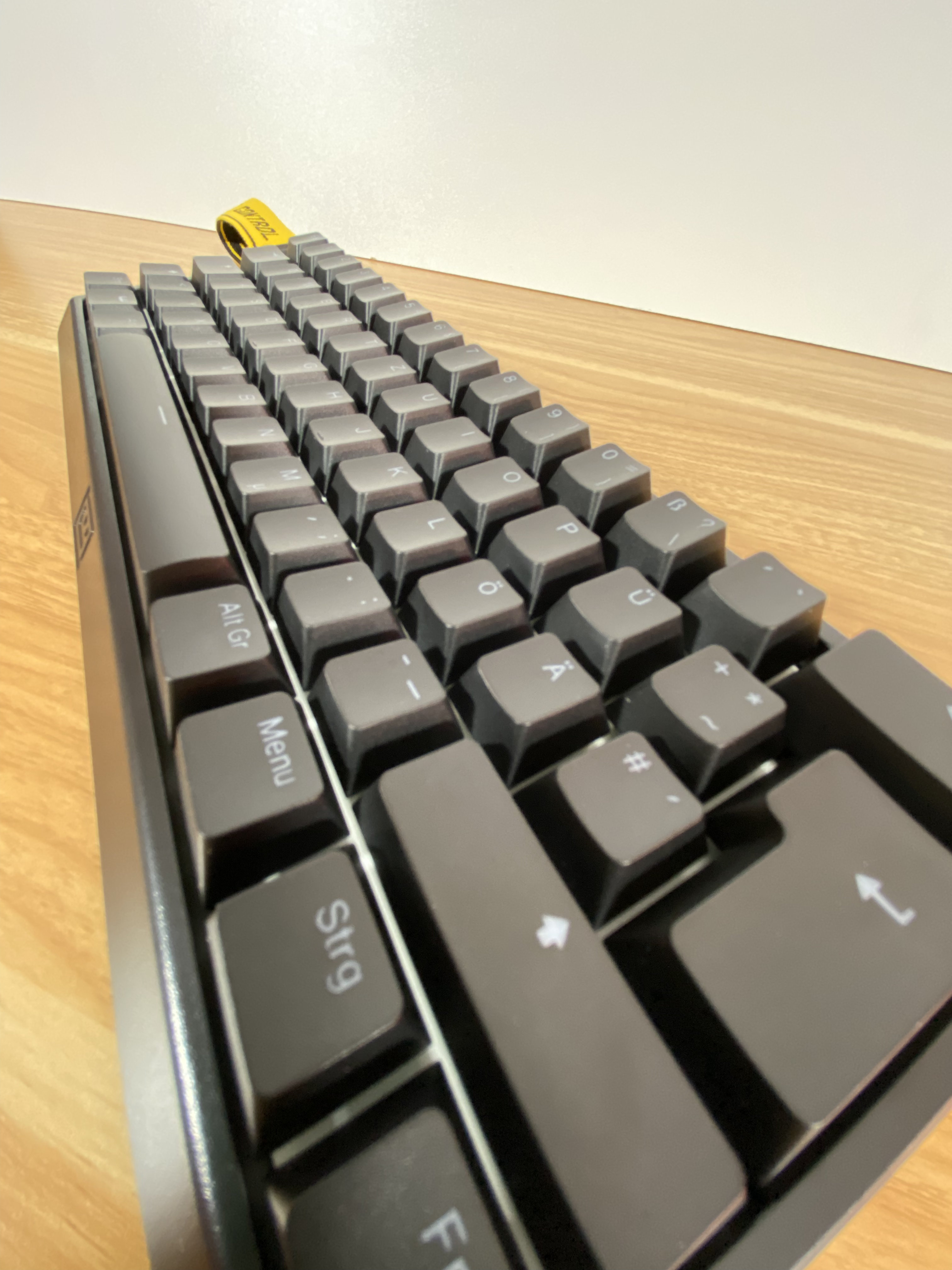 Wooting HE60+ Idle (Bild © PCMasters.de)
Statt einer einfachen Stahlplatte kommt nun eine Polycarbonat-Platte (PC) zum Einsatz. Diese wird von einer mehrschichtigen Dämmung flankiert: Ein Silikon-Pad am Gehäuseboden und ein Poron-Schaum-Pad direkt zwischen Platte und PCB eliminieren Hohlräume effektiv. Diese Kombination sorgt nicht nur für Stabilität, sondern verändert vor allem die Akustik: Statt metallischem Hallen liefert die Tastatur einen satten, gedämpften Klang. Zusätzlich sorgen nun verschraubte Stabilisatoren für einen festen Sitz der großen Tasten.
Ein Lob verdient die Verarbeitung der Tastenkappen: Wooting verbaut hier standardmäßig hochwertige Double-Shot PBT-Keycaps. Im Gegensatz zu günstigeren ABS-Kappen, die mit der Zeit glänzend und speckig werden, sind diese deutlich abriebfester und langlebiger.
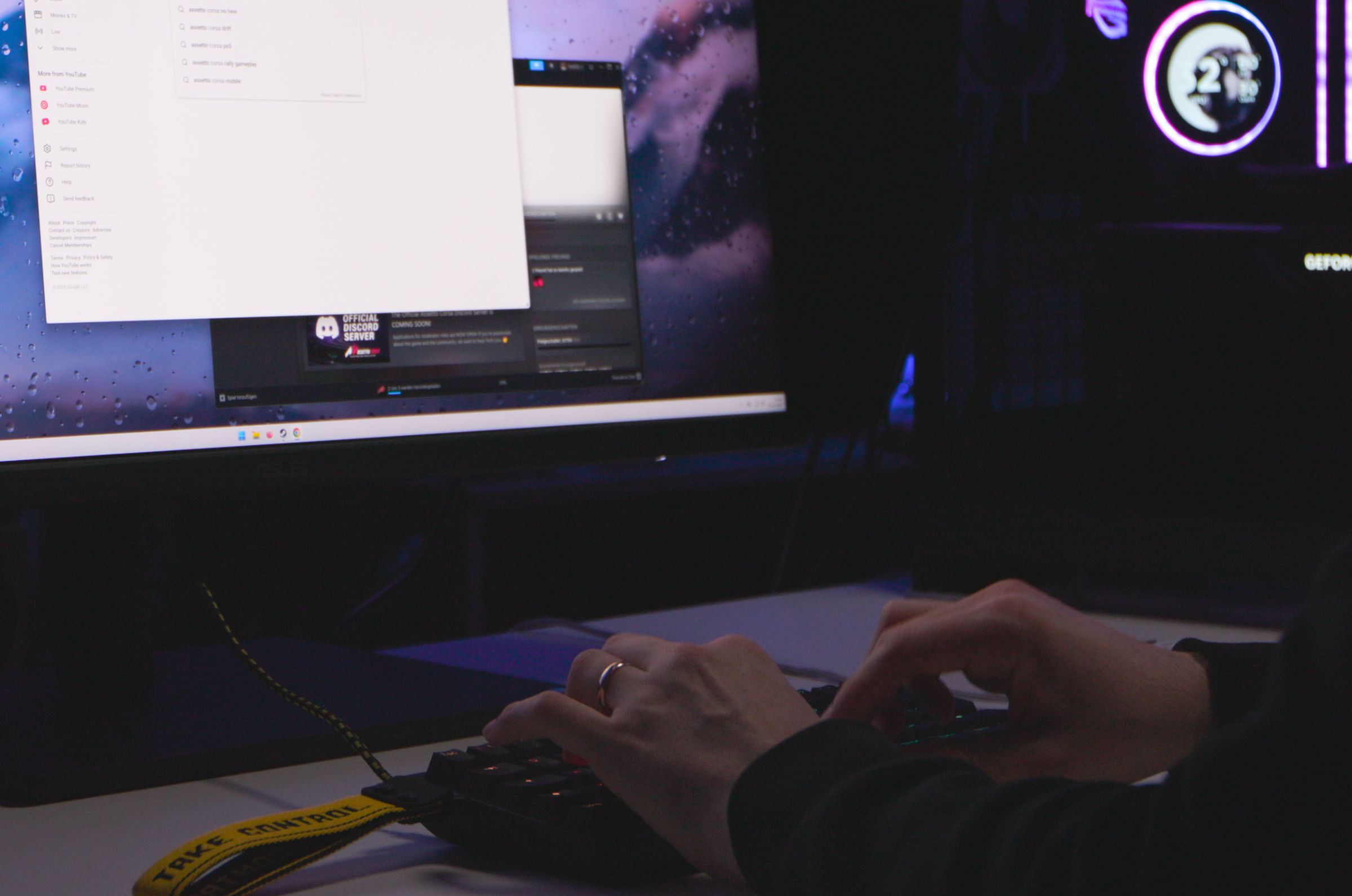
Designtechnisch bleibt die 60HE+ also sehr schlicht und funktional. Das mattschwarze Gehäuse wirkt auf dem Schreibtisch unaufdringlich – wäre da nicht das Detail an der linken Seite. Der bereits erwähnte "Take Control"-Strap bricht die strenge Optik auf und verleiht der Tastatur ihren unverwechselbaren Charakter.
 Wooting HE60+ Tippgefühl 2 (Bild © PCMasters.de)
Mit einem Gewicht von ca. 605 Gramm ist die 60HE+ zudem ein echtes Leichtgewicht. Zum Vergleich: Die Corsair Vanguard 96 bringt gut 1 kg auf die Waage – besitzt dafür aber natürlich auch deutlich mehr Fläche. Wer nun befürchtet, dass das geringe Gewicht der Wooting zu Instabilität führt, kann beruhigt sein: Rutschen tut hier nichts. Die Gummifüße leisten ganze Arbeit und sorgen dafür, dass die Tastatur auch im Eifer des Gefechts sicher und stabil auf dem Tisch steht.
Wer schon eine 60HE besitzt und einfach nur das Modul ausprobieren möchte, oder vielleicht doch das Gefühl von Metall bevorzugt, wird bei Wooting ebenfalls fündig. Das gesamte System ist modular. So lässt sich beispielsweise das alte 60HE Modul mit dem neuen 60HE+ Modul austauschen. Wer es auch von außen wertiger mag, kann das Kunststoffgehäuse gegen eine Variante aus Aluminium (z.B. das Alumaze60) wechseln.
Bedienung & Features
Tastenlayout
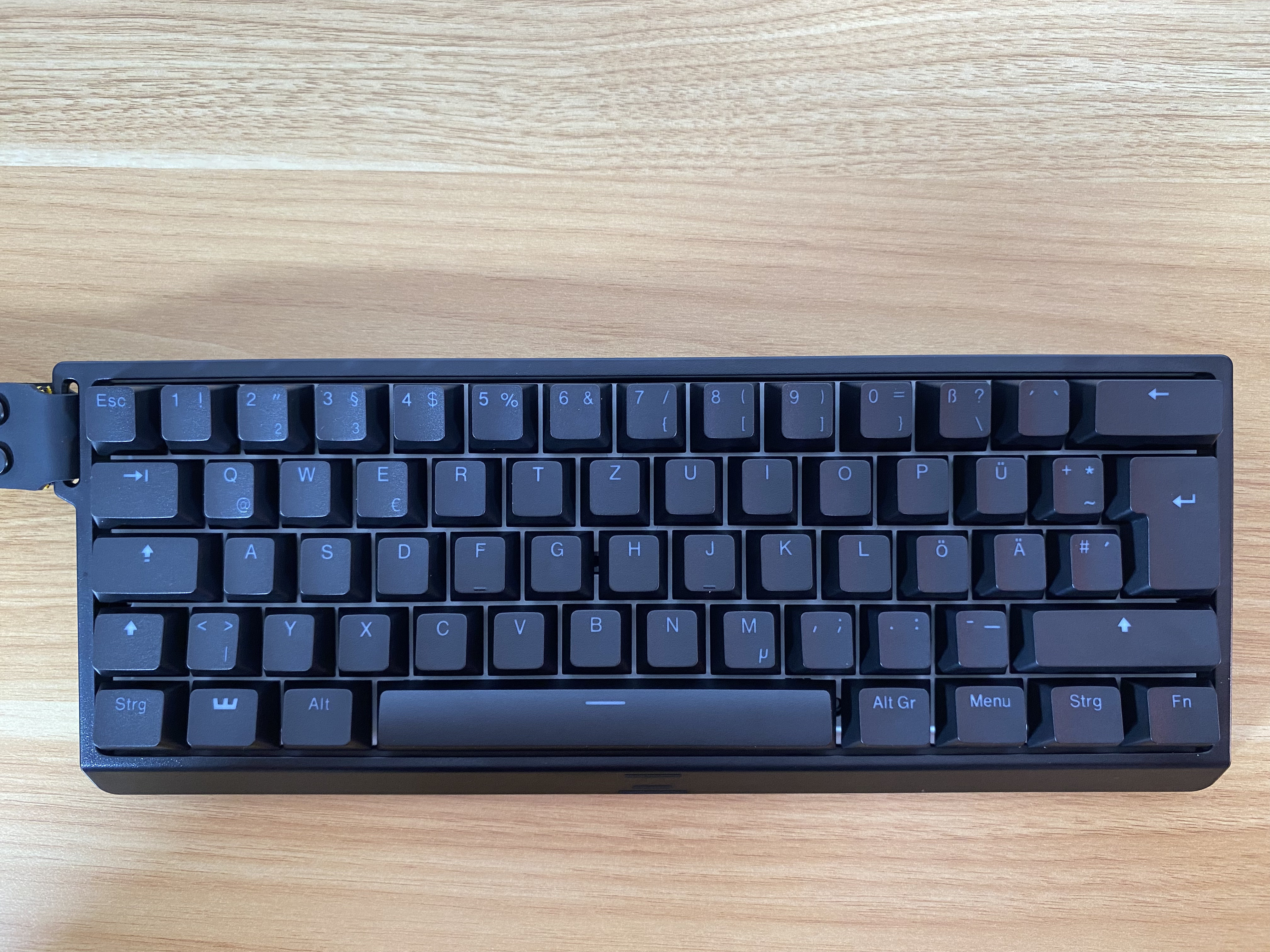
Die Wooting 60HE+ verfolgt einen radikalen Minimalismus-Ansatz: Sie bietet die volle Funktionalität einer Tastatur auf 60 % der Größe. Konkret bedeutet das: Kein Ziffernblock, keine Pfeiltasten, keine F-Tasten-Reihe und kein dedizierter Block für Entf/Pos1/Ende.
Im deutschen ISO-Layout verfügt die Tastatur über 62 Tasten. Die fehlenden physischen Tasten werden durch Funktions-Ebenen kompensiert. Hält man die FN-Taste gedrückt, werden aus WASD oder den Tasten unten rechts die Pfeiltasten, und die Zahlenreihe verwandelt sich in die F1–F12 Tasten.
 Wooting HE60+ Layout (Bild © PCMasters.de)
Das erfordert für Umsteiger von Full-Size- oder TKL-Tastaturen definitiv Eingewöhnung. Doch Wooting hat ein Ass im Ärmel, um den Verlust der Pfeiltasten fast unmerkbar zu machen: Mod Tap. Diese Funktion erlaubt es, Tasten doppelt zu belegen. Ein kurzes Tippen auf die rechte Shift-Taste führt beispielsweise den Befehl "Pfeiltaste oben" aus. Hält man die Taste jedoch gedrückt, fungiert sie ganz normal als Shift.
So lassen sich die Pfeiltasten quasi „wiederherstellen“, ohne das Layout zu vergrößern. Mod Tap und viele weitere Feature müssen jedoch erst über die Wootility-Software aktiviert werden.
Im Alltag ist das für reines Gaming fantastisch, da die Maus viel näher an die Tastatur rücken kann. Für komplexe Office-Arbeiten mit viel Navigation in Excel kann das Fehlen dedizierter Tasten jedoch anfangs bremsen.
Zusatztasten und Mediensteuerung
Da die Wooting 60HE+ auf das Nötigste reduziert ist, sucht man dedizierte Makrotasten oder einen physischen Lautstärkeregler vergebens. Das bedeutet jedoch nicht, dass man auf diese Funktionen verzichten muss.
Die Mediensteuerung ist standardmäßig über die Funktionsebene gelöst. Auch komplexe Makros oder die Wooting-spezifischen Analog-Features wie Dynamic Keystroke sind möglich, werden aber vollständig virtuell über die Software konfiguriert und auf den Tasten gespeichert.
Wie genau ihr die Tastenbelegung ändert, eigene Makros erstellt oder die analogen Auslösepunkte konfiguriert, schauen wir uns detailliert im Kapitel der Software an.
Konnektivität
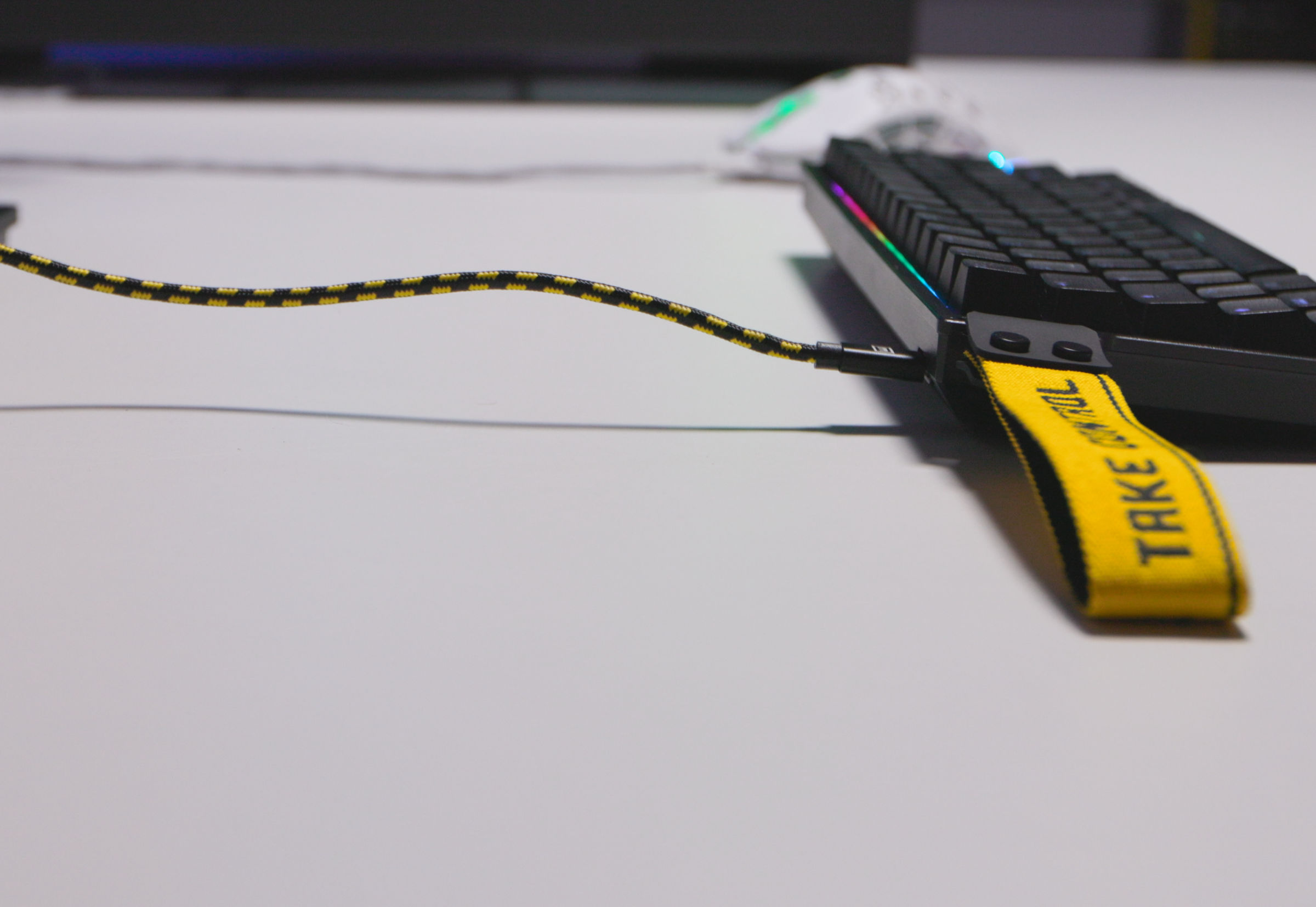
Die Wooting 60HE+ ist eine rein kabelgebundene Tastatur. Sie wird über den USB-C-Port an der linken hinteren Seite mit dem PC verbunden. Das mitgelieferte Kabel (USB-C auf USB-A) ist ca. 1,8 Meter lang, textilummantelt und macht einen soliden Eindruck.
Beim Kabelmanagement verfolgt Wooting einen anderen Ansatz als beispielsweise die Corsair Vanguard 96. Während Corsair den Anschluss in einer Vertiefung auf der Unterseite versteckt und Kabelkanäle für eine unsichtbare Führung bietet, sitzt der Port bei der Wooting gut erreichbar direkt am Gehäuserand. Das sieht vielleicht nicht ganz so "clean" aus wie bei der Konkurrenz, ist in unseren Augen aber eine absolut legitime Lösung: Der Anschluss ist sofort zugänglich, was besonders praktisch ist, wenn man die Tastatur oft transportiert oder schicke Custom-Coiled-Cables nutzen möchte, die oft nicht in die engen Kabelkanäle anderer Hersteller passen würden.
 Wooting HE60+ Kabel (Bild © PCMasters.de)
Drahtlos-Optionen wie Bluetooth oder 2,4 GHz Funk fehlen komplett, da für den kompetitiven Einsatz, wo Signalstabilität und niedrigste Latenz über allem stehen, nur durch kabelgebundene Lösungen gewährt werden können. Im sogenannten Tachyon Mode wird die Signalverarbeitung im Mikrocontroller priorisiert, um die Eingabeverzögerung auf das absolute physikalische Minimum zu drücken.
Die Plattform-Kompatibilität ist hoch: Da die Tastatur als Standard-HID-Gerät erkannt wird, funktioniert sie problemlos an PC, Mac und Linux. Auch an Konsolen (PS5, Xbox) kann sie genutzt werden, wobei hier die speziellen analogen Features oft vom Spiel unterstützt werden müssen oder die Tastatur in den Kompatibilitätsmodus geschaltet werden sollte.
Performance und Nutzungserlebnis
Tippgefühl & Gaming-Performance
Wer von einer klassischen mechanischen Tastatur mit beispielsweise Cherry MX Red Schaltern kommt, wird beim ersten Kontakt mit der Wooting zwei Dinge feststellen.
Erstens: Das Tippgefühl ist extrem sauber und reibungsärmer, da die magnetischen Switches ohne schleifende Metallkontakte auskommen.
Zweitens: Man muss etwas kräftiger tippen.
Während Standard-Switches oft bei 45 cN Widerstand liegen, haben die hier verbauten Lekker L60 Switches eine Endkraft von 60 cN. Die Tasten leisten also etwas mehr Widerstand und drücken den Finger stärker zurück. Das ist gewollt, um versehentliche Auslösungen bei der extremen Empfindlichkeit der Sensoren zu vermeiden, erfordert aber eine kurze Eingewöhnung, wenn man sonst nur leichtere Tastaturen gewohnt ist.
Die wahre Stärke der Wooting liegt jedoch nicht im Tippgefühl, sondern in der Art und Weise, wie Tastenanschläge verarbeitet werden. Hier kommen die vier Technologien zum Tragen:
1. Adjustable Actuation
Mit dem verstellbarer Auslösepunkt sind wir in der Lage innerhalb der Software für jede Taste einzeln festlegen, wann sie auslösen soll – von 0,1 mm bis 4,0 mm. Beispielsweise könnt ihr die WASD-Tasten auf 0,4 mm für eine sofortige Reaktion in Shootern stellen, aber Tasten wie die Windows-Taste oder Enter auf 2,0 mm lassen, um Fehleingaben beim Schreiben zu verhindern.
2. Rapid Trigger
Mit Rapid Trigger wird die Taste sofort zurückgesetzt, sobald ihr den Finger auch nur minimal anhebt. Das erlaubt euch in Spielen ein extrem schnelles "Key-Spamming" und verbessert die Reaktionszeit massiv.
3. Rappy Snappy und Snappy Tappy (SOCD)
Dieses neuere Feature (ähnlich wie Razers "Snap Tap") überwacht zwei Tasten gleichzeitig (bspw. A und D). Drückt man beide, aktiviert die Tastatur automatisch diejenige, die tiefer gedrückt ist, oder priorisiert die letzte Eingabe. Das ermöglicht physikalisch perfekte Counter-Strafes (das sofortige Stoppen der Bewegung für präzises Schießen), ohne dass man das Timing der Finger perfekt beherrschen muss.
4. Analog Input
Da die Tastatur genau weiß, wie tief eine Taste gedrückt ist (z.B. 50%), kann sie wie ein Controller-Joystick agieren. In Spielen wie GTA V oder Rennspielen bedeutet das: Leichtes Drücken von W = langsames Gehen/Fahren; Durchdrücken = Sprinten/Vollgas. Ein cooles Immersions-Feature für Singleplayer-Games.
Wichtiger Hinweis: Bann-Gefahr in Competitive Games
Hier müssen wir eine Warnung aussprechen: Während Rapid Trigger und Adjustable Actuation nach unseren aktuellen Kenntnisstand unbedenklich sind, greifen Spieleentwickler bei Automatisierungshilfen wie Rappy Snappy und Snappy Tappy (SOCD) mittlerweile hart durch. Valve hat beispielsweise in Counter-Strike 2 Updates veröffentlicht, die Spieler kicken, wenn solche Hardware-Features erkannt werden. Auch andere eSports-Titel prüfen derzeit ähnliche Verbote. Wir empfehlen daher dringend, sich vor der Nutzung der verschiedenen Features über die aktuellen Regeln des jeweiligen Spiels zu informieren, um keinen Account-Bann zu riskieren.
Ergonomie
Gaming-Fokus vs. Office-Alltag
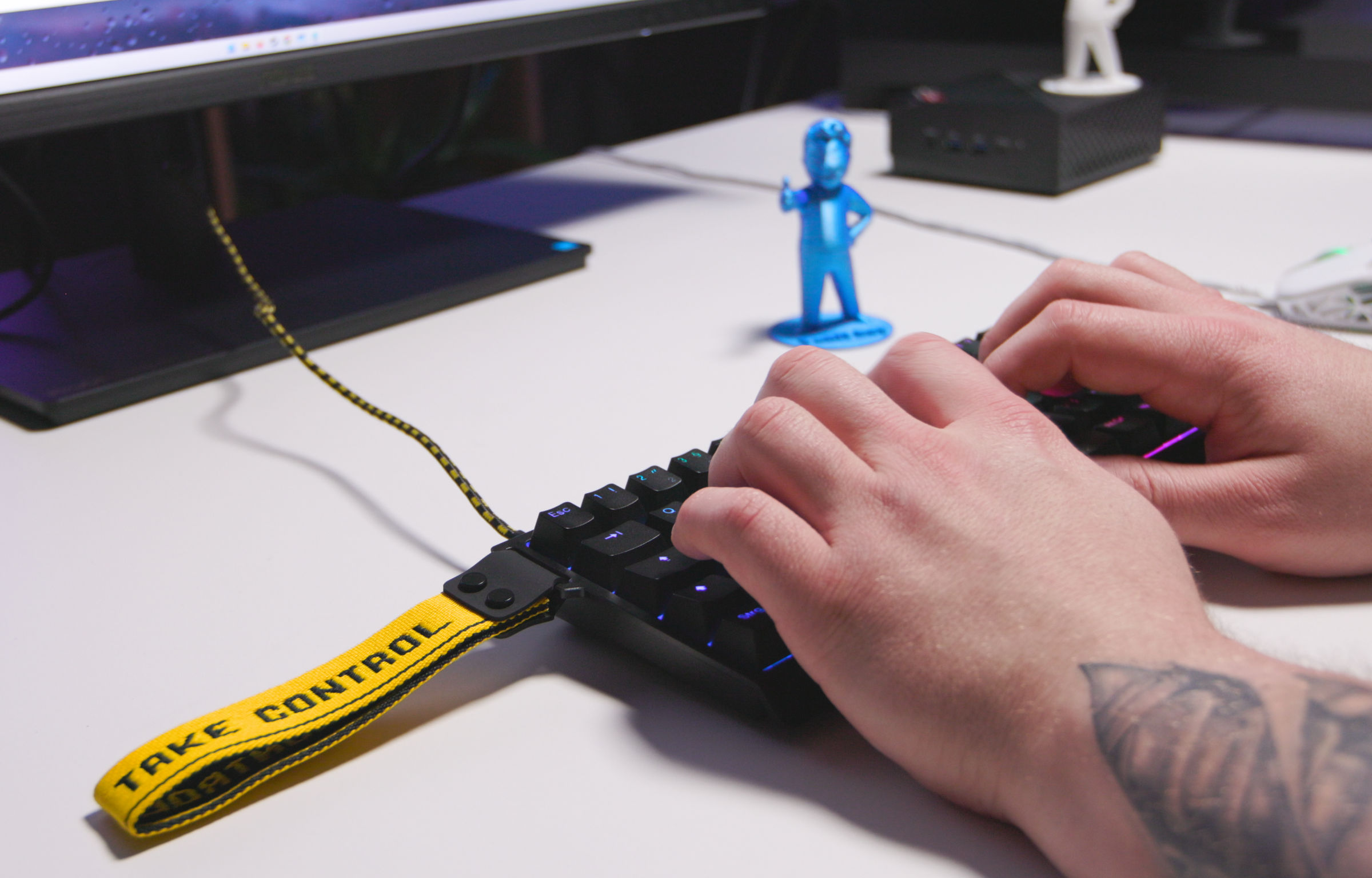
Bei der Ergonomie müssen wir klar zwischen Gaming und produktivem Arbeiten unterscheiden. Für Gamer ist das 60%-Format ein ergonomischer Segen: Da der Ziffernblock fehlt, kann die Maus deutlich näher an die Tastatur rücken. Das ermöglicht eine natürlichere, schulterbreite Haltung und schafft auf dem Mauspad wertvollen Platz für ausholende Bewegungen. Hier spielt die Wooting ihre Stärken voll aus.
 Wooting HE60+ Ergonomie (Bild © PCMasters.de)
Für den reinen Office-Betrieb sehen wir das differenzierter. Zwar lassen sich über die intelligenten Layer und Shortcuts alle Funktionen abrufen, doch der Workflow ist nicht so flüssig wie auf einer TKL- oder Full-Size-Tastatur. Zudem können die mit 60 cN recht straffen Switches bei stundenlangem Tippen von Texten schneller zu Ermüdung führen als leichte Office-Schalter. Unser Rat: Wer die Wooting kauft, tut dies fürs Gaming. Für den reinen Bürojob würden wir weiterhin zu einer dedizierten Tipp-Tastatur raten.
Sitz und Haltung
Das Gehäuse besitzt einen festen Neigungswinkel von 6 Grad. Da keine ausklappbaren Füße vorhanden sind, muss man mit dieser Einstellung vorliebnehmen – wir empfanden den Winkel im Test jedoch als sehr angenehmen „Sweet Spot“.
Ein wichtiger Punkt ist die Gehäusehöhe. Die vordere Kante der Tastatur ist relativ hoch, wodurch die Handgelenke beim Tippen stark abknicken müssen. Da im Lieferumfang keine Handballenauflage enthalten ist, empfehlen wir dringend, eine solche zu nutzen, um Langzeitschäden oder Ermüdung vorzubeugen. Wooting bietet im eigenen Shop zwar eine passende Silikon-Auflage als Zubehör an, die man direkt mitbestellen kann. Da uns diese für den Test jedoch nicht vorlag, können wir deren Qualität nicht beurteilen – aber egal ob Original oder Dritthersteller: Ohne Auflage leidet der Komfort spürbar.
Switches
Aufbau: Lekker Linear60
Unter der Haube arbeiten die Lekker Linear60 Switches. Technisch handelt es sich hierbei um kontaktlose Magnetschalter, die auf dem Hall-Effekt basieren. Da es im Inneren kein metallisches Kontaktblatt gibt, das verbiegen oder verschleißen könnte, eliminiert Wooting hiermit die Hauptursache für Defekte bei mechanischen Tastaturen.
Das Resultat ist eine beeindruckende Lebensdauer von 100 Millionen Anschlägen. Zum Vergleich: Die mechanischen MLX Plasma Switches der Corsair Vanguard 96 sind mit 80 Millionen Auslösungen spezifiziert – ein bereits sehr guter Wert, den die kontaktlose Magnet-Technik hier aber nochmals übertrumpft.
Charakteristik
Ein Blick auf das Kraftdiagramm verdeutlicht die Charakteristik des Schalters:
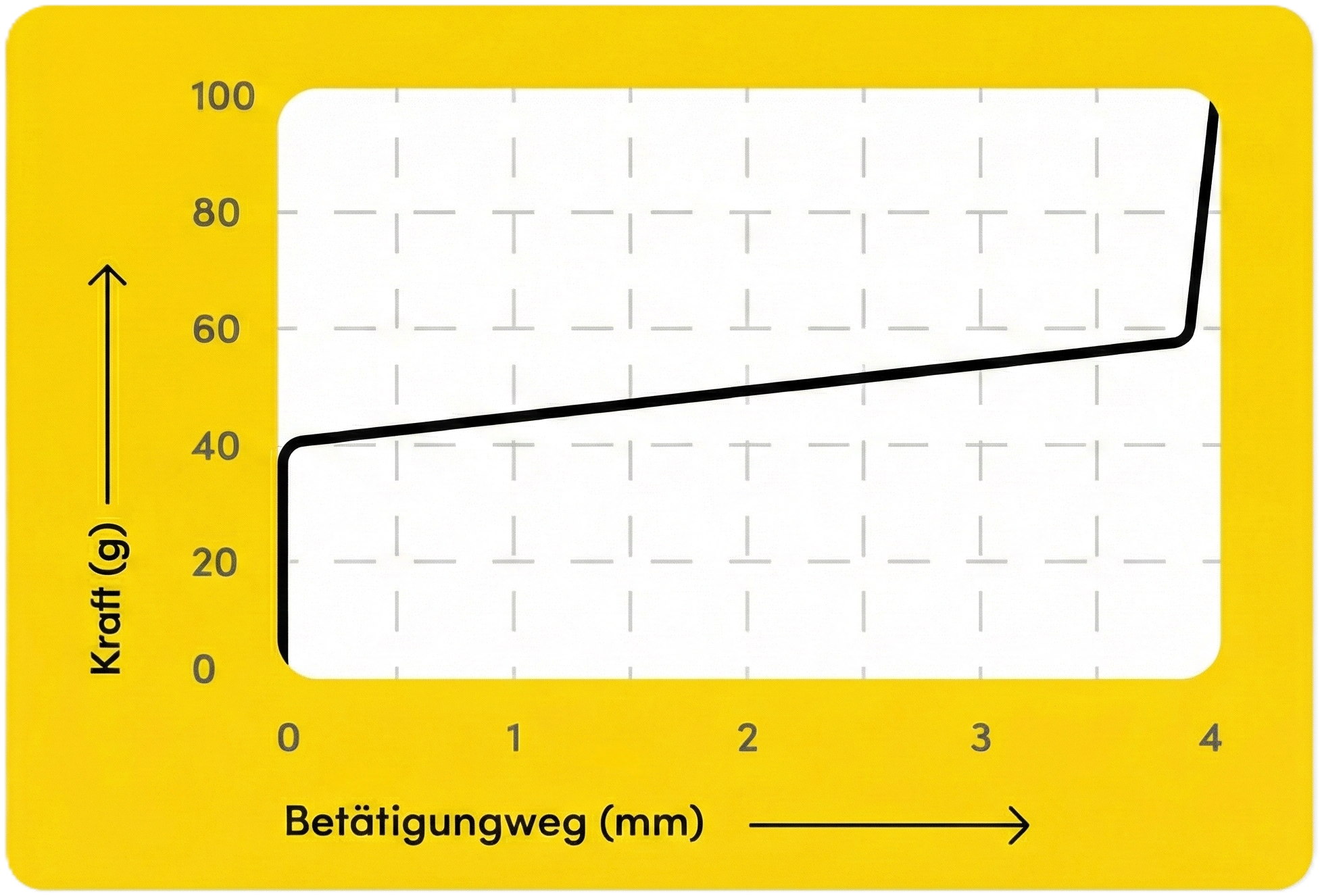 Wooting HE60 Lekker L60 Switch Kraftdiagramm (Bild © PCMasters.de)
Wir sehen hier einen klassischen linearen Verlauf. Der Widerstand steigt gleichmäßig an:
-
Startkraft: 40 cN (bei 0 mm)
-
Endkraft: 60 cN (bei 4,0 mm)
Dieser ansteigende Widerstand ist ein zweischneidiges Schwert. Für Gamer ist er ideal: Der höhere Gegendruck am Ende sorgt dafür, dass die Taste nach dem Loslassen blitzschnell wieder nach oben federt, was die Nutzung von Rapid Trigger spürbar beschleunigt. Für den Office-Einsatz ist das jedoch nicht optimal. Wer stundenlang Texte tippt, muss permanent gegen den Endwiderstand von 60 cN arbeiten.
Akustik
Akustisch liefert die Wooting 60HE+ ein sehr sauberes Klangbild ab. Obwohl der Hersteller beim Modul nun auf eine Polycarbonat-Platte statt Stahl setzt und den Innenraum mit einer Kombination aus Silikon- und Poron-Pads dämmt, bleibt der Grundcharakter erhalten: Das Geräusch ist eher hell und definiert („Clack“) als dumpf und tief („Thock“).
Wer ein satteres oder leiseres Klangprofil bevorzugt, sollte als Erstes einen Wechsel der Schalter in Betracht ziehen. Da die Platine Hot-Swap-fähig ist, lassen sich die Magnet-Schalter einfach tauschen. Während die standardmäßig verbauten Lekker L60 konstruktionsbedingt zu einem etwas helleren Geräusch neigen, bieten sich als Upgrade die Wooting Lekker Tikken Medium Switches an. Diese verfügen im Gegensatz zum Standardmodell über ein geschlossenes Gehäuseunterteil, was für einen deutlich volleren, gedämpfteren Klang sorgt.
Wem der komplette Austausch der Schalter zu aufwendig ist, der kann auch manuelle Optimierungen vornehmen. So könnt ihr durch das nachträgliche Schmieren der Switches, Reibungsgeräusche minimieren. Weiterhin hilft der Einsatz von dicken Schreibtischunterlagen oder das Anbringen von O-Ringen dabei, die Akustik zu verringern.
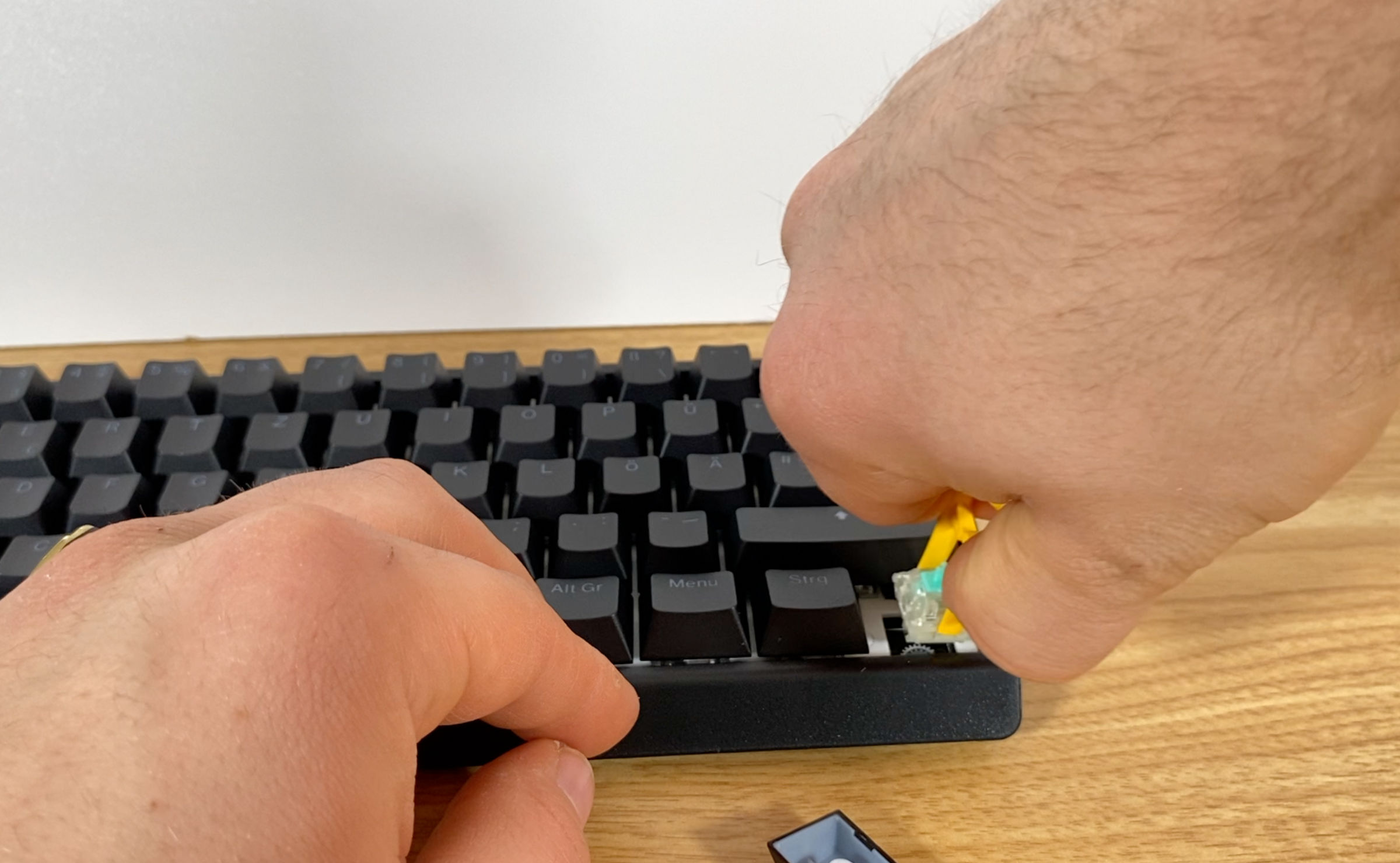 Wooting HE60+ Switch Puller (Bild © PCMasters.de)
Hot-Swap
Die Tastatur ist vollständig Hot-Swap-fähig. Sollte doch einmal ein Schalter defekt sein, lässt er sich einfach herausziehen und ersetzen – Löten ist nicht notwendig. Wichtig: Das PCB ist speziell für Hall-Effekt-Sensoren ausgelegt. Ihr könnt also nur magnetische Switches verbauen. Klassische mechanische 3-Pin oder 5-Pin Switches wie Cherry MX oder Kailh funktionieren hier nicht. Die Aufnahme für die Tastenkappen ist jedoch der Standard-MX-Cross Switch Stem, sodass ihr quasi jedes beliebige Custom-Keycap-Set auf dem Markt verwenden könnt.
Beim Einsetzen neuer Switches ist zwingend auf die korrekte Ausrichtung zu achten, um Schäden an der Platine zu vermeiden. Im Regelfall muss das LED-Fenster des Switches nach oben und der Markenname entsprechend nach unten zeigen. Eine wichtige Ausnahme bildet beim deutschen ISO-Layout jedoch die große Enter-Taste: Hier ist der Steckplatz um 90 Grad gegen den Uhrzeigersinn gedreht, sodass das LED-Fenster nach links zeigen muss.
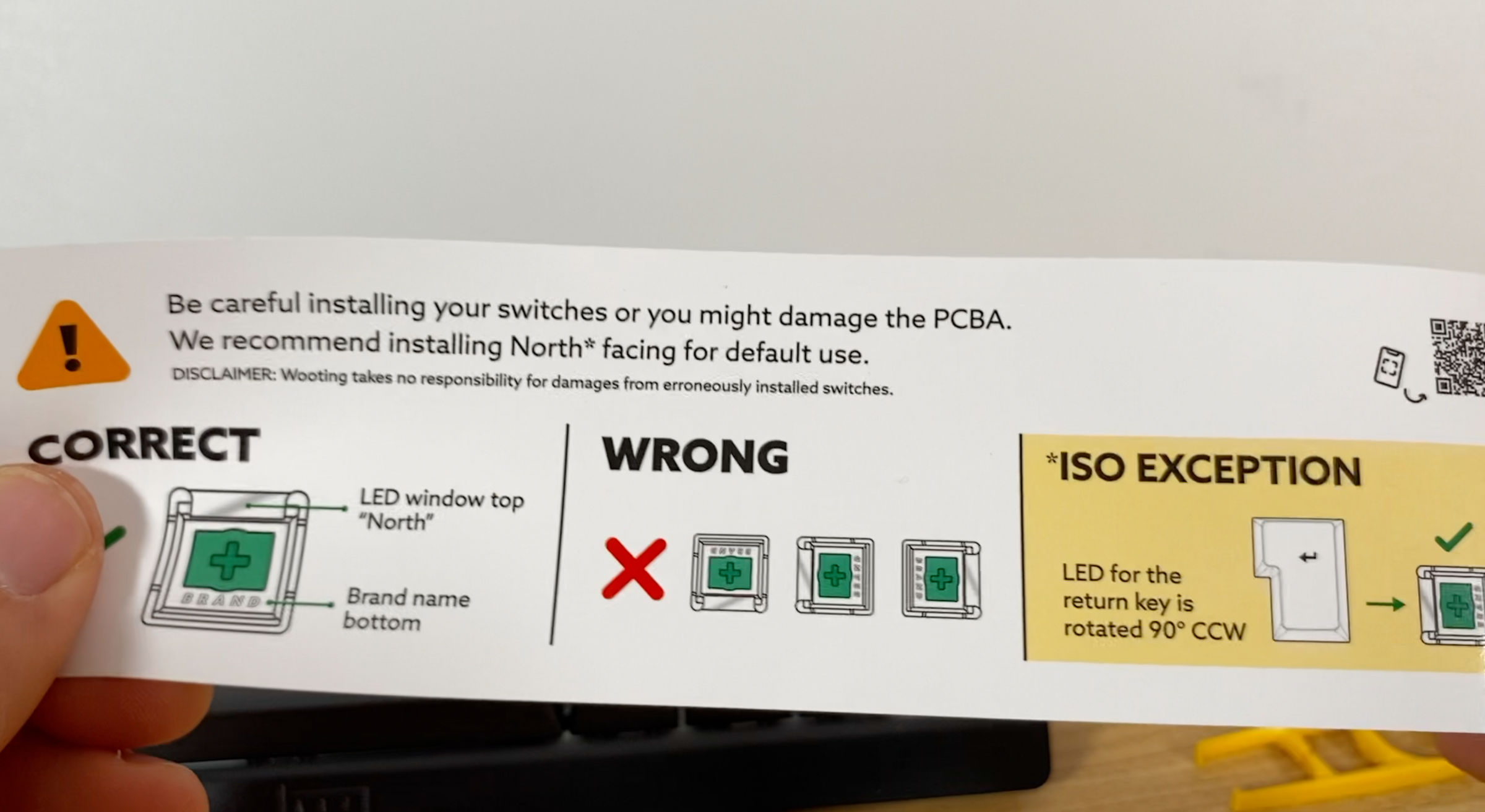 Wooting HE60+ ISO Ausnahme (Bild © PCMasters.de)
Software: Wootility
Wer bei Gaming-Software an aufgeblähte Programme denkt, wird bei Wootings Wootility positiv überrascht. Ihr habt die Wahl: Entweder ihr ladet euch die native App für Windows, macOS oder Linux herunter, oder ihr nutzt die webbasierte Variante direkt im Browser unter wootility.io. Wobei die Desktopversion einiges mehr zu bieten hat. Das Initialisieren lief in unserem Test in beiden Fällen völlig reibungslos – das Gerät wurde sofort erkannt.
Tastatur
Schnelleinstellungen
Direkt auf der Startseite empfängt uns die Übersicht der Schnelleinstellungen. Hier lassen sich globale Parameter einsehen und ändern. Ein Highlight ist der Schalter für den Tachyon Mode, der die Signalverarbeitung optimiert, um die Latenz auf unter 1 ms zu drücken. Dies jedoch auf Kosten einiger RGB-Effekte.
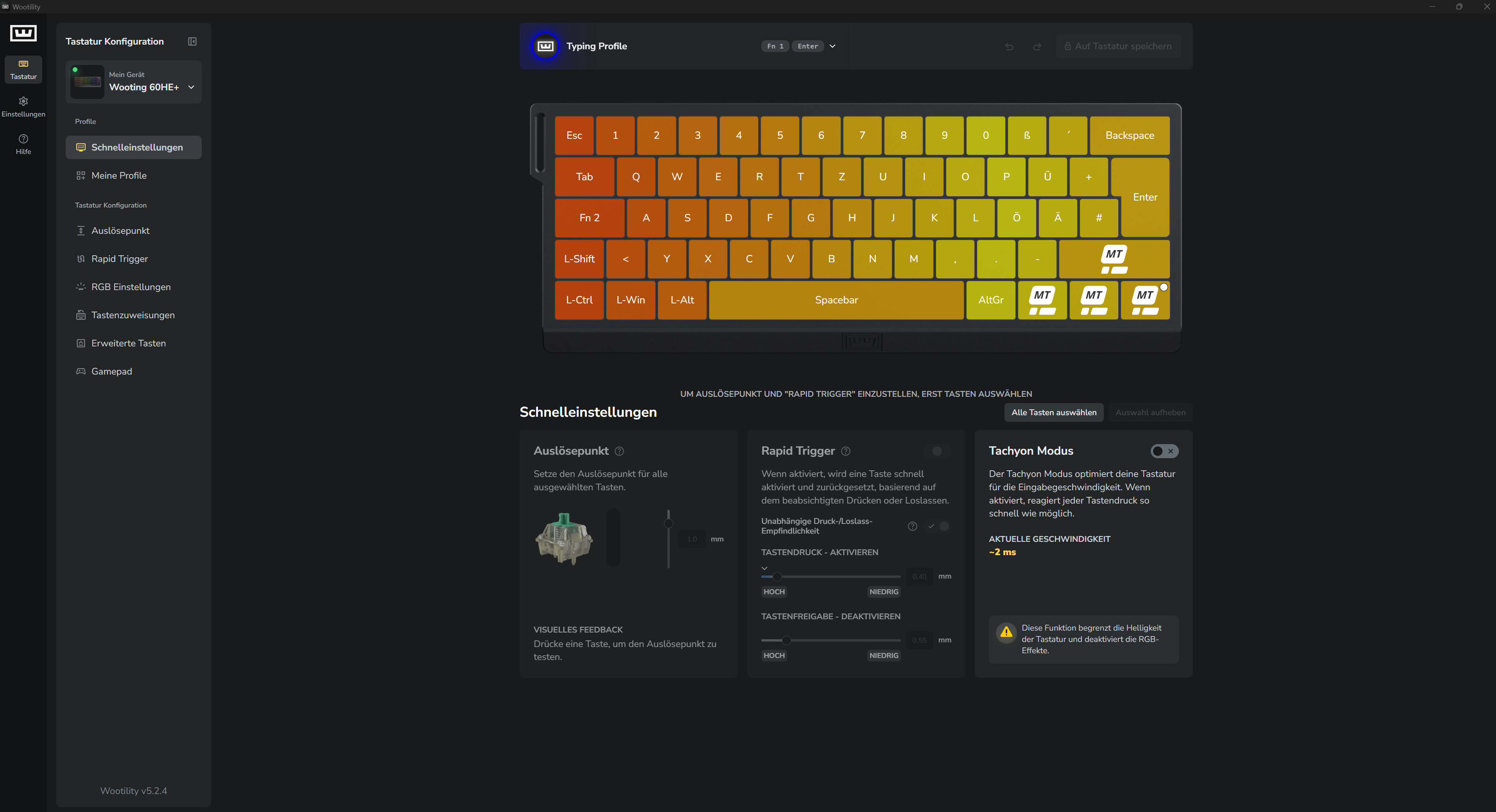 Wooting HE60+ Wootility Schnelleinstellungen (Bild © PCMasters.de)
Zudem seht ihr hier eine visuelle Übersicht der aktuellen Auslösepunkte aller Tasten. Um Änderungen vorzunehmen, müsst ihr die gewünschten Tasten per Mausklick anwählen. Praktisch: Buttons wie "Alle Tasten auswählen" oder "Auswahl aufheben" beschleunigen diesen Prozess enorm, wenn man beispielsweise Rapid Trigger für die ganze Tastatur aktivieren möchte. Oben lässt sich zudem das aktive Profil auf der Tastatur wechseln und speichern.
Meine Profile
Im Profil-Manager verwaltet ihr eure Konfigurationen. Die Wooting 60HE+ bietet vier Onboard-Speicherplätze. Diese Profile sind fest auf der Tastatur hinterlegt und funktionieren auch ohne Software an jedem fremden PC.
Darunter seht ihr die inaktiven Profile. Diese werden lokal auf eurem Computer gespeichert. Ihr könnt jedoch unbegrenzt viele Profile anlegen, duplizieren oder importieren. Ein geniales Feature für Teams, Communities oder für das Teilen der inaktiven Profile auf anderen Geräte ist der Profil-Code: Beim Teilen generiert Wootility einen kurzen alphanumerischen Code zusammen mit euren Einstellungen und legt die beiden auf dem Wootility-Server ab. Gebt ihr diesen an einen Freund weiter, kann er euer komplettes Setup importieren oder ihr nehmt so euer Profil an ein anderes Gerät mit, ohne dass Dateien ausgetauscht werden müssen.
Da diese Codes lediglich auf einen Schnappschuss auf den Wooting-Servern verweisen, solltet ihr sie nicht als dauerhaftes "ewiges" Backup betrachten. Sie sind primär als Austausch-Tool gedacht. Zur langfristigen Sicherung empfiehlt es sich, die Profile lokal in der Wootility-Bibliothek zu halten.
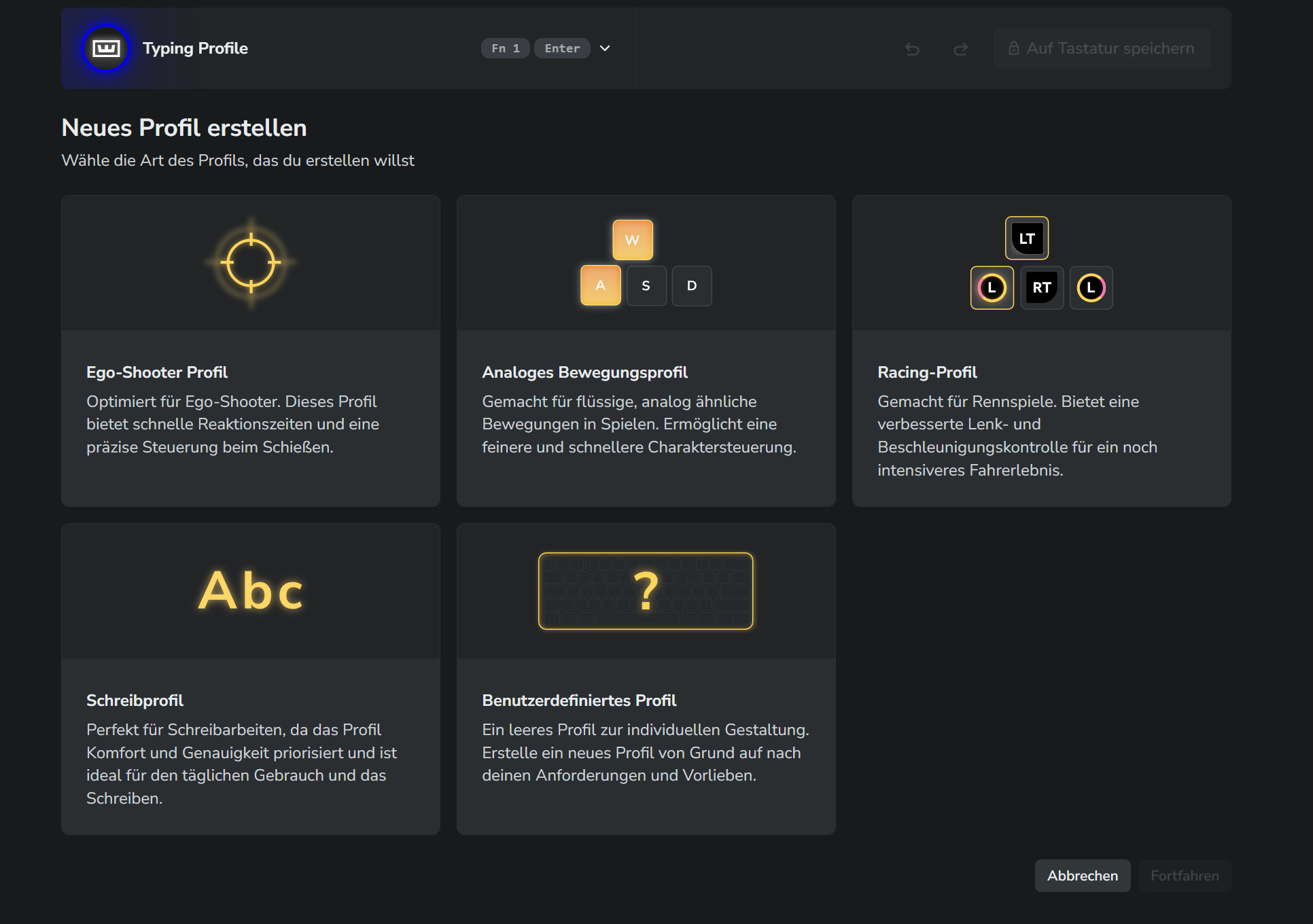 Wooting HE60+ Wootility Profil (Bild © PCMasters.de)
Beim Erstellen eines neuen Profils bietet die Software hilfreiche Vorlagen an:
- Ego-Shooter: Optimiert für schnelle Reaktionen.
- Analoges Bewegungsprofil: Für schleichende Bewegungen (wie mit einem Controller).
- Racing-Profil: Nutzt die Tasten wie Gaspedale.
- Schreibprofil: Deaktiviert empfindliche Features für den Office-Alltag.
- Benutzerdefiniert: Ein leeres Blatt für Bastler.
Tastenkonfiguration
Hier geht es ins Detail der verschiedenen Features der Wootlility, dabei werden euch folgende Konfigurationsmöglichkeiten bereitgestellt.
Auslösepunkt
Hier definiert ihr physikalisch, wann ein Tastendruck als solcher erkannt wird. Dank der magnetischen Sensoren lässt sich der Punkt zwischen 0,1 mm und 4,0 mm verschieben. Die visuelle Darstellung hilft dabei enorm: Drückt ihr eine Taste auf der echten Tastatur, zeigt ein Balken am Bildschirm live die exakte Tiefe an.
Rapid Trigger
In diesem Reiter aktiviert ihr den "Game-Changer" dieser Tastatur. Neben dem einfachen Ein-/Ausschalten könnt ihr die Empfindlichkeit für das Zurücksetzen der Taste feinjustieren. Zudem lässt sich unterscheiden, wann Rapid Trigger beim Drücken oder beim Loslassen greifen soll. Für Fortgeschrittene gibt es den Modus "Kontinuierlicher Rapid Trigger": Hier müsst ihr euch gar keine Gedanken mehr über feste Auslösepunkte machen – die Taste reagiert einfach dynamisch auf jede Richtungsänderung eures Fingers. Falls ich euch das mal genauer anschauen wollt, Wooting hat ein gutes Video zur Erklärung von Rappid Trigger auf ihrem YouTube Kanal veröffentlicht.
RGB
Unter den RGB Einstellungen könnt ihr Farben und Effekte wählen. Besonders hilfreich ist die Möglichkeit, Farben für die Funktionsebenen festzulegen. So könnt ihr für die erste Funktionsebene beim Drücken der Fn-Taste beispielsweise die F1-12 Tasten auf rot setzen und die Medientasten auf grün, um diese schneller zu erkennen.
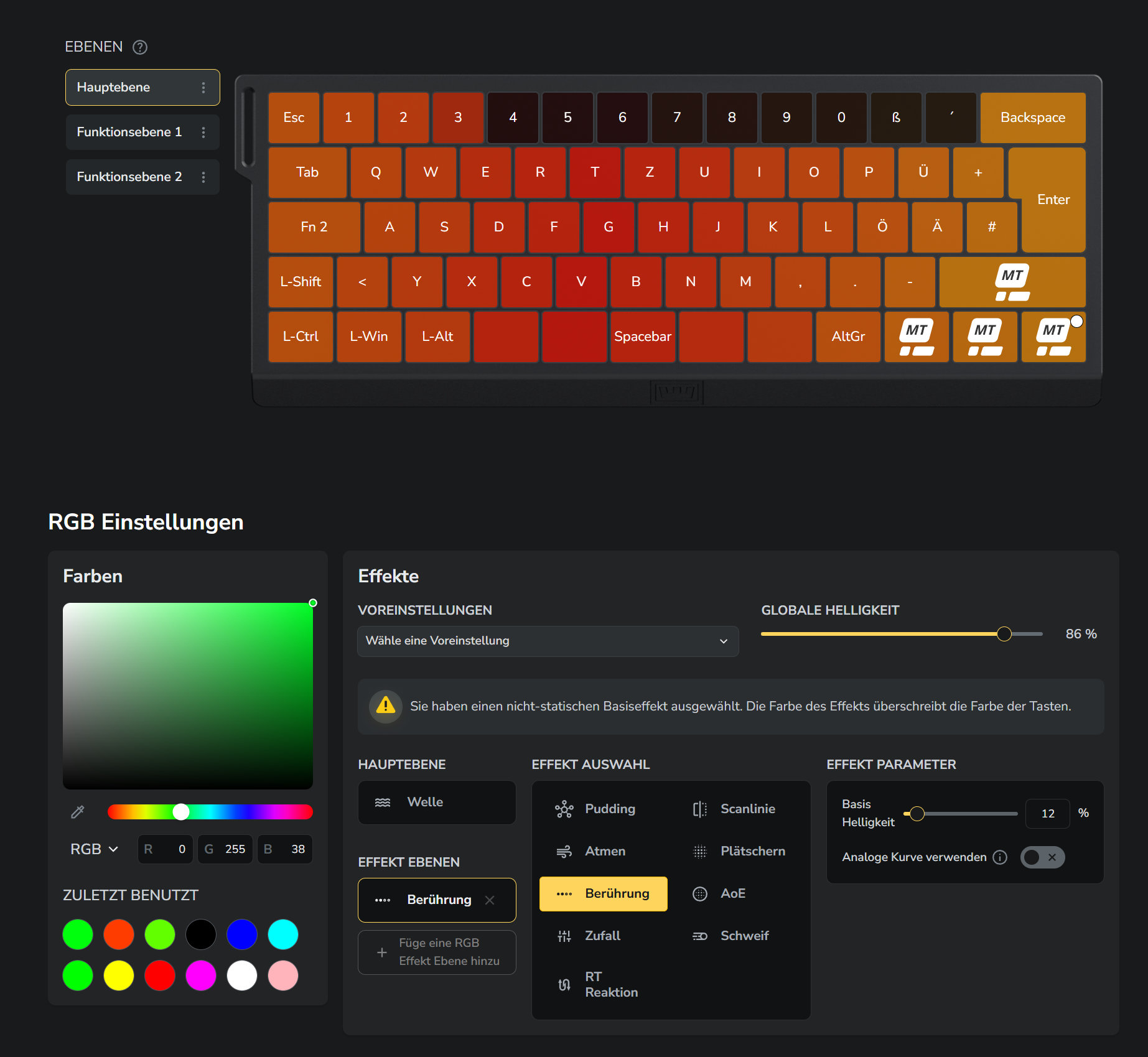 Wooting HE60+ Wootility RGB (Bild © PCMasters.de)
Ein spannendes Gimmick ist der Effekt "Berührung": Die Tasten leuchten heller auf, je tiefer ihr sie durchdrückt. Das demonstriert die analoge Technik eindrucksvoll, kann jedoch im Alltag beim Tippen durch das ständige Flackern aber auch ablenken. Auf jeden Fall könnt ihr hier eurer Kreativität mit den verschiedenen Effekten, Ebenen und Einstellungen freien Lauf lassen.
Tastenzuweisungen
Da der 60%-Tastatur viele physische Tasten fehlen, ist dieser Bereich essenziell. Per Drag-and-Drop könnt ihr Tastenfunktionen auf die verschiedenen Ebenen verteilen. Die Auswahl ist riesig: Basiszeichen, Sonderzeichen, Funktionstasten (F1-F12), Profilwechsel, Mediensteuerung und sogar Mausklicks. Insgesamt lassen sich bis zu vier Ebenen belegen, was die kleine Tastatur zu einem wahren Funktionsmonster macht.
Erweiterte Tasten
Hier finden sich die komplexen Logik-Funktionen, die Wooting einzigartig machen. Aber Achtung: Es gibt ein Limit von 40 "Advanced Keys", die gleichzeitig aktiv sein können.
-
Rappy Snappy: Überwacht zwei Tasten (z.B.
AundD) und aktiviert physikalisch korrekt immer diejenige, die tiefer gedrückt ist. - Snappy Tappy (SOCD): Priorisiert je nach eurer Einstellung strikt die letzte Eingabe bei zwei gedrückten Tasten.
- Dynamischer Tastendruck (DKS): Erlaubt bis zu vier Aktionen pro Taste, abhängig von der Tiefe (z.B. 2mm = Laufen, 3,5mm = Sprinten).
-
Mod Tap: Unser Favorit im Test. Ein kurzes Tippen löst Funktion A aus (z.B. eine
Pfeiltaste), ein Gedrückthalten Funktion B (z.B. die rechteShift-Taste). Wootility schlägt dies beim Start direkt für die Tasten unten rechts vor, sodass ihr diese als Pfeiltasten nutzen könnt - eine Einstellung, die wir wärmstens empfehlen. - Taste einrasten: Einmal tippen verhält sich wie dauerhaftes Gedrückthalten.
Gamepad
Aktiviert man diesen Modus, gibt sich die Tastatur gegenüber Windows als Controller aus. Die WASD-Tasten fungieren dann als linker Analogstick. Ihr könnt sogar die Kurvenempfindlichkeit (Linear, Aggro, Smooth) einstellen, um das Lenkverhalten beispielsweise in Rennspielen anzupassen.
Wichtig: Sobald der Gamepad-Modus aktiv ist, verliert die Browser-Version der Wootility oft die Verbindung, da Windows das Gerät exklusiv als Controller beansprucht. Gegebenenfalls müsst ihr hier die Seite einmal neu laden.
Einstellungen
In den allgemeinen Einstellungen finden sich die System-Optionen:
Allgemeine Einstellungen
- Kompatibilitätsmodus: Dieser deaktiviert NKRO und weicht auf 6KRO aus, damit die Tastatur auch an der PlayStation, Xbox oder im BIOS alter PCs problemlos läuft. Statt einer beliebiger Tastenmenge (N) können nur maximal sechs (6) Tasten gleichzeitig übertragen werden (Key ROllover). Dies sollte im Spielbetrieb jedoch keine Einschränkung für euch darstellen.
-
Chroma Connect: Dies erlaubt euch die Synchronisierung der RGB-Beleuchtung mit Razer-Software. Dies ist jedoch nur der Wootility Software vorbehalten und in der Webversion
wootility.ionicht verfügbar. - Num Lock Indicator: Speziell für macOS-Nutzer (Regular/Inverted), um die Anzeige-Logik der Num-Lock-LED an Apple-Systeme anzupassen, falls ihr euch einen virtuellen Ziffernblock angelegt habt.
- RGB Sleep Mode: Dimmt oder schaltet die Beleuchtung nach inaktiver Zeit ab.
- Debounce Filter: Filtern von unerwünschten Tastendrücken die beim Loslassen kurz nach unten springen.
- Keyboard Reset: Setzt alles auf Werkseinstellungen zurück.
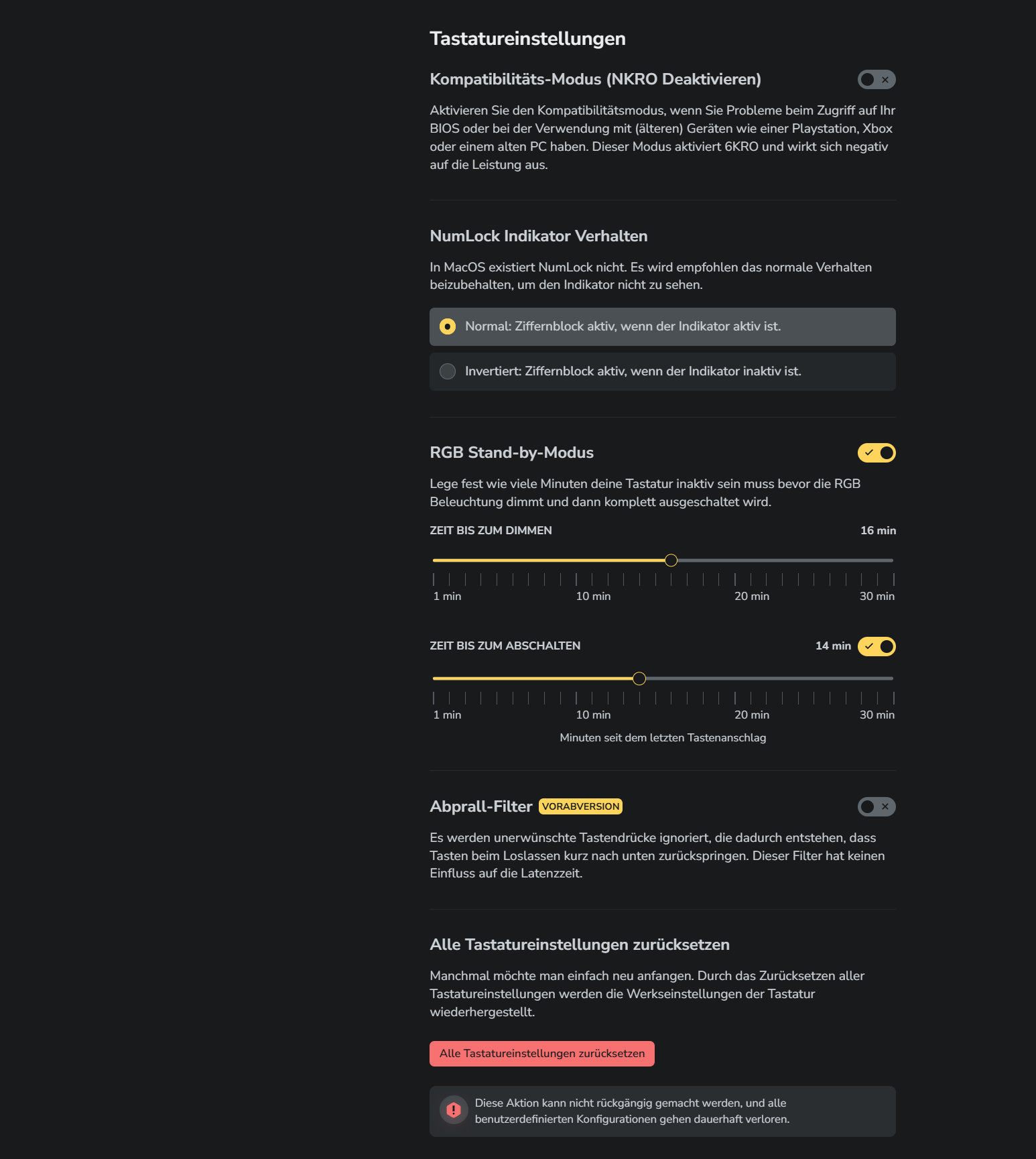 Wooting HE60+ Wootility im Browser (Bild © PCMasters.de)
Updates
- Updates: Hier prüft ihr mit einem Klick auf Firmware-Updates für die Tastatur oder das Analog SDK (Desktop-App). Auch Beta-Versionen (Desktop-App) lassen sich hier aktivieren.
Darstellungsmodus
- Sprache: Sprachauswahl (zeigt an, wie viel % übersetzt ist) und Theme-Wahl (Dark Mode ist Standard, Light/Sync folgen noch).
Hilfefenster
Solltet ihr euch komplett verrannt haben oder technische Probleme auftreten, findet ihr hier Buttons zum Zurücksetzen des Geräts oder Weiterleitungen zum Support und Discord-Server von Wooting.
Spezifikation & Technische Daten
| Merkmal | Wooting 60HE+ |
|---|---|
| 1. Allgemeine Spezifikationen | |
| Preis (UVP / Markt) | ca. 170,00 € (zzgl. Versand/Zubehör) |
| Formfaktor | 60 % (Kompakt) |
| Layout | 61 (US-ANSI) / 62 (ISO, z.B. Deutsch) |
| Farbvarianten | Schwarz (Standard) |
| Abmessungen | 302 x 116 x 38 mm |
| Gewicht | ca. 605 g |
| Material | ABS-Kunststoffgehäuse, Polycarbonat-Platte |
| 2. Tasten & Switches | |
| Switch-Technologie | Magnetisch (Hall-Effekt), Analog |
| Modell | Wooting Lekker Linear60 |
| Betätigungskraft | 40 cN (Start) – 60 cN (Ende) |
| Auslöseweg | 0,1 mm – 4,0 mm (Software-einstellbar) |
| Lebensdauer | 100 Millionen Anschläge |
| Hot-Swap | Ja (Nur für kompatible Hall-Effekt Switches) |
| Tastenkappen | Double-Shot PBT (OEM Profil) |
| Beleuchtung | RGB pro Taste (16,8 Mio. Farben) |
| 3. Features & Performance | |
| USB-Abfragerate | 1.000 Hz (USB) / <1 ms Latenz (Tachyon Mode) |
| Matrix | Full N-Key Rollover (NKRO) mit 100% Anti-Ghosting |
| Onboard-Speicher | 8 MB (4 Profile direkt abrufbar) |
| Erweiterte Funktionen | Rapid Trigger, Rappy Snappy und Snappy Tappy (SOCD), DKS, Mod Tap, Gamepad Mode |
| 4. Konnektivität & Zubehör | |
| Anschluss | USB-C (abnehmbar) |
| Kabel | 1,8 m, textilummantelt (USB-C auf USB-A) |
| Lieferumfang | Tastatur, Kabel, Keycap/Switch-Puller, "Take Control" Strap, Ersatz-Switches |
| Konsolenkompatibilität | Xbox One, Xbox Series X|S, PS4, PS5 (ggf. im Kompatibilitätsmodus) |
| 5. Software | |
| Name | Wootility (Web-App & Desktop) |
| Kompatibilität | Windows, macOS, Linux, ChromeOS |
| 6. Garantie | |
| Herstellergarantie | 4 Jahre |
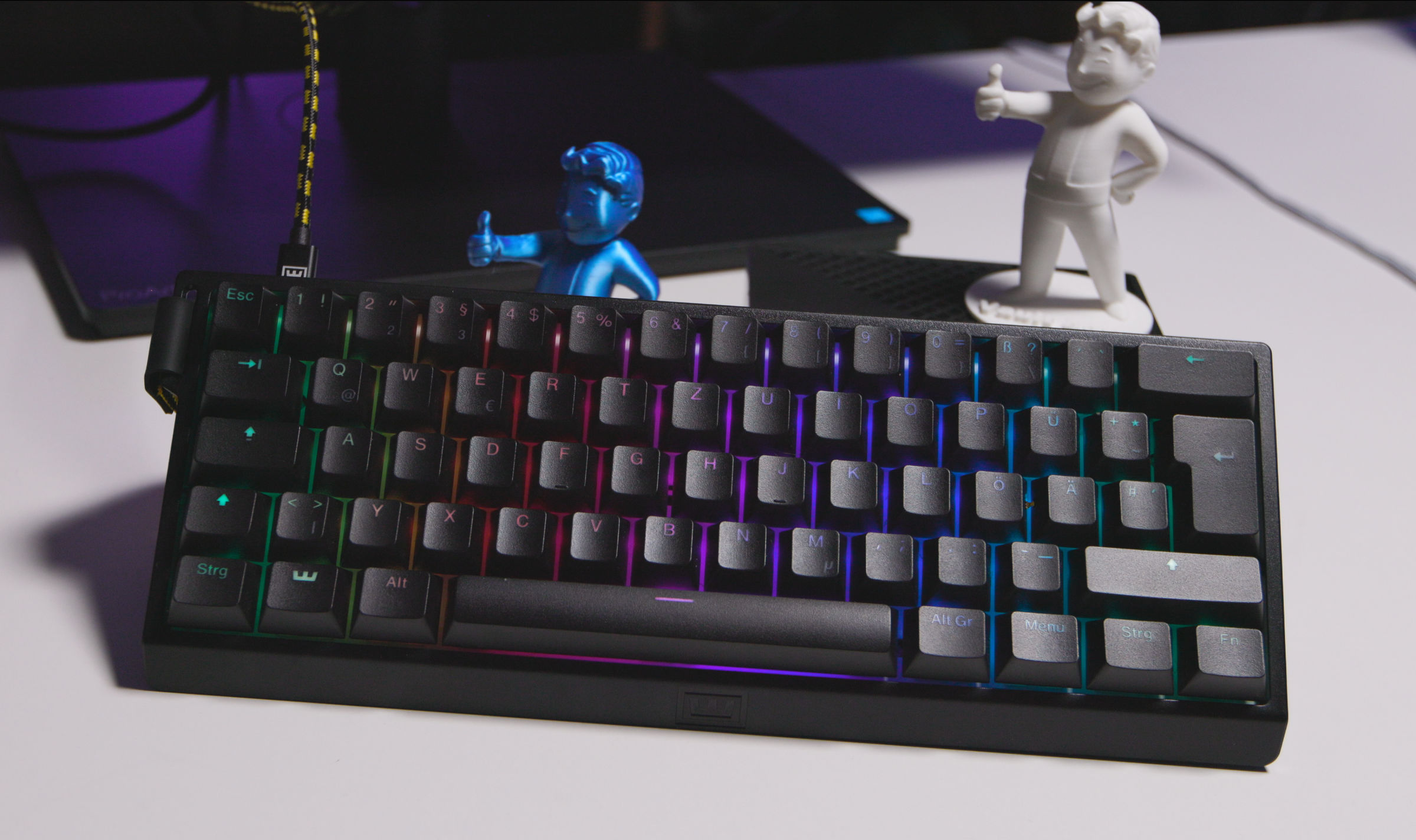 Wooting HE60+ Fazit (Bild © PCMasters.de)
Fazit
Wooting liefert mit der 60HE+ eine Tastatur ab, die im Test durch ihren radikalen Fokus auf Performance beeindruckt. Das Design ist schlicht, aber angenehm, und die Verpackung macht bereits beim Auspacken Lust auf mehr. Technisch ist das Gerät eine Wucht: Die Lekker-Switches und das Hot-Swap-PCB funktionieren tadellos und bieten dank Rapid Trigger einen echten Mehrwert. Dass die Tastatur rein kabelgebunden ist, stört im kompetitiven Bereich keineswegs, es ist dort schlichtweg ein Muss für die Signalstabilität.
Ein absolutes Highlight ist die Software. Während wir bei der Konkurrenz oft über Bloatware klagen, ist die Wootility eine Offenbarung: Sie ist minimalistisch, kommt ohne "unnötigen Schnickschnack" aus und bietet doch eine der intuitivsten Oberflächen, die wir je gesehen haben. Hier können sich die großen Peripherie-Hersteller definitiv eine Scheibe abschneiden. Auch die Mediensteuerung per Layer funktioniert so gut, dass wir dedizierte Regler im Alltag kaum vermisst haben.
Dem gegenüber stehen die Ergonomie und das Material. Wer von einer TKL- oder Full-Size-Tastatur kommt, muss sich an das 60%-Layout und die fehlenden Pfeiltasten gewöhnen. Zudem bietet das Gehäuse, wie beispielsweise durch den festen Winkel, wenig ergonomische Freiheit und besteht "nur" aus Kunststoff. Das ist für den reinen Technik-Enthusiasten völlig ausreichend, wer es jedoch wertiger mag, muss etwas tiefer in die Tasche greifen und das Modul in ein Aluminium-Gehäuse umziehen oder eine Handballenauflage dazukaufen.
Ein Lob verdient abschließend das Unternehmen selbst. Wooting agiert mit einer Transparenz, die in der Gaming-Branche einzigartig ist. Ob erstklassige Dokumentation auf der Website oder erklärende Deep-Dives auf dem YouTube-Kanal. Hier merkt man, dass sie ihr Wissen gerne teilen, um es euch und uns den Einblick in die Peripherie intuitiver zu gestalten.
Für wen ist die Wooting 60HE+ also geeignet?
Ganz klar: Für kompetitive Gamer, die in Shootern wie Counter-Strike 2 oder Valorant zu Hause sind. Wer hier nicht um jede Millisekunde kämpft oder überwiegend entspannte Story-Games genießt, braucht dieses Leistungsmonster schlichtweg nicht. Auch für den reinen Office-Einsatz raten wir ab – hier wiegen die fehlenden Pfeiltasten und der Ziffernblock zu schwer. Dies ist ein reines Sportgerät für Enthusiasten, die bereit sind, für einen objektiven Hardware-Vorteil Kompromisse im Komfort einzugehen.
Pro
- Switches & PCB: Exzellente Hall-Effekt-Technik und modulares Hot-Swap-System.
- Software: Wootility ist die Referenzklasse – schnell, sauber, keine Bloatware.
- Performance: Rapid Trigger und Analog-Funktionen, die die Konkurrenz hinter sich lassen.
- Transparenz: Vorbildliche Dokumentation und Community-Arbeit des Herstellers.
- Modularität: Einfaches Auswechseln von verschiedenen Komponenten der Tastatur.
Contra
- Ergonomie: Keine Verstellfüße und keine Handballenauflage im Lieferumfang.
- Layout: 60%-Formfaktor eher für kompetitive Gamer gedacht – weniger für das Office.
- Material: Standard-Kunststoffgehäuse wirkt funktional, aber nicht "High-End".