Computer Forum
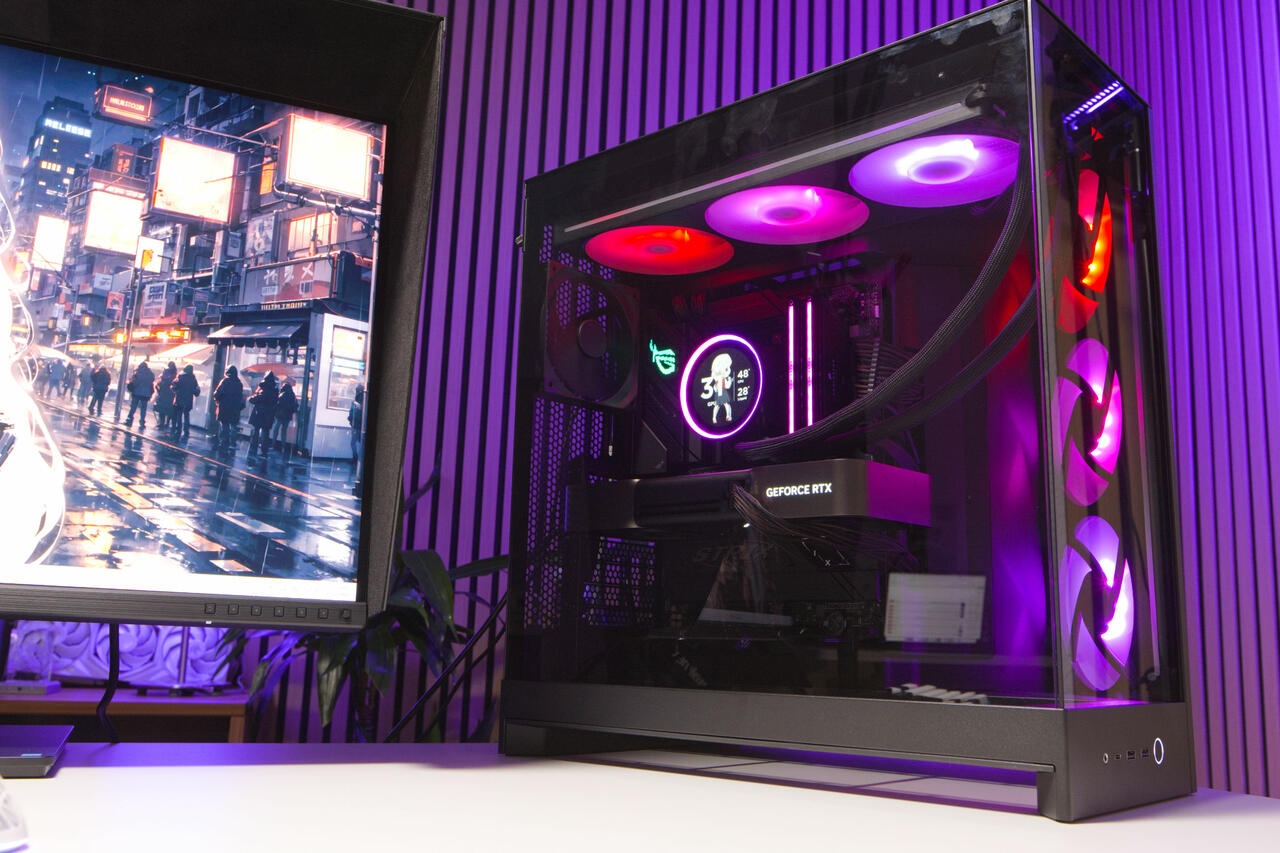 NZXT H9 Flow RGB Test Review (Bild © PCMasters.de)
NZXT H9 Flow RGB im Detail
Mit dem H9 Flow RGB Gehäuse bietet NZXT Enthusiasten ein wirklich großes Gehäuse, das bereits gut bestückt ist und für große Builds gedacht ist. Vom Design hat der Hersteller versucht einen etwas anderen Weg zu gehen, als nur ein weiteres Fishtank-Gehäuse vorzustellen. Von der Seite sieht es zwar aus wie ein modernes Fishtank-Case mit großem Panorama-Blick, doch sobald man es seitlich dreht, kommt die um 45 Grad abgewinkelte Seite zum Vorschein.
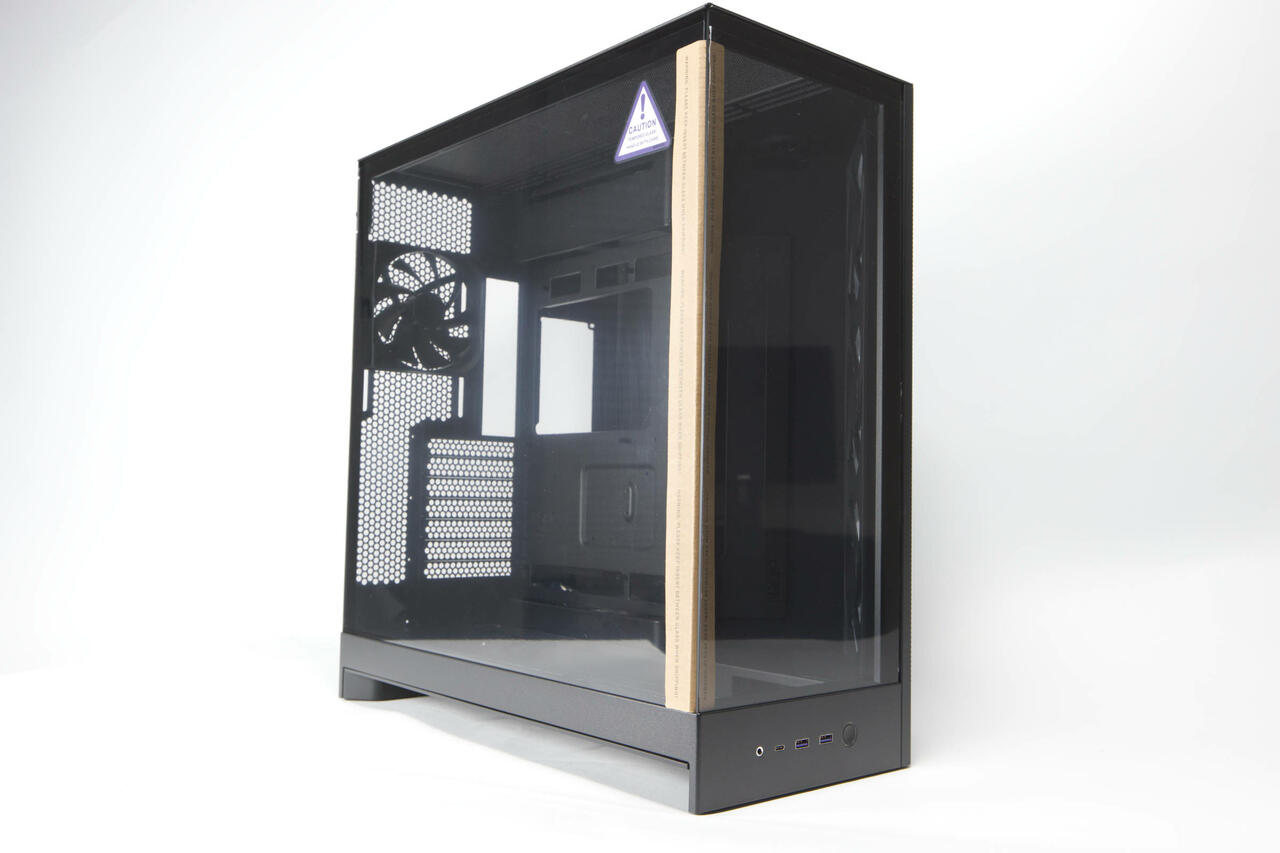 NZXT H9 Flow RGB Gehäuse (Bild © PCMasters.de)
Diese beherbergt drei große 140er-Lüfter, die als F420 RGB Core im Single-Frame-Design vereint sind. Durch diesen abgewinkelten Bereich kommt auch das Dual-Chamber-Design erst zur Geltung, denn die Rückseite bietet im Inneren wirklich viel Platz.
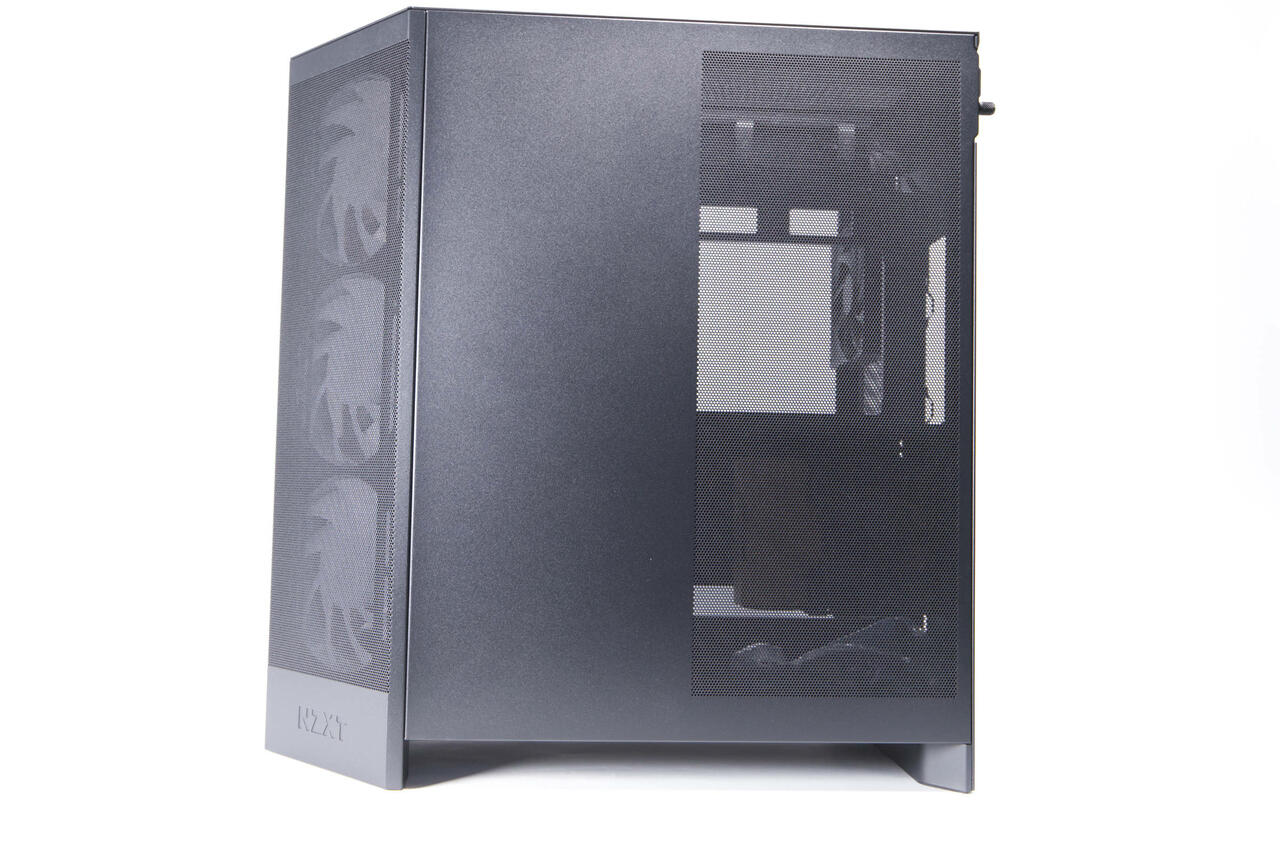 NZXT H9 Flow RGB Seite rechts (Bild © PCMasters.de)
Als Klassenprimus im NZXT-Portfolio, bietet das Gehäuse mit einer Höhe von 506 mm, Breite von 315 mm und Länge von 481 mm, ordentlich Platz für moderne Hardware. Es können neben den bereits vorinstallierten Lüftern noch weitere oben und unten eingebaut werden.
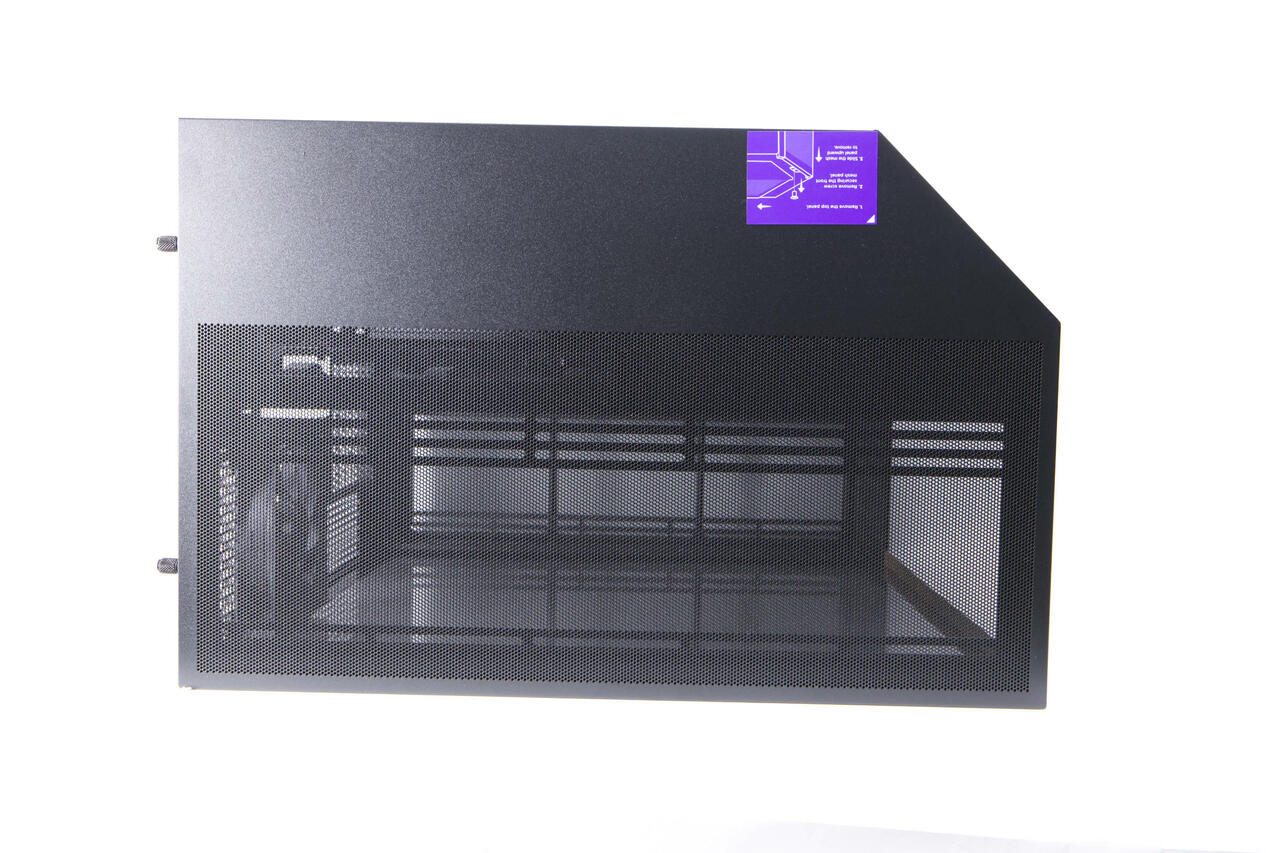 NZXT H9 Flow RGB oben (Bild © PCMasters.de)
Oben würde man aber wohl eher den AIO-Wakü-Radiator installieren und gegebenenfalls dann die Front-Lüfter nach unten positionieren. So würde man einen Bottom-Top-Airflow erreichen. Hinzu kommt, dass im Gehäuse Luftkühler mit einer Höhe von 165 mm eingebaut werden, was schon ordentlich ist. Die Grafikkarte wird normal ohne Riser-Karte direkt im Mainboard installiert und darf maximal 459 mm lang sein. Netzteile dürfen dann auch noch 200 mm lang sein, wobei hinten wirklich viel Platz ist.
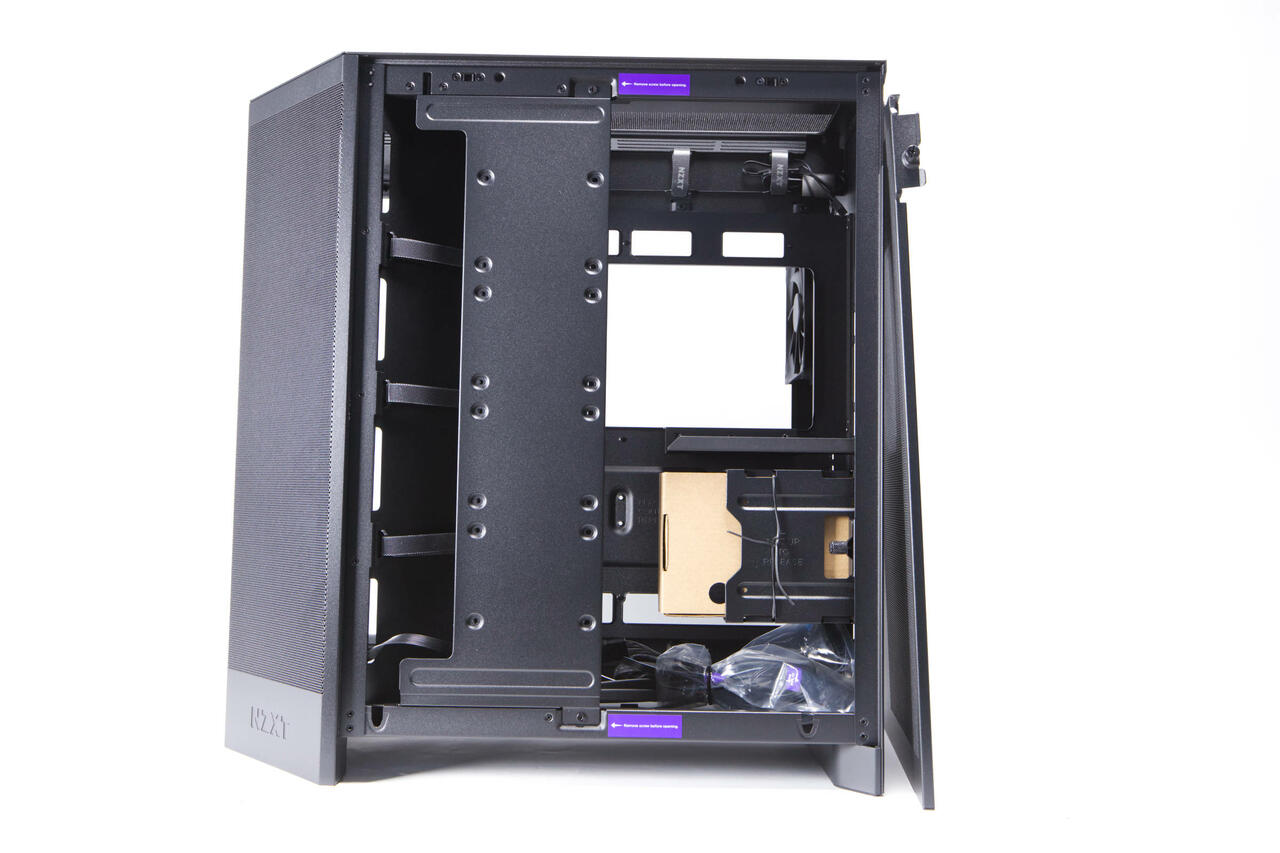 NZXT H9 Flow RGB rechte Seite offen (Bild © PCMasters.de)
Durch den Doppelkammeraufbau können die SSDs und Festplatten komplett nach hinten wandern. Das Mainboard-Tray ist sehr robust und hat eine ordentliche Stärke. Für Kabelmanagement gibt es diverse Aussparungen und auch Back-Connector-Motherboards werden unterstützt. Wir haben aber nur ein normales ATX-Board verwendet. NZXT hat sich ordentlich Mühe gegeben, um Kabelsalat zu verbergen. Die ganzen Kabel sind sauber verlegt und auch von den Lüftern sieht man die Kabel nicht in der Hauptkammer. Laut Hersteller können hier sogar E-ATX bzw. SSI EEB-Motherboards eingebaut werden. Dazu sind sieben PCI-Slots vorhanden, die durch passende Blenden bestückt sind.
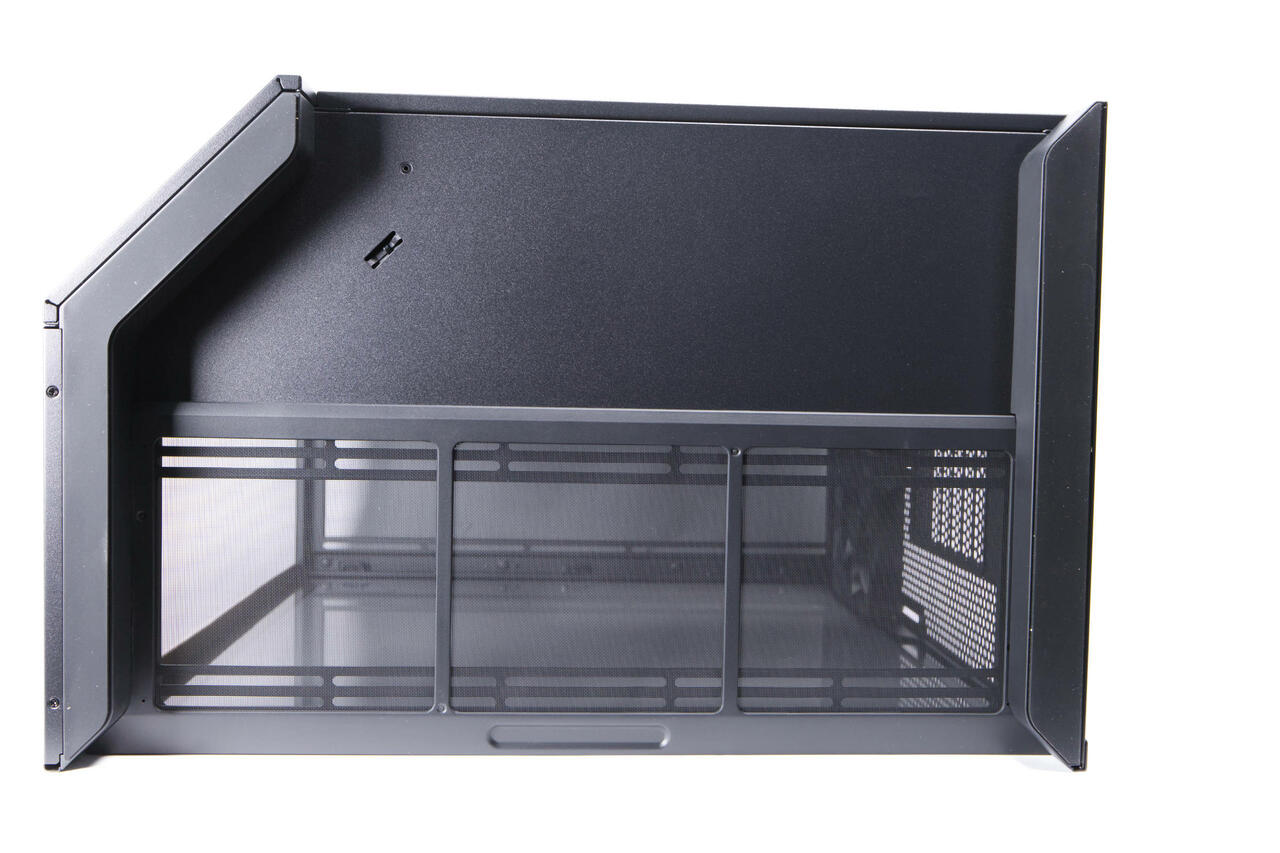 NZXT H9 Flow RGB unten (Bild © PCMasters.de)
Der Airflow-Fokus wird schnell ersichtlich, denn trotz der beiden Hartglas-Panels, finden wir an der abgewinkelten Seite, aber auch unten und oben große Mesh-Panels. Diese sind hervorragend für Luftdurchfluss geeignet und sollen die Fishtank-Problematik mitigieren. Die abgewinkelte Form soll auch dazu dienen, den Luftfluss ab Werk so zu steuern, dass die Luft seitlich eingezogen und dann nach hinten hin gepresst wird, wo der kleine Lüfter noch einmal etwas unterstützt.
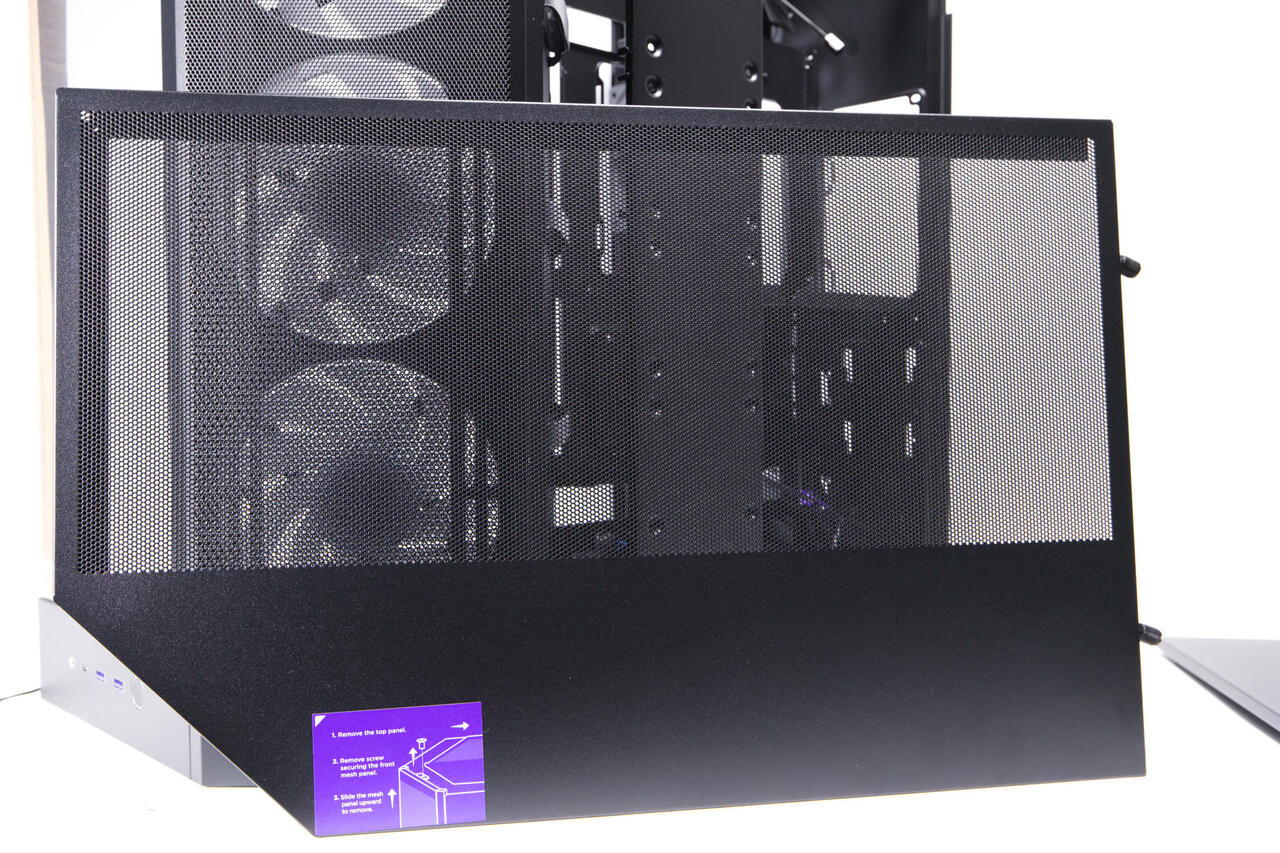 NZXT H9 Flow RGB Top Panel (Bild © PCMasters.de)
Bei der Verwendung von vier Lüftern hätten wir eigentlich erwartet, dass der CAM Controller im Lieferumfang enthalten sein wird. Wir haben ihn bekommen und verbaut, dieser scheint aber nicht Teil des Lieferumfangs zu sein, ist aber eine sehr gute Ergänzung, vor allem, wenn man auch noch eine NZXT-AIO installieren möchte!
Apropos AIO-Wasserkühlungen: Für Radiatoren gibt es reichlich Optionen, denn es können vorne rechts entweder 360er oder 3 x 420er Radiatoren installiert werden. Oben und unten gibt es Platz für 3 x 120 mm oder 3 x 140 mm Lüfter, also ebenfalls die gleichen Radiatorgrößen, wie vorne. Hinten ist ein 120 mm Lüfter installiert, aber einen kleinen Radiator könnte man auch hier verbauen – was aber wohl keiner tun wird.
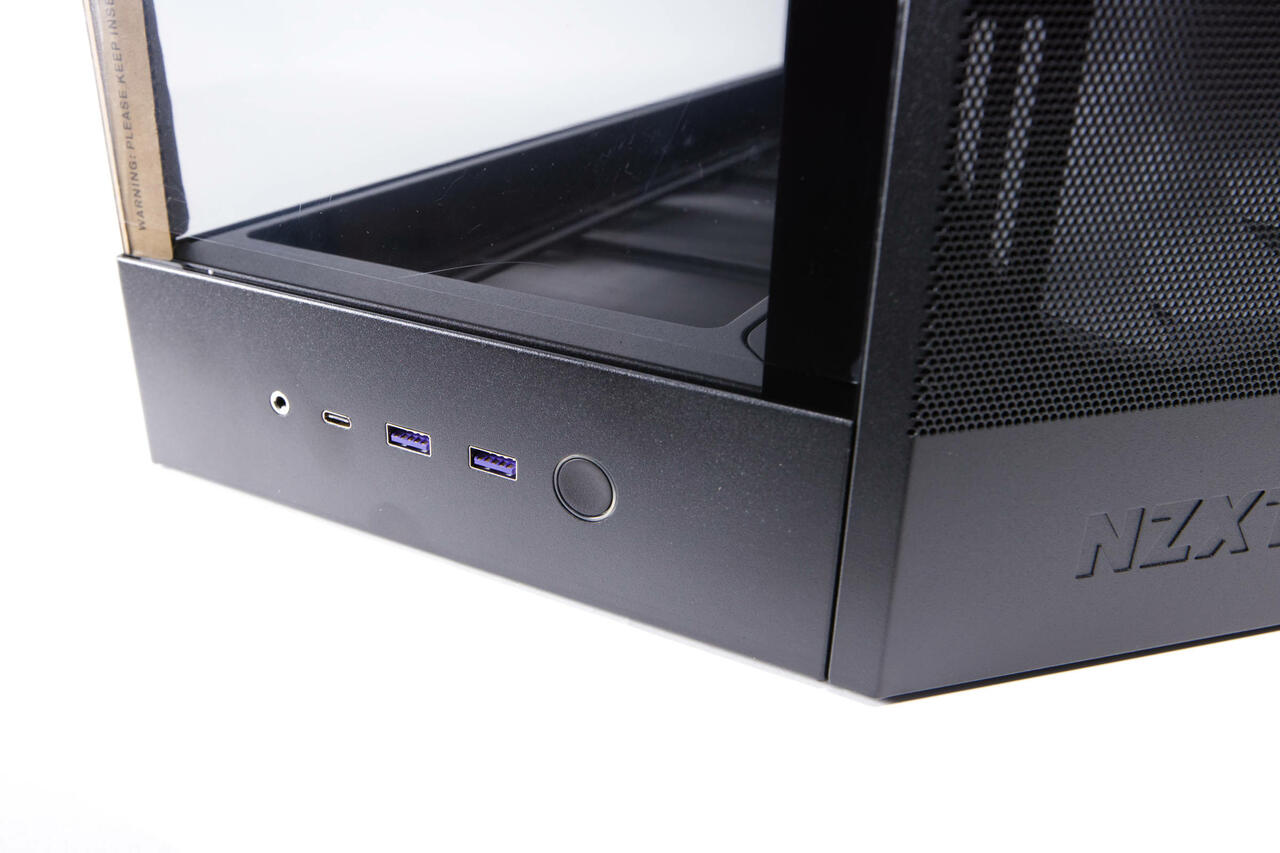 NZXT H9 Flow RGB IO Panel Front (Bild © PCMasters.de)
I/O-Panel und Anschlüsse
Die Anschlüsse und Buttons befinden sich bei dem H9 Flow RGB an der Front, aber unten. Die Position ist Geschmackssache, wir finden sie aber gut. Neben dem großen Power-Button, finden wir hier links davon zwei USB 3.2 Type-A mit Lila-Innenfarbe, daneben noch einen modernen USB 3.2 Gen2x2 Type-C-Port sowie einen Headset 3,5 mm Jack.
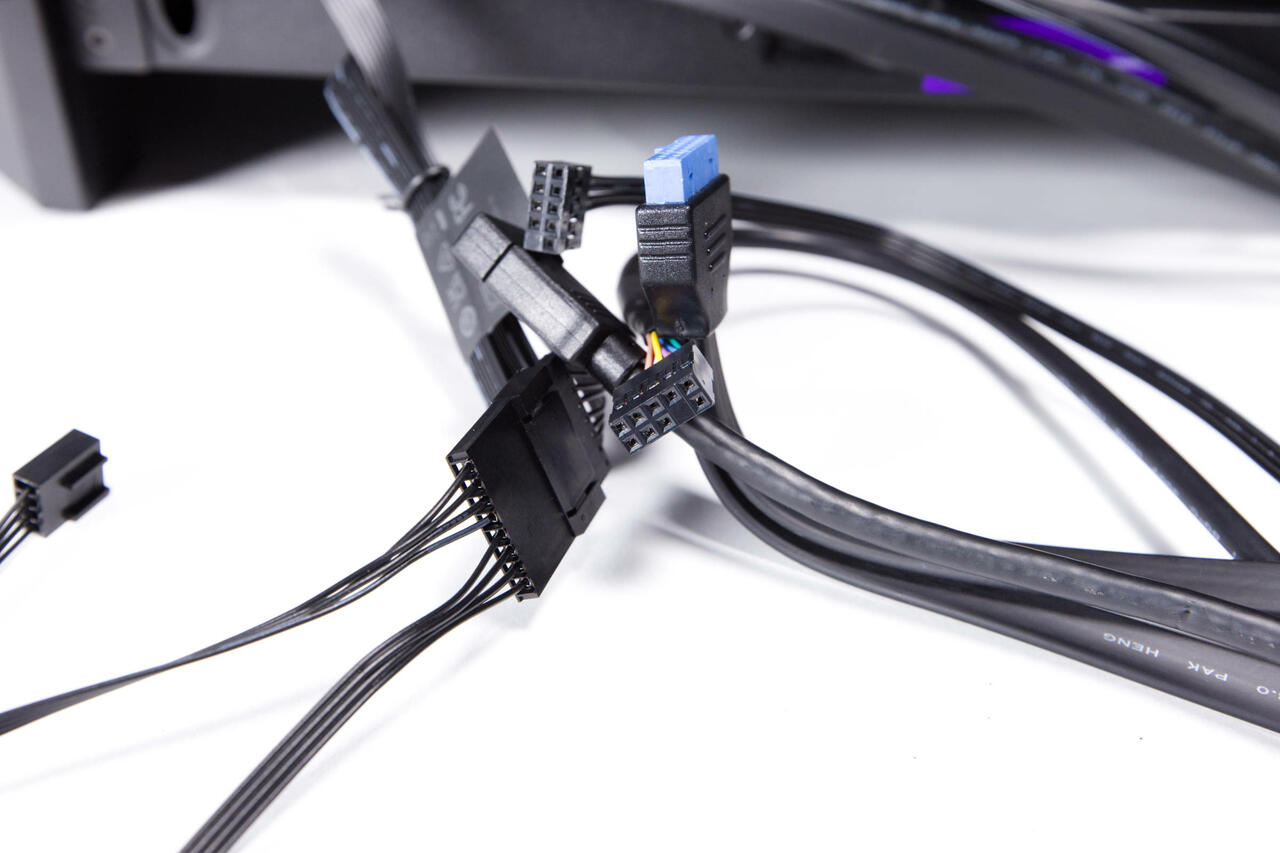 NZXT H9 Flow RGB IO Kabel (Bild © PCMasters.de)
Die Kabel führen direkt nach hinten und sind sauber versteckt. Die Kabel sind nicht gesleevt, sind aber schwarz und passend zum Gehäuse. In der hinteren Kammer finden wir sie zusammengebunden. Auch das Lüfterkabel ist hierhin verlegt. Die Verarbeitung ist gut und die Länge ist ausreichend, um die Kabel an dem Mainboard anzuschließen.
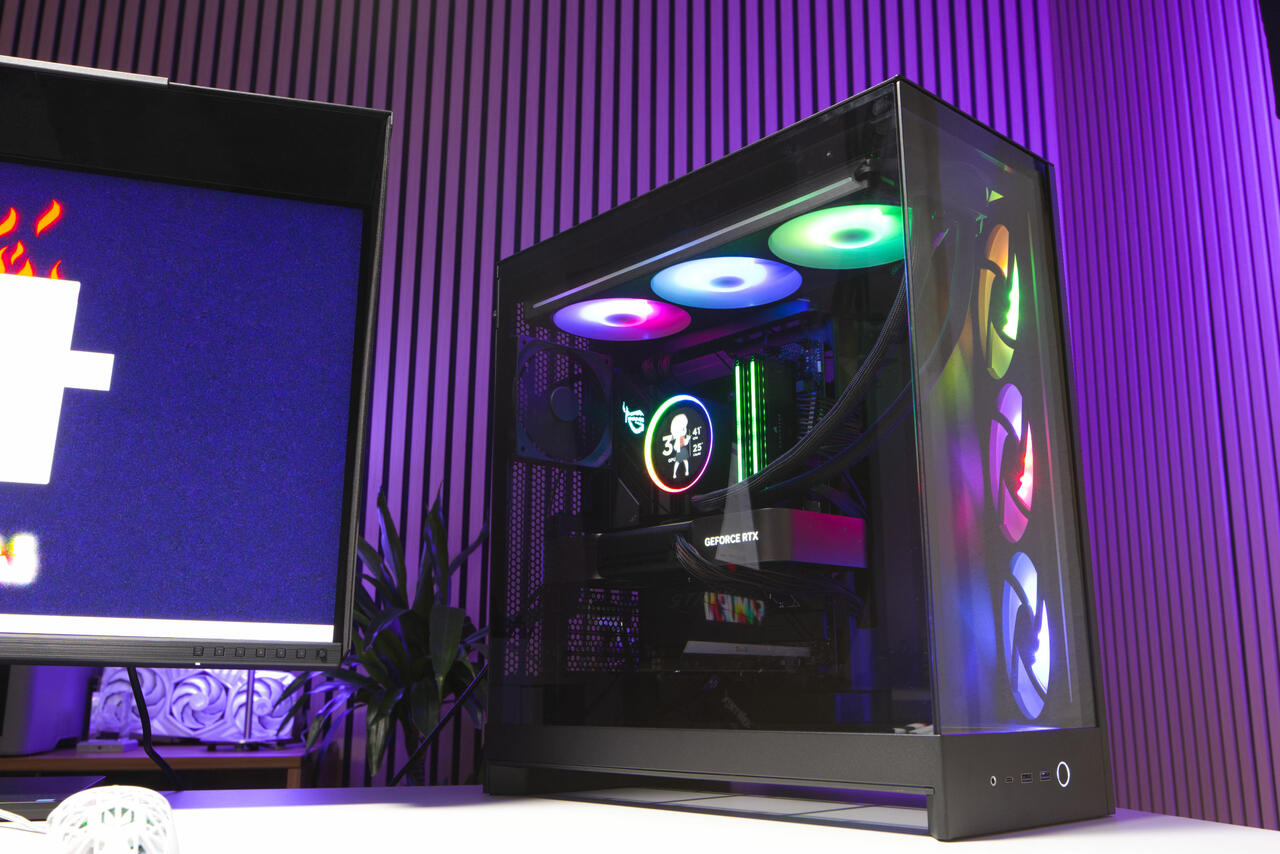 NZXT H9 Flow RGB System (Bild © PCMasters.de)
Verarbeitungsqualität
Das Erlebnis eines PC-Baus ist mit dem H9 Flow RGB durchweg positiv. Die Verarbeitung der Teile ist gut und auch die Lackierung ist sehr ordentlich gemacht worden. Der matte Lack ist dick aufgetragen und alle Teile sind dick genug.
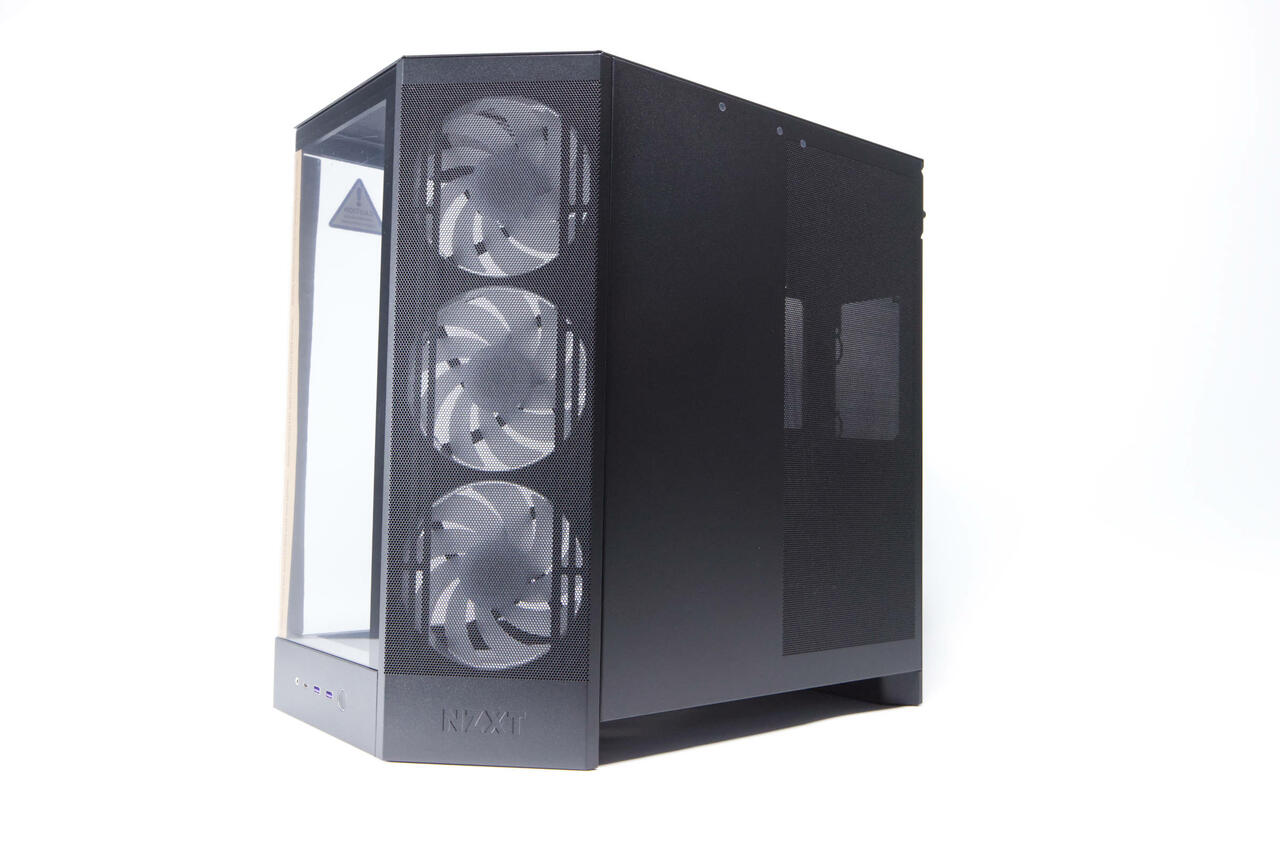 NZXT H9 Flow RGB Design (Bild © PCMasters.de)
Das Gehäuse fühlt sich schwer und solide an. Durch die Streben und Konstruktion wird eine sehr hohe Steifigkeit erreicht, sogar wenn die Seitenteile alle entfernt sind. Die Front-Glasplatte ist mehrfach verschraubt und ist auch durch einen Metallrahmen gesichert, was die Steifigkeit an der Front sicherstellt.
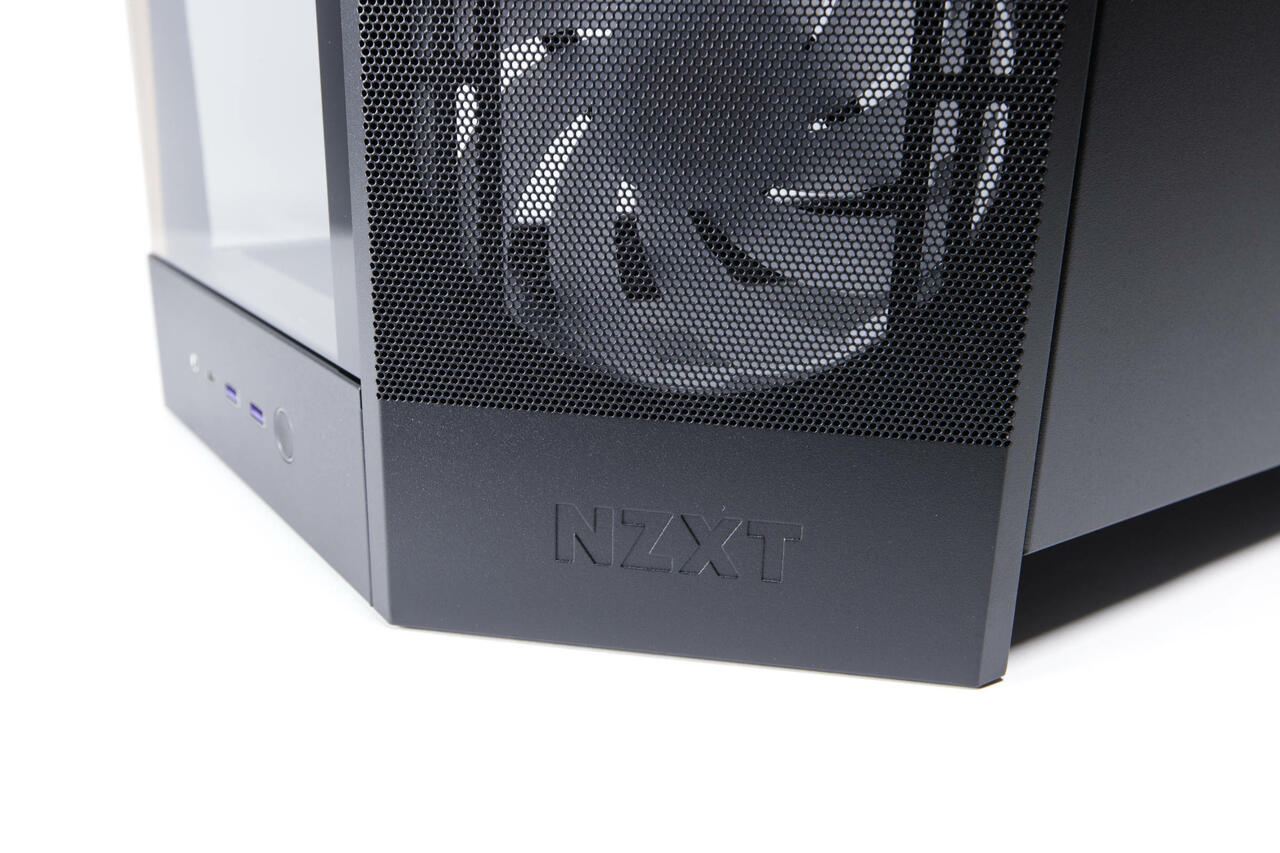 NZXT H9 Flow RGB Logo unten (Bild © PCMasters.de)
Damit lässt sich nur Positives zur Verarbeitung und unseren Eindrücken insgesamt berichten. Was uns nur etwas stört, ist die starke Tönung der schwarzen Version.
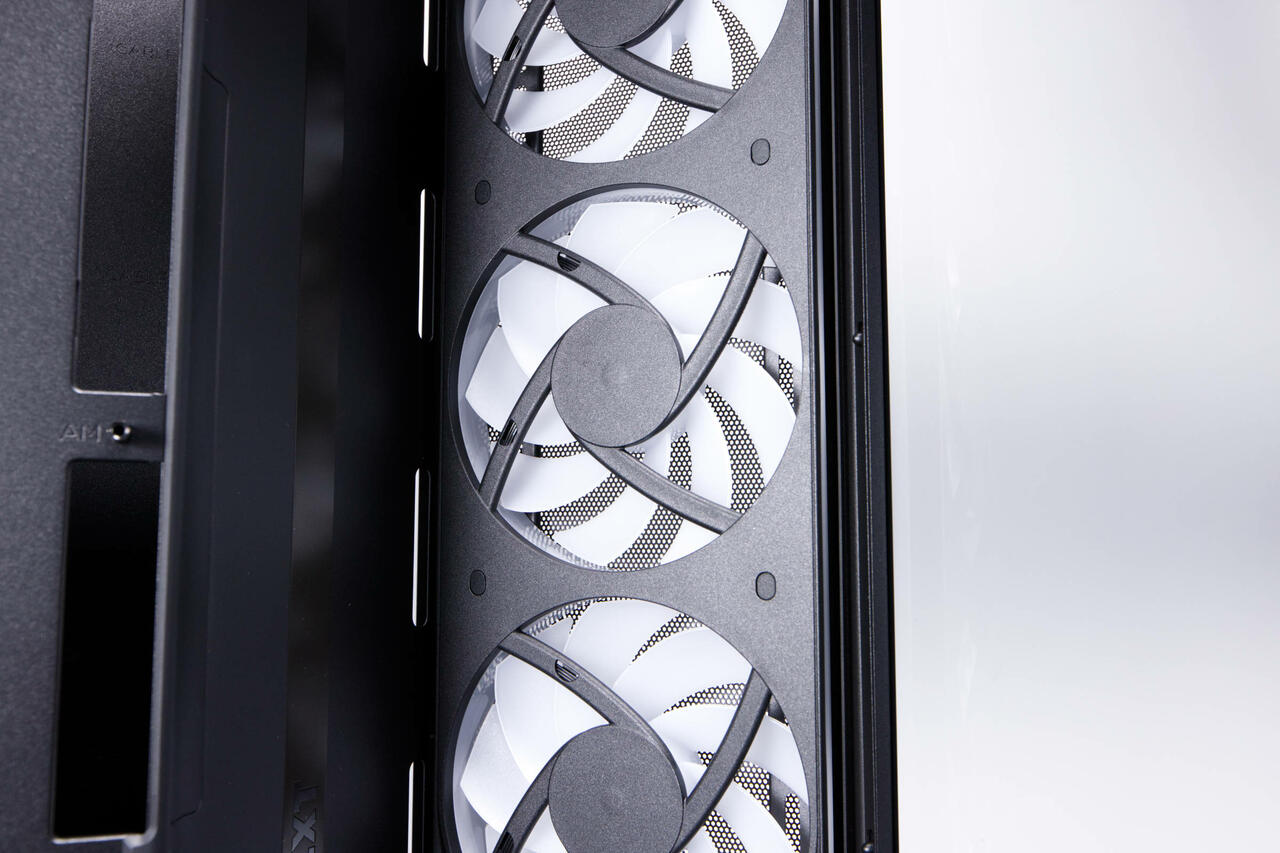 NZXT H9 Flow RGB Lüfter Front (Bild © PCMasters.de)
Vorinstallierte Lüfter
Im H9 Flow RGB wird ein großer Single-Frame-Lüfter an der abgewinkelten Front installiert. Dieses Modul ist direkt eingebaut und auch die Kabel sind schon ordentlich nach hinten verlegt. Sie enden in dem NZXT-eigenen Stecker, den man auch locker an einen CAM-Controller anschließen kann. Doch ab Werk ist ein Adapter angeschlossen, der die Kabel in ARGB- und PWM-Stecker aufteilt. Diese beiden Stecker lassen sich mühelos an ein Mainboard anschließen.
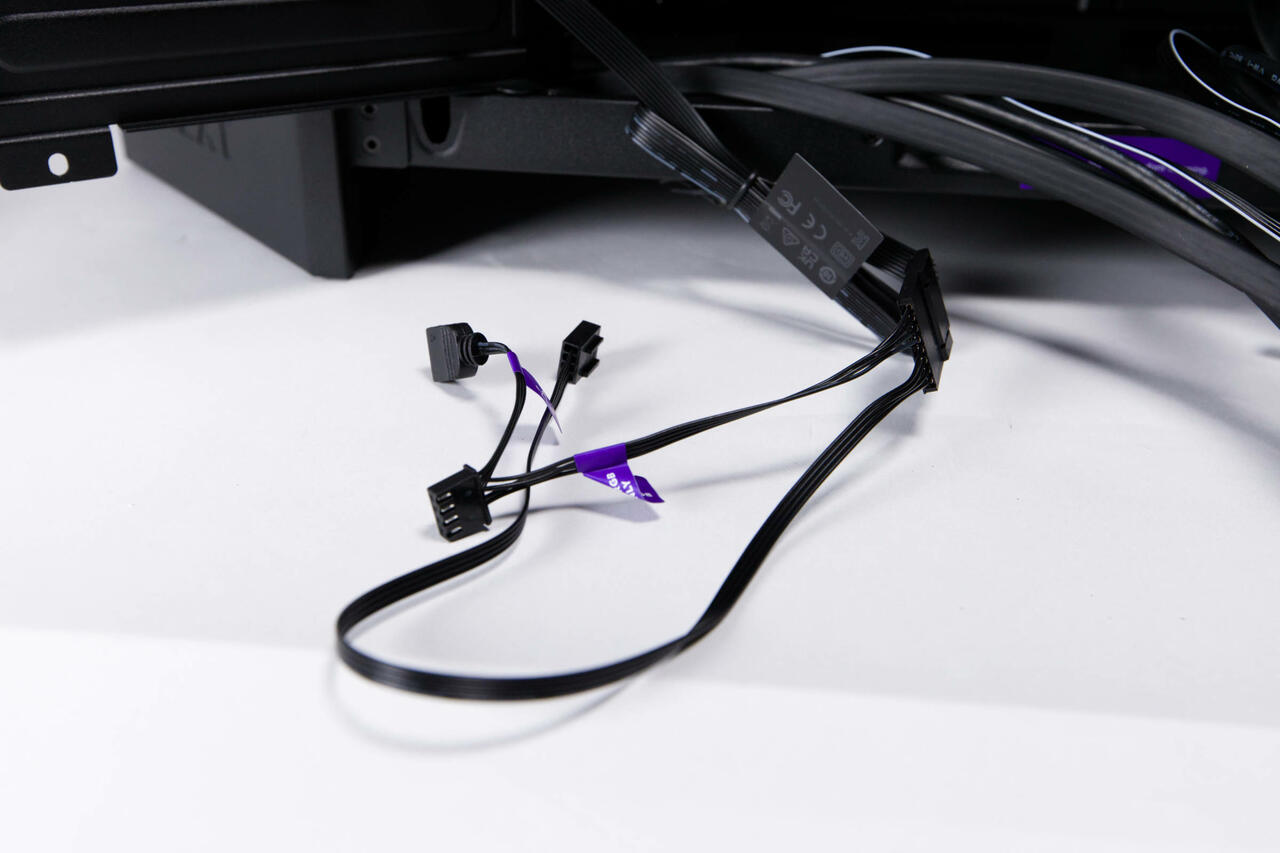 NZXT H9 Flow RGB Lüfterkabelsplitter (Bild © PCMasters.de)
Der Single-Frame-Lüfter heißt F420 RGB Core und kann auch einzeln unter dem Namen gefunden und nachgekauft werden. Dieser wird auch bei der Kraken Elite 420 RGB verwendet und bietet eine ordentliche Standardkonfiguration für das Gehäuse.
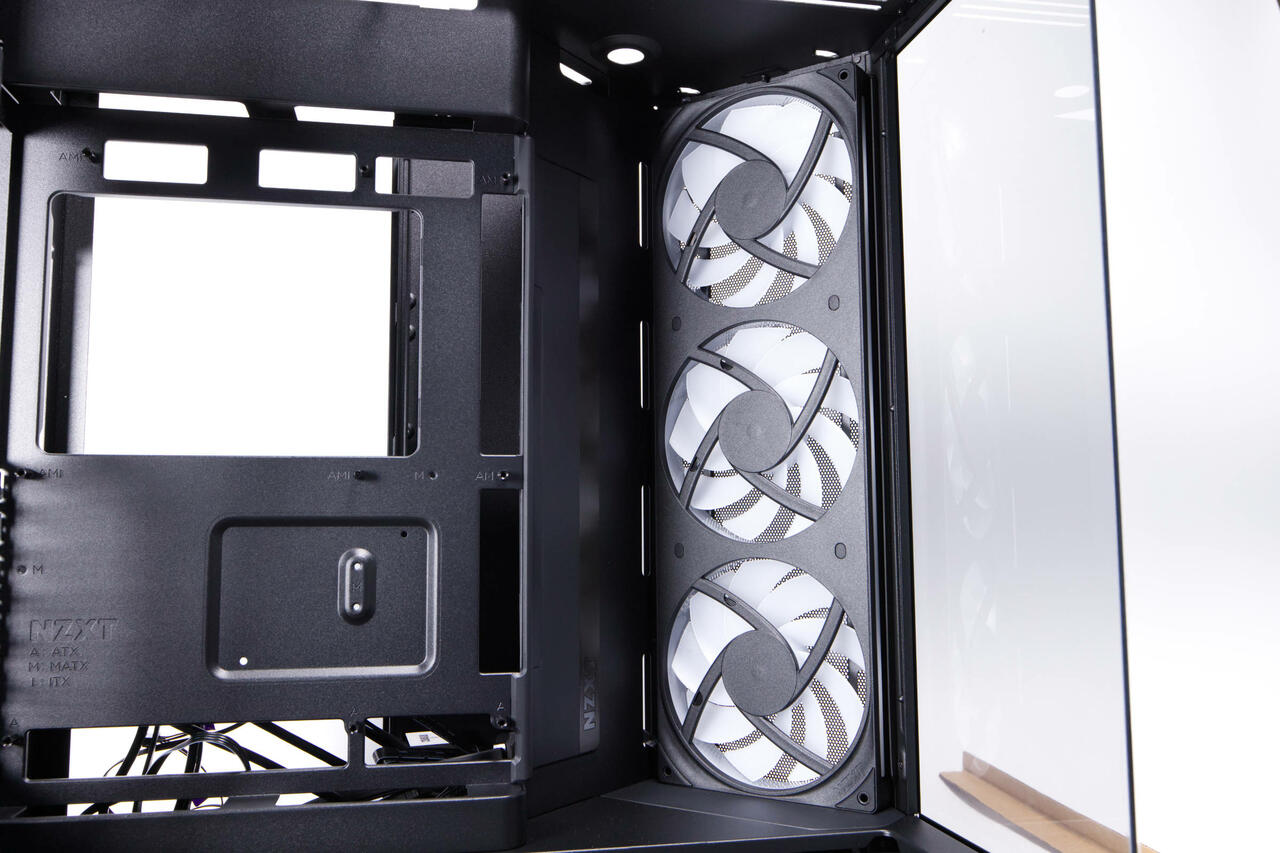 NZXT H9 Flow RGB 420er Single Frame (Bild © PCMasters.de)
Die Lüfter sind für einen Drehzahlbereich von maximal 2.000 U/Min spezifiziert, können aber auch mit niedrigeren Drehzahlen betrieben werden. Laut Hersteller befördert der Lüfter bei der maximalen Drehzahl 98,61 CFM pro Lüfter und erreicht einen statischen Druck von 3,2 mmH2O. Dabei soll er einen Schallpegel von 34,5 dBA erreichen. Ohne Widerstand, wie er auf dem Radiator entsteht, sollten die Lüfter leiser sein.
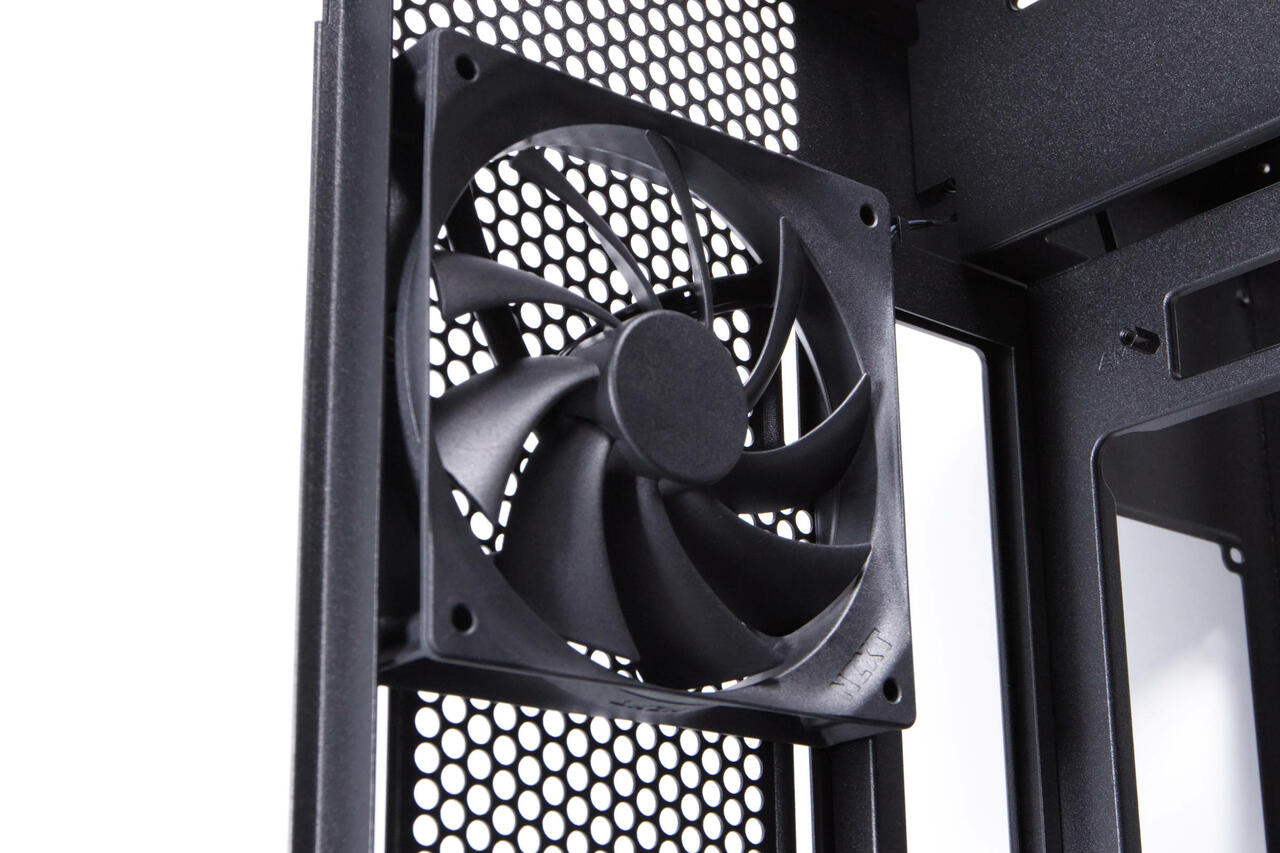 NZXT H9 Flow RGB hintere Lüfter (Bild © PCMasters.de)
Im Betrieb erwiesen sich die Lüfter aber jenseits der 1.000 U/min als laut. Der Abstand zum Gitter scheint aber das Geräusch nicht zu beeinflussen, auch wenn die Drehzahl etwas hochgeht ohne das Mesh-Gitter - der Schallpegel bleibt im Grunde gleich. Wenn man den Single-Frame-Lüfter anfasst, merkt man, dass der Rahmen unregelmäßig vibriert. Hier könnte höchstens Entkopplung etwas bringen, jedoch sind die Lüfter im Rahmen fest verschraubt. Wir haben die Entkopplung nicht getestet.
Wir haben den Schallpegel der Lüfter mit einem Abstand von 30 cm gemessen und bei geschlossenem Gehäuse aufgezeichnet, wobei die Lüfter an der CAM-Controller-Lüftersteuerung angeschlossen waren. Das Messgerät PCE-332A ist auf einen Messbereich von 30-80 db(A) eingestellt. Die Messung ergab Folgendes:
- 100 %-PWM-Signal: 1.960 U/min, lautes Propellergeräusch bei 60,1 dB(A)
- 90 %-PWM-Signal: 1.818 U/min, laut bei 59,9 dB(A)
- 80 %-PWM-Signal: 1.630 U/min, laut bei 56,6 dB(A)
- 70 %-PWM-Signal: 1.442 U/min, laut bei 48,7 dB(A)
- 60 %-PWM-Signal: 1.250 U/min, laut bei 47,5 dB(A)
- 50 %-PWM-Signal: 1.069 U/min, hörbar bei 43,7 dB(A)
- 40 %-PWM-Signal: 879U/min, erträglich bei 38,5 dB(A)
- 30 %-PWM-Signal: 684 U/min, ruhig bei 35,8 dBA
- 20 %-PWM-Signal: 504 U/min, angenehm bei 35,4 dB(A)
- 10 %-PWM-Signal: Lüfter drehenbei gleicher Drehzahl unterhalb von 20%.
Zur Unterstützung verbaut NZXT noch einen F120Q Lüfter an der Rückseite des Gehäuses. Dieser 120-mm-Lüfter arbeitet mit maximal 1.350 U/min, sollte aber eher mit 800 bis 1.000 U/Min betrieben werden. Bei maximaler Drehzahl befördert er 60,2 CFM und erreicht einen statischen Druck von 1,05 mmH2O bei 24,1 dB(A). Angeschlossen wird er aber leider nur übereinen 3-pin-Stecker, was bedeutet, dass er nicht über PWM gesteuert werden kann.
Die Messungen des hinteren Lüfters wurden über das ASUS-BIOS durchgeführt werden und ergaben folgende Werte:
- 100 %-PWM-Signal: 1.477 U/min, hörbar bei 42,1 dB(A)
- 90 %-PWM-Signal: 1.413 U/min, hörbar bei 41,5 dB(A)
- 80 %-PWM-Signal: 1.322 U/min, erträglich bei 40,4 dB(A)
- 70 %-PWM-Signal: 1.214 U/min, erträglich bei 38,8 dB(A)
- 60 %-PWM-Signal: 1.092 U/min, leise bei 37,7 dB(A)
- 50 %-PWM-Signal: 944 U/min, leise bei 35,6 dB(A)
- 40 %-PWM-Signal: 789 U/min, leise bei 34,1 dB(A)
- 30 %-PWM-Signal: 596 U/min, ruhig bei 34,2 dB(A)
- 20 %-PWM-Signal: Lüfter geht aus und an bei der Einstellung.
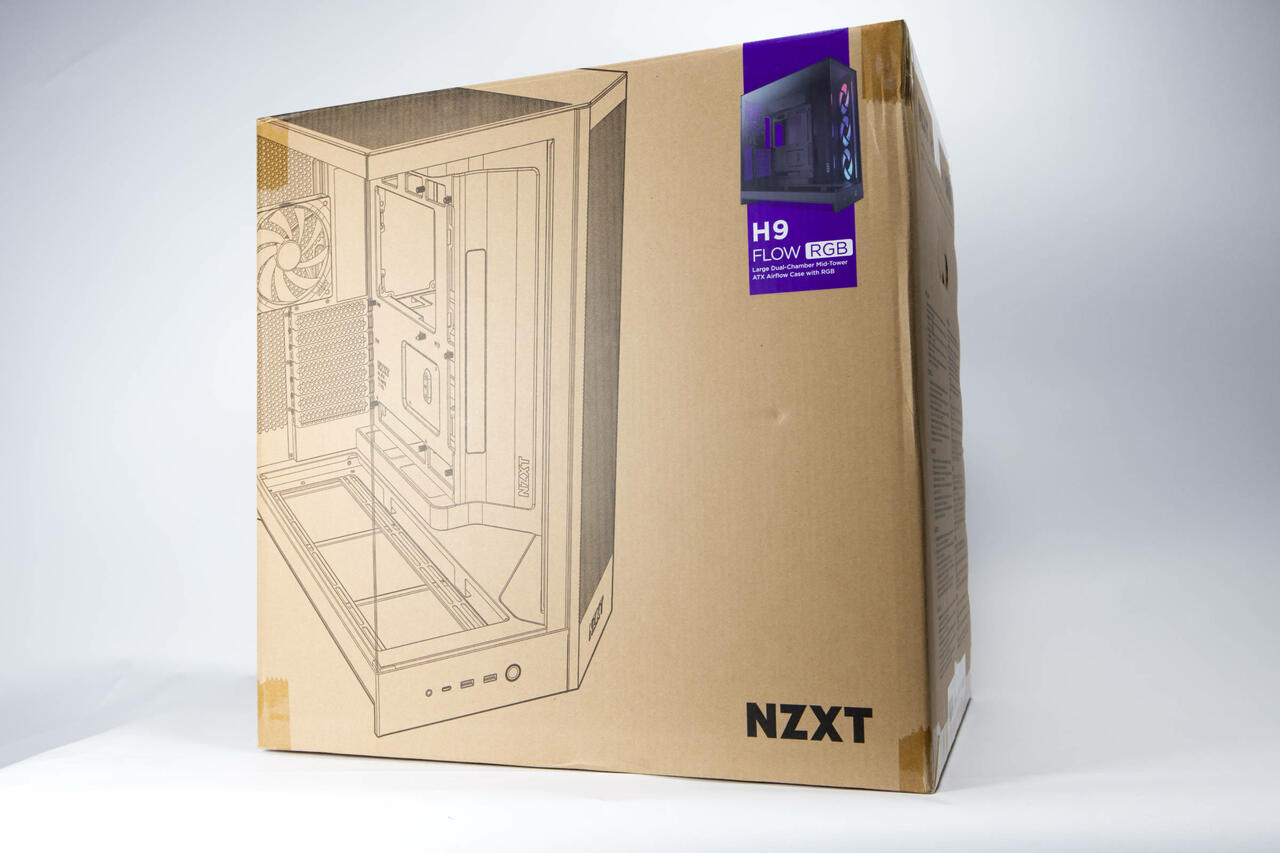 NZXT H9 Flow RGB Verpackung (Bild © PCMasters.de)
Verpackung & Lieferumfang
Das H9 Flow RGB wird in einer wirklich großen Verpackung geliefert, die sehr solide ist. Außen ist sie grau mit einem Schema des Gehäuses und einem bunten Aufkleber bedeckt, der dem Käufer verrät, welche Gehäusevariante sich im Inneren befindet.
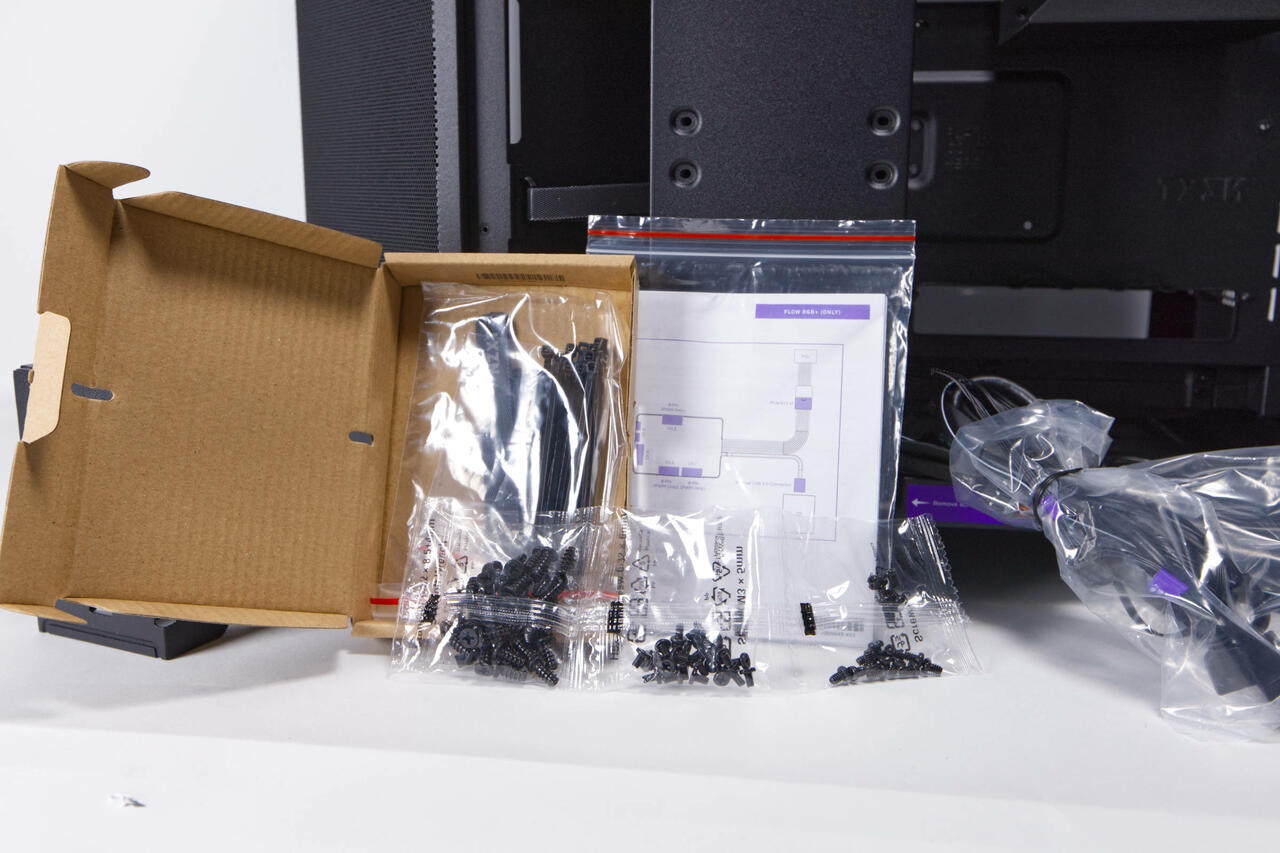 NZXT H9 Flow RGB Lieferumfang (Bild © PCMasters.de)
Nachdem die Verpackung geöffnet ist, erkennt man die sehr großen Puffer, die NZXT geschaffen hat, um das Gehäuse beim Transport zu zu schützen. Auf der unteren Seite gibt es sogar auch noch eine separate Schicht, die das schwere Gehäuse nach unten hin sichert.
Im Lieferumfang sind alle notwendigen Schrauben enthalten. Dazu gibt es in einem Tütchen mit Kabelbindern und Klettverschlussstreifen, die für Kabelmanagement gedacht sind.
Technische Daten
| NZXT H9 Flow RGB Technische Daten (Herstellerangaben) | |
|---|---|
| Gehäusetyp | Midi-Tower |
| Material | SGCC steel, clear tempered glass (white), tinted tempered glass (black) |
| Farbe (innen / außen) | Weiß / Schwarz |
| Maße | 76,67 Liter, 315 x 506 x 481 mm |
| Mainboard Größen | ATX, Mini-ITX,µATX,E-ATX,SSI EEB |
| Gewicht | 12,46 kg |
| Max. CPU-Kühlerhöhe | 165 mm |
| Max. Grafikkartenlänge | 459 mm |
| 3,5" Montageplätze | 2 |
| 2,5" Montageplätze | 4 |
| Lüfter, vorinstalliert | 3x 140mm, 2.000 U/Min, 3,2 mmH₂O, 167,56 m³/h (98,61 CFM), 34,5 dB(A), ARGB beleuchtet (NZXT F420 RGB Core) oder 3x 120mm (optional) (45°-Winkel) |
| Lüfter, optional | 1x 120mm, 1.350 rpm, 1,05 mmH₂O, 102,29 m³/h (60,2 CFM), 24,1 dB(A) (NZXT F120Q (CV)) /td> |
| PCIe-Slots | 7 |
| I/O-Panel | 1x USB-C 3.2 via USB-Header Key-A (20Gb/s), 2x USB-A 3.0 (5Gb/s), 1x 3.5mm Klinke Line-In/Out gesamt: 3x USB (2x USB-A, 1x USB-C), 1x Audio (1x Klinke) |
| Besonderheit | Kabelmanagement, Staubfilter, kompatibel zu Mainboards mit rückseitigen Mainboard-Anschlüssen (ASUS BTF, MSI Project Zero), Sichtfenster aus Glas, Mehrkammerdesign |
| Garantie | 2 Jahre |
| Preis | 186,90 € (Affiliate) |
Testaufbau
Als Testsystem nutzen wir die folgenden Komponenten. Der Aufbau sieht wie folgt aus:
- CPU: AMD Ryzen 7 9700X
- CPU-Kühler: Kraken Elite 420 RGB v2
- Mainboard: ASUS ROG STRIX B850-F GAMING WIFI
- RAM: Corsair Dominator Titanium RGB 48 GB Kits mit DDR5-6000
- SSD: 1 x NVMe-SSDs
- Grafikkarte-: NVIDIA GeForce RTX 5080 FE
- Netzteil: Seasonic Prime TX-1600 Noctua Edition 1600W
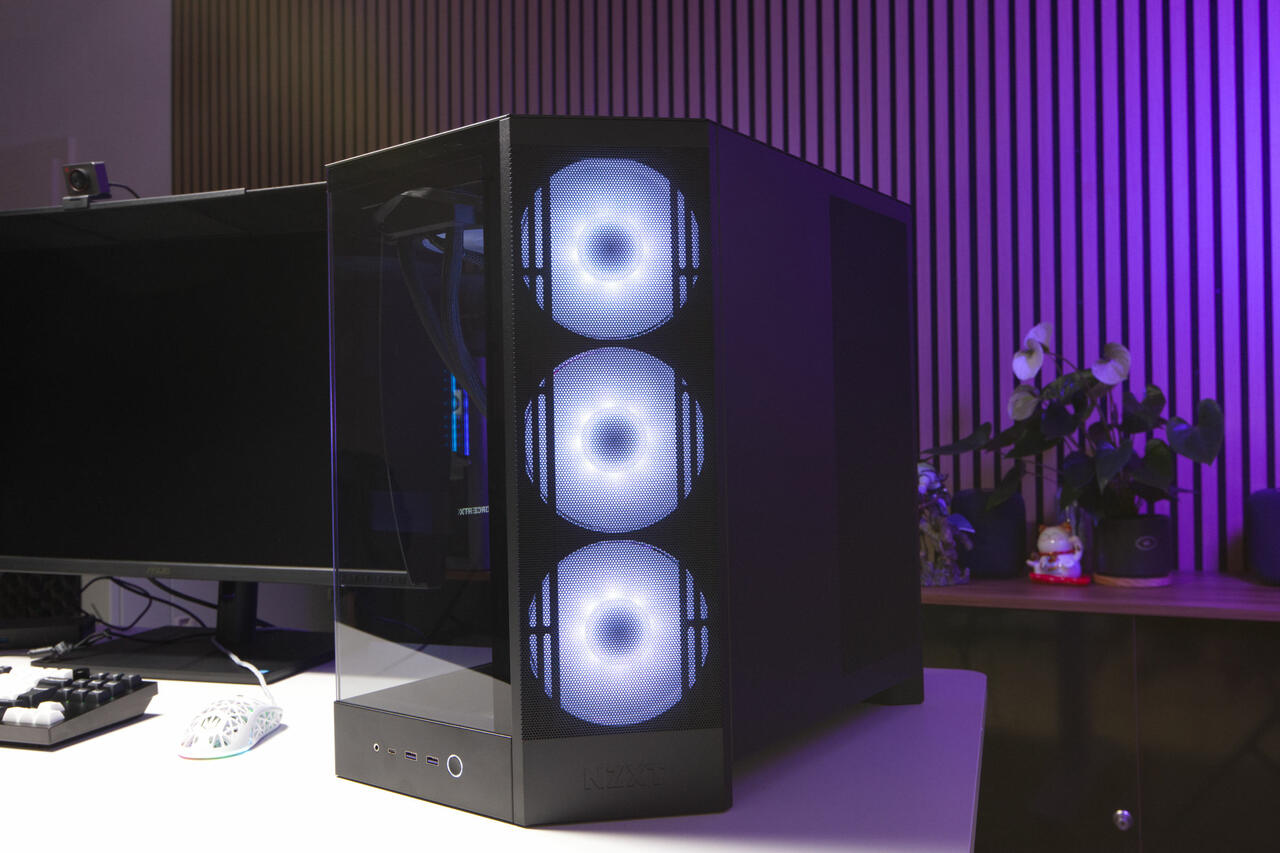 NZXT H9 Flow RGB System Seitenansicht (Bild © PCMasters.de)
Systemeinbau
Für den Zusammenbau muss man erst mal alle Seitenteile und das Top-Panel entfernen. Das Top-Panel ist mit zwei Rändelschrauben fixiert. Nach dem Entfernen dieser kann sie leicht abgezogen werden. Danach kommt man an das seitlich abgewinkelte Front-Panel. Auf der Rückseite ist das Seitenteil mit einer Rändelschraube fixiert und kann nach dem Lösen dieser, mit etwas Kraft abgezogen werden. Gleiches gilt für das große Glaspanel auf der gegenüberliegenden Seite. Sie sind gut gesichert und eine Schraube reicht hier vollkommen aus. Die große Glasfront besteht aus zwei Glaspanels, zwischen denen eine Pappschicht angebracht ist, damit diese beim Transport nicht gegeneinander drücken und so keine Schäden verursachen können.
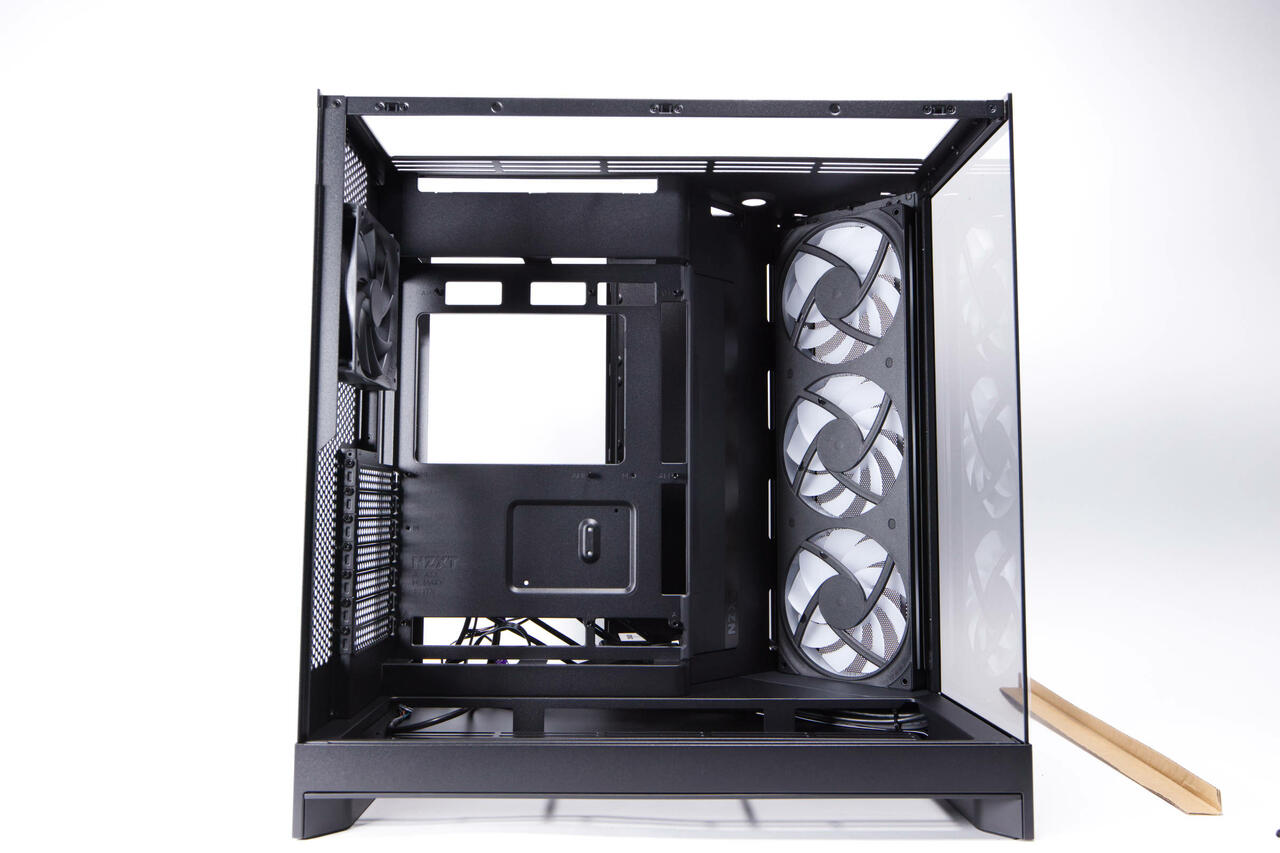 NZXT H9 Flow RGB Gehäuse offen (Bild © PCMasters.de)
Man muss noch den HDD-Käfig auf der Rückseite entfernen, in dem die Schrauben sind und dann kann man eigentlich schon loslegen. Was uns negativ aufgefallen ist, sind die Schraubtütchen, die leider nicht beschriftet sind. Für das Motherboard muss man die 6x32 5mm nehmen. Alle Schrauben sind zwar getrennt eingetütet aber hängen zusammen. Das ist etwas nervig und man schneidet die am besten alle erst mal voneinander ab.
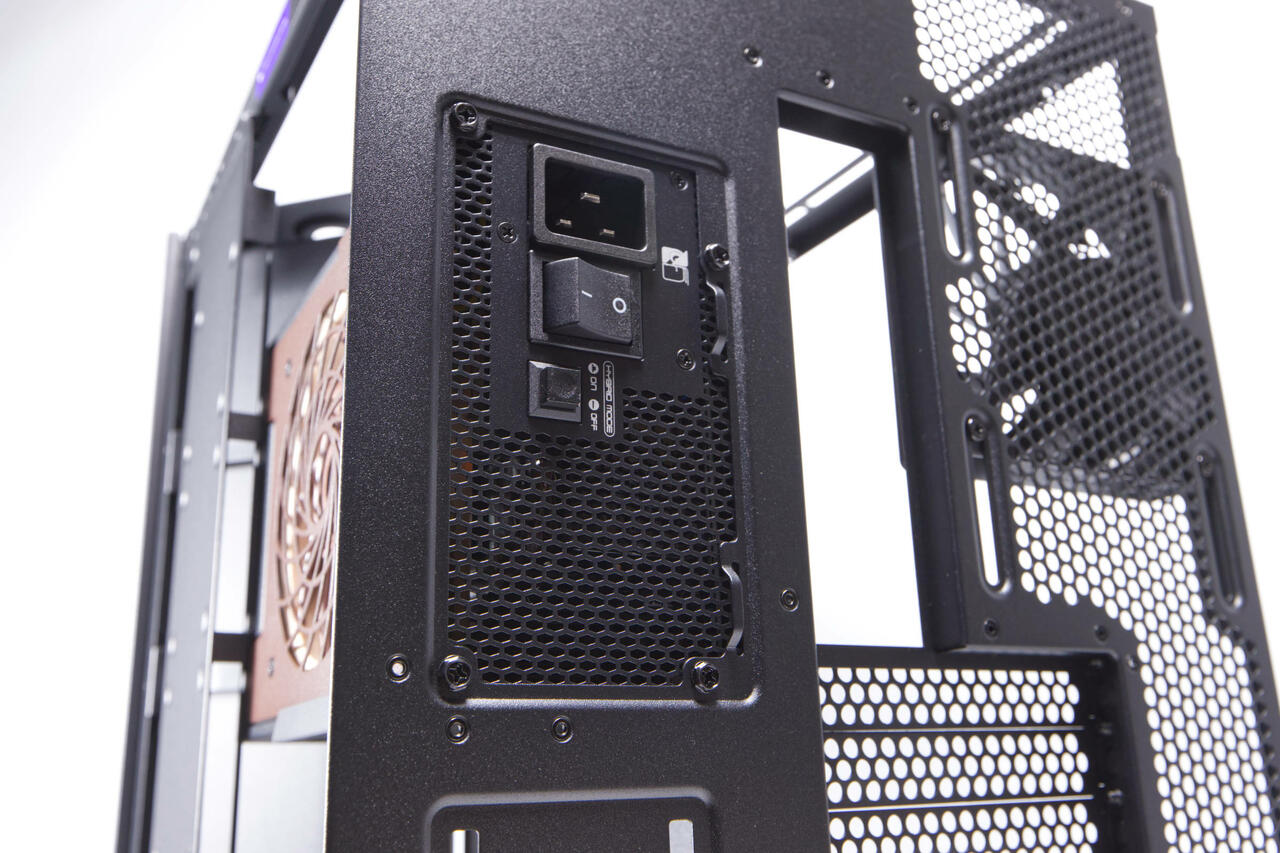 NZXT H9 Flow RGB Netzteilmomntage (Bild © PCMasters.de)
Netzteil
Die eigentliche Netzteilmontage ist simpel. In der hinteren Kammer ist ein großer Bereich für das Netzteil vorgesehen. Das Netzteil wird dabei seitlich befestigt und wir haben für diesen Build das Seasonic Prime TX-1600 Noctua Edition 1600W verwendet, das mit einer Länge von 210 mm eigentlich 10 mm zu lang sein sollte.
Für die Fixierung des Netzteils werden die vier Schrauben verwendet, die im Tütchen mit Aufschrift 6x32 6mm drin sind. Das ist auch das einzige Tütchen, das nur mit vier Schrauben gefüllt ist.
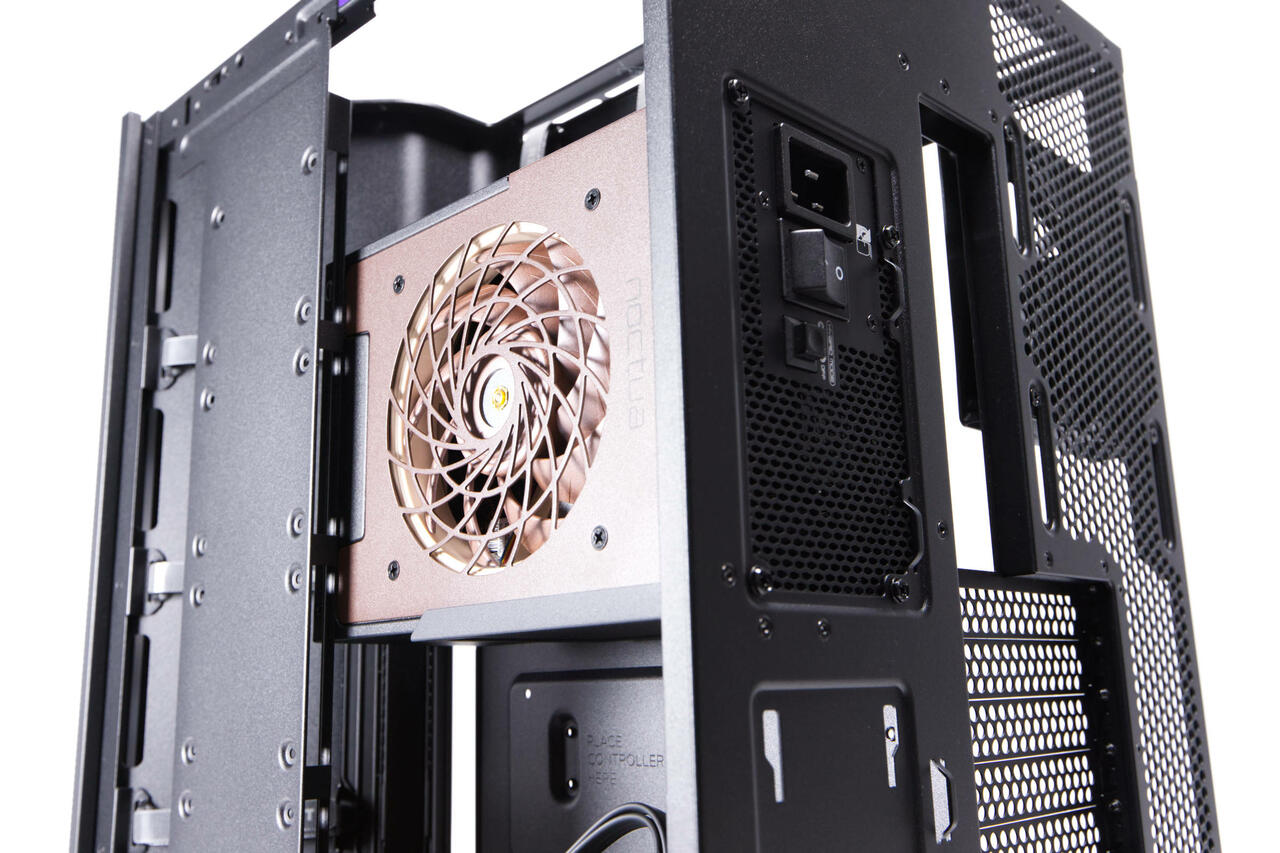 NZXT H9 Flow RGB Noctua Netzteilmontage (Bild © PCMasters.de)
Das ausgewählte Netzteil ist modular und so kann man komfortabel alle Kabel verlegen, die man braucht. Durch die gut bemessene Größe auf der Rückseite, hat man auch ausreichend Platz, um die Kabel einzeln in das Netzteil zu stecken. Bei den meisten Gehäusen kämpft man spätestens an dieser Stelle mit dem Anschluss der Kabel.
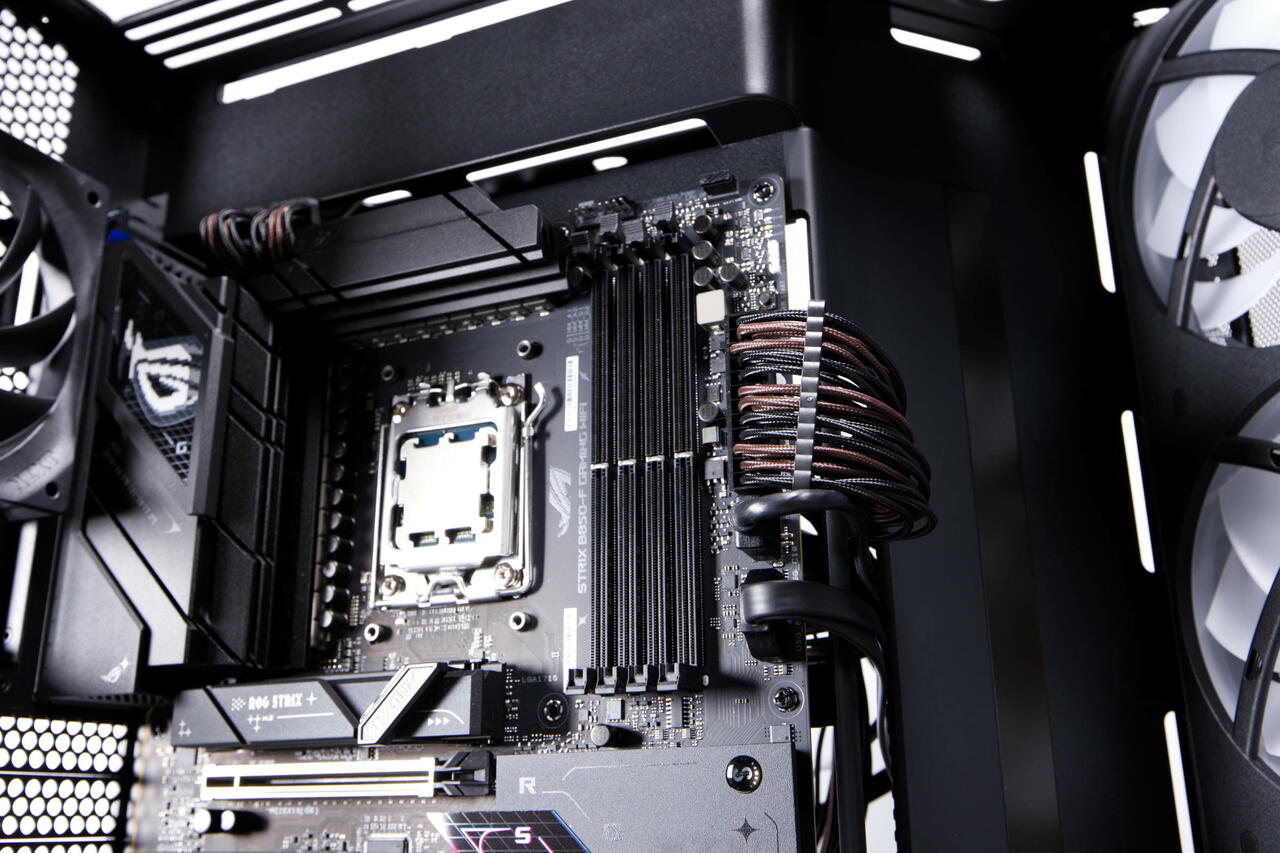 NZXT H9 Flow RGB Mainbaord installation mit Kabeln (Bild © PCMasters.de)
Mainboardeinbau
Bei dem System nutzen wir das ASUS ROG STRIX B850-F GAMING WIFI aus unserem Mainboard-Pool. Es passt mit dem schwarzen Look gut zum Aufbau und ist auch sonst gut dimensioniert.
Bevor wir es in das Gehäuse verbauen, wird die CPU und NVMe-SSD installiert. Die NVMe kann man eigentlich auch später einbauen, da hier ausreichend Platz ist, um dies auch nachträglich zu tun. Das Gehäuse bietet auch nach oben hin viel Platz, weshalb wir uns entschieden haben, den Corsair DOMINATOR RAM erst später zu verbauen, nachdem die AIO-Wakü drin ist.
Das Mainboard wird einfach eingesetzt und dann hakt es auf dem mittleren Pin des Trays ein, das eigentlich zum Verschrauben gedacht ist. So kann man mit einer Hand das Board fixiert an das Tray drücken, ohne, dass es wegrutscht. Dann haben wir die restlichen Schrauben genutzt, um das Board mit dem Mainboard-Tray zu verschrauben. Der Vorgang ist leicht von der Hand gegangen.
Daraufhin haben wir direkt den ATX- und CPU-EPS-Stecker vom Netzteil ans Board geklemmt und die Kabel dafür verlegt. Auch die Kabel für das IO-Panel inkl. USB-Steckern und Buttons haben wir dabei schon angeschlossen.
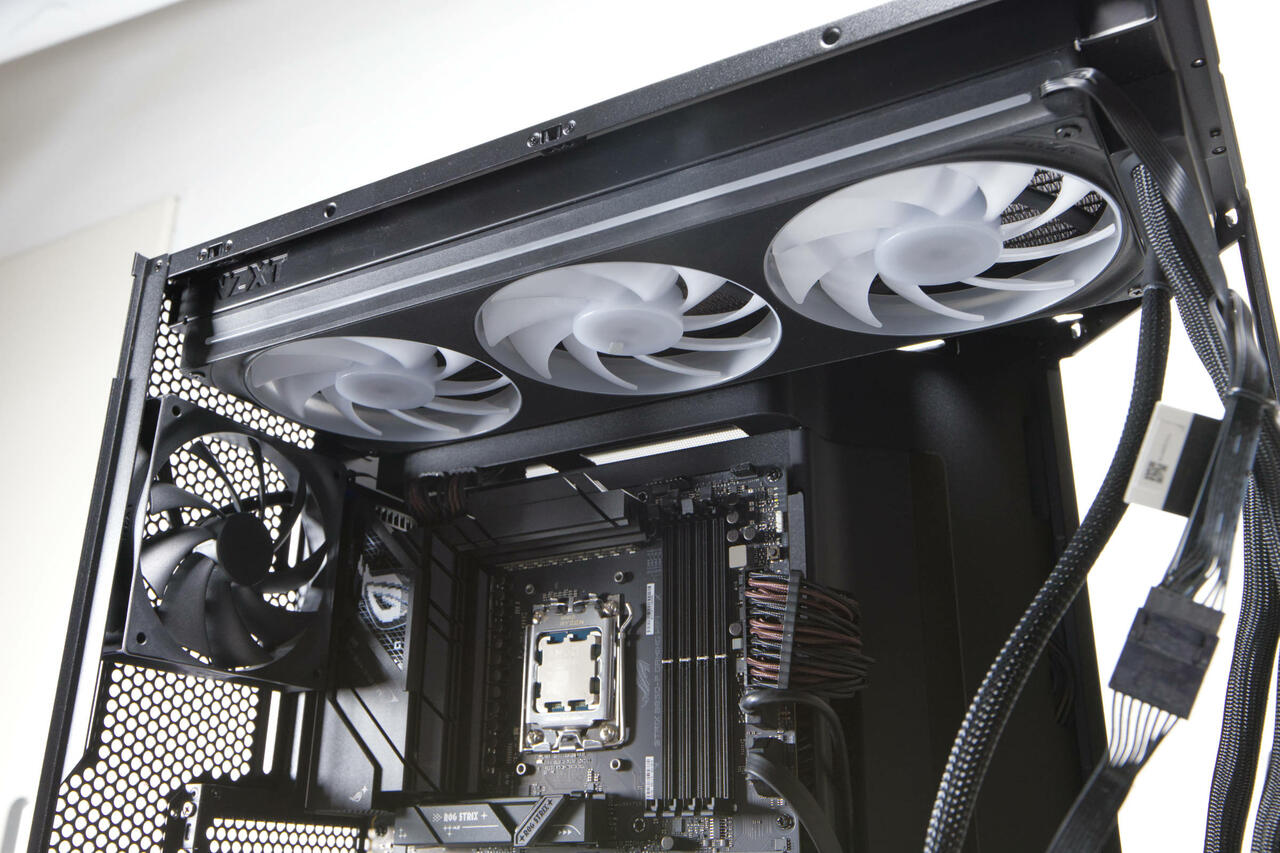 NZXT H9 Flow RGB Radiatormomontage (Bild © PCMasters.de)
420er AIO-Wasserkühlung
Mit der Kraken Elite 420 RGB v2 haben wir eine Flüssigkühlung mit 420er Radiator ausgewählt, die gleichzeitig die Maximalgröße darstellt, die das Gehäuse aufnehmen kann. Doch um sie oben einbauen zu können, musste die vordere Glasplatte erst abbauen. Um an die schmalere Glasplatte zu gelangen, muss man nicht nur die TOP-Plate entfernen sondern auch die angewinkelte Mesh-Platte und danach das Lüfter-Tray dazu abbauen. Die Glasplatte ist oben mit drei Schrauben, einer weiteren seitlichen sowie einer Schrauben unten fixiert. NZXT wollte die Platte fest und sicher verbauen.
Der Radiator passt ansonsten gut nach oben. Wir haben ihn so ausgerichtet, dass die Schläuche außen sind, denn sie reichen von der Länge wunderbar, um den CPU-Block auf der CPU zu montieren.
Für den Anschluss der Lüfter haben wir einen Cam Controller verwendet, auch wenn dieser nicht im Lieferumfang enthalten ist. Er scheint uns als die sinnvollste Ergänzung, wenn man zwei Single-Frame-Lüfter samt Wasserblock mit Display zu managen hat.
 NZXT H9 Flow RGB Kabelmanagement (Bild © PCMasters.de)
Kabel Management
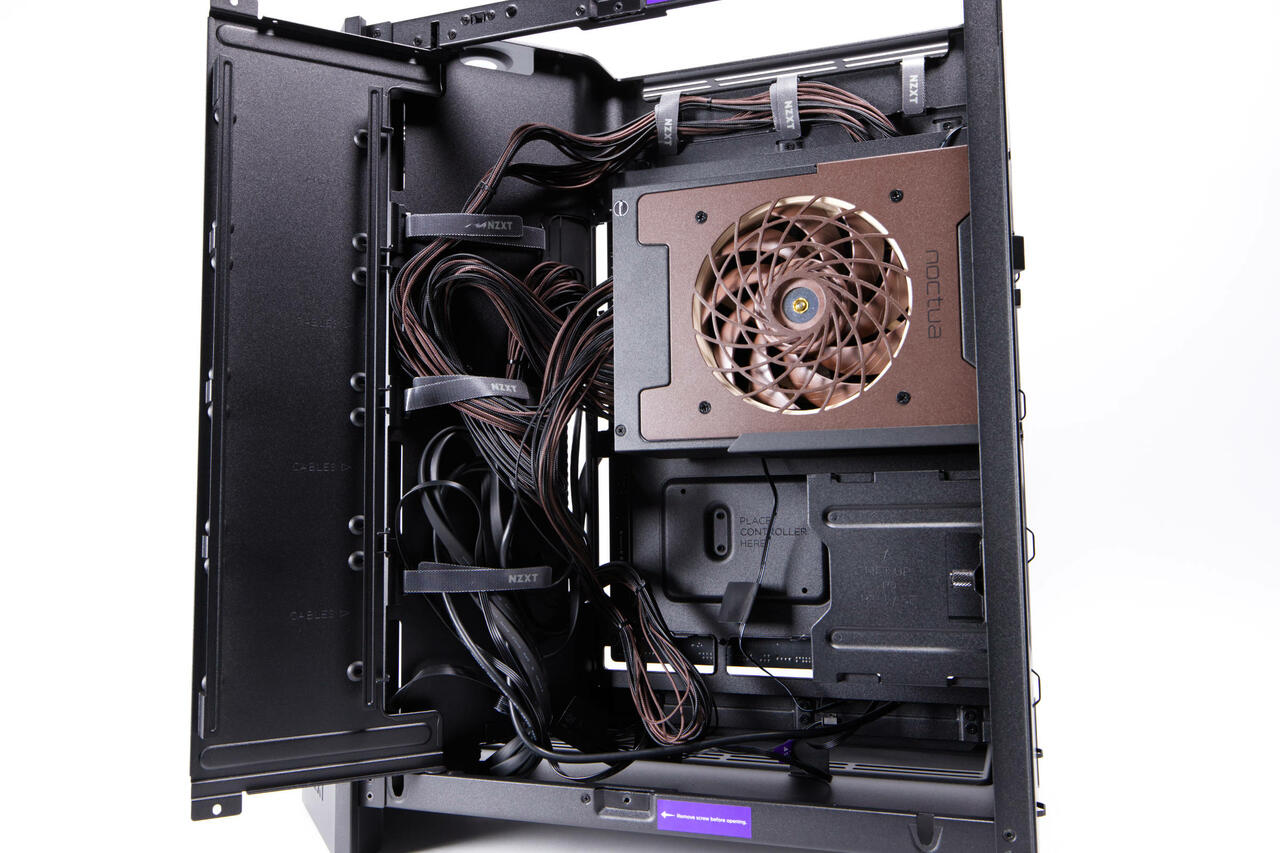
Das Kabelgewusel auf der Rückseite lässt sich gut verstecken, denn von der Front kann man kaum nach hinten durchsehen. NZXT bietet aber auch vorbildlich viel Platz und Kabelbinder und Klettverschlüsse, um die vielen Kabel richtig zu verlegen und festzumachen. Wem das nicht ausreicht, der kann die Kabelbinder und Kletten aus dem Lieferumfang nutzen, um alles nochmals sauberer zu befestigen.
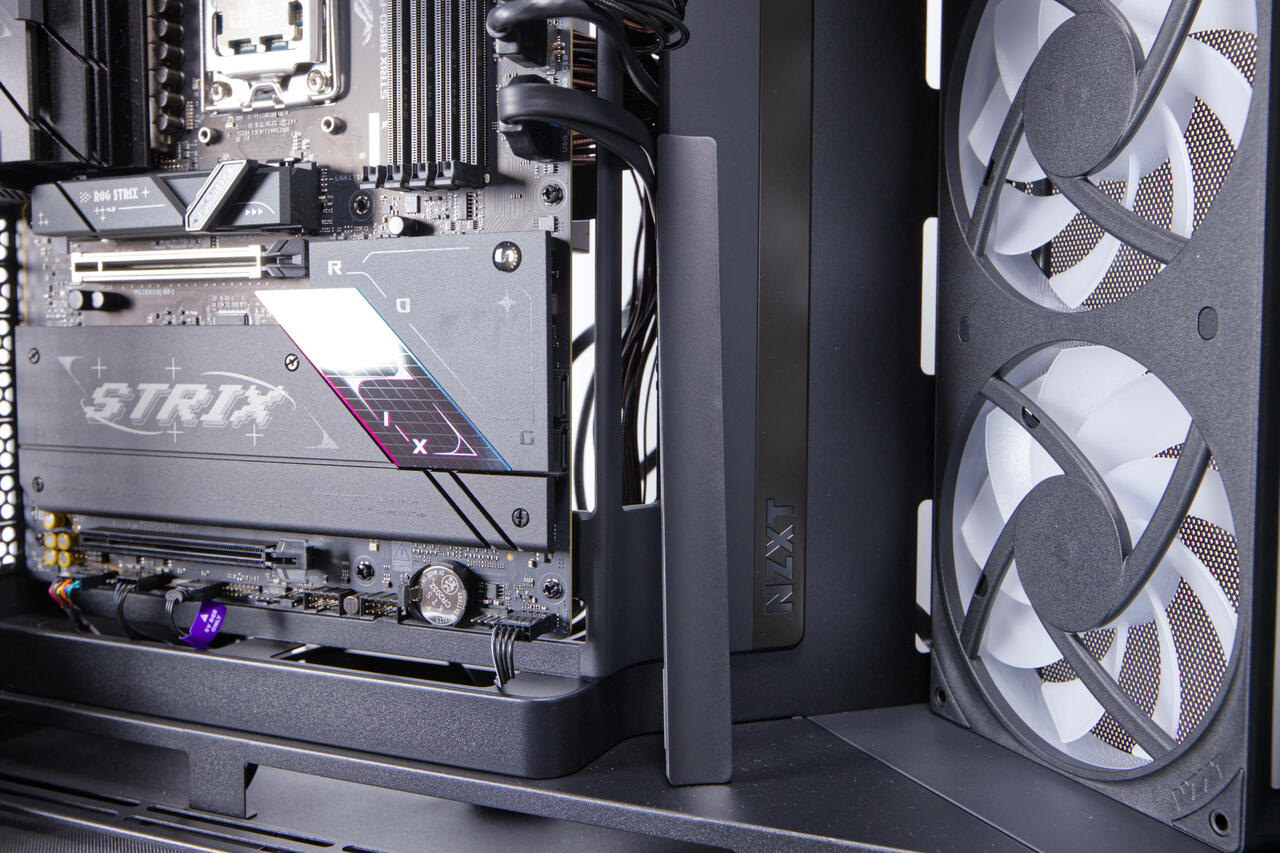
Interessant ist, dass die Kabeldurchführung an der Seite des Mainboards verschlossen ist. Man muss das Plastikelement erst entfernen. So etwas Sinnvolles haben wir bei keinem anderen Gehäuse gesehen, denn bei Back-Connect-Mainboards braucht man diese Kabel nicht nach vorne zu führen und kann die vordere Kammer so sauber halten.
 NZXT H9 Flow RGB Kabelführungs Cover (Bild © PCMasters.de)
Unten gibt es aber auch einige Durchführungen, die vor allem für USB-, Sound- und Front-Panel-Kabel strategisch gut positioniert sind. Auch das Kabel für die Grafikkartenstromzufuhr kann von unten in das Gehäuse geführt werden – oder wahlweise von der Seite. Man könnte sich höchstens noch Gummi-Abdeckungen wünschen, um das Ganze noch besser zu machen.
 NZXT H9 Flow RGB HDD Tray Velkro (Bild © PCMasters.de)
SSD Montage
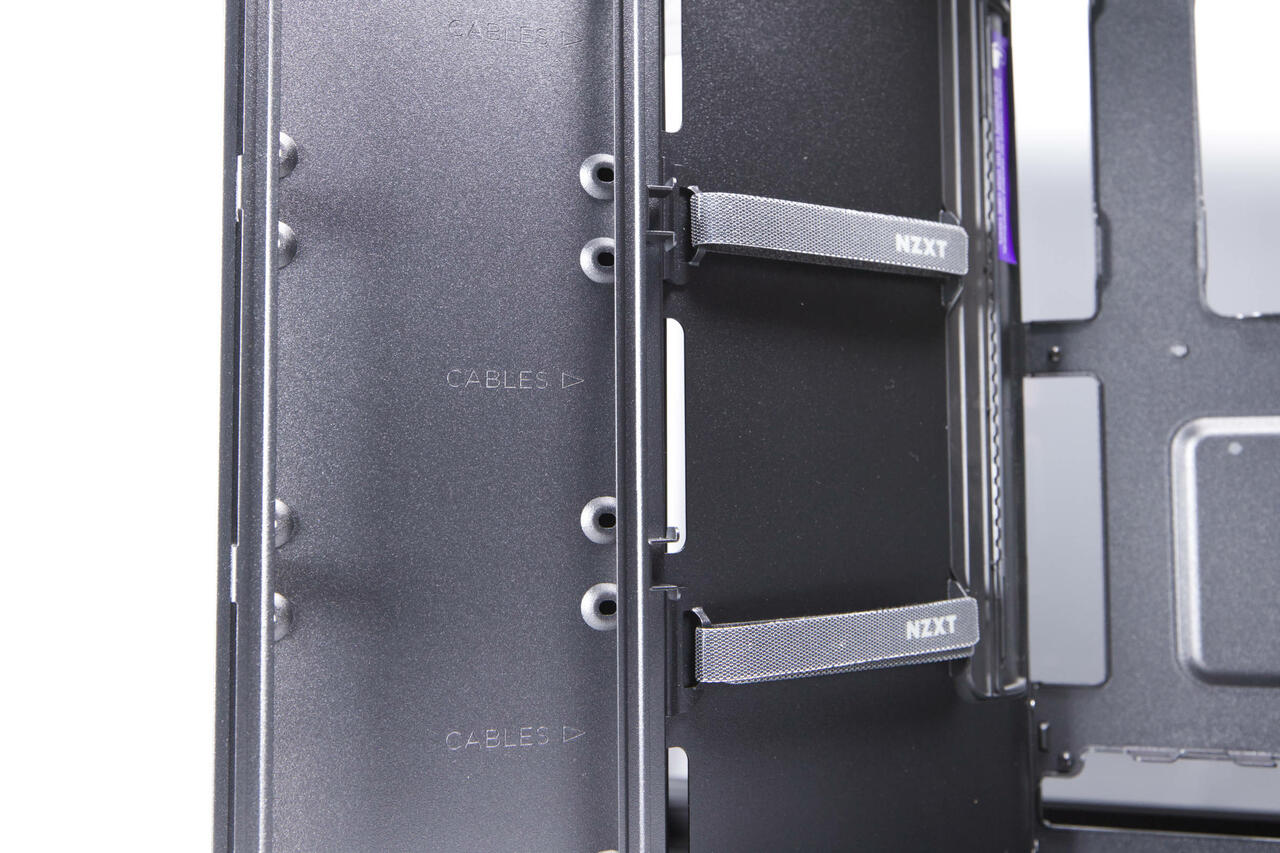
Pfiffig gelöst hat NZXT auch die Installation von 2,5”-Festplatten und -SSDs. Vor der zweiten Kammer und dem Seitenteil befindet sich eine Schiene links, die mit zwei Schrauben befestigt ist. Auf die Schrauben wird man über zwei lilane Aufkleber hingewiesen. Diese Schiene ist magnetisch und wird wie eine Tür geöffnet, aber nicht ganz entfernt. Auf ihr können auf der Innenseitevier 2,5"-SSDs/-Festplatten festgeschraubt werden. Sie hat auch noch den positiven Effekt, dass sie die Kabel nach innen drückt, sodass diese nicht auf das Seitenteil drücken und es nicht wölben.
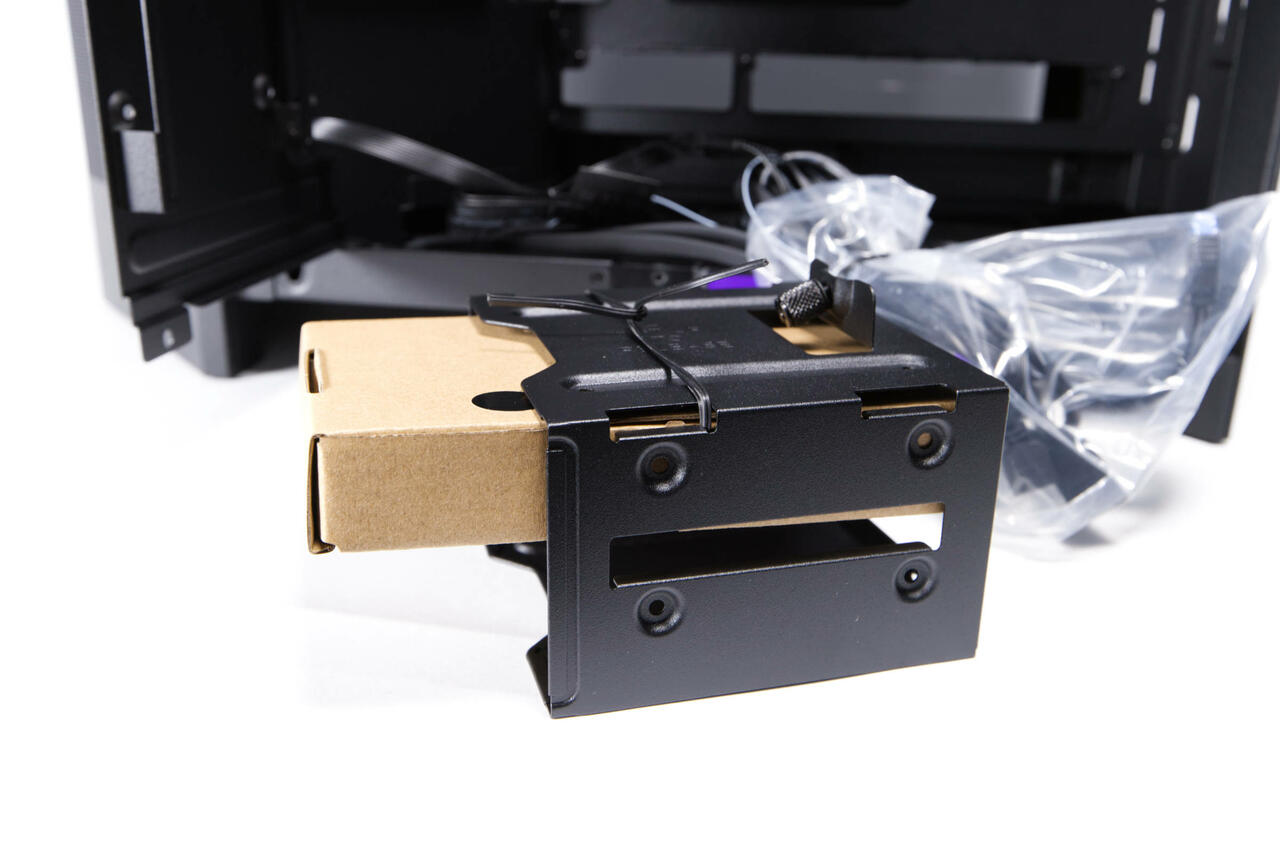
Weiterhin gibt es einen abnehmbaren Schacht unterhalb des Netzteils, der mittels einer Rändelschraube fixiert ist und zwei 3,5"-Festplatten aufnehmen kann. In ihm ist auch der Karton mit den Schrauben und dem Zubehör angebracht. Wir haben keine Festplatten in dem Format montiert, aber die Installation ist Standard: Man befestigt die Platten mit vier Schrauben und verbindet dann die Kabel.
 NZXT H9 Flow RGB HDD Käfig (Bild © PCMasters.de)
Grafikkartenmontage
Als Grafikkarte haben wir uns für die GeForce RTX 5080 Founders Edition entschieden, da sie vom Look her am besten zum Build passt. Sie ist außerdem alles andere als klein und so sieht sie auch nicht verloren aus. Die Slotblenden lassen sich über Schrauben lösen und wir müssen nur zwei Blenden entfernen. Die Grafikkarte wird dann eingebaut und mit zwei Schrauben wieder befestigt. Das 12V-2×6-Kabel wird vom Netzteil unten oder seitlich durchgeführt. Einen Mechanismus gegen Durchhängen gibt es nicht.
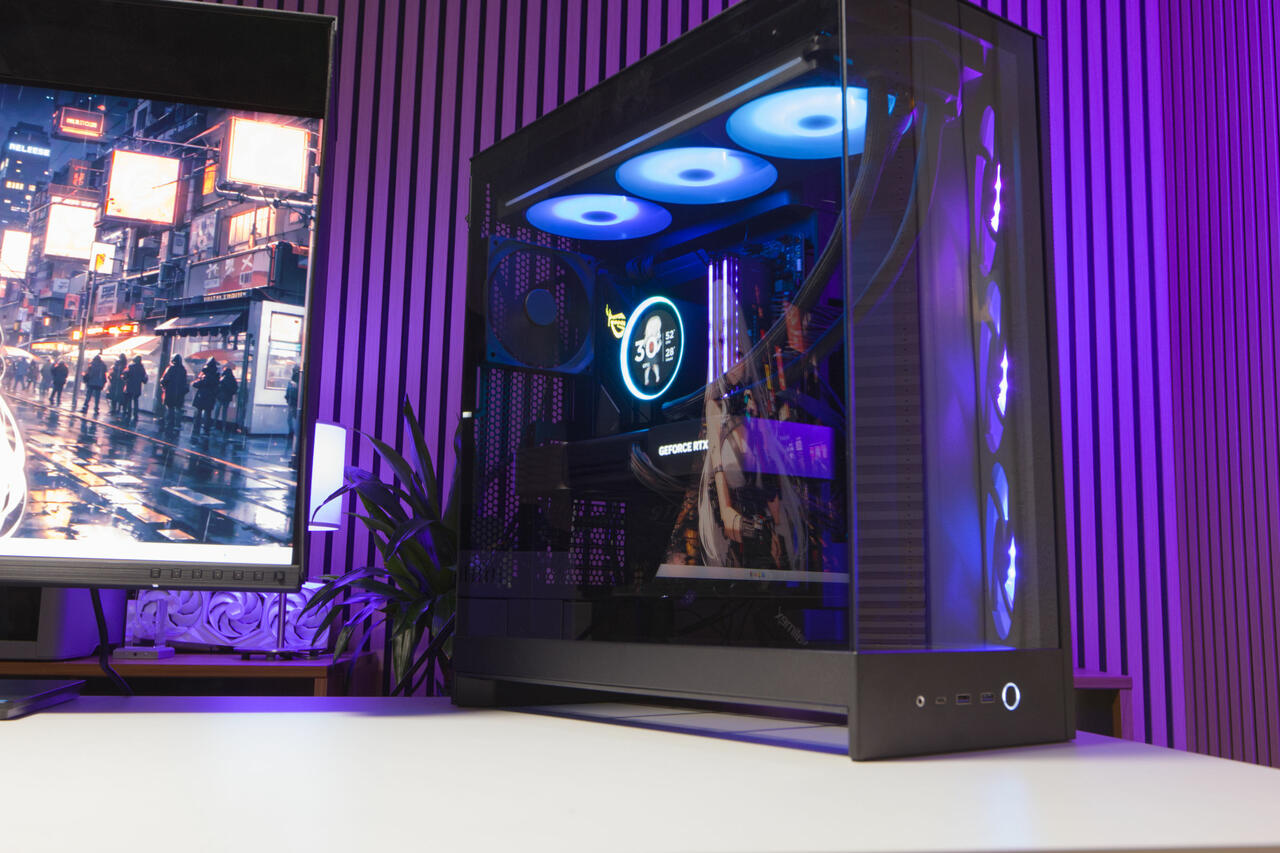 NZXT H9 Flow RGB Fazit (Bild © PCMasters.de)
Fazit zum NZXT H9 Flow RGB

Das H9 Flow RGB ist als Klassenprimus im NZXT-Portfolio das größte, was der Hersteller zu bieten hat. Die getestete Variante kommt mit einem Single-Frame-Lüfter im 420er-Formfaktor, bestehend aus drei 140-mm-Lüftern, die in einem Frame vereint sind. Dazu gibt es einen weiteren 120-mm-Lüfter an der Rückseite. Im Betrieb ist der Single-Frame-Lüfter jedoch bei voller Drehzahl wirklich laut und sollte unserer Ansicht nach unterhalb von 1.000 U/min betrieben werden. Das Gehäuse gibt es auch in weißer Farbe. Die schwarze Variante ist mit zwei getönten Hartglas-Panels ausgestattet und setzt auf ein Dual-Chamber-Design. Die große Kammer für Hardware ist sehr aufgeräumt und ist durch den 45-Grad-angewinkelten Lüfter auch für besseren Airflow ausgelegt. Hinzu kommt, dass die Mesh-Panels an der angewinkelten Front, dem unteren sowie oberen Panel perfekt für Airflow optimiert sind.
Die hintere Kammer beherbergt das Netzteil und bietet diverse Möglichkeiten für gutes Kabelmanagement, was durch angebrachte Klettverschlüsse und viele Öffnungen unterstützt wird. Dazu gibt es Back-Connect-Support und ein durchdachtes Festplatten-Montage-Tray an der Rückseite. Der viele Platz und die abnehmbaren Teile erleichtern den Einbau enorm.
Bei dem H9 Flow RGB hätten wir uns nur noch gewünscht, dass ein CAM Controller ab Werk dabei ist, da er bisher nicht enthalten ist. Das würde das Erlebnis enorm steigern und den Einsatz weiterer NZXT-Komponenten ebenfalls supporten. Das H9 Flow RGB gibt es zum Testzeitpunkt für einen Preis von 186,90 € (Affiliate), was uns als angemessen für die Umsetzung und Qualität erscheint
Pro
- Gute Verarbeitung
- Gutes Airflow-Design mit großem 420er Single-Frame-Lüfter und 120er an Rückseite
- Single-Frame-Lüfter an der Front mit ARGB-Beleuchtung
- Kompatibel mit Micro-ITX bis E-ATX-Mainboards
- Sauberes Design in Schwarz
- Wirklich viel Platz in beiden Kammern
- Vielseitige Kabelmanagement-Optionen
- Nimmt große CPU-Kühler und Netzteile auf
- Kabel sauber nach hinten verlegt
Contra
- CAM Controller wäre wünschenswert
- Tönung zu stark für unseren Geschmack
- Single-Frame-Lüfter sind über 900 U/min laut