Computer Forum
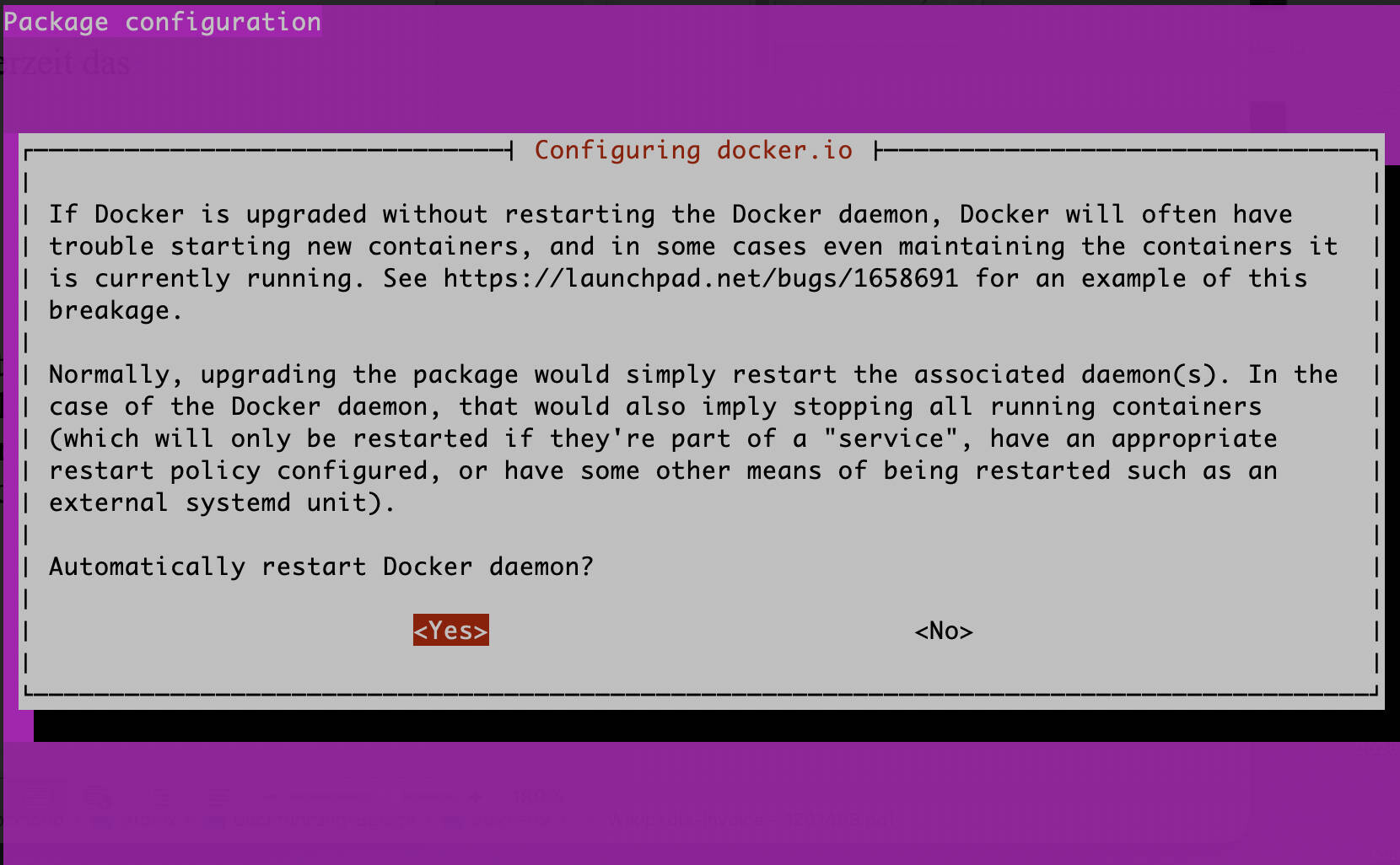 dpkg reconfigure (Bild © PCMasters.de)
Überprüfung bestehender Paketeinstellungen
Bevor eine Neukonfiguration gestartet wird, können Systemadministratoren den aktuellen Zustand eines Pakets überprüfen. Mit dem Dienstprogramm debconf-show lassen sich die aktuellen Konfigurationen abrufen, wie sie in der debconf-Datenbank gespeichert sind. Um beispielsweise die aktuellen Einstellungen des Pakets docker.io zu überprüfen, wird folgender Befehl verwendet:
sudo debconf-show docker.io
Dieser Vorgang bietet einen transparenten Überblick über die Parameter, die derzeit das Verhalten der Software bestimmen.
Durchführung der Paket-Neukonfiguration
Mit dem Tool dpkg-reconfigure können die Konfigurationsabfragen gestartet werden, die ursprünglich bei der Erstinstallation erschienen sind. Dies ist besonders nützlich für Pakete, bei denen die Einstellungen durch interaktive Installationsskripte festgelegt werden. Um ein bestimmtes Paket wie beispielsweise docker.io neu zu konfigurieren, wird der Befehl wie folgt ausgeführt:
sudo dpkg-reconfigure docker.io
Nach der Ausführung zeigt das System eine Reihe von Eingabeaufforderungen an. Der Administrator wählt die gewünschten Einstellungen aus, und das System aktualisiert die Konfigurationsdateien entsprechend. Sobald der Vorgang abgeschlossen ist, zeigt das Terminal Informationen zu den aktualisierten Paketeinstellungen an.
Auswahl der Benutzeroberfläche und Verwaltung des Frontends
Die bei der Neukonfiguration verwendete Benutzeroberfläche wird als Frontend bezeichnet. Benutzer können mit dem Flag -f ein bestimmtes Frontend festlegen. Zu den verfügbaren Optionen gehören dialog, readline, Gnome, KDE, „Editor“ oder noninteractive. Um eine bestimmte Benutzeroberfläche wie beispielsweise readline zu erzwingen, lautet der Befehl:
sudo dpkg-reconfigure -f readline docker.io
Wenn das Standard-Frontend für das gesamte System geändert werden muss, kann der Administrator das debconf-Paket selbst neu konfigurieren:
sudo dpkg-reconfigure debconf
Während dieses Vorgangs navigierst du mit den Auf- und Ab-Tasten durch die Optionen, wählst die gewünschte Benutzeroberfläche mit der TAB-Taste aus und bestätigst die Auswahl mit der Eingabetaste. Über diese Abfolge kannst du außerdem die Prioritätsstufe der Fragen festlegen, die das System anzeigen soll.
Prioritätsfilterung und erzwungene Neukonfiguration
Um die Anzahl der während einer Neukonfiguration angezeigten Abfragen zu begrenzen, wird die Option -p verwendet, um eine Mindestprioritätsstufe festzulegen. Dadurch wird sichergestellt, dass nur kritische Einstellungen behandelt werden. Um beispielsweise nur kritische Abfragen für docker.io anzuzeigen:
sudo dpkg-reconfigure -p critical docker.io
In Fällen, in denen ein Paket in einen inkonsistenten oder fehlerhaften Zustand geraten ist, kann das Flag -f verwendet werden, um den Neukonfigurationsprozess zu erzwingen. Dieser Vorgang sollte mit Vorsicht durchgeführt werden, um weitere Systeminstabilität zu vermeiden:
sudo dpkg-reconfigure -f paketname
Für eine umfassende Dokumentation aller verfügbaren Flags und Verhaltensweisen ist die Man-Seite des Systems die wichtigste Referenz:
man dpkg-reconfigure