Computer Forum
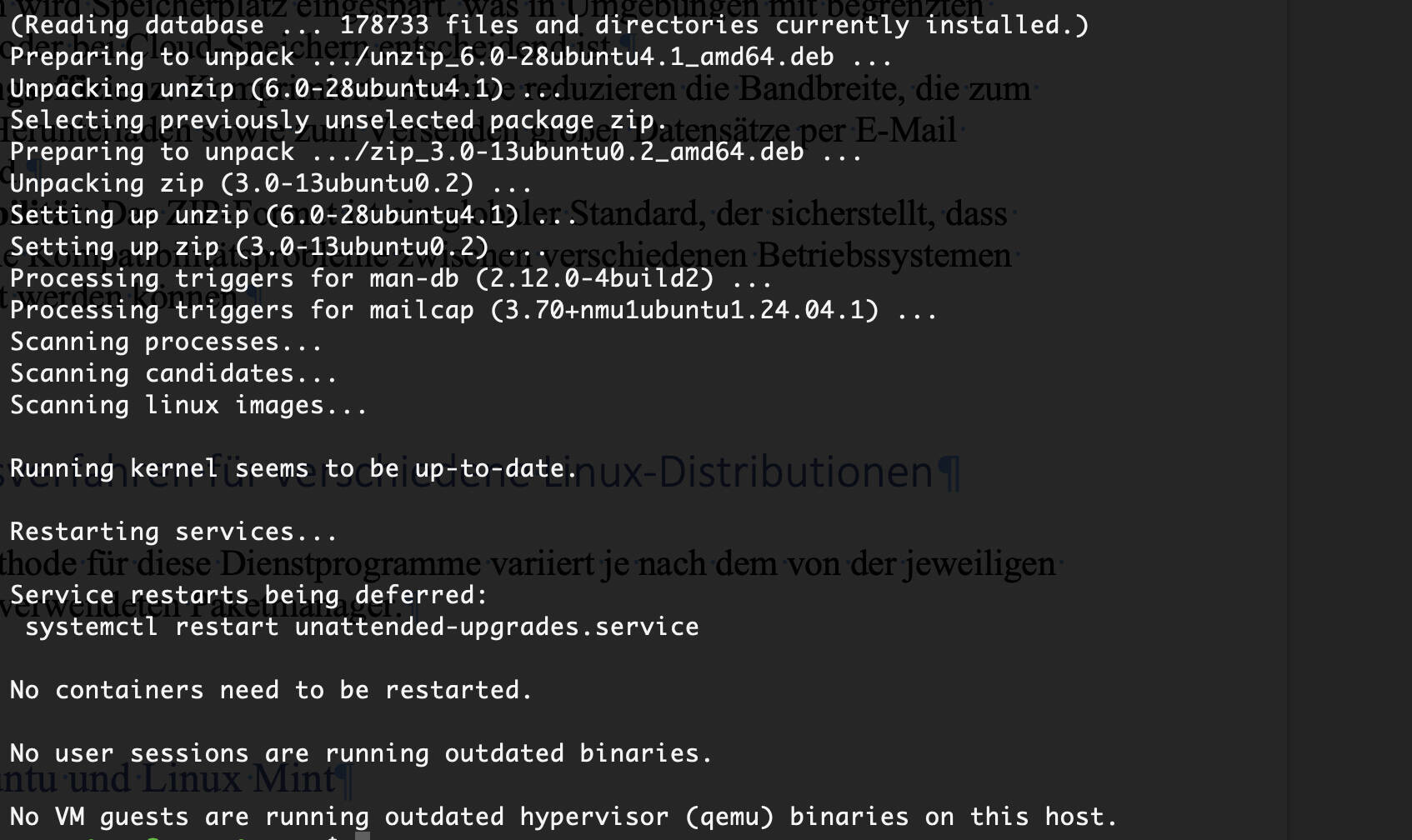 Zip und unzip installieren und nutzen in Linux (Bild © PCMasters.de)
Technische Vorteile der Dateikomprimierung
Der Einsatz von Archivierungsprogrammen bietet mehrere operative Vorteile:
- Speicheroptimierung: Durch die Verringerung der physischen Größe von Dateien und Ordnern wird Speicherplatz eingespart, was in Umgebungen mit begrenzten Ressourcen oder bei Cloud-Speichern entscheidend ist.
- Übertragungseffizienz: Komprimierte Archive reduzieren die Bandbreite, die zum Hoch- und Herunterladen sowie zum Versenden großer Datensätze per E-Mail benötigt wird.
- Interoperabilität: Das ZIP-Format ist ein globaler Standard, der sicherstellt, dass Archive ohne Kompatibilitätsprobleme zwischen verschiedenen Betriebssystemen ausgetauscht werden können.
Installationsverfahren für verschiedene Linux-Distributionen
Die Installationsmethode für diese Dienstprogramme variiert je nach dem von der jeweiligen Linux-Distribution verwendeten Paketmanager.
Debian, Ubuntu und Linux Mint
Diese Distributionen nutzen das Advanced Package Tool (APT). Um die Komprimierungs- und Dekomprimierungsprogramme zu installieren, führe folgende Befehle aus.
So installierst du das Dienstprogramm zip:
sudo apt install zip
So installierst du das Dienstprogramm unzip:
sudo apt install unzip
Die Überprüfung der Installation und der Version kannst du mit folgenden Befehlen durchführen:
zip -v
unzip -v
Red Hat Enterprise Linux (RHEL), CentOS und Fedora
Systeme, die auf RHEL basieren, verwenden den Paketmanager DNF (Dandified YUM). Der Installationsvorgang läuft wie folgt ab:
So installierst du das Dienstprogramm zip:
sudo dnf install zip
So installierst du das Dienstprogramm unzip:
sudo dnf install unzip
Arch Linux und Manjaro
Arch-basierte Systeme nutzen den Paketmanager pacman. Verwende die folgenden Befehle:
So installierst du das Dienstprogramm zip:
sudo pacman -S zip
So installierst du das Dienstprogramm unzip:
sudo pacman -S unzip
OpenSUSE
OpenSUSE nutzt den Zypper-Paketmanager. Die Installationsbefehle lauten:
So installierst du das Dienstprogramm zip:
sudo zypper install zip
Installation von unzip:
sudo zypper install unzip
Anleitung zum Komprimieren und Entpacken
Sobald die Dienstprogramme installiert sind, kannst du sie über das Terminal zur Dateiverwaltung nutzen.
Ein komprimiertes Archiv erstellen
Um mehrere Dateien in ein einziges Archiv zu komprimieren, verwende den Befehl zip, gefolgt vom gewünschten Archivnamen und den Zieldateien:
zip archive.zip file1 file2 file3
Dateien aus einem Archiv entpacken
Um Dateien aus einem komprimierten Archiv in das aktuelle Arbeitsverzeichnis zu entpacken, verwende den Befehl unzip:
unzip archiv.zip
Inhalt des Archivs anzeigen
Wenn du die in einem ZIP-Archiv enthaltenen Dateien ansehen möchtest, ohne sie vollständig zu entpacken, verwende das Flag -l (Liste):
unzip -l archive.zip
Fehlerbehebung bei häufigen Einsatzfehlern
Bei der Verwendung dieser Dienstprogramme können Administratoren auf bestimmte Fehler stoßen, die technische Maßnahmen erfordern.
- Befehl nicht gefunden: Wenn das System zip: Befehl nicht gefunden oder unzip: Befehl nicht gefunden zurückgibt, ist das Dienstprogramm nicht im Systempfad vorhanden. Dies erfordert die Installation über den für die Distribution entsprechenden Paketmanager.
- Zugriff verweigert: Dieser Fehler tritt auf, wenn der Benutzer versucht, Dateien in einem Verzeichnis zu komprimieren oder zu entpacken, für das ihm keine Schreibrechte vorliegen. Die Lösung besteht darin, den Befehl entweder mit sudo auszuführen oder den Vorgang in ein Verzeichnis zu verlagern, das dem aktuellen Benutzer gehört.
- Signatur am Ende des zentralen Verzeichnisses nicht gefunden: Dieser spezifische Fehler weist darauf hin, dass die ZIP-Datei beschädigt, abgeschnitten oder unvollständig ist. Die Datei muss erneut heruntergeladen oder von der Quelle neu komprimiert werden.
Details zum Support für die Systemadministration
Wie kann ein Administrator überprüfen, ob das Dienstprogramm „zip“ nach der Installation ordnungsgemäß funktioniert?
Die zuverlässigste Methode ist die Ausführung von zip -v. Dieser Befehl gibt die Versionsnummer und Details zum Build des Dienstprogramms aus. Wenn der Befehl eine Versionszeichenfolge zurückgibt, ist die Binärdatei korrekt installiert und im PATH des Systems verfügbar.
Ist es möglich, ein ganzes Verzeichnis statt einzelner Dateien zu komprimieren?
Ja, mithilfe des Flags -r (rekursiv). Dadurch wird das Dienstprogramm angewiesen, die Verzeichnisstruktur zu durchlaufen und alle Unterverzeichnisse und Dateien in das Archiv aufzunehmen. Die Befehlsstruktur lautet zip -r Archivname.zip Ordnername.
Was ist der Unterschied zwischen den Dienstprogrammen „zip“ und „unzip“ hinsichtlich der Systemabhängigkeiten?
Obwohl sie oft zusammen installiert werden, handelt es sich bei zip und unzip um separate Binärdateien. Das Dienstprogramm zip übernimmt die Erstellung des Archivs (Komprimierung), während das Dienstprogramm unzip ausschließlich für die Wiederherstellung von Daten (Dekomprimierung) zuständig ist. Ein System kann technisch gesehen das eine ohne das andere haben.
Warum wird das ZIP-Format gegenüber anderen Linux-eigenen Formaten wie tar.gz für den externen Datenaustausch bevorzugt?
Während .tar.gz unter Linux sehr effizient ist, wird das ZIP-Format von fast jedem Betriebssystem nativ unterstützt, ohne dass zusätzliche Software von Drittanbietern erforderlich ist. Das macht es zum Standard für den plattformübergreifenden Datenaustausch.
Wie geht das System mit Passwörtern in ZIP-Archiven um?
Das Programm zip unterstützt Verschlüsselung. Durch Hinzufügen des Flag -e zum Befehl (zip -e archive.zip file1) fordert das System den Benutzer auf, ein Passwort einzugeben und zu bestätigen, wodurch sichergestellt wird, dass das Archiv ohne die richtigen Zugangsdaten nicht entpackt werden kann.