 Computer Forum
ASUS hat inzwischen einige Gehäuse im eigenen Portfolio aufgebaut, doch uns ist ein besonders großes Modell ins Auge gefallen. Die ProArt Serie ist bei ASUS eher die elegantere Reihe an Produkten, die andere Akzente setzt. Das ProArt PA602 ist gerade erst als Wood Edition vorgestellt worden und es eignet sich vor allem für massive Workstation-Builds. Dabei liegt der Fokus auf viel Platz im Inneren für Komponenten und einem gut ausgearbeiteten Luftfluss, da High-End-Komponenten gerade heutzutage sehr hungrig sind.
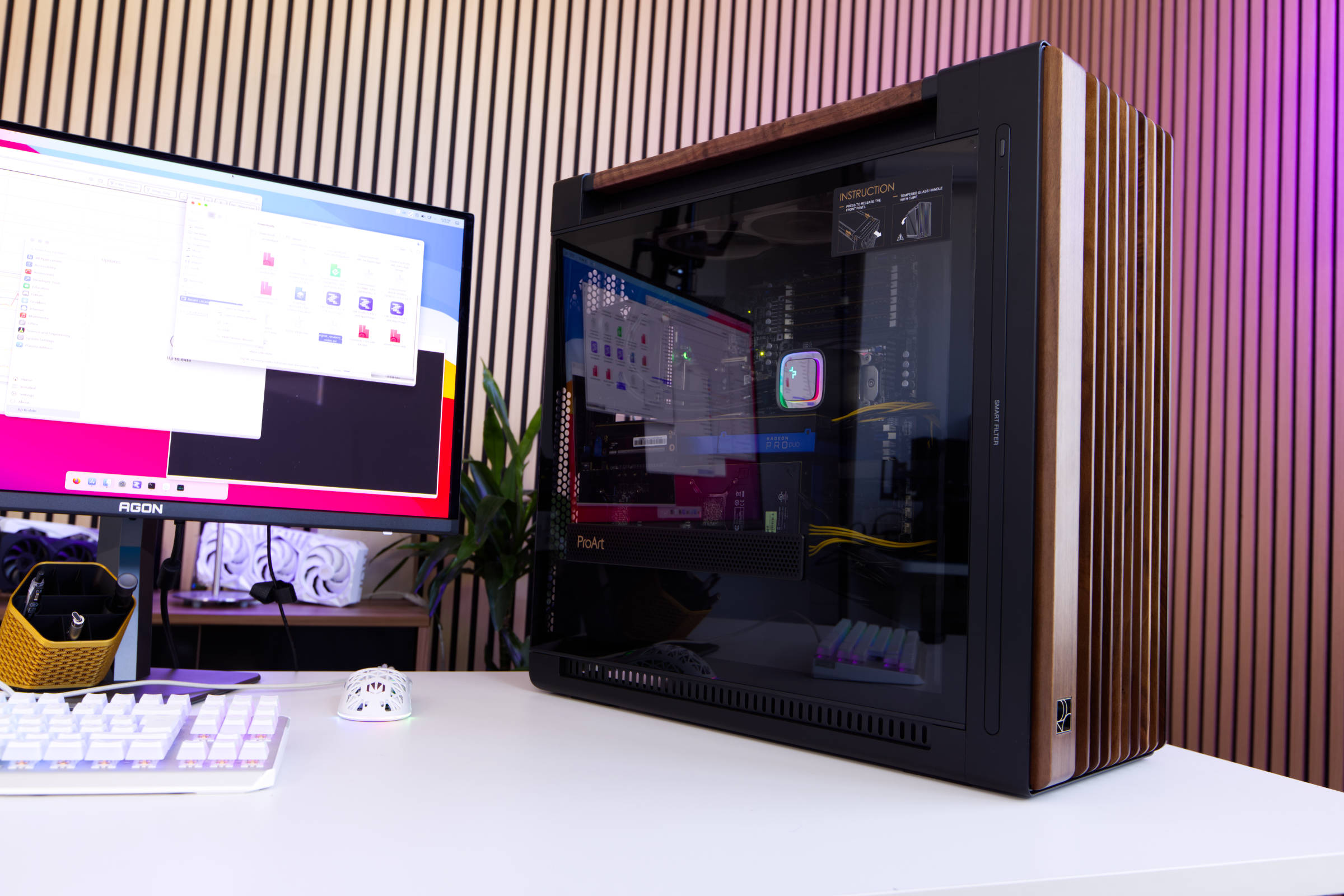 ASUS ProArt PA602 Wood Edition Test Review (Bild © PCMasters.de)
Herausforderungen des Vorhabens
Das Ziel war es, für uns ein Gehäuse für ein Server-/Workstation-Setup für lokale KI-Modelle zu finden und hier bot sich gerade dieses Modell an. Es hat jedoch auch Limits, die wir überbrücken mussten, doch wir haben das Experiment gewagt. So sollten drei HPC-Karten in das System eingebaut werden, was sich aufgrund der Motherboard-Wahl als etwas tricky darstellte.
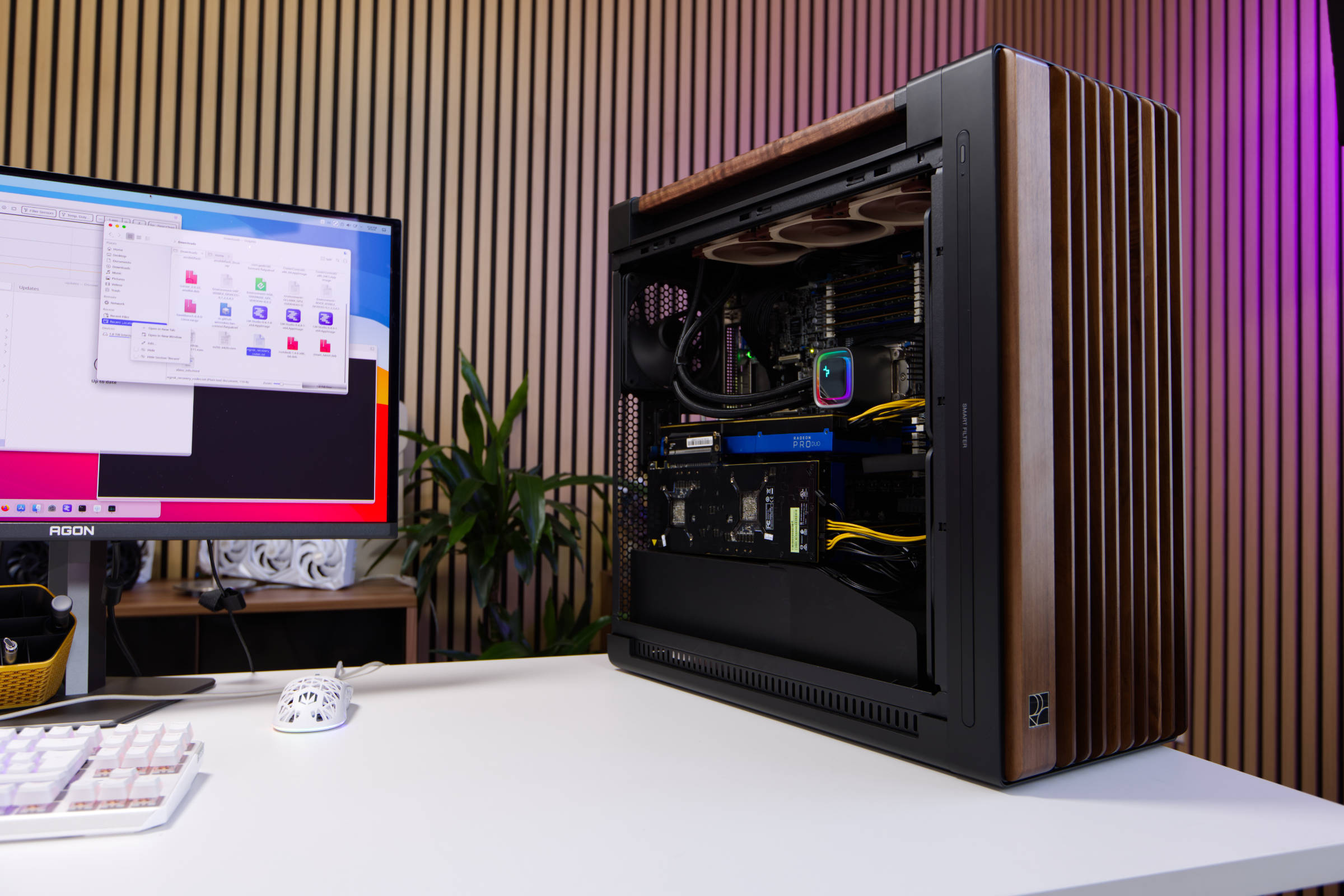 ASUS ProArt PA602 Wood Edition offen (Bild © PCMasters.de)
Wir haben mit drei Radeon Pro Duo mit jeweils 32 GB VRAM und einer Radeon Instinct MI50 32 GB VRAM-Variante experimentiert. Die Hürde lag darin, dass die Karten lang waren und das zuletzt gewählte ASUS Motherboard nicht für solche langen GPUs ausgelegt war und diese mit RAM oder Anschlüssen kollidierten. Am Ende gab es einen Workaround, der vorsah, dass drei Karten eingesteckt sind und eine vierte über Riser-Kabel angebunden wurde.
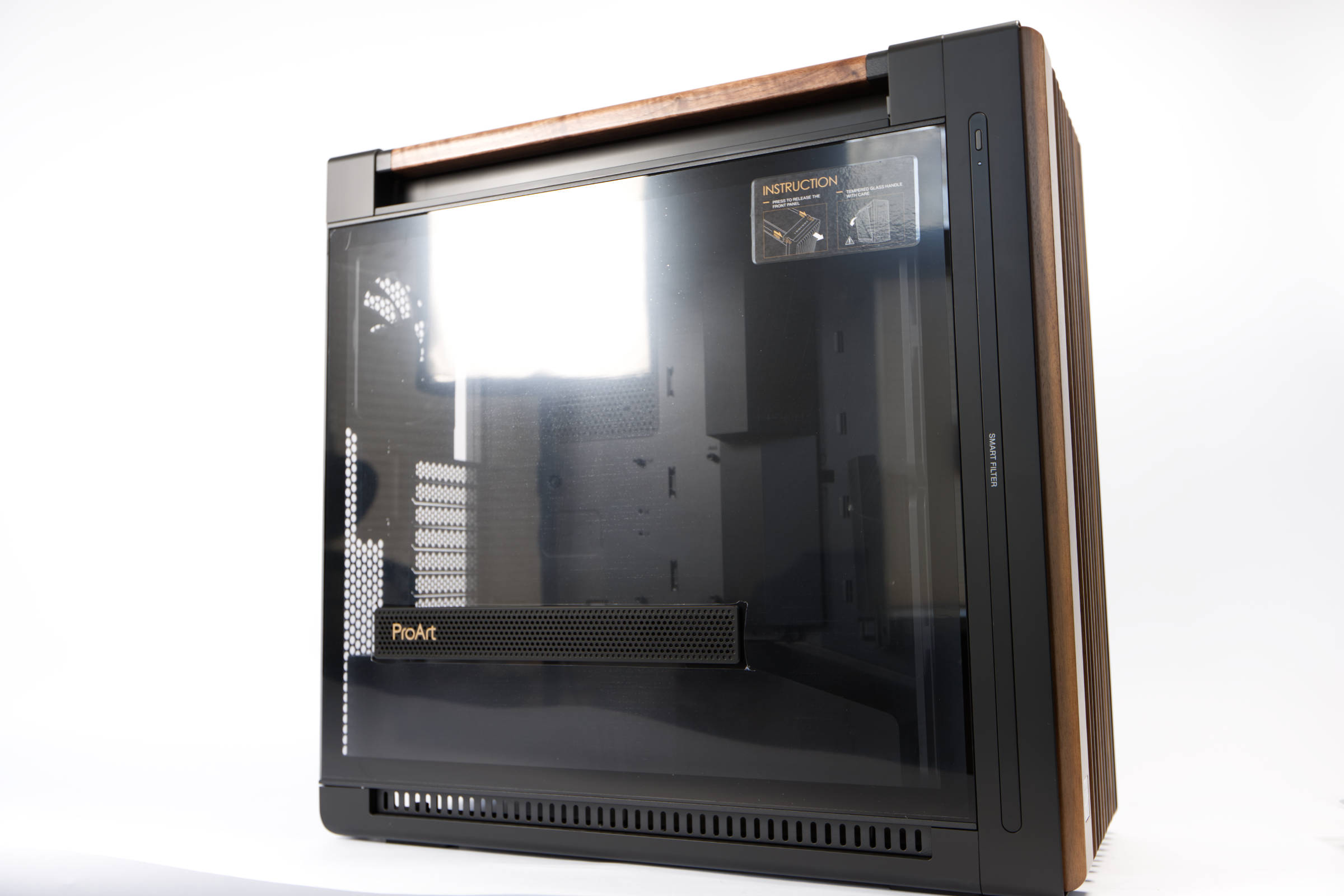 ASUS ProArt PA602 Wood Edition Glaspanelseite (Bild © PCMasters.de)
ASUS ProArt PA602 Wood Edition Modern Black TG im Detail
Die neuen Varianten des ProArt PA602 bringen einige Holz-Elemente in die Serie, was sie noch edler aussehen lässt. Sie sind nicht dafür gedacht, in einen dunklen, staubigen Raum hinzustellen, sondern irgendwo ins Büro. Seit dem letzten Jahr sieht man von vielen Herstellern Gehäuse mit Holzveredelung und das spricht viele Kunden an – so auch uns.
Beim ProArt PA602 gibt es viele Kleinigkeiten, die als i-Tüpfelchen gewertet werden können und wir werden wohl nicht alle einzeln benennen, sondern die, die uns besonders bei der Arbeit mit dem Gehäuse aufgefallen sind. Das Erlebnis beginnt positiv beim Auspacken, denn das Gehäuse ist in einer schicken schwarzen Haube verpackt und hier hat sich jemand wirklich Gedanken gemacht, um das Produkt rund wirken zu lassen.
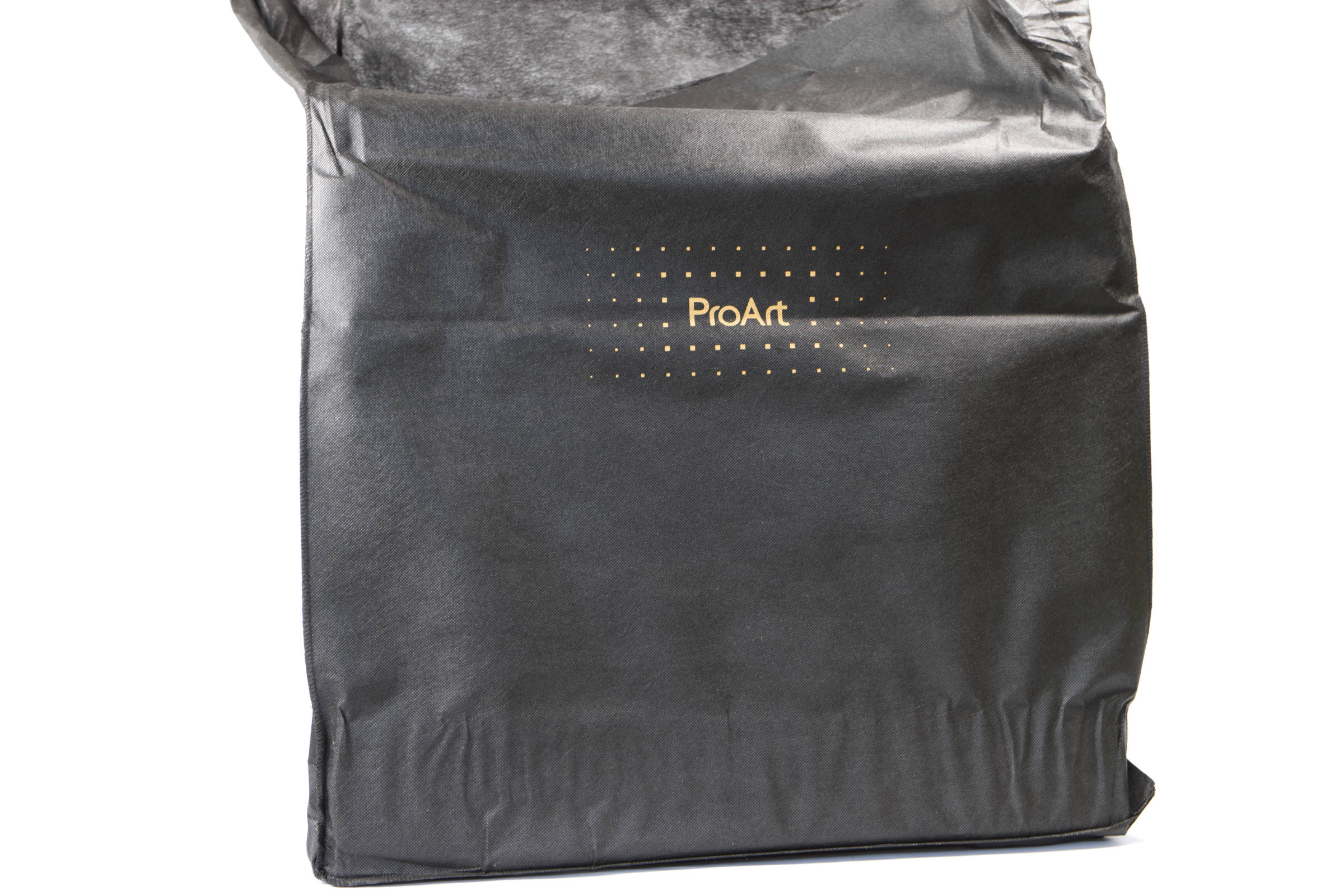 ASUS ProArt PA602 Wood Edition Cover (Bild © PCMasters.de)
Die Serie beinhaltet eine Modern Black, die viele schwarze Elemente hat abseits des Holzes und die Retro Brown Modelle, die in einem einheitlichen Braun daherkommen. Wir haben die erstere gewählt, weil hier das Holz besser hervorkommt. So sind die Seitenteile, die Ober- und Unterseite aber auch Teile der Front schwarz lackiert.
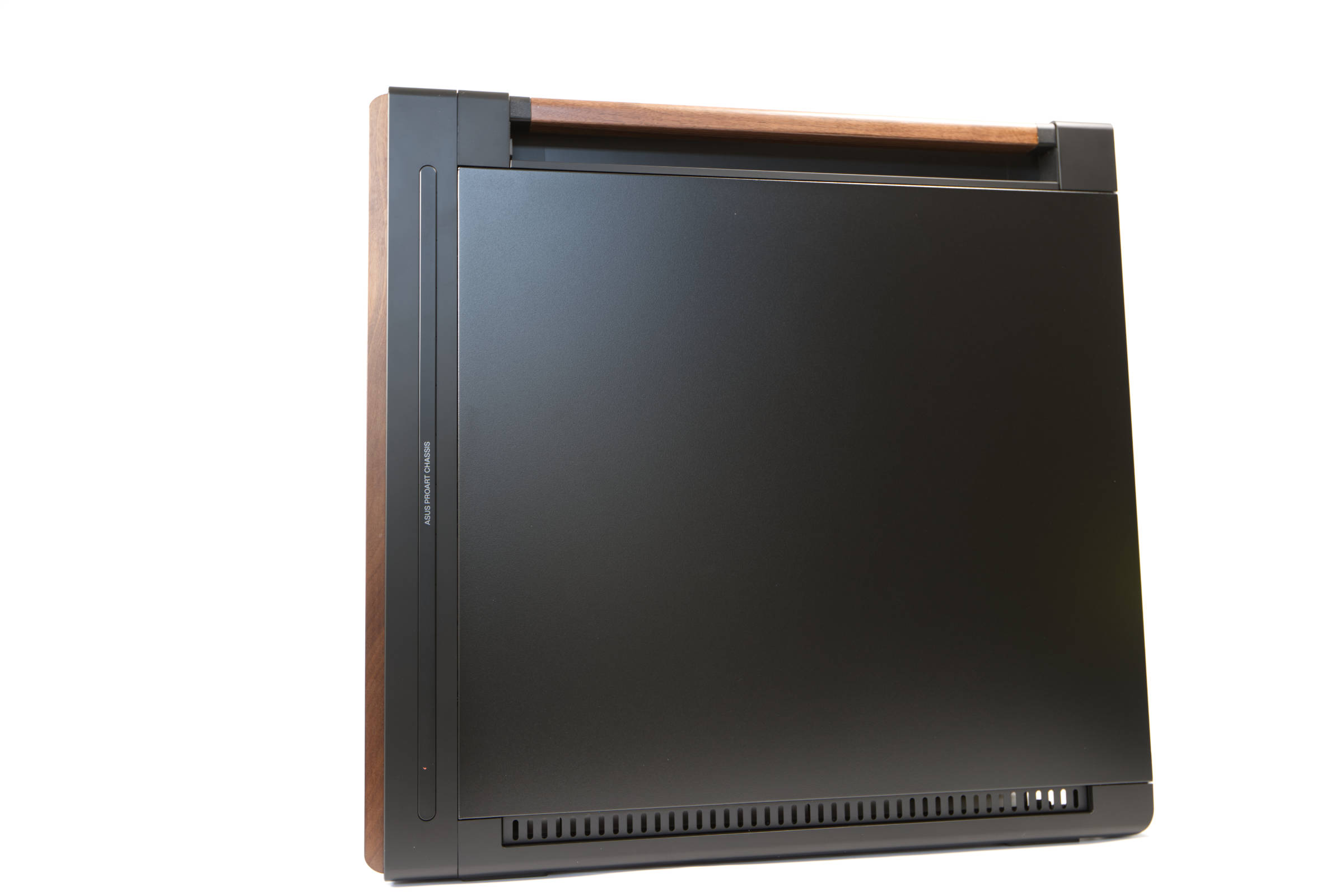 ASUS ProArt PA602 Wood Edition Seitenansicht (Bild © PCMasters.de)
Von außen erkennt man auch den starken Fokus auf die Kühlung der Komponenten, denn auch wenn man viele geschlossene Flächen hat, gibt es mehrere Öffnungen und Einlässe für Frischluft.
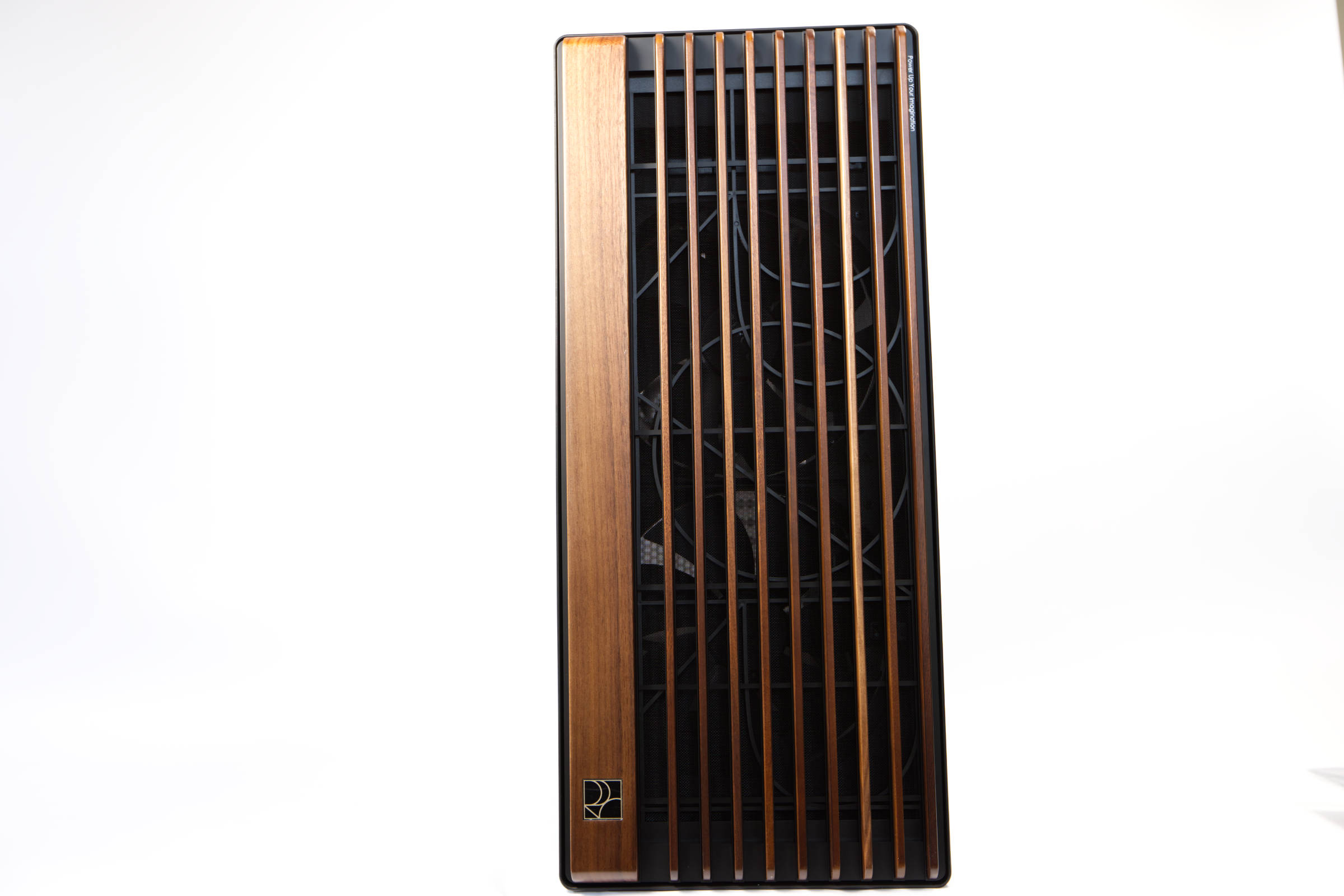 ASUS ProArt PA602 Wood Edition Holzfront Design (Bild © PCMasters.de)
Besonders markant umgesetzt ist die Front, wo die Holzelemente als Blickfang dienen und man erst beim genauen Hinsehen die schwarzen ProArt-Elemente dahinter erkennt, die wiederum die beiden massiven 200 x 38-mm-Lüfter verstecken.
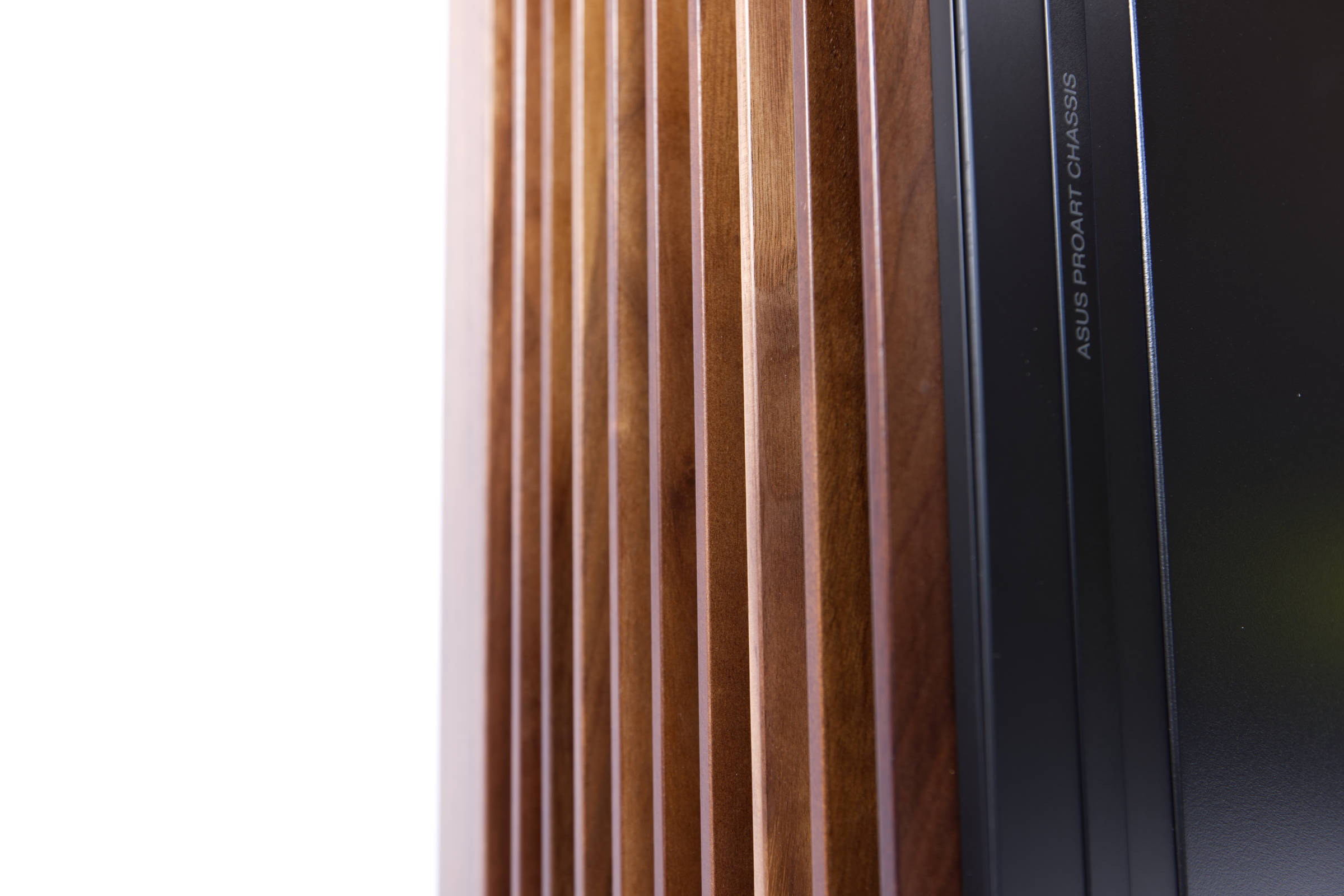 ASUS ProArt PA602 Wood Edition Holzfront Detailaufnahme (Bild © PCMasters.de)
Das Holz hat bei uns einen helleren Ton als auf den Pressebildern von ASUS und es geht etwas in Richtung Kirschholz, auch wenn es nicht zu rötlich ist. Die Elemente weisen gewisse Imperfektionen auf, denn es handelt sich hier um Holz – jedes Element ist auf seine eigene Weise individuell und eigen, wie so oft in der Natur. Wir würden durch unsere Erfahrung mit Holz die bearbeiteten Holzelemente damit durchaus als hochwertig einstufen, auch wenn es sicher noch besser gehen würde.
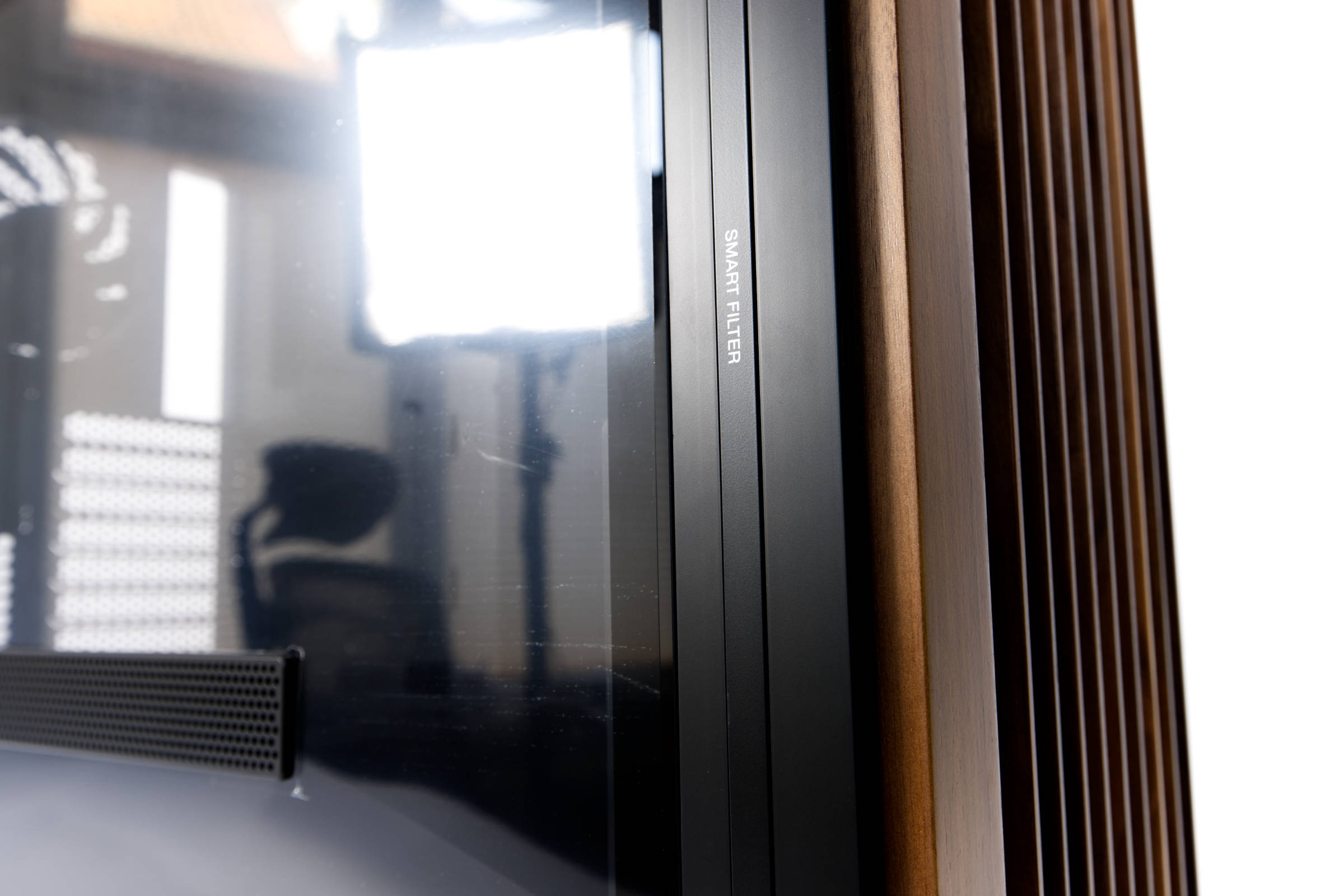 ASUS ProArt PA602 Wood Edition Smart Filter (Bild © PCMasters.de)
Auf der linken Gehäuseseite finden wir ein riesiges Hartglaspanel, das einen Großteil der Seite belegt und das Gehäuse ist mit den Maßen 560 x 593 x 245 mm keinesfalls klein. ASUS hat an einigen Stellen auch Schrifthinweise verwendet, was dem Produkt einen gewissen Touch verleiht und mit dem ProArt-Stil gut einhergeht – aber auch hilfreich ist. So ist rechts auf dem Frontpanel der Namensschriftzug und links auf gleicher Höhe der Hinweis “SMART FILTER” aufgebracht. Der Smartfilter befindet sich im Frontpanel.
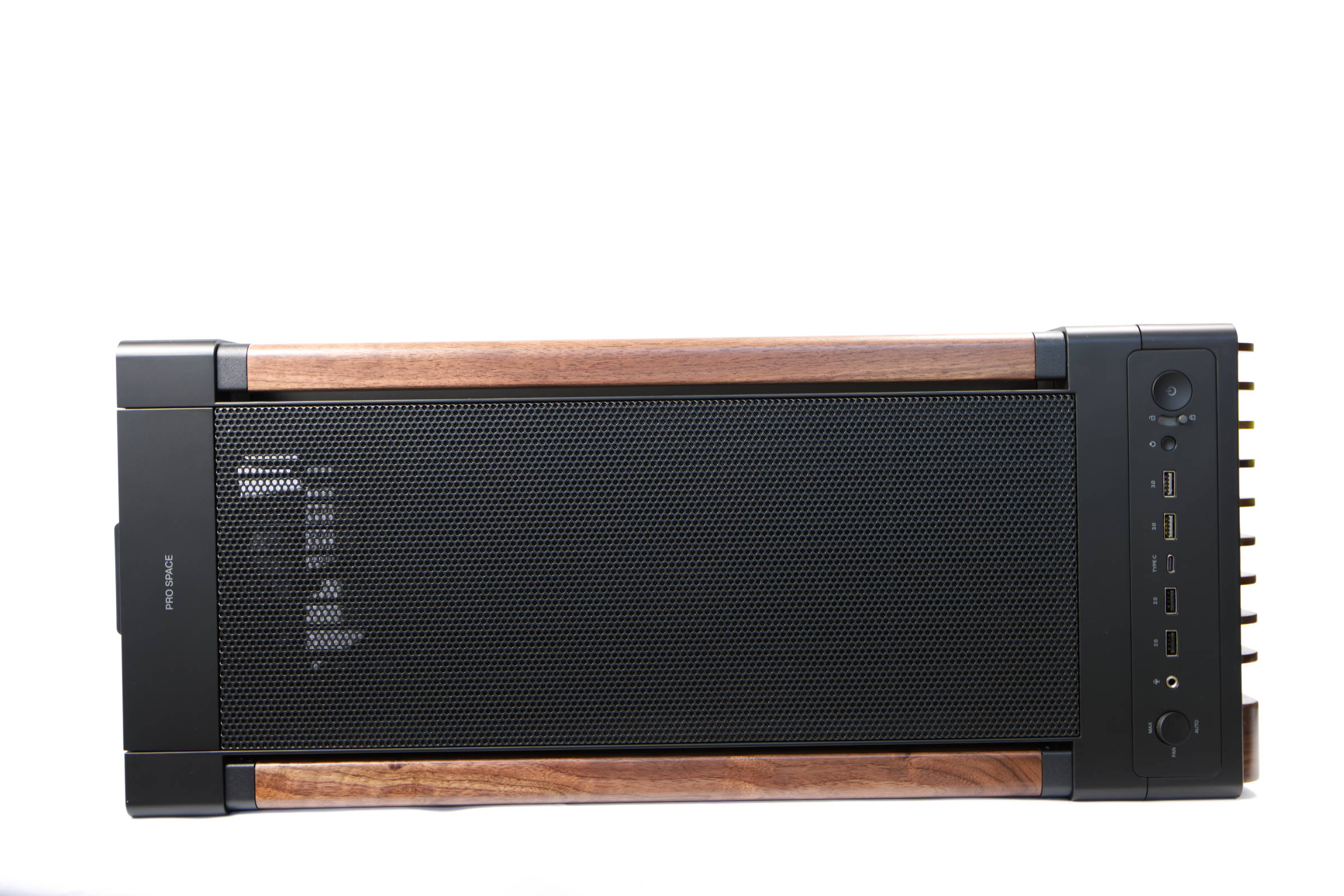 ASUS ProArt PA602 Wood Edition Top (Bild © PCMasters.de)
Das Holz schimmert etwas und ist je nach Lichteinfall anders. Auf der Oberseite gibt es dann zwei Streben aus Holz, die dazu verwendet werden können, um das schwere Gehäuse anzuheben oder zu bewegen. Sie gehen von der Front nach hinten durch.
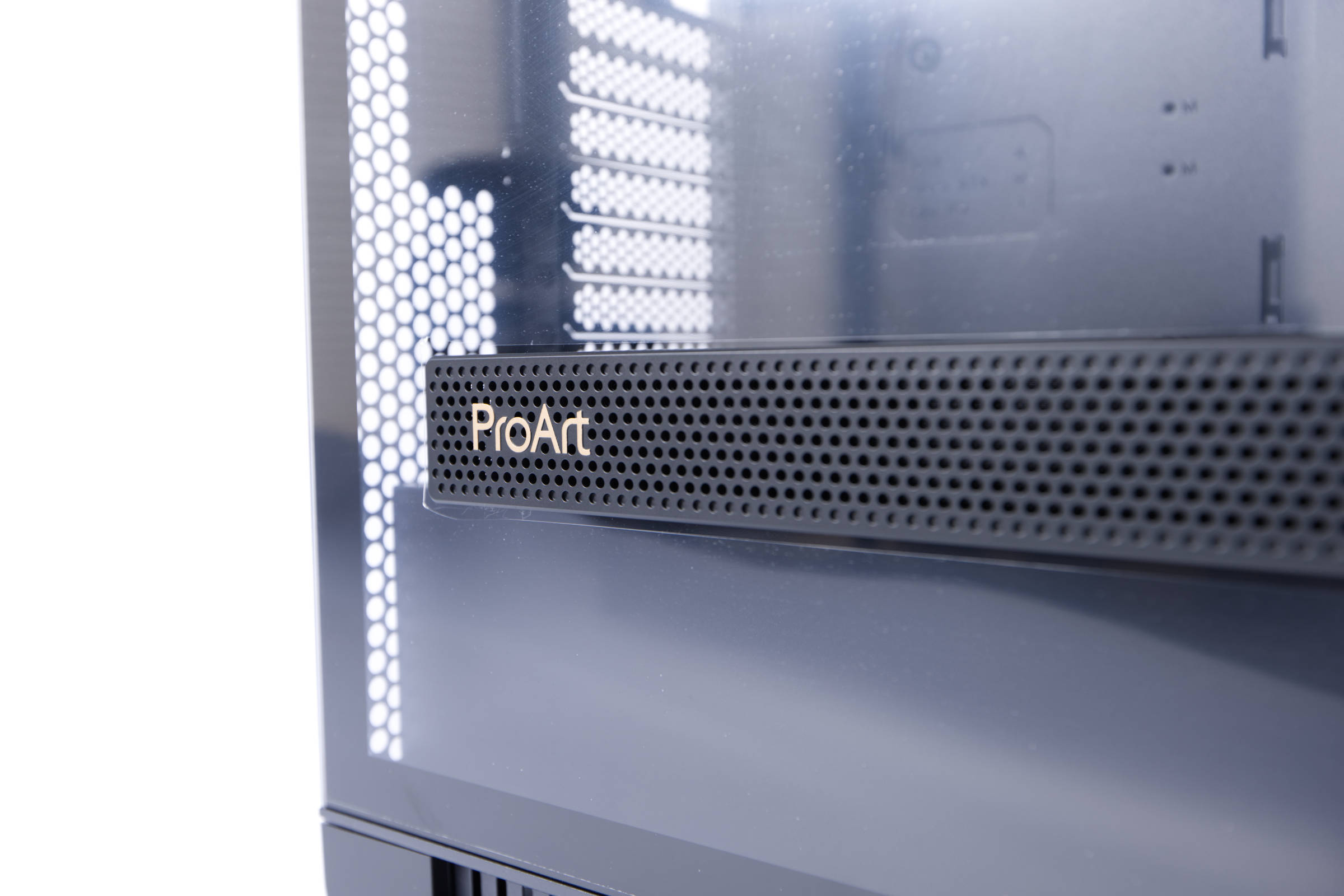 ASUS ProArt PA602 Wood Edition ProArt Logo (Bild © PCMasters.de)
Eine Seltenheit ist dagegen, dass ein Element in dem Glaspanel zu sehen ist, denn Hartglas-Panel bestehen eigentlich fast immer aus einem durchgehenden Stück Glas. ASUS baut einen 310 x 40 mm langen perforierten Einlass seitlich ein, der vor allem für Grafikkarten vorteilhaft ist, die bei vertikaler Montage genau hier die Luft einziehen. Dazu ist hier das ProArt-Logo seitlich eingelassen, was sehr stimmig aussieht.
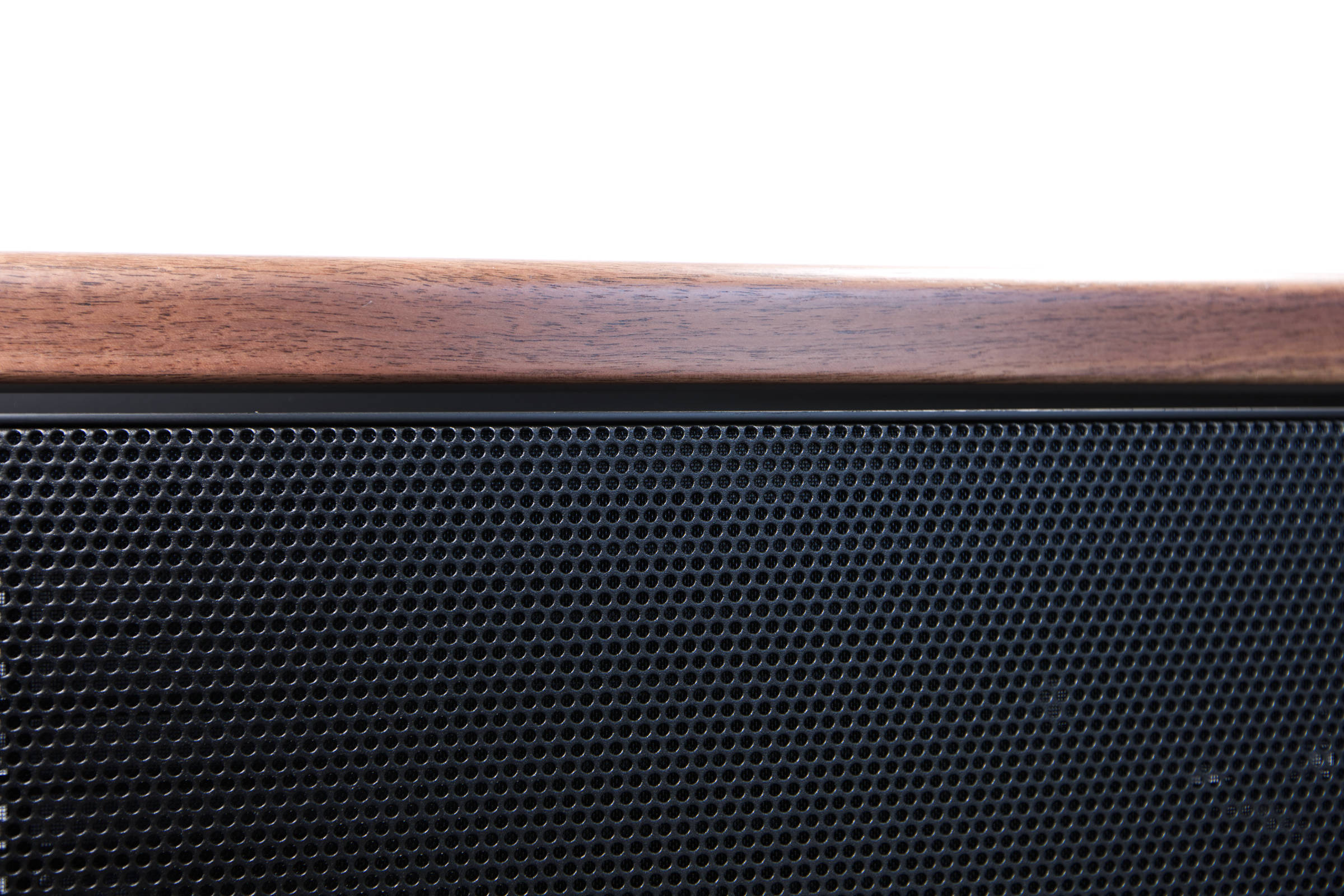 ASUS ProArt PA602 Wood Edition Holz oben (Bild © PCMasters.de)
Ganz oben befindet sich auch ein durchgehendes, abnehmbares Meshpanel, das auch als Staubfilter dient und auch die Sicht ins Innere reduziert. Das Meshpanel kann ganz einfach durch einen Zug an dem abstehenden Element hinten abgenommen werden. Nach oben hin kann man es nicht abnehmen und so fällt es auch nicht versehentlich ab.
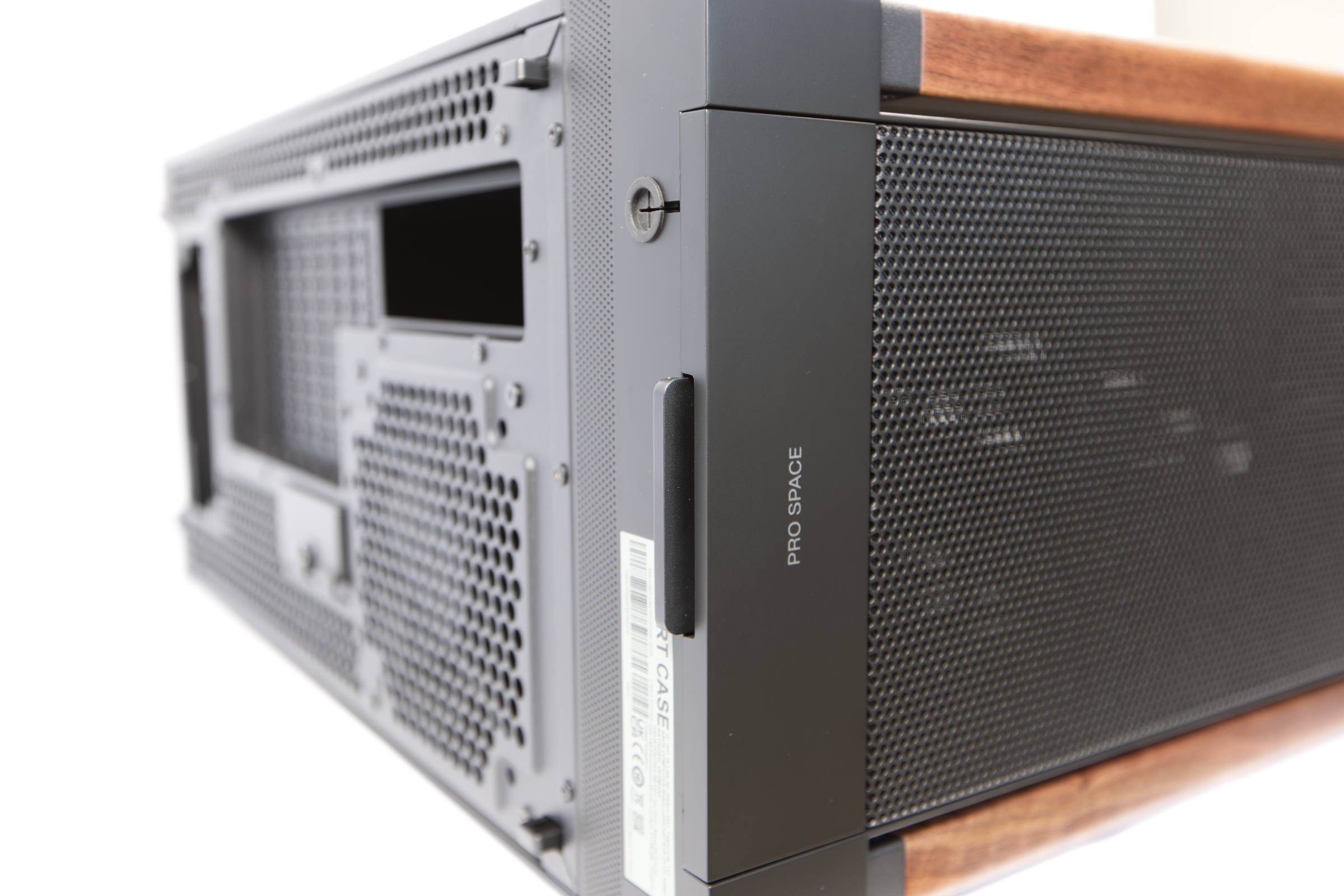 ASUS ProArt PA602 Wood Edition Top Panel entfernen (Bild © PCMasters.de)
Beim Blick auf die Rückseite wird auch nochmals deutlich, wie groß das Gehäuse ist. Das Netzteil ist unten positioniert, gefolgt von 8 Slotblenden nach oben hin. Die ersten drei Slotblenden sind dabei durch einen Tool-Free-Mechanismus fixiert.
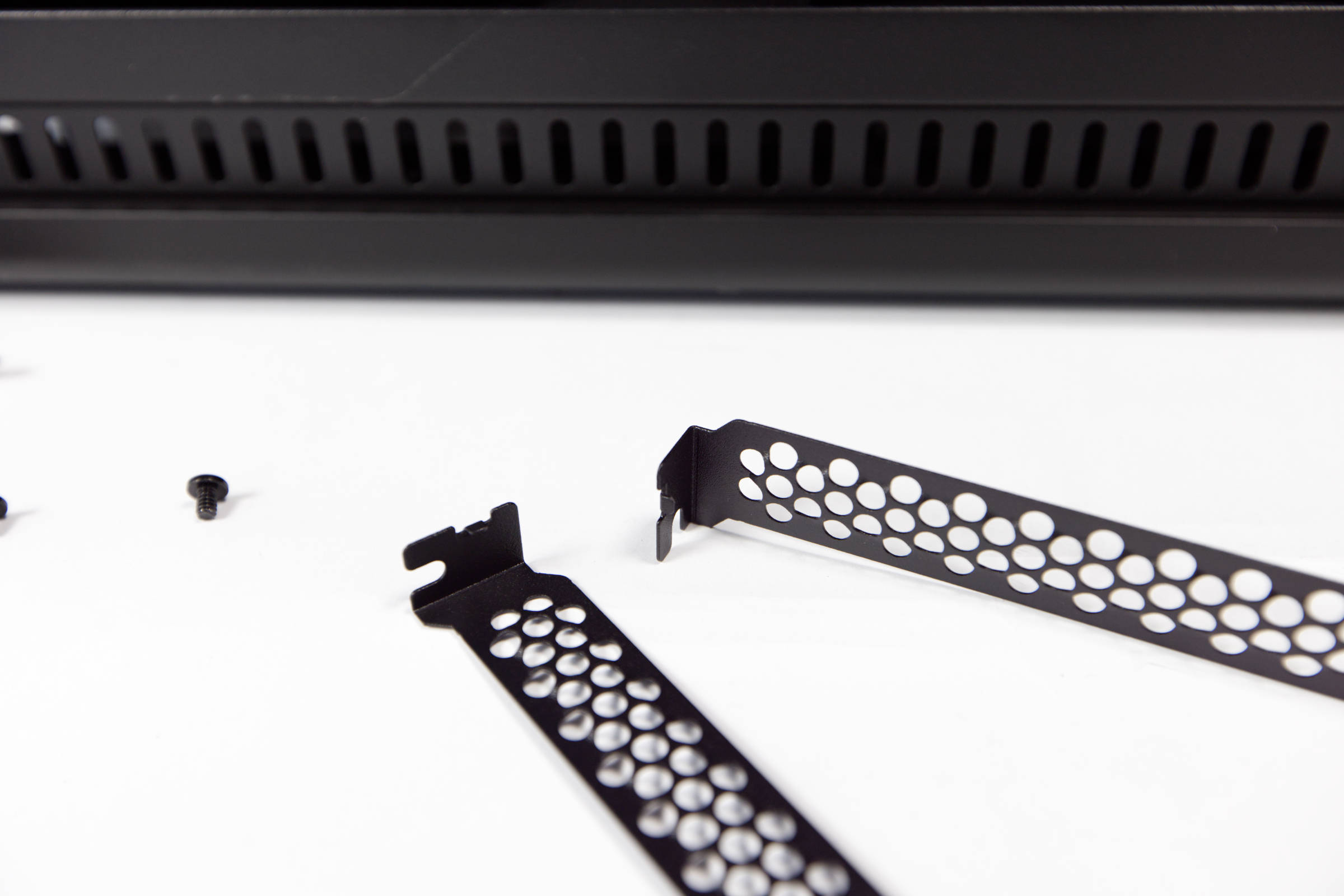 ASUS ProArt PA602 Wood Edition Slotblende (Bild © PCMasters.de)
An den gesamten Seiten sieht man viele Hexagon-Ausstanzungen, die dafür sorgen, dass die Luft von der Front nach hinten gedrückt werden kann. Dazu sieht man dann auch den rückseitig montierten 120-mm-Lüfter.
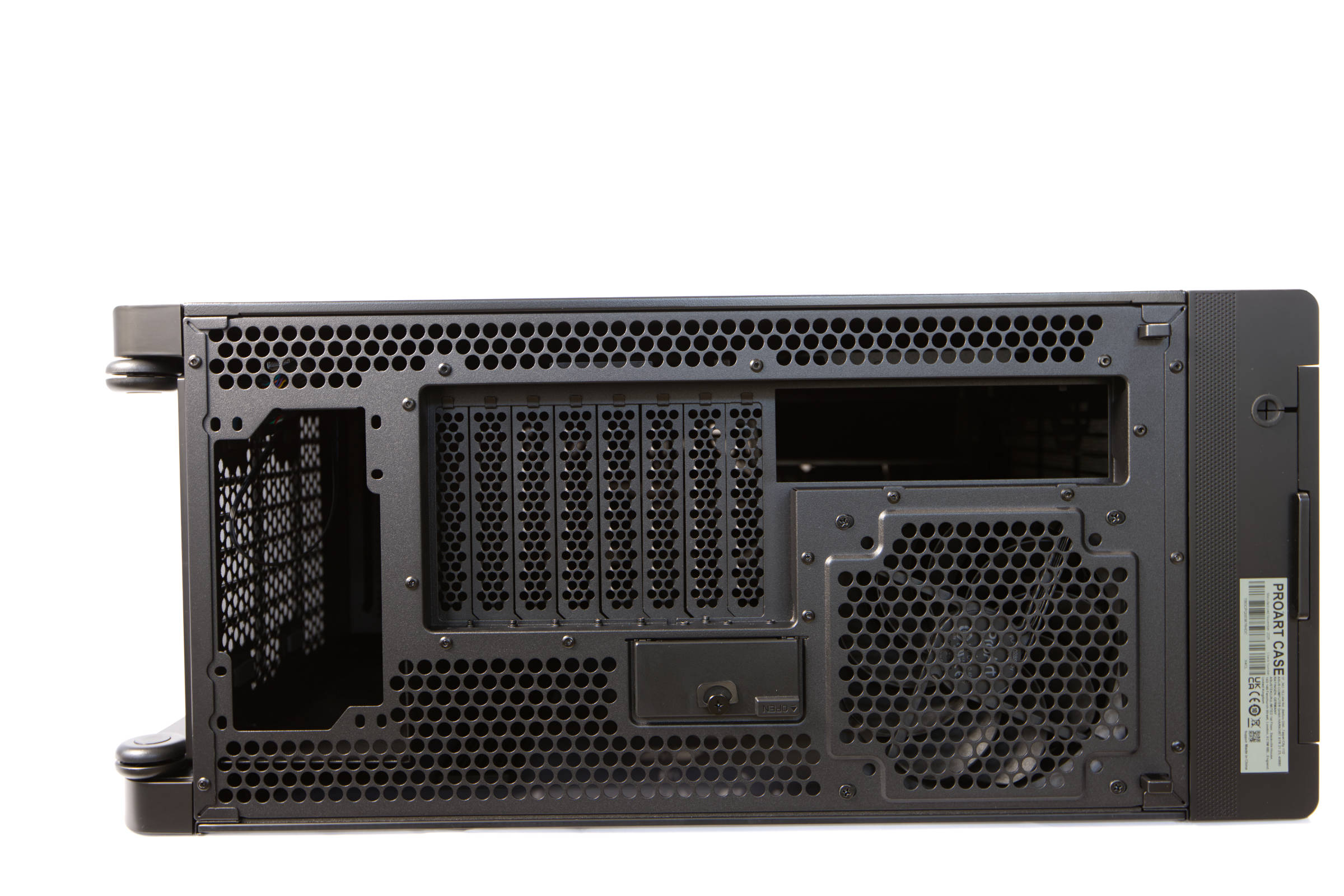 ASUS ProArt PA602 Wood Edition Rückseite (Bild © PCMasters.de)
Unten ist noch ein großer Staubfilter befestigt, den man auch leicht lösen kann. Das Gehäuse steht auf langen Gummi-Pads, die auch Vibrationen dämmen sollen.
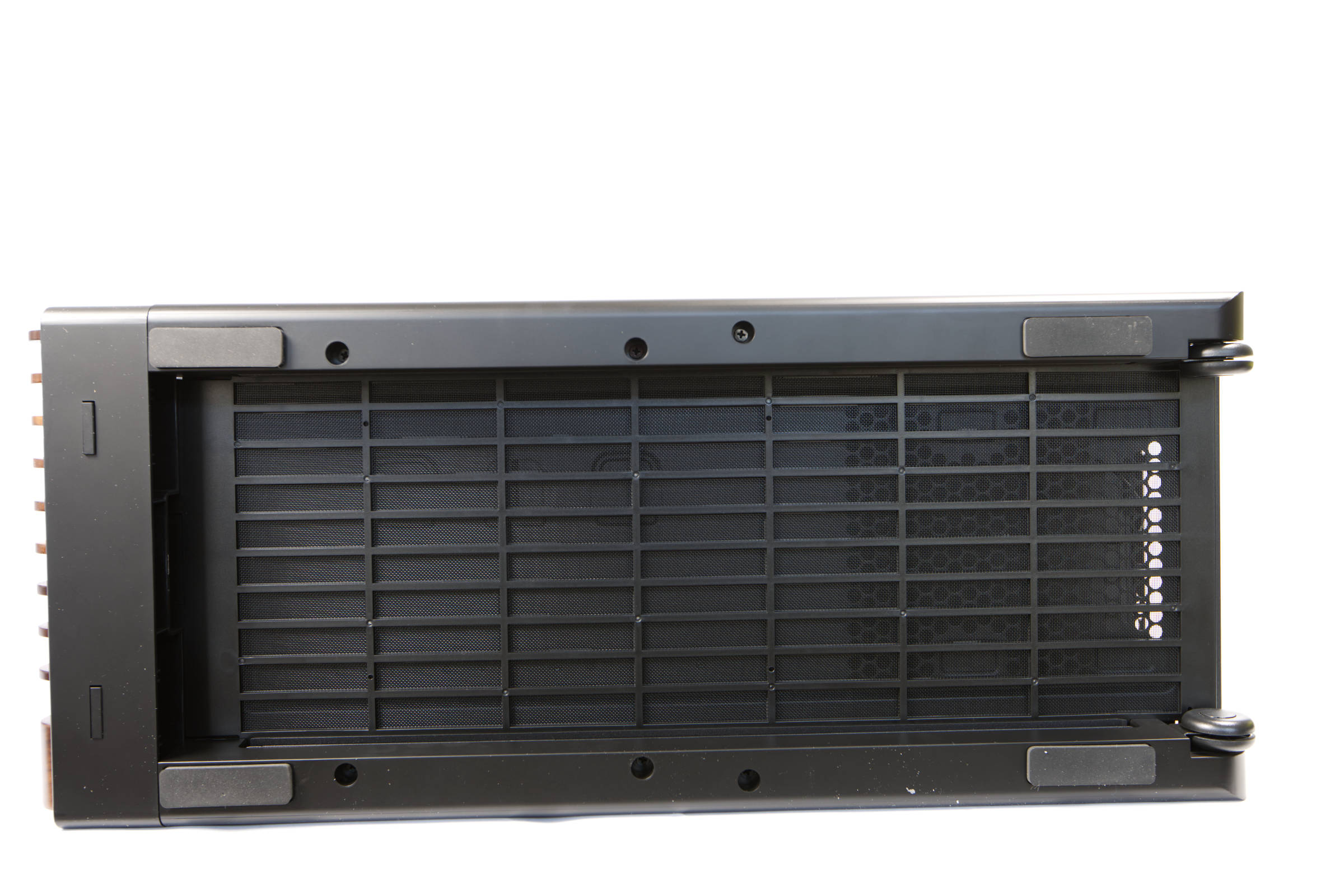 ASUS ProArt PA602 Wood Edition Unterseite mit Rädern (Bild © PCMasters.de)
Wenn man das Gehäuse vorne anhebt, kann der Tower bequem gerollt werden, denn die beiden Rädchen hinten sind genau für dieses Szenario gedacht.
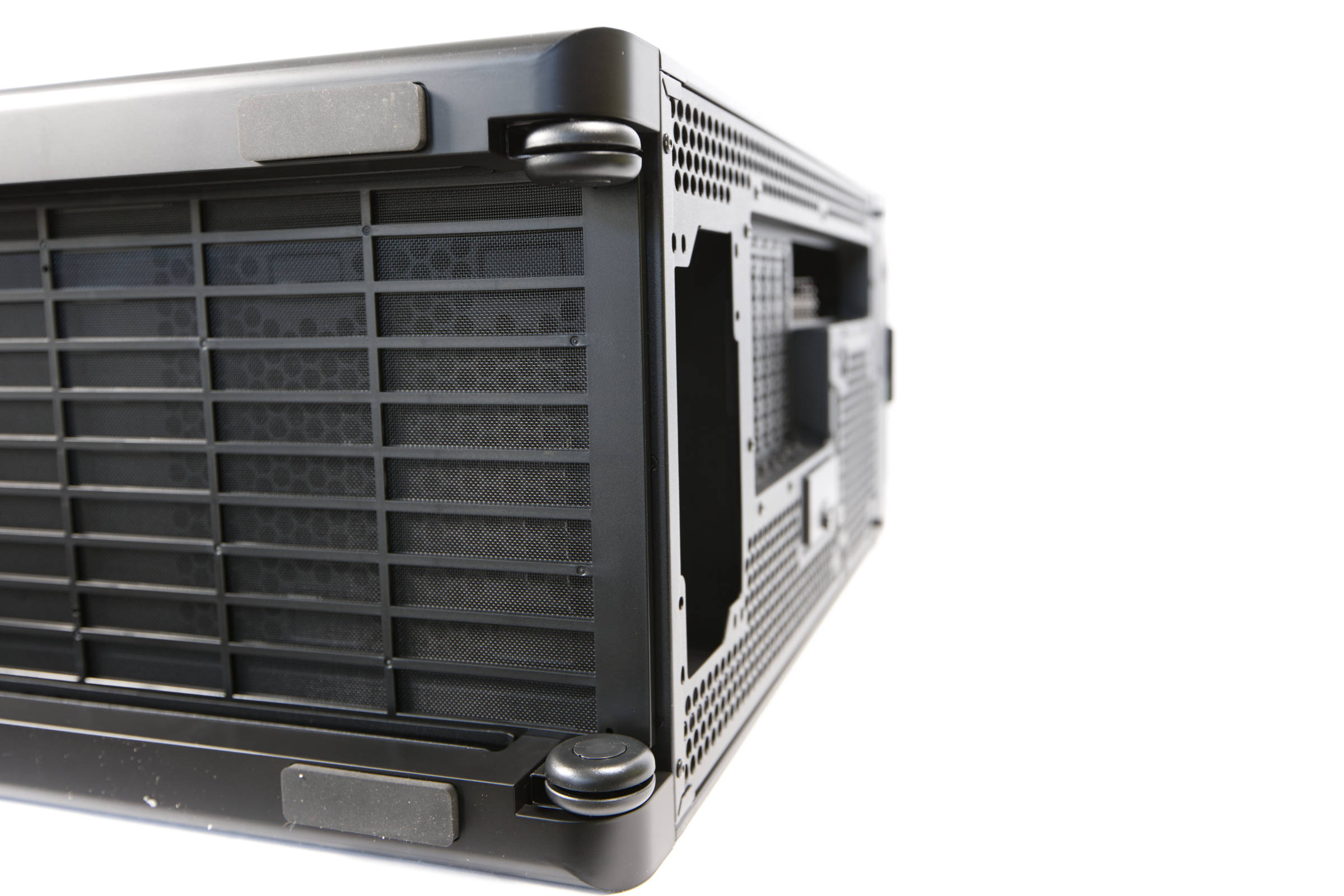 ASUS ProArt PA602 Wood Edition Räder (Bild © PCMasters.de)
Wenn das getönte Hartglaspanel entfernt ist, bekommt man einen besseren Blick ins Innere. Die beiden Seitenteile sind übrigens nicht geschraubt, sie werden von oben eingesteckt und über einen Mechanismus gehalten. Will man sie lösen, so drückt man den jeweiligen Knopf auf der Rückseite. Das Seitenteil fällt nicht einfach hin, es rastet nach ca. 30° Neigung ein und dann zieht man es nach oben ab.
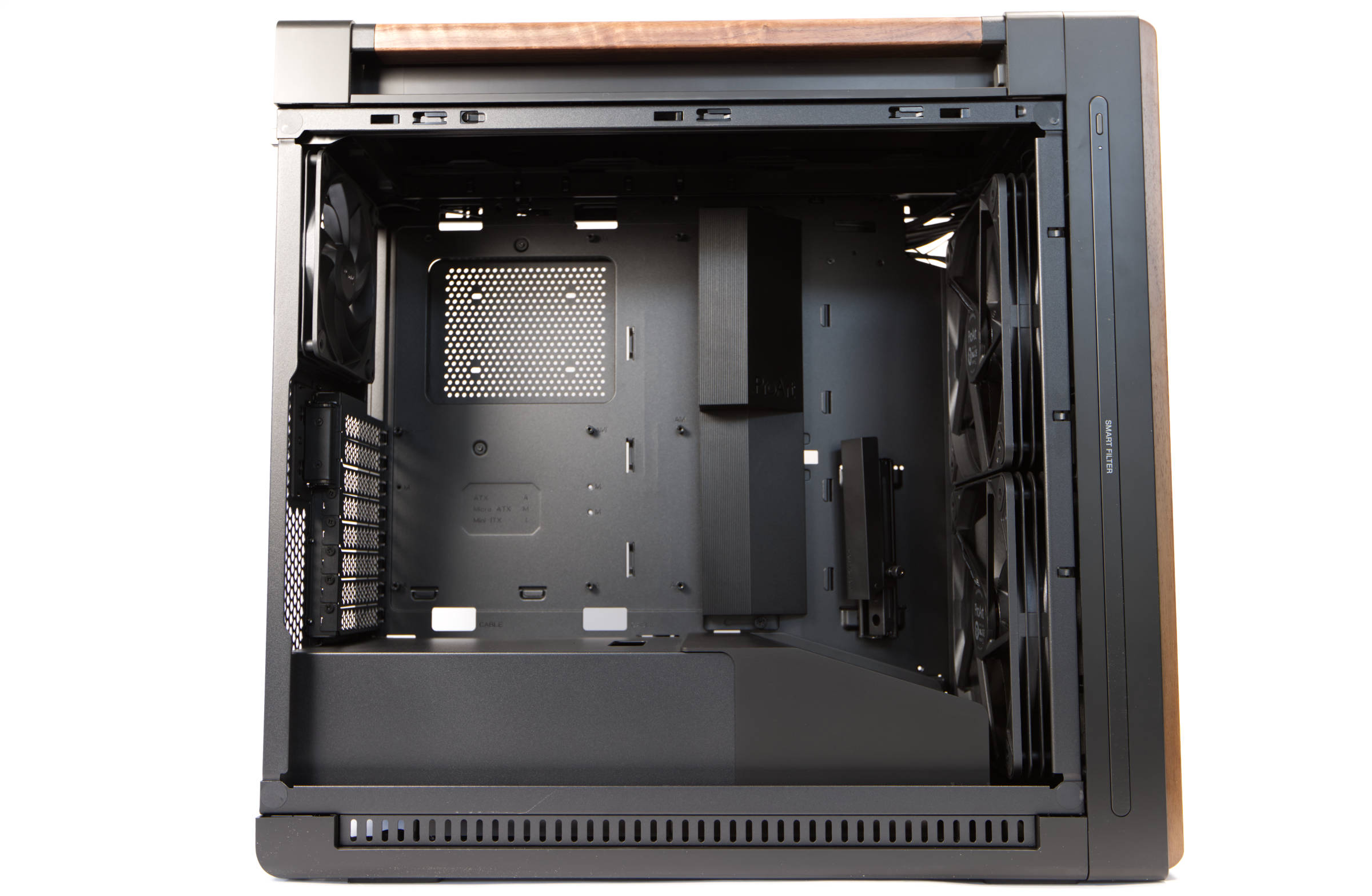 ASUS ProArt PA602 Wood Edition Innenaufbau (Bild © PCMasters.de)
Außerdem sind Gummipads an mehreren Stellen geklebt, die Klappern verhindern. Es gibt viele solcher kleinen Feinheiten, die die Arbeit mit dem Gehäuse wirklich angenehm machen. Je mehr wir an dem System geschraubt haben, desto mehr merkten wir, dass es gut durchdacht ist.
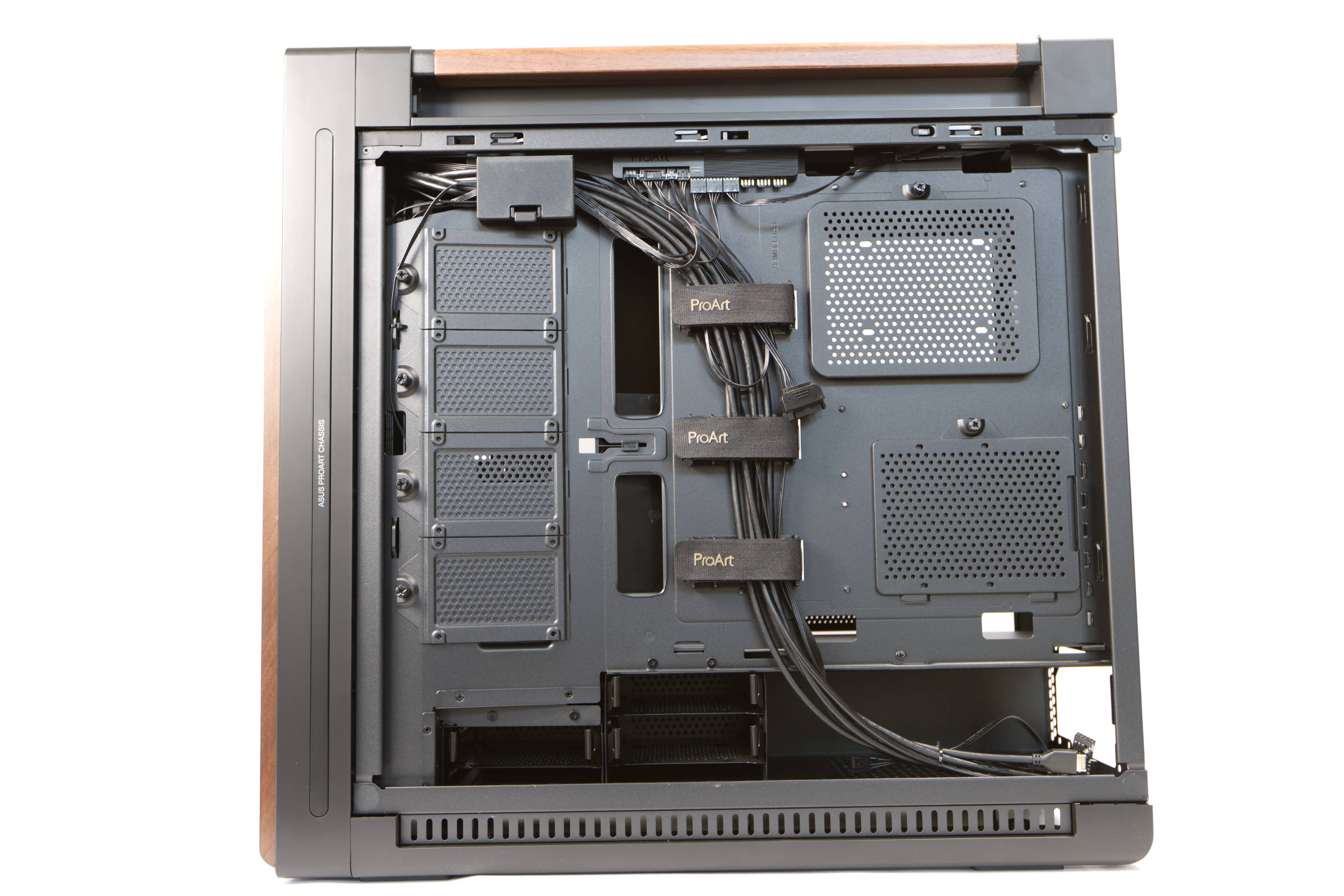 ASUS ProArt PA602 Wood Edition Innenkammer Rückseite (Bild © PCMasters.de)
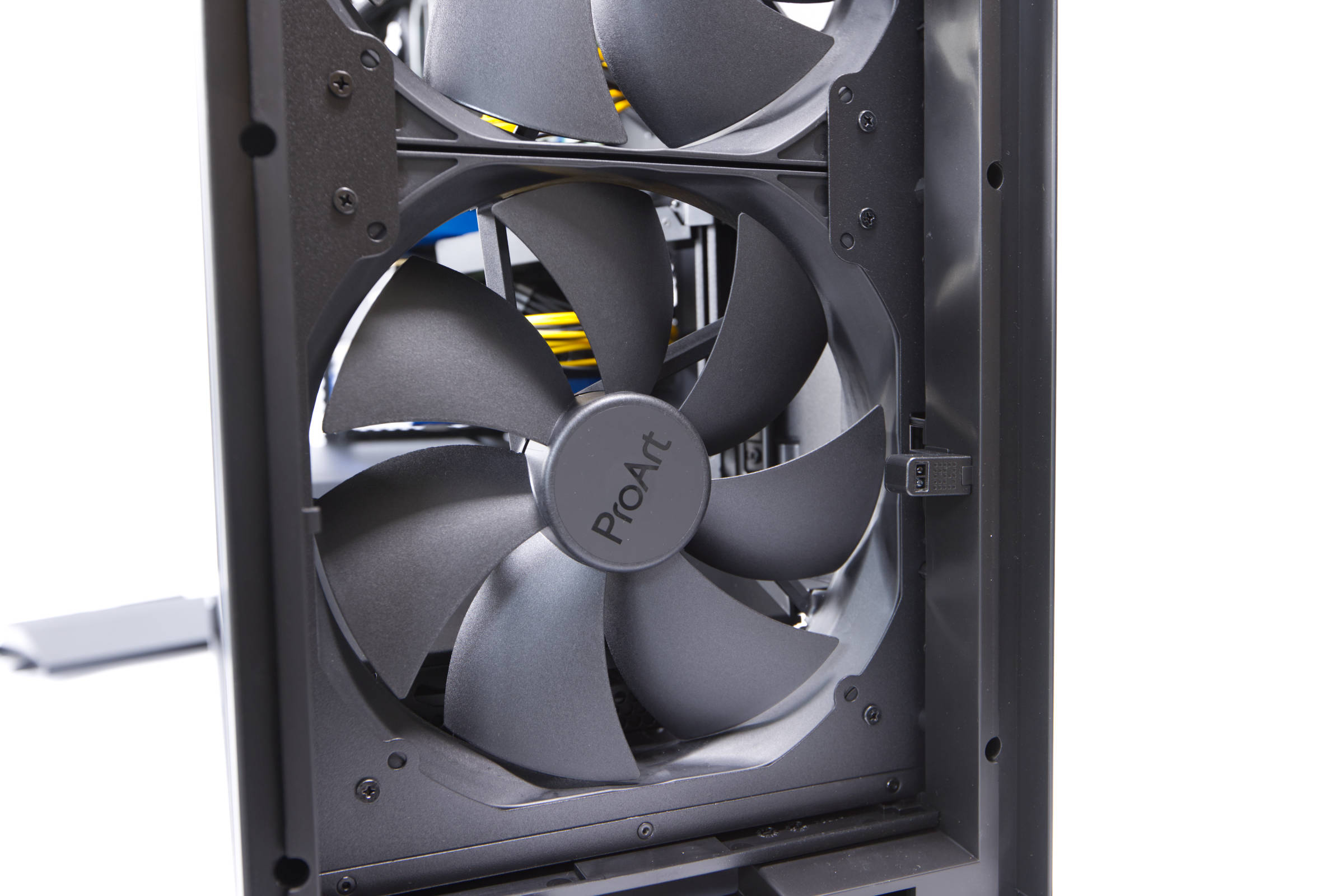 ASUS ProArt PA602 Wood Edition Frontlüfter und Staubsensor (Bild © PCMasters.de)
Infrarot-Staubdetektion
In der Front verbirgt sich ein Sensor, der als Staubdetektor (IR Dust Detection System) dient und den Nutzer hinweisen soll, wenn der Filter verstaubt ist. Dieser ist nur für die Front gedacht, aber man sollte bei Alarm mal alle Filter reinigen. Der Alarm ist vielmehr ein Hinweis über die seitliche LED, die weiß aufleuchtet, wenn der Infrarotsensor zu viel Staub erkennt.
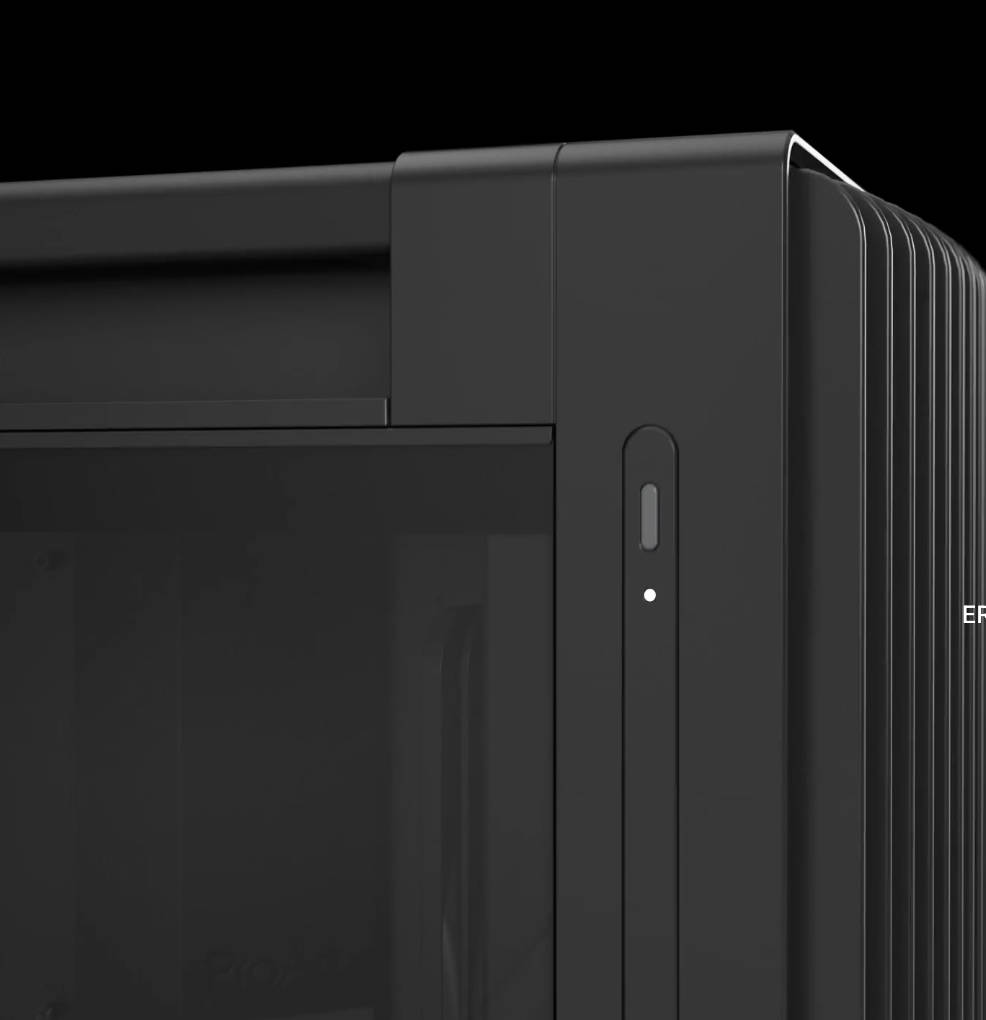 ASUS ProArt PA602 Wood Edition Staubsensor LED (Bild © ASUS)
So ein Feature haben wir bisher bei keinem anderen Hersteller gesehen und werten es als cooles Alleinstellungsmerkmal.
 ASUS ProArt PA602 Wood Edition IO Panel (Bild © PCMasters.de)
Einzigartig bestücktes I/O-Panel
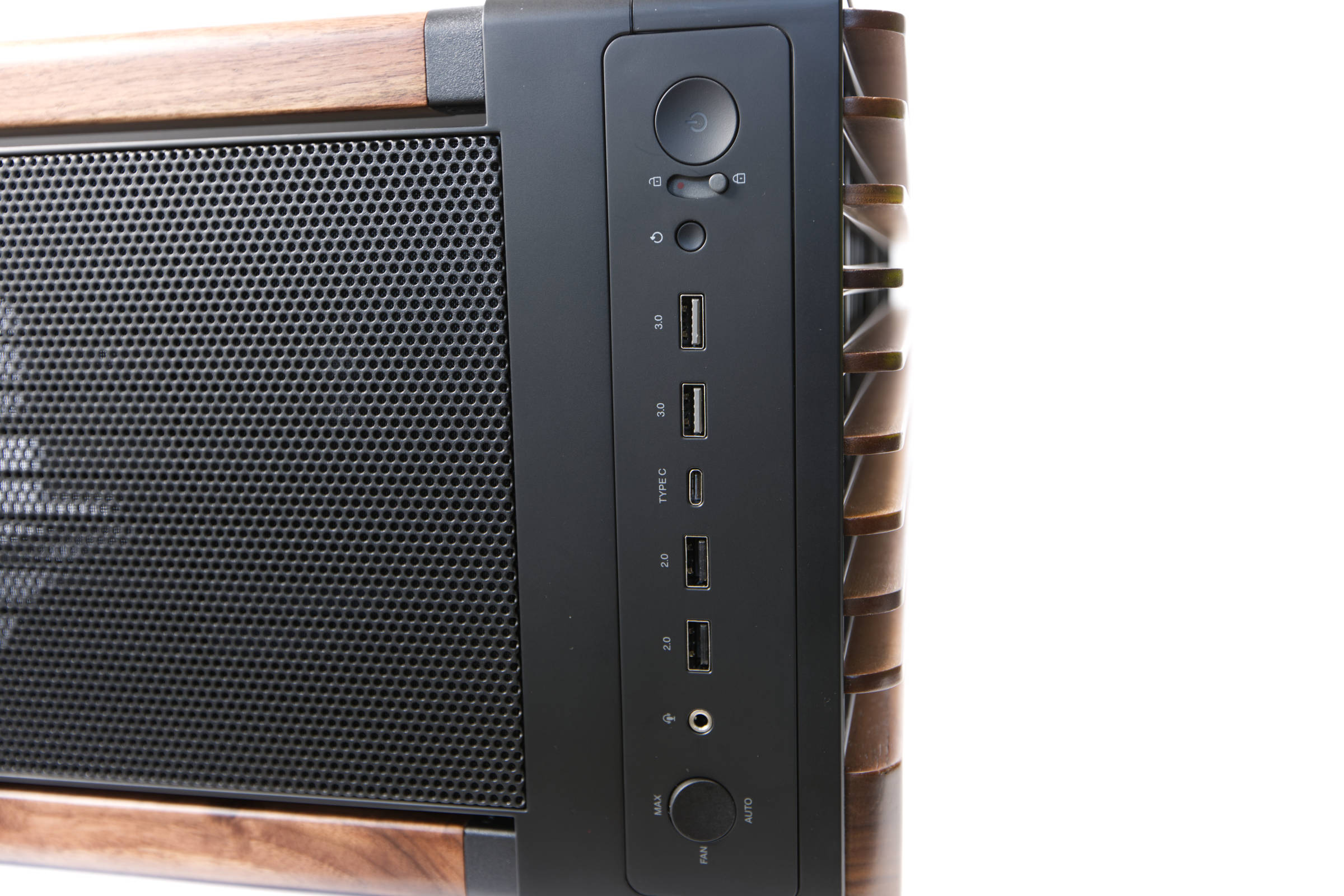
Ein Blick auf das I/O-Panel oben überrascht ebenfalls, denn neben den gewohnten USB-Ports gibt es hier mehrere Schalter und Switches. ASUS löst hier gleich mehrere Probleme, die so ziemlich alle Gehäuse auf dem Markt haben.
Rechts finden wir den üblichen Power-Button, doch daneben ist ein Lock-Mechanismus, der dafür sorgt, dass der Power-Knopf nicht versehentlich gedrückt werden kann. Es ist wohl nicht nur uns öfter passiert, dass der Power-Knopf versehentlich gedrückt wurde. Bei einer Workstation will man das noch weniger als bei einem Arbeits-PC! Etwas tiefer eingelassen ist die Reset-Taste, damit man sie auch nicht versehentlich drückt.
Daneben sind symmetrisch die USB-Ports angeordnet worden, was ausnahmsweise schön anzusehen ist. In der Mitte finden wir den USB-C 3.2 Gen 2x2 (20 Gb/s)-Port, der als schnellster und damit modernster Port in dem System dient. Rechts davon gibt es zwei USB-A 3.2 Gen 1 (5 Gb/s)-Ports und links noch zwei altbewährte USB-A 2.0 (480 Mb/s)-Ports. Für den Anschluss von Kopfhörern und Headsets gibt es eine 3,5 mm Buchse für Line-In/Out.
Ganz links finden wir noch einen Kippschalter, der für die Lüftersteuerung vorgesehen ist. In der unteren Position wird die Auto-Steuerung per PWM-Signal aktiviert. Kippt man den Schalter nach oben, drehen die Lüfter voll auf und arbeiten bei maximaler Drehzahl.
 ASUS ProArt PA602 Wood Edition Frontlüfter (Bild © PCMasters.de)
Zwei 200er Lüfter an der Front und Controller
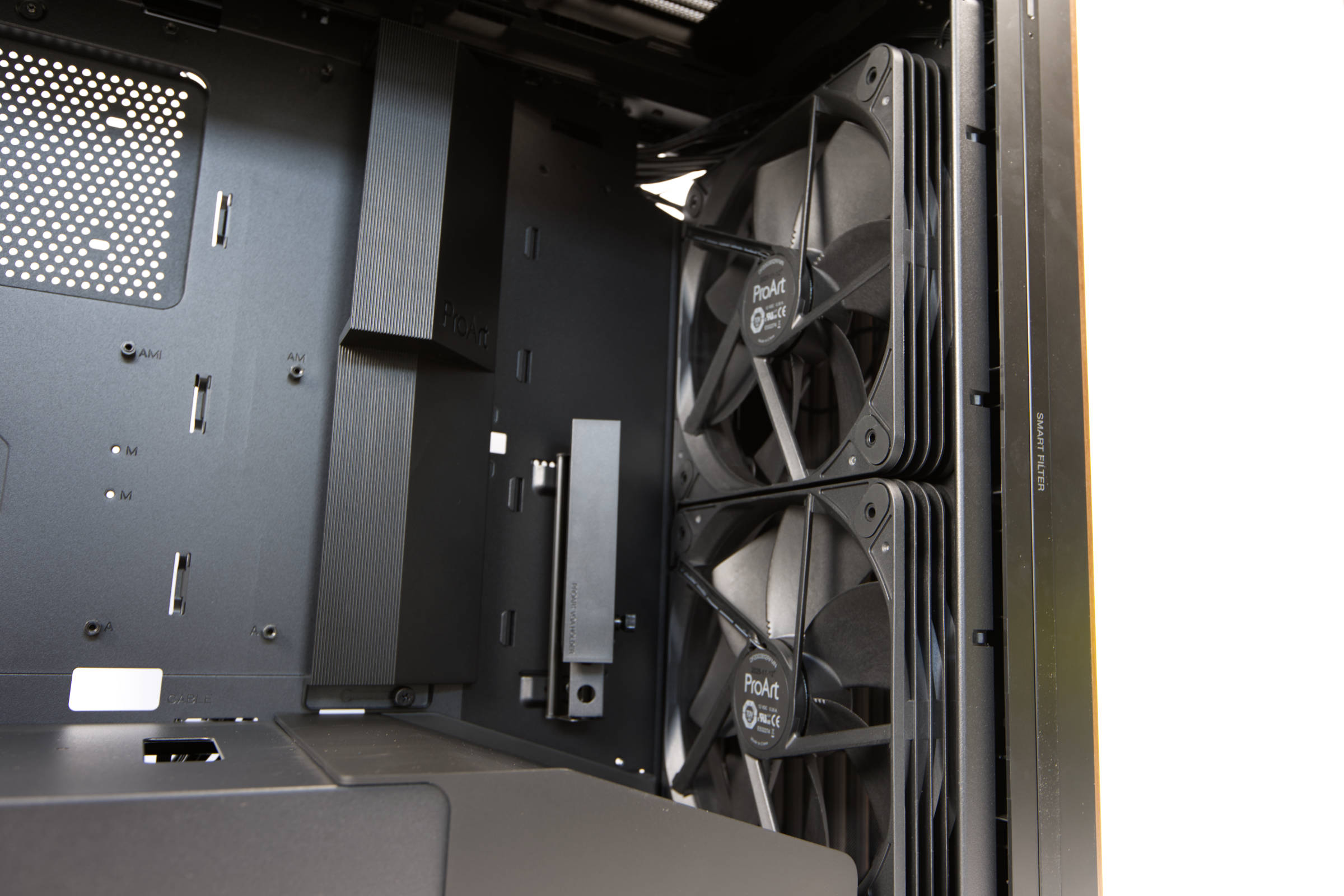
Das Kühler-Setup ist out-of-the-box schon ordentlich, denn die Front wird von den großen 200-mm-Lüftern mit 38-mm-Stärke dominiert. Die Lüfter tragen die Kennung DF2003812EPMN, es fehlen aber jegliche Angaben zum Lüfter auf der Herstellerseite. Es scheint eine Eigenkonstruktion von ASUS zu sein und trägt das ProArt-Label, dazu sind die Rotoren mit Kerben versehen, was auf eine In-House-Anpassung hindeutet.
 ASUS ProArt PA602 Wood Edition Grafikkartenhalterung (Bild © PCMasters.de)
Die Angaben zu der Drehzahl fehlen auf der Herstellerseite, wir konnten aber einen sehr breiten Drehzahlbereich von nur 330 bis 1.038 U/min messen. Dabei erwiesen sich die beiden Lüfter als sehr effektiv, denn sie bedecken so ziemlich die ganze Front und drücken ordentlich Luft durch das Gehäuse. Das ist vor allem bei HPC-Karten gut, weil man genau das voraussetzt - nur können sie auch leise arbeiten im Gegensatz zu 80-mm-High-RPM-Lüftern. Angaben zum statischen Druck gibt es keine, doch diese Konfiguration macht das ProArt PA602 Wood Edition für uns sehr spannend.
ASUS ProArt PA602 Wood Edition Frontlüfter und Staubsensor (Bild © PCMasters.de)
Messdaten und Lautstärke des Front-Lüfters
Wir haben einen der beiden Lüfter an der Front den Messungen unterzogen. Wenn man neben dem Gehäuse sitzt, nimmt man das Lüftergeräusch anders und leiser wahr. Mit dem ipmitool und den Messungen über das Server-Mainboard lassen sich nur die abgerundeten Zahlen im Hunderterbereich auslesen, weshalb wir direkt am Lüfter messen mussten.
- 100 %-PWM-Signal: 1.038 U/min, 48,6 db(A), laut
- 90 %-PWM-Signal: 959 U/min, 46,8 db(A), laut
- 80 %-PWM-Signal: 880 U/min, 44,8 db(A), hörbar
- 70 %-PWM-Signal: 802 U/min, 42,9 db(A), wahrnehmbar
- 60 %-PWM-Signal: 723 U/min, 40,1 db(A), wahrnehmbar
- 50 %-PWM-Signal: 644 U/min, 39,2 db(A), leicht wahrnehmbar
- 40 %-PWM-Signal: 567 U/min, 38,2 db(A), leise
- 30 %-PWM-Signal: 480 U/min, 35,8 db(A), leise, Zimmerlautstärke (Büro)
- 20 %-PWM-Signal: 407 U/min, 35,7 db(A), leise, Zimmerlautstärke (Büro)
- 10 %-PWM-Signal: 337 U/min, 35,2 db(A), leise, Zimmerlautstärke (Büro)
Die beiden Lüfter sind durch ihre Größe in der Lage, mehr Luftvolumen zu bewegen und müssen dafür auch nicht besonders schnell drehen. Bei höherer Drehzahl erreichen sie auch einen höheren Druck, falls er gebraucht wird. Den Sweetspot für unser Vorhaben sehen wir bei 40- bis 50-%-PWM-Signal.
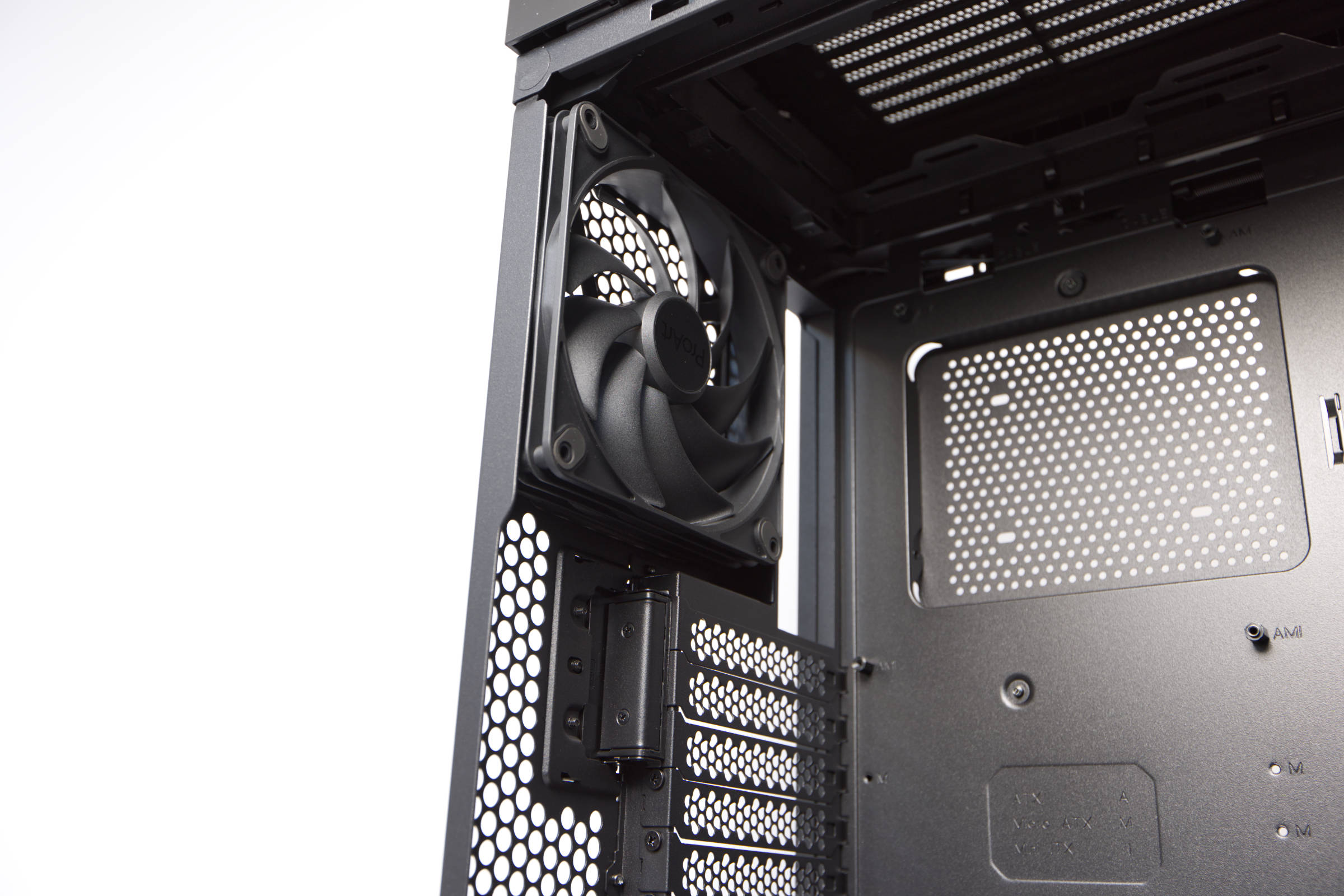 ASUS ProArt PA602 Wood Edition 140 mm Hecklüfter (Bild © PCMasters.de)
140-mm-Lüfter im Heck
Direkt ab Werk gibt es dann noch einen 140 mm Lüfter auf der Rückseite. Dieser ist ebenfalls mit einem 4-pin-PWM-Stecker versehen und kann damit über ein PWM-Signal gesteuert werden. Auch zu diesem Lüfter gibt es auf der Webseite von ASUS keinerlei Angaben und er sieht eher nach einem Standardmodell aus. Umso überraschender ist der sehr hohe Drehzahlbereich, der vor allem nach unten hin weit reicht. Der Lüfter arbeitet mit ca. 200 U/min auf niedrigster Stufe und geht auf bis zu ca. 1.700 U/min hoch. Das ist eher ungewöhnlich, erlaubt aber sehr gute Lüfterkurven einzustellen. Akzeptabel ist er unter 1.000 U/min, wobei wir ihn eher mit 700 U/min dauerhaft betreiben würden.
Messdaten und Lautstärke des hinteren 140-mm-Lüfters
- 100 %-PWM-Signal: 1.688 U/min, 49,9 db(A), sehr laut
- 90 %-PWM-Signal: 1.599 U/min, 47,7 db(A), laut
- 80 %-PWM-Signal: 1.485 U/min, 46,2 db(A)m, laut
- 70 %-PWM-Signal: 1.360 U/min, 43,7 db(A), wahrnehmbar
- 60 %-PWM-Signal: 1.231 U/min, 41,7 db(A), wahrnehmbar
- 50 %-PWM-Signal: 1.070 U/min, 39,6 db(A), leicht wahrnehmbar
- 40 %-PWM-Signal: 892 U/min, 37,9 db(A), leise
- 30 %-PWM-Signal: 690 U/min, 37,4 db(A), leise
- 20 %-PWM-Signal: 475 U/min, 36,7 db(A), leise, Zimmerlautstärke (Büro)
- 10 %-PWM-Signal: 233 U/min, 36,2 db(A), leise, Zimmerlautstärke (Büro)
Controller/Hub
Hinzu kommt, dass das Gehäuse oben auf der Rückseite einen Hub bzw. simplen Controller hat, an den 6 Lüfter angeschlossenen werden können und von dem dann ein PWM-Kabel für den Anschluss am Mainboard abgeht. Die drei vorinstallierten Lüfter sind hier bereits angeschlossen und man kann drei weitere daran anschließen. Über den Switch im I/O-Panel kann der Controller im Auto-Modus betrieben werden. Dies ist der Auslieferungszustand, der das PWM-Signal des Mainboards als Quelle für alle Lüfter verwendet. Das ist vorteilhaft, weil wir so nur einen Anschluss am Mainboard brauchen. Der Nachteil ist, dass die Lüfter alle das gleiche Signal haben, was bei einem Mix von 120-, 140- und 200-mm-Lüftern vielleicht nicht die beste Wahl für alle ist.
Wenn der Switch im I/O-Panel umgelegt wird, drehen alle Lüfter mit voller Drehzahl, was sehr laut ist.
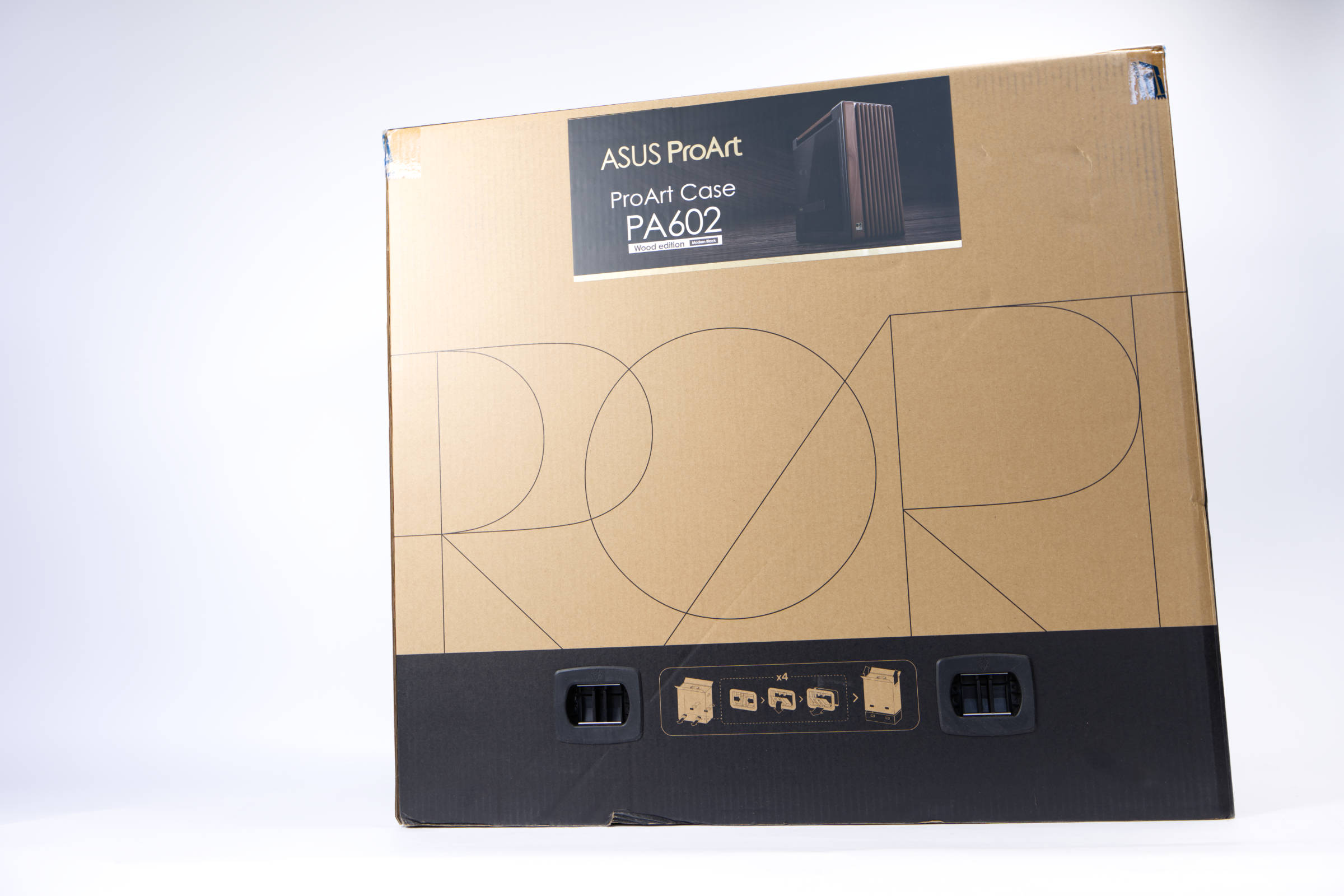 ASUS ProArt PA602 Wood Edition Verpackung (Bild © PCMasters.de)
Verpackung & Lieferumfang
Müssten wir die Verpackung und Umsetzung des ProArt PA602 in einem Wort zusammenfassen, würden wir “erstklassig” sagen. Der Karton ist zwar riesig, doch er schützt das Gehäuse enorm gut. Hinzu kommt, dass man den Karton aus zwei Teilen besteht, die miteinander über vier Plastikstücke verbunden sind. Derartige Fixierung kennt man sonst von großen Fernsehern. Ansonsten ist die Verpackung schlicht und besteht aus dicker Pappe. Wir finden auf allen Seiten die schlichte Beschriftung, die bei ProArt-Produkten üblich ist. Das Gehäuse ist auf einem farbig bedruckten Aufkleber auf der Seite abgebildet.
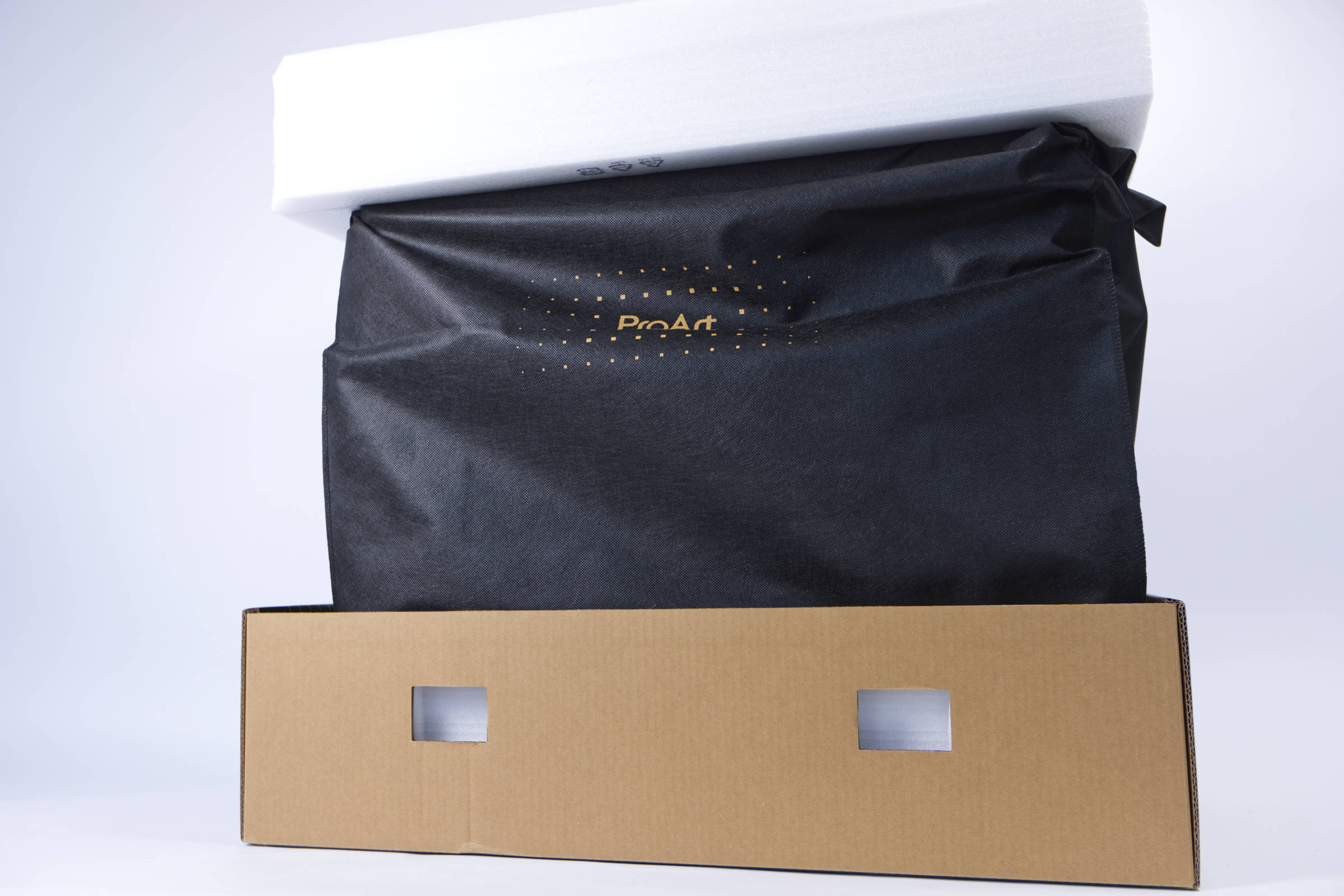 ASUS ProArt PA602 Wood Edition Verpackung innen (Bild © PCMasters.de)
Nachdem der obere Karton entfernt ist, kommt die Schutzschicht zum Vorschein. Oben und unten ist das Gehäuse von dickem Schaumstoff gesichert. Zu allen Seiten besteht großer Abstand, was für einen erhöhten Schutz für das Gehäuse führt.
ASUS ProArt PA602 Wood Edition Cover (Bild © PCMasters.de)
Das Gehäuse wird anstatt in Plastikfolie in einer schwarzen Tasche gehüllt, die auch den ProArt-Schriftzug aufweist. Dies verleiht dem Ganzen einen besseren Eindruck beim Auspacken und fühlt sich wertiger an.
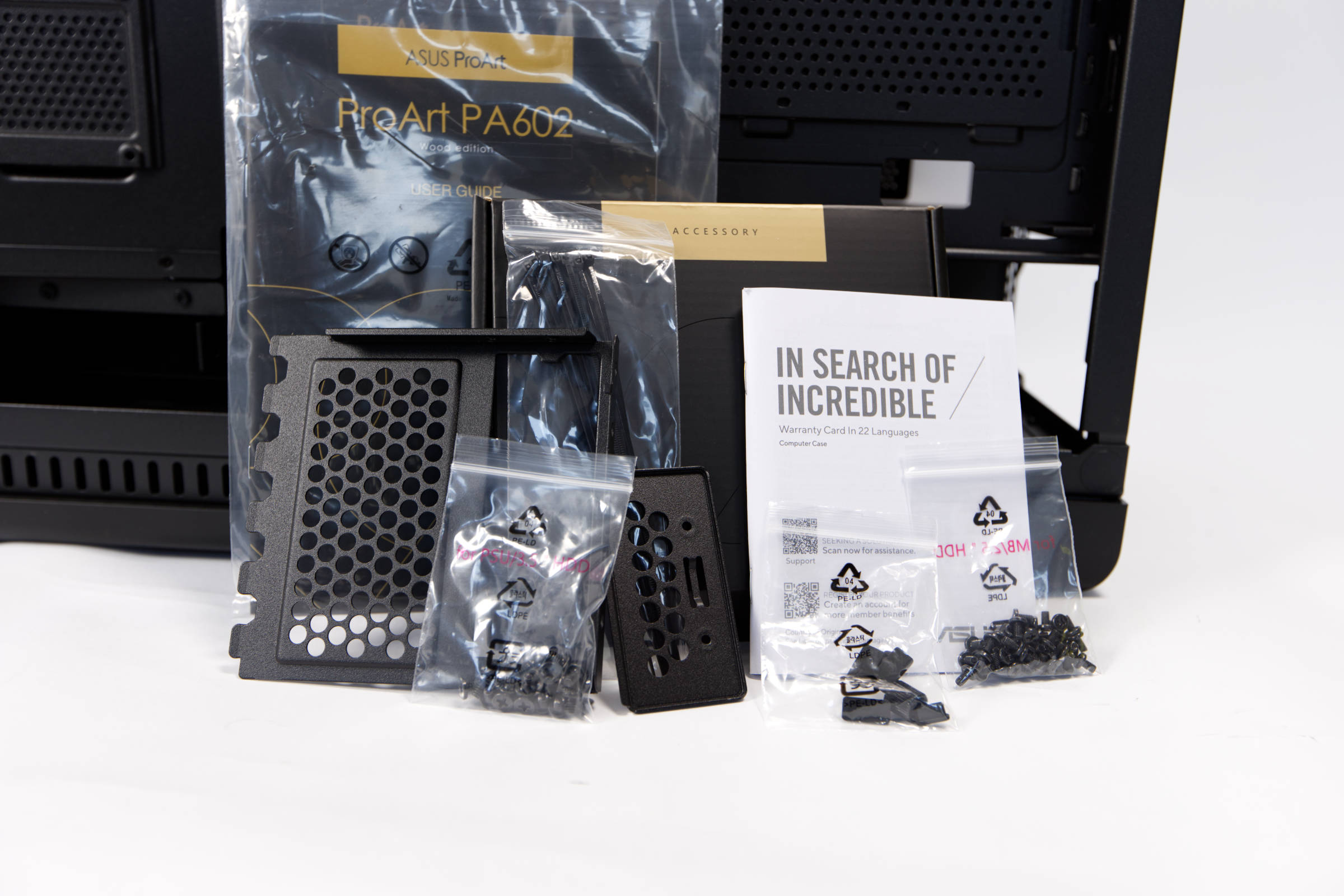 ASUS ProArt PA602 Wood Edition Lieferumfang (Bild © PCMasters.de)
Der Lieferumfang umfasst nicht das Nötigste und beinhaltet einiges an Zubehör. So gibt es hier neben den Schrauben auch das Montagekit für eine vertikal montierte Grafikkarte, auch wenn das Riser-Kabel nicht enthalten ist. Dazu gibt es einige Kabelbinder, Schrauben und dann noch das Handbuch.
Technische Daten
| ASUS ProArt PA602 Wood Edition Technische Daten (Herstellerangaben) | |
|---|---|
| Gehäusetyp | ITX-Tower / Small Form Factor Case |
| Material | Steel, tempered glass |
| Farbe (innen / außen) | Schwarz |
| Maße | 20,7 Liter, 435 x 181 x 263 mm |
| Mainboard Größen | Mini-ITX |
| Gewicht | 4,55 kg |
| Max. CPU-Kühlerhöhe | 75 mm |
| Max. Grafikkartenlänge | 331 mm |
| 3,5" Montageplätze | 0 |
| 2,5" Montageplätze | 2 |
| Lüfter, vorinstalliert | 2 x F120Q (CV)-Lüfter vorinstalliert, Drehzahl: 1.350 ± 150 U/min, Luftstrom: 60,2 CFM, Lautstärke: 24,1 dBA, Lüfteranschluss: 3-polig. |
| Lüfter, optional | 2x 120mm oder 140 mm an der Front |
| PCIe-Slots | 3 |
| I/O-Panel | 1x Audio, 2x USB-A 3.2 Gen 1 (5 Gbit/s), 1x USB-C 3.2 Gen 2x2 (20 Gbit/s) |
| Besonderheit | PCIe 5.0-Riser-Kabel inklusive |
| Garantie | 2 Jahre |
| Preis | 149,90 € (Affiliate) |
Testaufbau
Als Testsystem nutzen wir die folgenden Komponenten. Der Aufbau sieht wie folgt aus:
- CPU: AMD EPYC Milan 7763/7C13 (64 Core 128 Thread)
- CPU-Kühler: DeepCool LS720 mit 3 Noctua NF-A12x25 G2
- Mainboard: ASUS KRPA-U16-M
- RAM: 4x 16 GB Micron DDR4-3200 RDIMM
- SSD: 1 x NVMe-SSDs
- Gehäuse: ASUS ProArt PA602 Wood Edition
- Grafikkarten: 2 x Radeon Pro Duo 32 GB, 1 x Radeon Instinct Mi50 32 GB
- Netzteil: Corsair HX1000i Shift 1000 W
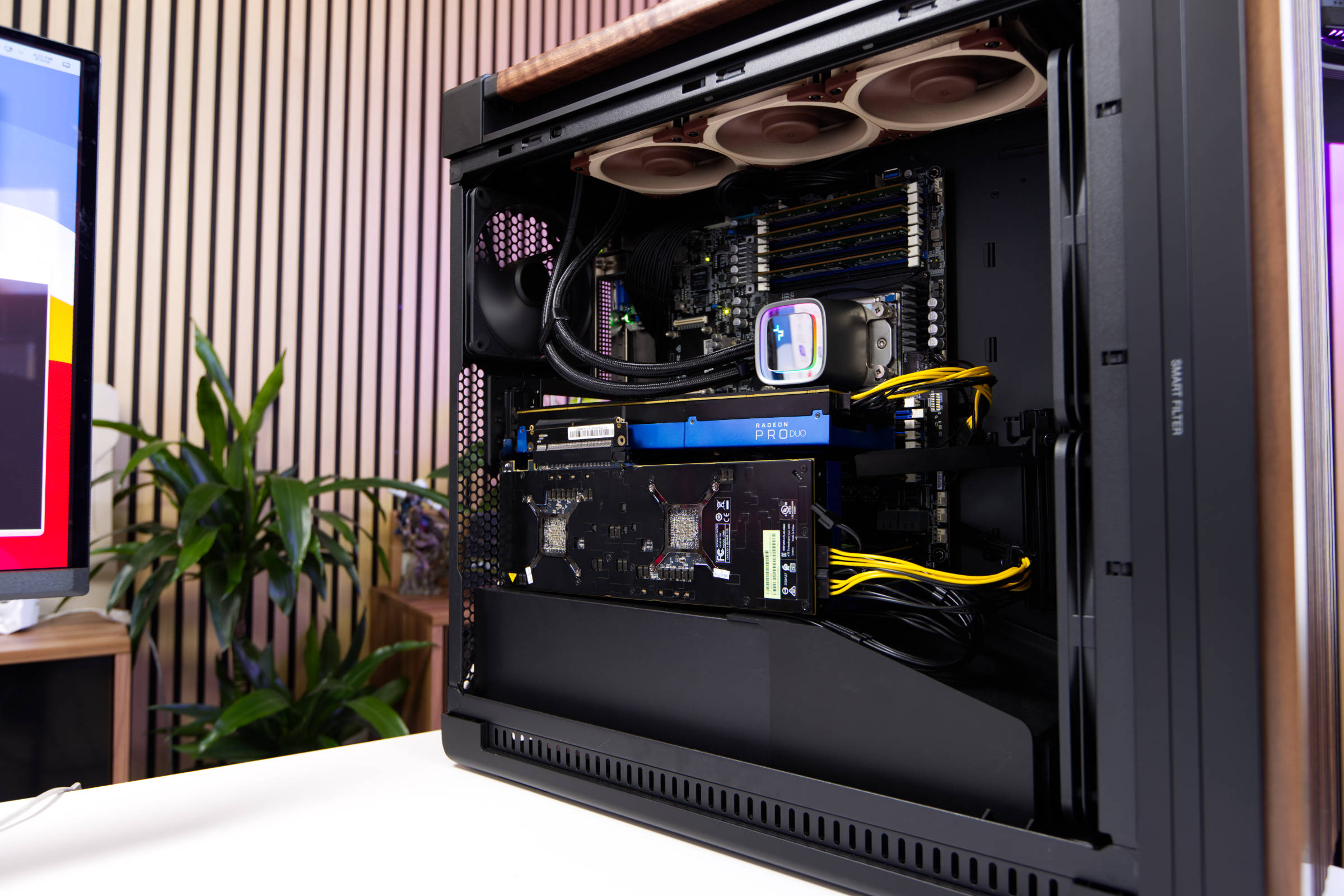 ASUS ProArt PA602 Wood Edition System Konfiguration (Bild © PCMasters.de)
Systemeinbau
Dieses System ist nicht unser übliches Gaming-Rig, sondern eine Workstation. Das birgt so einige Hürden, da nicht alles auf Anhieb passt. ASUS gibt an, dass Mainboards mit bis zu E-ATX-Formfaktor passen, doch Server-Boards wie das Supermicro H11SSL haben versetzte Abstandshalter, wodurch man die vorinstallierten abbauen und an anderer Stelle fixieren muss. Auch wenn auf einigen Bildern das grüne Supermicro H11SSL zu sehen ist, haben wir uns am Ende für das etwas spezielle ASUS KRPA-U16-M entschieden. Das liegt unter anderem daran, dass wir den EPYC Milan 7763/7C13 nutzen wollten und zum anderen dass das Supermicro H11SSL Probleme mit NVMe-SSDs hatte - hinzu kommt, dass das ASUS KRPA-U16-M einfach viel besser bestückt ist. Der Vorteil beim Supermicro H11SSL ist die große Anzahl an PCIe-Slots mit voller Länge, was für den Aufbau positiv wäre und wir am Ende keine Riser-Kabel gebraucht hätten.
Die Besonderheit beim ASUS KRPA-U16-M ist, dass es zwar als E-ATX gelistet wird, aber nicht einfach so in das Gehäuse passt. Wir konnten somit nur 6 der 9 Schrauben verwenden und rechts die ganze Reihe nur mit Plastikabstandshaltern sichern. Das stellt an sich kein Problem dar und stört im Alltag auch absolut nicht.
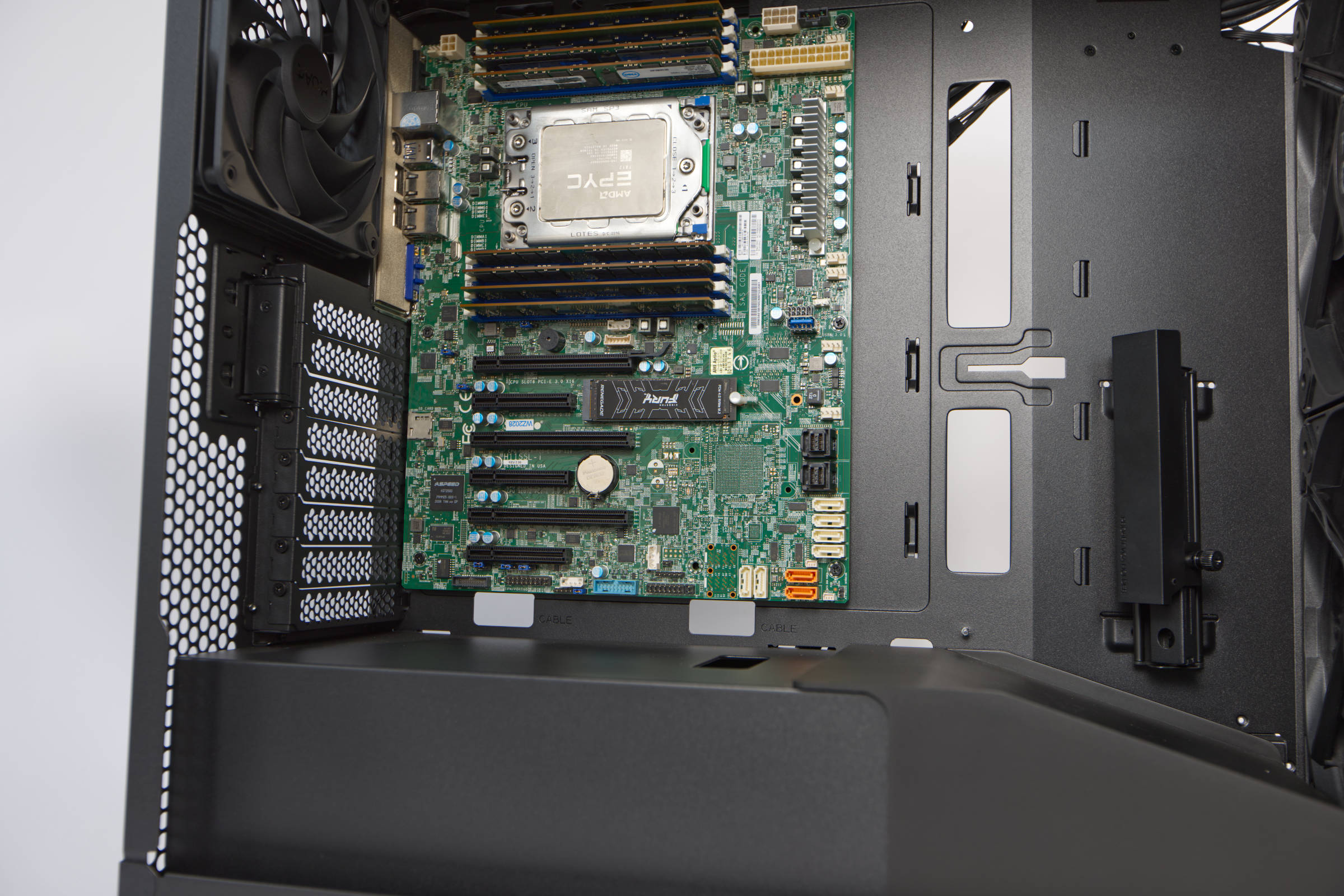 ASUS ProArt PA602 Wood Edition mit ATX Board (Bild © PCMasters.de)
Bei dem Einbau der Komponenten kann man mit mehreren unterschiedlichen Komponenten beginnen, wir bevorzugen aber das Mainboard mit CPU und ggf. schon eingebauten RAM zu verbauen. Wie oben bereits beschrieben, haben wir gleich zwei unterschiedliche Mainboards verwendet. Der Einbau an sich ist simpel und so wie man es kennt. Dank des großen Freiraums des Big-Towers hat man wirklich viel Platz und kommt überall gut ran.
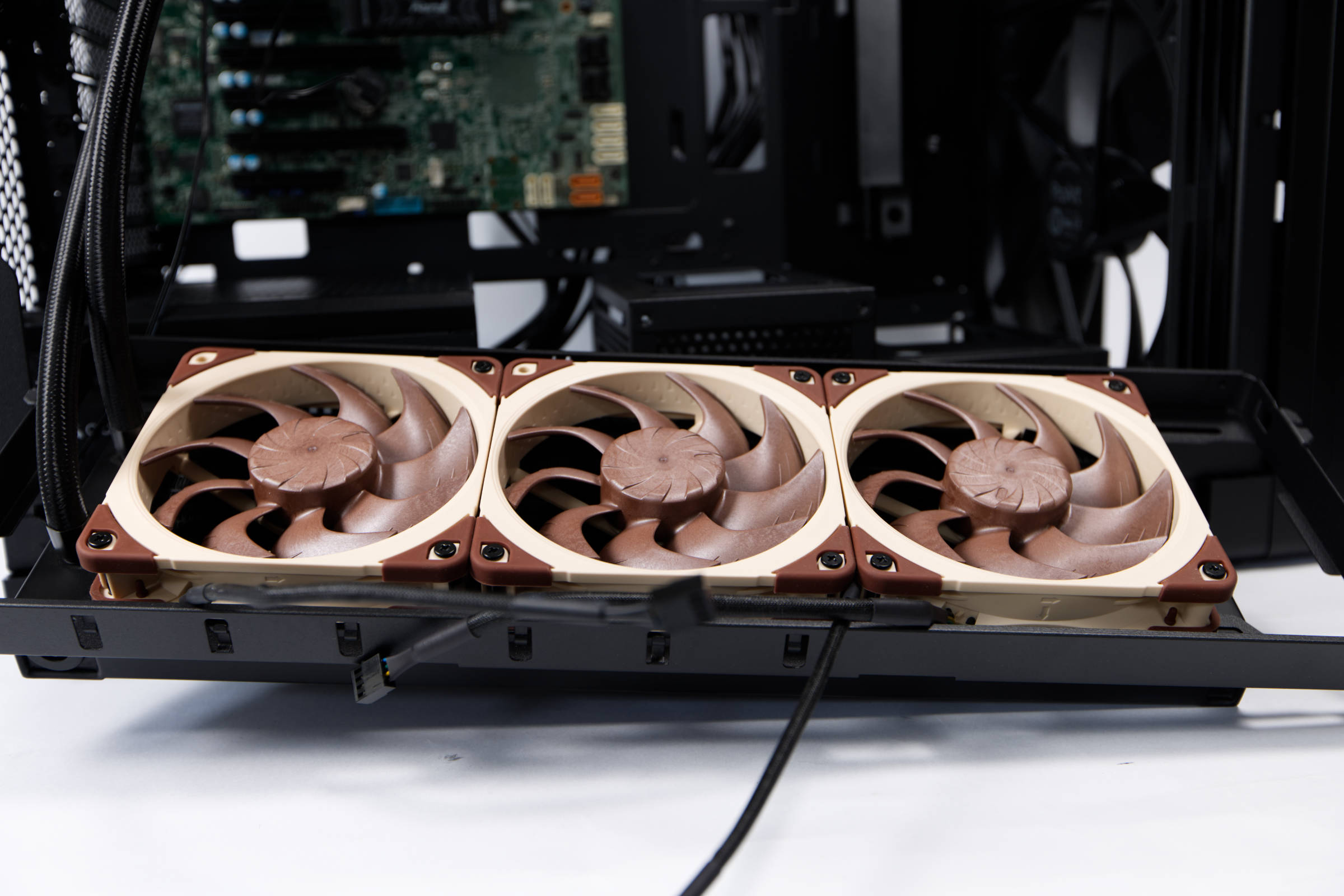 ASUS ProArt PA602 Wood Edition Radiatormontage oben (Bild © PCMasters.de)
Montage von AIOs mit bis zu 420er Radiatoren
Als passenden Kühler für den Sockel SP3 haben wir die DeepCool LS720 AIO verwendet, auf die wir die bewährten Noctua NF-A12x25 G2 draufschnallen. Für den Einbau des Radiators muss man aber erst einige Schritte vorab durchführen.
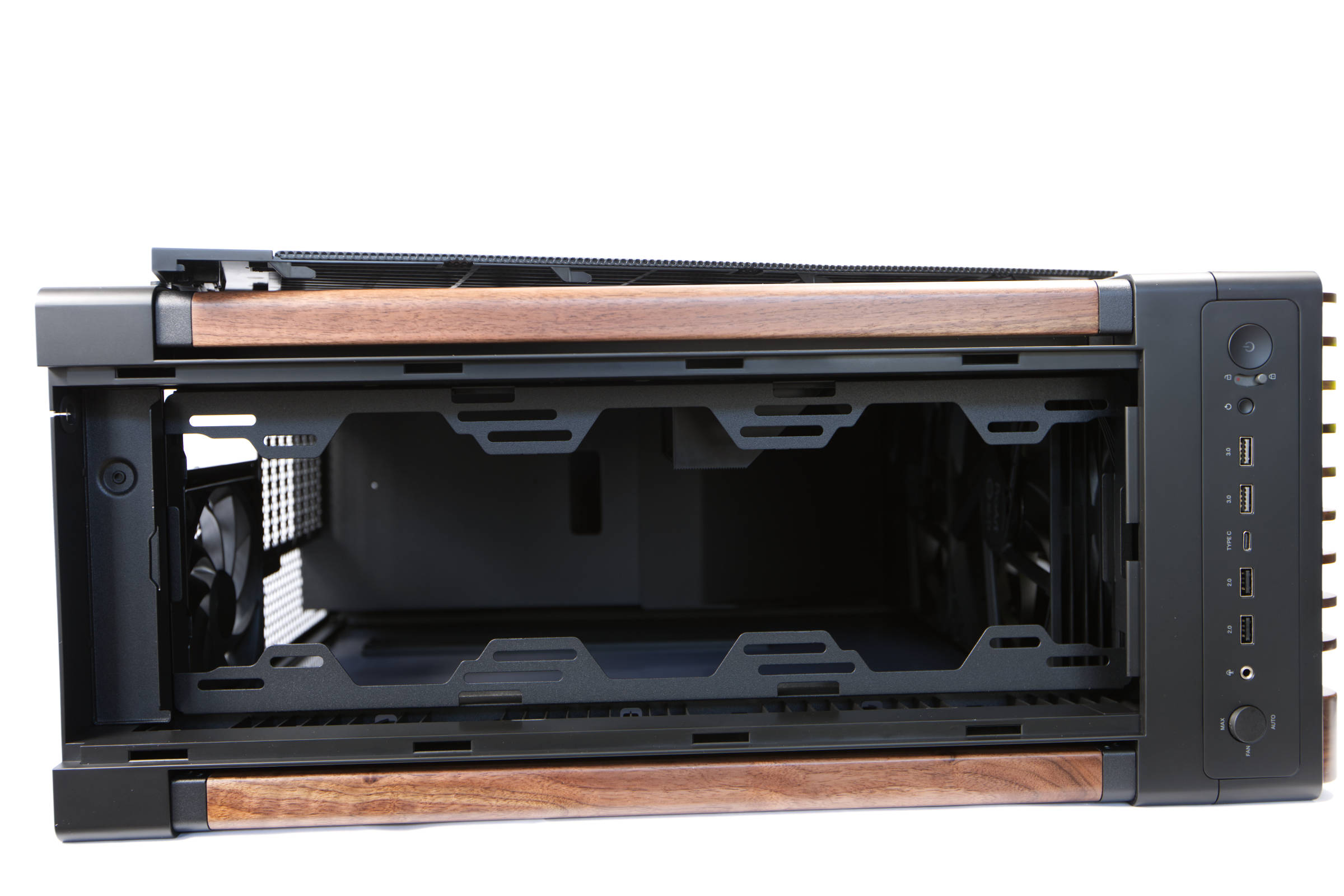 ASUS ProArt PA602 Wood Edition Top offen (Bild © PCMasters.de)
So muss das Top-Panel abgezogen werden und danach eine Metallplatte, die die Schrauben des Radiatorrahmens verdeckt. In diesem Fach kann auch die WiFi-Antenne versteckt werden, jedoch haben wir keine, weshalb die kleine Kammer hinten leer bleiben wird. Sobald die schwarze Metallabdeckung ab ist, löst man zwei Schrauben und kann dann den Rahmen herausziehen. Auf der anderen Seite ist er nur eingehakt.
 ASUS ProArt PA602 Wood Edition untere Kammer (Bild © PCMasters.de)
Auf den Rahmen können Radiatoren mit 120 mm bis hin zu 360 und 420 mm angeschraubt werden. Es gibt dafür entsprechend Befestigungslöcher, die auch noch Platz zum Bewegen hergeben. Da der Rahmen herausnehmbar ist, kann man den Radiator sehr komfortabel samt Lüftern außerhalb des Gehäuses darauf schrauben und den assemblierten Rahmen dann in das Gehäuse packen.
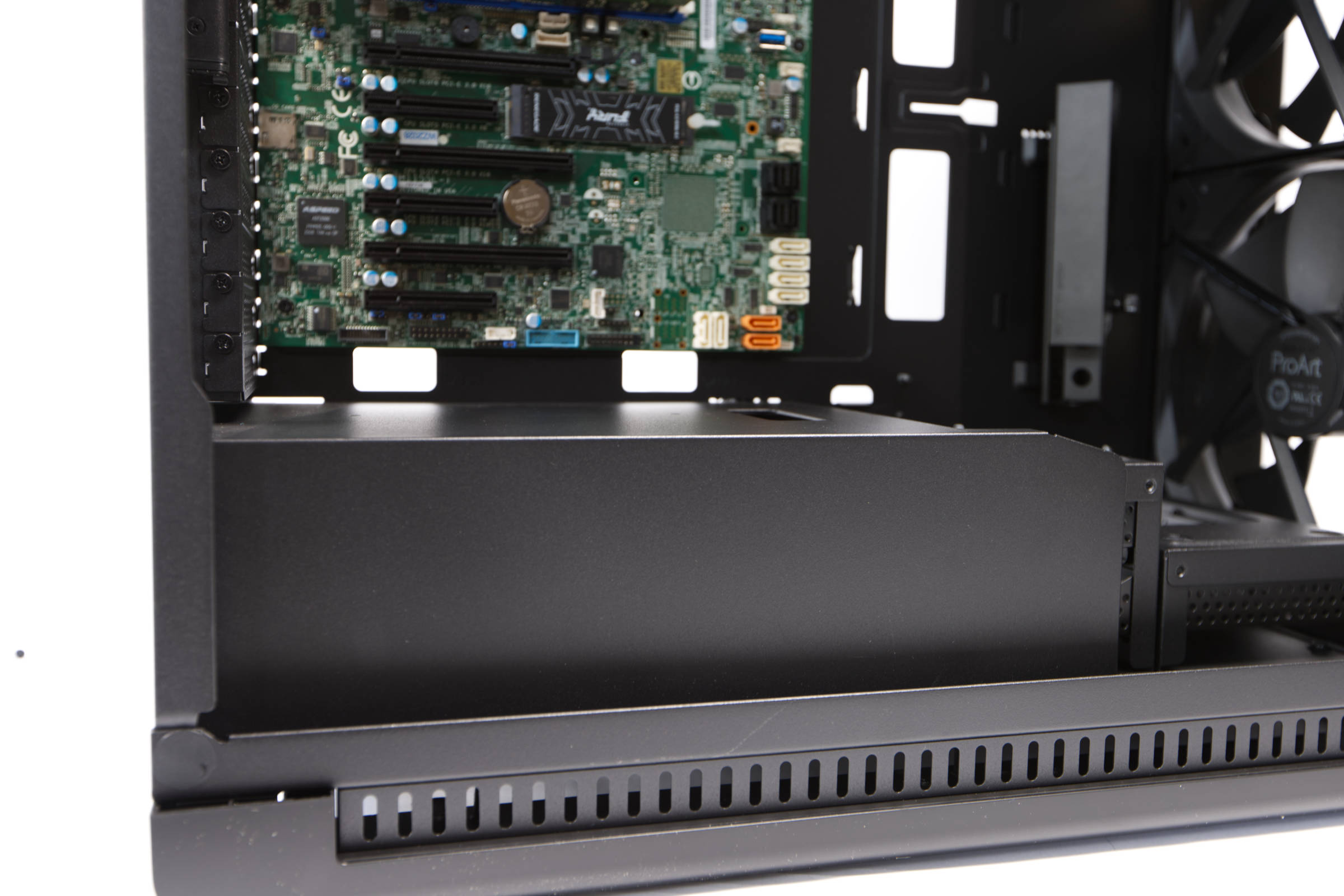
Netzteilmontage
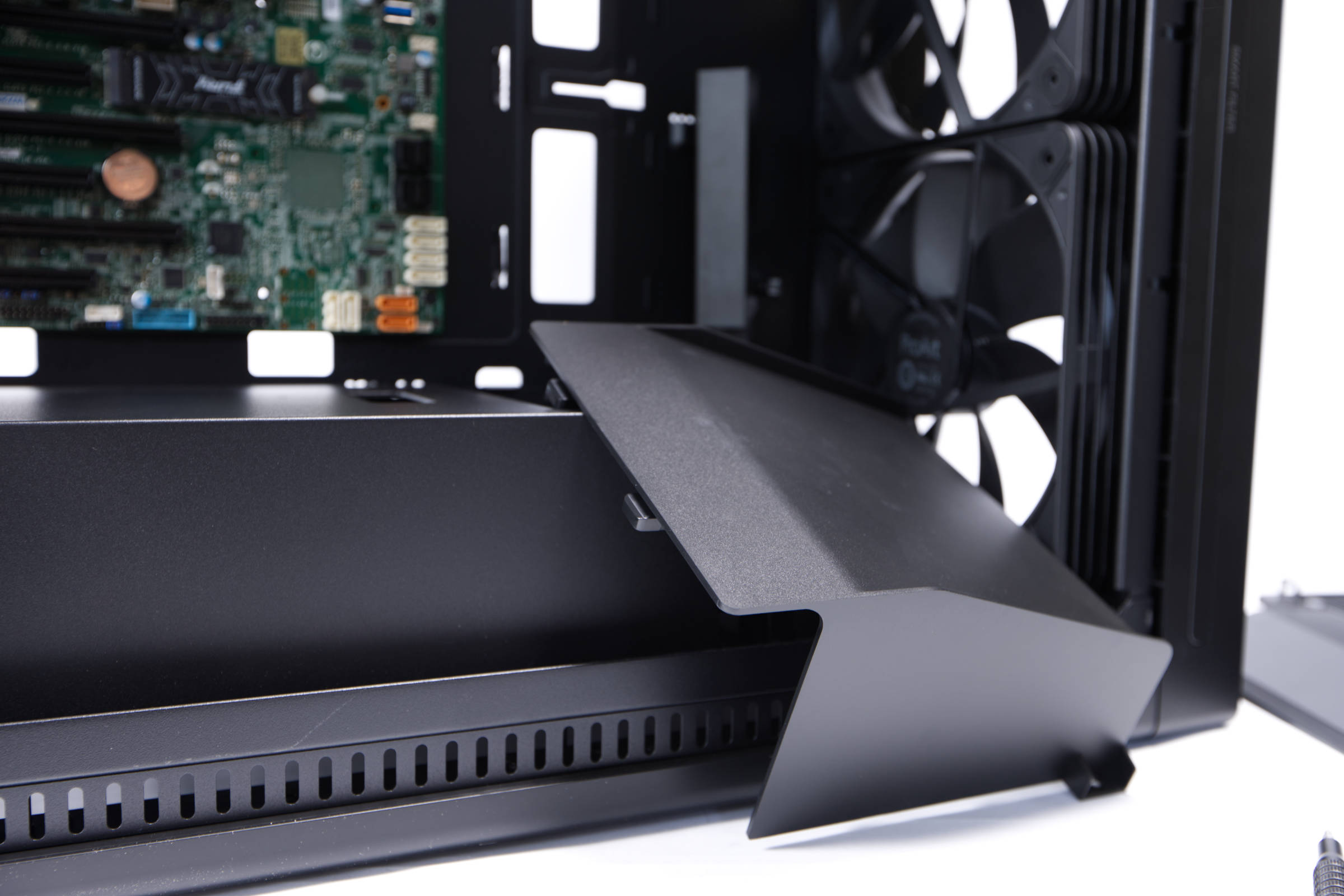
Für den Einbau des Netzteils muss die untere Kammer freigemacht werden. Sie besteht aus zwei Abdeckungen, die ineinander einhaken. Auf den ersten Blick wird nicht ersichtlich, dass sie abnehmbar sind. Nah an dem Gehäuserand sind drei Schrauben, die man lösen muss.
 ASUS ProArt PA602 Wood Edition Abdeckung unten (Bild © PCMasters.de)
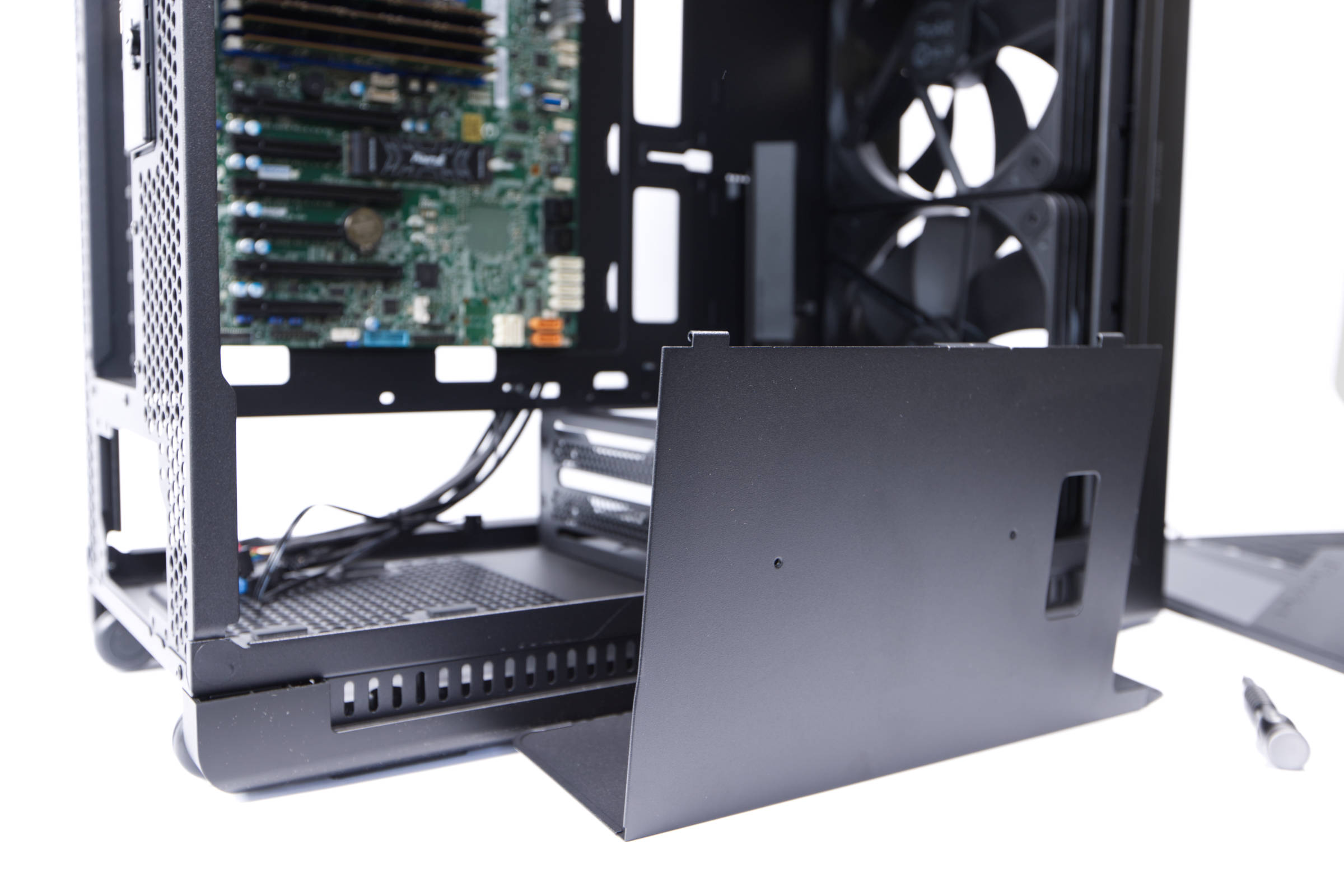
Zuerst muss die rechte Abdeckung gelöst und seitlich herausgezogen werden. Sie besteht aus Plastik und dient zum Umleiten des Luftstroms und verdeckt die 3,5"-Schächte darunter.
 ASUS ProArt PA602 Wood Edition zweite Abdeckung (Bild © PCMasters.de)
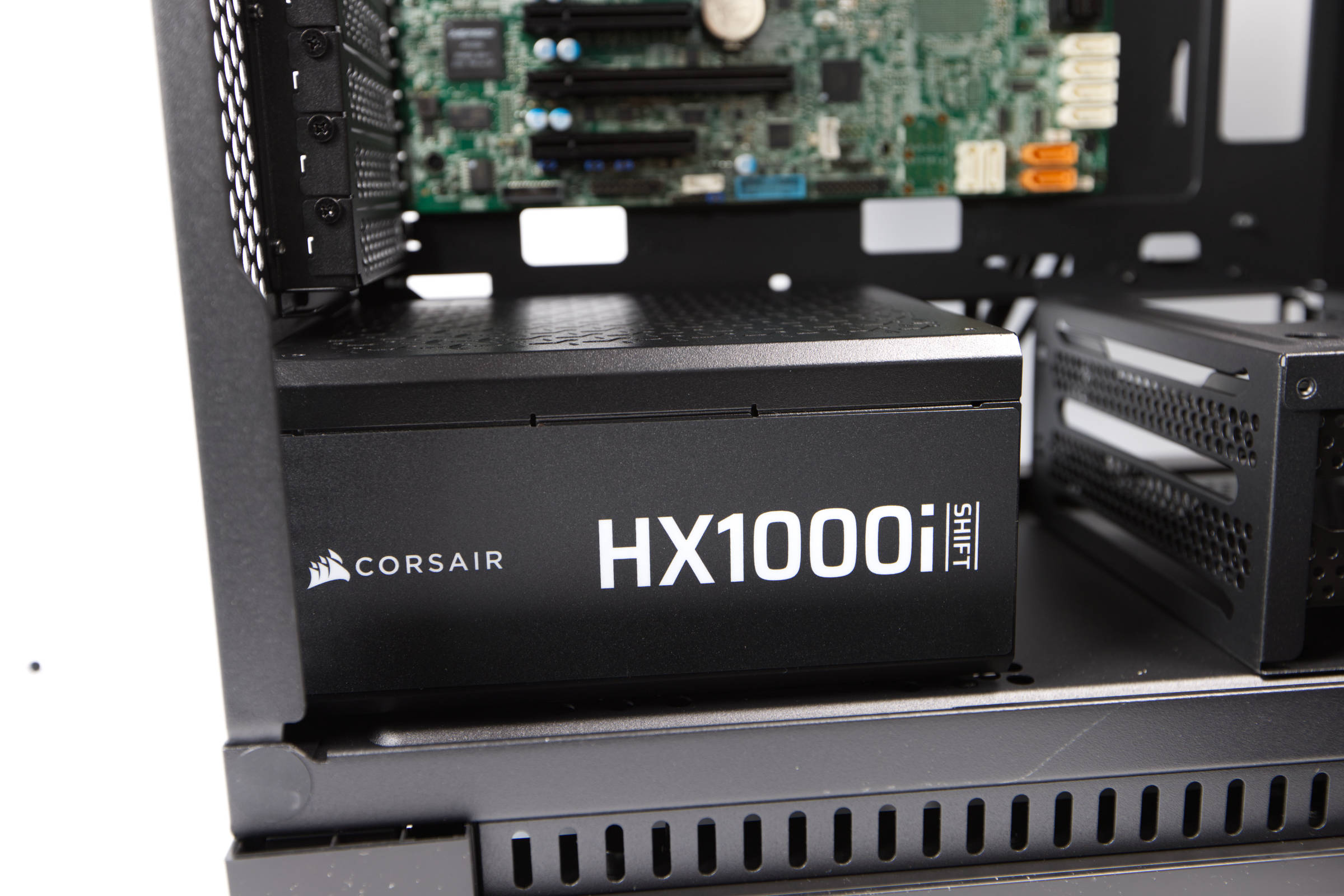
Anschließend kann die linke Abdeckung herausgezogen werden, unter der das Netzteil installiert wird. Der Vorteil hier ist, dass das Netzteil mit allen Kabeln komplett zugänglich ist. Bei den meisten Gehäusen ist dieser Bereich nicht herausnehmbar, außer bei bspw. Corsair. ASUS wählt hier also auch einen modularen Ansatz, was sehr löblich ist. Die Öffnung in der Abdeckung kann zum Durchführen von PCIe-Stromkabeln für Grafikkarten genutzt werden und erleichtert das Kabelmanagement.
 ASUS ProArt PA602 Wood Edition Netzteileinbau (Bild © PCMasters.de)
Das Netzteil darf 190 mm lang sein und das Corsair HX1000i ist 180 mm lang. Das Netzteil wird wie gewohnt mit vier Schrauben fixiert und der Lüfter sollte nach unten zeigen. Unten wird das Netzteil durch den langen Staubfilter geschützt.
Festplatten- und SSD-Montage
Bei den Montageplätzen für SSDs und HDDs hat ASUS nicht gespart. So lassen sich links auf insgesamt vier einzeln abnehmbaren Rahmen 2,5"-SSDs oder HDDs montieren. Die Positionierung ist gut gewählt, da die Kabel hier leicht verlegt werden können.
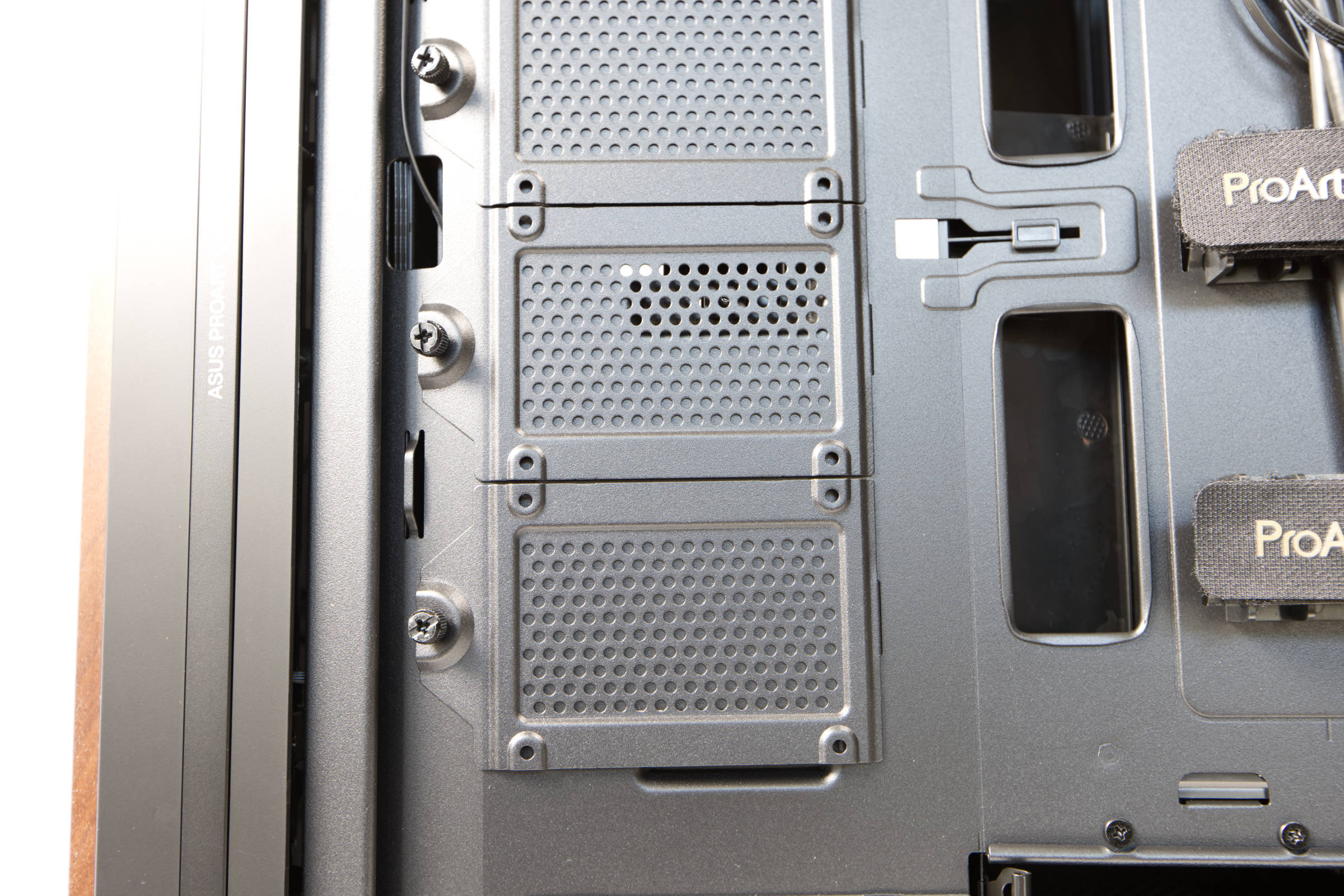 ASUS ProArt PA602 Wood Edition 2 5 Zoll SSDs (Bild © PCMasters.de)
Unten gibt es zwei Einschübe mit drei Caddys, die für 3,5"- und 2,5"-Laufwerke ausgelegt sind. Die Caddys lassen sich einzeln herausziehen und die Einschübe können bei Bedarf auch entfernt werden, da sie geschraubt sind. Wir haben sie in unserem Setup nicht benötigt, aber drin gelassen.
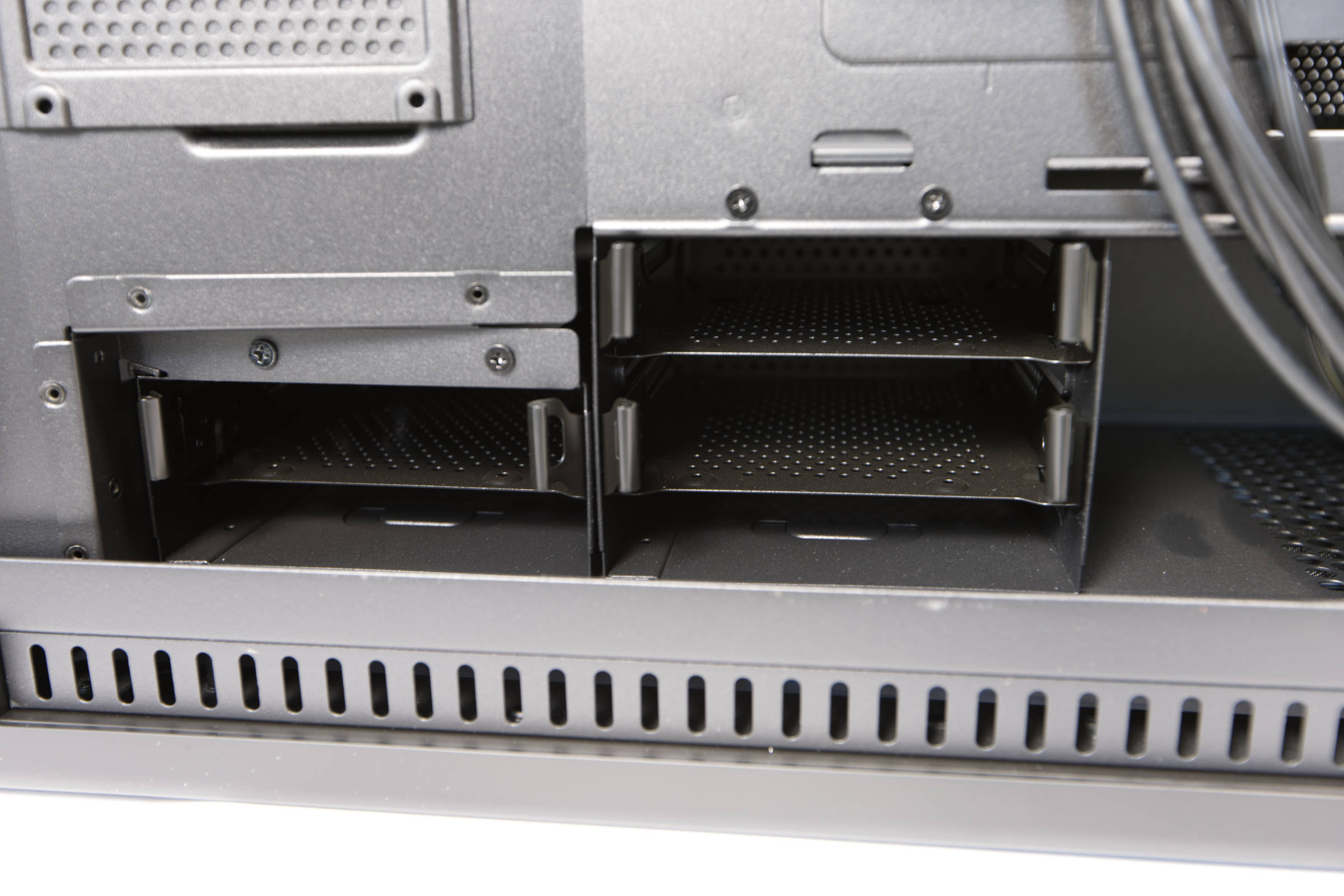 ASUS ProArt PA602 Wood Edition HDD Käfig (Bild © PCMasters.de)
Die Caddys sind geklemmt und nicht geschraubt. Der Mechanismus macht einen ordentlichen Eindruck und scheint stark genug zu sein, um die HDDs zu halten.
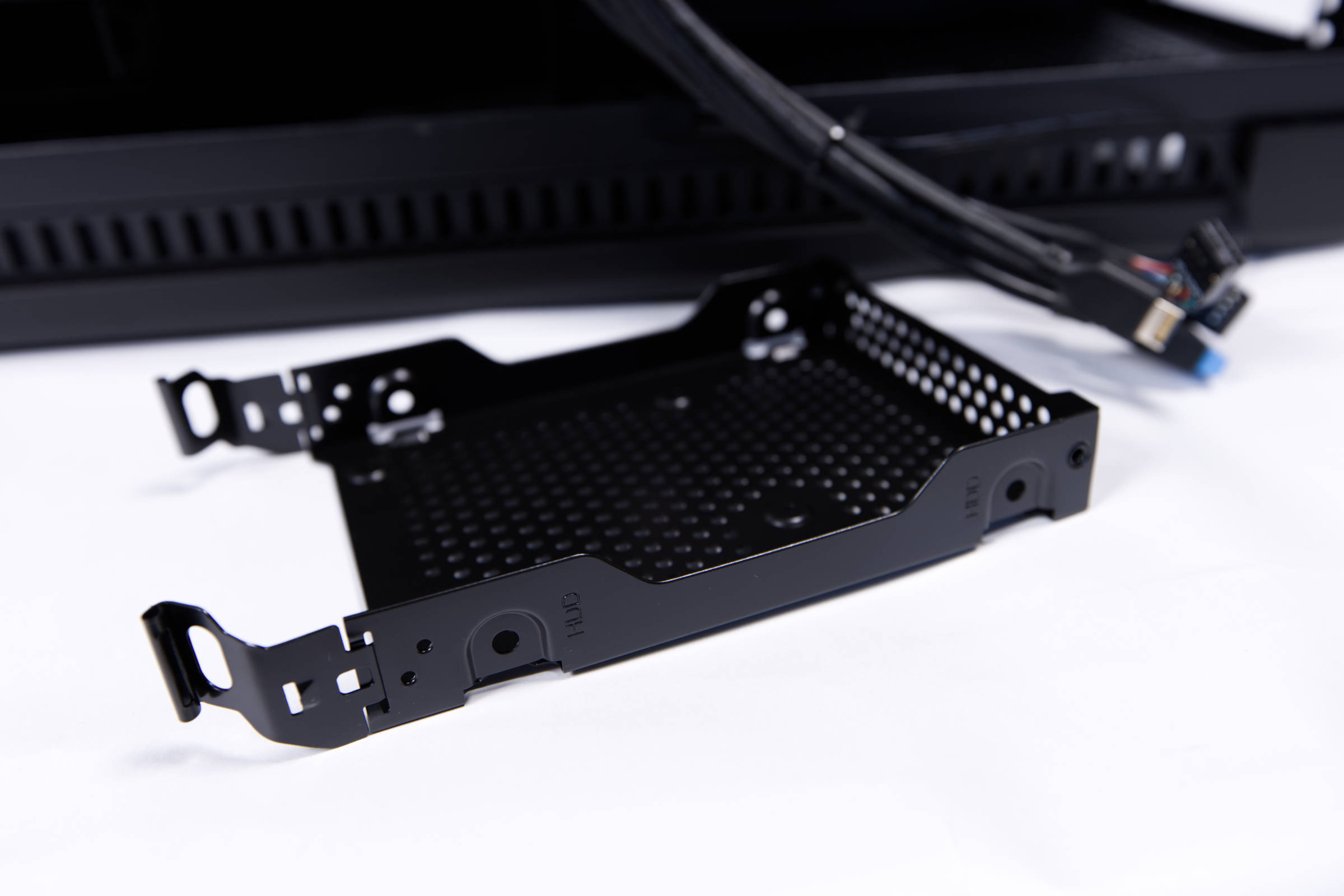 ASUS ProArt PA602 Wood Edition HDD Caddy (Bild © PCMasters.de)
Direkt hinter der Mainboard-Öffnung ist ein weiterer Rahmen angebracht, der abschraubbar ist und ein weiteres 2,5"-Laufwerk aufnehmen kann. Wir haben diesen entfernt, weil unser Mainboard hier eine Öffnung hat und das 24-Pin-ATX-Kabel hier durchgeführt wird.
ASUS ProArt PA602 Wood Edition 140 mm Hecklüfter (Bild © PCMasters.de)
Zuletzt gibt es noch einen weiteren Rahmen unten rechts, der sich für 3,5"- als auch 2,5"-Laufwerke eignet. So bekommt man ordentliche Montageoptionen für diverse Laufwerke.
Grafikkartenmontage und GPU-Halterung
Bei dem Einbau von Grafikkarten hat man generell zwei Optionen. Entweder man verbaut die Grafikkarten direkt in den PCIe-Slots, wofür 8 Slots vorgesehen sind, oder man installiert einen Adapter in den Slots, der zwei weitere Slots vertikal bietet. Dafür wird dann noch ein Riser-Kabel benötigt, das nicht im Lieferumfang enthalten ist. Grafikkarten können laut ASUS 440 mm lang sein, wobei bei vertikaler Ausrichtung nur 2 Slots in der Breite vorgesehen sind, auch wenn man noch Puffer zum Glas haben sollte.
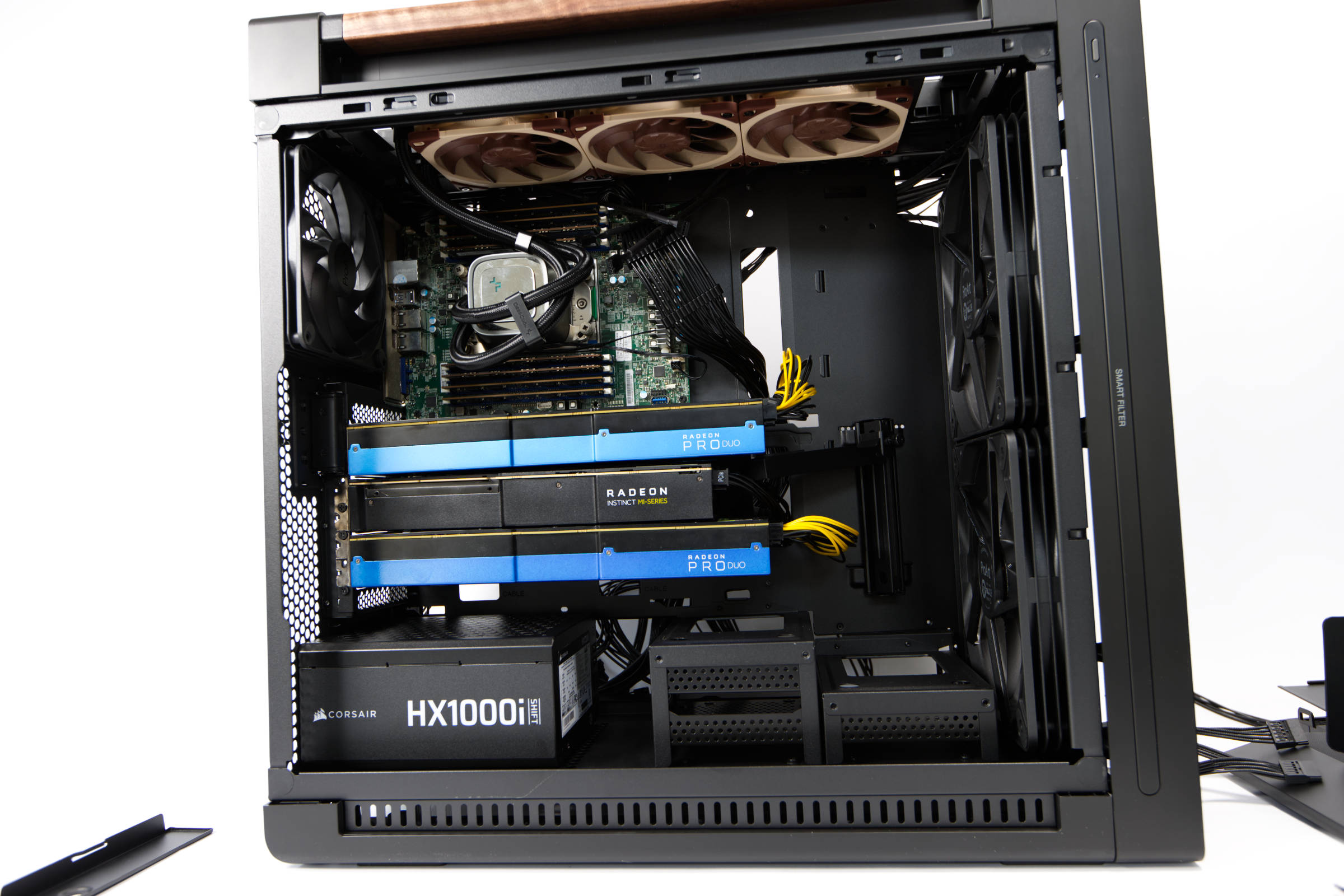 ASUS ProArt PA602 Wood Edition Grafikkarteneinbau (Bild © PCMasters.de)
Im Falle des Supermicro H11SSL hätten wir die Karten horizontal normal verbauen können, weil hier keine Kollisionen mit Mainboard-Komponenten entstehen, bei dem ASUS KRPA-U16-M war das nicht möglich.
ASUS ProArt PA602 Wood Edition Grafikkartenhalterung (Bild © PCMasters.de)
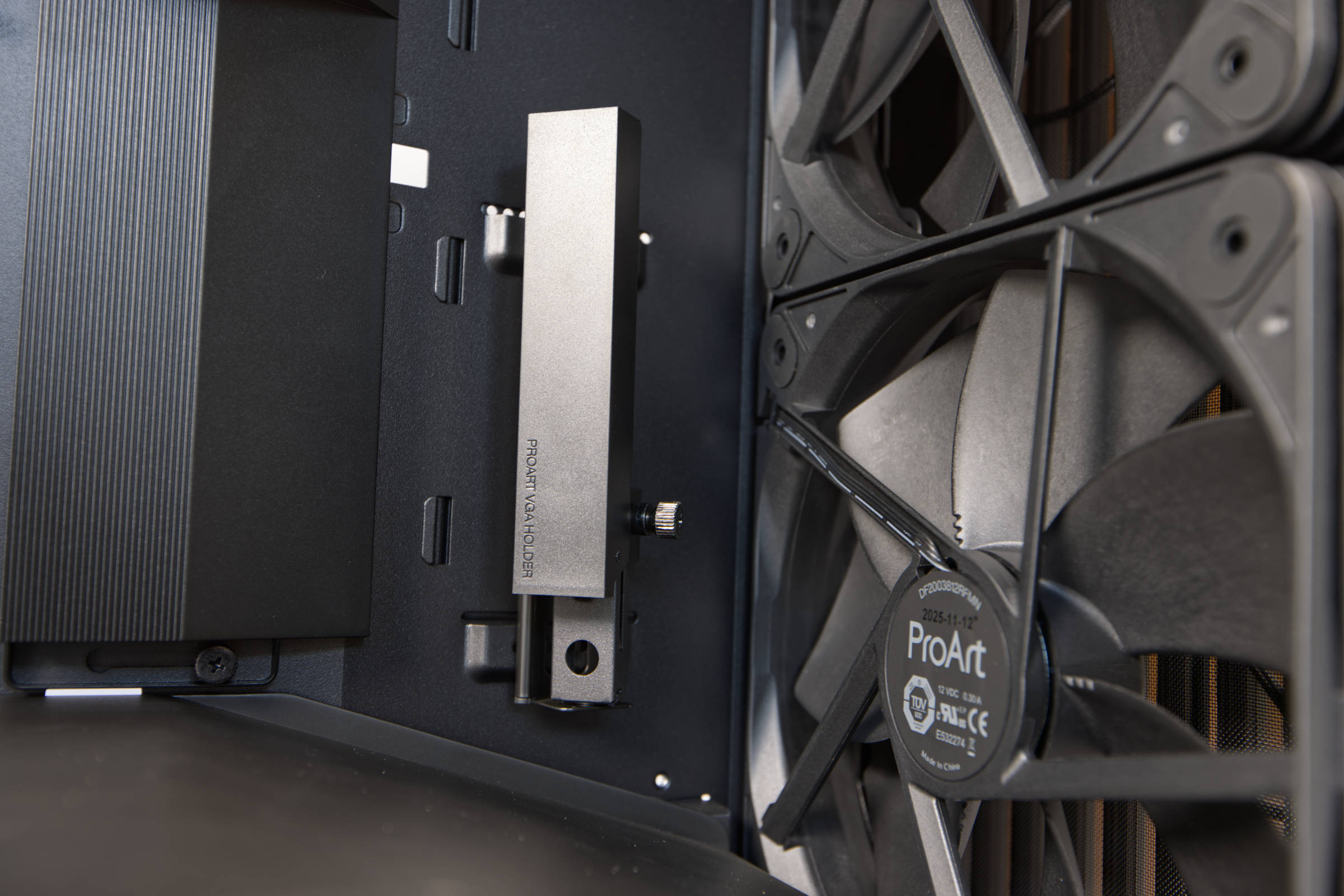
Bei der Ausrichtung kann man auch lange Grafikkarten stützen. Dafür ist eine herausklappbare Halterung vorhanden, die in der Höhe stufenlos verstellbar ist. Wir haben sie genutzt, um die oberste Karte mit ihrem PCIe-Abstands-Adapter zu sichern.
ASUS ProArt PA602 Wood Edition System Konfiguration (Bild © PCMasters.de)
Die dritte Grafikkarte liegt dann vertikal auf. Wir müssen für diese Konstruktion noch einen 3D-Druck-Adapter zu Ende entwerfen, da es nichts in diese Richtung gibt. Der Aufbau mit den drei Radeon Pro Duo 32-GB-Karten profitiert durchaus von dem Airflow, auch wenn die unterste Karte etwas wenig Platz nach unten zur Abdeckung hat. Hier wird es später wohl weitere Änderungen geben, weil an dem System viel experimentiert wird. Mit 96 GB VRAM lassen sich jedoch schon gute Modelle lokal betreiben und die 64-Kern-CPU ist auch stark, um vielerlei Arbeitslasten unter Linux zu bewältigen.
Kabel Management
Beim Kabelmanagement gibt es viele Optionen. Die bereits verlegten Kabel sind gut positioniert und so legt man noch weitere dazu. In der Mitte sind dafür sehr dicke, mit ProArt-gebrandete Klettverschlüsse vormontiert. Sie bieten guten Halt für dicke Kabel und sind als Backbone geeignet.
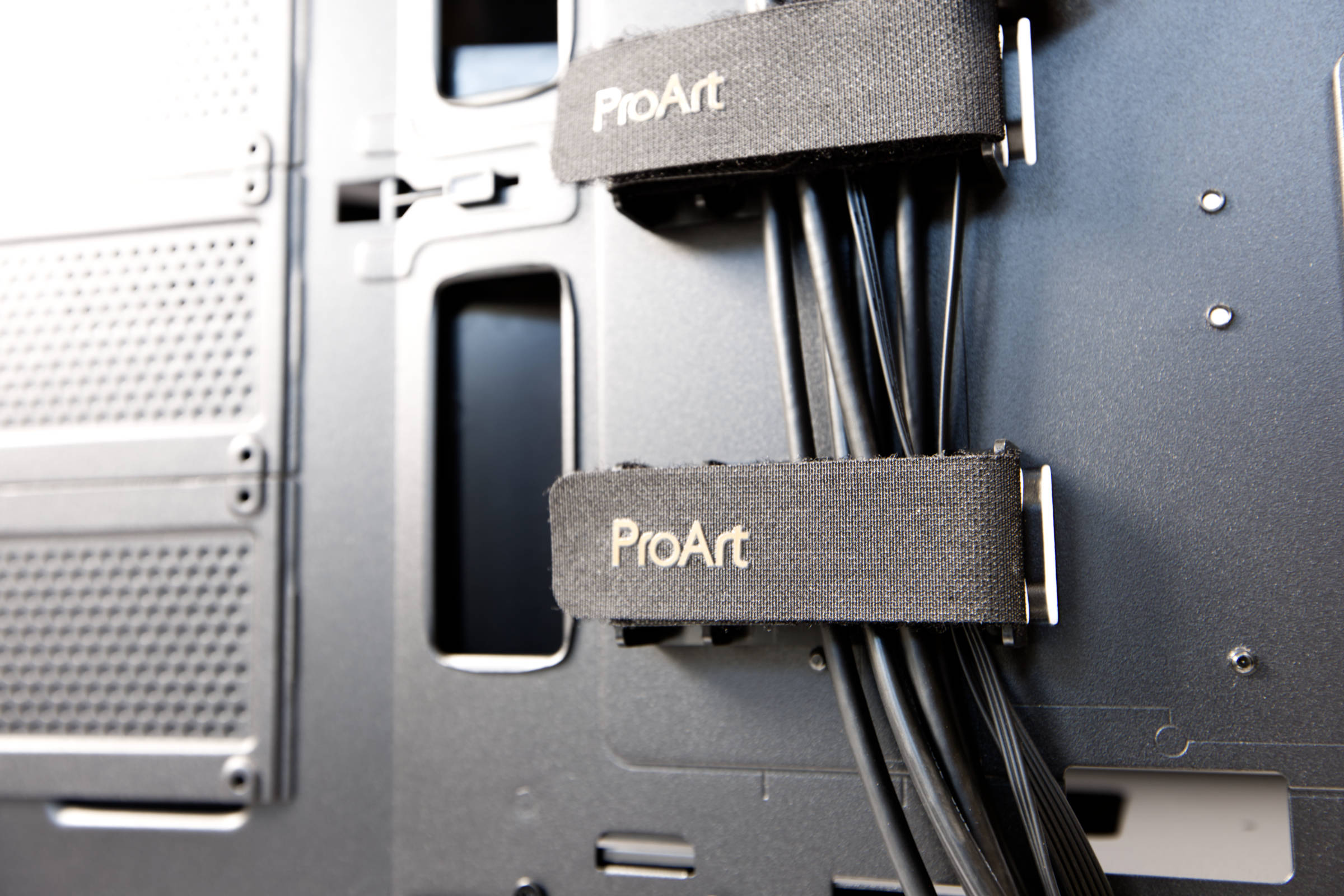 ASUS ProArt PA602 Wood Edition Kabelbinder (Bild © PCMasters.de)
Der Controller ist oben gut positioniert, da die Noctua-Lüfter gerade so von der Länge passen und mit allen drei Lüftern belegen wir alle Ports am Hub (auf dem Foto ist der mittlere Lüfter nicht eingesteckt).
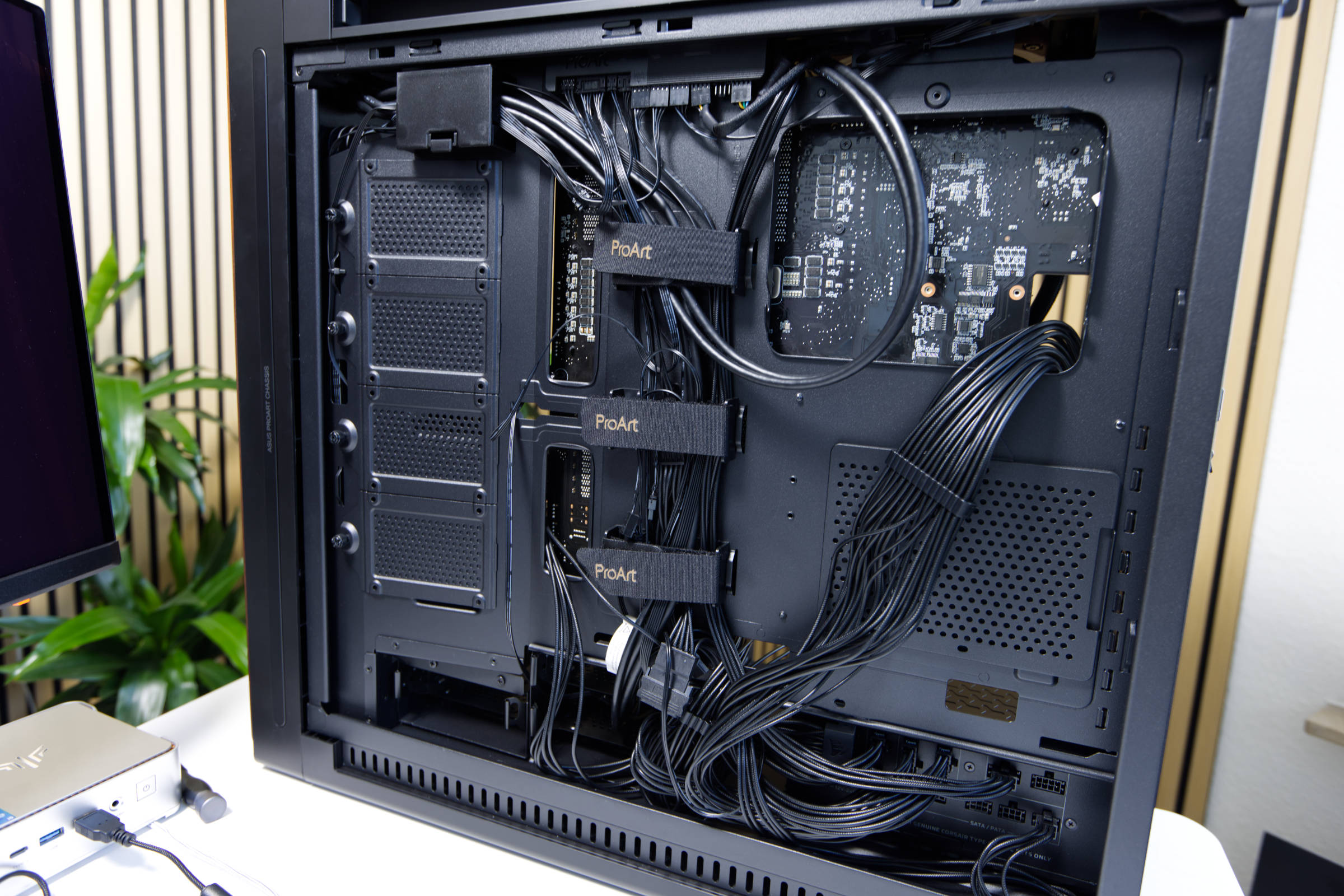 ASUS ProArt PA602 Wood Edition Kabelmanagement (Bild © PCMasters.de)
An diversen Stellen gibt es Öffnungen, durch die Kabel geführt werden können. Oben gibt es auch eine Klappe, mit der man weitere Kabel zusammenhalten kann. Rechts und links gibt es Haken, in die man Kabelbinder einlegen kann.
ASUS ProArt PA602 Wood Edition Frontlüfter (Bild © PCMasters.de)
Die Plastikabdeckung rechts dient dazu, die Kabel zu verstecken, die zum Mainboard gehen. Da unser Mainboard viel größer ausfällt, als ASUS es geplant hat, kann diese Abdeckung nicht mehr angebracht werden.
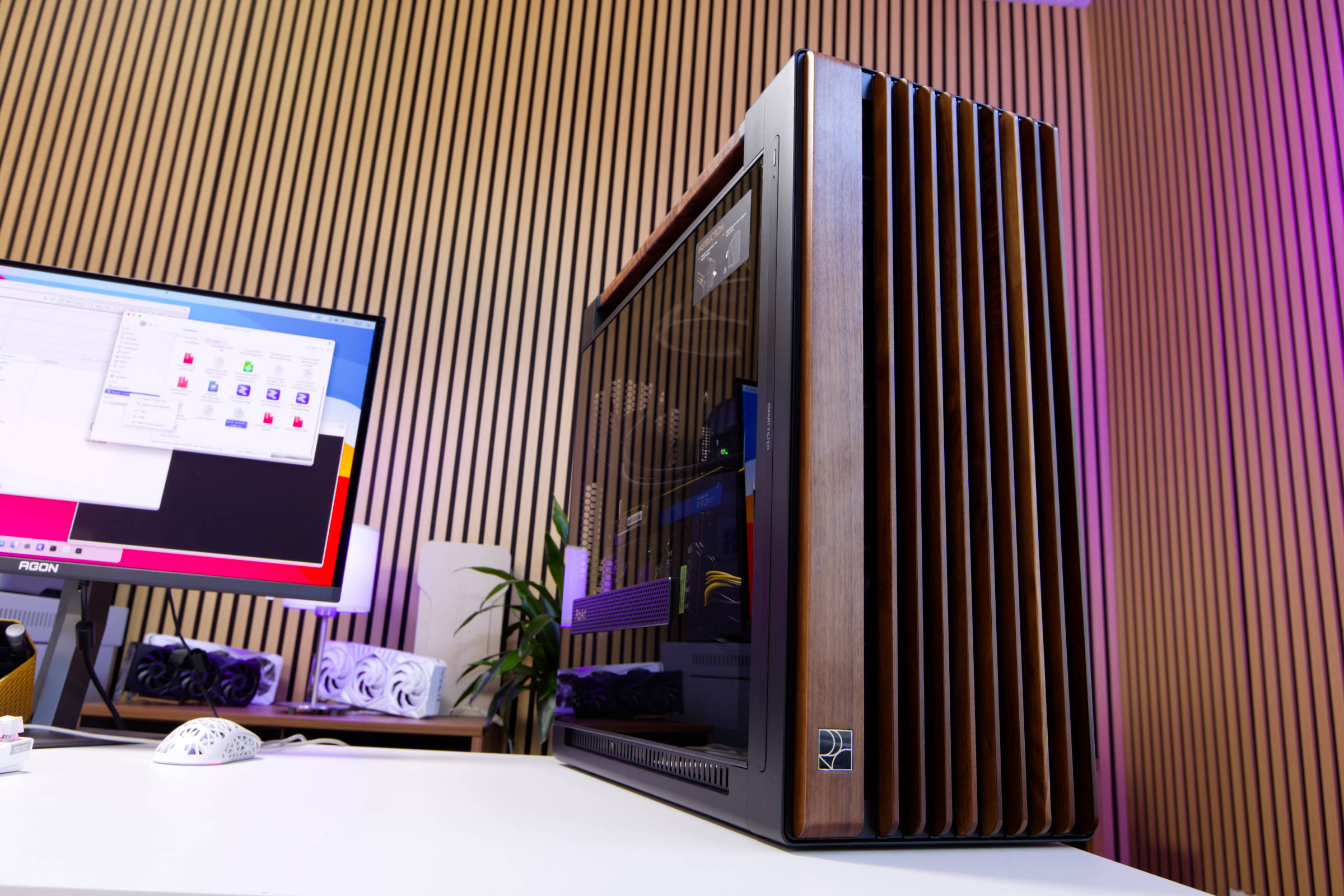 ASUS ProArt PA602 Wood Edition Fazit (Bild © PCMasters.de)
Fazit zum ASUS ProArt PA602 Wood Edition Modern Black TG
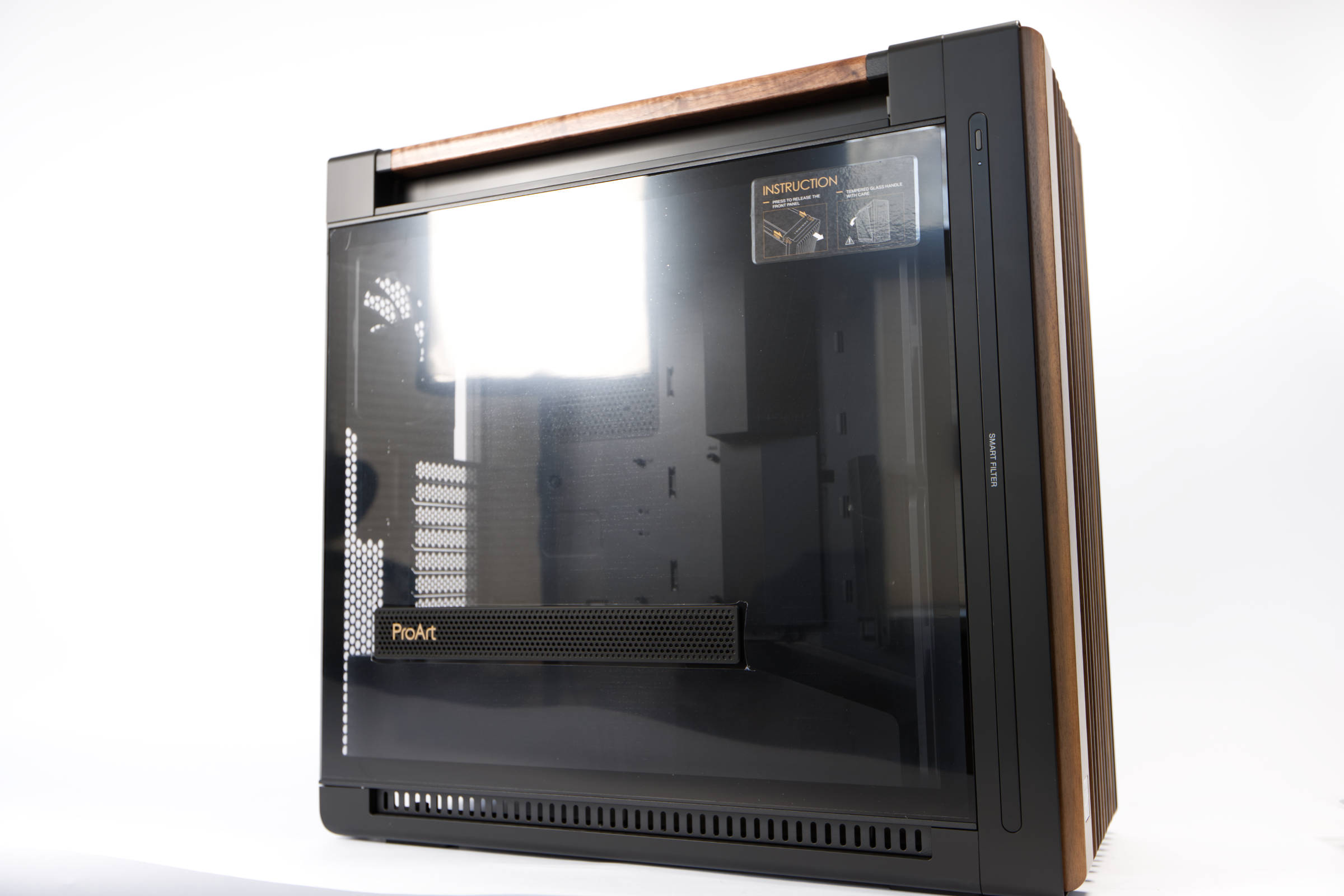
Das ProArt PA602 Wood Edition richtet sich ganz klar an Enthusiasten und bietet einige Überraschungen, die nicht Standard sind. Die Arbeit mit dem Gehäuse macht wirklich Spaß. Da es sich hier um einen Full-Tower handelt, ist das Gehäuse vergleichsweise riesig und man hat dadurch viel Platz zum Arbeiten und für Hardware. So haben wir ein nicht unterstütztes E-ATX-Mainboard eingebaut und hatten noch immer Puffer. Dazu lassen sich viele Festplatten und SSDs auf der Rückseite einbauen und auch für Grafikkarten ist hier viel Platz. Oben lassen sich sogar 420er Radiatoren einbauen.
Das Airflow-Konzept ist super und die beiden 200-mm-Lüfter an der Front sind besser, als wir es erwartet haben. Zum einen ist der Drehzahlbereich von 330 bis 1.038 U/min gut gewählt, damit man zwischen Leistung und Silence abstimmen kann und zum anderen bieten sie durch die Abstimmung im Inneren einen ungehinderten Fluss. Hinzu kommt, dass sie an einem Controller/Hub zusammen mit dem 140er-Lüfter im Heck angeschlossen sind. Über das 4-Pin-PWM-Kabel können so diese und drei weitere Lüfter direkt über das Signal vom Mainboard gesteuert werden.
Doch das ist noch nicht alles, denn die Extras werten das Gehäuse für uns noch deutlich auf. Das modulare Design des Gehäuses ist super, was den Einbau erleichtert, doch auch das wirklich gut bestückte I/O-Panel oben ist speziell. Neben den fünf USB-Ports, von denen einer USB 3.2 Type 2x2 mit Type-C ist, gibt es einen blockierbaren Power-Button und einen Lüftersteuerungsswitch mit Auto- und Vollspeed-Modus für Lüfter. Hinzu kommt, dass das große Gehäuse hinten Räder hat, damit man es leicht rollen kann und anstatt eines durchgehenden Glaspanels ist ein Element für den Lufteinlass für Grafikkarten eingebaut. Dazu ist in der Front ein Staubsensor eingebaut, was wir so noch nirgends gesehen haben. Für manche Käufer wird auch das Echtholz an der Front und oben ein Kaufargument sein. Die Verarbeitung ist gut und es gibt wenig zu meckern.
Die Preise für die Serie variieren sehr stark, wo es das ProArt PA602 Wood Edition Tempered Glass E-ATX PC Gehäuse für 187 (Affiliate) € gibt, kostet die ASUS ProArt PA602 Walnut Wood mit Metalpanel etwa 267 € (Affiliate). Die Variante mit Tempered Glas wird zwar bei Geizhals gelistet, die Shops listen aber meist das falsche Modell. Den angepeilten Preis von 259 € sehen wir als sehr gerechtfertigt an, da das Gehäuse wirklich viel zu bieten hat und können es Enthusiasten mit passendem Budget wärmstens empfehlen.
Pro
- Gute Verarbeitungsqualität
- Modulares Design mit gutem Kabelmanagement
- Zwei vorinstallierte Lüfter im Top-Panel
- Gutes Kabelmanagement und einfacher Zusammenbau
- Rollen unten am Gehäuse
- Full-Tower mit Airlfow-Design
- Zwei 200er Lüfter in der Front und 140er im Heck
- Infrarot-Staubsensor
- Lüftersteuerung
- Vertikal GPU-Support
- Hartglass-Seitenteil mit Lufteinlass
- Durchdachtes I/O-Panel mit sinnvollen Extras
- Schöne Holzelemente
Contra
- Preis schwankt sehr stark