 Computer Forum
Republic of Gamers
Das in Taipeh (Taiwan) ansässige Unternehmen ASUS wurde 1989 gegründet und hat sich seitdem von einem reinen Mainboard-Hersteller zu einem echten Giganten in der PC-Hardware-Branche entwickelt. Im Jahr 2006 vollzog man einen entscheidenden strategischen Schritt und rief die dedizierte Untermarke "Republic of Gamers" (ROG) ins Leben.
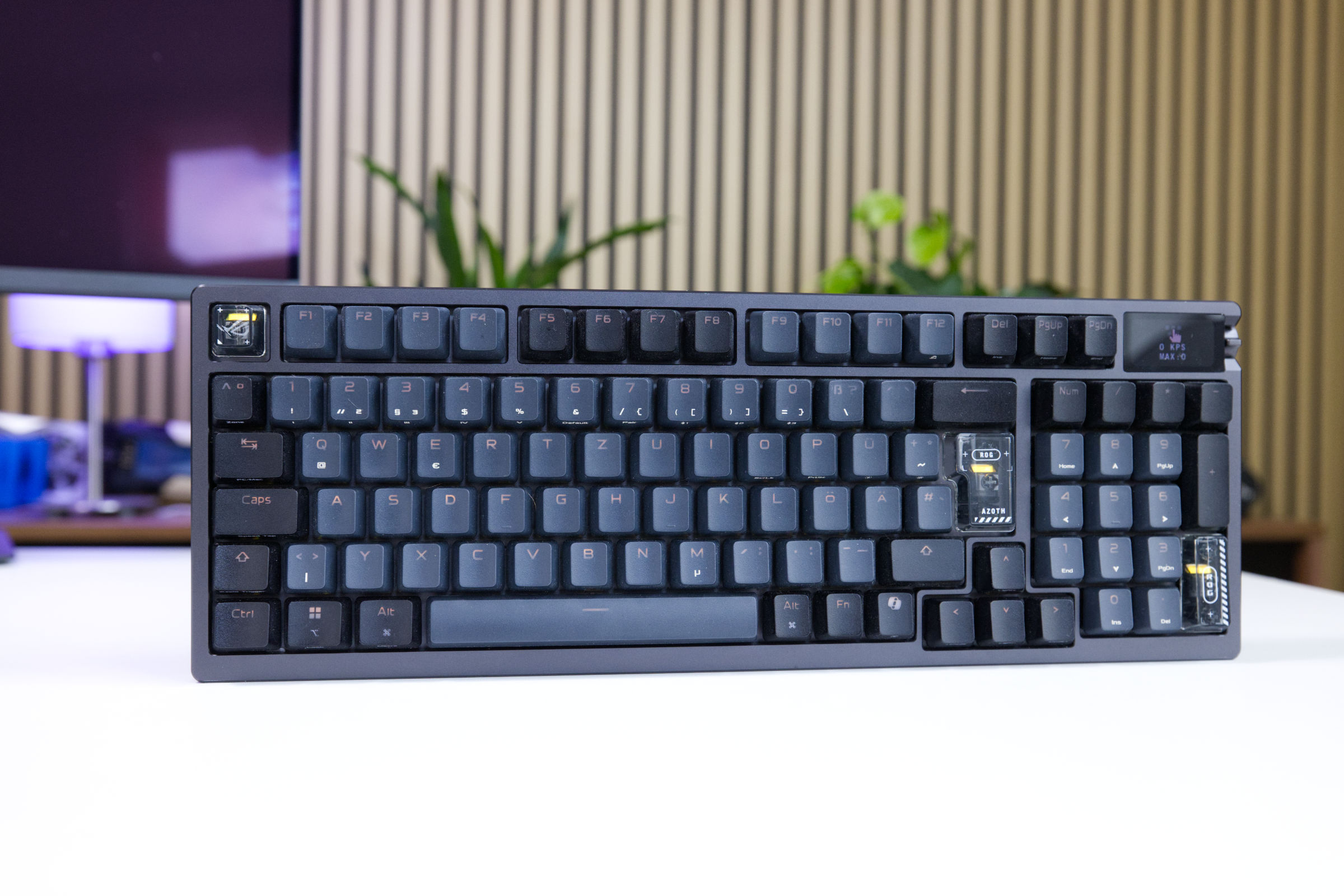 ASUS ROG Azoth 96 HE Test Review (Bild © PCMasters.de)
Im Bereich der Peripherie hat der Hersteller über die Jahre verschiedene technische Ansätze verfolgt. Tastaturen wie die modulare ROG Claymore setzten noch primär auf ein auffälliges Design und klassische mechanische Schalter. Einen Schritt weiter ging ASUS mit der ROG Strix Scope RX, bei der hauseigene opto-mechanische Schalter eingeführt wurden.
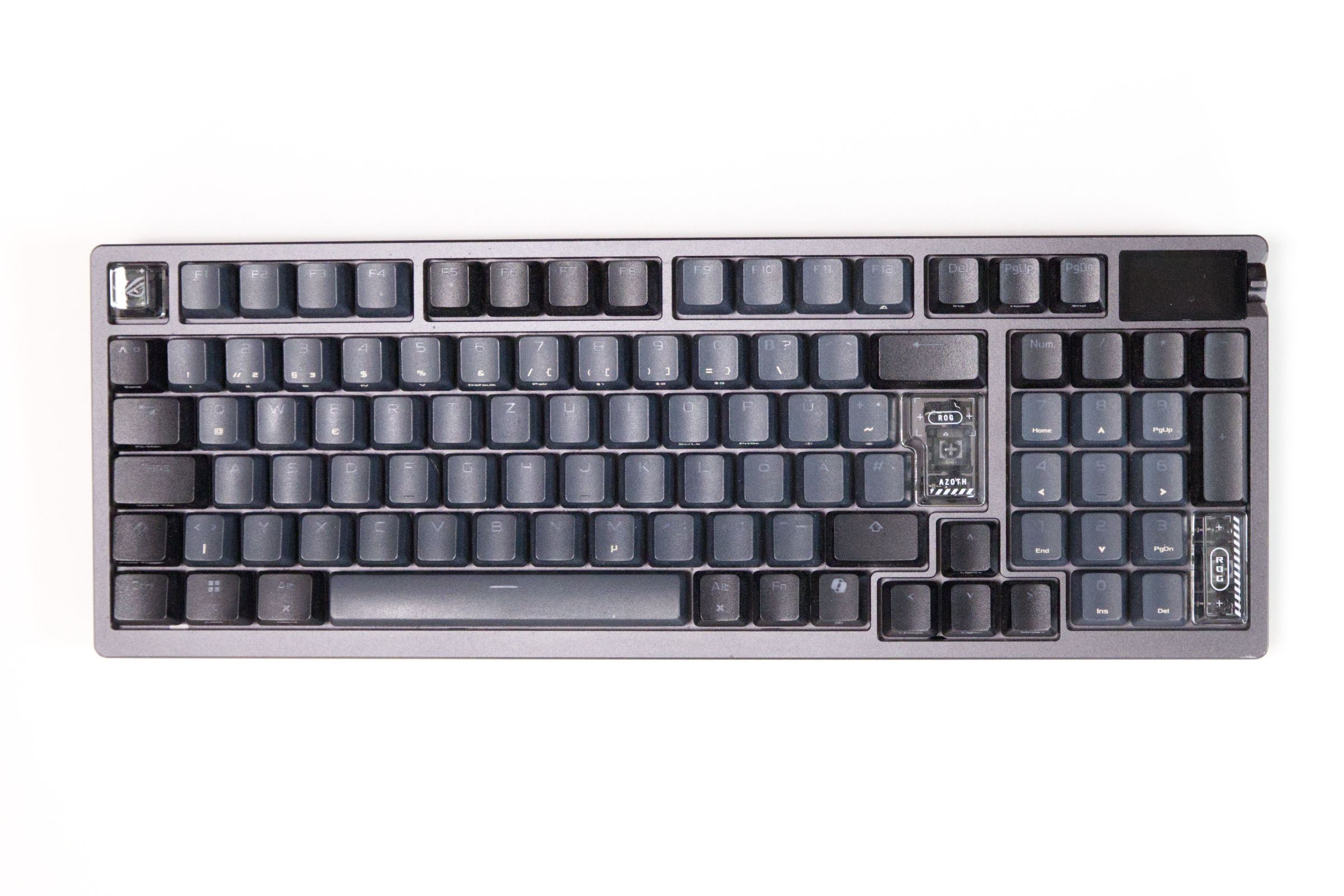 ASUS ROG Azoth 96 HE Draufsicht (Bild © PCMasters.de)
Einen deutlichen Kurswechsel markierte schließlich die erste Generation der ROG Azoth. ASUS orientierte sich hier merklich an der Custom-Keyboard-Szene und integrierte Funktionen wie aufwendige Gehäusedämpfungen und vorgeschmierte Schalter in ein Serienprodukt innerhalb einer 75% Tastatur. Die neue ROG Azoth 96 HE führt diesen Ansatz nun weiter: Sie kombiniert die Verarbeitung des direkten Vorgängers mit den aktuell im E-Sport verbreiteten magnetischen Hall-Effekt-Schaltern und setzt dabei auf ein größeres 96-Prozent-Layout.
Tastatur Lieferumfang
Verpackung
Für eine Tastatur mit einer unverbindlichen Preisempfehlung von 400 Euro weckt die Verpackung naturgemäß höchste Erwartungen, die in der Realität jedoch schnell einen Dämpfer erhalten. Zwar sieht die äußere Hülle mit ihren Gravuren und glänzenden Reflektionen auf den ersten Blick schick aus, im Kern handelt es sich dabei jedoch um einen für die Branchenriesen typischen, hauchdünnen Pappschuber, der rein der Optik dient. Bereits beim ersten Auspacken riss diese Hülle bei uns direkt ein – ein ärgerlicher und unnötiger Start.
Zieht man den Schuber ab, kommt ein großer, schwarzer Karton zum Vorschein. Dieser ist qualitativ in Ordnung, vermittelt haptisch aber kein spürbares Premium-Gefühl. Das reine Auspackerlebnis wirkte bei der Konkurrenz, wie etwa der Wooting 60 HE+, durchdachter und hochwertiger. Immerhin sammelt ASUS Pluspunkte beim Material: Die Verpackung kommt lobenswerterweise fast ausschließlich mit Papier und Pappe aus.
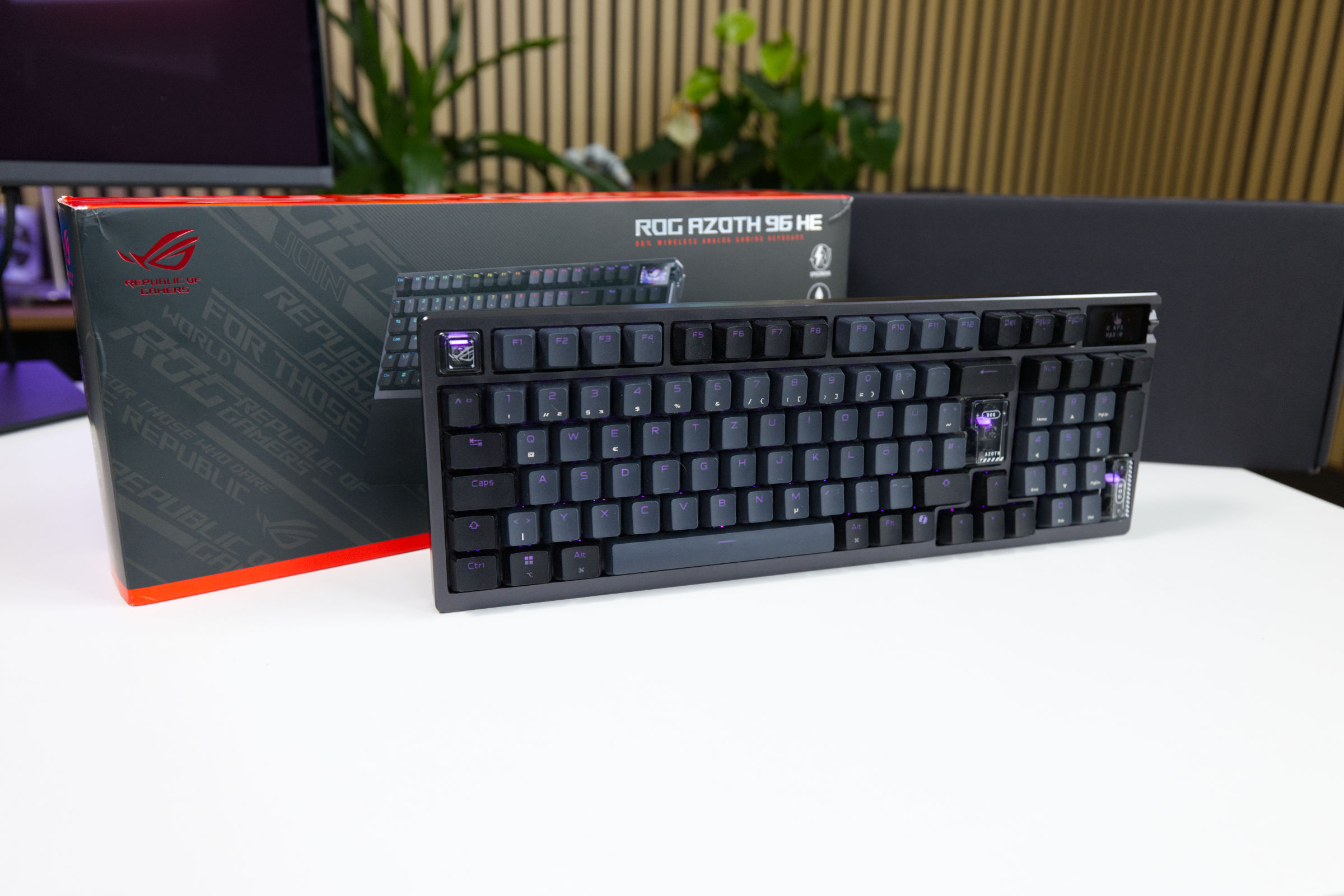 ASUS ROG Azoth 96 HE mit Verpackung (Bild © PCMasters.de)
Öffnet man den massiven schwarzen Karton, präsentiert sich die Tastatur geschützt in einem Stoffbeutel. Direkt angrenzend finden sich die obligatorischen Dokumente wie der Quick-Start-Guide, die Garantiekarte sowie ROG-Sticker. Hebt man die Tastatur mitsamt dieser ersten Ebene an, offenbart sich darunter eine zweite Schicht mit den weiteren Zubehörteilen. Hier findet sich erfreulicherweise auch die mitgelieferte Handballenauflage aus Silikon, welche wir bei diesem enormen Preispunkt allerdings auch zwingend erwartet haben.
Inhalt
Der Lieferumfang fällt für eine Tastatur üppig und durchdacht aus. Wenn man das schwere Board aus der Box hebt, findet man im unteren Bereich der beiden Boxen:
- die abnehmbare Handballenauflage aus Silikon
- ein ca. 1,8 m langes, hochwertig textilummanteltes USB-C auf USB-C-Kabel in schwarz
- hierfür ein USB-C auf USB-A Adapter
- einen Keycap- und Switch-Puller
-
drei zusätzliche ROG-Design-Tastenkappen sowie eine extra
Strg-Taste für leichte optische Anpassungen - einen USB-Dongle-Extender (ein kleiner Adapter, um den Funkempfänger optimal auf dem Schreibtisch zu positionieren)
- den ROG SpeedNova 8K Wireless Dongle in seinem Dock auf der Rückseite der Tastatur
- die obligatorischen Handbücher, eine Garantiekarte und ROG-Sticker
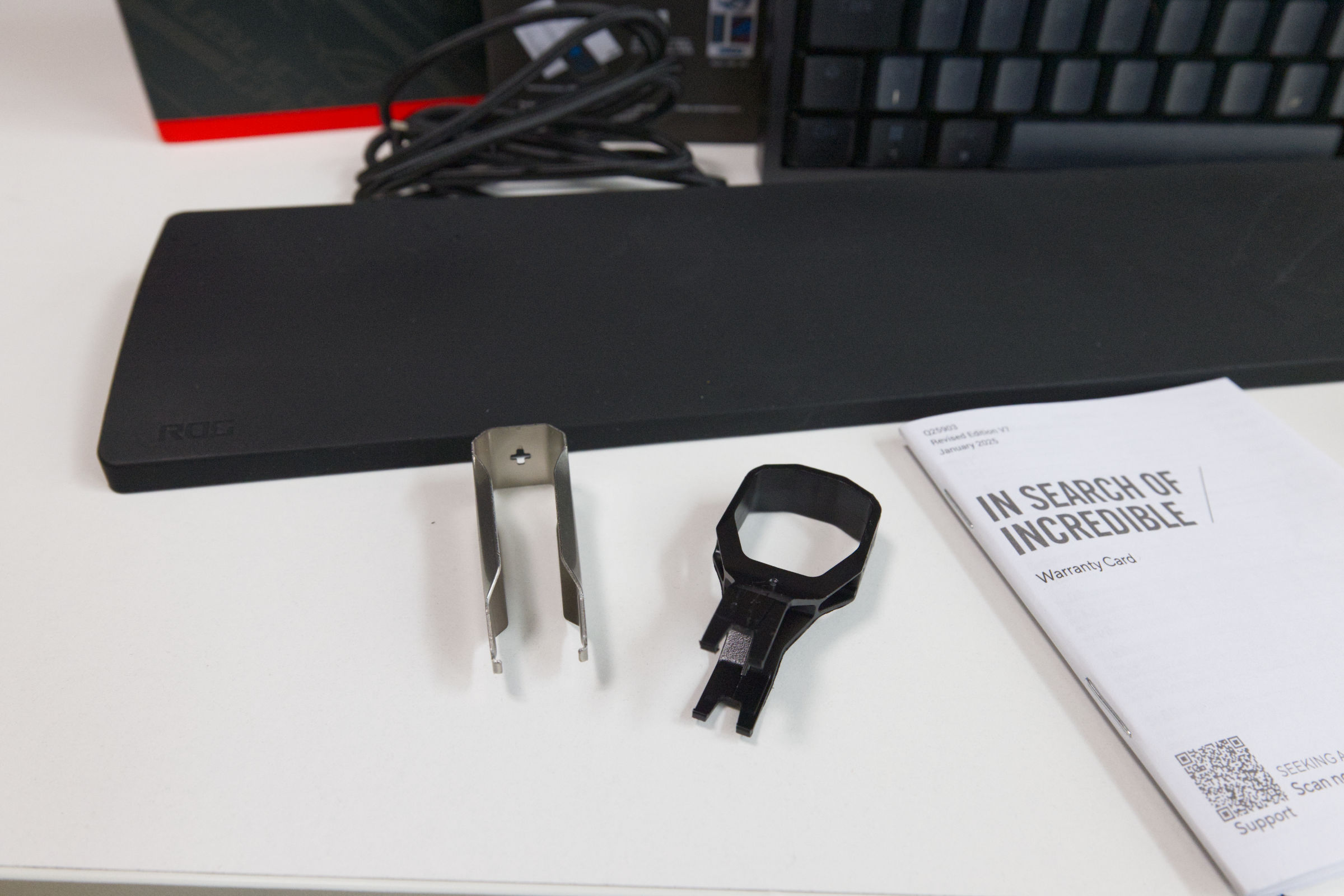
Lobenswert ist hier, dass ASUS beim Zubehör den Switch-Puller aus Metall angefertigt beilegt, um die Kappen und Schalter zu entfernen, anstatt auf Plastik zu setzen, wie man es leider oft bei der Konkurrenz findet.
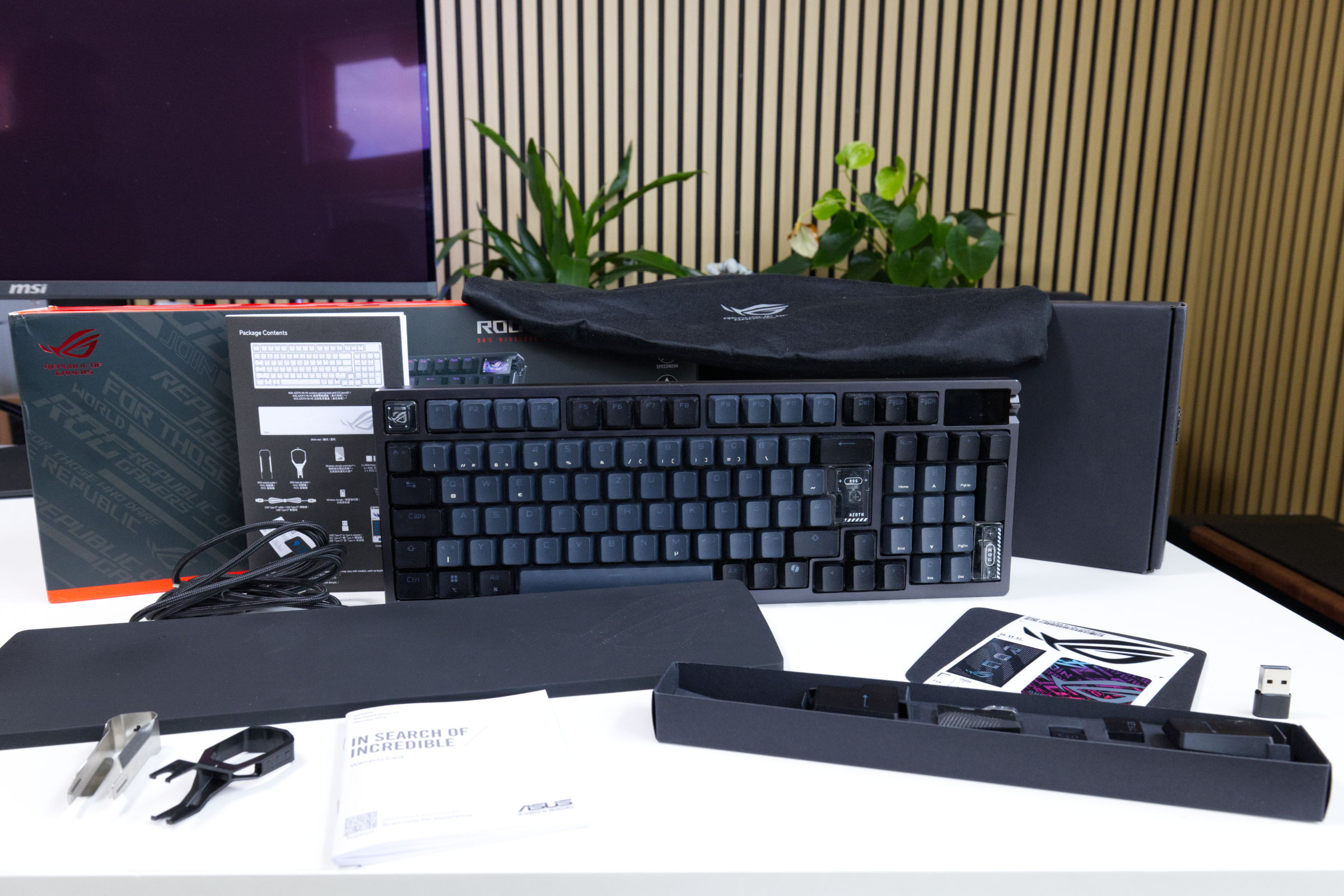 ASUS ROG Azoth 96 HE Lieferumfang (Bild © PCMasters.de)
Ein kleiner Wermutstropfen für Bastler: Es fehlt ein Lube-Kit, das bei früheren mechanischen Azoth-Modellen dabei war und das "DIY-Gefühl" verstärkte. Da die neuen magnetischen ROG HFX V2 Schalter aber ohnehin ab Werk vorgeschmiert sind, ist dieser Verzicht aus pragmatischer Sicht jedoch absolut verschmerzbar.
Bestellung
Wer sich die ASUS ROG Azoth 96 HE auf den Schreibtisch stellen möchte, findet sie bei den üblichen großen Elektronikhändlern und Online-Shops in Deutschland in der Regel gut verfügbar. Der große Schock für viele dürfte jedoch beim Preis kommen: Die offizielle unverbindliche Preisempfehlung (UVP) liegt bei geradezu schmerzhaften 399 Euro. Auch wenn aktuelle Preisvergleiche zeigen, dass der Straßenpreis im kompetitiven Handel momentan eher bei um die 350 Euro pendelt, bleibt es eine massive Investition.
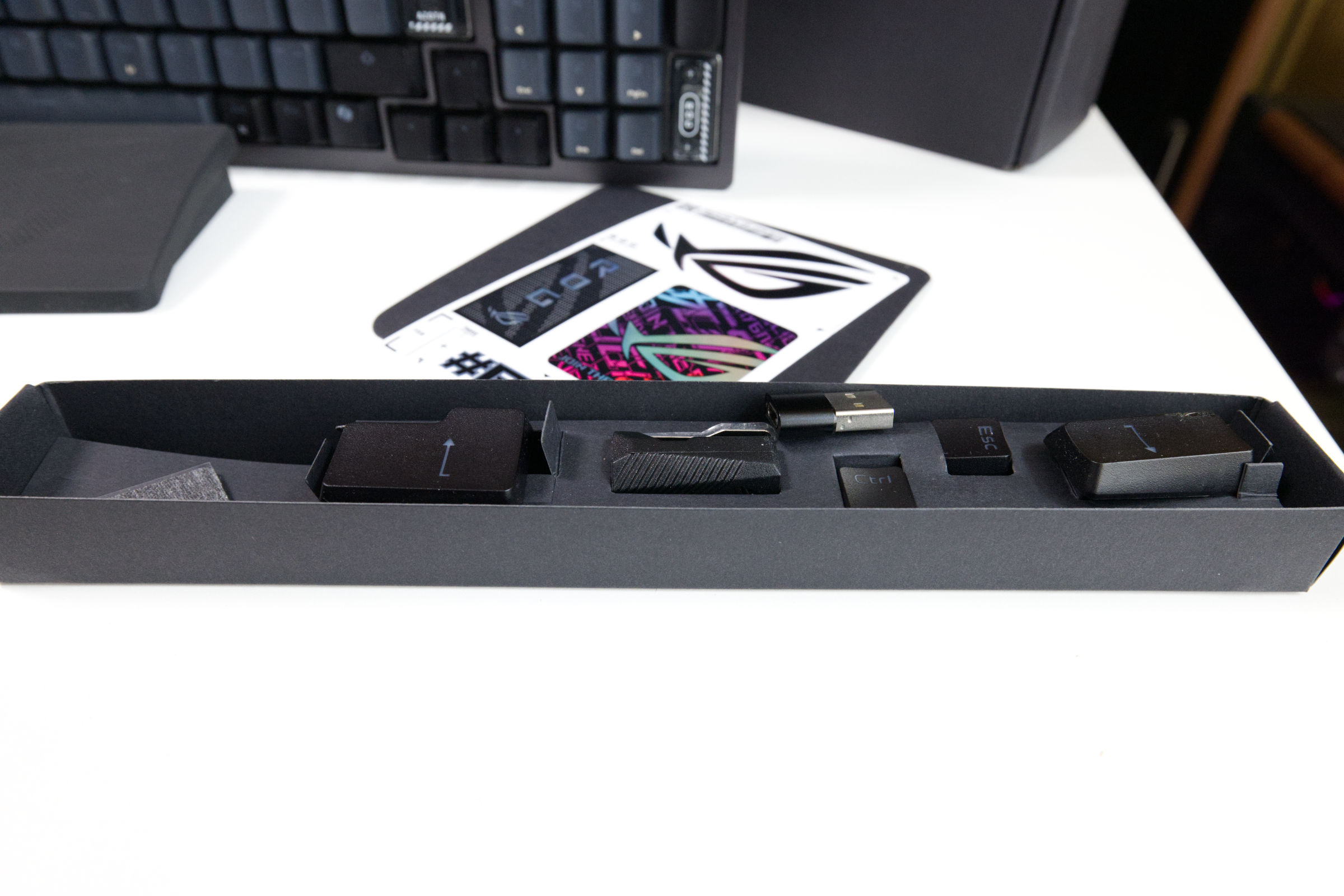 ASUS ROG Azoth 96 HE Zubehörbox (Bild © PCMasters.de)
Um das ins Verhältnis zu setzen: Die Corsair Vanguard 96 bietet ein nahezu identisches 96-Prozent-Layout und ebenfalls magnetische Schalter (MGX) für rund 229 Euro – das sind teils über 150 Euro weniger. Die Wooting 60 HE+ liegt als fertiges Prebuilt-Modell bei etwa 170 Euro, auch wenn man hier für ein Aluminiumgehäuse und eine Handballenauflage noch einmal tief in die Tasche greifen muss. Wer sich bewusst für die Azoth 96 HE entscheidet, zahlt einen Aufpreis für die massiven Materialien, das verbaute OLED-Display, die hohe 8000-Hz-Funktechnologie und das aufwendige Dämpfungssystem.
Neben der hier gezeigten schwarzen Variante der ASUS ROG Azoth 96 HE wurde auch eine weiße geteasert, welche auch auf der Produktseite platziert ist, jedoch ist diese derzeit in keinem Shop aufzufinden. Auf Nachfrage bei ASUS scheint es erstmal keine weiteren Variationen zu geben. Die weiße Variante wäre geplant, aber hier liege noch kein Verkaufsstart vor.
Design, Material und Verarbeitung
Der Trend zum Minimalismus, der in den letzten Jahren maßgeblich von Enthusiasten-Marken wie Ducky oder Keychron geprägt wurde, hält zunehmend auch im Segment der klassischen Gaming-Peripherie Einzug. Auch ASUS setzt auf die Entwicklung der schlichten Eleganz und verzichtet somit mit der Azoth auf aggressive Kanten und auffällige Gehäusedetails zugunsten eines schlichten, funktionalen Erscheinungsbildes. Diese rein zweckmäßige Optik setzt sich auch bei der komplett schwarzen Silikon-Handballenauflage fort. Das integrierte OLED-Display und der flankierende Drehregler heben sich im direkten Vergleich haptisch von den Bedienelementen der Corsair Vanguard 96 ab, da ASUS hier elegantere Designentscheidungen getroffen hat.
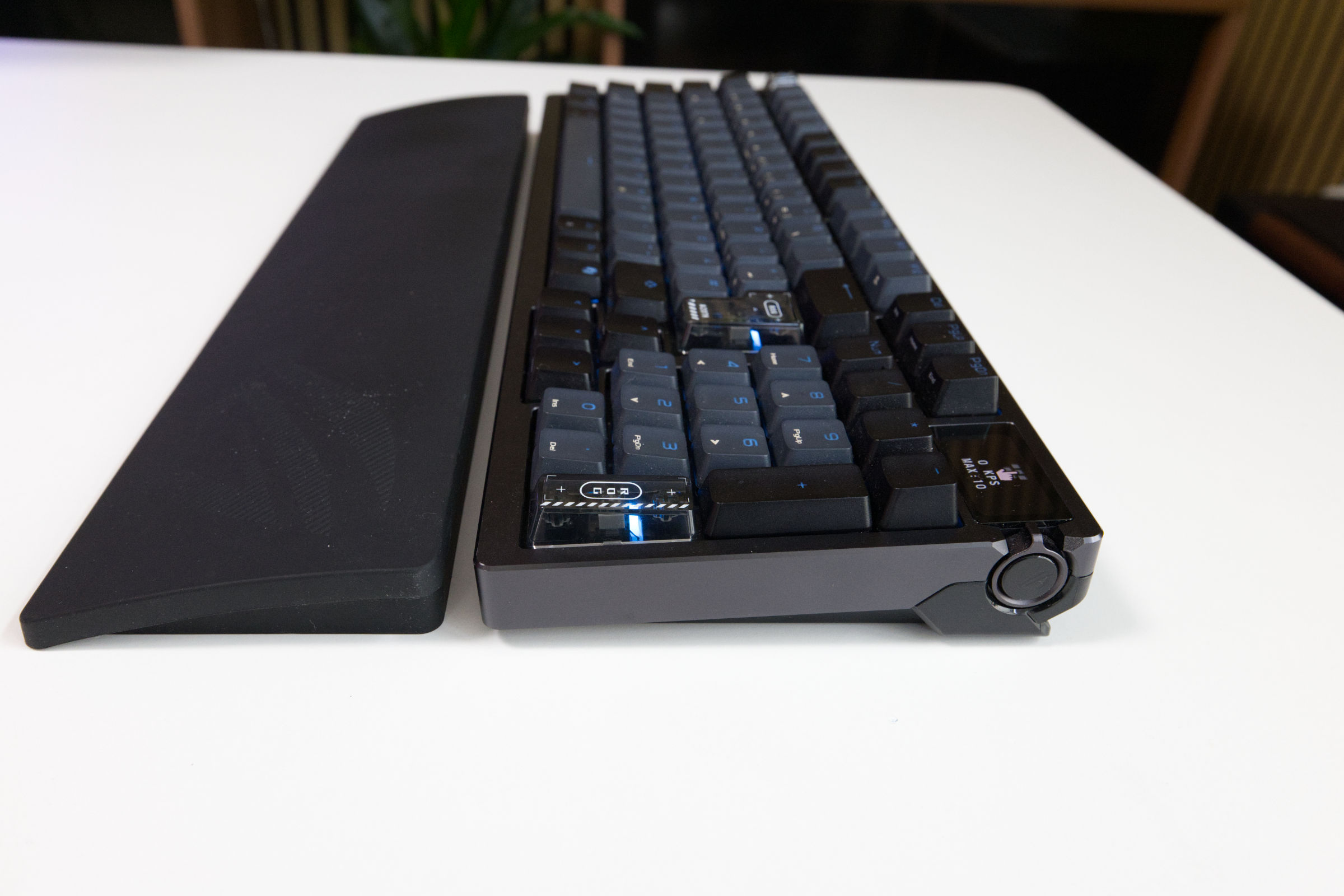 ASUS ROG Azoth 96 HE Profil (Bild © PCMasters.de)
Im Kontrast zur einfachen Verpackung steht die Verarbeitungsqualität der Tastatur selbst. Das hohe Gewicht von knapp 1,4 Kilogramm vermittelt Stabilität und sorgt dafür, dass die ROG Azoth 96 HE im Einsatz fest und sicher auf dem Schreibtisch liegt.
Das Gehäuse besteht konstruktionsbedingt aus zwei Hauptkomponenten: Die obere Abdeckung ist aus CNC-gefrästem Aluminium gefertigt, welches sich über die Kanten nach unten zieht und das untere Gehäuse umschließt, um ein einheitliches Erscheinungsbild zu schaffen. Die Bodenwanne selbst besteht hingegen aus Kunststoff.
Auf direkte Nachfrage bei ASUS wurde uns bestätigt, dass diese Materialwahl gezielt getroffen wurde, um zwei Aspekte zu optimieren: Zum einen wird so die Sende- und Empfangsleistung der drahtlosen Funk- und Bluetooth-Verbindungen gegenüber einem Vollmetallgehäuse verbessert. Zum anderen soll der Kunststoff rein akustisch für ein dumpferes Klangbild sorgen – insbesondere dann, wenn ihr euch dafür entscheidet, die inneren Dämpfungsschichten herauszunehmen.
Dennoch darf man angesichts eines Preispunktes von knapp 400 Euro kritisch anmerken: Eine Vollaluminium-Wanne mit integrierten Kunststoffaussparungen für die Antennen wäre hier ebenso denkbar gewesen, wie es andere Hersteller im absoluten High-End-Segment vormachen.
Bei den Tastenkappen kommen ab Werk Doubleshot-PBT-Kappen zum Einsatz. Sie sind griffig und fühlen sich unter den Fingern entsprechend wertig an.
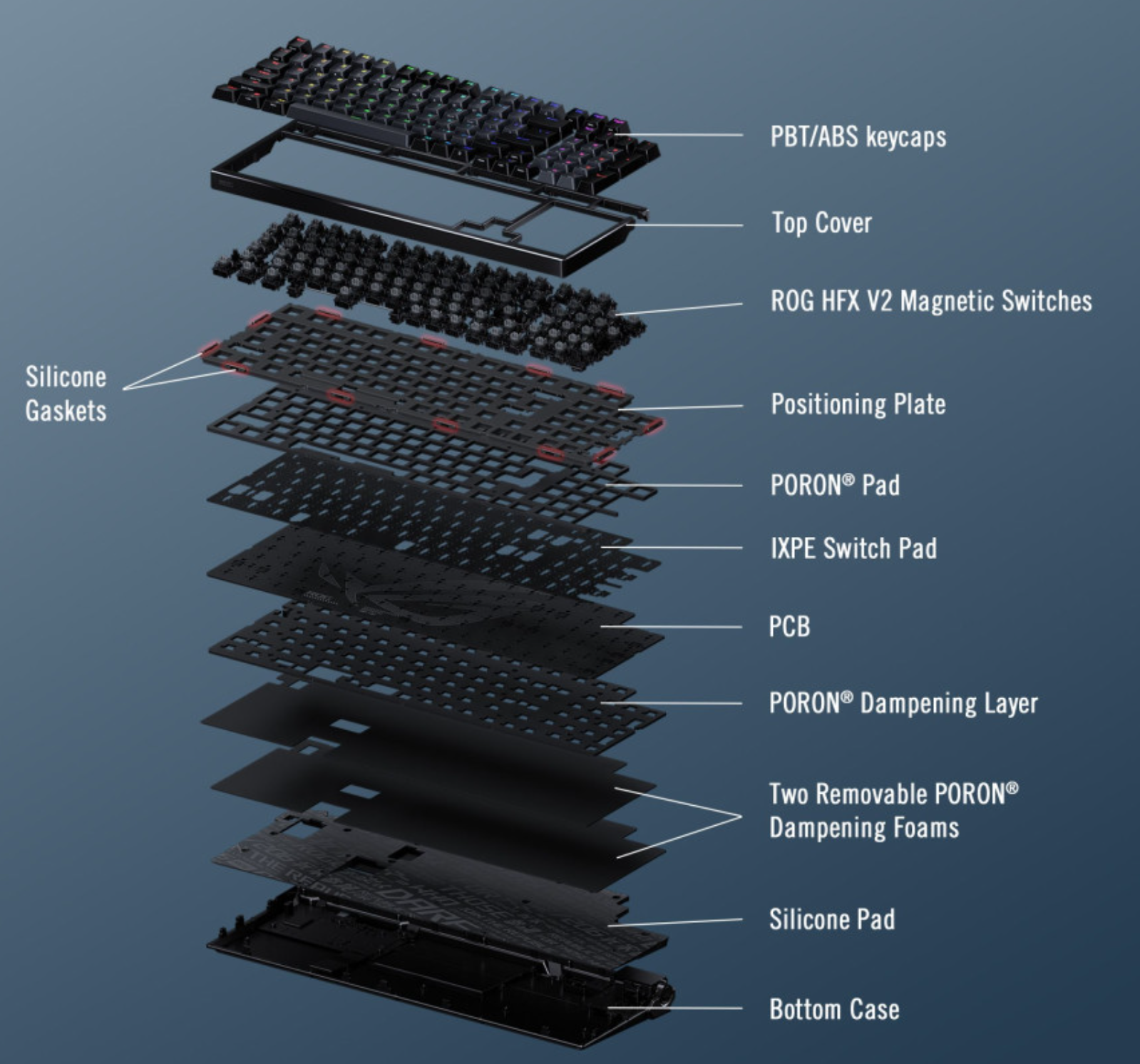 ASUS ROG Azoth 96 HE Schichten (Bild © PCMasters.de)
Im Inneren der Tastatur setzt ASUS auf ein Gasket-Mount-Design. ROG baut hier ein aus sechs Dämpfungsschichten bestehendes Konstrukt auf, welches der akustischen und haptischen Anpassung dient:
- Silikondichtungen: Sie stützen das interne Montagesystem, halten die Platine flexibel im Gehäuse und absorbieren primäre Vibrationen.
- Vier PORON®-Schichten: Diese Schaumstoff-Pads dienen der Reduzierung interner Echos und metallischer Ping-Geräusche der Switches. Die zwei unteren PORON-Matten lassen sich bei Bedarf entfernen, um das Tippgefühl gezielt von einem weicheren auf einen härteren Anschlag anzupassen.
- IXPE-Switch-Pad: Eine Schicht direkt unter den Schaltern, die den Stoß beim Durchdrücken der Tasten auf die Platine dämpfen soll.
- Silikon-Pad: Eine finale Schicht in der Bodenwanne zur Minimierung von Gehäusehall für ein reineres Klangprofil.
In der Praxis zeigt dieser vielschichtige Aufbau die beschriebene Wirkung. Das Tippgefühl ist definiert und das Klangprofil der Tastatur fällt sauber und stark gedämpft aus, ohne metallisches Nachhallen oder Gehäuseklappern. Und diesen qualitativen Unterschied merkt man dann doch im direkten Vergleich zur Corsair und der Wooting und hebt die Azoth auf das Level etablierter Enthusiastenhersteller.
Bedienung & Features
Tastenlayout
Die ROG Azoth 96 HE nutzt, wie der Name bereits verrät, ein 96-Prozent-Layout (oft auch als 1800-Compact bezeichnet). Konkret bedeutet das, dass das Haupttastenfeld, die Pfeiltasten und der Ziffernblock ohne die sonst bei 100-Prozent-Tastaturen üblichen Freiräume direkt aneinandergrenzen. Dieses kompakte Design spart auf dem Schreibtisch wertvollen Platz ein und ermöglicht es, die Maus aus ergonomischer Sicht näher an der Tastatur zu positionieren, auch wenn es nicht ganz so entspannt ist, wie beispielsweise bei einem 60-Prozent-Layout wie der Wooting 60 HE+.
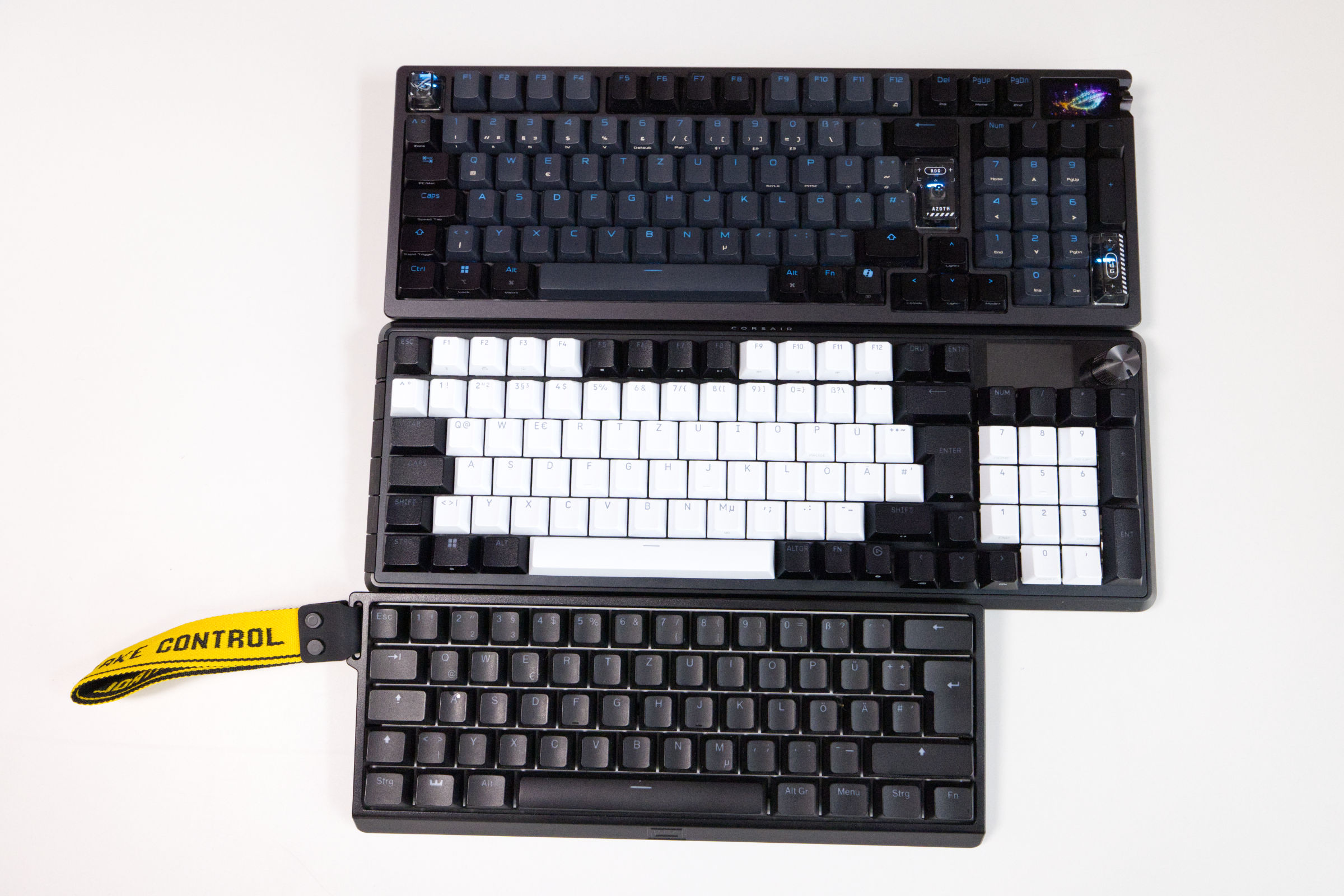 ASUS ROG Azoth 96 HE Größenvergleich (Bild © PCMasters.de)
Im direkten Vergleich zur Corsair Vanguard 96, die denselben Formfaktor nutzt, zeigt sich bei der Tastenbelegung jedoch ein wesentlicher architektonischer Unterschied: Während Corsair aufgrund des großen, an Elgato-Produkte angelehnten Drehreglers und des größeren LCD Bildschirm mit 1,9 Zoll auf dedizierte Tasten wie Page Up und Page Down verzichtet und sich eher auf Gamer und Streamer fokussiert, sind diese bei der Azoth 96 HE weiterhin physisch vorhanden. ASUS erreicht dies durch eine andere Platzausnutzung in der oberen rechten Ecke. Das verbaute OLED-Display ist mit 1,47 Zoll kompakt genug gehalten, und der zugehörige Drei-Wege-Drehregler wurde platzsparend an die rechte Außenkante des Gehäuses verlagert. Dadurch bleibt ausreichend Raum für den Navigationsblock erhalten.
Da diese Bildlauf-Tasten für das reine Gaming kaum Relevanz besitzen, liegt die Vermutung nahe, dass ASUS mit diesem Layout gezielt die Brücke zur Produktivität schlagen möchte und sich auch hier an die Enthusiastenhersteller hält. Für Entwickler, Vielschreiber oder im klassischen Home-Office-Einsatz bieten dedizierte Page Up- und Page Down-Tasten beim schnellen Navigieren durch lange Code-Zeilen oder Dokumente einen deutlichen Mehrwert.
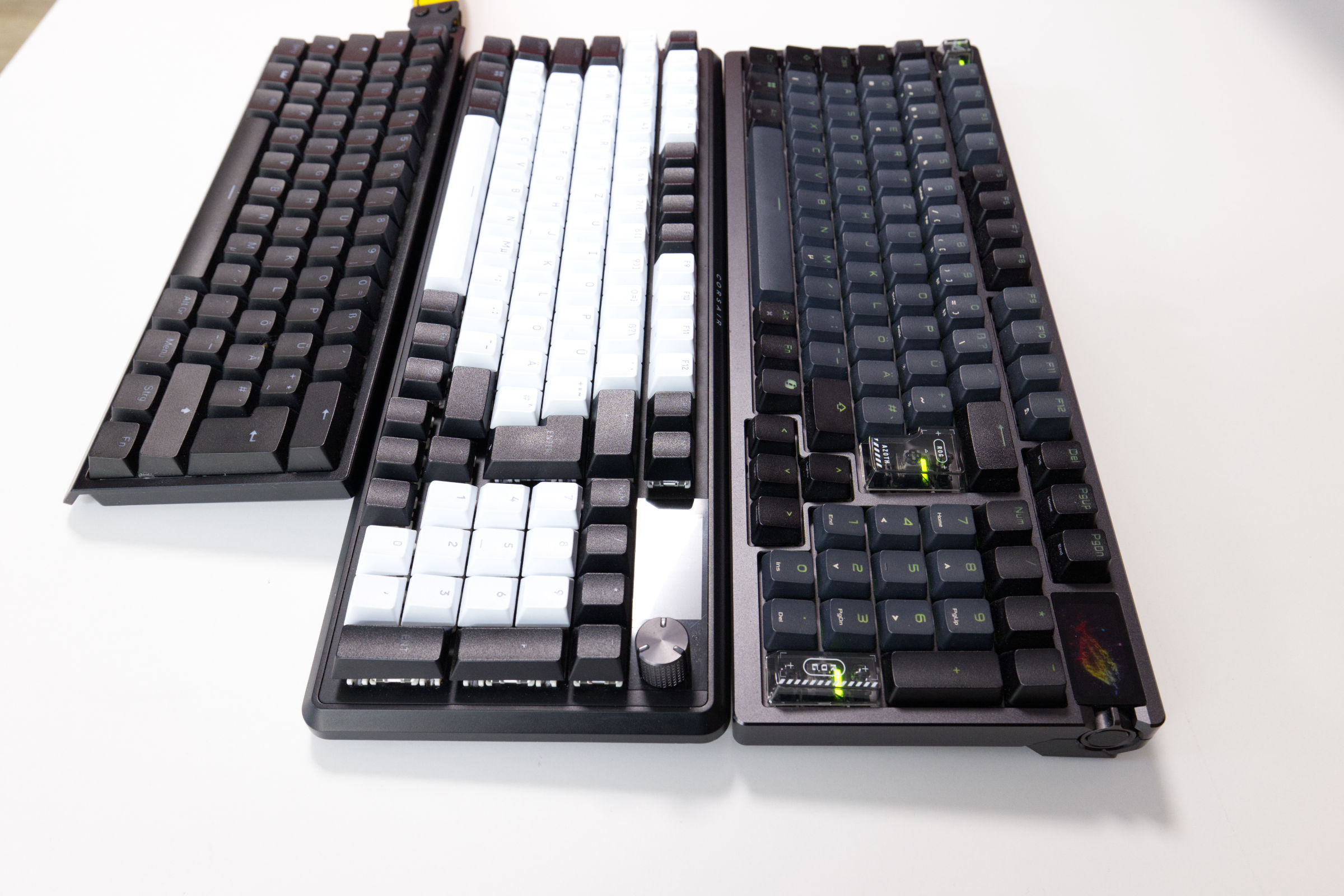 ASUS ROG Azoth 96 HE Größenvergleich 2 (Bild © PCMasters.de)
Wie bei allen 96-Prozent-Tastaturen erfordert das lückenlose Design anfangs etwas Eingewöhnung. Besonders das blinde Ertasten der Pfeiltasten oder der im Ziffernblock gestauchten Null-Taste muss erst ins Muskelgedächtnis übergehen. Im Alltag, sowohl beim Schreiben von Texten als auch beim Gaming, stellt dieses kompakte Layout nach einer kurzen Umstellungsphase jedoch keine Einschränkung dar, eine größere Herausforderung waren eher die Switches.
Zusatztasten / Makrotasten
Ein weiterer struktureller Unterschied zur Corsair-Konkurrenz ist der vollständige Verzicht auf dedizierte Makrotasten. Während die Vanguard 96 über eine zusätzliche Tastenleiste am linken Rand verfügt, schließt die Azoth 96 HE bündig mit dem Standard-Tastenfeld ab. Dies reduziert die Gesamtbreite der Tastatur weiter, bedeutet aber auch, dass MMO-Spieler oder Streamer keine separaten physischen Tasten für Shortcuts zur Verfügung haben. Da sich über die Herstellersoftware jedoch jede reguläre Taste der Tastatur frei umprogrammieren und mit Makros belegen lässt, lässt sich dieses Fehlen im Alltag softwareseitig kompensieren.
Konnektivität
In Sachen Verbindungsmöglichkeiten wird die Azoth 96 HE ihrem Premium-Anspruch gerecht und bietet eine Tri-Mode-Konnektivität. Das bedeutet, ihr habt die freie Wahl zwischen dem kabelgebundenen Betrieb, Bluetooth oder der hauseigenen 2,4-GHz-Funktechnologie. Dank dieser Flexibilität kann die Tastatur laut ASUS nahtlos mit bis zu fünf Geräten gleichzeitig gekoppelt und per Knopfdruck gewechselt werden.
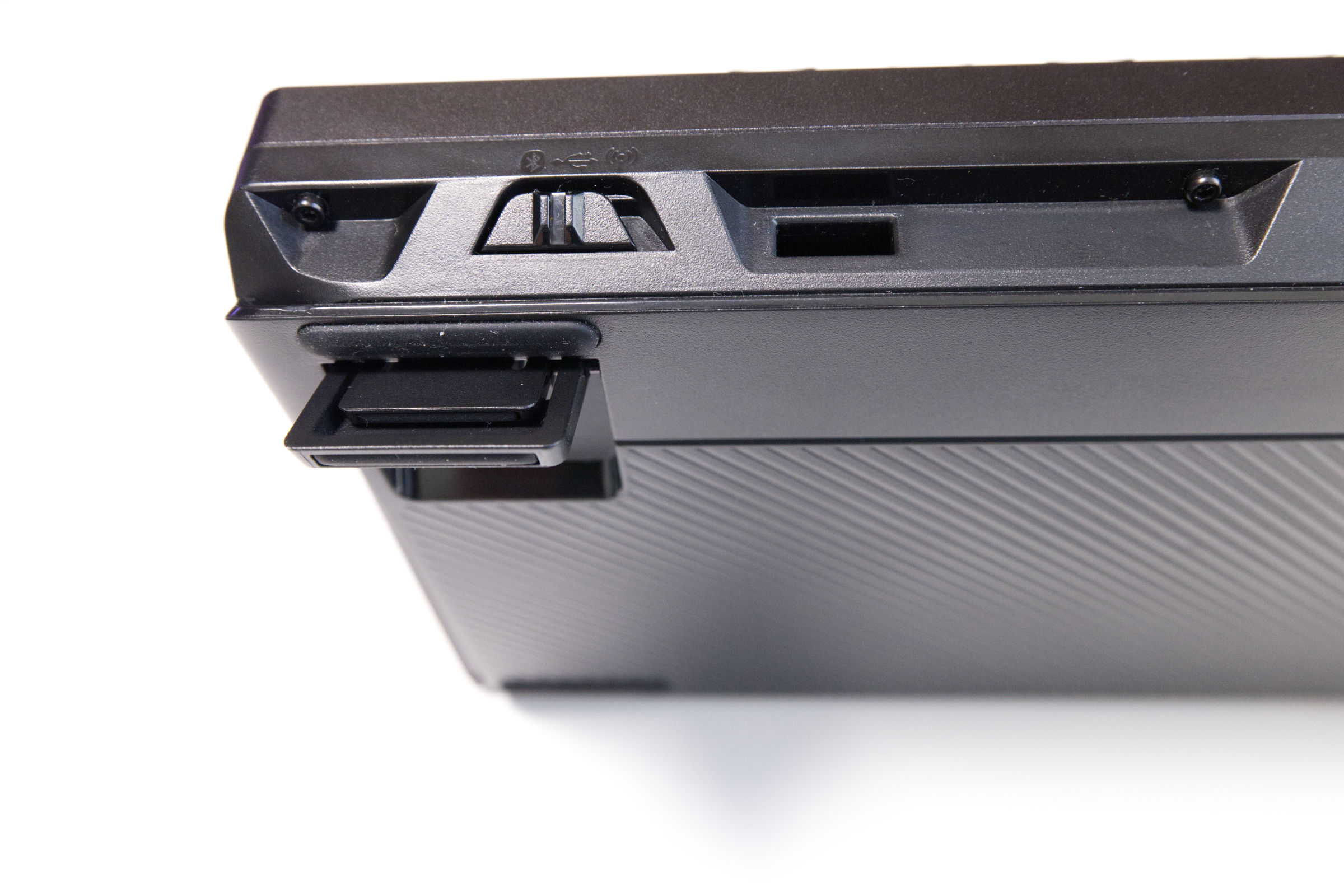 ASUS ROG Azoth 96 HE Füße und Switch (Bild © PCMasters.de)
Kabelgebundener Betrieb
Für den kabelgebundenen Betrieb legt ASUS ein rund 1,8 Meter langes, textilummanteltes Kabel bei. Im Gegensatz zu vielen Konkurrenten handelt es sich hierbei erfreulicherweise um ein reines USB-C-auf-USB-C-Kabel, was modernen Systemen zugutekommt. Für ältere Anschlüsse befindet sich jedoch auch ein passender USB-C-auf-USB-A-Adapter im Lieferumfang.
Der Anschluss sitzt bei der Azoth gut erreichbar an der Rückseite auf der linken Seite des Gehäuses. Wie auch bei der Wooting 60 HE+ verzichtet ASUS hier auf versenkte Anschlüsse oder stark verwinkelte Kabelkanäle an der Gehäuseunterseite. Entsprechend erwähnen wir hier auch, den dadurch weniger "cleanen" Look im Vergleich der unsichtbaren Kabelführung der Corsair Vanguard 96, aber auch hier, bringt der außen angebrachte Anschluss die folgenden Vorteile: Man kann die Tastatur deutlich schneller abstecken, um sie zu transportieren und das offene Design ermöglicht die problemlose Nutzung von Custom-Coiled-Cables.
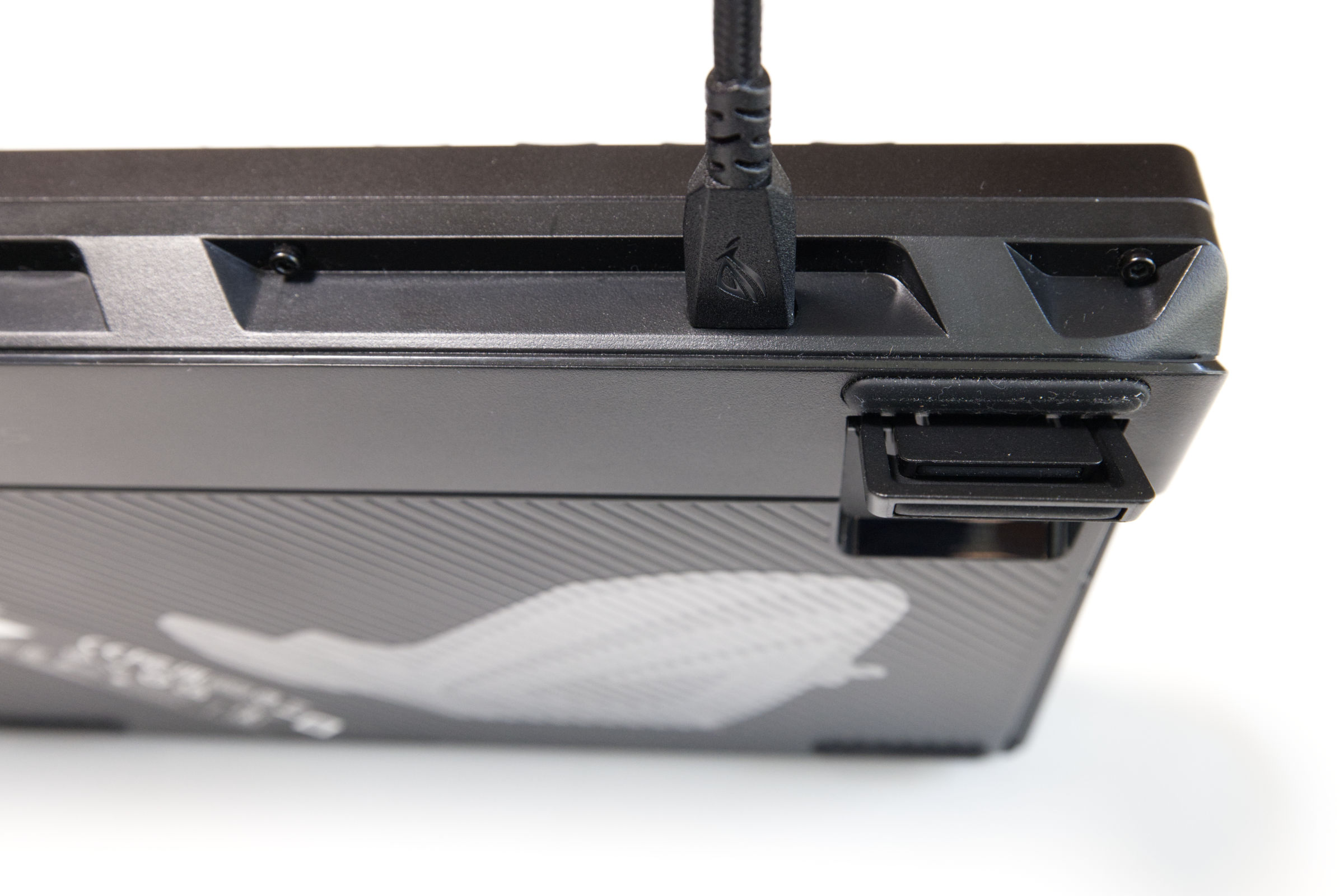 ASUS ROG Azoth 96 HE USB Kabel (Bild © PCMasters.de)
Im reinen Kabelmodus dient die Verbindung nicht nur dem Aufladen des Akkus oder für Firmware-Updates, sondern überträgt auch kompromisslos die volle 8000-Hz-Polling-Rate an den PC. Die Einrichtung erfolgt unkompliziert per Plug & Play. Hinsichtlich der Plattform-Kompatibilität wird die Tastatur offiziell für Windows (10 und 11) sowie macOS unterstützt. Da sie als Standard-HID-Gerät erkannt wird, ist auch ein grundlegender Betrieb an Konsolen möglich, auch wenn ASUS hier keinen speziellen, per Tastenkombination aktivierbaren PlayStation-Modus wie Corsair anbietet.
Wireless (2,4 GHz) & SpeedNova
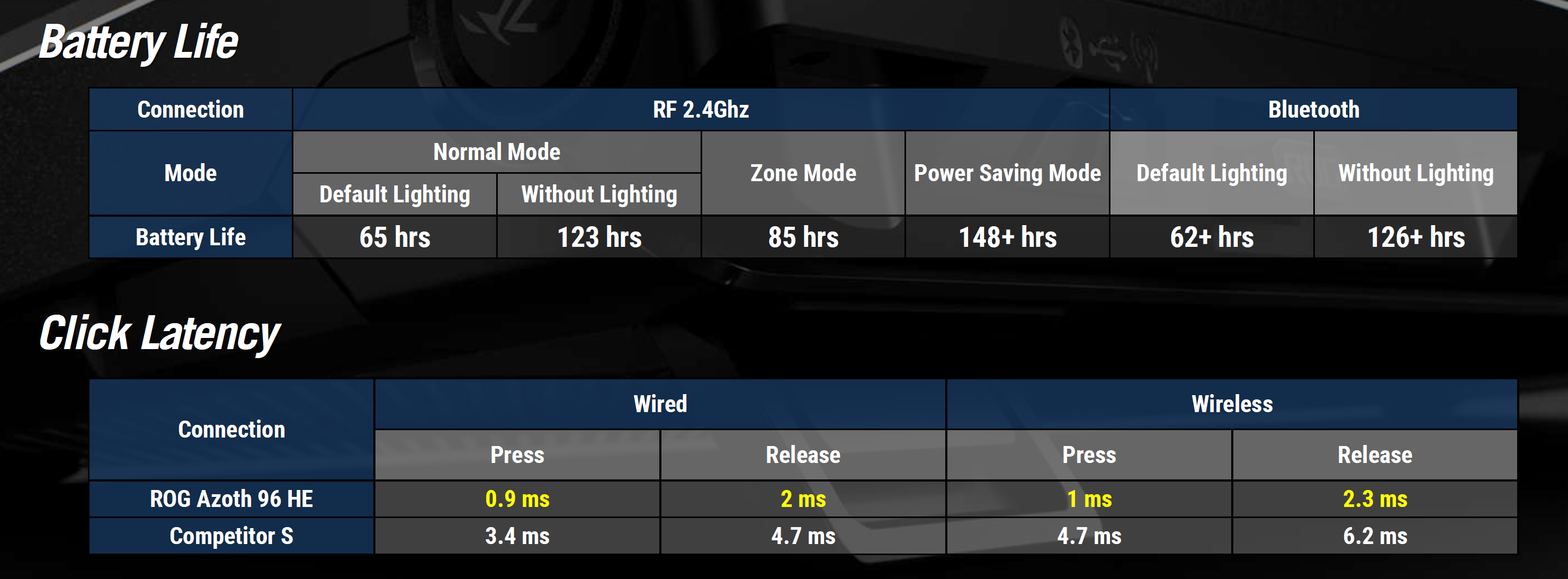
Das eigentliche technologische Glanzstück ist jedoch die kabellose Übertragung via der proprietären ROG SpeedNova 8K Funktechnologie. Steckt man den mitgelieferten USB-Dongle in den PC, überträgt die Tastatur dank des verbauten SoC der nRF54H-Serie von Nordic Semiconductor die vollen 8000 Hz Polling-Rate über die Luft. Die Klick-Latenz sinkt hierbei laut internen Messungen des Herstellers auf niedrige 0,9 ms beim Auslösen und 2 ms beim Loslassen der Tasten.
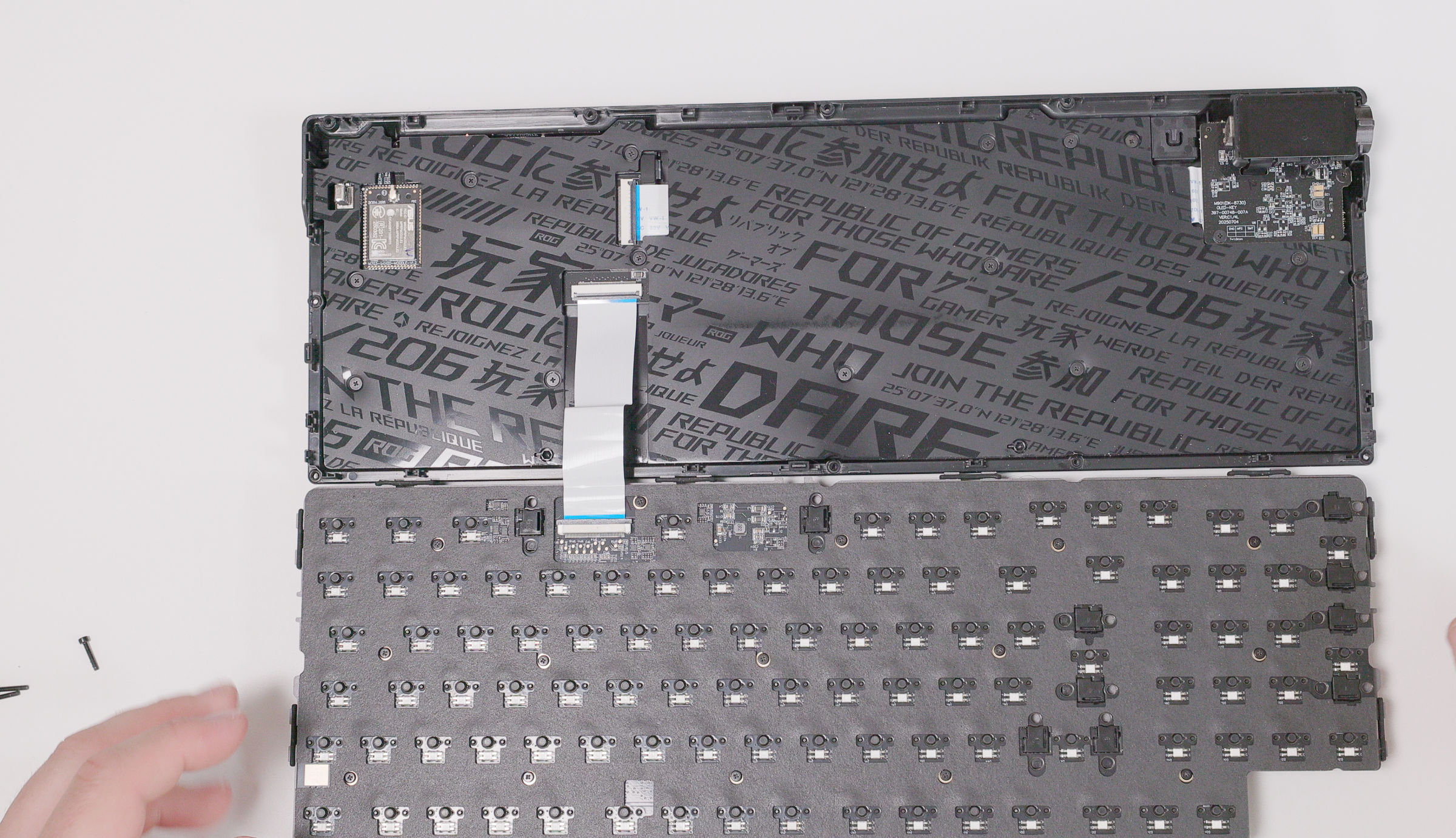 ASUS ROG Azoth 96 HE Nordic Semiconductor nRF54H Serie (Bild © PCMasters.de)
Dieses Leistungsfeuerwerk muss jedoch mit Strom versorgt werden. ASUS bewirbt die Tastatur im Marketing zwar mit einer maximalen Akkulaufzeit von bis zu 200 Stunden, die harten Messwerte für den Gaming-Alltag sehen jedoch differenzierter aus. Im Standard-Modus mit aktiver RGB-Beleuchtung hält der Akku im 2,4-GHz-Betrieb laut ASUS rund 65 Stunden durch. Schaltet man die Beleuchtung komplett ab, steigt dieser Wert auf solide 123 Stunden.
Um dem enormen Stromhunger der 8000-Hz-Abtastung intelligent entgegenzuwirken, hat ASUS tief in die Software-Trickkiste gegriffen:
- Normal Mode: Ab Werk nutzt die Tastatur ein „Smart Power Saving“. Tasten werden im Hintergrund mit einer niedrigeren Rate abgefragt und schalten erst exakt in dem Moment, in dem sie gedrückt werden, auf 8000 Hz hoch.
-
Zone Mode: Dieser Modus ist für kompetitive E-Sportler gedacht und lässt sich über die Tastenkombination
Fn + ´oder per Software aktivieren. Die akkufressende RGB-Beleuchtung wird hierbei komplett abgeschaltet. Der entscheidende Clou: Die Polling-Rate wird ausschließlich für den primären Gaming-Cluster (Q,W,E,R,A,S,D,F,L-StrgundLeertaste) permanent auf die reaktionsschnellen 8000 Hz fixiert, während die restlichen Tasten stromsparend arbeiten. ASUS gibt hier eine Akkulaufzeit von über 62 Stunden an. - Power Saving Mode: Wer die Tastatur rein zum Arbeiten nutzt, kann diesen Modus aktivieren. Hier wird die Abtastrate aller Tasten auf 250 Hz gedrosselt und die Beleuchtung deaktiviert, was die Akkulaufzeit bei Funkverbindung auf über 126 Stunden verlängert.
Bluetooth
Für den reinen Office-Betrieb, die Arbeit am Laptop oder das schnelle Tippen auf dem Tablet bietet die Azoth 96 HE zusätzlich das energiesparende Bluetooth-Protokoll. Latenzen spielen bei der Texteingabe keine Rolle, dafür arbeitet die Tastatur in diesem Modus äußerst effizient: Ohne RGB-Beleuchtung sind hier laut Herstellerangaben über 148 Stunden Laufzeit möglich, mit aktiver Beleuchtung immerhin noch 85 Stunden.
In unserem Praxistest schlug sich die Bluetooth-Verbindung (mit ihren 250 Hz Polling-Rate) im Office-Alltag absolut souverän. Positiv fiel auch die breite Kompatibilität auf: Neben Windows funktionierte die Anbindung an alternative Betriebssysteme wie Ubuntu oder sogar mobile Geräte wie iPads und iPhones völlig reibungslos.
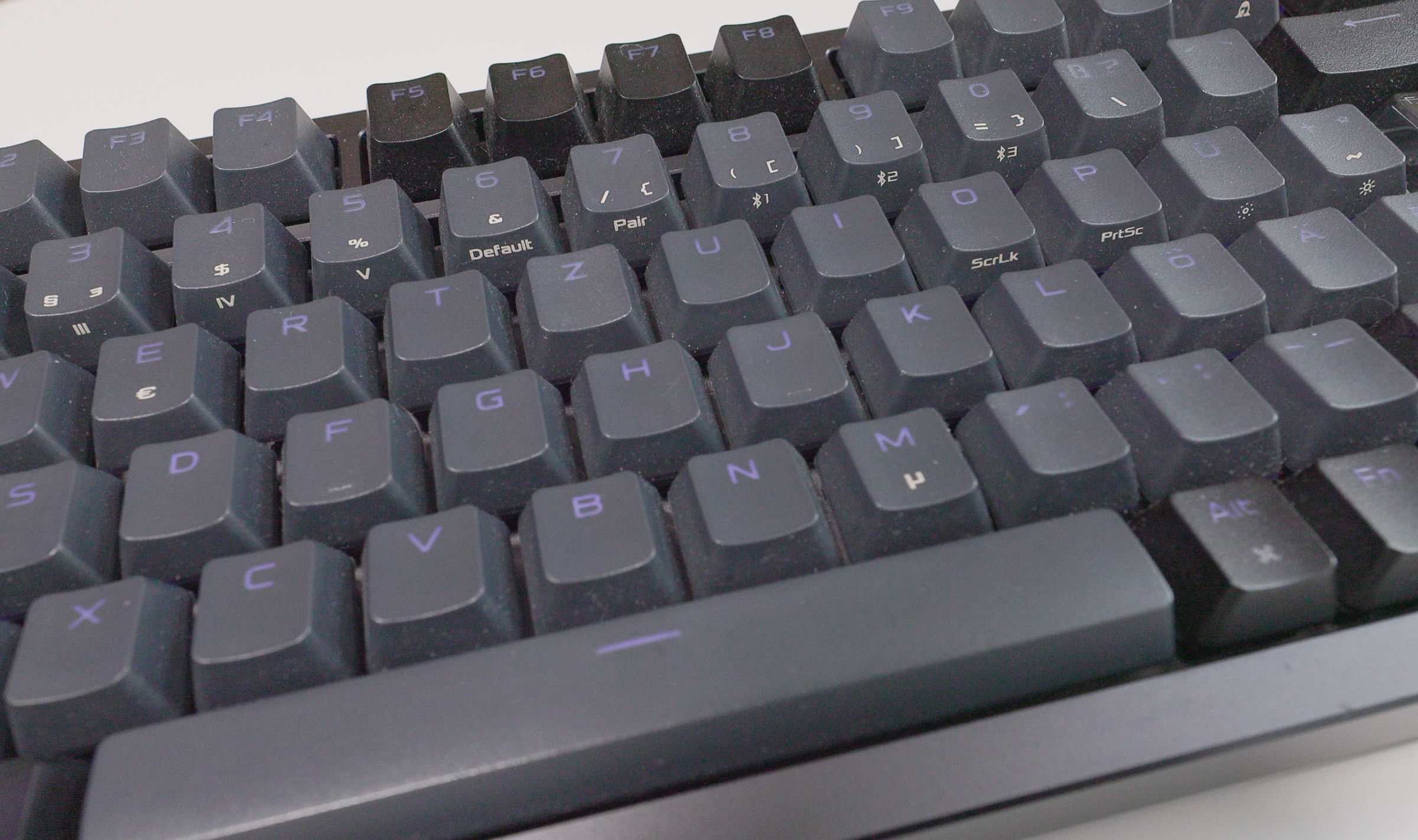 ASUS ROG Azoth 96 HE Bluetooth Tasten (Bild © PCMasters.de)
Um die Tastatur im Alltag reibungslos mit mehreren Geräten nutzen zu können, ist die korrekte Zuweisung der Bluetooth-Kanäle entscheidend. Der richtige Workflow, den das Handbuch leider nicht prominent genug hervorhebt, ist dabei erfreulich simpel:
Zuerst wählt man mit Fn + 8, Fn + 9 oder Fn + 0 den gewünschten Bluetooth-Speicherplatz (Kanal 1, 2 oder 3) aus. Ist der Speicherplatz noch leer (etwa bei der Ersteinrichtung), versetzt die Tastatur exakt diesen ausgewählten Kanal sofort und automatisch in den Kopplungsmodus. Möchte man hingegen einen bereits belegten Kanal mit einem neuen Endgerät überschreiben, wählt man den Kanal zunächst aus und hält im Anschluss die reguläre Pairing-Taste (Fn + 7) für etwa drei Sekunden gedrückt, um das Pairing manuell zu erzwingen.
Hat man seine Geräte einmal auf diese Weise fest auf die drei Speicherplätze verteilt, fasst man die Taste Fn + 7 im Office-Alltag nie wieder an und kann stattdessen verzögerungsfrei ausschließlich über die direkten Kanaltasten zwischen den Endgeräten wechseln.
Akkulaufzeit
Wir haben die Tastatur für unseren Test eine ganze Woche lang intensiv und kabellos im Einsatz gehabt.
Unser Nutzungsprofil sah dabei wie folgt aus: Tagsüber absolvierten wir unsere regulären Office-Arbeiten, teils auch über das stromsparendere Bluetooth. Abends wechselten wir für ausgedehnte Gaming-Sessions auf den 2,4-GHz-Dongle und nutzten dort unter anderem auch den anspruchsvollen "Zone Mode". Während dieser gesamten Zeit wurde die Tastatur nicht ein einziges Mal per Kabel an den Strom angeschlossen.
 ASUS ROG Azoth 96 HE Akkulaufzeit (Bild © PCMasters.de)
Nach 7 Tagen und rund 60 aktiven Einsatzstunden zeigte uns Gear Link noch einen restlichen Akkustand von 30 Prozent an. Rechnet man diesen Verbrauch hoch, erreichen wir vielleicht nicht auf die letzte Minute die perfekten Maximalwerte aus dem Labor, aber das Resultat ist dennoch hervorragend. Angesichts der massiven Leistung, des leuchtenden OLED-Displays und der Flexibilität im Alltag ziehen wir ein klares Fazit: Die ROG Azoth 96 HE im Schnitt nur etwa einmal pro Woche an das Ladekabel hängen zu müssen, empfinden wir als absolut unproblematisch und praxistauglich.
Zwischenfazit Konnektivität
Das Zwischenfazit zur Konnektivität fällt bei der ROG Azoth 96 HE hervorragend aus und markiert einen massiven Vorsprung. Während die direkten Konkurrenten im Bereich der magnetischen Schalter – wie die Wooting 60 HE+ oder die Corsair Vanguard 96 – aktuell ausschließlich auf den klassischen, kabelgebundenen Betrieb setzen, bietet ASUS hier das volle Paket.
Die Tri-Mode-Konnektivität mit dem latenzfreien 2,4-GHz-Dongle macht das Kabelmanagement auf dem Schreibtisch endlich obsolet, ohne Kompromisse bei der Reaktionszeit einzugehen. Zudem lässt sich die Tastatur fast fließend zwischen bis zu fünf Geräten umschalten, was die Funktionalität im Office-Alltag stark erweitert.
Ein wichtiges Detail für den Praxisalltag: Egal wann oder auf welchen Kanal wir wechseln, die Tastatur benötigt stets einige Sekunden Initialisierungszeit, um die Verbindung aufzubauen. Wer für seinen speziellen Workflow also ein absolut verzögerungsfreies, sofortiges Umschalten zwischen verschiedenen Bildschirmen und Geräten erwartet, für den ist dieser Prozess eventuell einen Tick zu langsam. Alle anderen fahren mit dieser Lösung jedoch absolut souverän und erweitern die Funktionalität im Office-Alltag enorm.
ASUS ROG Azoth 96 HE Test Review (Bild © PCMasters.de)
Was die gewaltige Abtastrate von 8.000 Hz betrifft, so ordnen wir diese Leistung rein pragmatisch ein: Technisch ist das für eine kabellose Tastatur beeindruckend. Für uns ist der Unterschied zur klassischen 1.000-Hz-Abfrage jedoch im Grunde nicht zu erfassen. Es verhält sich hier ähnlich wie bei schnellen E-Sport-Monitoren: Der Sprung von reinen Labor-Messwerten in die spürbare Praxis ist für die absolute Mehrheit der Gamer schlichtweg marginal. Positiv hervorzuheben ist aber, dass diese Maximalleistung optional bleibt. Die Polling-Rate lässt sich bequem drosseln, was nicht nur Ressourcen schont, sondern im Funkbetrieb auch wertvolle Akkulaufzeit rettet.
Hardcore-Gamer bekommen hier kompromisslose Technik geboten, während alle anderen mit reduzierten Werten ein absolut souveränes und langlebiges Setup genießen. Einziges Manko: Das Ultimatum, das die ROG Azoth 96 HE anbietet, sind entweder die vollen 8.000 Hz oder die für den Arbeitsplatz angepeilten 250 Hz.
Performance und Nutzungserlebnis
Die Spezifikationen auf dem Datenblatt sind das eine, die Praxis das andere. Eine Gaming-Tastatur in dieser Preisklasse muss im Alltag sowohl beim Gaming als auch bei Office-Arbeiten überzeugen. Wir gehen hier einmal darauf ein, wie sich die ASUS ROG Azoth 96 HE in der Gebrauchstauglichkeit in beiden Fällen schlägt.
Tippgefühl & Gaming-Performance
Während wir bei anderen Tastaturen typischerweise einen Auslöseweg von 4,0 mm und einen Durchschnittswiderstand von 45 cN gewohnt sind, geht ROG mit seinen Tasten einen anderen Weg. Im direkten Vergleich zur Wooting 60 HE+ fällt sofort auf, dass man bei der ASUS-Tastatur deutlich weniger Kraft aufwenden muss. Warum? Während Wootings Lekker L60 Switches mit einer Startkraft von 45 cN beginnen und bei einer Endkraft von 60 cN enden, um Fehlklicks zu vermeiden, setzt ASUS auf eine wesentlich leichtere Charakteristik: Hier beginnt der Widerstand bei leichten 31 cN und endet bei 48 cN. Dadurch fühlt sich die Azoth beim Tippen leichtgängig an – und lehnt sich an die Kraft der MLX Plasma Schalter der Corsair Vanguard 96.
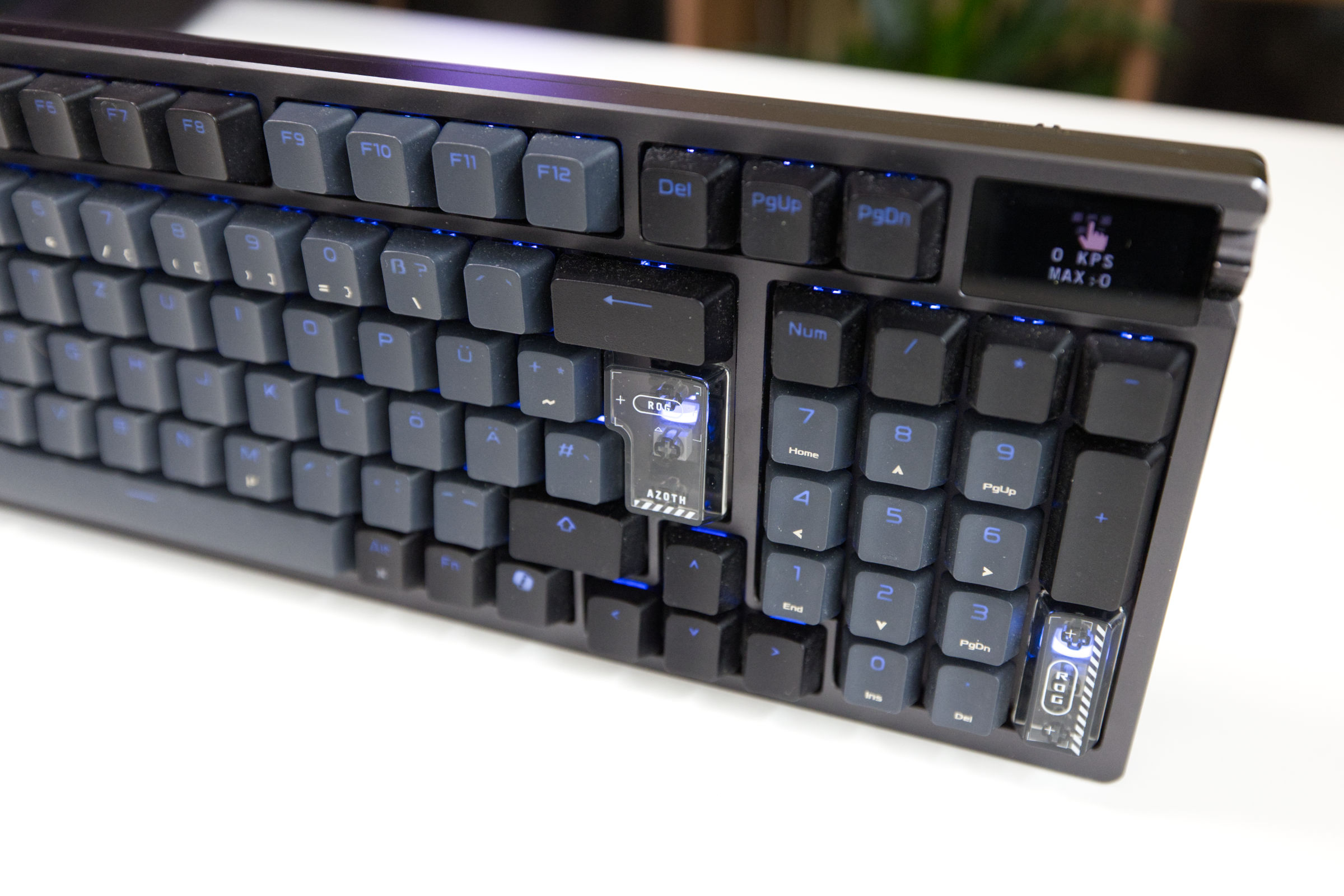 ASUS ROG Azoth 96 HE Keycaps rechts (Bild © PCMasters.de)
Somit ist es am Anfang dazu gekommen, dass wir aus Versehen die falschen Tasten mitgetippt haben. Neben der besagten Betätigungskraft liegt der Auslösepunkt der Azoth, wie auch bei der Wooting, initial bei 1 mm. Die fehlenden Newton beim Widerstand mögen klein erscheinen, machen hier jedoch ihren Unterschied. Auch nach einiger Zeit konnten wir es uns nicht ganz abgewöhnen, weil beim bequemeren Sitzen und Schreiben der Daumen gerne mal die Taste auf die 1 mm drückt und man somit versehentlich Spaces auf den Bildschirm spammt. Deswegen ist das einfache Ablegen der Finger auf den Tasten anfangs stark gewöhnungsbedürftig, oder ihr setzt den globalen Auslöseweg zumindest für das Schreiben, wie bei der Corsair, auf mindestens 2 mm hoch.
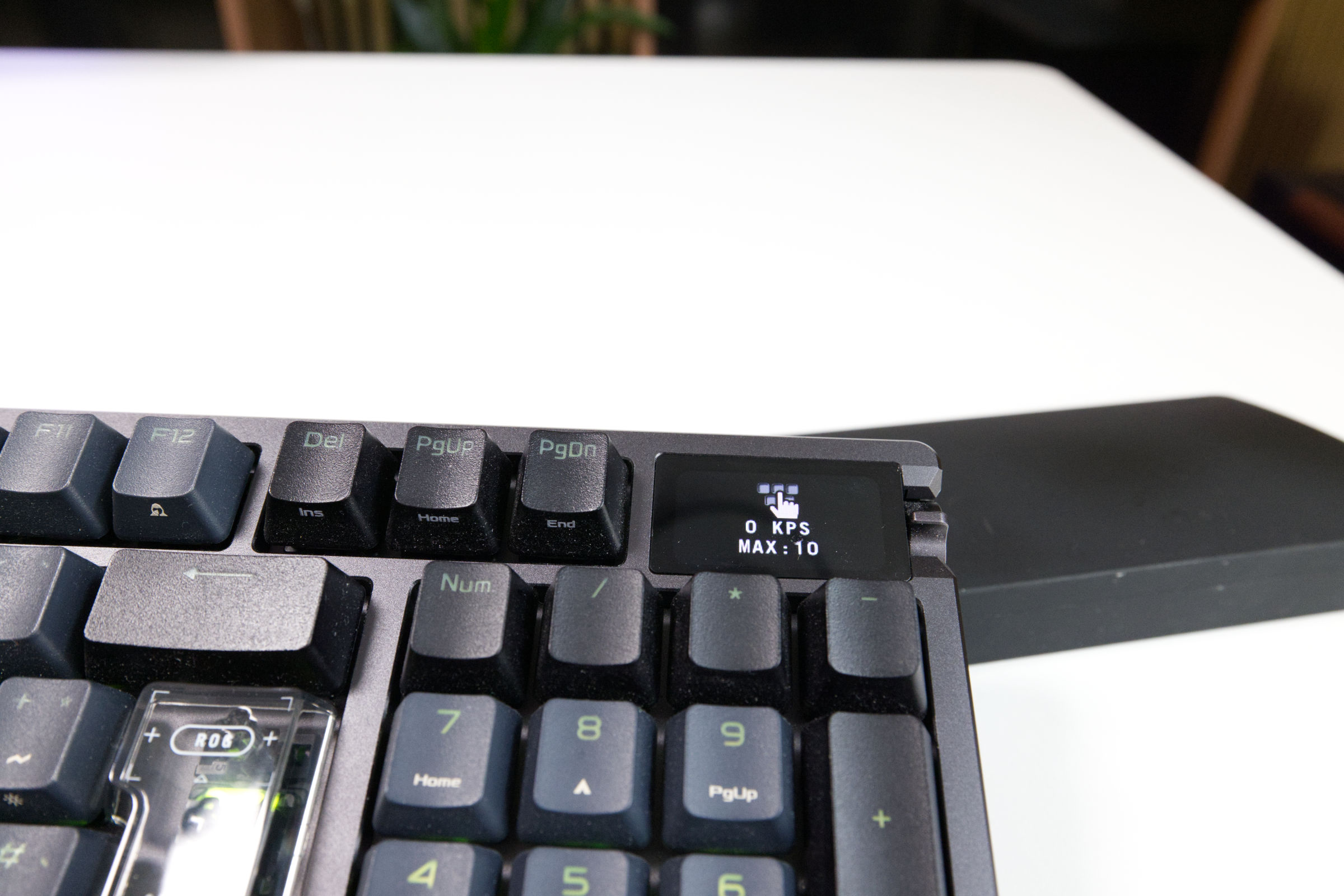 ASUS ROG Azoth 96 HE Dispaly Nahaufnahme (Bild © PCMasters.de)
Nachdem wir die initialen Diskrepanzen und die leichtere Gangbarkeit der Tasten für uns abgestimmt haben, wechseln wir nun zum Handling in kompetitiven Spielen. Denn hier kommen die technischen Vorzüge der Hall-Effekt-Sensoren zum Tragen. ASUS integriert hier dieselben Kernfunktionen, die auch Wooting und Corsair bieten, hier einmal für euch die technischen Features:
- Rapid Trigger: Anstatt die Taste nach dem Drücken erst wieder über einen festen mechanischen Auslösepunkt anheben zu müssen, setzt die Azoth 96 HE die Taste sofort zurück, sobald sie sich auch nur minimal nach oben bewegt. Das erlaubt schnelle, wiederholte Eingaben ("Key-Spamming") und flüssigere Bewegungsabläufe.
- Speed Tap (SOCD): Hierbei handelt es sich um ASUS' Interpretation von SOCD (Simultaneous Opposite Cardinal Directions) – ein Äquivalent zu Wootings "Rappy Snappy" oder Corsairs "FlashTap". Drückt man gleichzeitig zwei entgegengesetzte Richtungstasten (z.B. A und D), priorisiert die Tastatur automatisch die zuletzt gedrückte Taste und löst die vorherige Eingabe sofort.
Wichtiger Hinweis zur Bann-Gefahr: Aktuell ist für Automatisierungshilfen wie Speed Tap (SOCD) strikte Vorsicht geboten. Valve wertet die Nutzung solcher Mechaniken in Counter-Strike 2 mittlerweile als Cheating, was zu Kicks aus laufenden Matches oder sogar Account-Banns führen kann. Wir raten dringend dazu, sich vor der Nutzung über die aktuellen Regeln des jeweiligen Spiels zu informieren.
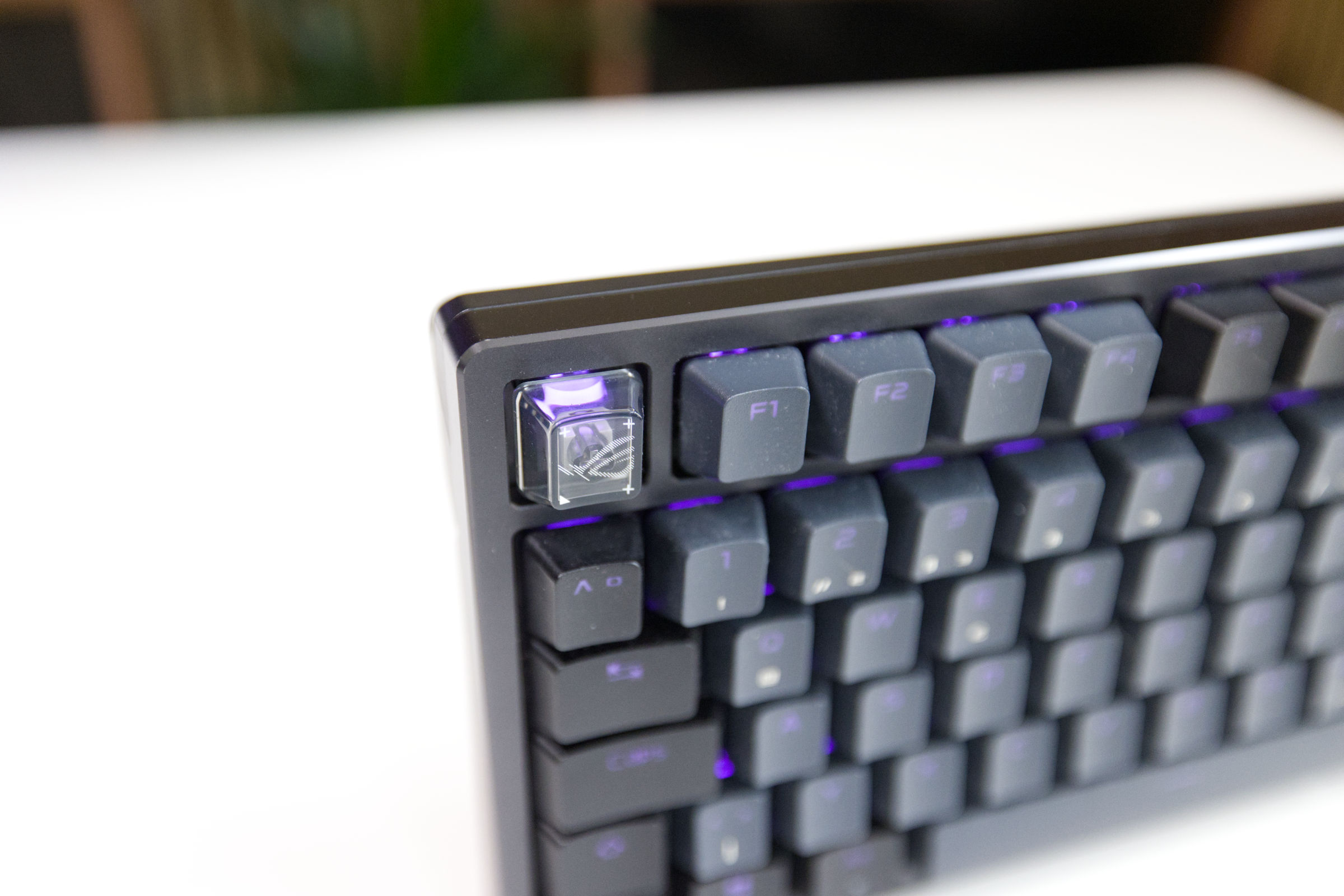 ASUS ROG Azoth 96 HE Keycaps (Bild © PCMasters.de)
Ansonsten macht die ROG Azoth 96 HE hier keinesfalls einen schlechten Job, vielmehr erfordert sie einen echten Paradigmenwechsel bei der Eingabe. Gewiss werden viele Spieler die leichte Handhabung und den verkürzten Tastenhub lieben, da sie schnelle und anstrengungsfreie Eingaben fördern. Für uns, die klassische 4,0 mm und durchschnittlich 50 cN gewohnt sind, bleibt es jedoch ein zweischneidiges Schwert. Im Gaming-Alltag konnten wir durch die leichtgängigen Schalter in einigen Situationen zwar spürbar schneller reagieren, gleichzeitig führte aber genau dieses leichte "Resting" der Finger in hektischen Momenten immer wieder zum Auslösen der falschen Tasten. Letztendlich ist es eine stark subjektive Gewöhnungssache, wobei wir unseren perfekten Rhythmus mit der Azoth bisher noch nicht ganz gefunden haben.
Ergonomie
Gaming-Fokus vs. Office-Alltag
Wir finden, dass sich das 96-Prozent-Layout als sinnvoller Kompromiss, der die Lücke zwischen Gaming und produktivem Arbeiten schließt, erweist. Für das Gaming bietet die im Vergleich zu Full-Size-Tastaturen leicht gestauchte Form den Vorteil, dass die Maus näher an die Tastatur heranrückt. Das entlastet beim Gamen die Schultern und schafft auf dem Mauspad mehr Platz für weitgreifende Bewegungen.
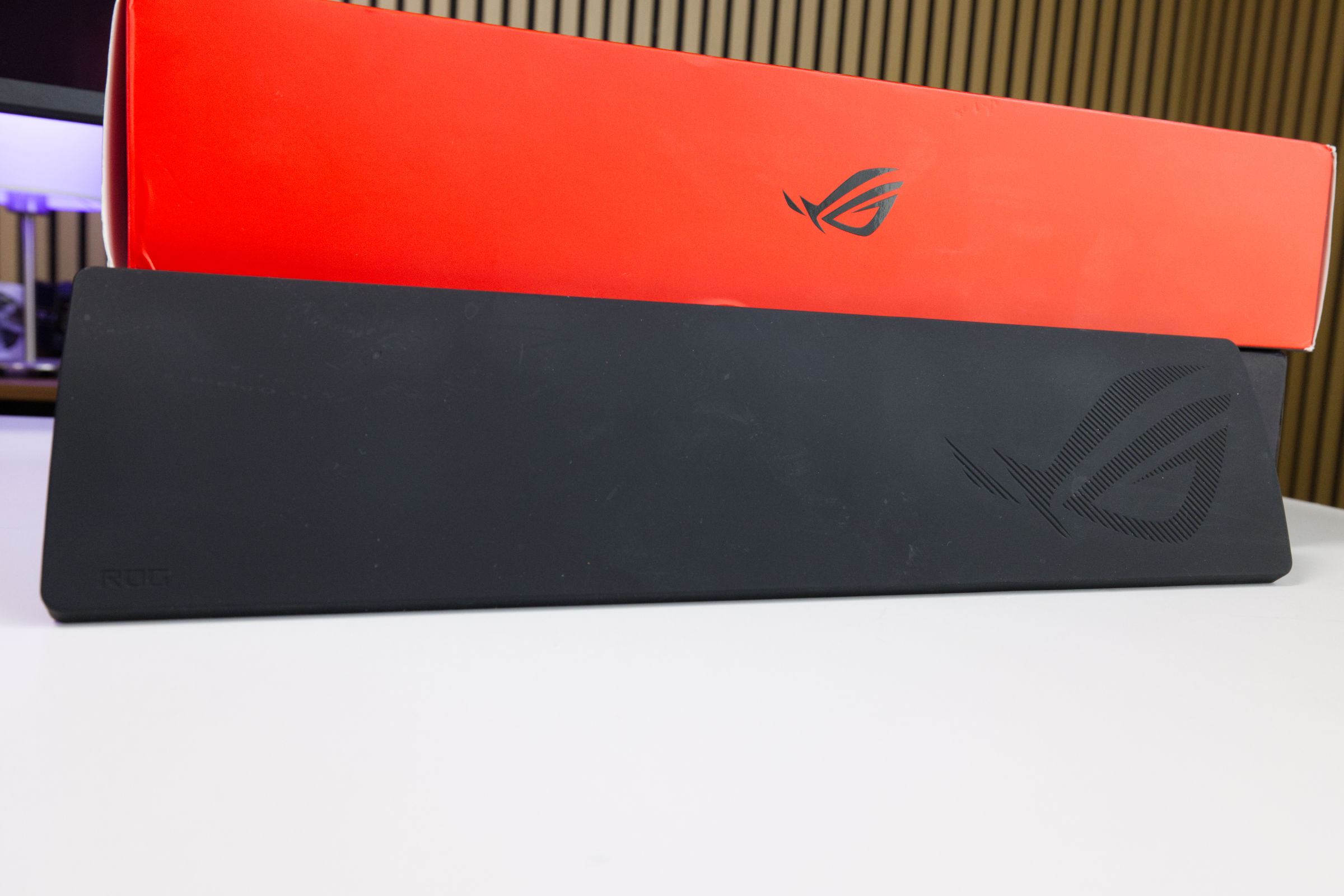 ASUS ROG Azoth 96 HE Handballenauflage (Bild © PCMasters.de)
Wenn wir den Vergleich zur Wooting 60 HE+ ziehen, wird der Kompromiss deutlich: Die Wooting ist mit ihrem 60-Prozent-Format beim reinen Gaming im Vorteil, erzwingt im Office-Alltag aber den ständigen Einsatz von Tastenkombinationen. Bei der Azoth 96 HE (ebenso wie bei der Corsair Vanguard 96) bleiben der Ziffernblock und die Pfeiltasten physisch erhalten, was unserer Meinung nach den Workflow in Excel oder beim Programmieren kaum einschränkt.
Sitz und Haltung
Die vordere Kante des Aluminiumgehäuses fällt mit rund 24 Millimetern relativ hoch aus. Ohne Unterstützung müssten die Handgelenke beim Tippen stark abknicken. Im Gegensatz zu Wooting, wo eine Auflage separat erworben werden muss, liefert ASUS glücklicherweise eine breite Handballenauflage aus Silikon mit. Diese ist ordentlich verarbeitet, bietet einen angenehmen Winkel und drückt sich – anders als viele Schaumstoffvarianten – bei längerer Nutzung nicht dauerhaft ein.
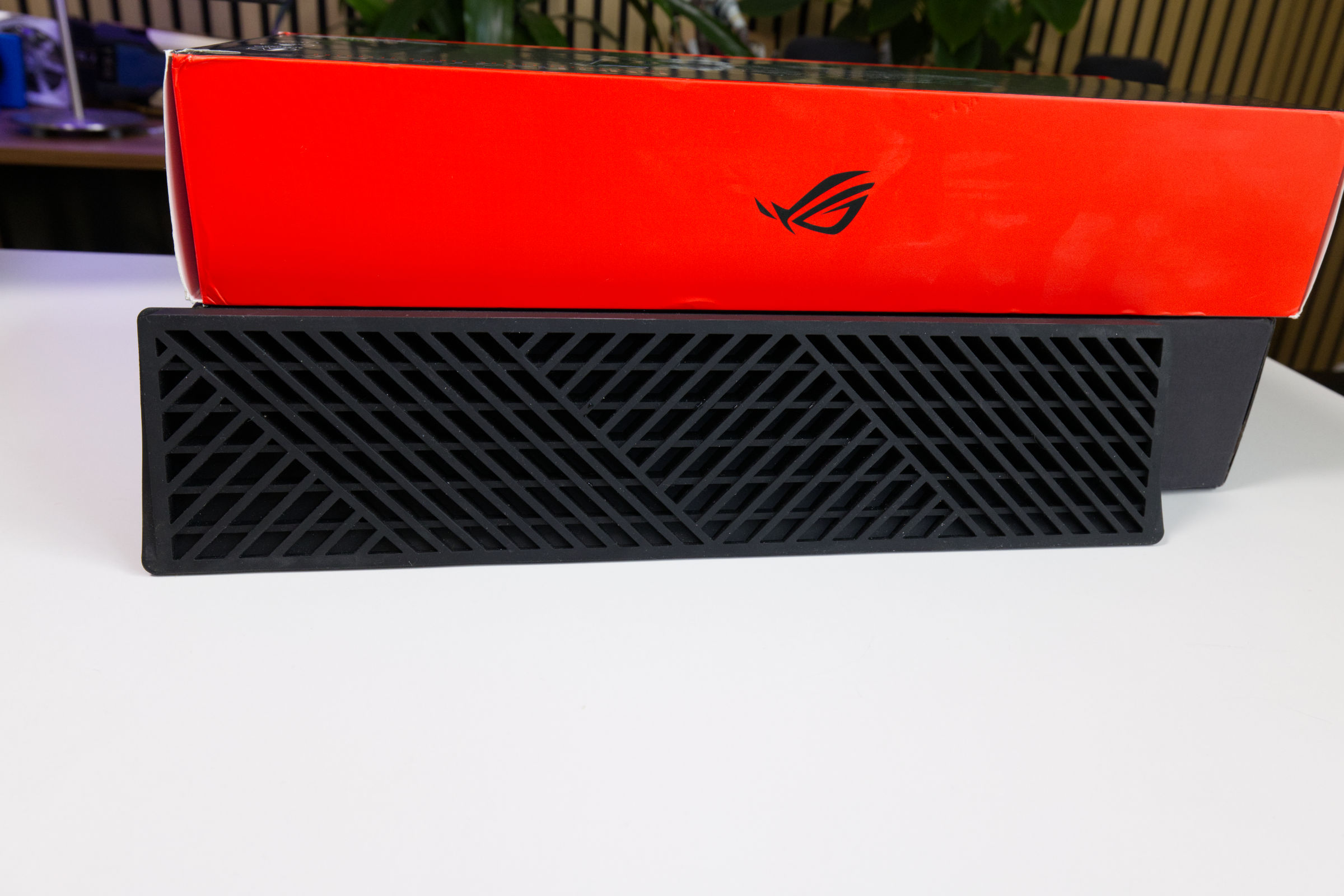 ASUS ROG Azoth 96 HE Handballenauflage Rückseite (Bild © PCMasters.de)
Unser pragmatischer Kritikpunkt zur Auflage ist jedoch, dass diese weder magnetisch noch durch Klemmen an das Gehäuse gekoppelt wird. Sie liegt lediglich lose vor der Tastatur, wodurch sie auf glatten Tischoberflächen bei schnelleren Mausbewegungen gelegentlich verrutschen kann. Im Allgemeinen erweist sie aber einen guten Dienst. Aber wie es bei Silikon halt so ist, bietet es sich an, den Staub von der Oberfläche gelegentlich abzuwischen.
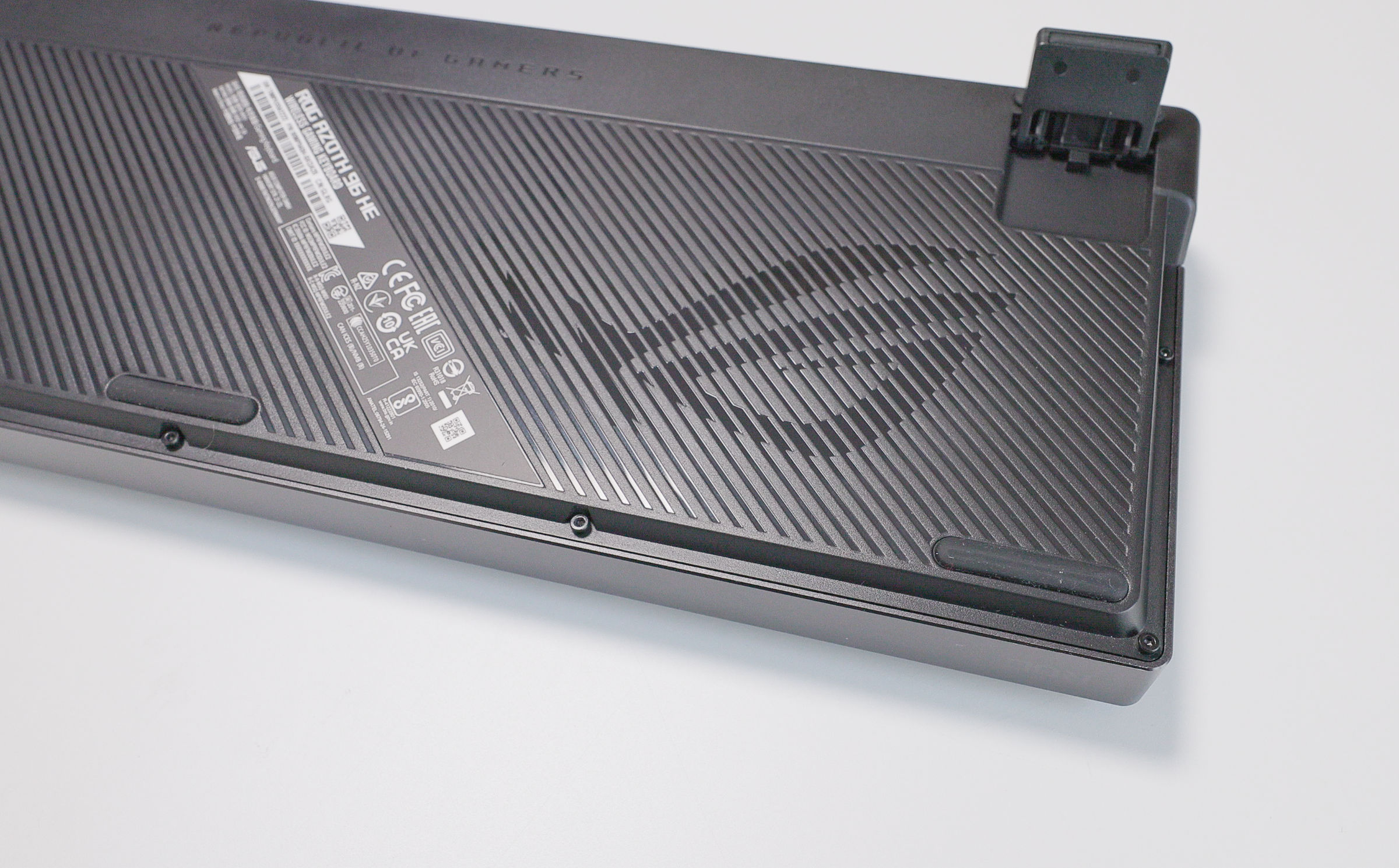 ASUS ROG Azoth 96 HE Beine (Bild © PCMasters.de)
Der Neigungswinkel der Tastatur lässt sich im Gegensatz zum festen 6-Grad-Winkel der Wooting über ausklappbare Füße auf der Unterseite neben der Ausgangslage in zwei weitere Stufen anpassen. Wobei wir hier unseren Weg bei der flach liegenden Tastatur gefunden haben. Wer es jedoch gerne höher positioniert mag, für den werden zwei weitere Höhen geboten.
Switches
Aufbau
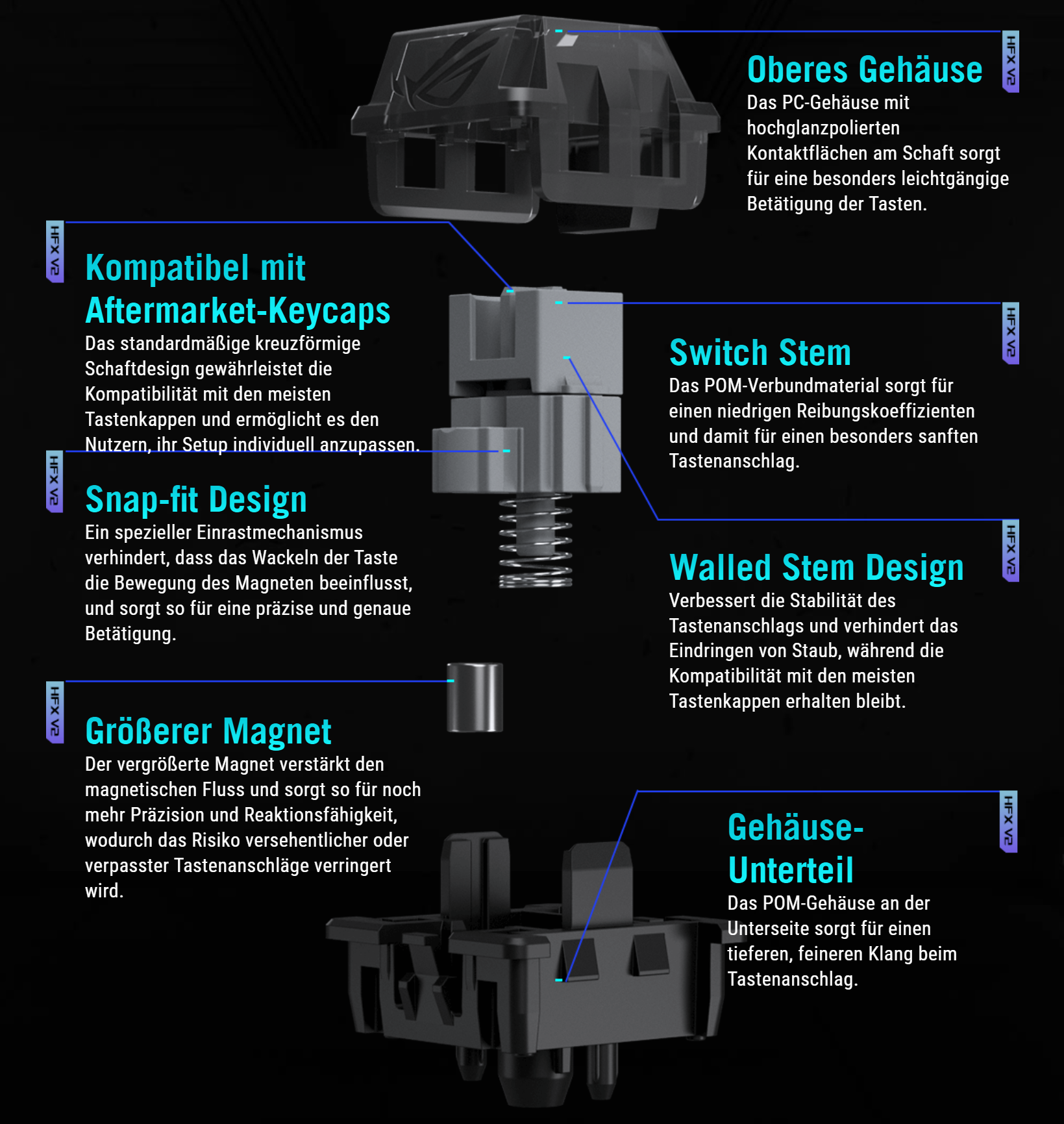
ASUS setzt auf die proprietären ROG HFX V2 Magnetic Switches. Diese arbeiten kontaktlos via Hall-Effekt: Ein Magnet nähert sich beim Drücken einem Sensor auf der Platine, der die exakte Tiefe der Eingabe misst. Da es keine verschleißenden Metallkontakte gibt, verspricht ASUS wie auch die Wooting eine Lebensdauer von 100 Millionen Anschlägen.
 ASUS ROG Azoth 96 HE Switch Aufbau (Bild © PCMasters.de)
Der Schalter nutzt ein transparentes Polycarbonat-Gehäuse auf der Oberseite für die RGB-Beleuchtung sowie einen beweglichen Schaft und ein Bodengehäuse aus POM-Kunststoff. Der Schaft ist mit Seitenwänden versehen, was das Wackeln der Tastenkappen reduzieren und das Eindringen von Staub erschweren soll.
Ein interessantes mechanisches Detail ist die Positionierung des Magneten: Dieser sitzt bei den HFX V2 nicht mittig unter dem Schaft, sondern seitlich. Laut Dokumentation soll dies ermöglichen, dass der mittlere Schaft aufschlagen kann, was ein definierteres "Bottom-Out"-Gefühl und einen solideren Klang als bei zentrierten Magnetschaltern erzeugen soll. Was dies aber vor allem bedeutet, seht ihr im Hot-Swap Abschnitt.
Charakteristik
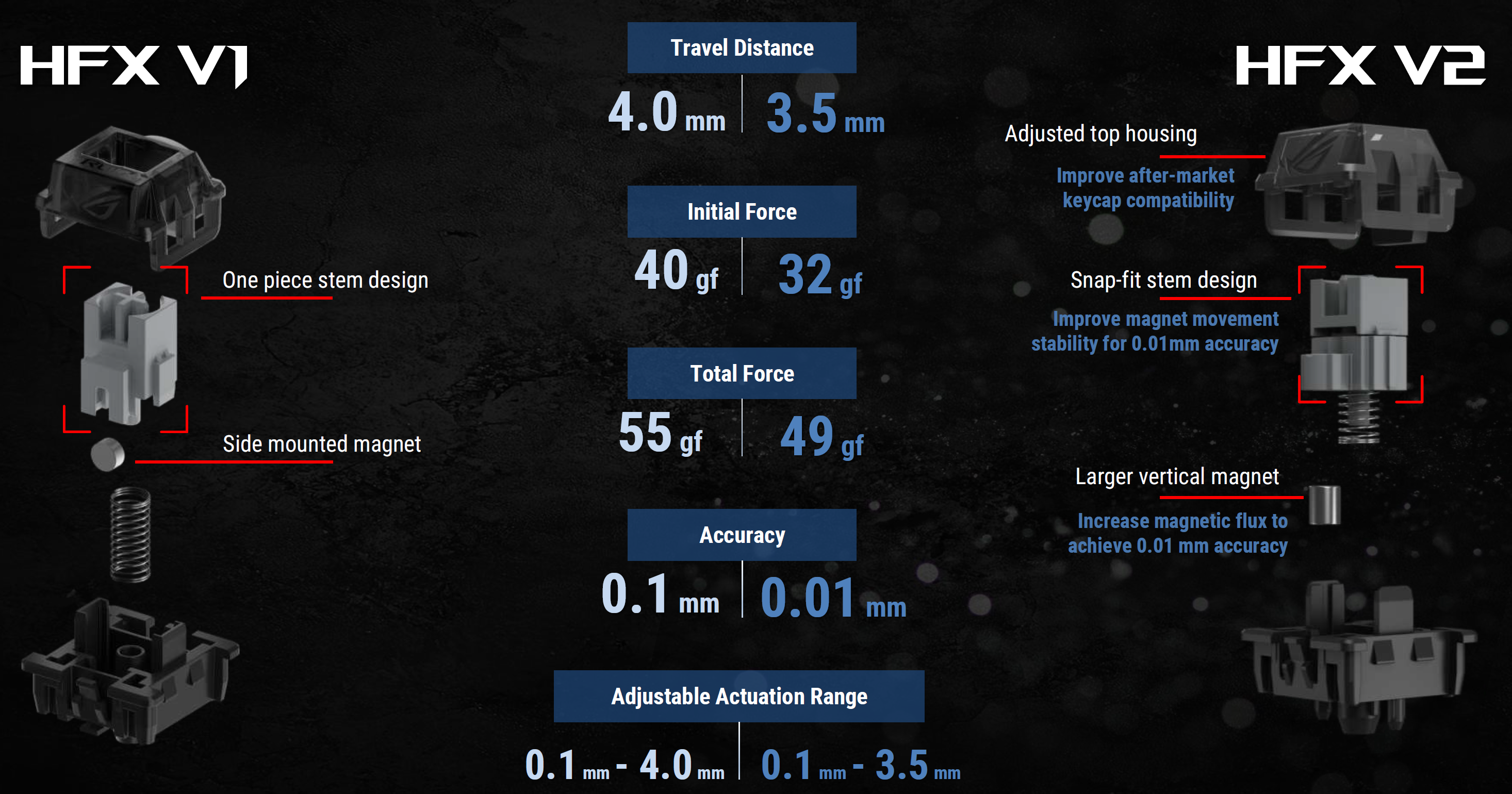
Die Schalter weisen eine durchgehend lineare Charakteristik auf. Die Betätigungskraft beginnt bei leichten 31 cN und steigt bis zum vollständigen Durchdrücken auf 48 cN an. Wie schon geschrieben fällt der Gesamtweg mit 3,5 Millimetern etwas kürzer aus als der mechanische Standard von 4,0 mm, wie beispielsweise noch bei den HFX V1, welche bei der ROG Falchion Ace HFX eingesetzt wurden.
 ASUS ROG Azoth 96 HE Vergleich Switches HFX V1 vs. HFX V2 (Bild © PCMasters.de)
Der primäre Vorteil in der Azoth liegt in der softwareseitigen Anpassbarkeit: Der Auslösepunkt lässt sich für jede Taste individuell zwischen 0,1 mm und 3,5 mm einstellen. Die Sensoren arbeiten hierbei in feinen Abstufungen von 0,01 Millimetern. So kann man beispielsweise die WASD-Tasten für schnelle Reaktionen in Spielen auf 0,2 mm setzen, andere Tasten zur Fehlervermeidung beim Tippen aber auf 2,0 mm belassen. Den Rest hatten wir im Abschnitt Tippgefühl & Gaming-Performance der Tastatur behandelt.
Akustik
Akustisch gesehen, oder eher gehört, liefert die Tastatur im Vergleich zu anderen Tastaturen ein sauberes, gedämpftes Klangprofil ab und grenzt sich damit deutlich von der Wooting 60 HE+ und Corsair Vanguard ab. Die Azoth 96 HE ist nämlich primär auf einen tiefen, dumpfen Klang ("Thock") getrimmt, was wir gegenüber den anderen Tastaturen vom Klangbild nach unserer subjektiven Meinung deutlich favorisieren.
 ASUS ROG Azoth 96 HE ASUS Switch (Bild © PCMasters.de)
Wer das Tippgefühl härter und den Klang direkter gestalten möchte, kann das Gehäuse aufschrauben und die unteren PORON-Schichten manuell entfernen. Den architektonischen Hintergrund der Akustik findet ihr unter Design, Material und Verarbeitung zum Thema "Gasket-Mount-Design".
Hot-Swap und Konstruktionstoleranzen
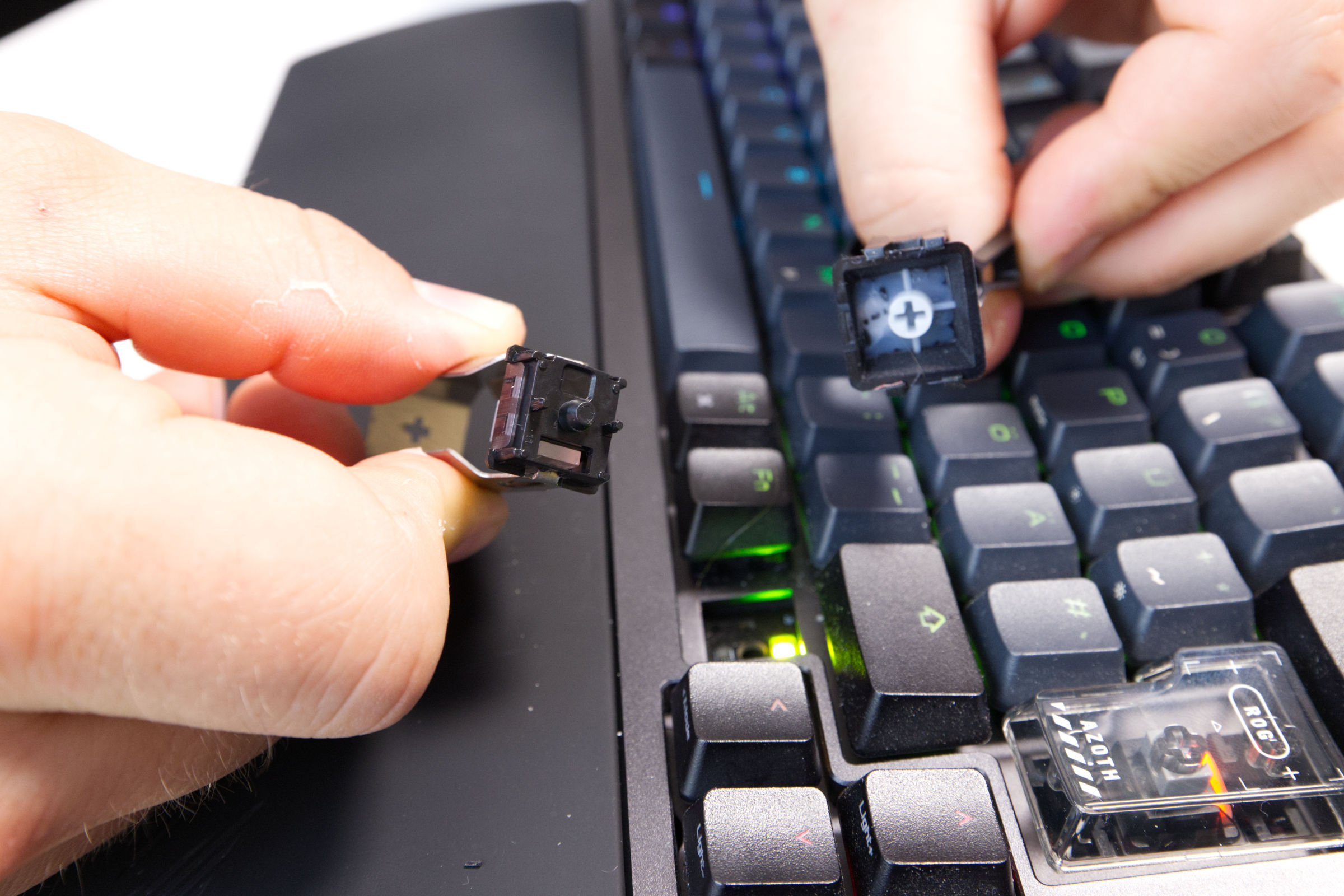
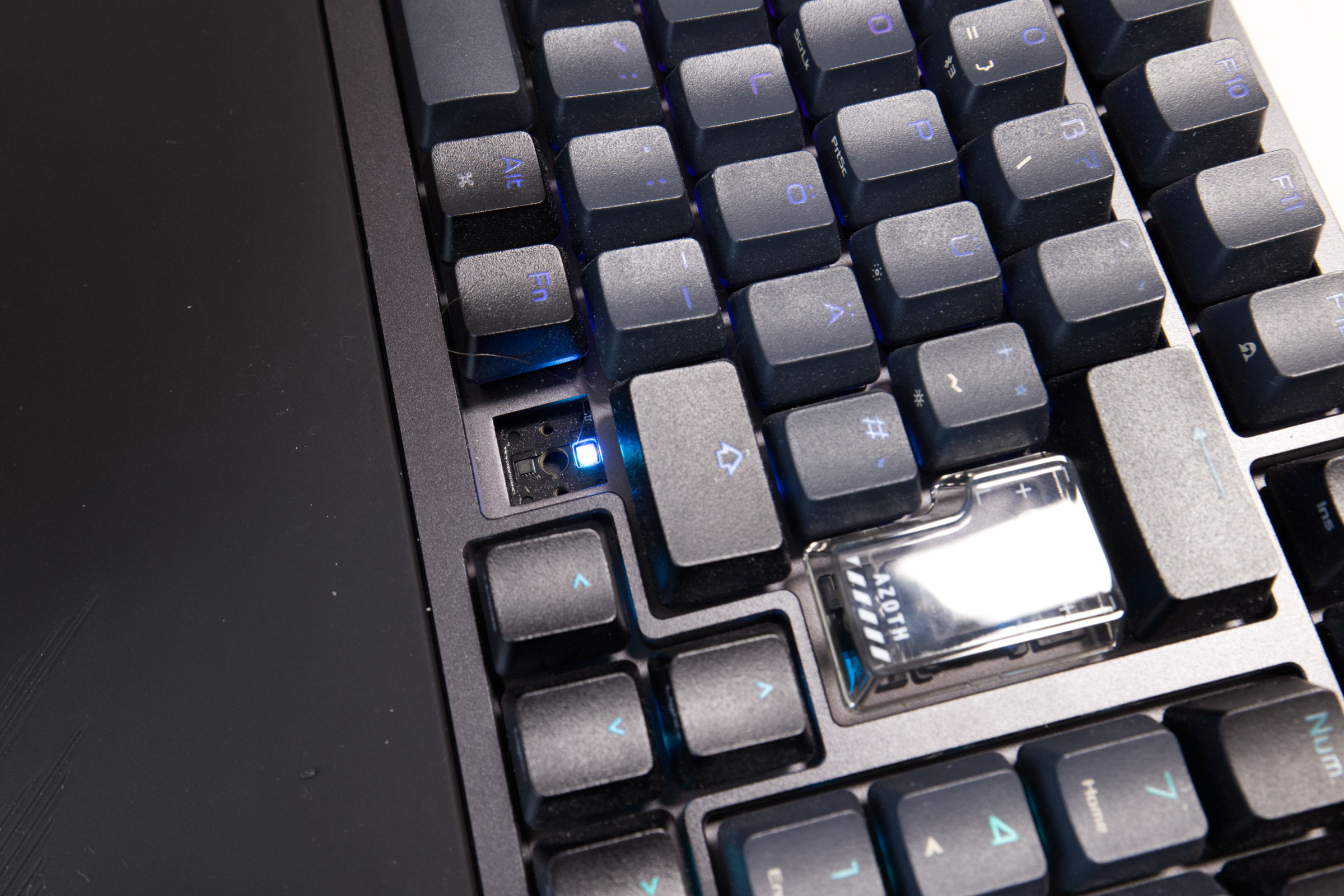
Das PCB der Azoth 96 HE ist Hot-Swap-fähig. Die Magnetschalter lassen sich mit dem beigelegten Werkzeug einfach herausziehen und austauschen. Allerdings offenbart sich genau hier ein massiver Haken für Bastler, der stark nach einem Vendor Lock-in aussieht.
Da ASUS den Magneten der HFX V2 Schalter proprietär an die Seite ausgelagert hat, ist die Tastatur mit vielen bisherigen Switches inkompatibel, da diese den Magneten mittig platzieren. Das gilt übrigens auch in die entgegengesetzte Richtung: Wer hofft, die leichtgängigen ROG-Schalter in eine andere Hall-Effekt-Tastatur verpflanzen zu können, wird enttäuscht. Abgesehen vom abweichenden Magneten hat ASUS einen Kunststoffzylinder mittig an die Unterseite des Schalters gegossen. Die Platine der Azoth 96 HE besitzt dafür speziell angefertigte, große Aussparungen. Bei Standard-Platinen anderer Hersteller blockiert dieser Zylinder das Einsetzen jedoch.
 ASUS ROG Azoth 96 HE Switch Gehäuse (Bild © PCMasters.de)
ASUS rechtfertigt dieses Design zwar mit dem verbesserten Klangbild und bisher fehlenden Industriestandards, die Realität für euch ist jedoch: Wer bei einer knapp 400 Euro teuren Tastatur Schalter tauschen möchte oder muss, ist aktuell fast ausschließlich an das proprietäre Ökosystem und die Preisgestaltung von ASUS gebunden. Immerhin: Die Tastenkappen entsprechen jedoch dem Standard-MX-Cross Switch Stem.
Zu dieser Einschränkung gesellt sich ein weiterer kritischer Punkt aus der Praxis: In der Community häuften sich kurz nach Release Berichte über sogenanntes "Key Chattering" – also das fälschliche, doppelte Auslösen von Buchstaben bei nur einem einzigen Tastenanschlag. Hier deuten die ersten Sichten auf Toleranzprobleme hin. Einerseits scheinen die Metall-Clips auf der Platine minimal zu viel Spiel aufzuweisen, was zu Vibrationen führt, die der Sensor als Anschlag interpretiert. Andererseits üben die dicken Dämmmatten im Gehäuse wohl teilweise Druck auf die Platine aus, was die feine 0,01-mm-Sensorkalibrierung stört.
 ASUS ROG Azoth 96 HE Keypuller (Bild © PCMasters.de)
Um diese Doppelauslösungen zu minimieren, könnt ihr auf der Azoth 96 HE aktuell den manuellen Umweg über das Vergrößern der Deadzones und Auslösepunkte gehen oder regelmäßige Neukalibrierungen durchführen. Ein Blick auf die Konkurrenz zeigt jedoch, dass sich dieses physikalische Problem bei magnetischen Schaltern auch eleganter lösen lässt: Wooting bietet hierfür beispielsweise einen zuschaltbaren Abprallfilter an. In ASUS' Gear Link fehlt eine solche dedizierte Filter-Funktion bislang.
Software
Bisher war es bei Peripherie von ASUS ein ungeschriebenes Gesetz: Wer Makros, Beleuchtung oder spezifische Tastenfunktionen anpassen wollte, musste sich den ressourcenhungrigen Software-Koloss "Armoury Crate" auf dem System installieren.
Mit der ROG Azoth 96 HE vollzieht ASUS hier jedoch einen Paradigmenwechsel. Der Fokus rückt nun auf "Gear Link" – eine schlanke, rein webbasierte Lösung, die die altbekannte Desktop-Software bei den neuen Modellen offensichtlich ablösen soll.
Bereitstellung und der Weg zur Software
Dass ASUS bei der Azoth 96 HE neue Wege geht, merkt man spätestens beim Versuch, die Konfigurationssoftware zu beziehen – ein Prozess, der sich bei unserem Test als unfreiwillig abenteuerlich herausstellte.
Sucht man nach alter Gewohnheit nach dem Download für Armoury Crate, stößt man schnell auf die bekannten Hürden der ASUS-Websites: Regionale Weiterleitungen auf die deutsche Landingpage funktionieren oft nicht richtig und enden in endlosen Ladeschleifen oder leeren Seiten. Wer dann frustriert Suchmaschinen bemüht, landet schnell auf inoffiziellen Drittanbieter-Seiten wie armoury-crate.com. Solche SEO-Fallen bieten zwar angebliche Installer an, sichern sich aber über ellenlange Disclaimer rechtlich ab und übernehmen keinerlei Haftung für eventuelle Schäden. Da solche Programme tiefgreifende Systemrechte erfordern, ist von diesen "Fan-Seiten" strikt abzuraten.
 ASUS ROG Azoth 96 HE Gear Link - Download (Bild © PCMasters.de)
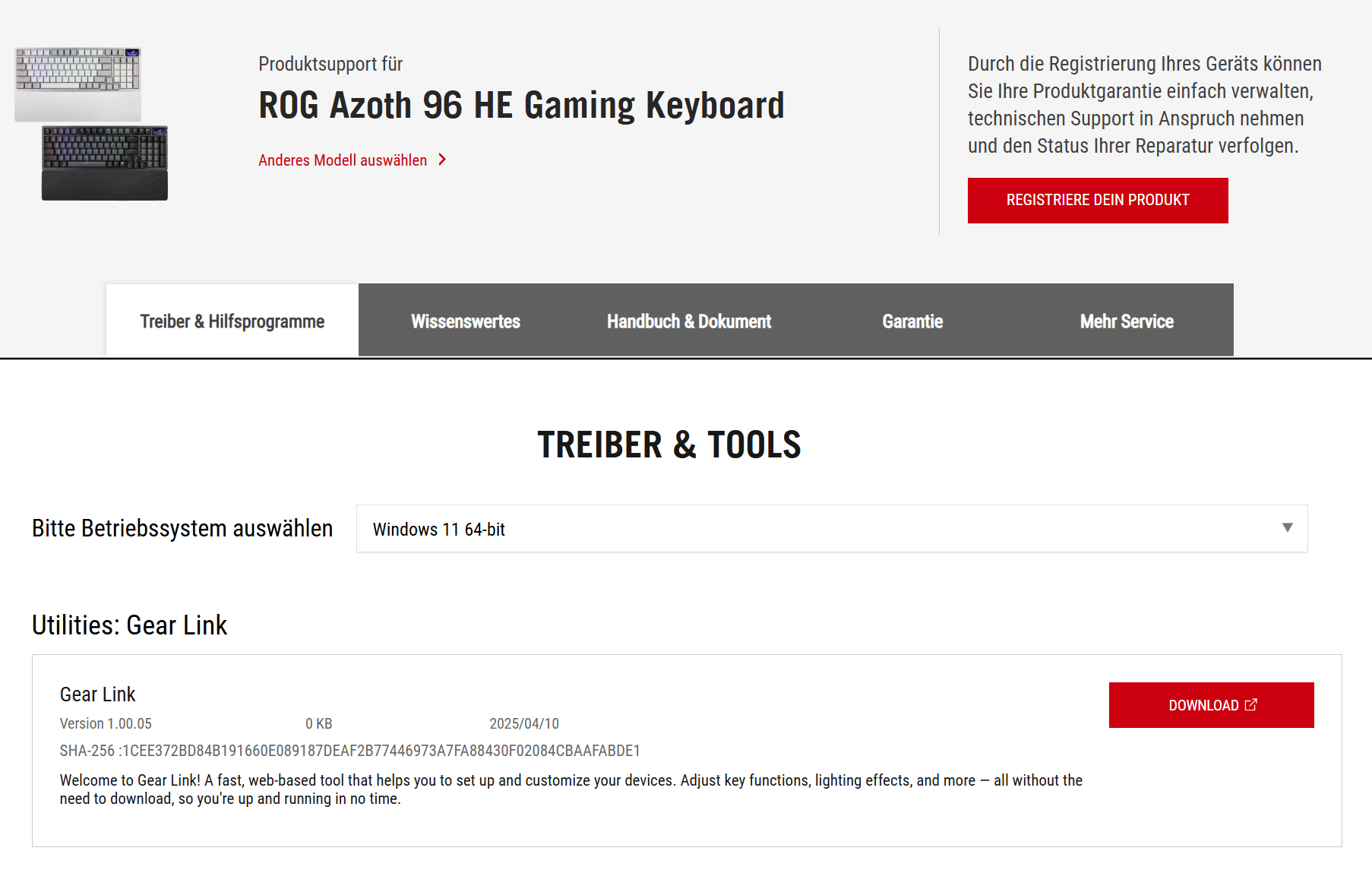
Der einzig saubere Weg führte uns schließlich über das offizielle ASUS Download Center. Doch wer dort nach der ROG Azoth 96 HE sucht, erlebt die eigentliche Überraschung: Ein Installer für Armoury Crate wird für dieses Modell schlichtweg nicht mehr zum Download angeboten. Klickt man auf der offiziellen Support-Seite auf "Download", wird man stattdessen direkt zur URL gearlink.asus.com weitergeleitet.
Wie bei anderen Web-Tools dieser Art wird aufgrund der benötigten WebHID-Schnittstelle zwingend ein Chromium-basierter Browser (wie Chrome, Edge oder Opera) vorausgesetzt – Firefox-Nutzer bleiben hier leider außen vor.
Damit ist Armoury Crate für die Azoth 96 HE komplett aus dem Rennen. Wer die Hall-Effekt-Funktionen der Tastatur konfigurieren möchte, muss den neuen Weg über den Browser zu GearLink gehen.
Gear Link im Praxistest: Der "Companion"
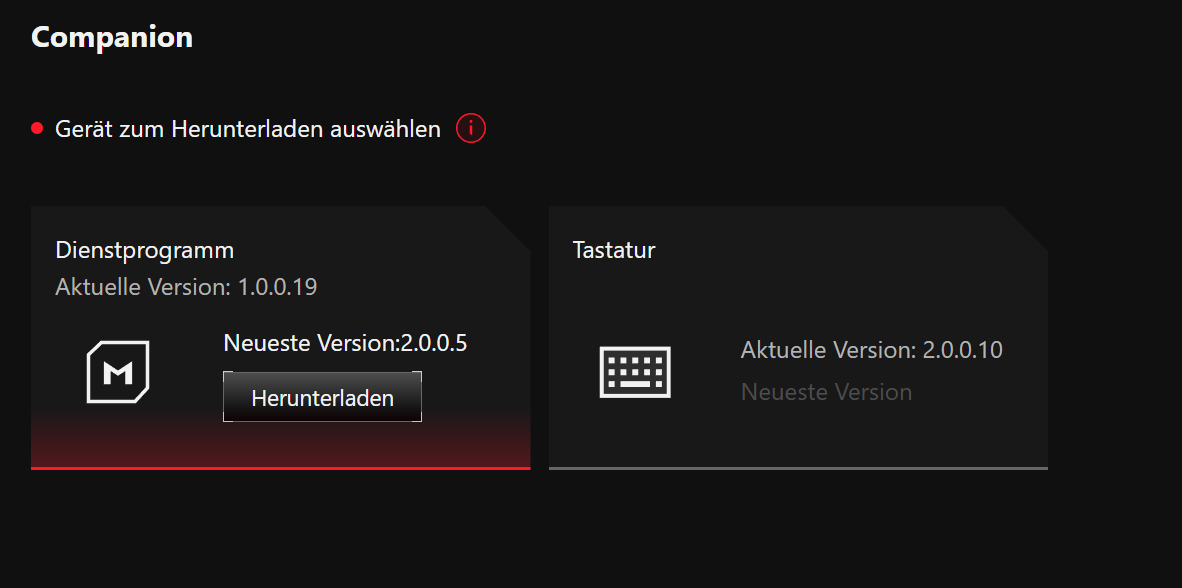
Hat man die Tastatur über eine beliebige Schnittstelle – egal ob per Kabel oder 2,4-GHz-Dongle (Bluetooth ausgenommen) – verbunden und die Web-App aufgerufen, erkennt Gear Link die Azoth 96 HE sofort. Im Vergleich zum überladenen Armoury Crate wirkt die Weboberfläche erfrischend aufgeräumt. Doch wer sich tiefer durch die Menüs klickt, stößt unweigerlich auf den Reiter "Companion" – und hier zeigt sich der technische Kompromiss einer reinen Web-Anwendung.
 ASUS ROG Azoth 96 HE Gear Link - Companion (Bild © PCMasters.de)
Da ein Webbrowser in einer strengen Sandbox agiert, hat Gear Link von sich aus keinen Zugriff auf Windows-Systemressourcen. Wer aber die erweiterten Funktionen der Tastatur nutzen möchte – wie etwa das Anzeigen der CPU-Temperatur, Systembenachrichtigungen oder einen Audio-Visualizer auf dem OLED-Display –, muss zwingend entsprechende Companion-Erweiterungen herunterladen.
Dabei handelt es sich um kleine Programme, welche im Hintergrund von Windows laufen und die lokalen Systemdaten oder Befehle an die Tastatur durchreichen. Für den vollen Funktionsumfang der Azoth 96 HE sollte man diese Dienste also direkt zu Beginn herunterladen und aktivieren.
Selbst für eigentlich alltägliche Tastatur-Features wie die tiefgreifende Aufnahme und Ausführung von Makros wird ein komplett eigener, separater Companion-Dienst fällig. Zwar gibt es die praktische Möglichkeit der On-the-Fly-Aufnahme über Hardware-Tastenkürzel (mit Fn + L-Alt startet und stoppt ihr die Aufzeichnung), wer die Abfolge aber im Nachgang präzise in der Software steuern und bearbeiten möchte, kommt um den Download nicht herum.
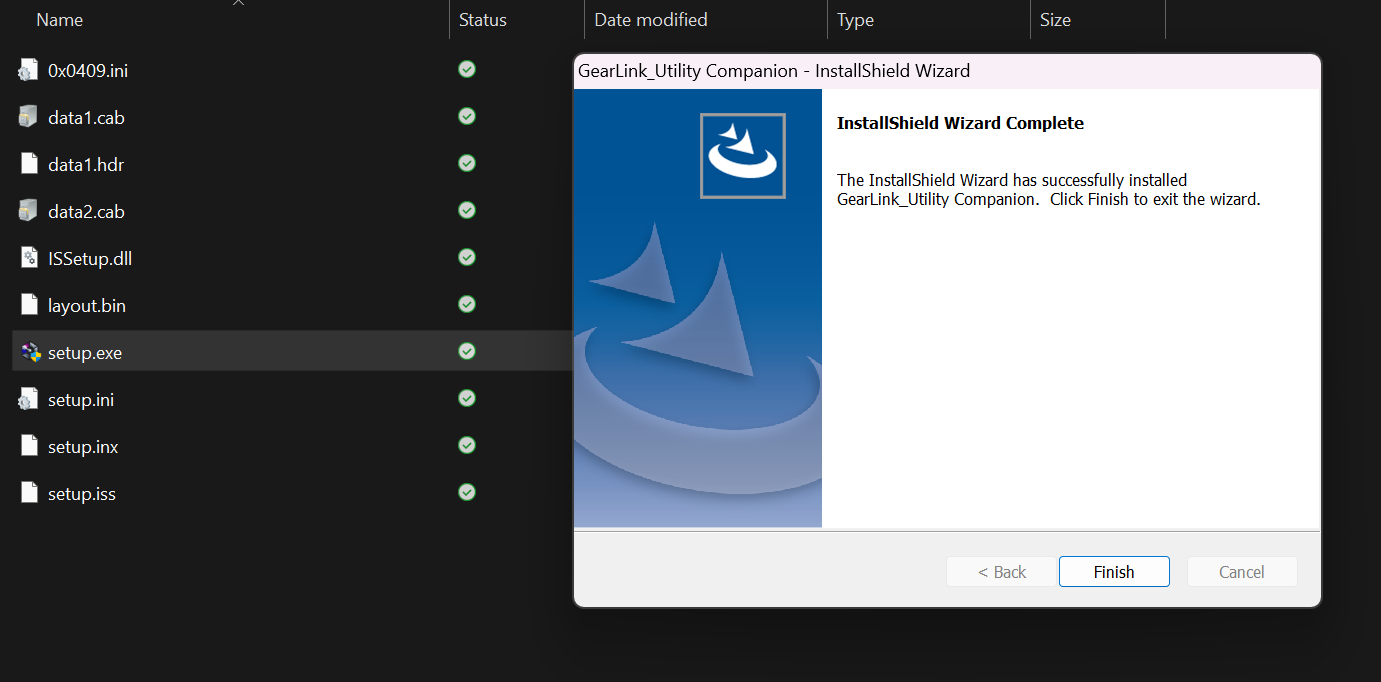 ASUS ROG Azoth 96 HE Gear Link - Companion Wizard (Bild © PCMasters.de)
Was auf dem Papier nach einem smarten Kompromiss klingt, entpuppt sich in der Praxis jedoch als unnötig altbacken. Klickt man auf den Download, erhält man klassisch eine ZIP-Datei, die man erst entpacken und deren .exe-Datei man manuell ausführen muss – und das für jeden benötigten Companion einzeln. Dasselbe umständliche Prozedere gilt leider auch für die Firmware-Updates der Tastatur. Unserer Meinung nach lösen Konkurrenten wie Wooting und Corsair dies deutlich eleganter: Dort wird der Benutzer über bequeme Setup-Wizards direkt in der Software nahtlos durch den Aktualisierungsprozess geführt, ohne über den Windows-Explorer und manuelle Dateidownloads gehen zu müssen.
Erschwerend kommt hinzu, dass die Companion-Dienste (naturgemäß betriebssystemabhängig) recht tief ins System greifen, entsprechend müsst ihr einen Neustart des Betriebssystems vornehmen.
Gear Link im Detail: Die Benutzeroberfläche
Nachdem der Companion läuft, können wir uns in der Weboberfläche austoben. Wir hangeln uns im Folgenden chronologisch durch die Menüreiter auf der linken Seite.
Startbildschirm und Navigation
Die Bedienung startet recht übersichtlich. Im Header oben links finden wir den Button für die Geräteliste, über den wir zwischen unseren verbundenen ROG-Geräten wechseln können. Auf der rechten Seite des Headers befinden sich Schnellzugriffe für Makros, die Companion-App, Firmware-Updates, Benachrichtigungen (wie neue Versionen) und allgemeine Gear-Link-Einstellungen (Sprache, Light/Dark Mode, Hintergründe, FAQs und Diagnose).
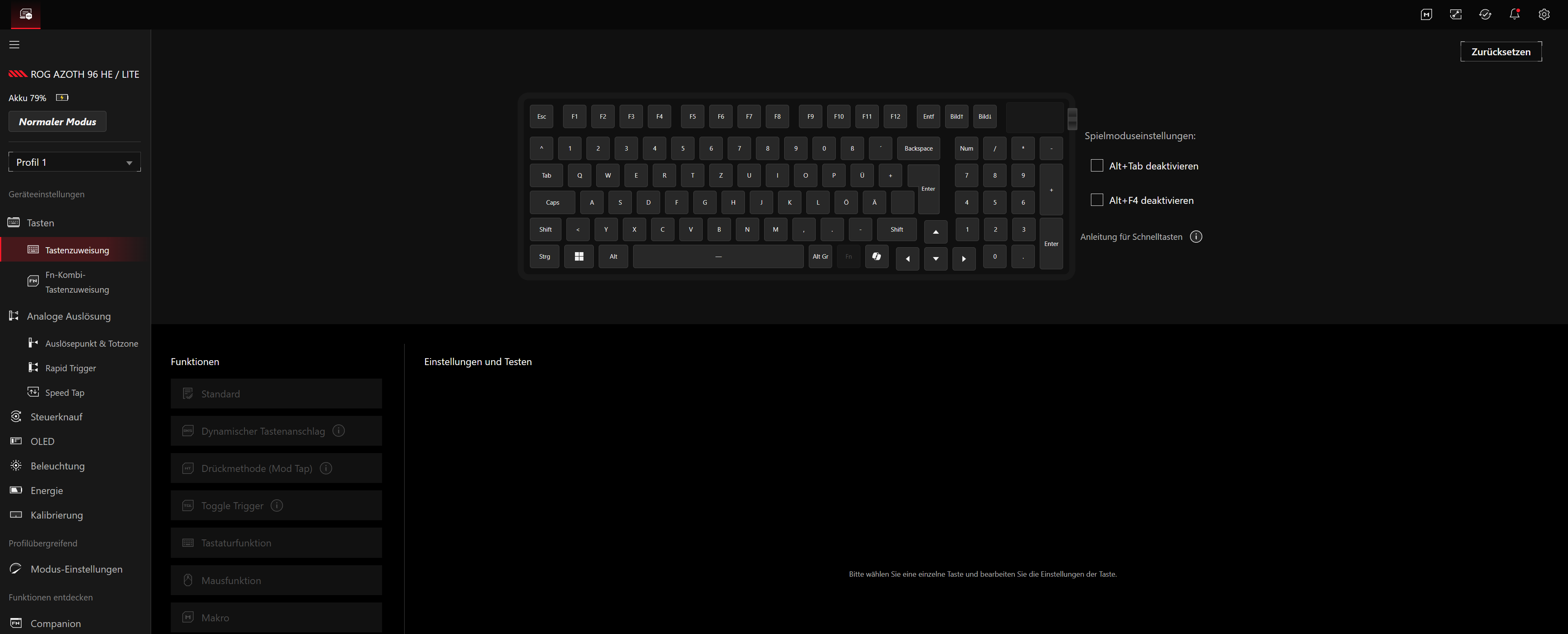 ASUS ROG Azoth 96 HE Gear Link - Startseite (Bild © PCMasters.de)
Ein kleines UX-Manko im Alltag: Klickt man auf einen dieser rechten Header-Punkte, gibt es leider keinen einfachen "Zurück"-Button. Man muss stattdessen den Umweg über die Geräteliste gehen, um wieder auf das Konfigurationsmenü der aktuellen Tastatur zu gelangen.
Profile
Gear Link gewährt euch Zugriff auf insgesamt sechs verschiedene Profile, die direkt auf dem internen Speicher der Azoth 96 HE abgelegt werden. Alle sechs Speicherplätze sind dabei vollkommen frei konfigurierbar. Ihr könnt also auf jedem einzelnen Profil nicht nur die Beleuchtung und die sensiblen Auslösepunkte anpassen, sondern auch die grundlegende Tastenbelegung komplett nach euren Wünschen überschreiben.
Tasten
In diesem Reiter könnt ihr den einzelnen Tasten beliebige Zuweisungen und Funktionen zuordnen. Natürlich ist hier standardmäßig das übliche Layout hinterlegt, aber wer möchte, kann sich komplett austoben – mit Ausnahme der festgelegten Fn-Taste die über alle Profile blockiert sind.
Für die Fn-Kombinationen stellt die Azoth bereits ab Werk eine sinnvoll vorbereitete Liste bereit. Dazu gehören Makroaufnahmen, Profil-, Licht- und OS-Wechsel, das Ein- und Ausschalten von Features sowie der fliegende Wechsel zwischen verbundenen Bluetooth-Geräten. Tasten, die von Werk aus bereits eine sekundäre Funktion eingraviert haben, können in der Fn-Ebene nicht überschrieben werden. Dennoch bleiben mehr als genug Tasten für eigene Konfigurationen frei, primär die F1- bis F11-Reihe, das Numpad und viele Buchstaben ohne visuelle Zweitbelegung.
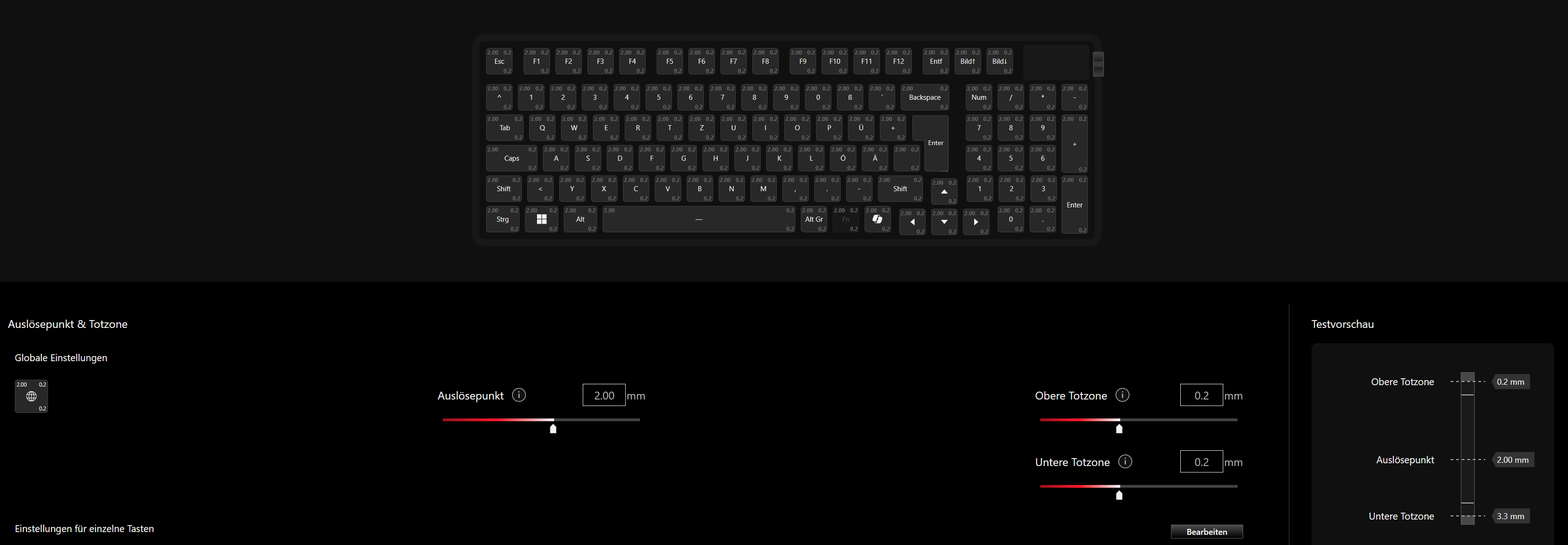 ASUS ROG Azoth 96 HE Gear Link - Tasten (Bild © PCMasters.de)
Außerdem lassen sich auch Funktionen wie die folgenden einsetzen:
- Dynamische Tastenbelegung - Bis zu vier Werte können hier hinterlegt werden
- Mod Tap
- Toggle Trigger
- Tastaturtasten
- Maustasten
- Makros
Analoge Auslösung
Dies ist das Herzstück der Hall-Effekt-Schalter. Hier lassen sich der Auslösepunkt (Actuation Point) und die Deadzones für einzelne Tasten oder die gesamte Tastatur millimetergenau justieren. Wie wir im Kapitel Tippgefühl & Gaming-Performance bereits ausführlich besprochen haben, konfiguriert ihr in diesem Reiter auch die aggressiven Gaming-Features wie Rapid Trigger und Speed Tap (SOCD).
Steuerknauf
Wir finden den Drei-Wege-Steuerknauf an der Seite im Alltag besonders entspannt und intuitiv zu bedienen. Gear Link bietet hierfür angenehme und direkte Funktionen:
- Lautstärke anpassen
- Mediensteuerung (Titel vor/zurück, Pause)
- Auslösepunkt global erhöhen oder verringern
- Rapid Trigger global anpassen
- Tastaturhelligkeit einstellen
- OLED-Helligkeit regulieren
- Lichteffekte durchschalten
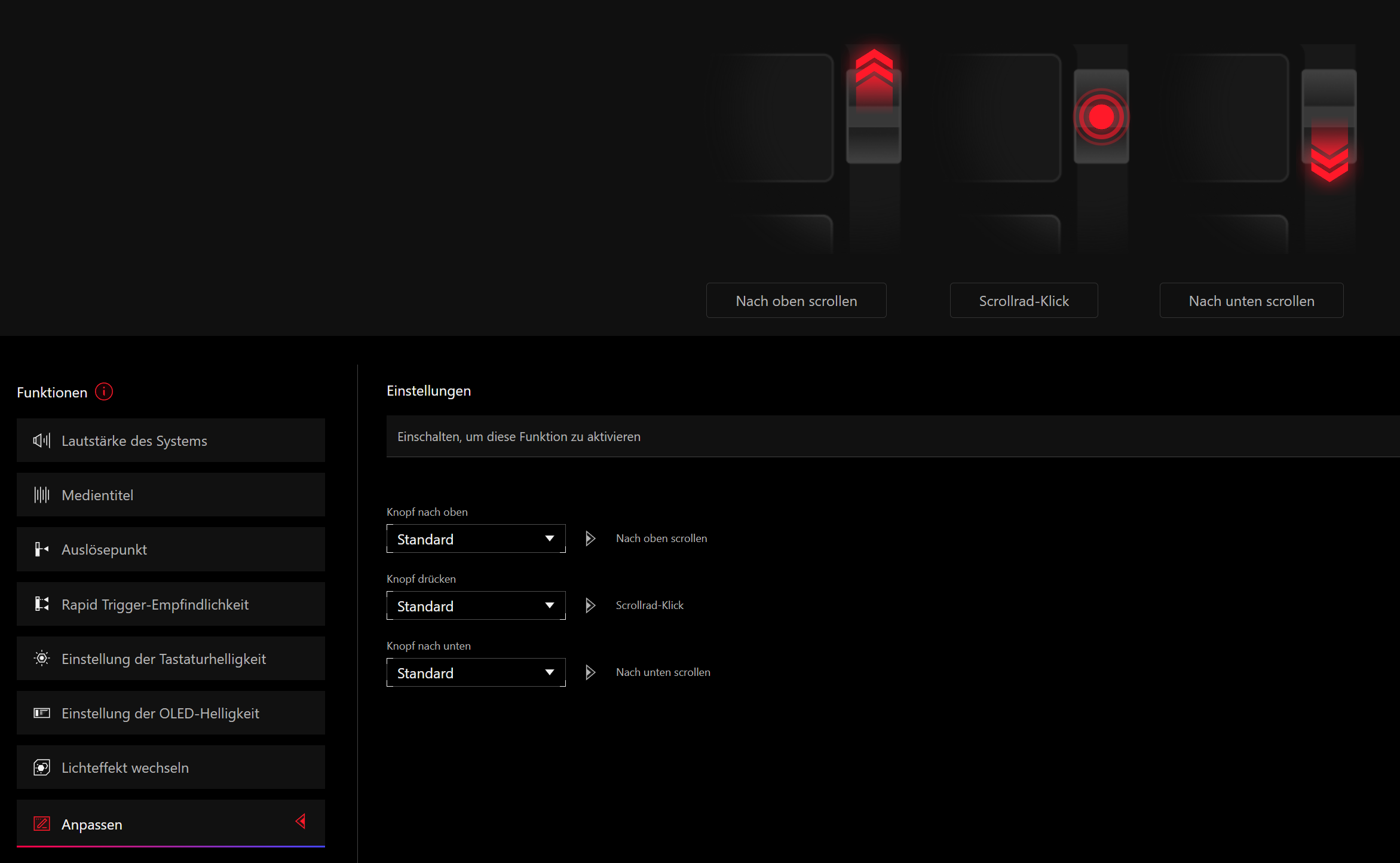 ASUS ROG Azoth 96 HE Gear Link - Steuerknauf (Bild © PCMasters.de)
Ein kleiner Wermutstropfen: Es gibt in der Software nur einen einzigen Platz, den wir mit einer komplett eigenen Funktion belegen können. Bei der Corsair Vanguard ließen sich hier beliebig viele Custom-Plätze anlegen. Da wir aber über die Fn-Ebene ausreichend Alternativen schaffen können, stört uns das in der Praxis kaum.
OLED-Display
Im direkten Vergleich zur Corsair Vanguard, die lediglich einfache Status-Icons (Lautstärke, Num-Lock, Caps-Lock) anzeigt, spielt das OLED-Panel der Azoth 96 HE in einer anderen Liga. Neben denselben grundlegenden Statusleisten lassen sich hier eigene Bilder und GIF-Animationen einspielen. Dank der Companion-App können zudem Datum und Uhrzeit oder tiefgreifende Hardware-Informationen (CPU-, GPU- und RAM-Nutzung, Frequenzen, Spannungen und Temperaturen) live visualisiert werden. Als nette Spielerei für Gamer und Schnelltipper lässt sich auch ein "Keystrokes per Second"-Zähler (KPS) einblenden.
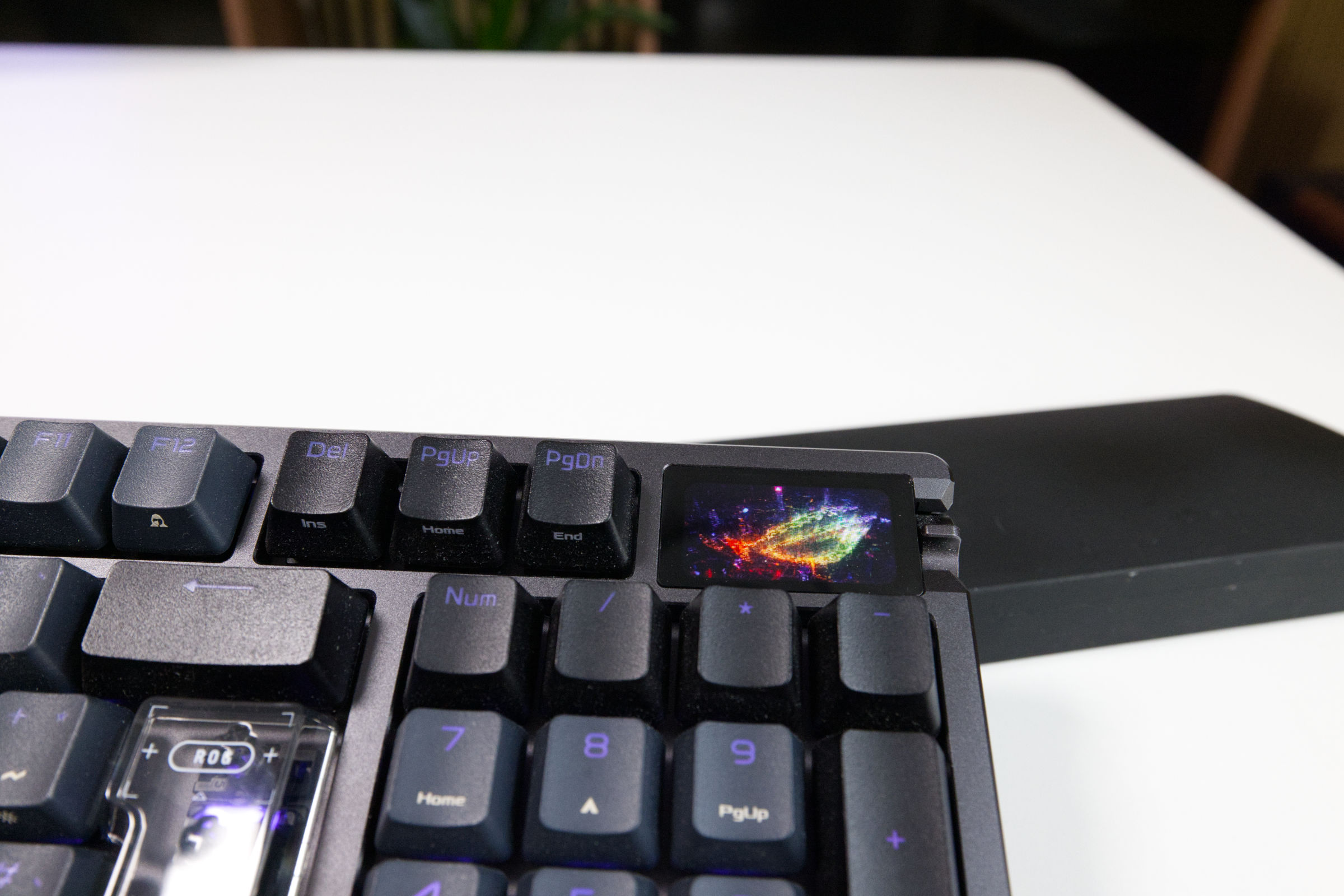 ASUS ROG Azoth 96 HE Dispaly Nahaufnahme 2 (Bild © PCMasters.de)
Beleuchtung
Hier finden sich die typischen RGB-Effekte und Farbgebungen. Allerdings fällt auf, dass die Einstellungen etwas rudimentärer gehalten sind als bei der Konkurrenz. Während Corsair über komplexe, gestapelte Licht-Ebenen arbeitet und Wooting für verschiedene Fn-Layer auch separate Farben anzeigen kann, hält sich ASUS hier merklich zurück und belässt es bei einfacheren Funktionen der Farbdarstellung.
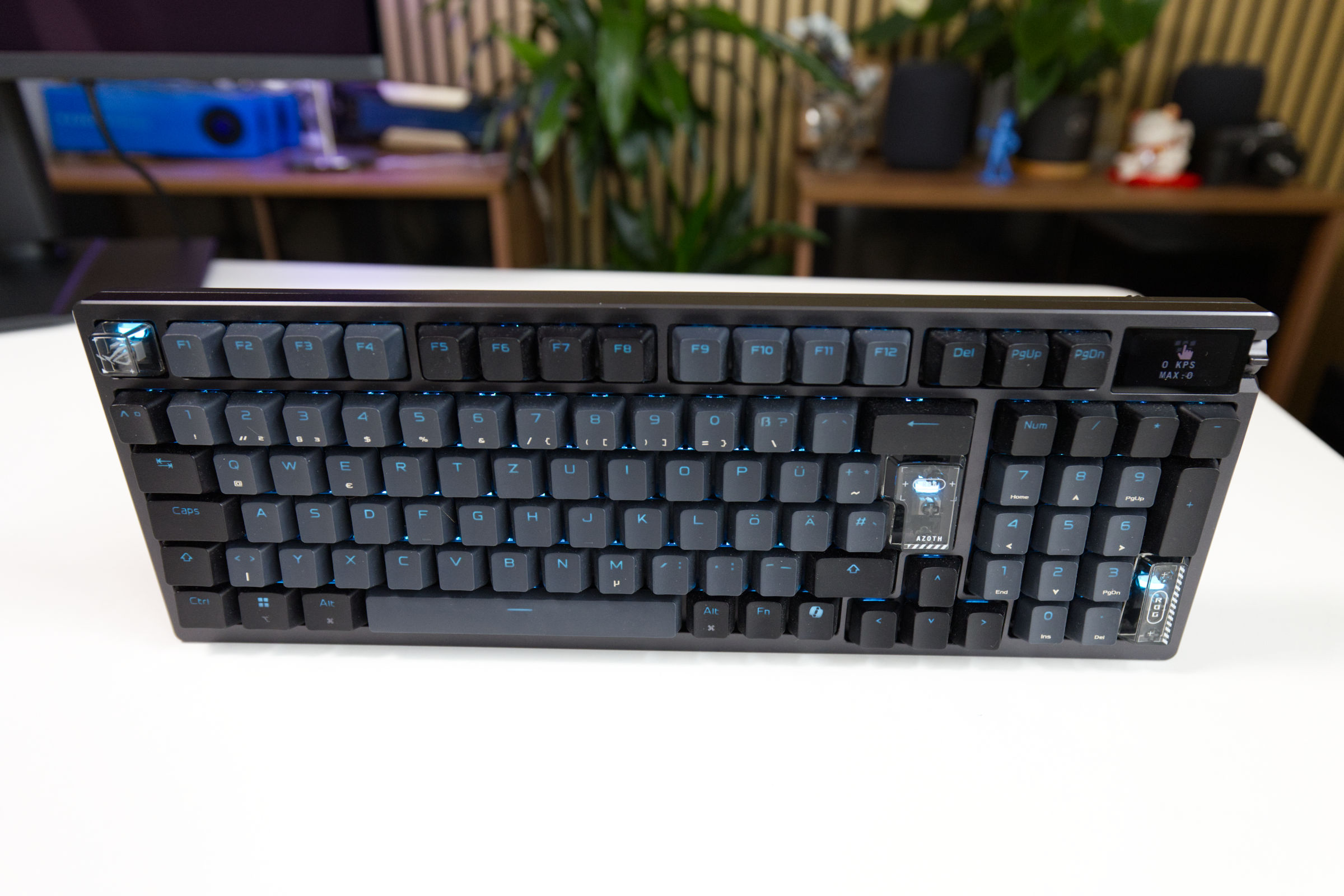 ASUS ROG Azoth 96 HE RGB (Bild © PCMasters.de)
Energie
Die Energieverwaltung hält keine Überraschungen bereit, liefert aber alles Wichtige: Hier seht ihr den aktuellen Batteriestatus und definiert, ab welchem Akkustand die LED warnend blinken soll. Zudem lässt sich das Verhalten für den Energiesparmodus einstellen (beispielsweise das Abschalten der Beleuchtung nach 3 Minuten Inaktivität).
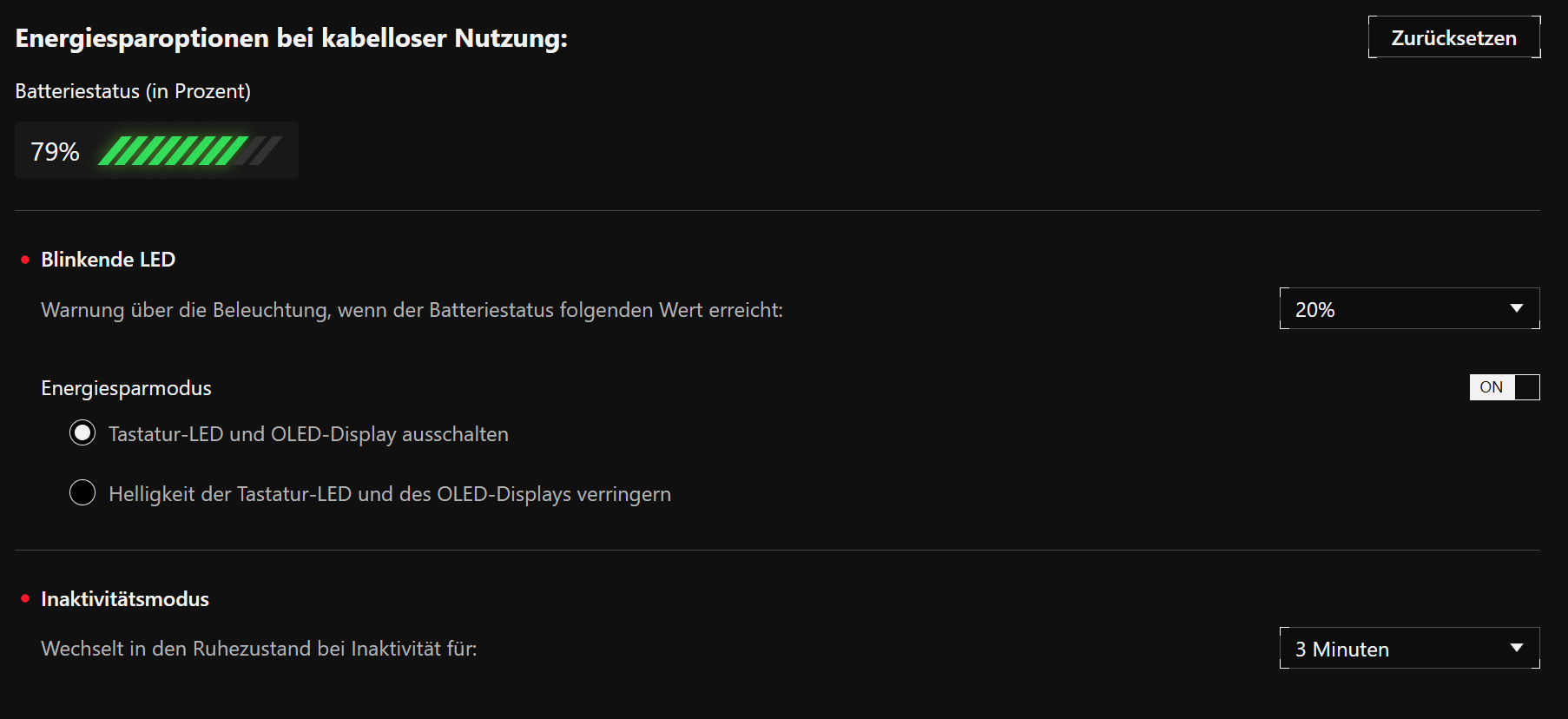 ASUS ROG Azoth 96 HE Gear Link - Energieoptionen (Bild © PCMasters.de)
Kalibrierung
Sollten Schalter getauscht werden oder der Sensor durch Temperaturschwankungen oder durch Key Chattering driften, können die Switches hier neu kalibriert werden. Wie im Hot-Swap-Kapitel bereits erwähnt, ist die Auswahl an kompatiblen Schaltern jedoch begrenzt. Aktuell unterstützt die Tastatur physisch nur die hauseigenen magnetischen ROG HFX V2-Schalter und die magnetischen TTC Golden-Schalter.
Modus-Einstellungen
Ein spannender Punkt ist die intelligente Verwaltung der Polling-Rate (Abtastrate), die sich drastisch auf die Akkulaufzeit auswirkt. Gear Link bietet hier drei Presets an:
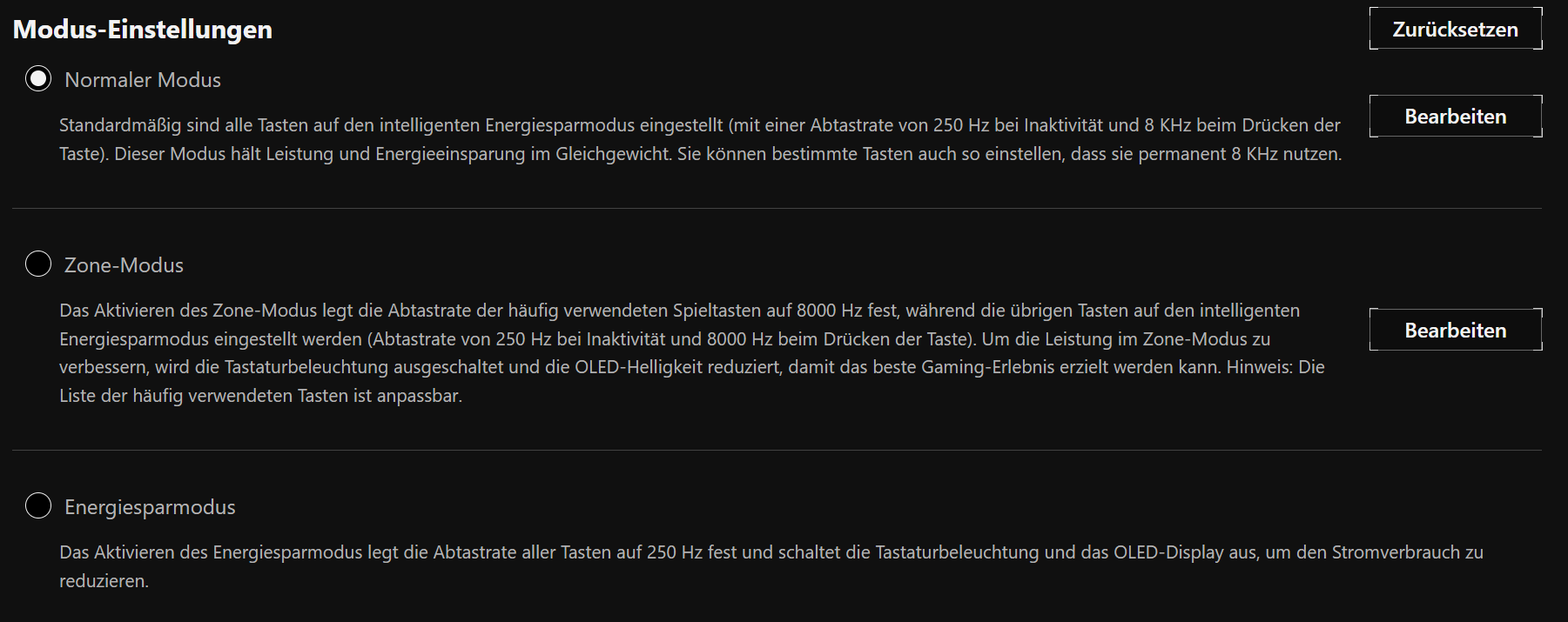 ASUS ROG Azoth 96 HE Gear Link - Modus-Einstellungen (Bild © PCMasters.de)
- Normaler Modus: Standardmäßig sind alle Tasten auf einen intelligenten Energiesparmodus eingestellt. Bei Inaktivität läuft die Tastatur mit 250 Hz, beim Drücken einer Taste springt sie auf 8000 Hz. Das hält Leistung und Stromverbrauch gut im Gleichgewicht. Man kann ausgewählte Tasten auch zwingen, permanent auf 8000 Hz zu funken.
- Zone-Modus: Dieser Modus legt die Abtastrate der am häufigsten verwendeten Spieltasten (standardmäßig WASD, aber anpassbar) dauerhaft auf 8000 Hz fest. Der Rest der Tastatur verbleibt im intelligenten Modus (250 Hz auf 8000 Hz). Um die Akkulaufzeit trotz der dauerhaft hohen Polling-Rate aufrechtzuerhalten, wird hierbei die RGB-Beleuchtung deaktiviert und die OLED-Helligkeit reduziert.
- Energiesparmodus: Legt die Abtastrate für alle Tasten starr auf 250 Hz fest und schaltet das Display sowie die Beleuchtung komplett ab.
Der Ansatz von ASUS unterscheidet sich hier deutlich von der Konkurrenz: Während man bei der Corsair Vanguard die Polling-Rate in verschiedenen festen Abstufungen zwischen 250 Hz und 8000 Hz durchschalten kann, wechselt ASUS dynamisch zwischen den beiden Extremen. Zur Einordnung: Die Wooting läuft in ihrem "Tachyon Mode" standardmäßig mit konstanten 1000 Hz.
Fazit zu Gear Link
Der Wechsel von dem oft und berechtigt kritisierten Software-Koloss Armoury Crate hin zu einer leichtgewichtigen Web-Anwendung ist grundsätzlich ein absolut richtiger und überfälliger Schritt von ASUS. Wenn man Gear Link im passenden Browser einmal geöffnet hat, überzeugt das Tool mit einer aufgeräumten, flüssigen Benutzeroberfläche. Alle essenziellen Kernfunktionen der Hall-Effekt-Schalter – von der analogen Auslösung über Rapid Trigger bis hin zu den cleveren Polling-Rate-Modi – lassen sich hier übersichtlich und präzise konfigurieren, ohne das System mit Bloatware zu belasten. Auch die Integration des OLED-Displays sucht auf dem Markt aktuell ihresgleichen.
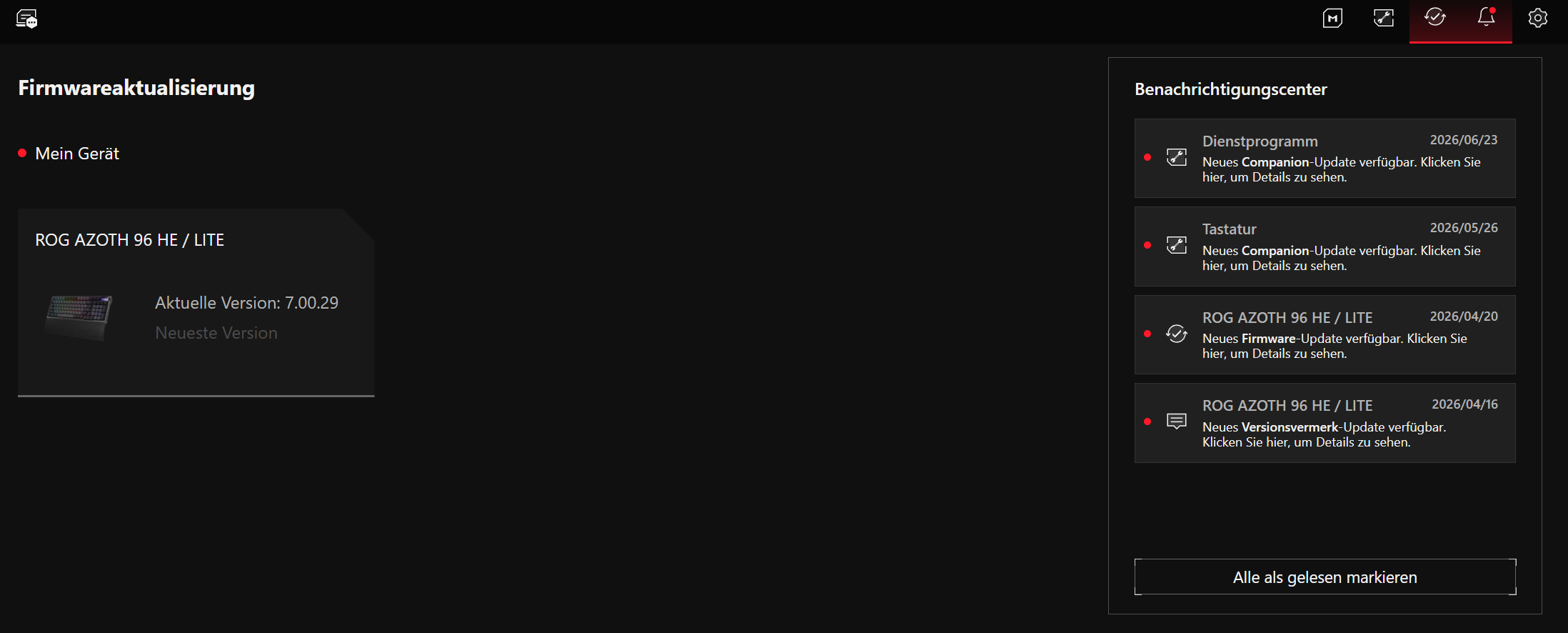 ASUS ROG Azoth 96 HE Gear Link - Firmware (Bild © PCMasters.de)
Doch der Weg in die Software und die technische Umsetzung der Begleitdienste ("Companions") trüben den Premium-Anspruch der fast 400 Euro teuren Tastatur aktuell noch massiv. Die abenteuerliche Bereitstellung mit defekten Links, Weiterleitungsschleifen und potenziellen SEO-Fallen ist eines Herstellers wie ASUS schlichtweg unwürdig. Dass man zudem für absolute Basis-Features wie Makros manuell ZIP-Dateien herunterladen, ausführbare Dateien installieren und das komplette Betriebssystem neu starten muss, fühlt sich an wie ein Relikt aus dem vergangenen Jahrzehnt. Konkurrenten wie Wooting oder Corsair zeigen mit nahtlosen In-App-Wizards und deutlich besseren Onboarding-Prozessen eindrucksvoll, wie eine moderne Konfiguration heute aussehen muss.
Zusammenfassend lässt sich sagen: Gear Link ist ein starkes, vielversprechendes Fundament und ein echter Segen für alle, die tiefe Eingriffe ins Betriebssystem hassen. Bis die gesamte User-Experience – vom Download bis zum Update – jedoch wirklich rund und einem High-End-Produkt angemessen ist, muss ASUS beim Onboarding noch einige Hausaufgaben erledigen.
Spezifikation & Technische Daten
| Merkmal | ASUS ROG Azoth 96 HE |
|---|---|
| 1. Allgemeine Spezifikationen | |
| UVP | 399,00 € |
| Formfaktor | 96 % (1800-Compact) |
| Layout | 96 (US-ANSI) / 97 (ISO, z.B. Deutsch) |
| Farbvarianten | Schwarz, Weiß (ausstehend) |
| Gewicht | ca. 1.400 g |
| Material | Aluminium-Oberschale (CNC-gefräst), Kunststoff-Bodenwanne |
| 2. Tasten & Switches | |
| Switch-Technologie | Magnetisch (Hall-Effekt), Analog |
| Modell | ROG HFX V2 Magnetic Switches (vorgeschmiert) |
| Betätigungskraft | 31 cN (Start) – 48 cN (Ende) |
| Auslöseweg | 0,1 mm – 3,5 mm (in 0,01-mm-Schritten einstellbar) |
| Gesamthub | 3,5 mm |
| Lebensdauer | 100 Millionen Anschläge |
| Hot-Swap-Fähigkeit | Ja (Proprietär, beschränkt auf ROG HFX V2 / TTC Golden) |
| Tastenkappen | Double-Shot PBT |
| Beleuchtung | RGB pro Taste |
| 3. Features & Performance | |
| Abfragerate (Polling Rate) | Bis zu 8.000 Hz (Kabel & 2,4 GHz SpeedNova) / 250 Hz (Bluetooth) |
| Matrix | Full N-Key Rollover (NKRO) mit 100% Anti-Ghosting |
| Onboard-Speicher | 6 Profile (alle frei konfigurierbar) |
| Display | 1,47 Zoll OLED-Panel |
| Steuerung | Drei-Wege-Steuerknauf |
| Erweiterte Funktionen | Rapid Trigger, Speed Tap (SOCD), dynamische Polling-Rate-Zonen |
| 4. Konnektivität & Zubehör | |
| Konnektivität | Tri-Mode: USB-C Kabel, 2,4 GHz (ROG SpeedNova), Bluetooth (3 Kanäle) |
| Akkulaufzeit (max.) | Bis zu 123 Std. (2,4 GHz) / Bis zu 148+ Std. (Bluetooth) – jeweils ohne RGB |
| Kabel | 1,8 m, textilummantelt, abnehmbar (USB-C auf USB-C, inkl. USB-A Adapter) |
| Sound-Dämpfung | Ja, Gasket-Mount-Design (Sechslagig inkl. Silikon, PORON & IXPE) |
| Lieferumfang | Tastatur, Silikon-Handballenauflage, Kabel, Adapter, Metall-Puller, Zusatz-Tastenkappen, Dongle-Extender |
| 5. Software | |
| Name | ASUS Gear Link (Webbasierte App, Chromium-Browser vorausgesetzt) |
| Zusatzdienste | Optionale Desktop-Companions für Makros, Hardware-Specs etc. (.exe) |
| 6. Garantie | |
| Herstellergarantie | 2 Jahre |
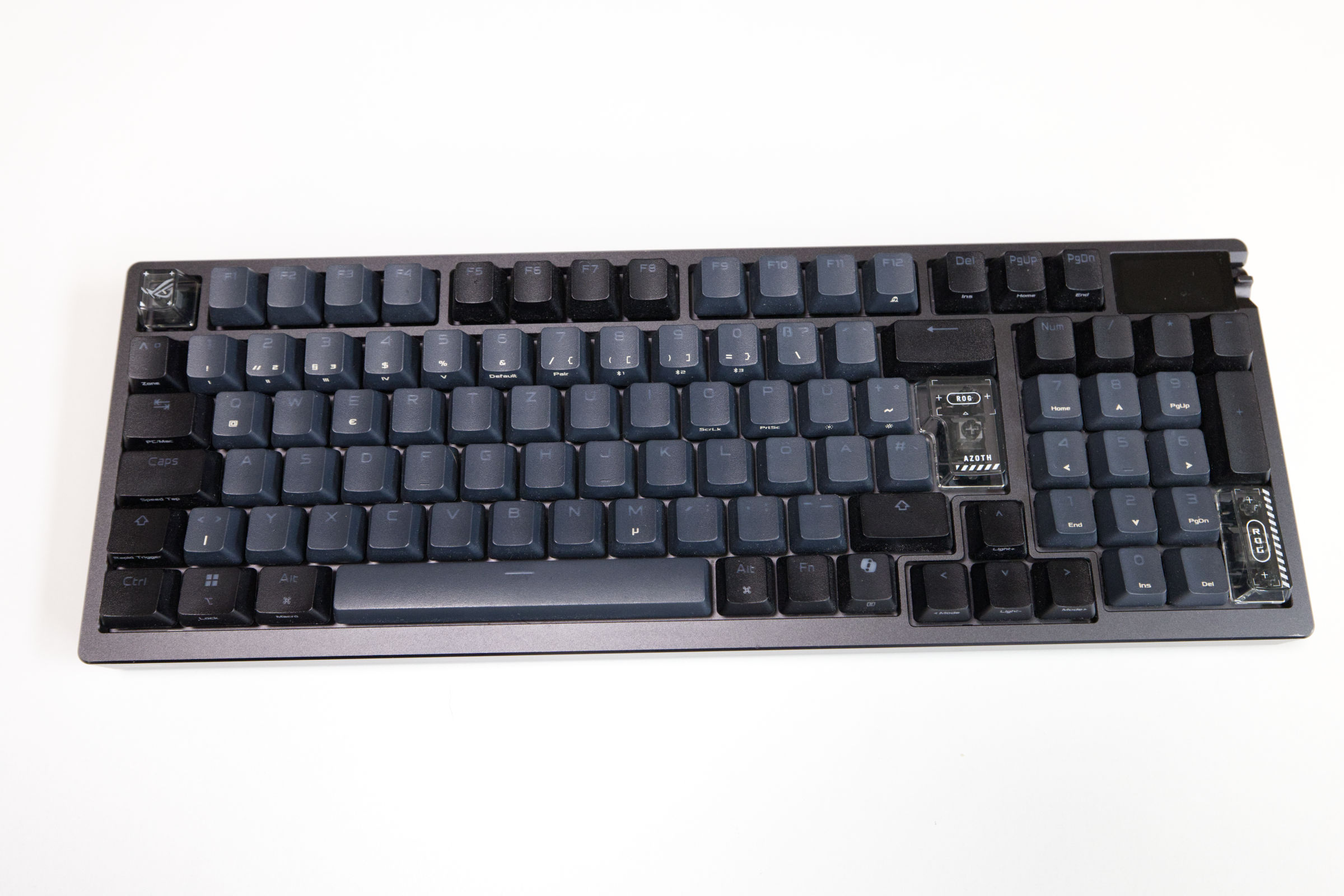 ASUS ROG Azoth 96 HE Fazit (Bild © PCMasters.de)
ASUS ROG Azoth 96 HE mit Verpackung (Bild © PCMasters.de)
Fazit
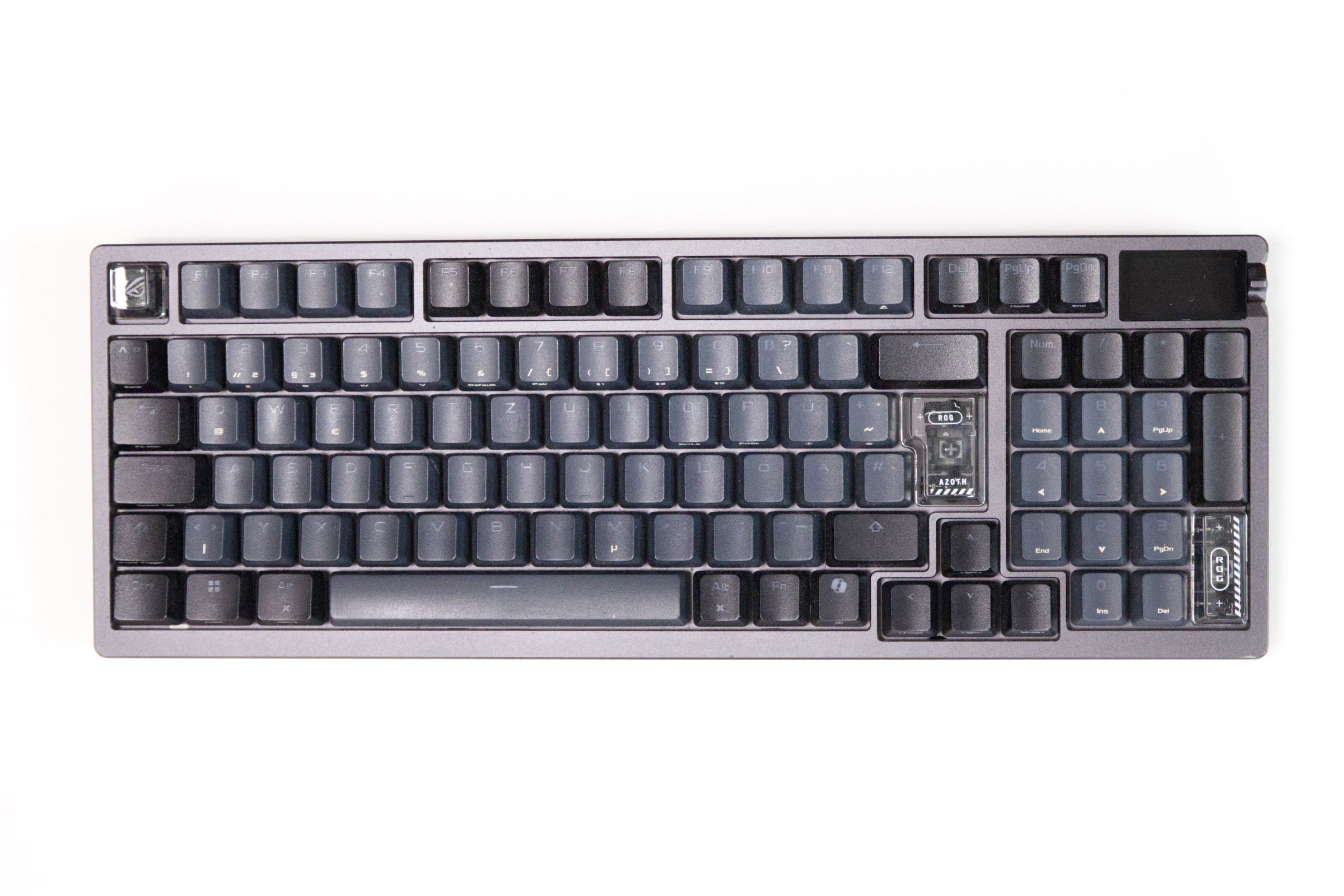
Die ASUS ROG Azoth 96 HE ist zweifellos ein beeindruckendes Stück Hardware, das auf dem Papier fast jeden Wunsch eines modernen Gamers und Enthusiasten erfüllt. Die Tastatur kann unheimlich viel, doch bei genauerem Hinsehen und angesichts eines Preispunktes von knapp 400 Euro zeigt sich: Sie macht nicht alles perfekt.
Bereits beim Auspacken wird dieser Zwiespalt deutlich: Die Verpackung selbst hinterlässt nicht ganz das erhoffte Premium-Gefühl, dafür entschädigt der üppige Lieferumfang mit vielen nützlichen Goodies. Steht die Tastatur erst einmal auf dem Schreibtisch, überzeugt das minimalistische, schicke Design auf ganzer Linie. Das hohe Gewicht zeugt von einer hohen Verarbeitungsqualität, auch wenn Enthusiasten im Vergleich zu klassischen Custom-Keyboards hier leider auf eine Vollaluminium-Wanne verzichten müssen.
In puncto Ergonomie sammelt ASUS Pluspunkte: Die ausklappbaren Beine und die mitgelieferte Handballenauflage sorgen für viel Komfort, wenngleich es schade ist, dass die Auflage weder magnetisch noch ansteckbar ist und nur lose anliegt. Das kompakte Layout schließt die Lücke zwischen Gaming und Office hervorragend, auch wenn MMO-Spieler oder Streamer auf dedizierte Makrotasten verzichten müssen. Dafür ist die Bedienung über den seitlichen Drehregler im Alltag deutlich angenehmer und intuitiver gelöst als beispielsweise bei der Corsair Vanguard.
Technisch spielt die Azoth 96 HE ganz oben mit. Das vielseitige Tri-Mode-Setup aus Kabel, 2,4-GHz-Dongle und Bluetooth deckt sämtliche Einsatzszenarien ab – vom latenzfreien Gaming bis hin zum flexiblen Office-Alltag. Besonders die Möglichkeit, bis zu fünf Geräte gleichzeitig einzubinden und nach einer kurzen Einrichtung zuverlässig zwischen PC, Mac, Tablet oder Ubuntu-Systemen zu wechseln, ist ein enormer Pluspunkt, selbst wenn stets eine kurze Initialisierungssekunde anfällt.
Die proprietären Hall-Effekt-Schalter ermöglichen eine Präzision mit Einstellungen auf 0,01 Millimeter genau. Allerdings fordern der verkürzte Hub von 3,5 mm und die leichte Betätigungskraft (31 bis 48 cN) anfangs eine spürbare Umgewöhnung. Wer hier seinen Rhythmus findet, wird jedoch mit einem überragenden Tippgefühl und einem satten, gedämpften "Thock" belohnt – für uns bietet die Azoth eines der bisher besten Klangerlebnisse überhaupt. Ein massiver Wermutstropfen bleibt jedoch der erzwungene Vendor Lock-in: Wer die Switches tauschen möchte, ist durch das proprietäre Design auf das ASUS-Ökosystem beschränkt.
Softwareseitig ist der Abschied von Armoury Crate ein echter Segen. Die neue Weboberfläche "Gear Link" ist deutlich aufgeräumter, und die Einstellungen sind – mal mehr, mal weniger detailliert als bei der Konkurrenz – übersichtlich gestaltet. Das integrierte OLED-Display ist der Konkurrenz zudem meilenweit voraus. Dennoch stehen bei der Software noch dringende Verbesserungen aus: Dass man für Makros oder Firmware-Updates altbacken Companion-Dienste als ZIP-Dateien herunterladen, installieren und den PC neu starten muss, ist für ein High-End-Produkt schlichtweg unwürdig.
Letztendlich versucht ASUS mit der ROG Azoth 96 HE den gewagten Spagat, zwei oft getrennte Welten zu vereinen: die E-Sport-Performance und Geschwindigkeit einer Wooting 60 HE+ oder Corsair Vanguard gepaart mit der Akustik und Haptik von hochwertigen Custom-Keyboards à la Keychron oder Ducky.
Dieser Brückenschlag gelingt technisch in vielen Bereichen erstaunlich gut – allerdings ruft ASUS für diese Fusion aus beiden Welten auch kompromisslos den addierten Preis ab. Wer knapp 400 Euro auf den Tisch legt (Affiliate) und viel Wert auf Tri-Mode-Flexibilität, OLED-Features und ein kompaktes Layout legt, bekommt ein absolutes Top-Gerät.
Wer sich jedoch nicht in ein proprietäres Schalter-Ökosystem einsperren lassen möchte, eine fehlerfreie Software-Experience erwartet oder schlichtweg den Standard einer Vollaluminium-Wanne im High-End-Segment voraussetzt, sollte bei diesem Preisschild kritisch abwägen.
Pro
- Konnektivität: Tri-Mode-Setup mit latenzfreiem 8K-Dongle und Bluetooth-Wechsel zwischen Geräten.
- Akustik & Tippgefühl: Das Gasket-Mount-Design und die mehrschichtige Dämpfung sorgen für ein sauberes, tiefes und gut isoliertes Klangprofil.
- Ergonomie: Anpassbare Aufstellfüße und eine mitgelieferte Silikon-Handballenauflage sind ab Werk vorhanden.
- Bedienung & Features: Das integrierte OLED-Display und der Drei-Wege-Steuerknauf bieten im Alltag nützliche und gut erreichbare Zusatzfunktionen.
Contra
- Modularität: Das proprietäre Schalterdesign verhindert den Austausch mit Magnetschaltern anderer Hersteller.
- Material: Im Gegensatz zu vielen Custom-Keyboards keine Vollaluminium-Wanne.
- Software: Erweiterte Funktionen erfordern die manuelle Installation von Companion-Diensten per ZIP-Download.