Computer Forum
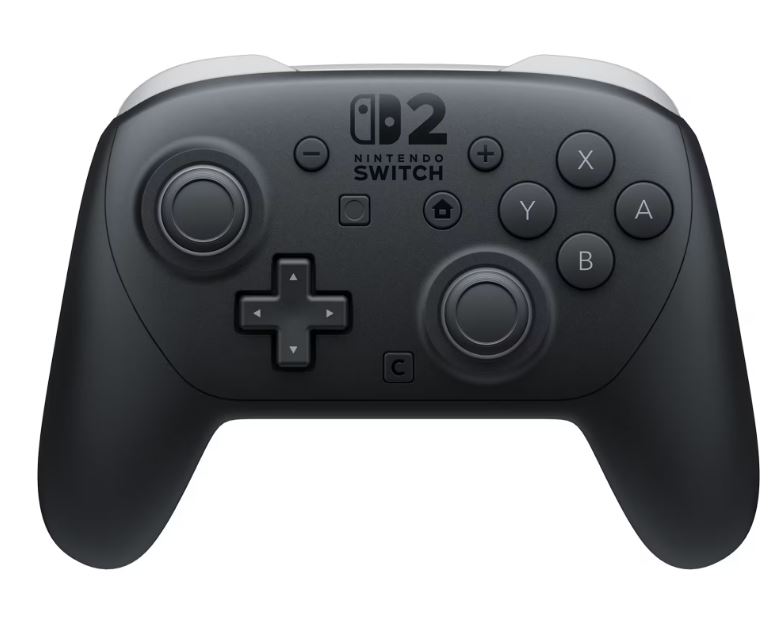 Nintendo Switch 2 Pro Controller (Bild © Nintendo)
Nintendo Switch 2 Pro Controller mit dem PC benutzen
Zu Beginn zwei gute Nachrichten für dich:
- Diese Anleitung gilt für deinen Nintendo Switch 2 Pro Controller und für den Vorgänger, also den Switch Pro Controller. Du kannst beide Controller nach dieser Anleitung anschließen.
- Microsoft hat Standardtreiber für viele Controller direkt in Windows eingebaut, sodass du nichts extra herunterladen oder installieren musst.
Folge einfach dieser Schritt-für-Schritt-Anleitung:
- Lege deinen Controller und ein USB-C-Kabel bereit. Am besten verwendest du das mitgelieferte Originalkabel von Nintendo.
- Schließe den Controller über das Kabel an deinen PC an.
- Windows erkennt jetzt den Controller und richtet alles ein. Falls nötig, wird Windows automatisch einen Treiber über Windows Update herunterladen. Du musst nicht aktiv eingreifen.
Du kannst einen Switch 2 Pro Controller auch kabellos am PC benutzen:
- Die wichtigste Voraussetzung für die kabellose Verwendung des Switch 2 Pro Controllers am PC ist, dass dein PC mit Bluetooth ausgestattet ist. In vielen Notebooks (auch in günstigen Modellen) ist das schon seit Jahren Standard, sodass du kein Geld für einen zusätzlichen Bluetooth-Empfänger in Form eines USB-Adapters ausgeben musst.
- Schalte den Bluetooth-Empfänger ein oder aktiviere die Funktion in Windows.
- Schalte deinen Controller ein und halte den Sync-Button auf dem Controller so lange gedrückt, bis die LEDs anfangen zu blinken.
- Gehe in die Bluetooth-Einstellungen deines PCs und suche dort nach neuen Geräten.
- Stelle jetzt die Verbindung zu deinem Controller her, genau wie du es mit anderen Bluetooth-Geräten (zum Beispiel Kopfhörern) auch machst.
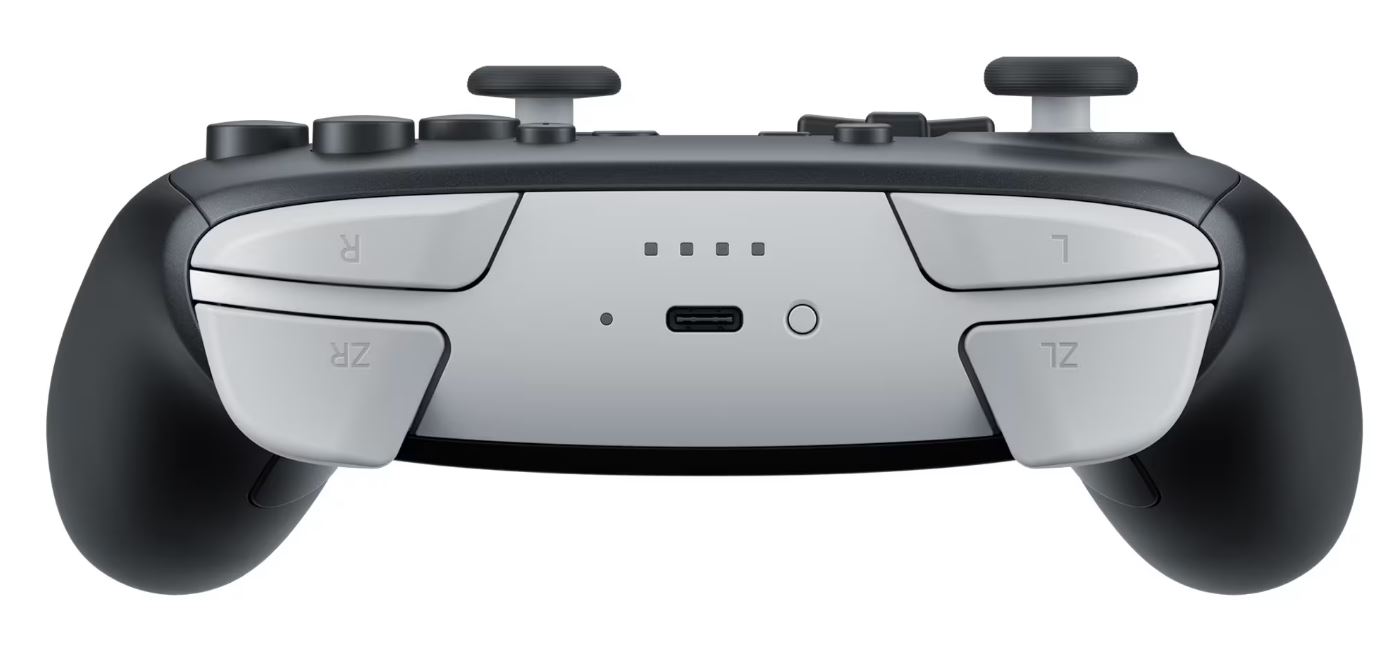 Nintendo Switch 2 Pro Controller USB Port LEDs (Bild © Nintendo)
Hier findest du eine Anleitung wie du deinen Xbox Controller am PC benutzen kannst