Computer Forum
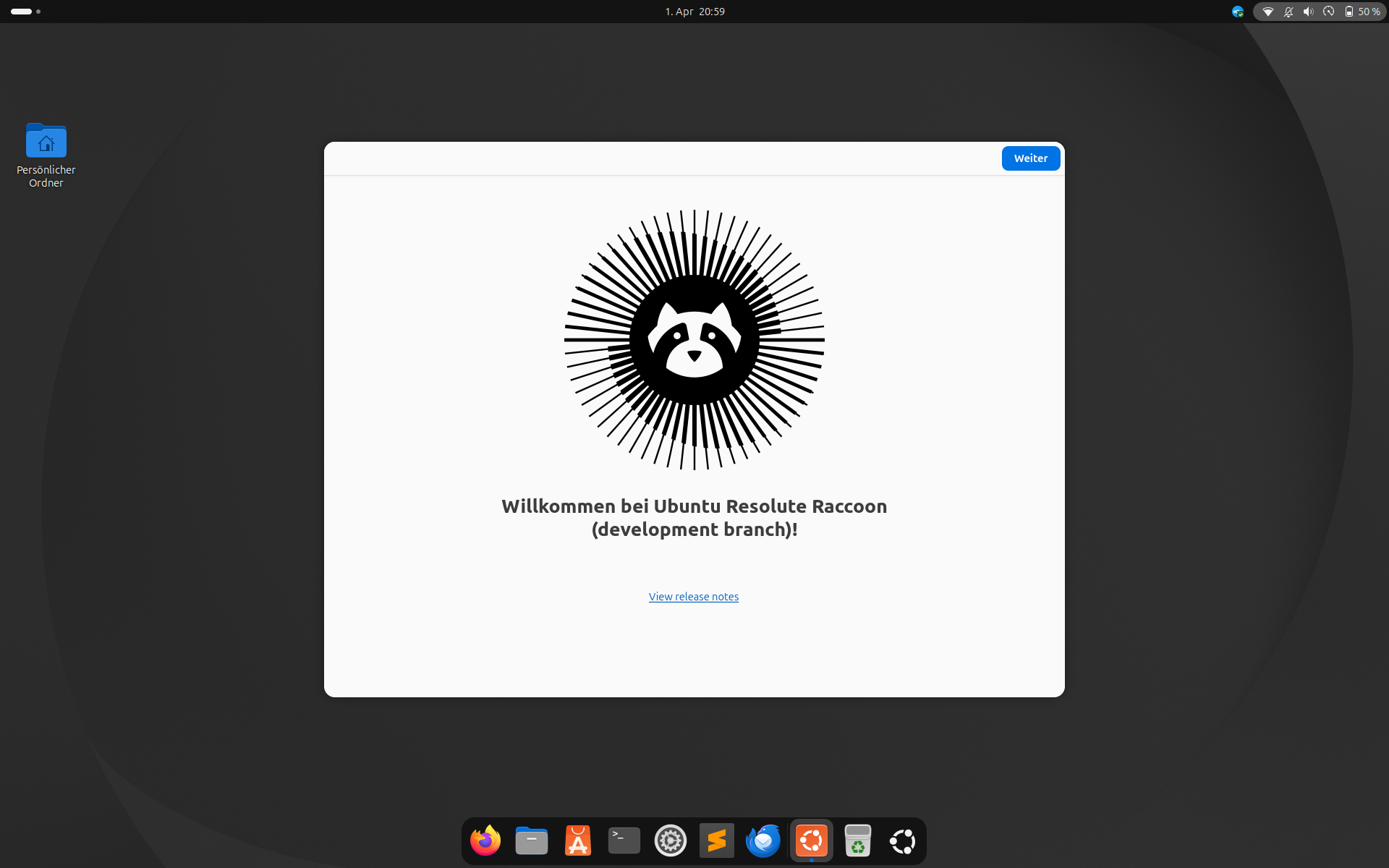 Ubuntu 26 04 LTS Resolute Raccoon (Bild © PCMasters.de)
Ubuntu verfolgt eine strenge sequenzielle Upgrade-Richtlinie. Nutzer können keine Versionen überspringen; sie müssen in chronologischer Reihenfolge von einer Version zur nächsten wechseln. Dies gilt sowohl für Long-Term-Support-Versionen (LTS) als auch für Zwischenversionen.
Long-Term-Support-Pfad (LTS)
Benutzer einer LTS-Version, bei den meisten Installationen der Standard ist, können auf die neueste LTS-Version upgraden, zum Beispiel Ubuntu 24.04 LTS. Wichtig zu wissen ist, dass Upgrades auf eine neue LTS-Version in der Regel nicht sofort nach der Erstveröffentlichung möglich sind. Stattdessen werden sie erst nach dem ersten Point-Release (zum Beispiel Version 26.04.01) verfügbar, der normalerweise einige Monate nach dem ursprünglichen Veröffentlichungsdatum erfolgt. Damit wird sichergestellt, dass schwerwiegende Upgrade-Fehler bis dahin gefixt werden. Early Adopter können den noch upgraden, wenn sie das wollen.
Zwischenversion
Benutzer, die Zwischenversionen nutzen, haben einen häufigeren Upgrade-Zyklus. Diese Upgrades sind in der Regel wenige Tage nach dem offiziellen Veröffentlichungsdatum der neuen Version verfügbar, wie zum Beispiel Ubuntu 26.04.
Ubuntu Desktop Upgrade durchführen
Um Systeminstabilität oder Datenverlust während des Wechsels zu vermeiden, sind mehrere vorbereitende Schritte erforderlich:
- Stromversorgung: Nutzer von Laptops und Mobilgeräten müssen sicherstellen, dass die Hardware an eine stabile Stromquelle angeschlossen ist, um ein Herunterfahren während der Installation zu vermeiden.
- Speicherkapazität: Das System benötigt mehrere Gigabyte freien Speicherplatz zum Herunterladen und Speichern temporärer Installationsdaten.
- Datenredundanz: Alle Benutzerdaten sollten auf einem externen Speichermedium gesichert werden. Auch wenn Datenverluste selten vorkommen, ist ein Backup eine wichtige Sicherheitsmaßnahme.
-
Aktuelle Systemwartung: Die bestehende Installation muss vor Beginn des Upgrades vollständig aktualisiert werden. Dies geschieht durch Ausführen der Anwendung
Software-Updater, Installieren aller verfügbaren Updates und Neustarten des Systems, falls dazu aufgefordert.
Ablauf des Upgrades
Das Upgrade wird über die Anwendung Software-Updater gestartet. Sobald die Anwendung eine neue Version erkennt, wählst du die Upgrade-Option aus, um einen interaktiven Ablauf zu starten.
Schritte des interaktiven Ablaufs
- 1. Übersicht: Das System zeigt eine Zusammenfassung des Upgrades an und bietet Zugriff auf die Versionshinweise.
- 2. Paketanalyse: Die Anwendung listet alle Pakete auf, die während des Vorgangs installiert oder entfernt werden.
- 3. Verwaltung externer Pakete: Wenn das System Pakete aus Personal Package Archives (PPAs) oder Repositories von Drittanbietern enthält, erscheint eine Meldung bezüglich externer Pakete. Du kannst versuchen, fortzufahren; sollte der Vorgang jedoch fehlschlagen, müssen diese Pakete manuell entfernt werden, bevor du das Upgrade erneut startest.
- 4. Visuelle Störungen: Während des Vorgangs kann es zu visuellen Störungen wie verschobenen Symbolen kommen, da die Desktop-Umgebung aktualisiert wird.
- 5. Bereinigung: Sobald die Installation abgeschlossen ist, fordert das System den Benutzer auf, veraltete Pakete aus der vorherigen Version zu entfernen, um Speicherplatz zu optimieren.
- 6. Systemneustart: Ein vollständiger Neustart ist erforderlich, um die Installation abzuschließen.
Konfiguration und Abschluss nach dem Upgrade
Nach der ersten Anmeldung in der neuen Version sollten Benutzer die Systemstabilität überprüfen. Da Repositories von Drittanbietern und PPAs während des Upgrade-Vorgangs aus Kompatibilitätsgründen oft deaktiviert werden, müssen Benutzer diese möglicherweise wieder aktivieren. Dies kann über die Anwendung Software & Updates auf der Registerkarte „Andere Software“ erfolgen. Falls diese Anwendung nicht verfügbar ist, kann sie mithilfe des software-properties-gtk Deb-Pakets installiert werden.
Technische Fehlerbehebung und Wiederherstellung
Probleme mit der Verfügbarkeit des Upgrades
Wenn ein Upgrade nicht angezeigt wird, liegt das wahrscheinlich am Zeitpunkt der Veröffentlichung. Bei LTS-Upgrades wird auf die erste Point-Release gewartet, und bei Zwischen-Upgrades wird einige Tage gewartet, um sicherzustellen, dass kritische Fehler behoben sind. Du kannst das Upgrade manuell über die Befehlszeile mit update-manager erzwingen. Wer eine Entwicklungsversion benötigt, kann den Befehl update-manager --devel-release verwenden, obwohl dies nicht unterstützt wird und zu Systeminstabilität führen kann.
Leistungsabfall
Eine anfängliche Verlangsamung unmittelbar nach einem Neustart ist oft auf laufende Hintergrundkonfigurationen zurückzuführen. Bleibt das System jedoch weiterhin langsam, sollten Nutzer überprüfen, ob ihre Hardware die in den Versionshinweisen aufgeführten aktualisierten Systemanforderungen erfüllt. Bei starkem Leistungsabfall wird eine Neuinstallation empfohlen. Nutzer, die zu einer früheren LTS-Version zurückkehren möchten, müssen eine vollständige Neuinstallation durchführen, da ein Downgrade einer bestehenden Installation nicht unterstützt wird.
Wiederherstellung nach Stromausfall
Wenn das System während des Upgrades den Strom verliert, solltest du versuchen, es neu zu starten und den Vorgang fortzusetzen. Falls das System nicht normal hochfahren kann, werden die folgenden Befehlszeilenschritte verwendet, um die Installation zu reparieren:
-
- Entpackte Updates konfigurieren:
sudo dpkg --configure -a
- Entpackte Updates konfigurieren:
-
- Beschädigte Abhängigkeiten reparieren:
sudo apt --fix-broken install
- Beschädigte Abhängigkeiten reparieren: