
 Computer Forum
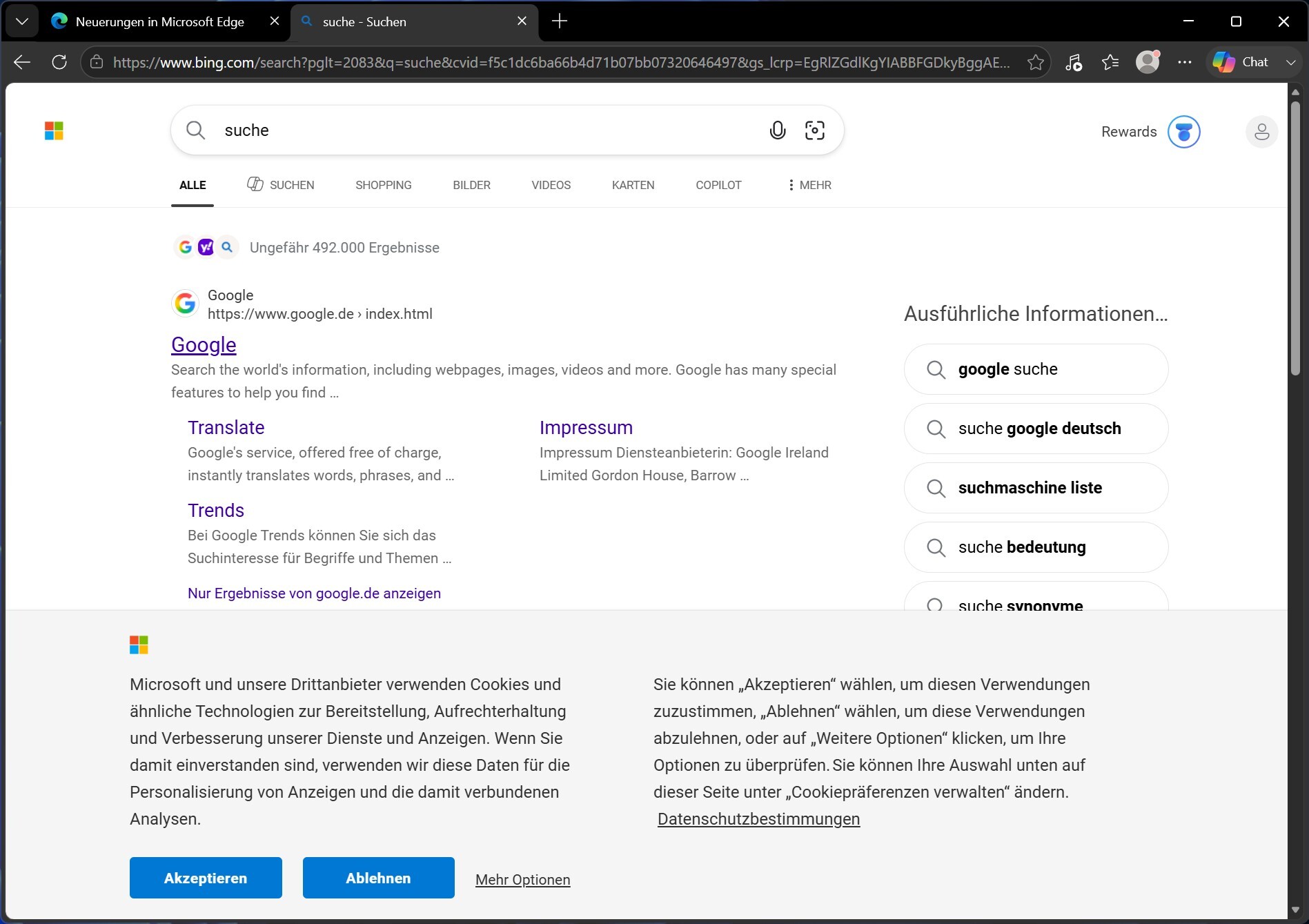 Microsoft Edge Browser (Bild © PCMasters.de)
Google als Suchmaschine für Micosoft Edge einstellen
- 1.Starten Sie Edge und klicken Sie auf das Menüsymbol mit den drei Punkten in der oberen rechten Ecke.
- 2.Wählen Sie Einstellungen. Wählen Sie im linken Bereich Datenschutz, Suche und Dienste.
- 3.Scrollen Sie nach unten und öffnen Sie Adressleiste und Suche.
- 4.Wählen Sie unter In der Adressleiste verwendete Suchmaschine im Dropdown-Menü Google aus.
- 5.Legen Sie optional fest, ob in neuen Tabs die Adressleiste oder ein separates Suchfeld angezeigt werden soll.
Die Änderung wird automatisch gespeichert, und alle nachfolgenden Suchanfragen werden von Google statt von Bing verarbeitet.
Anpassen der Seite „Neuer Tab“
Während die Suchmaschine direkt geändert werden kann, bleibt das Standardlayout von Edge für neue Tabs unverändert. Um eine andere Startseite anzuzeigen – beispielsweise die Startseite von Google – müssen Nutzer eine Erweiterung installieren:
- Suchen Sie das von Microsoft bereitgestellte Add-on „Custom New Tab“.
- Fügen Sie die Erweiterung zu Edge hinzu und konfigurieren Sie sie so, dass die ausgewählte URL geöffnet wird, sobald ein neuer Tab geöffnet wird.
Dieser Ansatz ermöglicht eine personalisierte Startseite, ohne das Gesamtdesign des Browsers zu beeinträchtigen.