
 Computer Forum
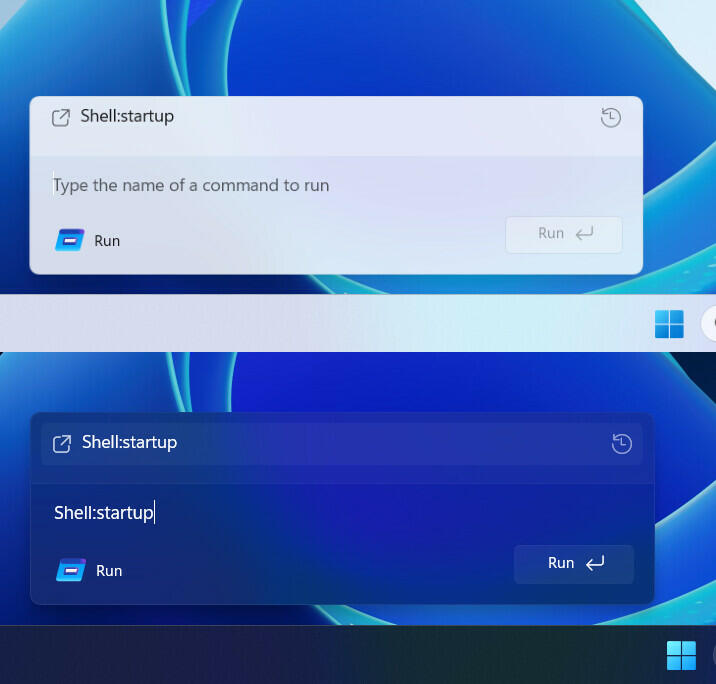 Windows 11 Build 26534 (Bild © Techpowerup)
Frühe Testversionen bieten praktische Verbesserungen für Power-User:
- Größeres Eingabefeld: Ein größeres Textfeld verbessert die Lesbarkeit und erleichtert die Eingabe langer Befehle.
- Befehlsverlauf auf einen Blick: Über dem Feld wird eine Liste der zuletzt verwendeten Befehle angezeigt, damit diese schneller erneut ausgeführt werden können.
- Visuelle Hinweise: App-Symbole werden neben den passenden Einträgen angezeigt, um Fehler zu vermeiden.
- Fluent-Optik: Abgerundete Ecken und ein offeneres Layout passen den Dialogfeld „Ausführen” an die breitere UI-Sprache von Windows 11 an.
Trotz der Überarbeitung bleibt „Ausführen” ein schlanker Befehlsstarter. Es ersetzt weder die Windows-Suche noch den Startbildschirm, sondern optimiert lediglich die direkte Ausführung von Pfaden, Shell-Befehlen, Systemsteuerungs-Applets und Systemtools.
Lust es zu testen?
Der moderne „Ausführen”-Dialog ist hinter einem erweiterten Opt-in-Schalter versteckt und standardmäßig deaktiviert:
- Mindestanforderungen: Windows 11 Build 26534 (oder neuer).
- Pfad: Einstellungen > System > Erweiterte Einstellungen → moderne „Ausführen”-Funktion aktivieren.
- Tastenkombination: Drück wie gewohnt Win + R; die neue Benutzeroberfläche wird nur angezeigt, wenn der Schalter aktiviert ist.
Diese vorsichtige Einführung minimiert Störungen etablierter Arbeitsabläufe und lädt gleichzeitig Entwickler und IT-Administratoren, die „Ausführen” für ihre täglichen Aufgaben nutzen, dazu ein, Feedback zu geben.