
 Computer Forum
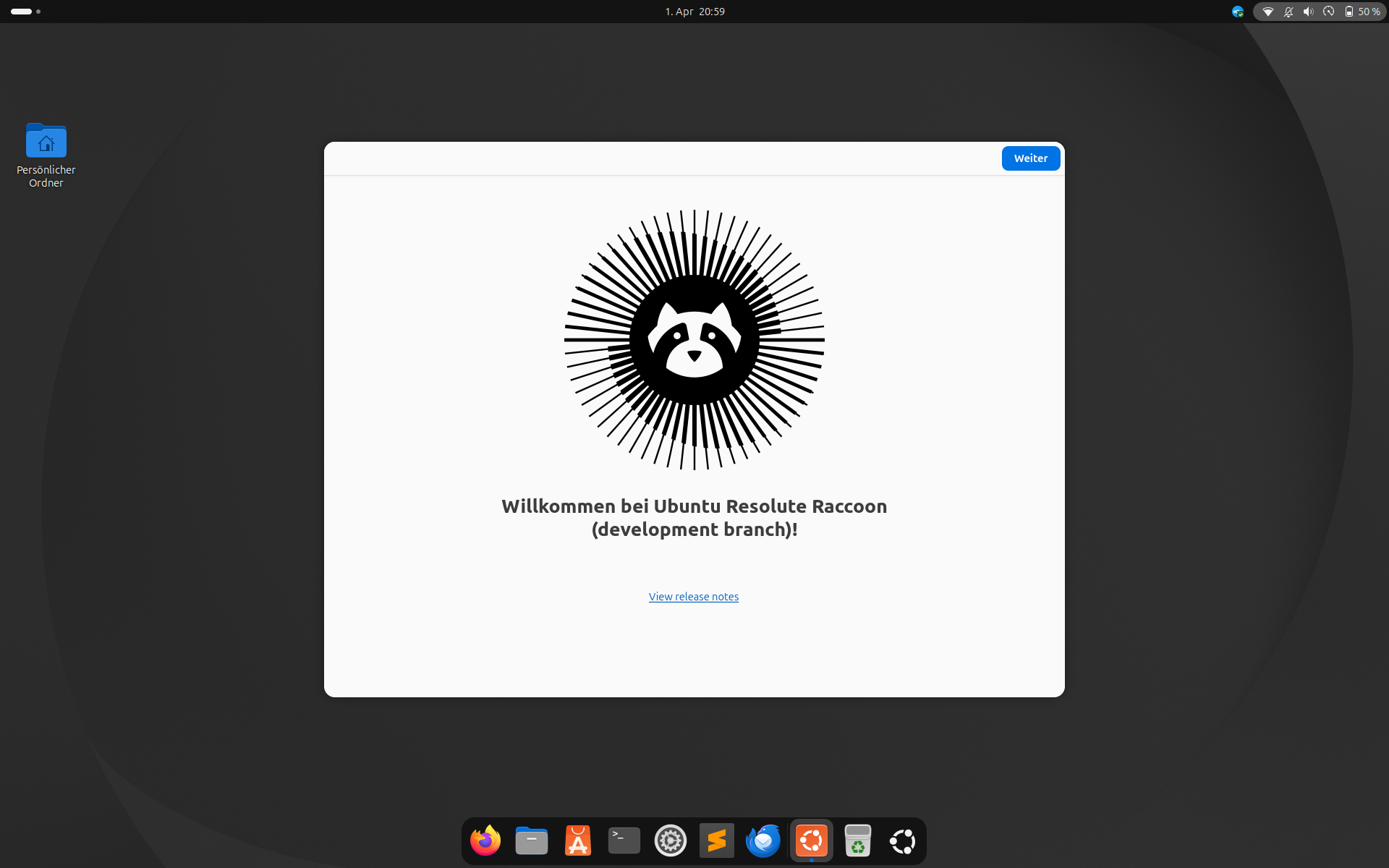 Ubuntu 26 04 LTS Resolute Raccoon (Bild © PCMasters.de)
Diese Anleitung richtet sich an Entwickler und fortgeschrittene Nutzer. Da es sich um eine Entwicklungsversion handelt, kann das System instabil sein oder Software-Inkompatibilitäten aufweisen. Diese Anleitung beschreibt die technischen Schritte, die für das Upgrade erforderlich sind.
Voraussetzungen und Systemanforderungen
Bevor du das Upgrade startest, stelle sicher, dass die folgenden Bedingungen erfüllt sind:
- Aktuelles Betriebssystem: Ubuntu 24.04 LTS.
- Erforderliche Software: Das update-manager-core-Paket muss installiert sein.
- Internetverbindung: Für das Herunterladen mehrerer Gigabyte an Paketdaten ist eine stabile Internetverbindung erforderlich.
- Datensicherung: Eine vollständige Sicherung aller wichtigen Daten ist zwingend erforderlich. Entwicklungsversionen können zu Systemausfällen oder Datenverlusten führen.
Schritt-für-Schritt-Anleitung zum Upgrade
1. Synchronisierung der Systempakete
Die aktuelle Installation muss vollständig auf dem neuesten Stand sein, um Abhängigkeitskonflikte während des Versionswechsels zu vermeiden. Öffne das Terminal und führe den folgenden Befehl aus:
sudo apt update && sudo apt upgrade -y
Dieser Befehl aktualisiert den lokalen Paketindex und installiert die neuesten verfügbaren Updates für Ubuntu 24.04.
2. Das Release-Upgrade ausführen
Da Ubuntu 26.04 noch nicht als stabile Version gekennzeichnet ist, wird es vom Standard-Upgrade-Befehl nicht erkannt. Das Entwicklungsflag (-d) muss verwendet werden, um das System zu zwingen, nach der Vorabversion zu suchen. Führe den folgenden Befehl aus:
sudo do-release-upgrade -d
3. Den interaktiven Prozess verwalten
Sobald der Befehl ausgeführt wurde, wechselt das System in einen interaktiven Modus. Du musst nun mehrere Eingabeaufforderungen durchlaufen:
- Paketanalyse: Das System berechnet die Anzahl der Pakete, die entfernt, installiert und aktualisiert werden sollen. Überprüfe diese Listen, bevor du bestätigst.
- Neustart von Diensten: Das Installationsprogramm fragt, ob Dienste während des Upgrades automatisch neu gestartet werden sollen. Wähle die gewünschte Option, um manuelle Eingriffe für jeden Dienst zu vermeiden.
- Konflikte bei Konfigurationsdateien: Wenn eine Konfigurationsdatei lokal geändert wurde, fragt das System, ob die aktuelle Version beibehalten oder durch die neue Paketversion ersetzt werden soll.
- Entfernung veralteter Pakete: Am Ende des Vorgangs identifiziert das System veraltete Pakete, die nicht mehr benötigt werden. Diese sollten entfernt werden, um das System sauber zu halten.
4. Abschluss der Installation
Sobald das Terminal anzeigt, dass das Upgrade abgeschlossen ist, muss das System neu gestartet werden, um mit dem neuen Kernel und der neuen Desktop-Umgebung zu booten.
sudo reboot
Nach dem Neustart spiegeln die Systeminformationen den Übergang zu Ubuntu 26.04 wider.
Behebung häufiger Probleme
Fehler „No New Release Found“
Wenn das Terminal eine Meldung ausgibt, dass keine neue Version gefunden wurde, liegt das daran, dass das System nach einer stabilen Version sucht. Die einzige Möglichkeit, auf den Entwicklungszweig zuzugreifen, ist die Verwendung des -d-Flags: sudo do-release-upgrade -d
Fehler beim Neustart von Diensten
In manchen Fällen kann es vorkommen, dass bestimmte Dienste (wie z. B. CUPS) nicht automatisch neu gestartet werden. In diesen Fällen weist die Upgrade-Eingabeaufforderung den Benutzer ausdrücklich darauf hin, dass ein manueller Eingriff erforderlich ist, um den Dienst neu zu starten.
Alternative Installationsmethode
Für Benutzer, die die mit einem In-Place-Upgrade verbundenen Risiken vermeiden möchten, wird eine Neuinstallation empfohlen. Daily-Build-ISO-Images von Ubuntu 26.04 stehen zum Download bereit. Diese Methode ermöglicht es, die Entwicklungsversion auf einer separaten Partition oder einer virtuellen Maschine zu installieren, ohne die bestehende Ubuntu 24.04-Umgebung zu beeinträchtigen.