Computer Forum
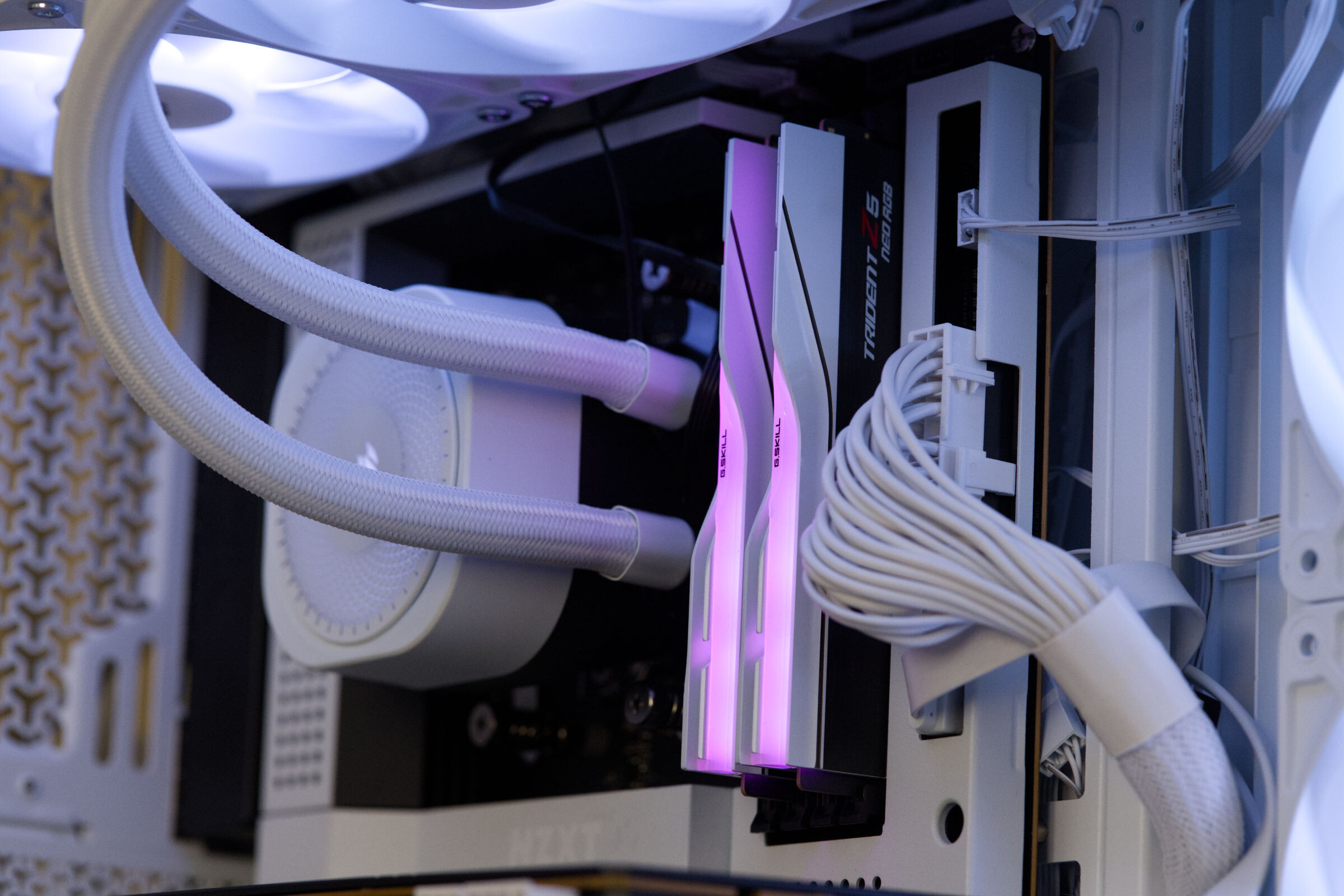 G Skill Trident Z5 NEO RGB 32 GB Kit DDR5 6000 CL26 Test (Bild © PCMasters.de)
Anzeichen für einen Speicherausfall erkennen
Hardwarefehler im RAM treten selten isoliert auf. Nutzer bemerken in der Regel ein Muster von Instabilität, bevor es zu einem Totalausfall kommt. Häufige Anzeichen sind häufige Systemabstürze, das Auftreten von Bluescreens und Anwendungen, die ohne Vorwarnung einfrieren oder sich schließen. In manchen Fällen können Speicherfehler zu visuellen Anomalien oder verzerrten Grafiken auf dem Bildschirm führen. Wenn ein Computer gar nicht mehr hochfährt, ist der RAM oft der Schuldige.
System für den Test vorbereiten
Bevor du eine Hardware-Diagnose durchführst, musst du Instabilitäten auf Softwareebene ausschließen. Dazu musst du zunächst sicherstellen, dass das BIOS, das Betriebssystem und die Chipsatztreiber vollständig auf dem neuesten Stand sind. Veraltete Firmware kann zu Kompatibilitätsproblemen führen, die wie ein Hardwareausfall wirken.
Ein weiterer wichtiger Schritt ist das Entfernen von Übertaktungseinstellungen. Das Erhöhen der RAM- oder CPU-Geschwindigkeiten über die Werksspezifikationen hinaus führt oft zu Instabilität. Um das System in einen Ausgangszustand zurückzusetzen, muss das CMOS gelöscht werden. Dies geschieht, indem du das System ausschaltest, das Netzteil trennst und die Knopfzellenbatterie für fünf bis zehn Minuten vom Motherboard entfernst. Einige Motherboards verfügen zu diesem Zweck über einen speziellen Reset-Knopf oder einen Jumper.
Speichertest und Speicherdiagnose durchführen
Sobald das System stabilisiert und gemäß dem Handbuch des Motherboards konfiguriert ist, kann mit den Softwaretests begonnen werden.
Für Windows-Nutzer bietet das integrierte Windows-Speicherdiagnosetool eine erste Überprüfung. Wenn du im Systemmenü nach dem Tool suchst und die Option zum Neustart und zur Problemprüfung auswählst, kann das Betriebssystem während des Bootvorgangs einen grundlegenden Scan durchführen. Dieses Tool ist jedoch nicht immer umfassend.
Für eine gründlichere Analyse ist MemTest86 der Industriestandard. Dieses Tool arbeitet unabhängig vom Betriebssystem, wodurch es den Speicher ohne Beeinträchtigung durch das Betriebssystem testen kann. Dazu musst du einen bootfähigen USB-Stick erstellen und die Boot-Reihenfolge im BIOS ändern. Da es tiefgehende Schreib- und Lesevorgänge über die gesamte Speicherkapazität hinweg durchführt, kann der Vorgang mehrere Stunden dauern.
Speicherfehler isolieren
Wenn Softwaretests Fehler anzeigen, besteht der nächste Schritt darin, festzustellen, welches spezifische Modul defekt ist. In Systemen mit mehreren RAM-Riegeln ist es nicht sinnvoll, diese als Gruppe zu testen.
Dazu musst du den Rechner ausschalten und alle Module bis auf eines entfernen. Jeder Riegel wird dann einzeln mit den oben genannten Diagnosetools getestet. Wenn ein bestimmtes Modul einen Fehler auslöst, gilt es als defekt. Wenn alle Module einzeln den Test bestehen, aber zusammen einen Fehler zeigen, liegt das Problem möglicherweise an den Steckplätzen auf dem Motherboard oder an einem Kompatibilitätskonflikt zwischen den Riegeln.
Technische Dokumentation
Die letzte Phase des Diagnoseprozesses ist die Dokumentation. Mit fortgeschrittenen Tools wie MemTest86 kannst du die Ergebnisse als HTML-Datei speichern. Diese Datei dient als technischer Nachweis für den Fehler, was unerlässlich ist, wenn du den Support kontaktierst oder einen Hardware-Austausch veranlasst. Anhand dieser Protokolle können Techniker die Art des Fehlers schnell überprüfen und die richtige Ersatzhardware vorschlagen.