 Computer Forum
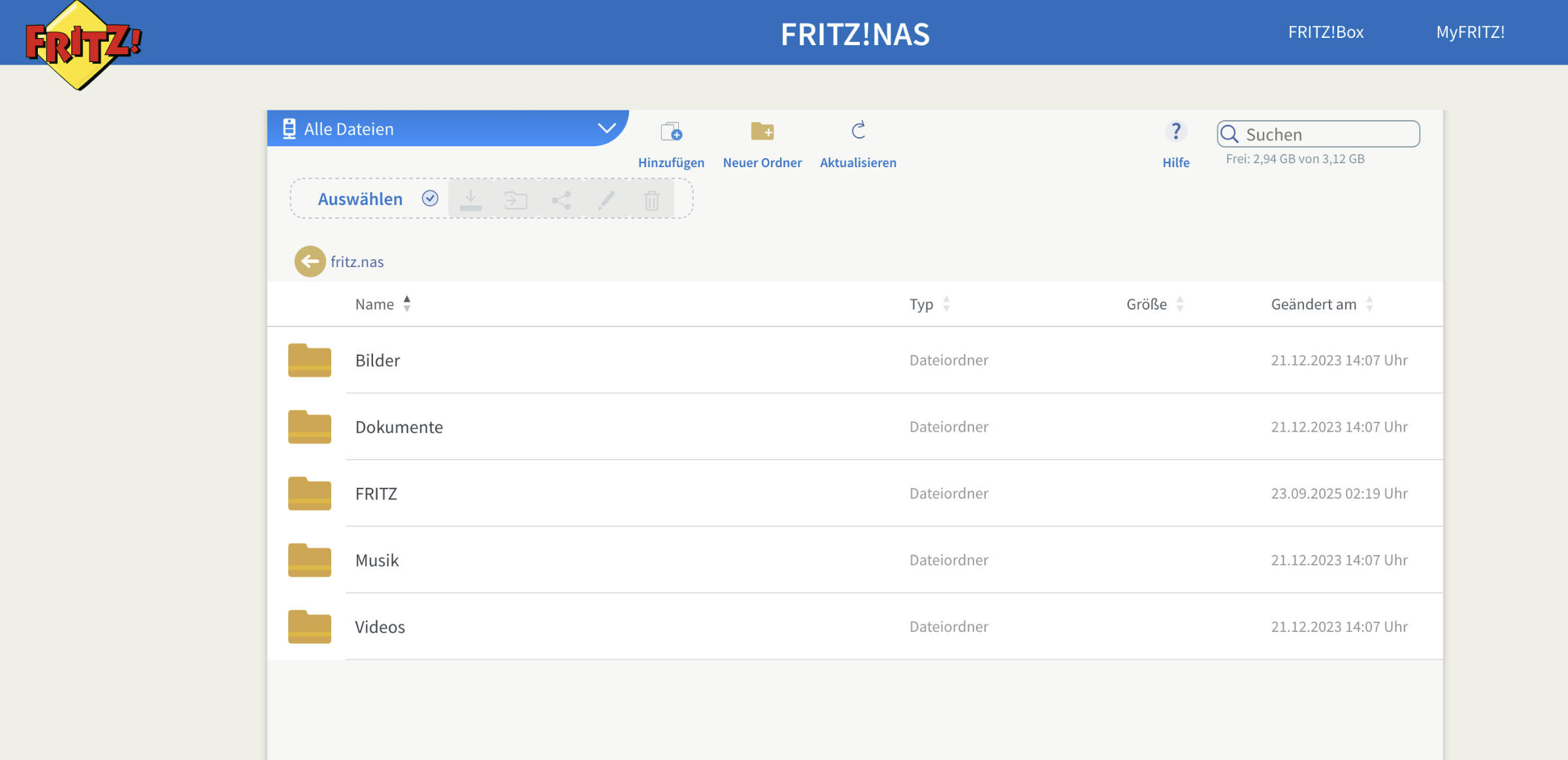 Fritz Box NAS Einrichten (Bild © PCMasters.de)
Mit dieser Konfiguration kannst du von jedem Gerät auf deine Fotos, Dokumente und Backups zugreifen, während deine Daten in deinem eigenen Netzwerk bleiben und vor unbefugtem Zugriff geschützt sind.
Wichtige Voraussetzungen
Um deine FritzBox als NAS-Server einzurichten, benötigst du:
- Ein NAS-fähiges FritzBox-Modell (nicht alle Modelle unterstützen diese Funktion)
- Eine externe Festplatte oder einen USB-Stick mit einem kompatiblen Dateisystem (NTFS, exFAT, FAT, FAT32 oder ext2/ext3/ext4) und maximal vier Partitionen mit jeweils bis zu 4 TB Speicherplatz
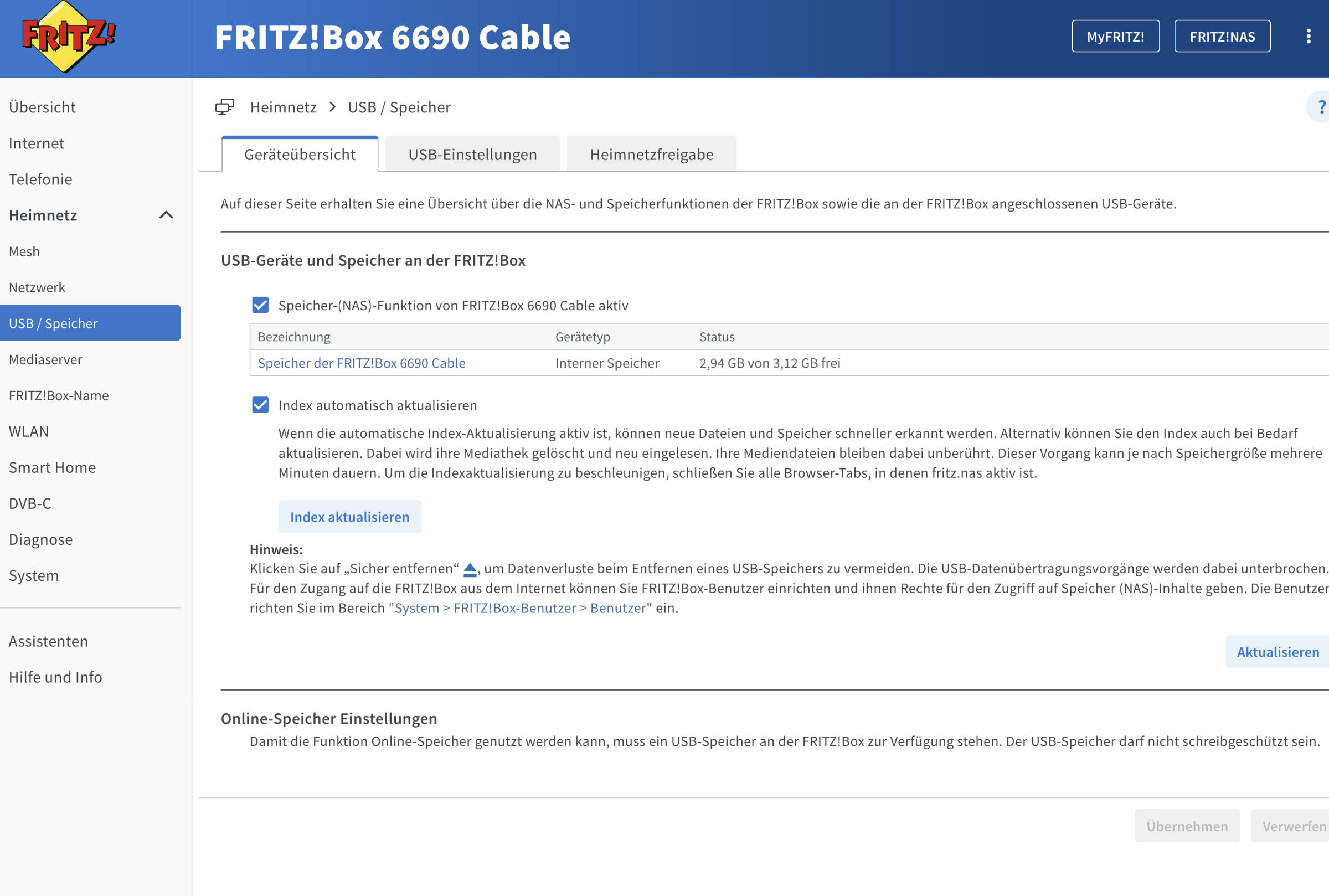 Fritz Box NAS USB Speicher (Bild © PCMasters.de)
Einrichtung deiner FritzBox als NAS-Server
Um deine FritzBox in einen NAS-Server zu verwandeln, befolge diese einfachen Schritte:
-
- Schließe den USB-Stick oder die externe Festplatte über einen kompatiblen USB-Anschluss an deine FritzBox an.
-
- Öffne die FritzBox-Oberfläche, indem du „https://fritz.box“ oder „https://192.168.178.1“ in deinen Browser eingibst, und melde dich mit deinem FritzBox-Passwort an.
-
- Navigiere zu „Heimnetz > USB-Speicher“ und aktiviere das Kontrollkästchen neben „NAS-Funktion auf der FritzBox aktivieren“.
-
- Überprüfe in der Übersicht, ob das Speichergerät korrekt erkannt wurde.
-
- Scrolle nach unten zu „Heimnetzwerkfreigaben“ und aktiviere „Zugriff über Netzlaufwerk (SMB)“, um den Zugriff auf das NAS von PCs und Macs aus zu ermöglichen.
-
- Erstelle ein neues Benutzerkonto, indem du zu „System > FritzBox-Benutzer“ gehst und die erforderlichen Berechtigungen („Zugriff auf NAS-Inhalte“) zuweist, wobei du den Zugriff aus Sicherheitsgründen auf die benötigten Ordner beschränkst.
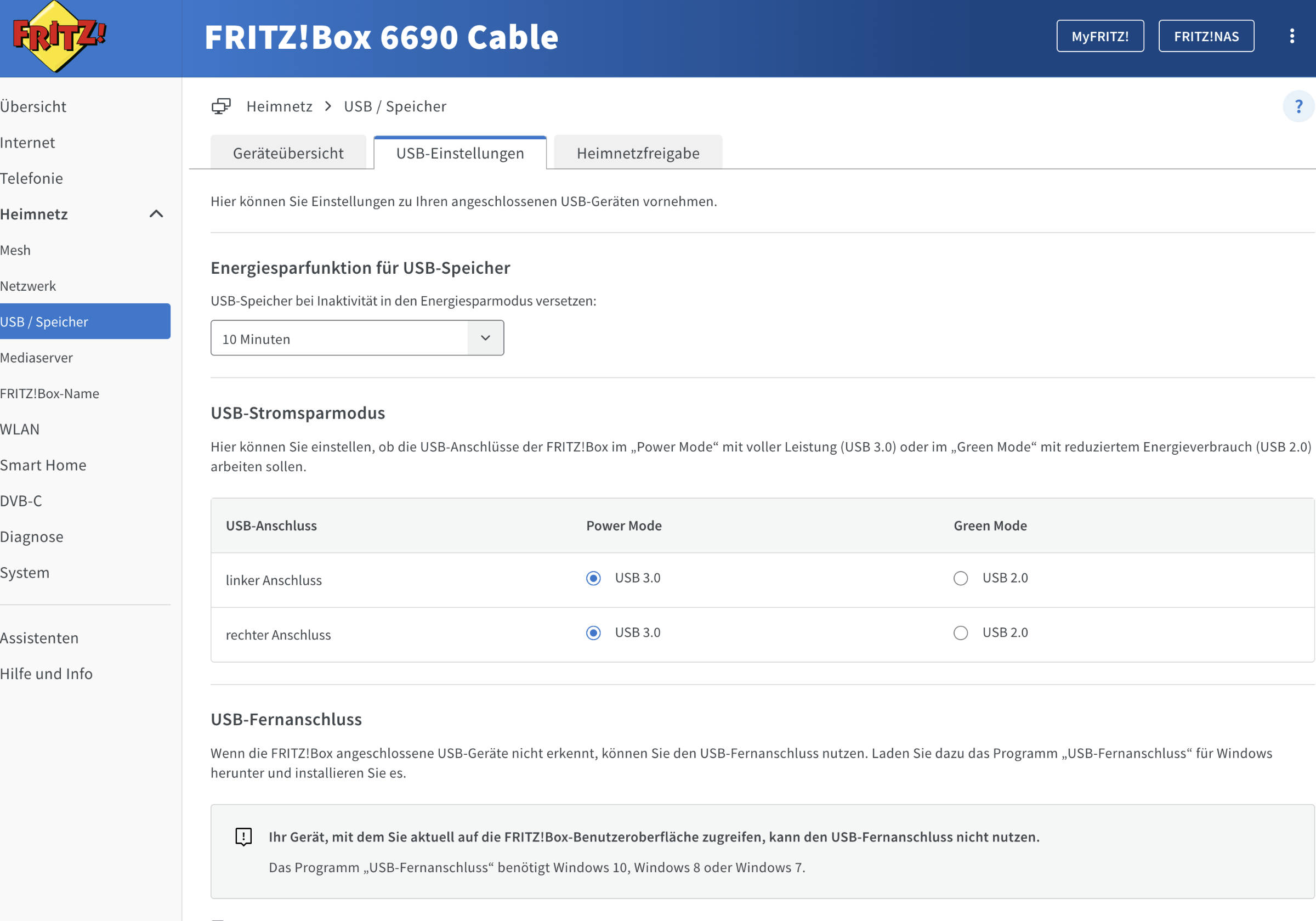 Fritz Box NAS USB Einstellungen (Bild © PCMasters.de)
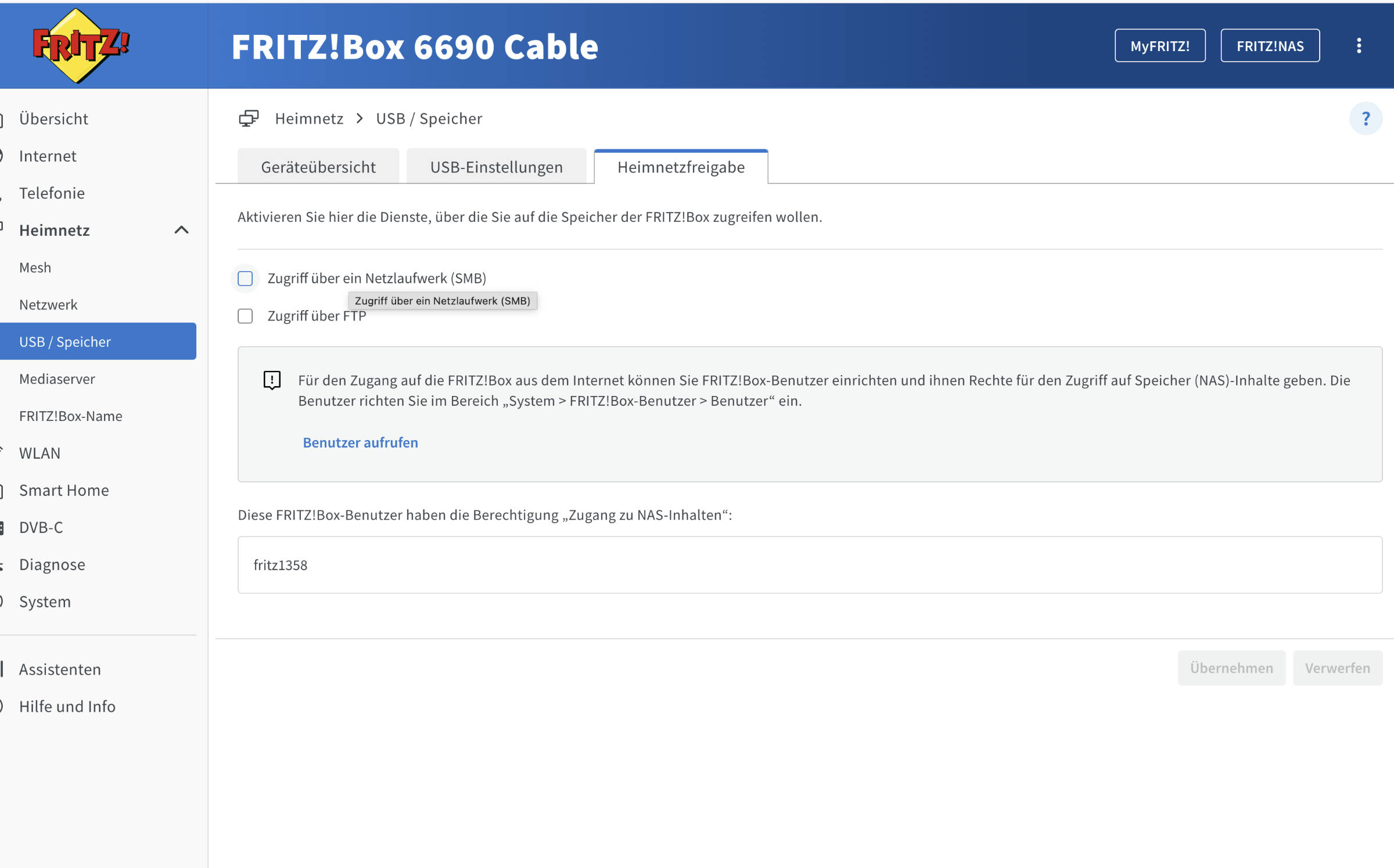 Fritz Box NAS Einstellungen Heimnnetzfreigaben (Bild © PCMasters.de)
Zugriff auf deinen NAS-Server
Nach der Einrichtung kannst du von jedem Gerät aus auf deinen Cloud-Speicher zugreifen:
- Windows: Öffne den Datei-Explorer, navigiere zu „Netzwerk“ und klicke auf deine FritzBox (normalerweise unter der IP-Adresse 192.168.178.1 aufgeführt). Melde dich mit deinen NAS-Zugangsdaten an und richte gegebenenfalls ein Netzlaufwerk für den dauerhaften Zugriff ein.
- iOS/iPadOS (iPhone/iPad): Öffne die „Dateien“-App, wähle „Mit Server verbinden“ und gib „smb://fritz.nas“ oder die IP-Adresse deiner FritzBox ein. Melde dich mit deinen NAS-Zugangsdaten an.
- macOS (Mac): Öffne den Finder, klicke auf „Mit Server verbinden“ und gib „smb://fritz.nas“ oder die IP-Adresse deiner FritzBox ein. Melde dich mit deinen NAS-Zugangsdaten an.
- Android: Öffne eine Dateimanager-App wie Solid Explorer oder File Manager+, navigiere zu „Netzwerk > SMB“ und füge „smb://fritz.nas“ hinzu. Gib deine Anmeldedaten ein.
- Optional, Medienserver aktivieren: Unter „Heimnetz > Medienserver“ kannst du Fotos, Musik und Videos für andere Geräte in deinem Netzwerk freigeben, zum Beispiel für deinen Fernseher.
Wenn du diese Schritte befolgst, hast du deine FritzBox erfolgreich als NAS-Server eingerichtet, komplett mit Sicherheitsfunktionen, Fernzugriff, Verwaltung mehrerer Benutzer und Funktionen zur Medienfreigabe.