Computer Forum
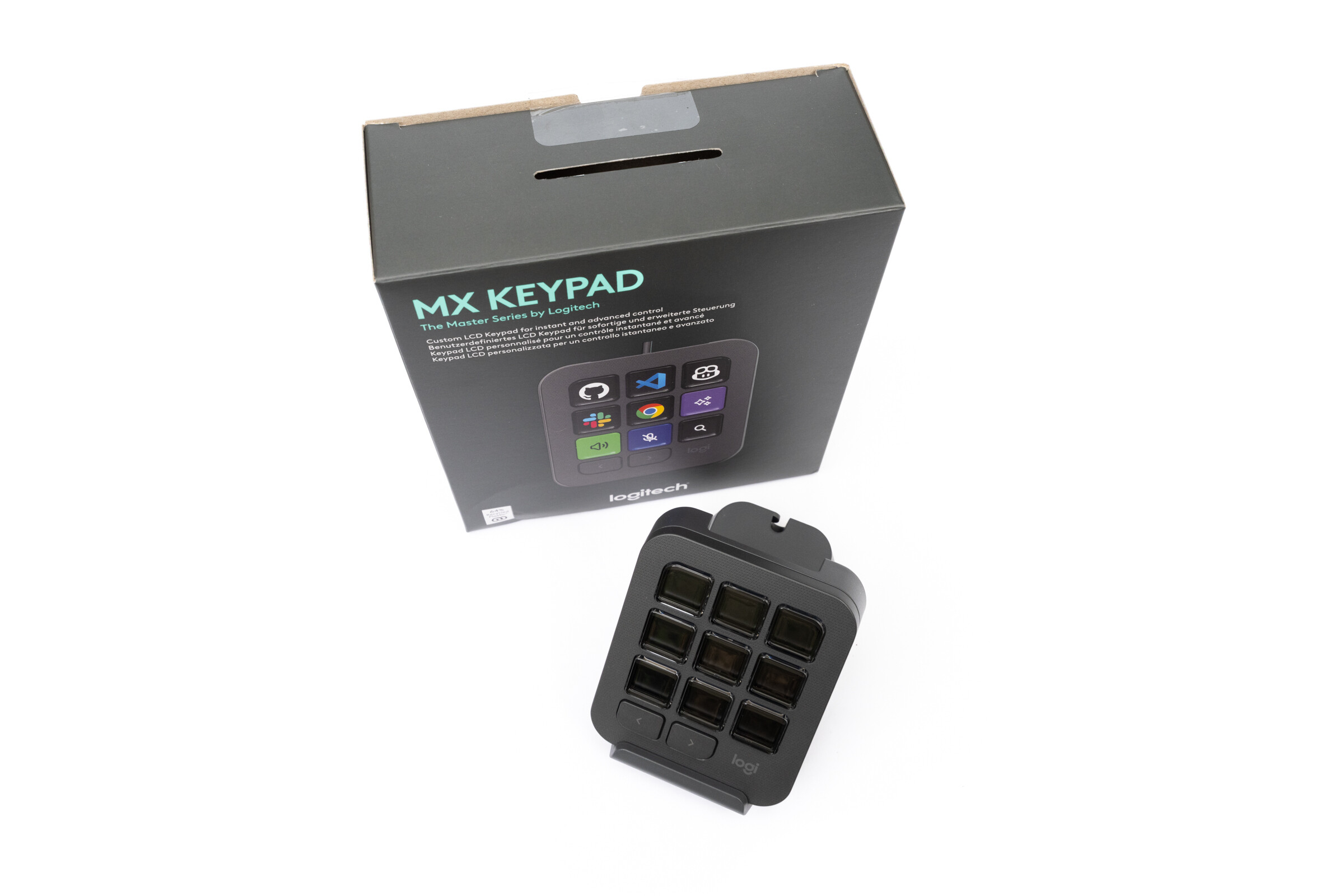 Logitech MX Keypad Test (Bild © PCMasters.de)
Ganz neu ist das Konzept für uns allerdings nicht. Das MX Keypad kennen wir bereits aus unserem Test der MX Creative Console, mit der es ursprünglich vorgestellt wurde. Jetzt bietet Logitech das Tastenfeld auch einzeln an und will damit eine breitere Masse an Interessenten ansprechen. Wir haben uns deshalb noch einmal genauer angesehen, was das MX Keypad zu bieten hat, wie es sich im Alltag schlägt und für wen sich die Anschaffung lohnt. Dabei greifen wir auch auf unsere Erfahrungen aus dem damaligen Test der MX Creative Console zurück.
Über Logitech
Logitech dürfte den meisten von uns vor allem durch Mäuse, Tastaturen und Webcams bekannt sein. Das Schweizer Unternehmen wurde 1981 in Lausanne gegründet und hat dort bis heute seinen Hauptsitz. Mittlerweile reicht das Sortiment aber weit über klassische PC-Peripherie hinaus. Neben Gaming-Hardware gehören auch Headsets, Mikrofone sowie Lösungen für Videokonferenzen und Streaming zum Portfolio.
Auch das Thema Nachhaltigkeit spielt bei Logitech eine zunehmend wichtige Rolle. Dazu setzt das Unternehmen nach eigenen Angaben unter anderem auf recycelte Materialien in der Produktion. Mit der MX-Serie richtet sich Logitech vor allem an Anwender, die Wert auf hochwertige Produkte für den Arbeitsalltag legen. Das MX Keypad ergänzt diese Produktfamilie jetzt um eine kompakte und einzeln erhältliche Steuereinheit.
Technische Daten
| Technische Daten | Logitech MX Keypad |
| Abmessungen | 75 x 89 x 24 mm (ohne Standfuß) |
| Gewicht | 96 g (ohne Standfuß) |
| Tasten | 9 anpassbare LCD-Tasten |
| Seitentasten | 2 Tasten zum Wechseln der Seiten |
| Verbindung | USB-C |
| Kabel | USB-C auf USB-C |
| Kabellänge | 150 cm |
| Software | Logi Options+ |
| Kompatibilität | Windows und macOS |
| App-Profile | Ja, automatischer Wechsel je nach Anwendung |
| Unterstützte Anwendungen | Unter anderem VS Code, IntelliJ, GitHub Copilot, Claude Code, Figma, Zoom, Spotify, Adobe und viele mehr |
| Besonderheiten | LCD-Tasten, KI-Agenten und Makros, individuell konfigurierbare Profile |
| Preis | 99,99 € |
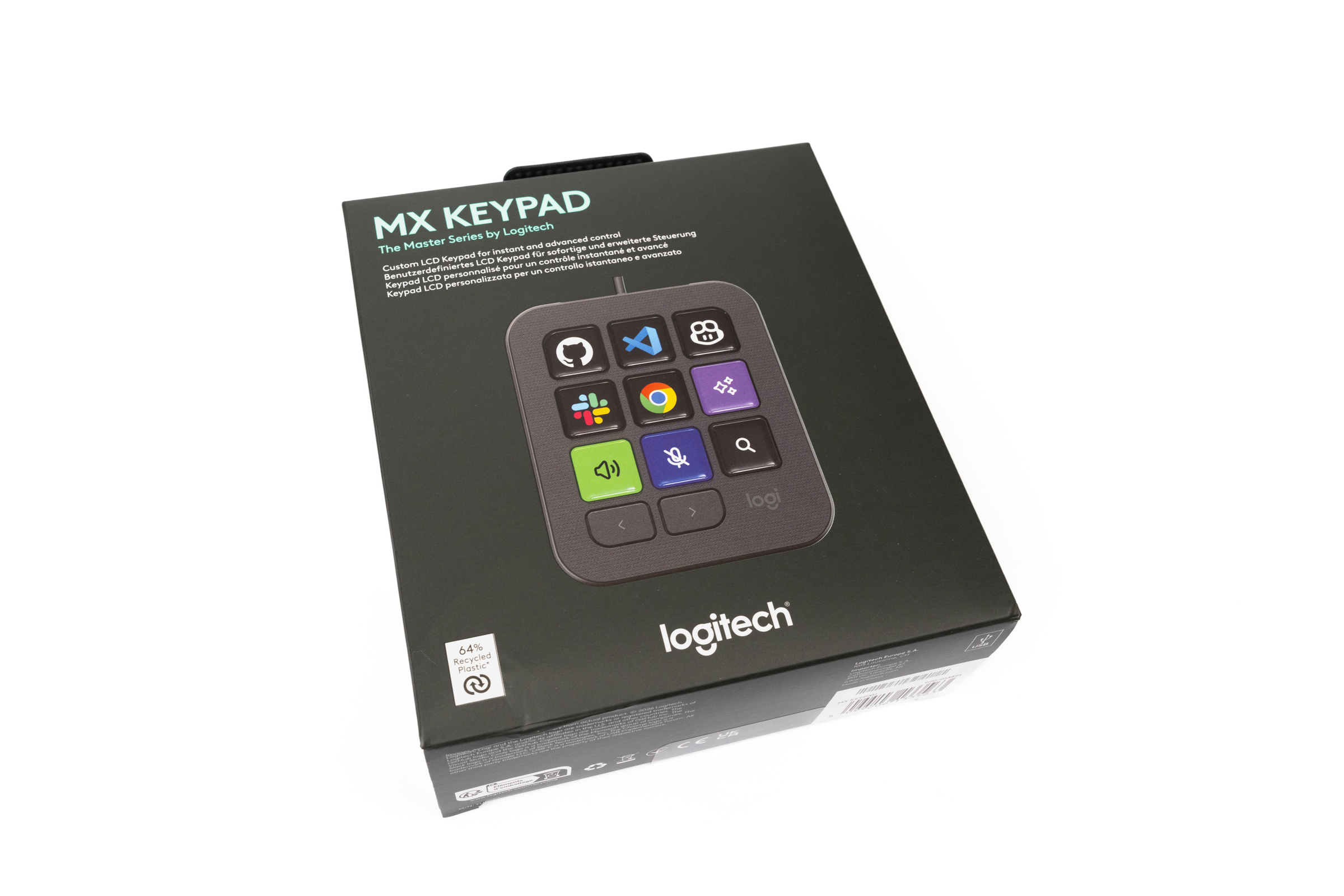 Logitech MX Keypad Verpackung Vorderseite (Bild © PCMasters.de)
Lieferumfang
Wie schon bei der MX Creative Console setzt Logitech auch beim MX Keypad auf eine schlichte Verpackung. Der überwiegend schwarze Karton wirkt hochwertig und passt gut zur restlichen MX-Serie. Auf der Vorderseite ist eine Abbildung des Keypads aufgedruckt, während die übrigen Seiten einige Informationen zum Gerät und seinen Funktionen liefern. Logitech hält das Design angenehm schlicht und verzichtet auf unnötige Spielereien. Das macht bereits beim Auspacken einen guten Eindruck.
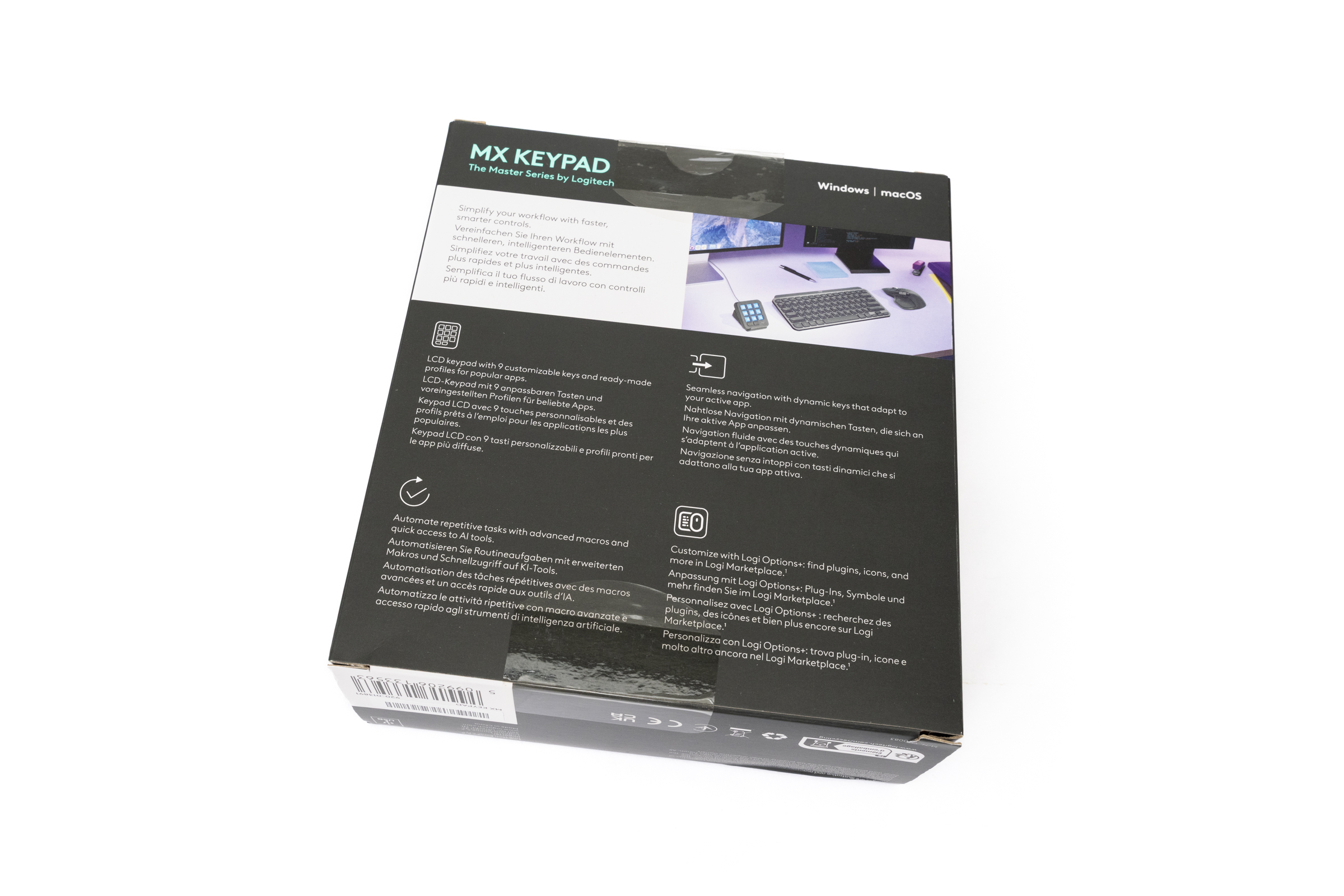 Logitech MX Keypad Verpackung Rückseite (Bild © PCMasters.de)
Auch im Inneren bleibt Logitech seiner Linie treu. Statt Kunststoff kommen hier Pappe und Papier zum Einsatz. Das Keypad und das Zubehör liegen sicher in den dafür vorgesehenen Aussparungen, sodass alles ordentlich verstaut ist. Auf aufwendige Kunststoffformteile und zusätzliche Plastikbeutel verzichtet der Hersteller ebenfalls. Das spart unnötiges Verpackungsmaterial und passt zum Anspruch, auch bei der Verpackung auf nachhaltigere Lösungen zu setzen.
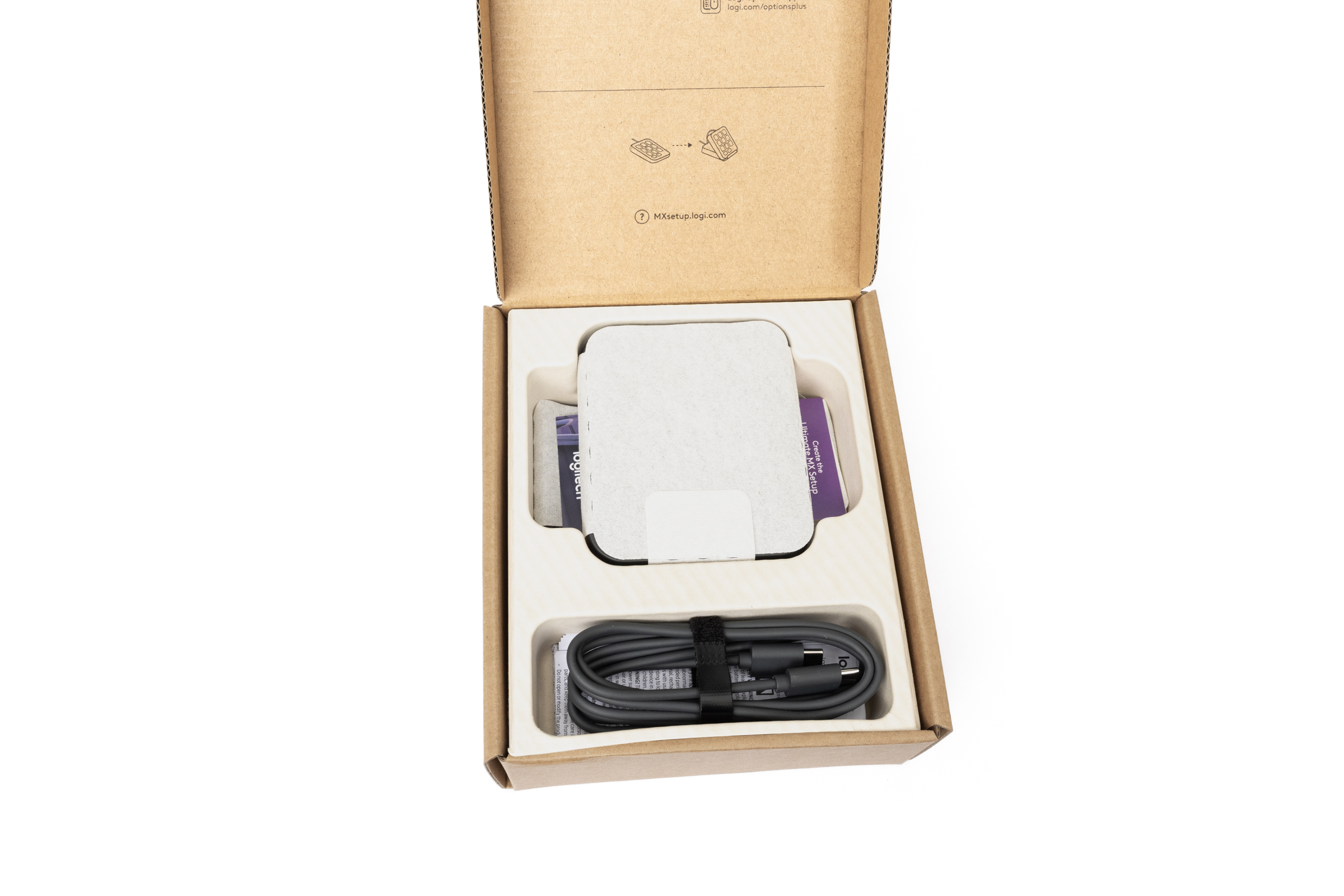 Logitech MX Keypad Verpackung Inhalt (Bild © PCMasters.de)
Beim Lieferumfang gibt es keine großen Überraschungen. Neben dem MX Keypad selbst finden wir einen passenden Standfuß, ein USB-C-2.0-Kabel mit einer Länge von 150 cm sowie etwas Dokumentation im Karton. Damit ist alles dabei, was wir für die Inbetriebnahme brauchen. Mehr Zubehör ist für den vorgesehenen Einsatz auch nicht nötig.
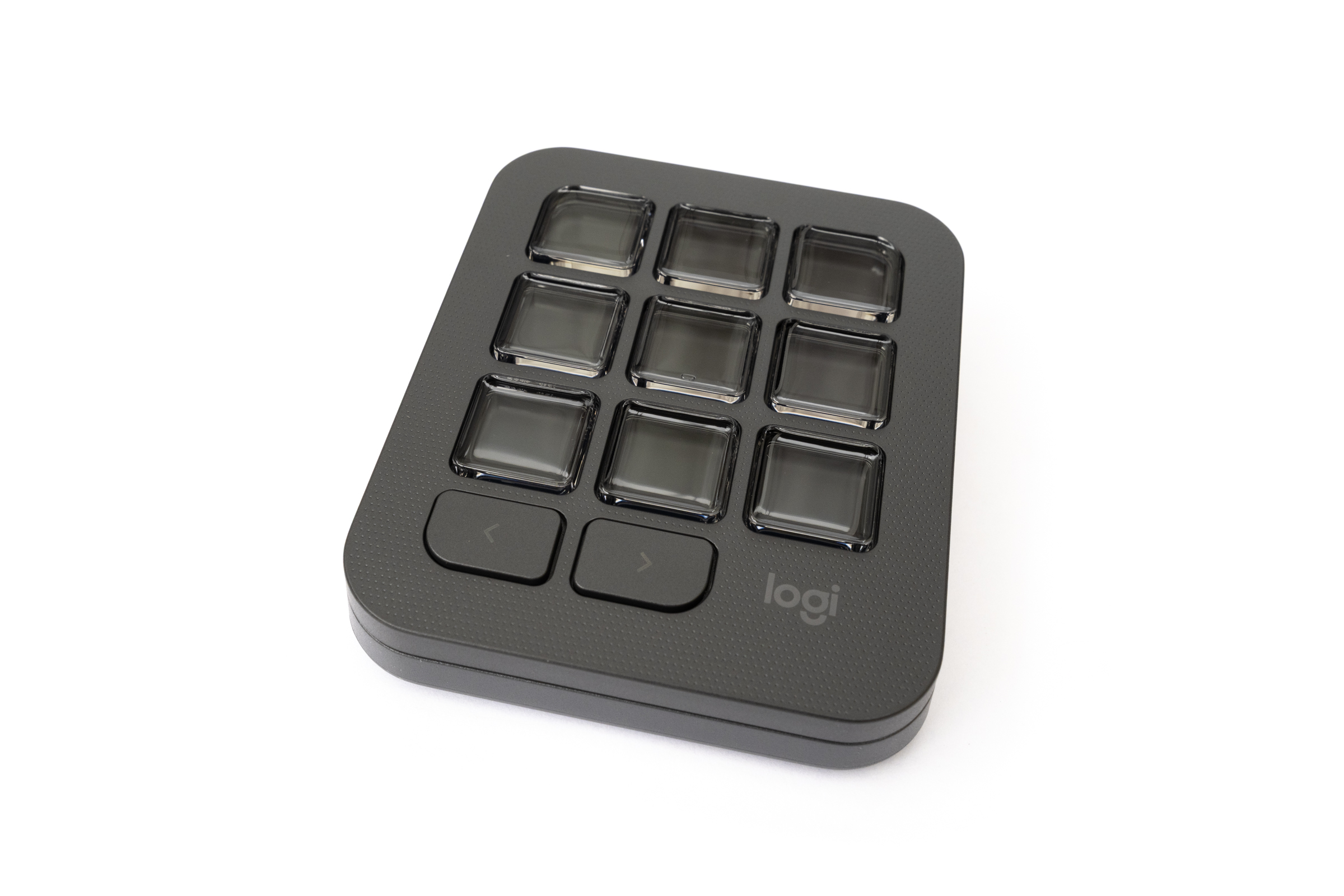 Logitech MX Keypad Vorderseite mit den 11 Tasten (Bild © PCMasters.de)
MX Keypad im Detail
Optisch bleibt Logitech beim MX Keypad seinem schlichten Design treu. Unser Sample kommt in Grafit, alternativ gibt es das Keypad auch in Hellgrau. Das Gehäuse besteht zwar aus Kunststoff, fühlt sich aber hochwertig an und ist sauber verarbeitet. Dazu passt die matte Oberfläche mit ihrem dezenten, gepunkteten Muster, die dem Keypad eine angenehme Optik verleiht und sich gut in die restliche MX-Serie einfügt. Insgesamt wirkt das Gerät dadurch angenehm zurückhaltend, ohne dabei billig oder unscheinbar auszusehen.
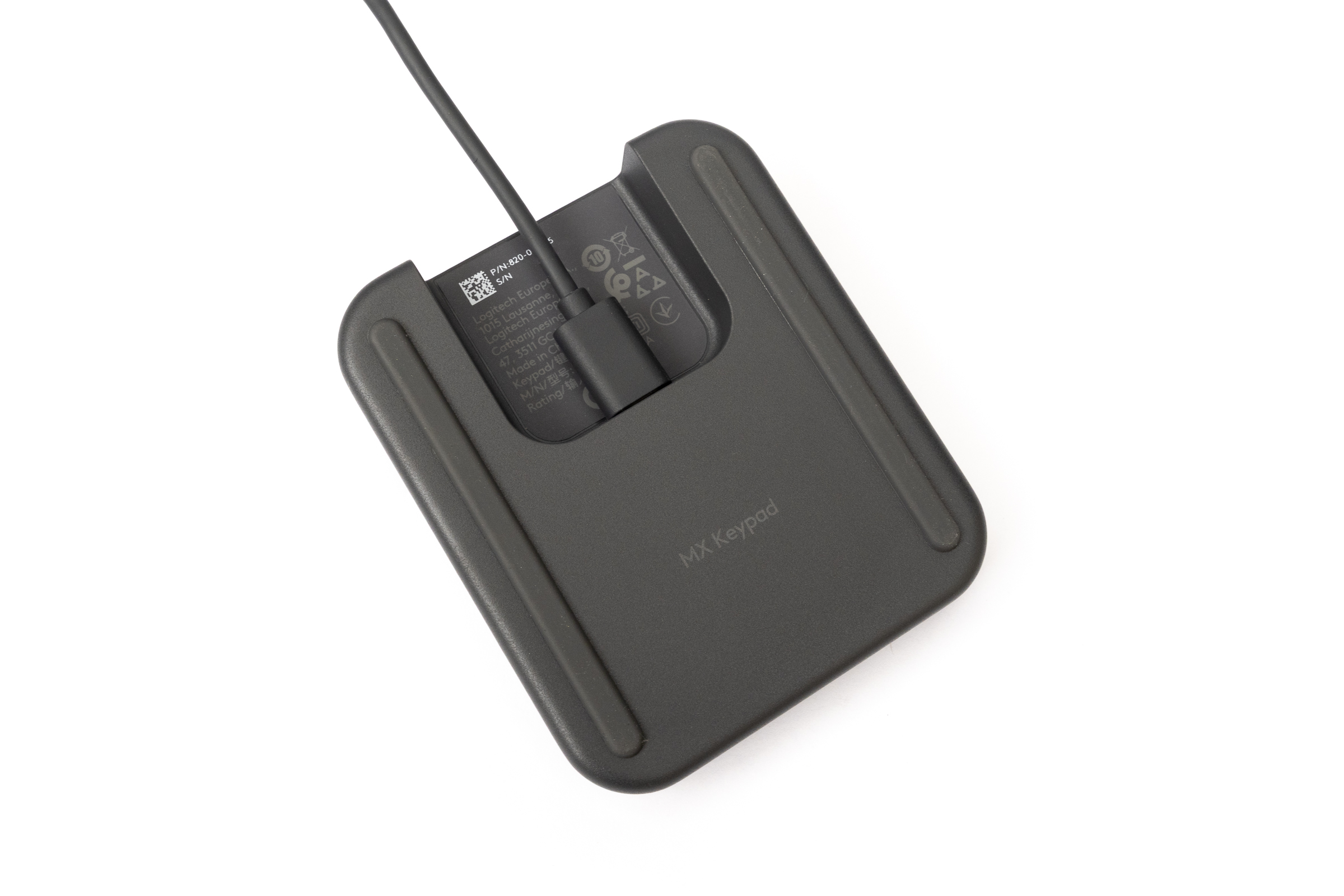 Logitech MX Keypad mit angeschlossenen Kabel (Bild © PCMasters.de)
Im Mittelpunkt steht natürlich die Oberseite mit den neun LCD-Tasten, die wir später ganz nach unseren Bedürfnissen mit verschiedenen Funktionen belegen können. Jede Taste besitzt ein eigenes Display, auf dem sich beispielsweise Symbole, App-Logos oder andere Grafiken anzeigen lassen. Dadurch können wir die Oberfläche nicht nur funktional anpassen, sondern auch optisch nach unseren Vorstellungen gestalten. Direkt darunter sitzen zwei weitere Tasten mit Pfeilsymbolen, über die wir zwischen den verschiedenen Seiten wechseln können. Insgesamt stehen uns damit elf physische Tasten zur Verfügung, die sich in das kompakte Design einfügen, ohne die Oberfläche überladen wirken zu lassen.
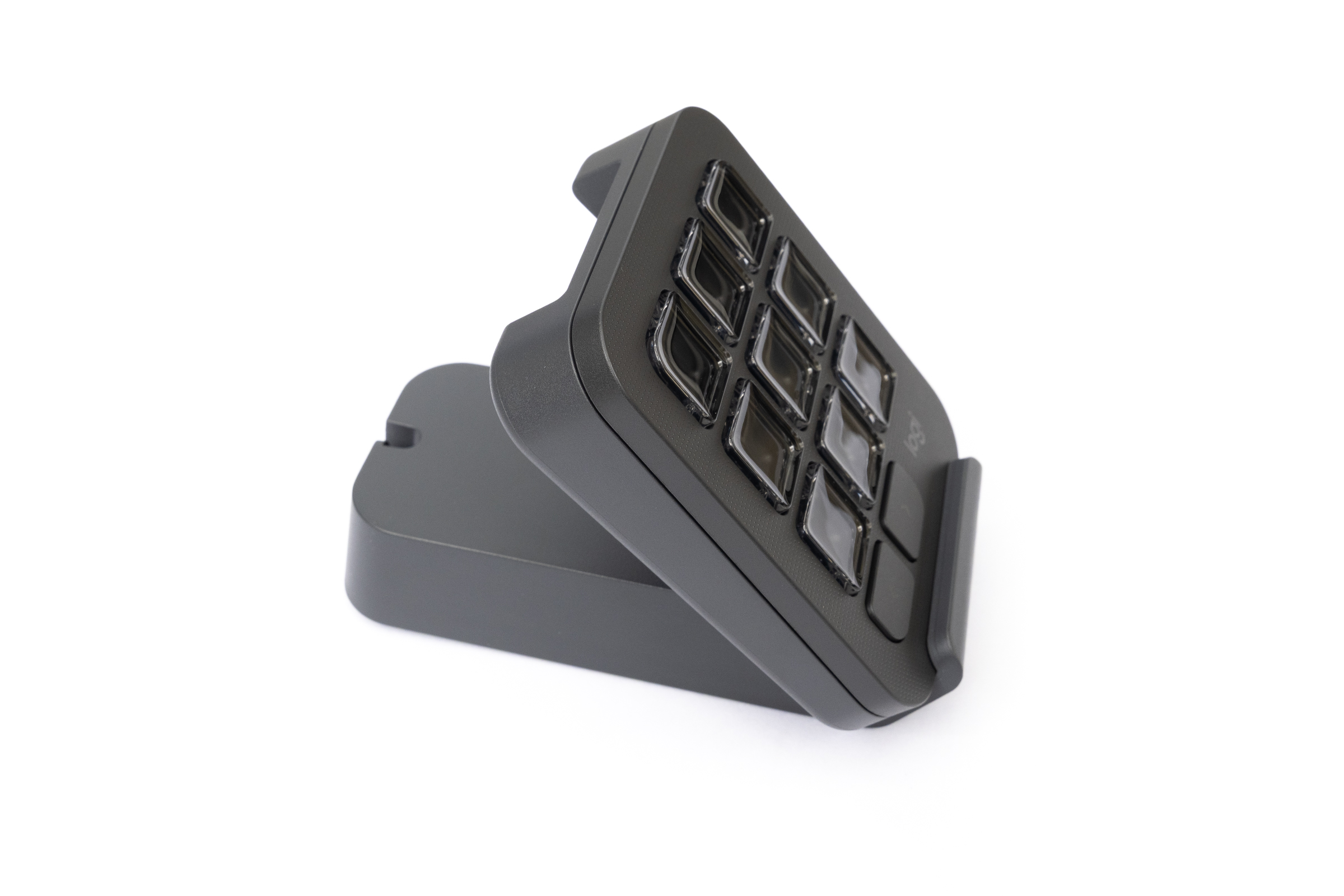 Logitech MX Keypad aufgestellt mit beiliegender Halterung (Bild © PCMasters.de)
Zwei große Gummifüße sorgen auf der Unterseite dafür, dass das Keypad sicher auf dem Schreibtisch liegt und bei der Bedienung nicht so leicht verrutscht. Dazwischen finden wir einige Herstellerangaben sowie den eingelassenen USB-C-Anschluss für die Verbindung mit dem Rechner. Auf zusätzliche Designelemente verzichtet Logitech weitgehend, was gut zum schlichten Gesamteindruck passt. Durch die kompakte Form lässt sich das MX Keypad außerdem problemlos neben Tastatur und Maus platzieren, ohne viel Platz auf dem Schreibtisch einzunehmen.
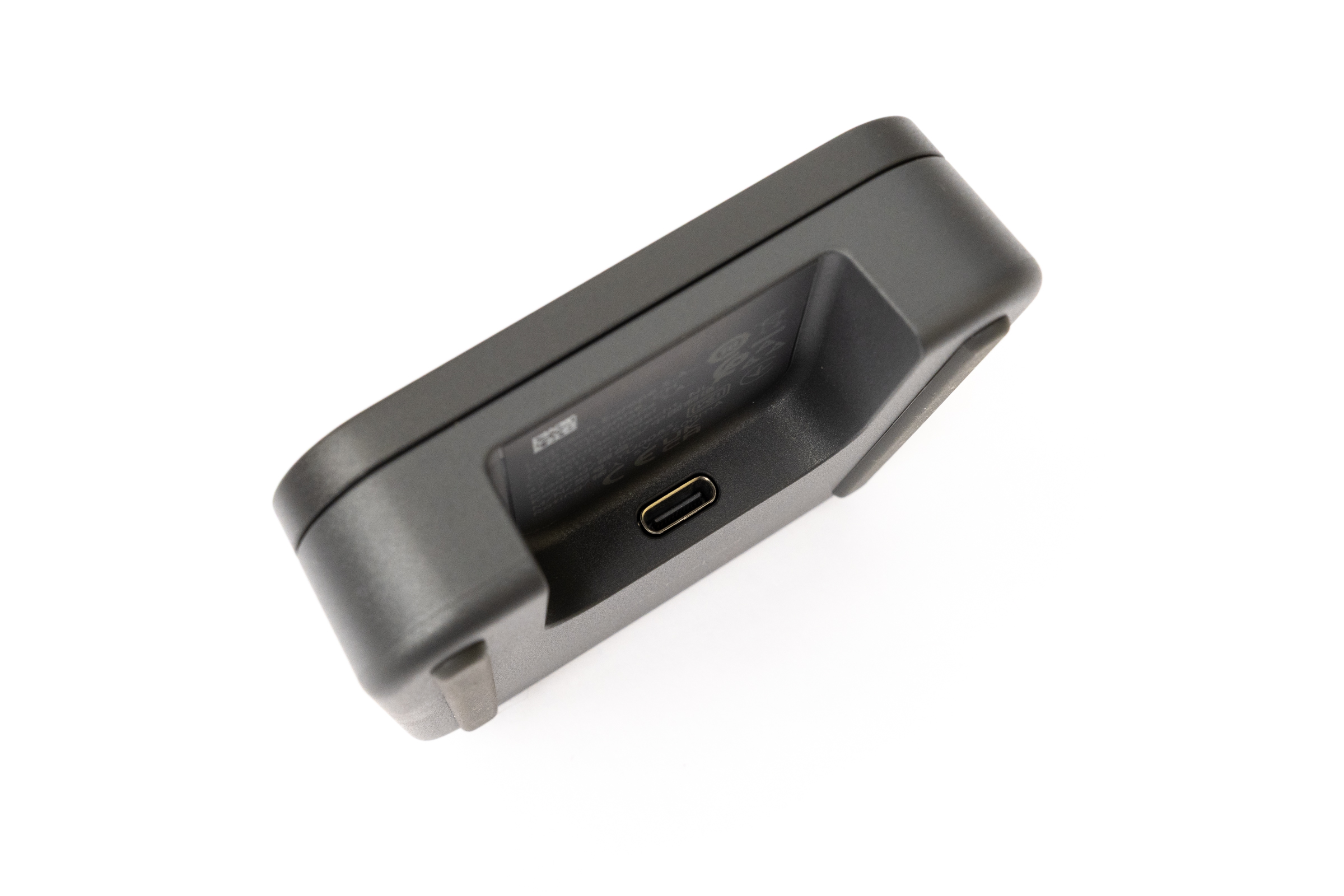 Logitech MX Keypad USB C Anschluss (Bild © PCMasters.de)
Insgesamt gefällt uns die Gestaltung des MX Keypad gut. Es wirkt unaufdringlich, passt optisch zu anderen Produkten der MX-Serie und macht auch bei der Verarbeitung einen überzeugenden Eindruck. Wer unseren damaligen Test der MX Creative Console kennt, wird das Keypad wiedererkennen, denn bei der Hardware setzt Logitech auf die gleiche Basis. Das ist grundsätzlich kein Nachteil, schließlich hat sich das Design bereits bewährt und passt auch als eigenständiges Gerät gut auf den Schreibtisch.
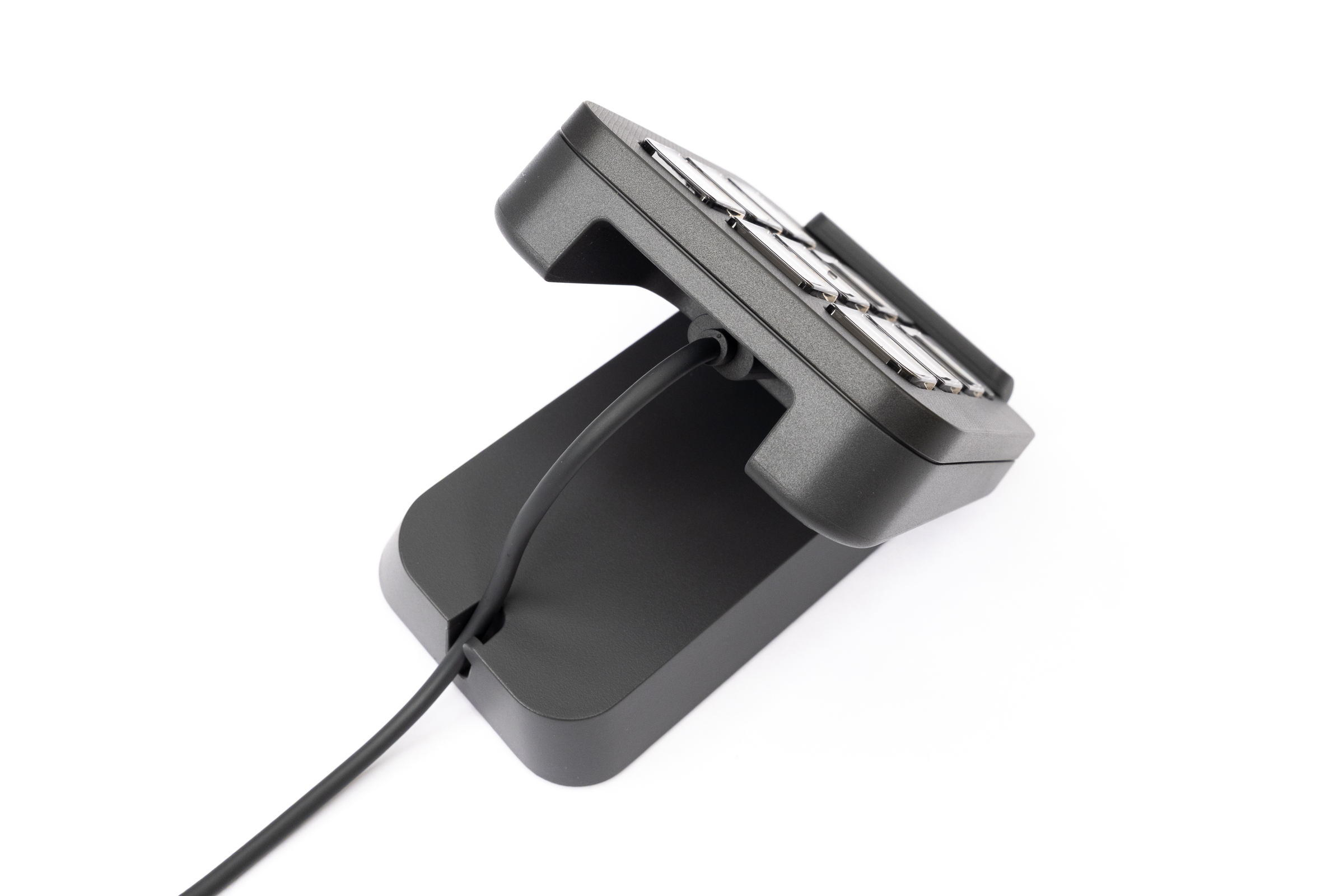 Logitech MX Keypad Kabelführung bei Benutzung der Halterung (Bild © PCMasters.de)
Praxistest
Das MX Keypad ist in unserem Test schnell eingerichtet. Wir verbinden es per USB-C mit unserem Mac, öffnen Logi Options+ und können direkt loslegen. Die neun LCD-Tasten lassen sich individuell belegen, während wir über die beiden Pfeiltasten zwischen verschiedenen Seiten wechseln können. So bekommen wir deutlich mehr Funktionen unter, als die kompakte Oberfläche zunächst vermuten lässt. Besonders spannend wird das Ganze durch die Profile für einzelne Anwendungen, denn damit passt sich die Tastenbelegung automatisch an das gerade verwendete Programm an. Wie praktisch das sein kann, zeigt sich bei unserem Test mit Lightroom Classic. Das passende Profil aus dem Logitech Marketplace bringt bereits zahlreiche Funktionen mit, die wir bei der Bildbearbeitung gebrauchen können. Statt uns durch Menüs zu klicken oder Tastenkombinationen auswendig zu lernen, rufen wir die gewünschten Befehle direkt über das Keypad auf. Natürlich müssen wir nicht bei der vorgegebenen Belegung bleiben, sondern können alles an unseren eigenen Workflow anpassen.
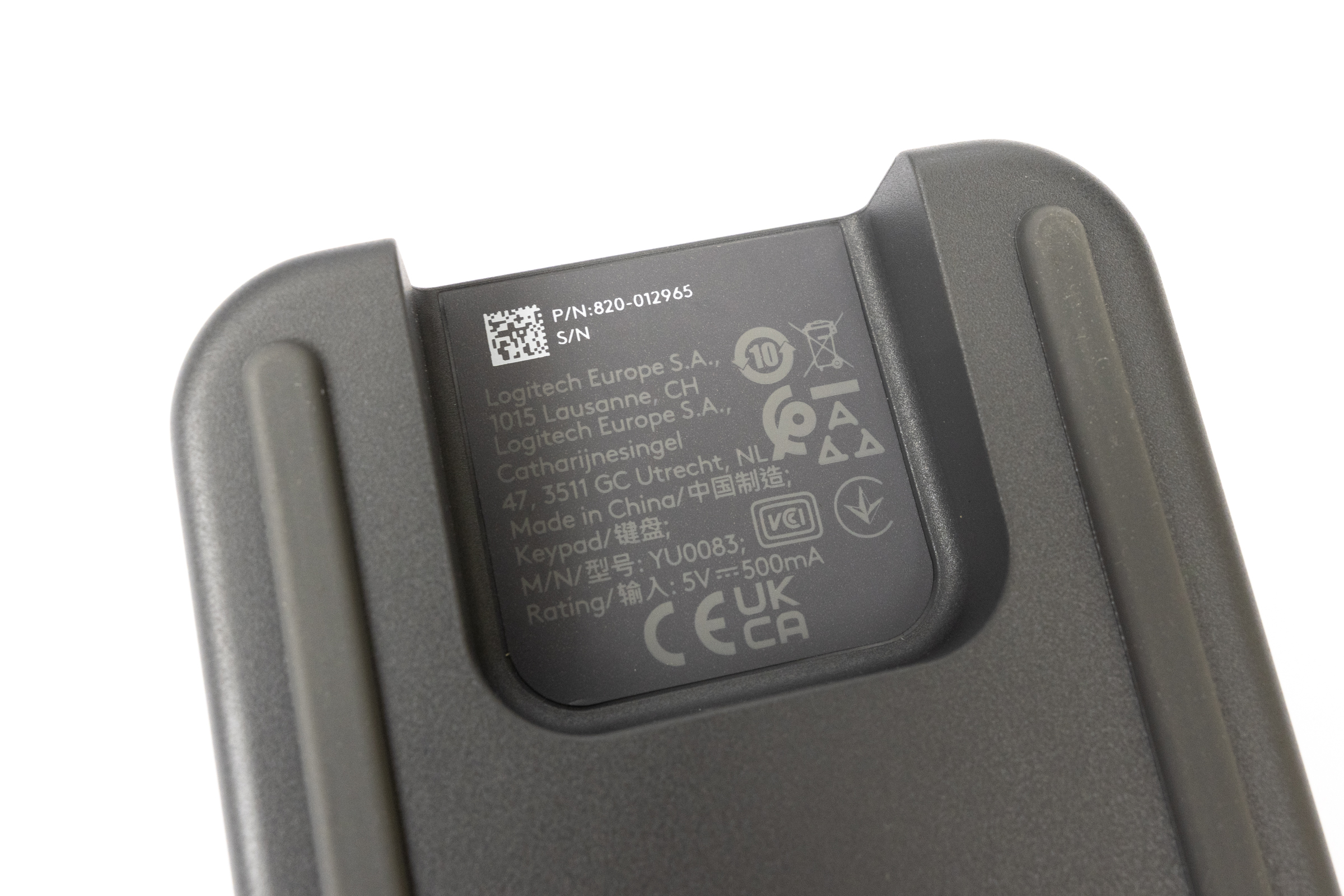 Logitech MX Keypad Herstelleraufdruck und CE Kennzeichnung (Bild © PCMasters.de)
Auch die Integration von KI-Anwendungen haben wir uns angesehen, da Logitech damit beim neuen MX Keypad besonders wirbt. GitHub Copilot und Claude Code ließen sich zwar aufrufen, für die weitere Nutzung fehlten uns allerdings die erforderlichen Zugänge. OpenAI Codex konnten wir dagegen über die ChatGPT-App auf dem Mac erfolgreich testen. Zum Einsatz kam dabei das Codex-Desktop-Plugin. Das entsprechende Plugin bringt bereits viele verschiedene Aktionen mit, etwa zum Starten eines neuen Chats, Öffnen von Codex oder Wechseln der Modelle. Auch Bestätigungen lassen sich beispielsweise auf eine Taste legen. Außerdem können wir auf Tastendruck zwischen Codex, GPT und Work hin- und herspringen. Die Steuerung funktionierte im Test zuverlässig und zeigt, wie sich wiederkehrende Schritte mit einem Tastendruck erledigen lassen.
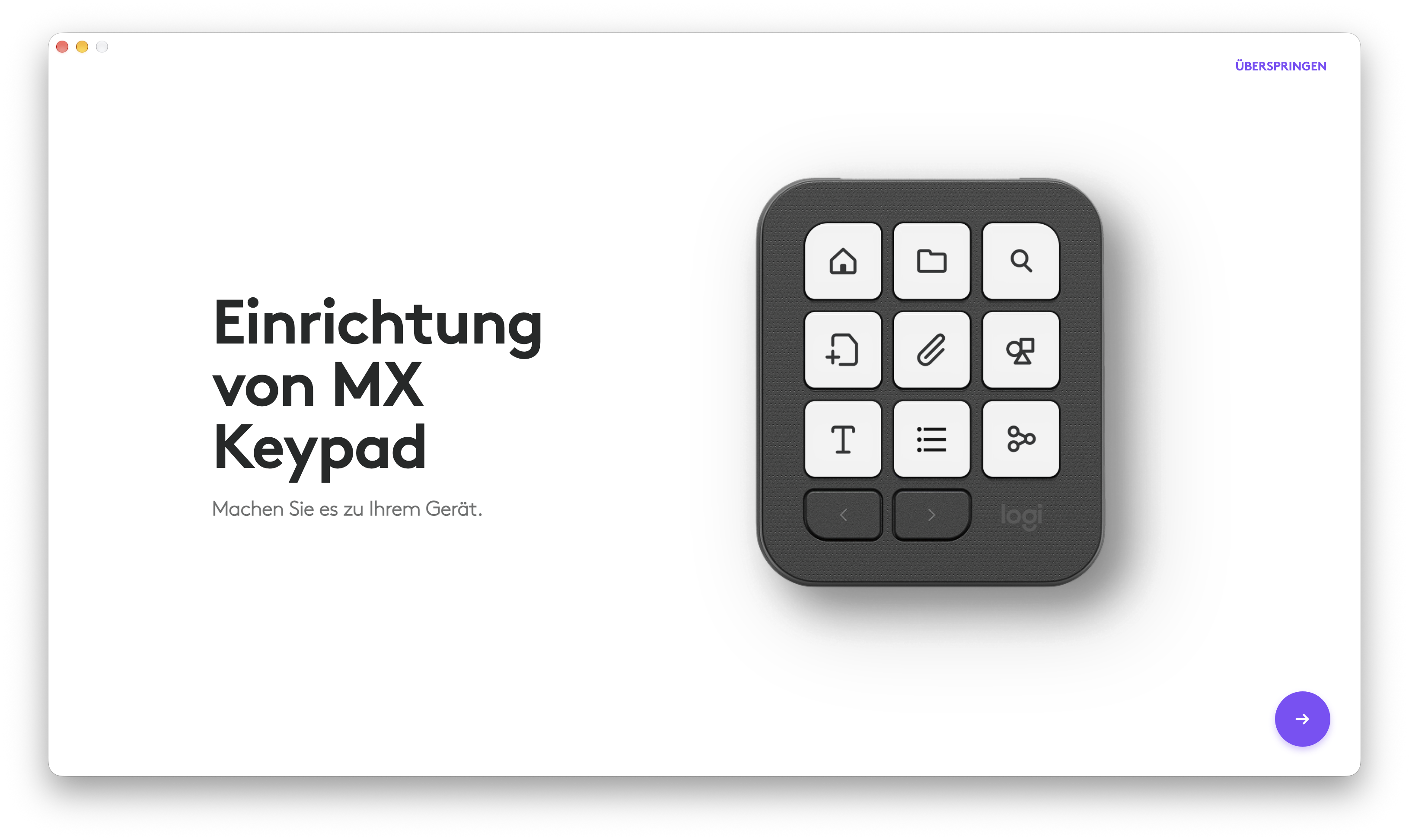 Logitech MX Keypad Options Einrichtung (Bild © PCMasters.de)
Seine eigentliche Stärke spielt das MX Keypad aber durch die vielen Anpassungsmöglichkeiten aus. Über den Logitech Marketplace können wir weitere Profile, Plugins und Icons installieren. Das Angebot reicht hier von Bildbearbeitungsprogrammen wie Photoshop, Lightroom und Capture One bis hin zu Spotify, Apple Music, Zoom und Discord. Wer noch weiter gehen möchte, muss sich nicht auf Logitechs Auswahl beschränken. Auch in der Community finden sich eigene Profile und Icons, beispielsweise auf GitHub. Und wer technisch versiert ist, kann mithilfe des Logitech SDK sogar eigene Plugins entwickeln. Das eröffnet zusätzliche Möglichkeiten, die über die vorgefertigten Funktionen hinausgehen. Auch optisch sind wir nicht festgelegt, denn eigene Bilder und Symbole können wir ebenso verwenden wie individuelle Texte und Farben.
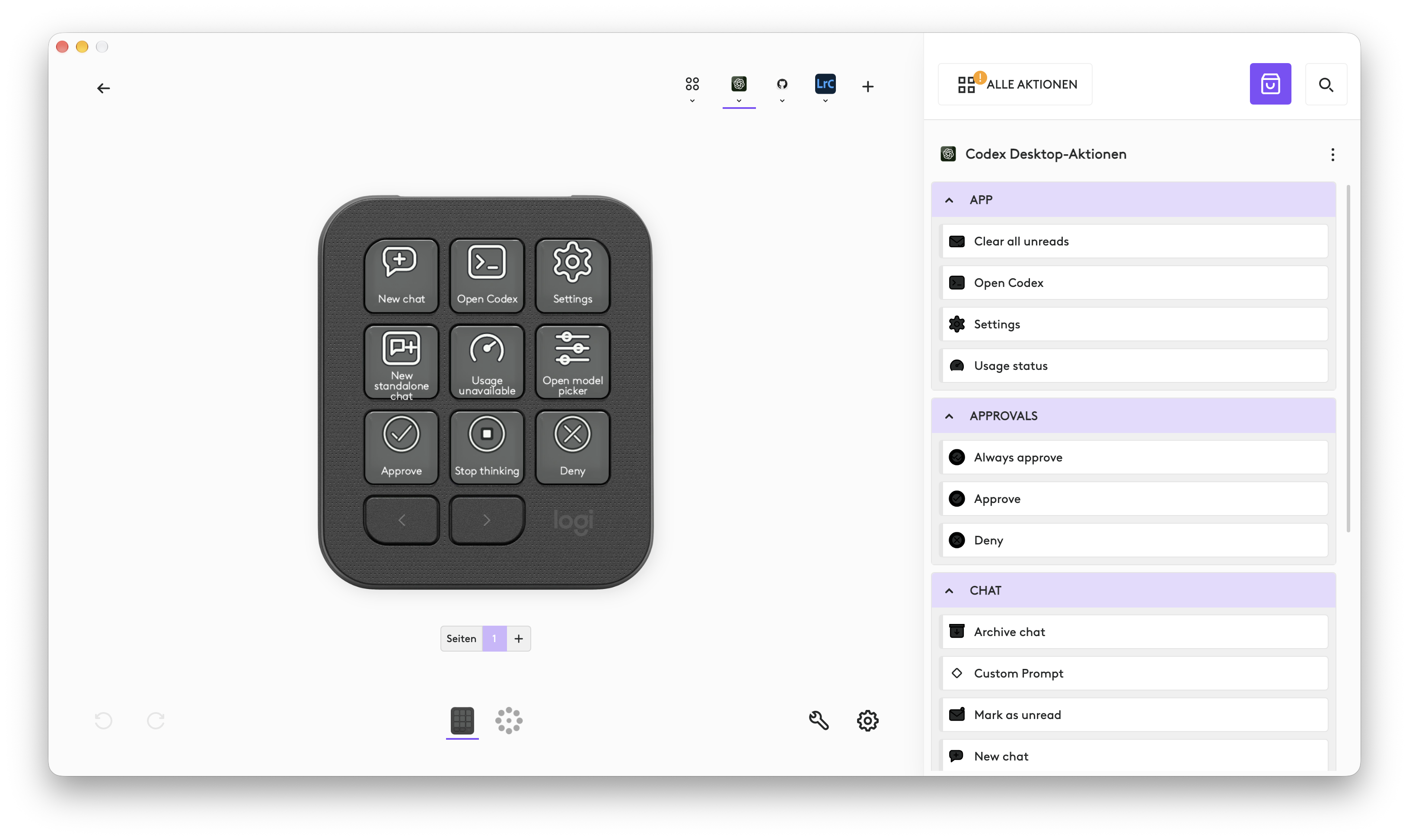 Logitech MX Keypad Options Codex Tastenmöglichkeiten (Bild © PCMasters.de)
Darüber hinaus gibt es weitere Funktionen, mit denen wir mehr aus den Tasten herausholen können. Mit Multi Toggle lassen sich zum Beispiel mehrere Aktionen auf einer Taste zusammenfassen und gemeinsam ausführen. Der Actions Ring bietet eine weitere interessante Möglichkeit, die wir auch schon aus unserem Test der MX Master 4 kennen. Wir legen ihn auf eine Taste und erhalten per Tastendruck eine zusätzliche Auswahl an Funktionen rund um den Mauszeiger, die wir für unterstützte Programme individuell konfigurieren können. In Lightroom Classic haben wir so weitere Aktionen griffbereit, ohne dafür zusätzliche Tasten oder Seiten belegen zu müssen.
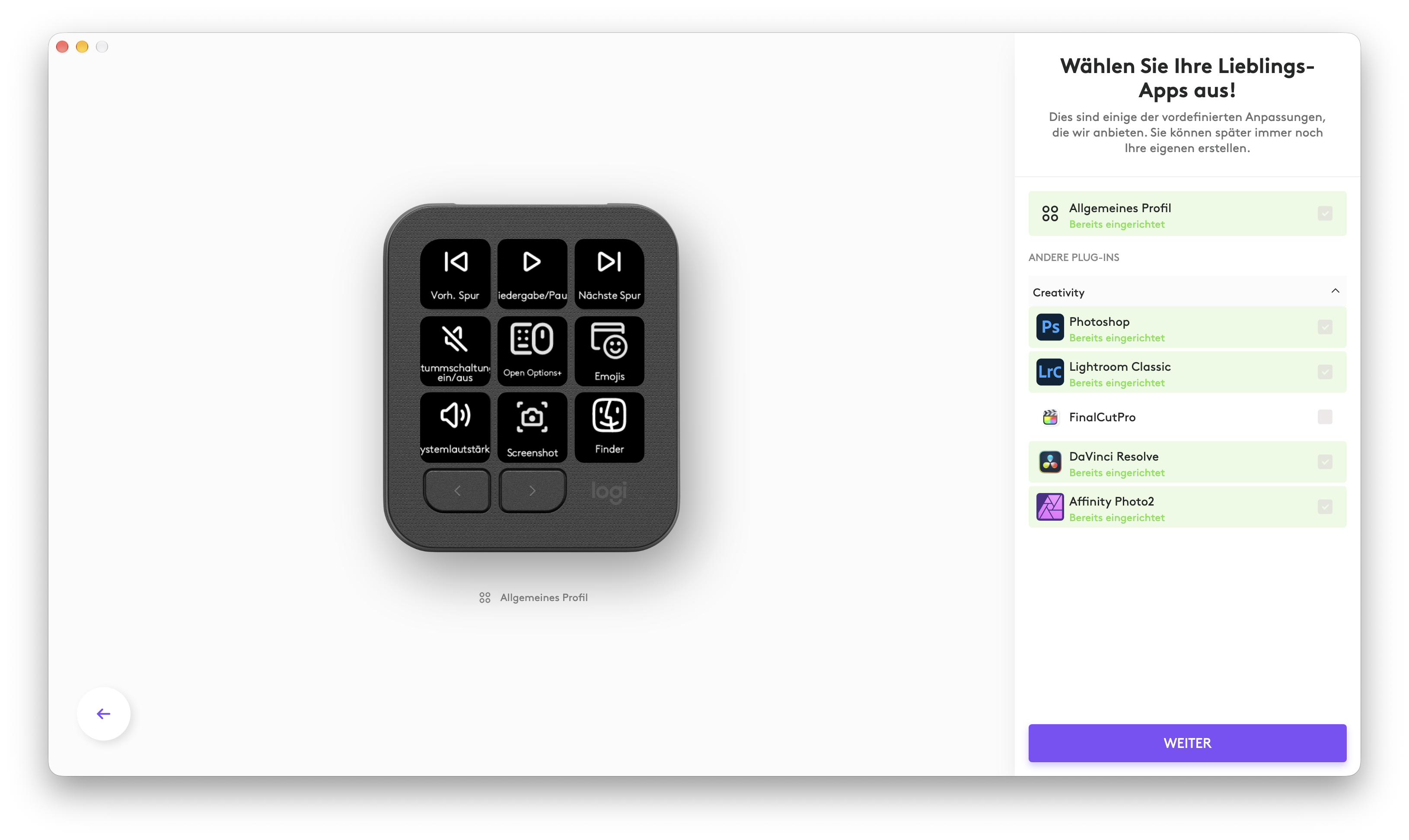 Logitech MX Keypad Options bereits installierte Apps wurden erkannt (Bild © PCMasters.de)
Dass Logitech auch an kleine Extras gedacht hat, zeigt der Marketplace mit Erweiterungen wie Snake, einem Geschwindigkeitstest, einer Datumsanzeige oder sogar einer Glocke. Manches davon ist im Arbeitsalltag Spielerei, es unterstreicht aber, wie vielseitig sich das Keypad einsetzen lässt. Zumindest eine Runde Snake auf dem Keypad ist aber schon interessant. :)
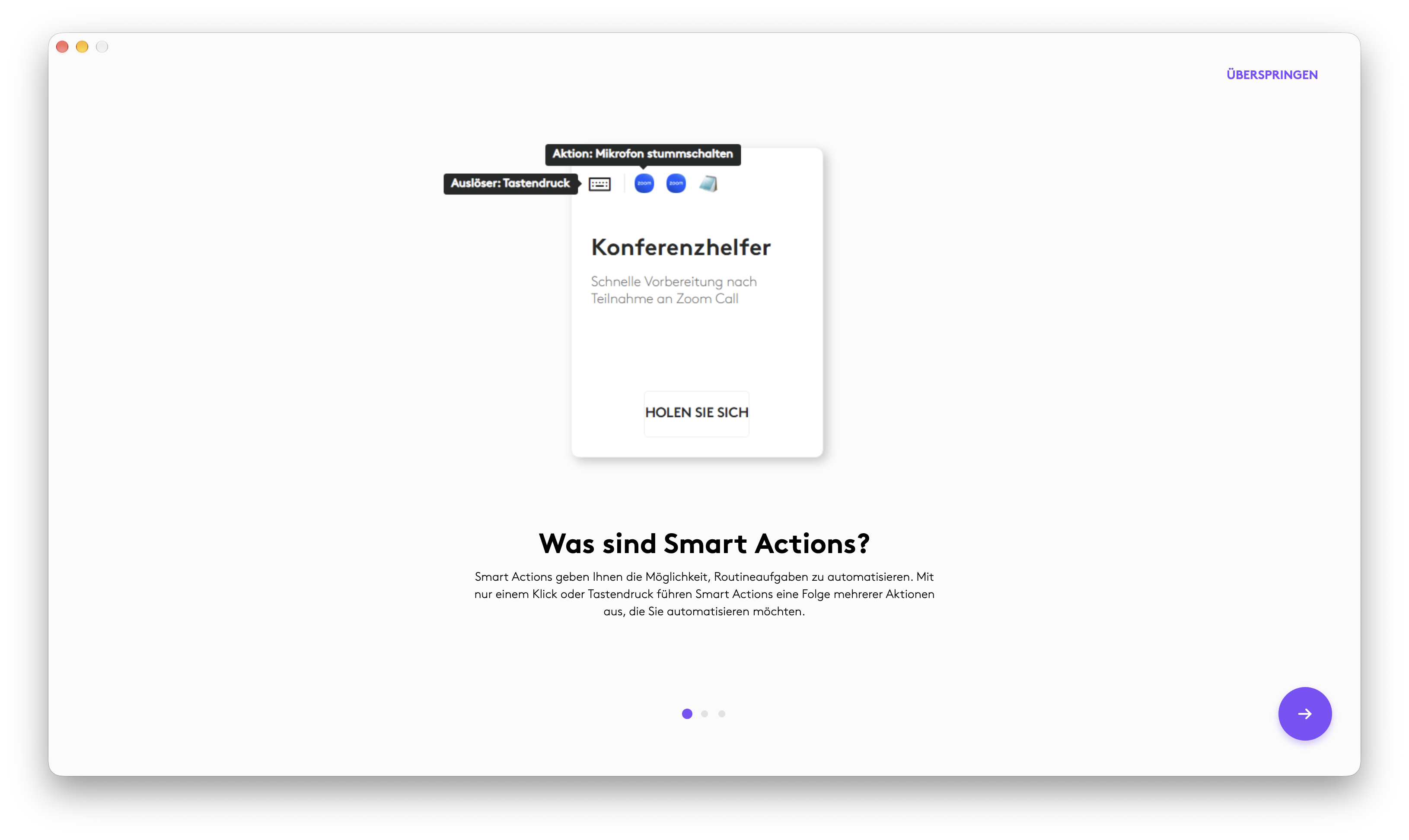 Logitech MX Keypad Options Smart Actions (Bild © PCMasters.de)
Ganz ohne Einschränkungen läuft die Bedienung allerdings nicht immer ab. Bei manchen Funktionen öffnet ein Tastendruck lediglich den zugehörigen Schieberegler in der Anwendung, den wir anschließend weiterhin mit der Maus bedienen müssen. Hier stellt sich durchaus die Frage, welchen Vorteil das Keypad dann bietet, wenn wir den Regler ohnehin noch selbst anklicken und verschieben müssen. Das ist kein gravierender Nachteil, zeigt aber, dass nicht jede belegbare Funktion im Alltag automatisch einen echten Mehrwert bietet.
Bei der täglichen Bedienung hinterlässt das Gerät ebenfalls einen guten Eindruck. Die Tasten haben einen angenehmen Druckpunkt und sind zwar leicht hörbar, aber nicht unangenehm störend. Dank der beiden großen Gummifüße bleibt das Keypad bei der Bedienung an seinem Platz, lässt sich bei Bedarf aber problemlos verschieben. Wer es lieber etwas erhöht mag, kann den mitgelieferten Standfuß verwenden. Dieser bietet auf der Unterseite zwar etwas weniger Halt als die Gummifüße direkt am Gerät, erfüllt aber trotzdem seinen Zweck.
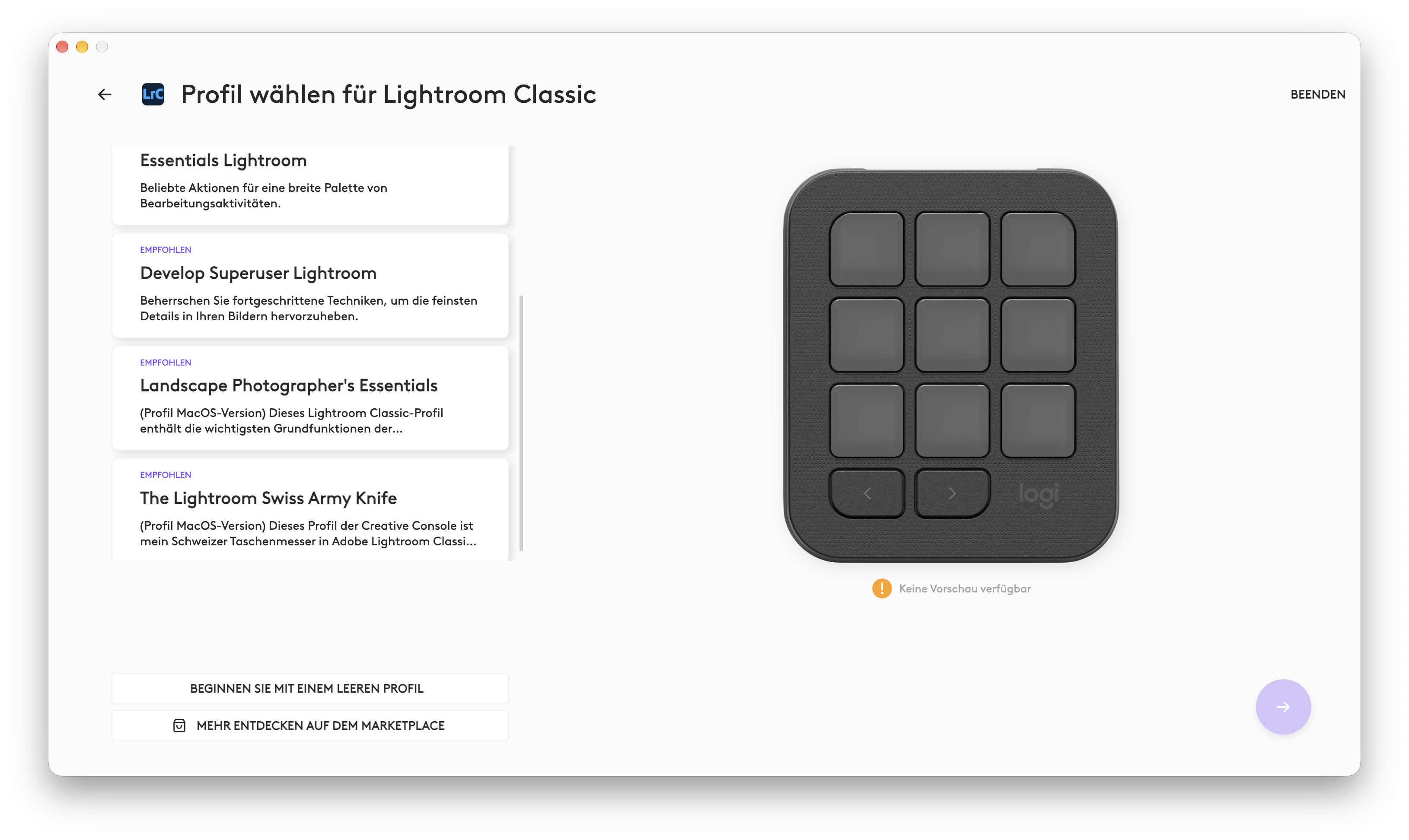 Logitech MX Keypad Options Profilauswahl für Lightroom (Bild © PCMasters.de)
Mit der Zeit sollte man sich allerdings eine sinnvolle Tastenbelegung zurechtlegen. Gerade bei selbst angelegten Seiten kann man sonst schnell vergessen, wo eine bestimmte Funktion liegt oder den Überblick verlieren. Die vielen Möglichkeiten bringen also auch etwas Konfigurationsarbeit mit sich. Gerade auf Deutsch sind manche Textbeschreibungen in der Standardansicht zu lang, um vollständig auf dem Display einer Taste angezeigt zu werden. Sie lassen sich natürlich nachträglich bearbeiten. Außerdem lief in der Praxis nicht alles reibungslos. Trotz aktueller Versionen von Vizhi und ChatGPT ließ sich das entsprechende Plugin bei uns nicht nutzen, da die zugewiesenen Tasten keinerlei Reaktion zeigten. Auch in Lightroom kam es gelegentlich vor, dass manche Tasten einfach keine Funktion hatten, obwohl sie im mitgelieferten Profil enthalten waren. Im Test kam es außerdem vor, dass der Logi Plugin Service am Mac nicht mehr richtig funktionierte und deshalb neu gestartet werden musste. Options+ bietet dafür sogar explizit einen eigenen Menüpunkt. Das zeigt, dass die Einrichtung und Nutzung solcher Erweiterungen nicht immer so unkompliziert funktionieren, wie man es sich wünschen würde.
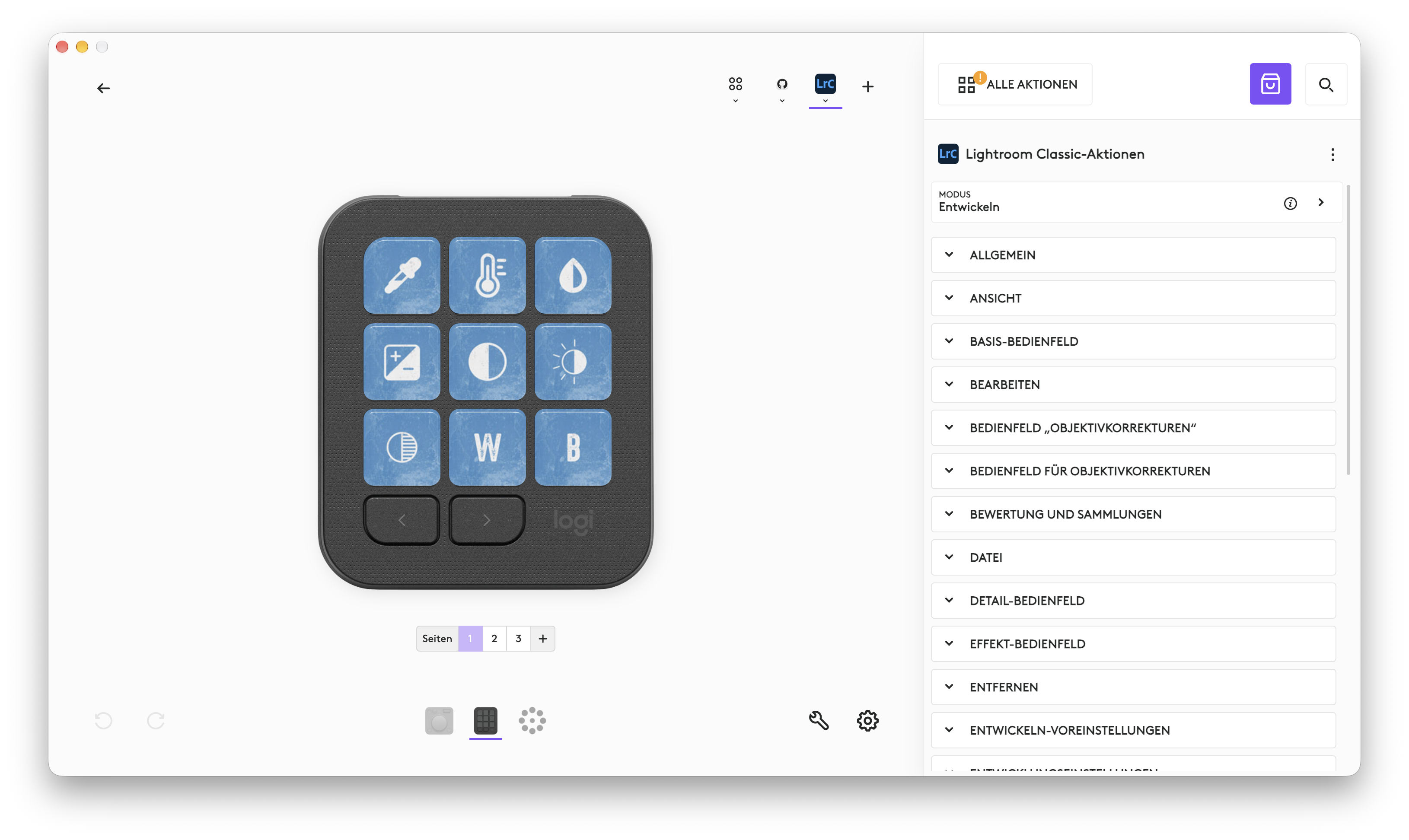 Logitech MX Keypad Options Lightroom Anpassungen (Bild © PCMasters.de)
Wer aber sein Keypad einmal passend eingerichtet hat, bekommt dafür eine kompakte Steuereinheit, die sich auf den eigenen Arbeitsalltag zuschneiden lässt. Wie sinnvoll das zusätzliche Tastenfeld tatsächlich ist und für wen sich die Anschaffung lohnt, klären wir abschließend in unserem Fazit.
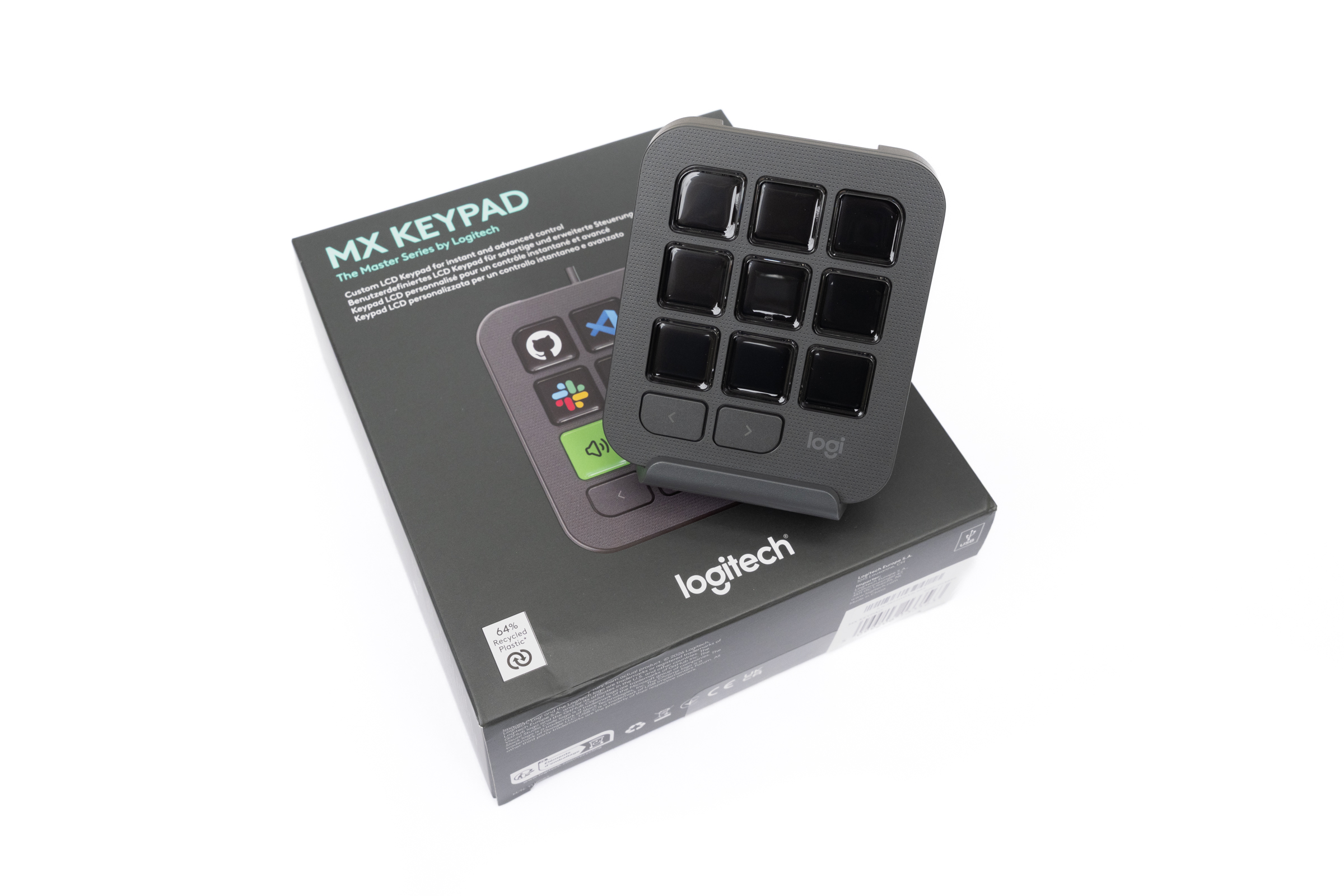 Logitech MX Keypad Fazit (Bild © PCMasters.de)
Fazit
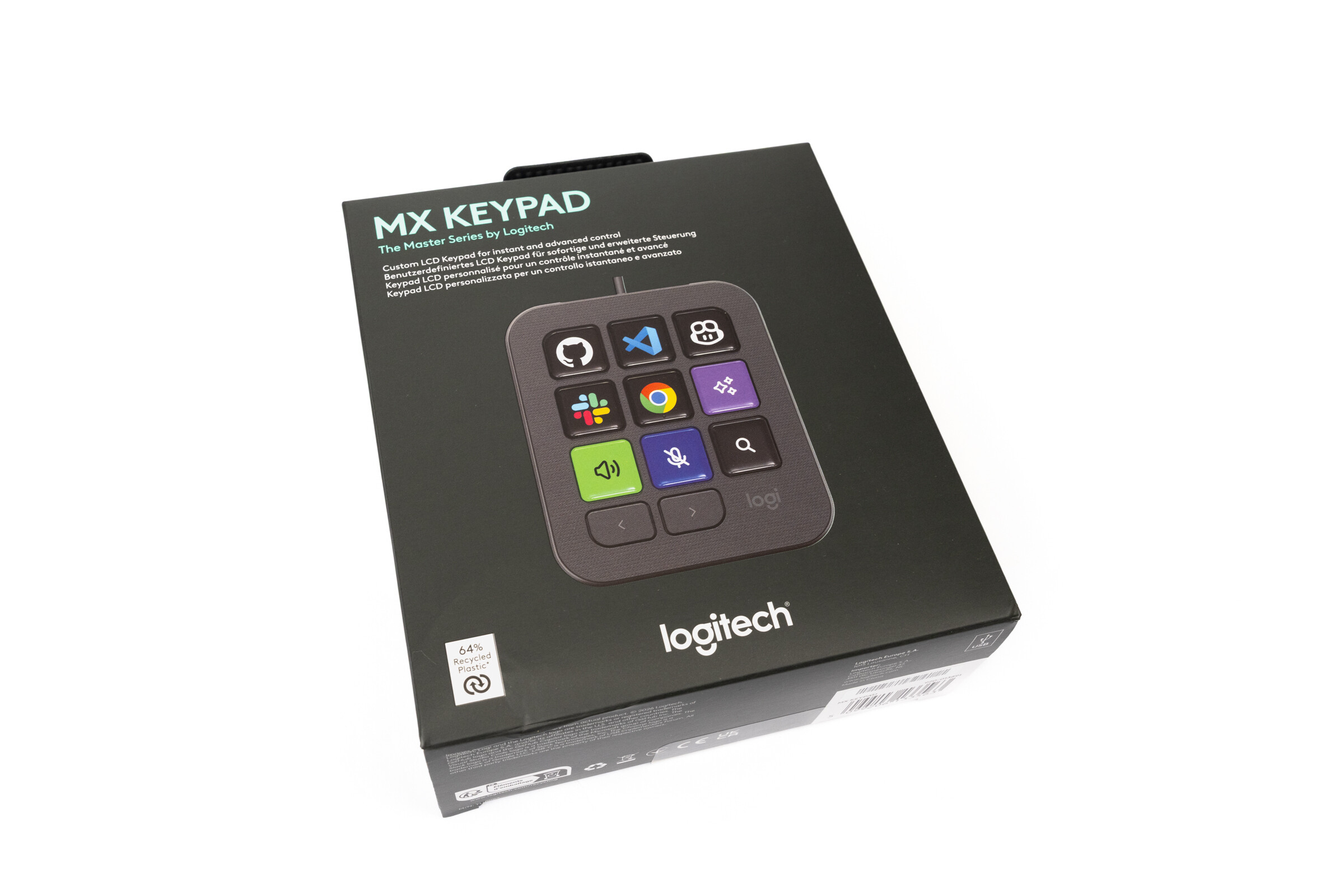
Mit dem MX Keypad liefert Logitech eine interessante Ergänzung für den Schreibtisch, die vor allem durch ihre neun LCD-Tasten und die umfangreichen Anpassungsmöglichkeiten überzeugt. Dank individueller Profile, zahlreicher Plugins und eigener Belegungen lässt sich das Keypad auf unterschiedliche Anwendungen und Arbeitsabläufe zuschneiden. Auch die Verarbeitung und der angenehme Druckpunkt der Tasten gefallen uns. Besonders spannend sind die Möglichkeiten zur Integration von KI-Anwendungen, mit denen Logitech das MX Keypad bewirbt. Hier zeigt sich durchaus Potenzial, wiederkehrende Schritte zu vereinfachen und den Zugriff auf bestimmte Funktionen zu beschleunigen. Allerdings hängt der tatsächliche Nutzen stark von den verwendeten Anwendungen und der jeweiligen Plugin-Unterstützung ab. In unserem Test lief dabei nicht alles reibungslos, denn etwa das Vizhi-Plugin für ChatGPT ließ sich trotz aktueller Softwareversionen und sämtlicher Berechtigungen einfach nicht bedienen.
Auch abseits der KI-Funktionen bringt nicht jede belegbare Aktion automatisch einen echten Vorteil. Wenn wir nach einem Tastendruck trotzdem noch zur Maus greifen müssen, um beispielsweise einen Schieberegler zu bedienen, fällt der Zeitgewinn entsprechend gering aus. Zudem erfordern die vielen Möglichkeiten eine gewisse Einarbeitung und eine durchdachte Tastenbelegung.
Mit einer unverbindlichen Preisempfehlung von 99,99 € ist das MX Keypad (Affiliate) kein günstiger Zusatz für den Schreibtisch. Es lohnt sich vor allem für Nutzer, die regelmäßig mit bestimmten Anwendungen arbeiten, häufig wiederkehrende Befehle ausführen und ihre Bedienung gezielt vereinfachen möchten. Wer dagegen nur gelegentlich zusätzliche Funktionen benötigt oder ohnehin hauptsächlich mit Maus und Tastatur arbeitet, wird den Mehrwert vermutlich weniger deutlich spüren. Unterm Strich ist das MX Keypad ein vielseitiges Werkzeug mit viel Potenzial, dessen Stärken sich allerdings erst dann richtig zeigen, wenn wir die zusätzlichen Möglichkeiten sinnvoll in unseren Arbeitsalltag integrieren.