Computer Forum
Sapphire NITRO+ X870EA PhantomLink Polar Edition im Detail
Sapphire macht ernst als Motherboard-Hersteller und legte kürzlich eine neue Serie von Motherboards auf, die den Namen PhantomLink als Zusatz tragen. Wir schauen uns das NITRO+ X870EA PhantomLink Polar Edition als einen Vertreter dieser Serie heute genauer an. Was PhantomLink genau ist und wie es funktioniert, erklären wir in den nachfolgenden Kapiteln, gehen aber erst auf das Board als Ganzes ein und arbeiten uns dann langsam, durch die Features und mögliche Probleme durch.
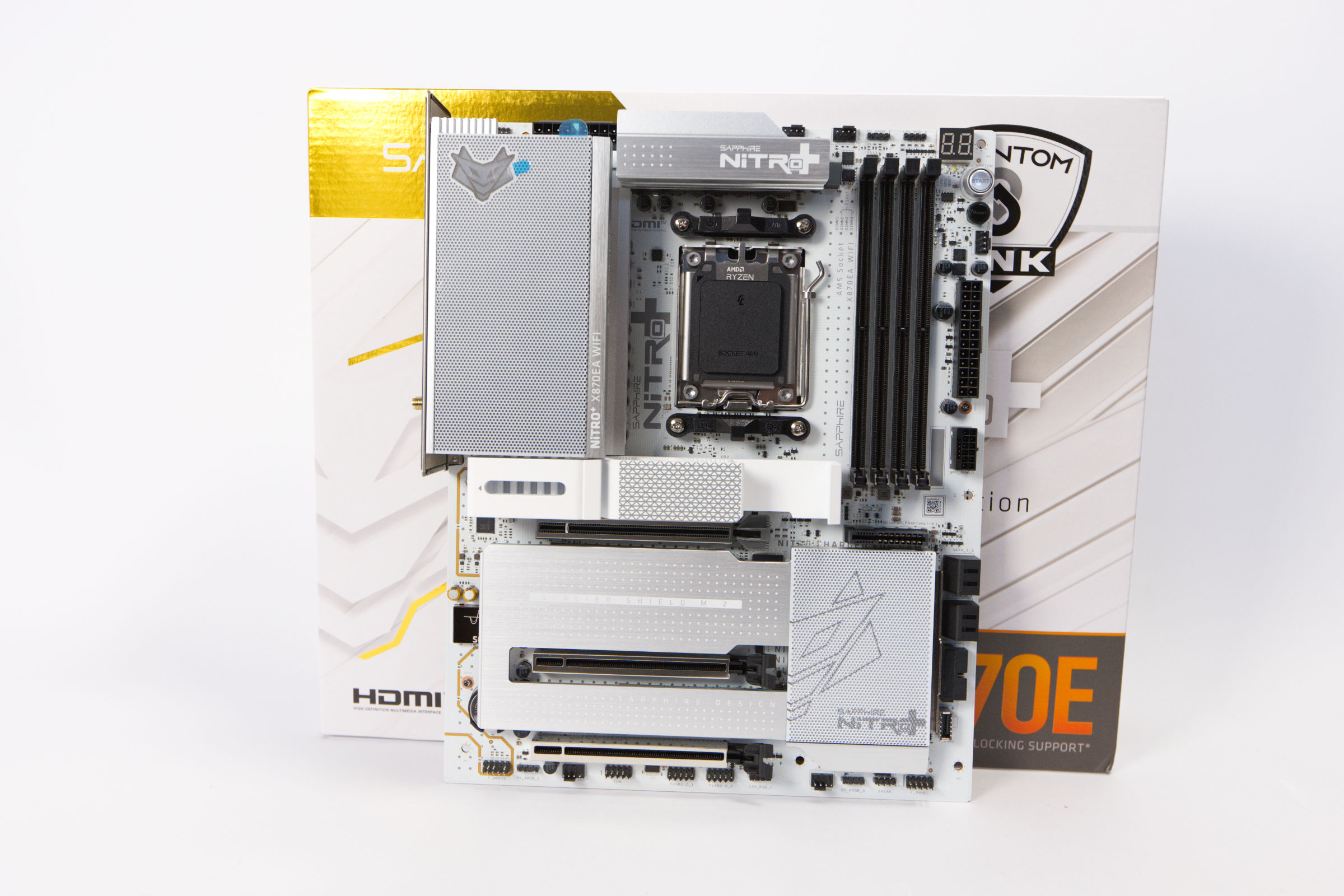 Sapphire Nitro X870EA PhantomLink Polar Mainboard Test (Bild © PCMasters.de)
Wie dem Namen zu entnehmen ist, handelt es sich bei dem Board um einen Vertreter der NITRO+-Serie, die unter Nutzern beliebt ist. Dazu kommt, dass es die Polar Edition ist, was auf das komplett weiße Design hindeutet. Als Grundlage dient hier der Vollausbau des AMD-Chipsatzes X870E.
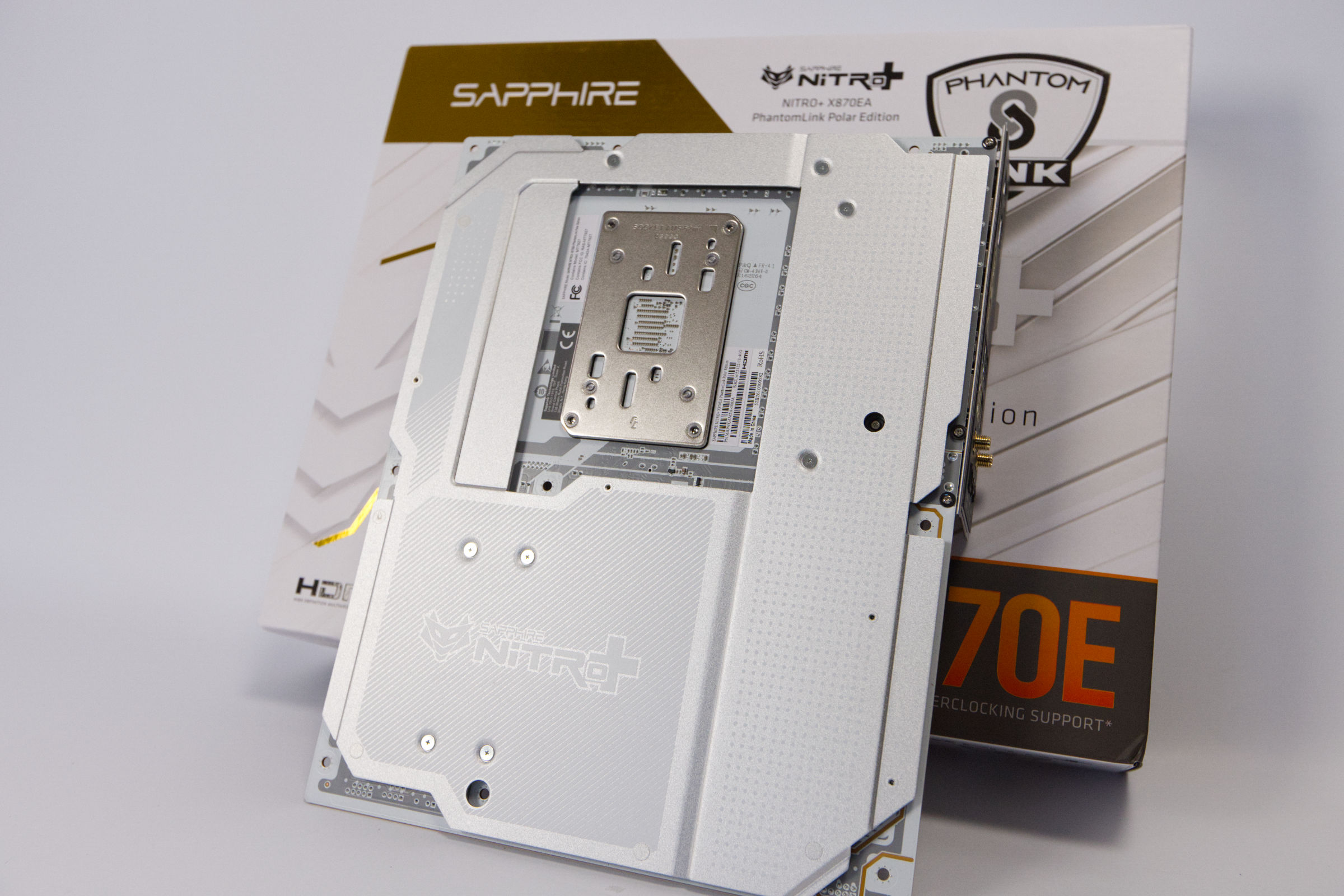 Sapphire Nitro X870EA PhantomLink Polar Rückseite (Bild © PCMasters.de)
Ausgehend von der Tatsache, dass hier der größte Chipsatz verbaut ist, positioniert sich das NITRO+ X870EA PhantomLink Polar Edition weit oben als High-End-Board bei Sapphire, was nochmals durch einen Verkaufspreis von 378 € (Affiliate) untermauert wird. Dies wird durch viele Extras untermauert, die man sieht und fühlt. So ist die Rückseite komplett weiß, und hier ist sowohl das PCB des Boards weiß-grau beschichtet als auch eine massive Abdeckung, die darüber ragt. Sapphire verzichtet zwar auf Back-Connect-Anschlüsse auf der Rückseite, setzt jedoch den GPU-Stromanschluss an der Front um. Die Metallabdeckung auf der Rückseite macht das Board schwer und steif, wodurch es kaum biegbar ist.
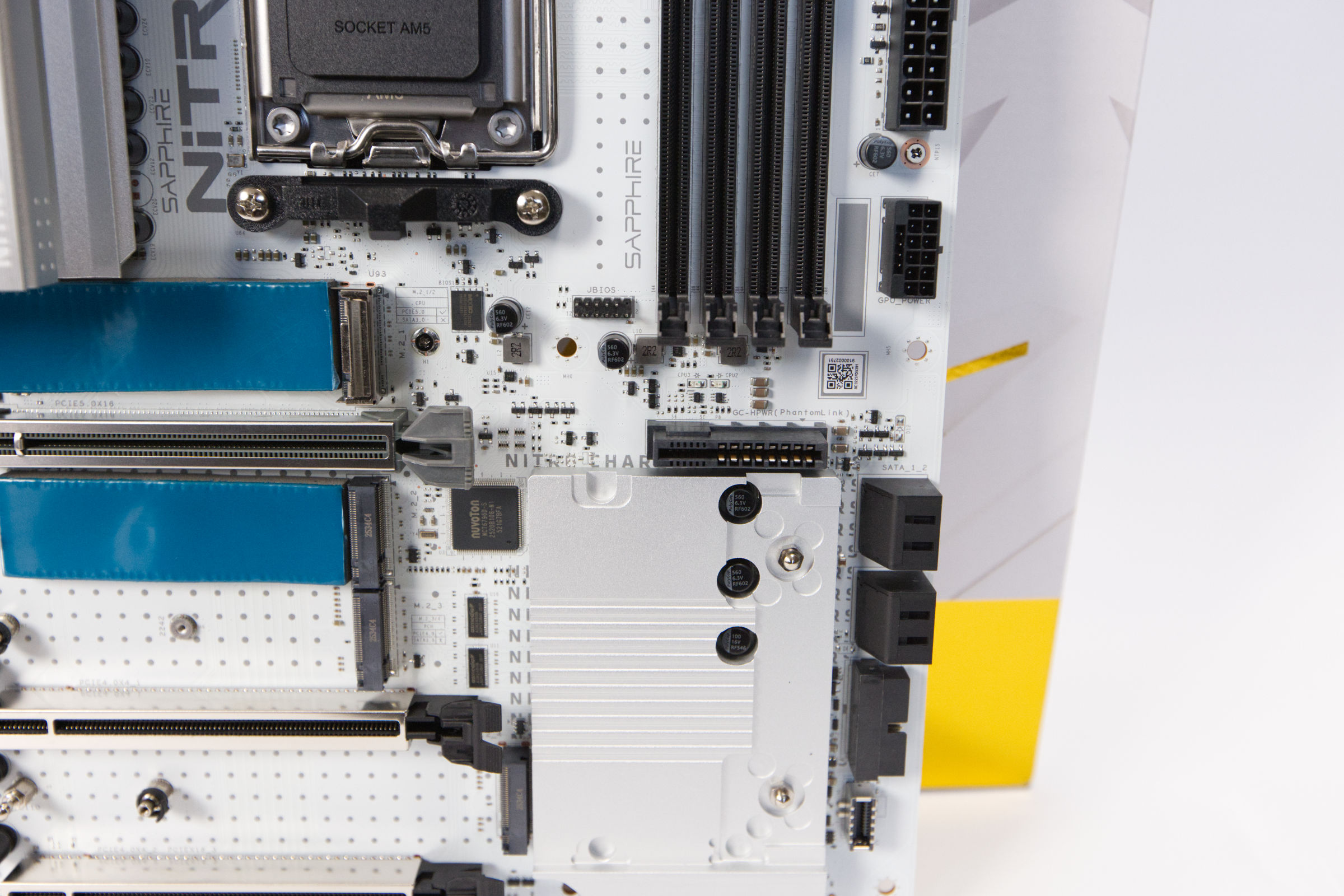 Sapphire Nitro X870EA PhantomLink Polar PhantomLink Header (Bild © PCMasters.de)
Was ist PhantomLink?
Das wohl größte Highlight dieses neuen Mainboards ist die "PhantomLink" genannte Technologie. Sapphire will damit eine Serie von Produkten aufbauen, die einen sauberen Look im Gehäuse ermöglichen. Die Hauptfunktion von PhantomLink ist es, die passenden Grafikkarten im ersten PCIe-5.0-Slot über einen dedizierten Slot mit Strom zu versorgen.
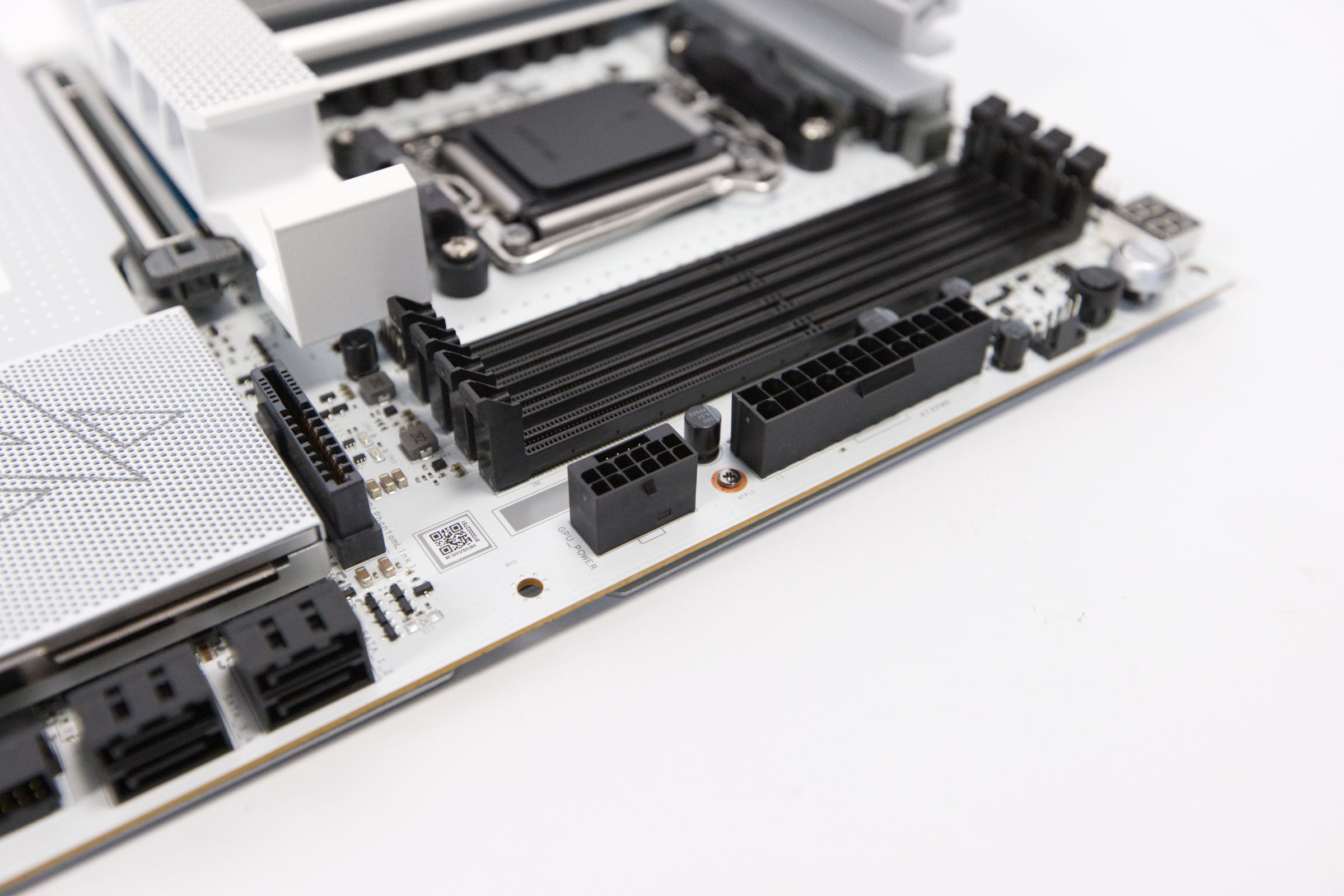 Sapphire Nitro X870EA PhantomLink Polar GPU Power (Bild © PCMasters.de)
So fällt das 12V-2x6 PCIe-5.1-Kabel an der Grafikkarte weg. Das Kabel ist aber keinesfalls ganz weg, es ist nur verlagert. Sapphire versucht das Kabel auch sonst immer zu verstecken durch Abdeckungen, wie wir schon im Test der Radeon RX 9070 XT Nitro+ gesehen haben, doch PhantomLink soll es weiter treiben.
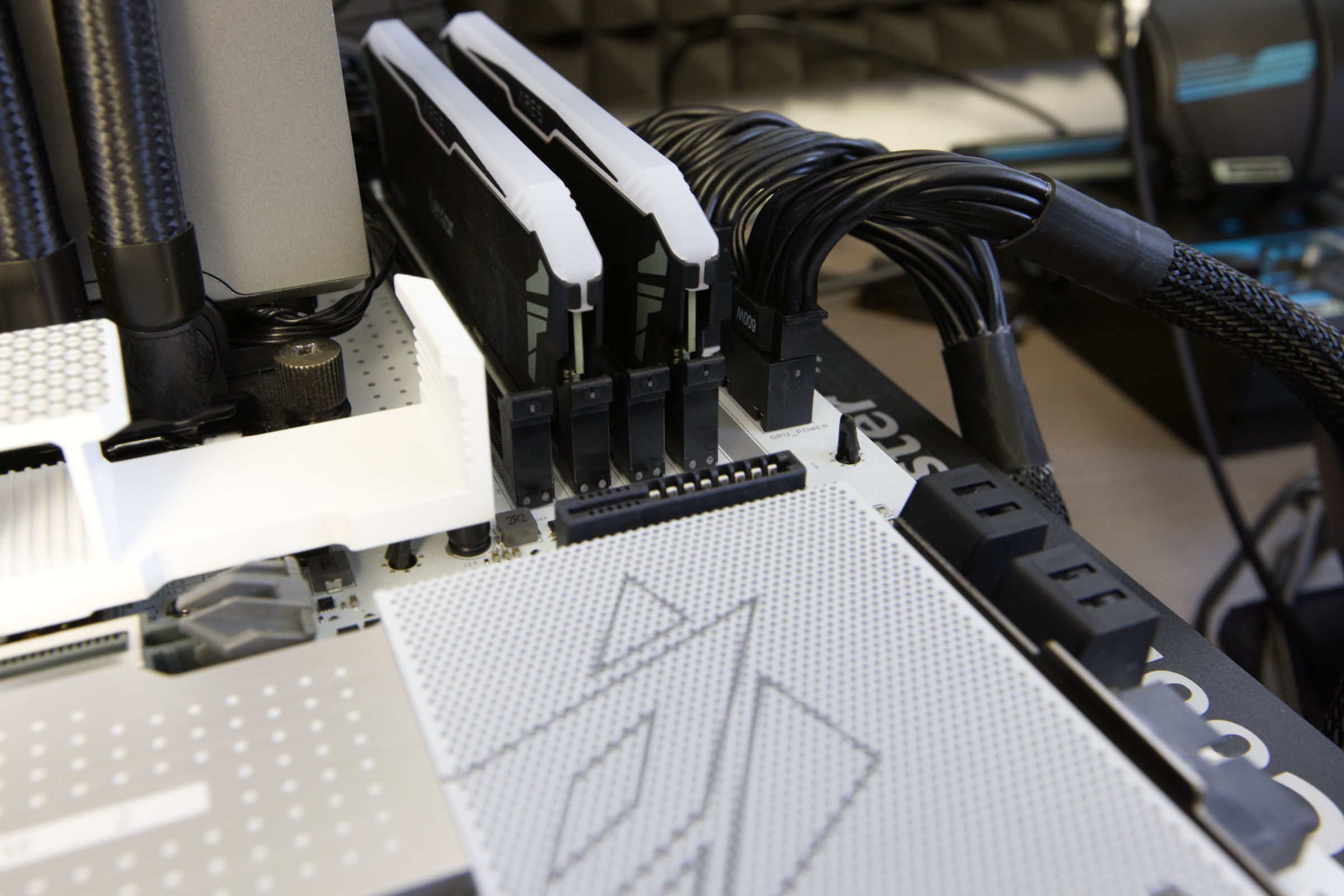 Sapphire Nitro X870EA PhantomLink Polar GPU Power Anschluss (Bild © PCMasters.de)
Ist PhantomLink BTF-komaptibel?
In den technischen Dokumentationen nennt Sapphire den Port "GC-HPWR/BTF" und auf dem Mainboard selbst nur "GC-HPWR". Auf Rückfrage konnte uns Sapphire bestätigen, dass dieser Port auch BTF-kompatibel ist, wodurch man ASUS-Grafikkarten darauf anschließen kann. Die meisten Nutzer werden dies wohl nicht tun, aber die BTF-Alliance trägt langsam Früchte.Sapphire wird derweil nicht als Partner auf der ASUS-Seite aufgeführt.
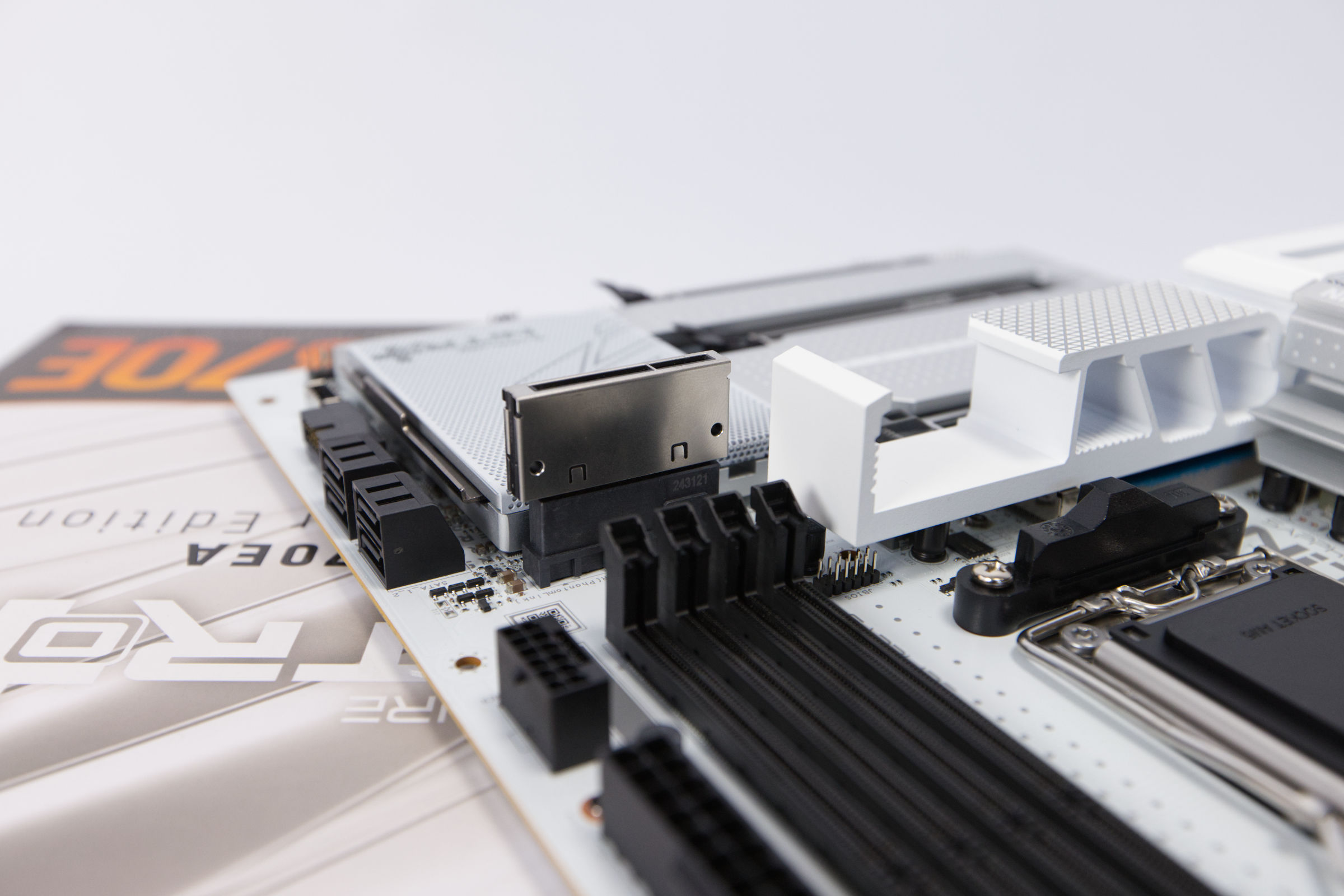 Sapphire Nitro X870EA PhantomLink Polar PhantomLink Brücke (Bild © PCMasters.de)
Die Sapphire PhantomLink Grafikkarten können auch an gewöhnlichen Mainboards betrieben werden, denn der Gold-Finger-Adapter ist zwar dabei, muss aber nicht zwangsläufig verwendet werden. Wenn man das Zwischenstück nicht auf das Board oder die Grafikkarte ansteckt, muss die Stromversorgung über das 12V-2x6 PCIe-5.1-Kabel erfolgen.
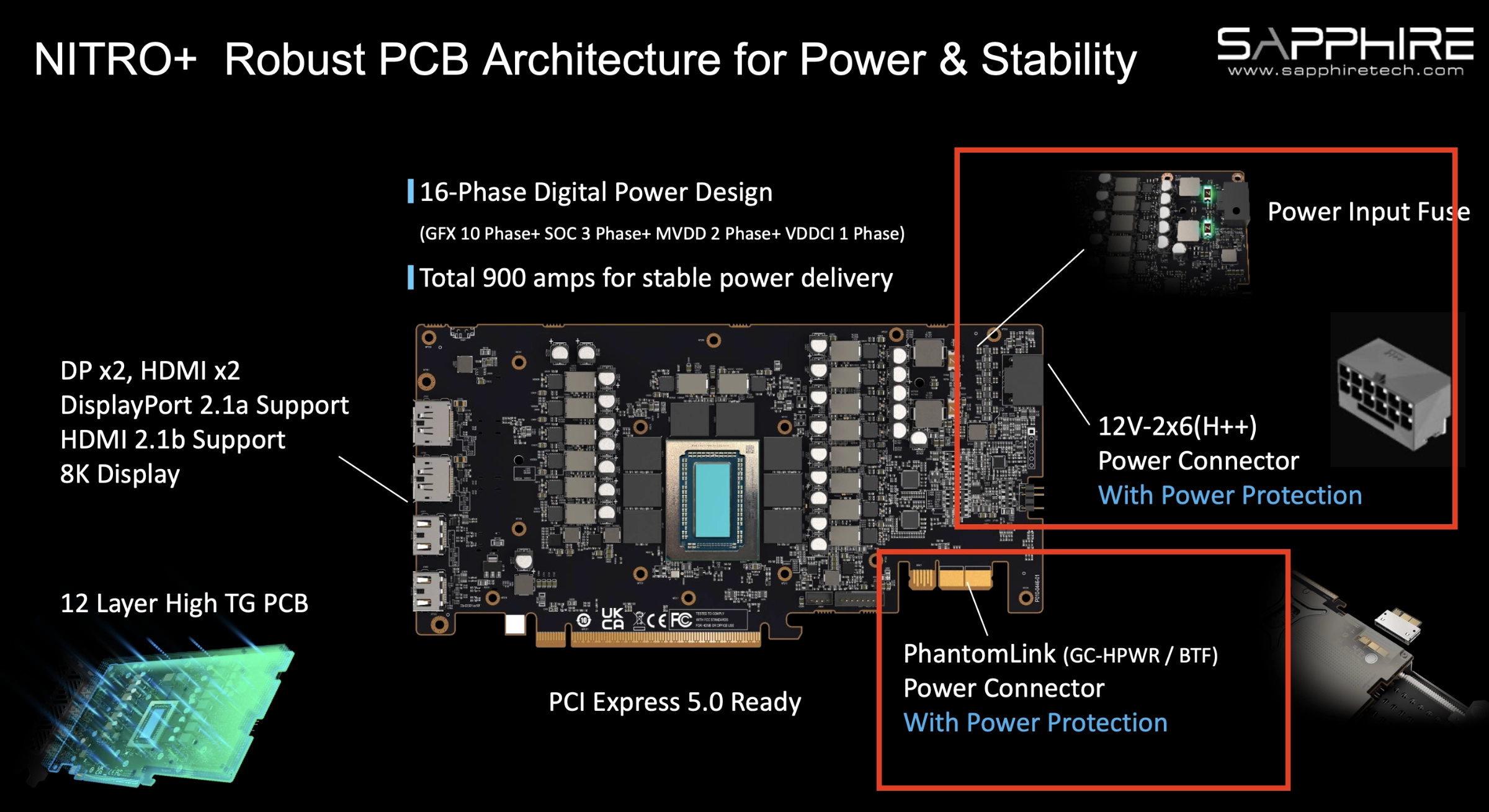 Sapphire NITRO Robust PCB Architectur PhantomLink Aufbau auf der Grafikakrte (Bild © Sapphire)
Wie funktioniert PhantomLink?
PhantomLink lagert die Stromversorgung auf das Mainboard aus. Dadurch kann etwas Gutes entstehen, denn so können auch Schutzschaltungen auf das Board integriert werden, die die Grafikkarte schützen und Brände verhindern können. Wenn man PhantomLink nutzen möchte, setzt man den Gold-Finger-Adapter auf das Mainboard oder die Grafikkarte. Danach werden die Sense-, Ground und 12-V-Kabel über den Gold-Finger betrieben. Der neueste BTF-2.5-Standard unterstützt bis zu 1.000 W über diesen Anschluss, jedoch ist nicht ersichtlich, ob es BTF-2.0 oder v.2.5 zum Einsatz kommt. Die Spannungsversorgung soll wohl 900 Ampere standhalten, aber diese werden hier wohl kaum fließen. Auf dem PCB verbaut Sapphire zwei Sicherungen, jedoch wird das (unserer Ansicht nach) nicht vor dem Schmelzen der 12V-2x6 PCIe-5.1-Stecker schützen. Leider gibt es zu dem Thema kaum technische Dokumente zu finden. Sapphire verweist in den Slides auf eine "Power Protection" hin, geht aber nicht genau darauf ein. Die Spezifikation besagt dann aber, dass unter Last 600 Watt gehalten werden sollen.
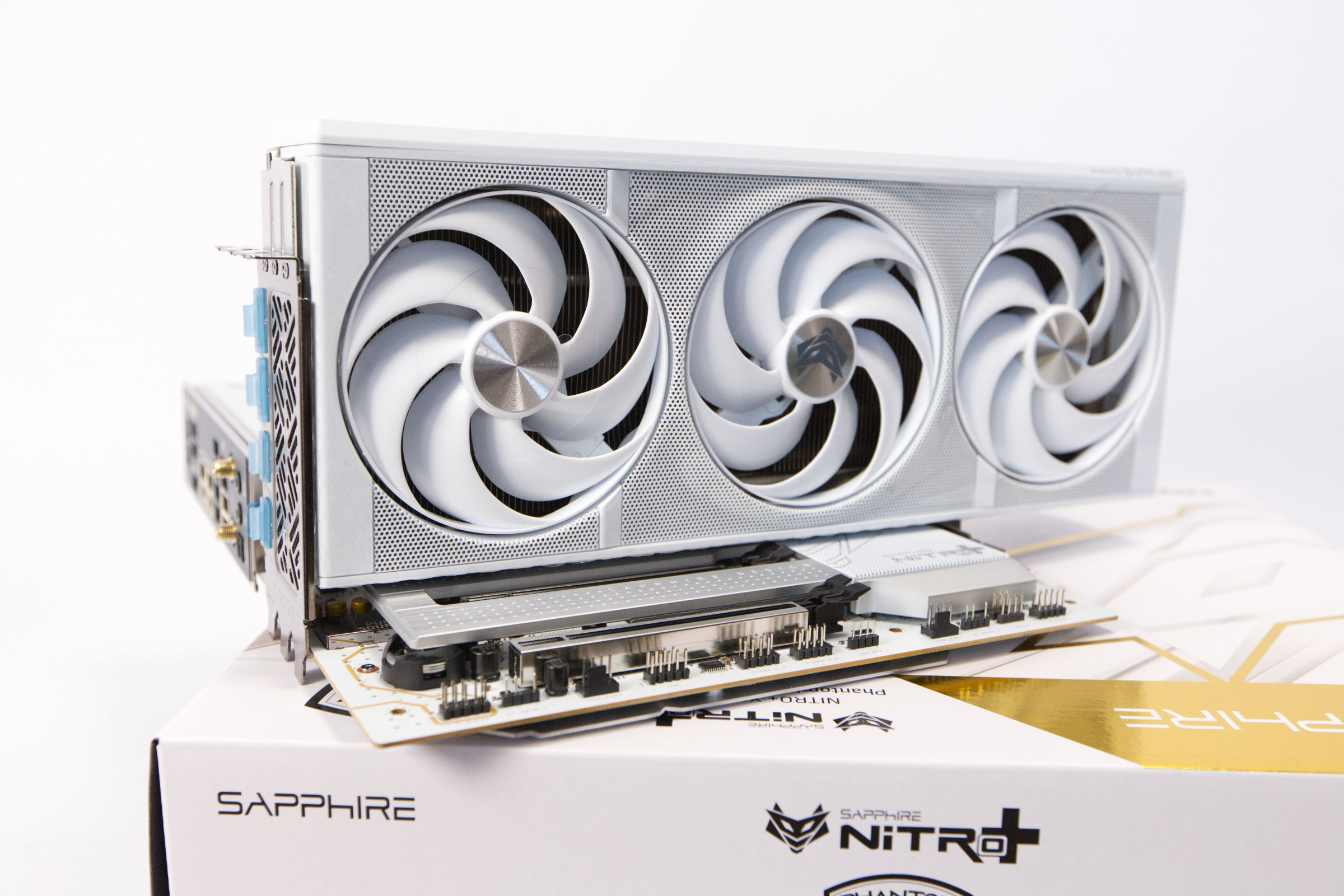 Sapphire Nitro X870EA PhantomLink Polar mit Radeon RX 9070 XT (Bild © PCMasters.de)
Die Grafikkarte wird auf das Mainboard gesteckt und das 12V-2x6 PCIe-5.1-Kabel wird an der Seite auf das Mainboard angeschlossen. Dann ist die Grafikkarte bereit und kann verwendet werden. Der Look ist auf jeden Fall besser so.
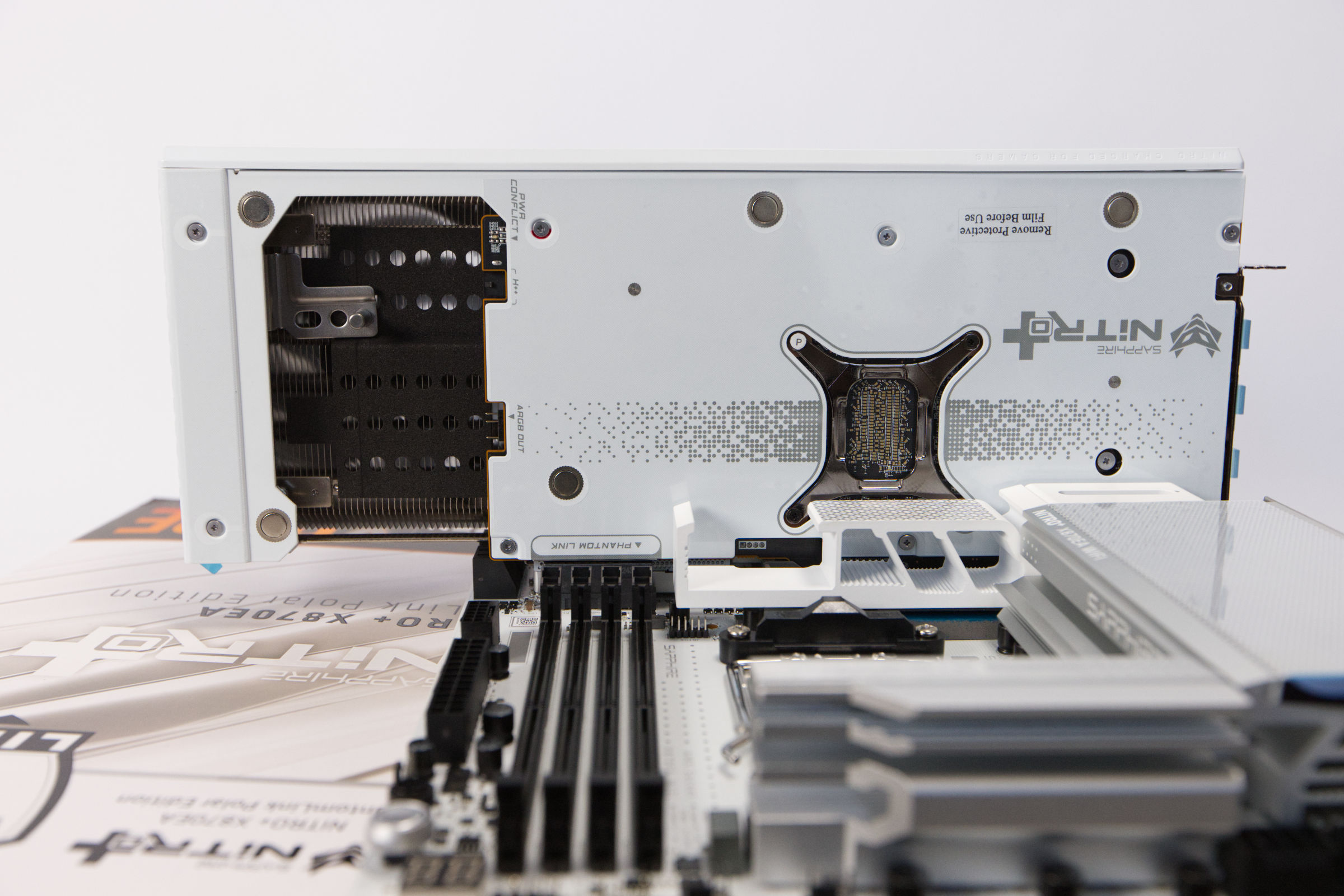 Sapphire Nitro X870EA PhantomLink Polar PhantomLink mit GPU (Bild © PCMasters.de)
Auf der Rückseite zeigt die Grafikkarte auch an, wo der PhantomLink-Stecker ist. Bei dem Mainboard liegt er auf der Höhe der vier RAM-Steckplätze. Es gibt eine Öffnung beim PCIe-Slot, um die Grafikkarte zu lösen. Das Einstecken und Entfernen der Grafikkarte geht leicht von der Hand.
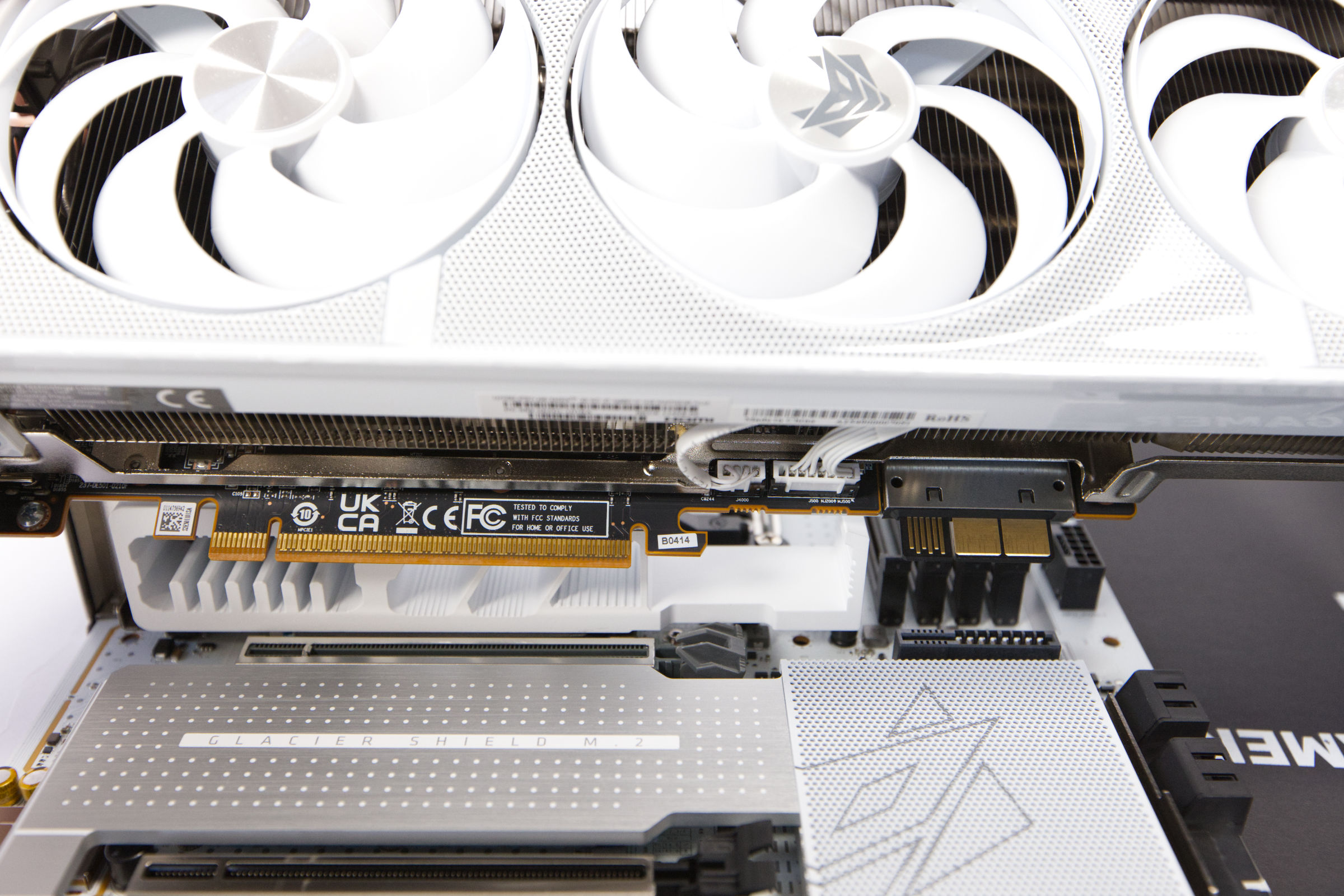 Sapphire Nitro X870EA PhantomLink Polar PhantomLink Anschluss (Bild © PCMasters.de)
Auf dem PhantomLink-Adapter sieht man, dass drei der sechs Gold-Finger kürzer sind. Sie sollen bei BTF sicherstellen, dass die Karte vollständig eingesteckt ist und so Schäden an Grafikkarte und Mainboard verhindern.
 Sapphire PhantomLink Sicherungen (Bild © Sapphire)
Bietet PhantomLink höheren Schutz vor Brandgefahr?
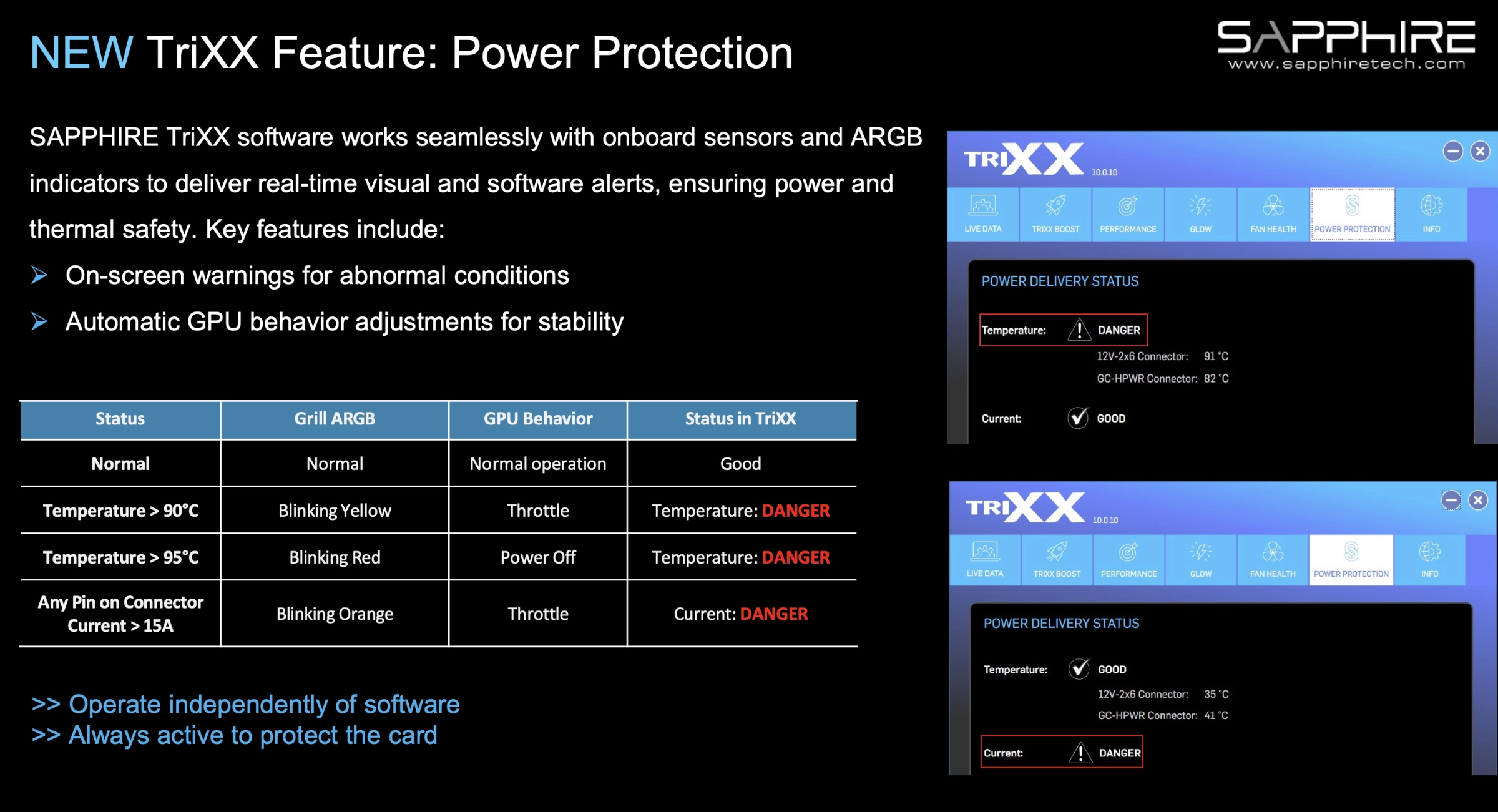
Dass Brandschäden an dem 12V-2x6 PCIe-5.1-Kabel oder Stecker auftreten können, haben wir kürzlich feststellen dürfen. In unserem Fall war es noch glimpflich verlaufen, aber nach so einem Vorfall ist man nochmals vorsichtiger. Durch ungleichmäßige Verteilung des Stroms können die dünnen Kabel am Stecker auf der Grafikkarten- und Netzteilseite extrem heiß werden. Danach schmilzt erst das Plastik, die Isolierung und dann kommt es zu einem Brand. Das kann durch Temperatursensoren und Messung der Ampere pro Leitung verhindert werden. Sapphire sagt in den eigenen Slides, dass es einen Schutz und auch visuelle Hinweise zur Temperatur der GPU gibt.
Es gibt ein "Aber"
Besonders interessant ist, dass der Strom pro Kabel/Pin gemessen wird **. Wenn einer der Pins einen **Strom jenseits der 15 A überschreitet, gibt es Oranges Blinken der ARGB-Beleuchtung des Boards und dazu drosselt die Grafikkarte. In der TriXX Software ist auch die Überwachung möglich. Wenn das richtig umgesetzt wurde, ist dies eine extrem hilfreiche Maßnahme, um Brand am Kabel zu vermeiden.
Auf Nachfrage hat uns Sapphire mitgeteilt, dass dieser Schutz nur auf der Grafikkarte existiert und nicht auf dem Mainboard. Die Software und die Warnungen bleiben in erster Linie "Warnungen", denn abseits einer Drosselung wird an der Stelle nicht mehr passieren. Wenn man nicht hinguckt, ist man bei einem Kabelbrand genauso aufgeschmissen.
Da wir aber keinen Langzeittest durchführen konnten, bleibt dies eine theoretische Annahme. Wir würden uns bei dem Thema Abhilfe auf Mainboard-Seite wünschen und von allen, aber vor allem von NVIDIA eine Gegenmaßnahme erhoffen.
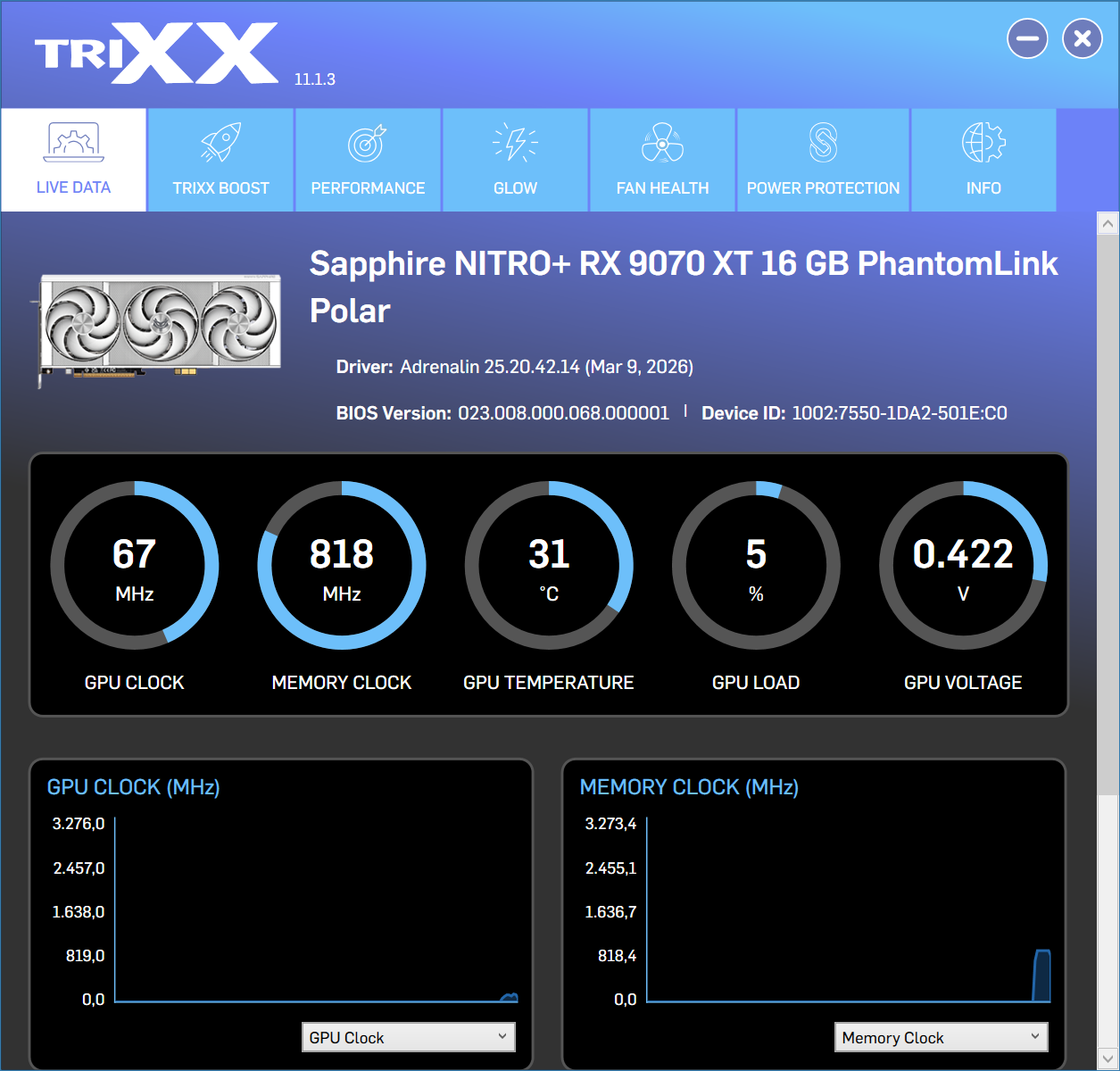 Sapphire NITRO X870EA PhantomLink Polar TrioXX GPU Übersicht (Bild © PCMasters.de)
Softwareseitige Überwachung
Die besagte Überwachung der Temperatur und der Stromstärke pro Pin gibt es in der Software, aber wir haben sie in der Mainboard-Variante der Software gesucht. Sapphire trennt die TriXX-Software in eine Mainboard- (TriXX-M v3) und eine GPU-Version (TriXX v11). Wir haben die besagten Features damit nur bei der GPU-Version aufrufen können. Sinnvoller wären sie auf jeden Fall eher beim Mainboard, weil wir hier gleich zwei Stecker haben, die zu Problemen führen können: PhantomLink (BTF) und der 12V-2x6 PCIe-5.1-Stecker.
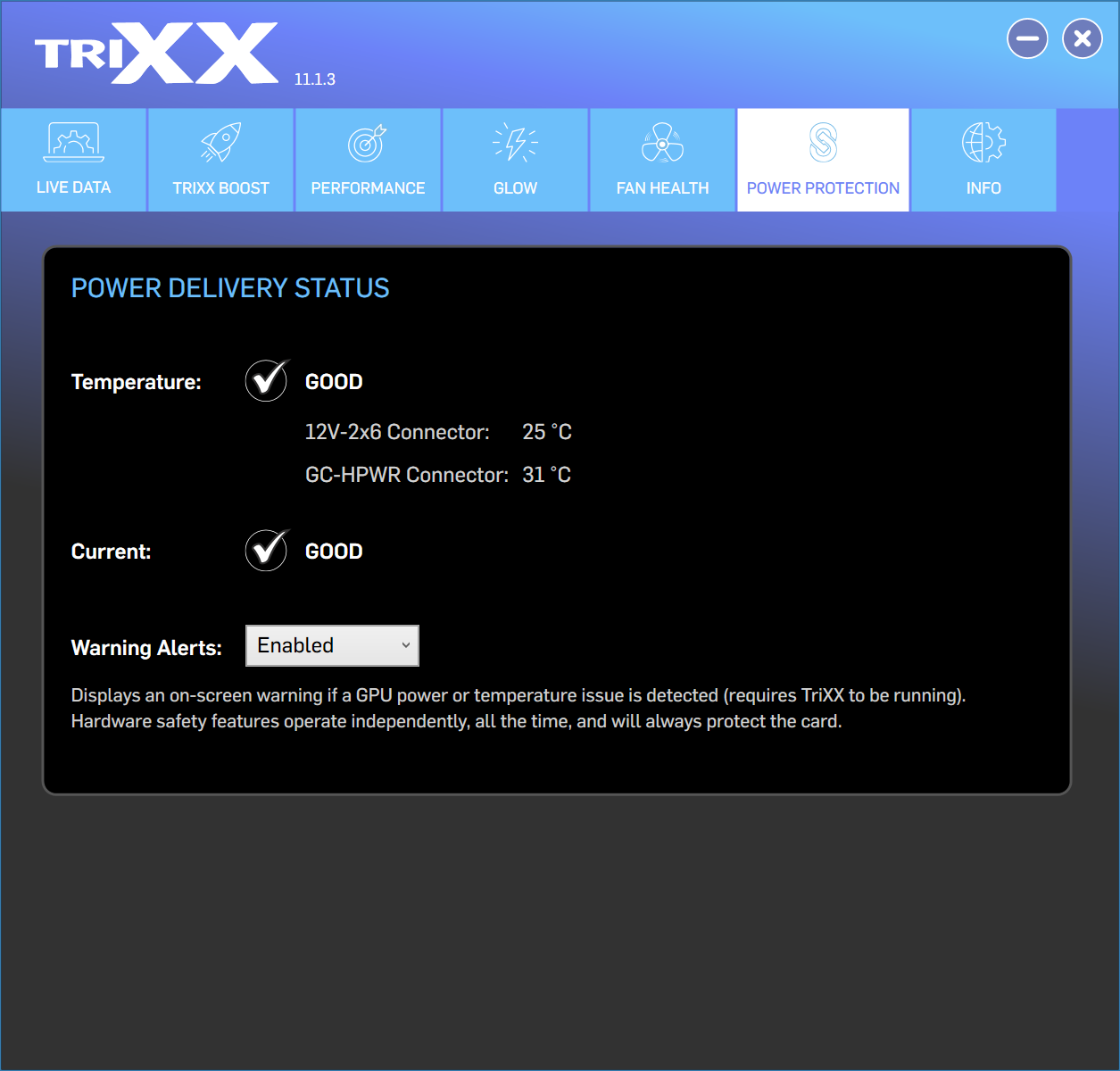 Sapphire NITRO X870EA PhantomLink Polar TrioXX GPU GC HPWR Temps (Bild © PCMasters.de)
Bei längerer Last stiegen die Temperaturen von 12V2x6 auf maximal 63° C und GC-HPWR auf etwa 62° C.
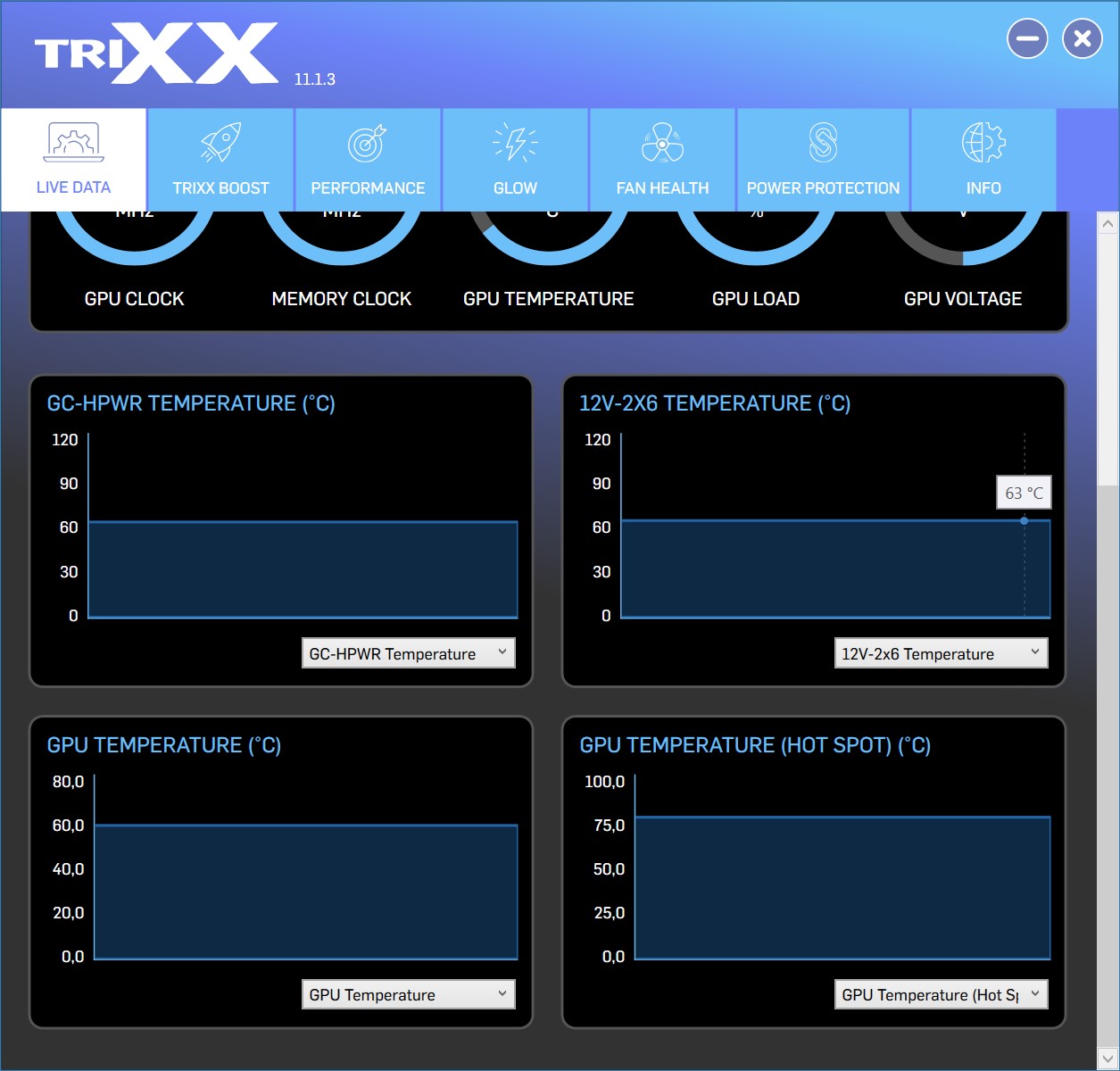 Sapphire NITRO X870EA PhantomLink Polar TrioXX GPU GC HPWR Temps Last (Bild © PCMasters.de)
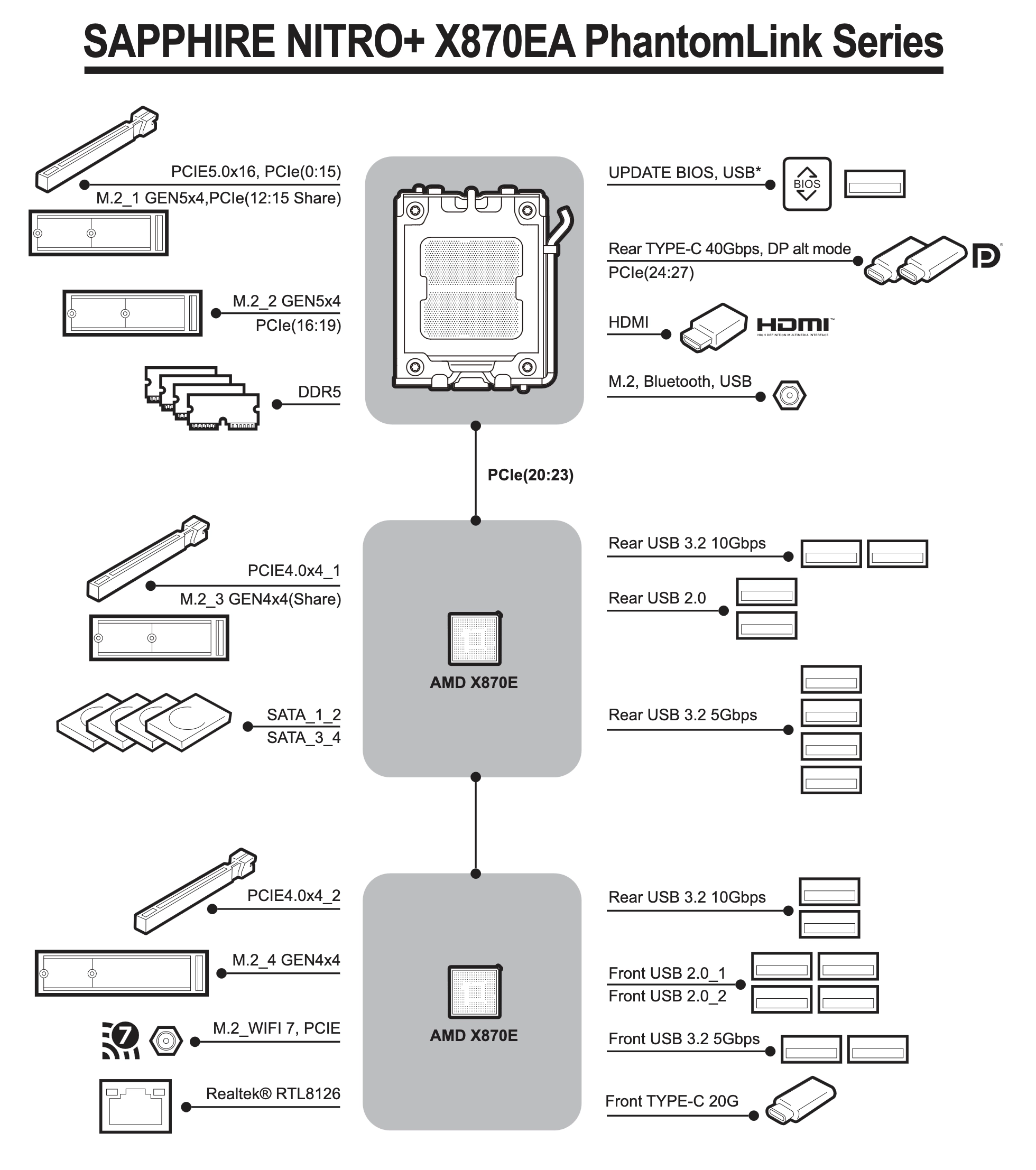 Sapphire NITRO X870EA PhantomLink Polar Block Diagramm (Bild © Sapphire)
NVMe-, PCIe-Slots und Anbindung
Auf dem Block-Diagramm ist am einfachsten zu erkennen, wie die einzelnen Slots und Ports bei dem Mainboard angebunden sind. Die Anzahl an PCIe 5.0-Lanes ist stark begrenzt und so wird meist das flotte Interface zur CPU für die wichtigsten Komponenten aufgeteilt: Grafikkarte, RAM, NVMe und zwangsläufig USB 3.2 oder USB 4 Ports.
Der erste Slot ganz oben ist der PCI Express-Primärslot und unterstützt volle PCIe 5.0 x16-Lanes. Wenn der NVMe M.2_1 Gen5 Slot nicht besetzt ist, bekommt die Grafikkarte alleine 16 der schnellen GEN 5 Lanes, andernfalls teilt sie sich die letzten 4 Lanes mit dem NVMe-Slot. Der NVMe M.2_1 Gen5 Slot ist offensichtlich der Primärslot, der den größten Kühler hat und für die SSD verwendet werden soll. Hier setzt Sapphire wohl auf die Tatsache, dass die Grafikkarten nicht alle 16-Lanes ausreizen und es am Ende nicht negativ auf die Grafikkartenleistung sich auswirkt, wenn 4 Lanes fehlen.
Der NVMe M.2_2-Slot bekommt dagegen eigene 4-Lanes, die unabhängig vom Rest sind. Diese sind dafür mit PCIe-GEN-5-Lanes angebunden. Als Kühler dient eine massive Platte, die nicht nur schön dekoriert ist sondern auch werkzeuglos mit einem Einhakmechanismus ausgestattet ist. Sie deckt gleich drei der unteren NVMe-SSDs und wird durchaus warm.
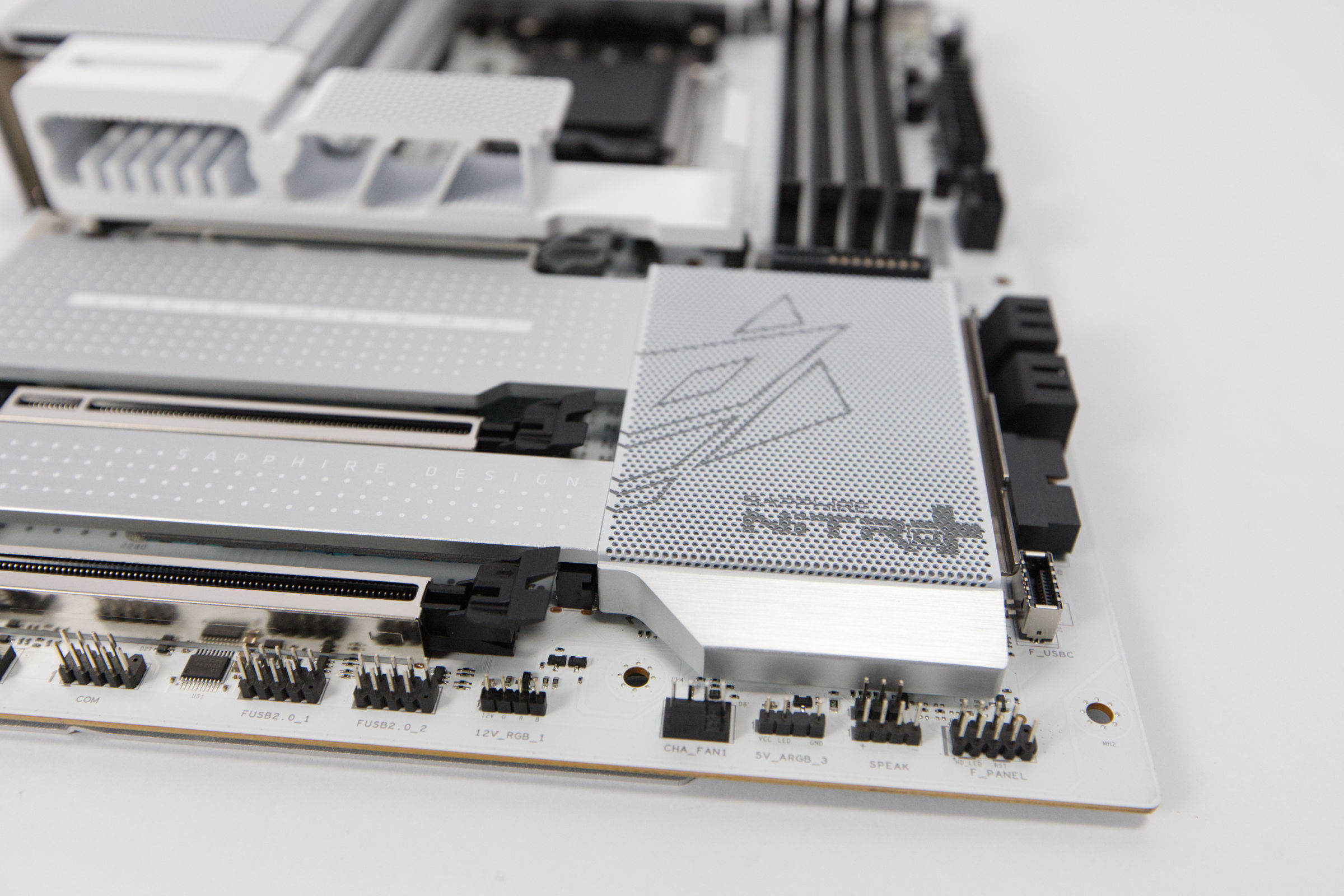 Sapphire Nitro X870EA PhantomLink Polar Chipsatzkühler (Bild © PCMasters.de)
Der zweite und dritte PCI Express-Slot unterstützt “nur” noch PCIe 4.0 und wird trotz der vollen x16-Slotlänge nur mit 4 Lanes jeweils an einen der beiden X870E-Chipsätze angebunden. Damit ist er noch immer flott, aber bietet nicht die volle Bandbreite. Man kann also auch problemlos kurze Karten mit 4-Lanes einstecken, weil der Rest der Pins wohl nur dekorativ ist.
Wenn der PCIe-4_1-Slot belegt ist, werden die Lanes für die NVMe M.2_3 jedoch abgeschaltet, da sie sich die Bandbreite teilen. Der unterste NVMe M.2_4 Slot teilt sich dagegen keine Lanes mit dem untersten PCIe-4.0-4_2-Slot. An dem untersten Chipsatz wird außerdem ein WIFI 7-Modul angebunden, der als M.2_WIFI 7 aufgeführt ist. Der Realtek RTL8126 LAN-Controller ist ebenfalls an diesem X870E-Chipsatz angebunden, sowie weitere USB-Ports.
Die PCIe-Slots verfügen alle über eine Metallabschirmung, die die Slots verstärkt in ihrer physischen Integrität und verhindert Beschädigungen oder Verformungen durch schwere Grafikkarten oder Erweiterungskarten während der Installation oder des Transports.
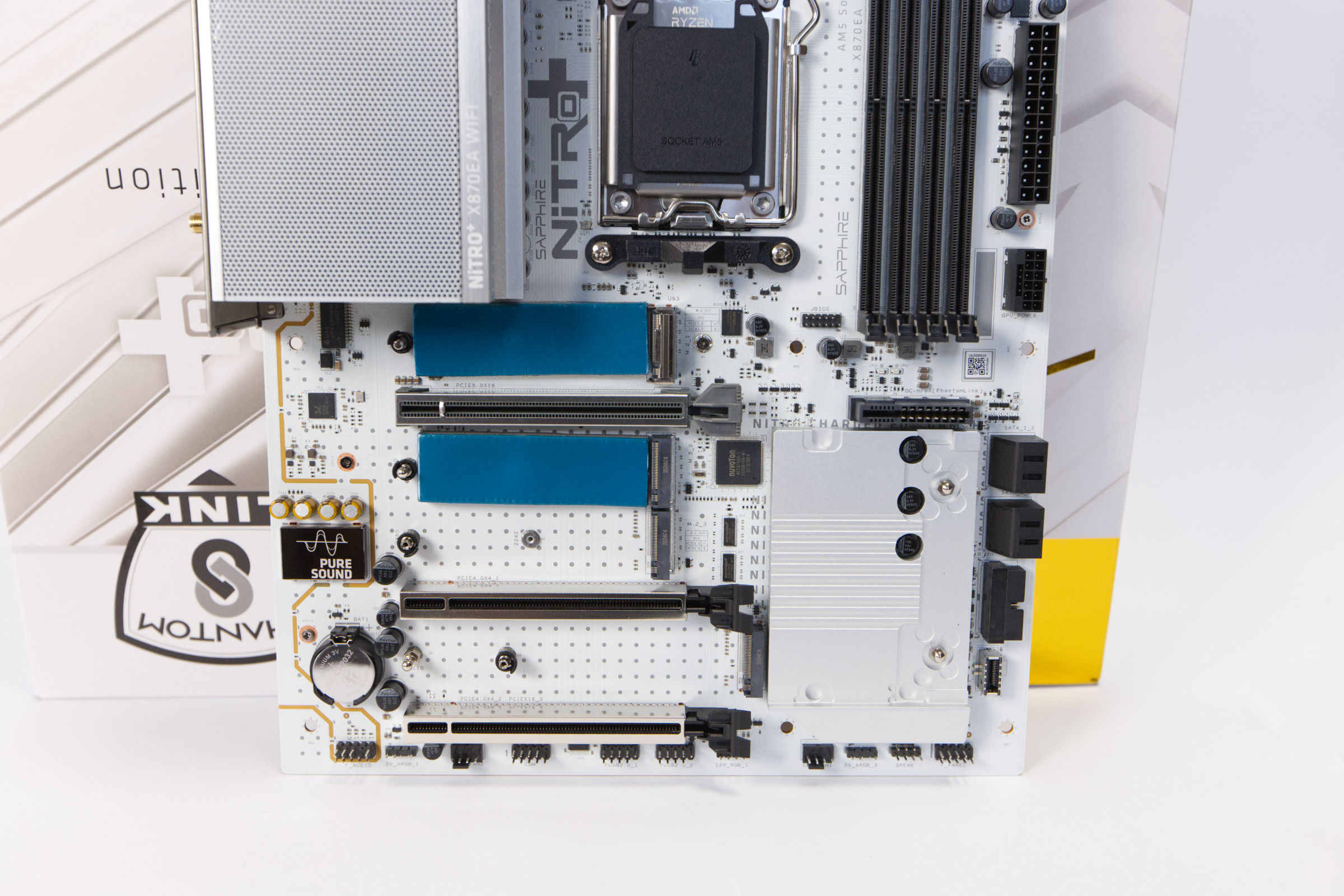 Sapphire Nitro X870EA PhantomLink Polar NVMe Slots (Bild © PCMasters.de)
Vier NVMe-Steckplätze
Wie die M.2-Steckplätze angebunden sind, haben wir bereits erklärt und gehen als nächstes auf die Leistung und Kühlung ein. Alle M.2-Slots sind in erster Linie ohne Schrauben fixiert, was komfortabel ist. Unterstützt werden M.2-M-Key-SSDs im 2280-Format oder auf einem Slot auch im kürzeren 2242-Format.
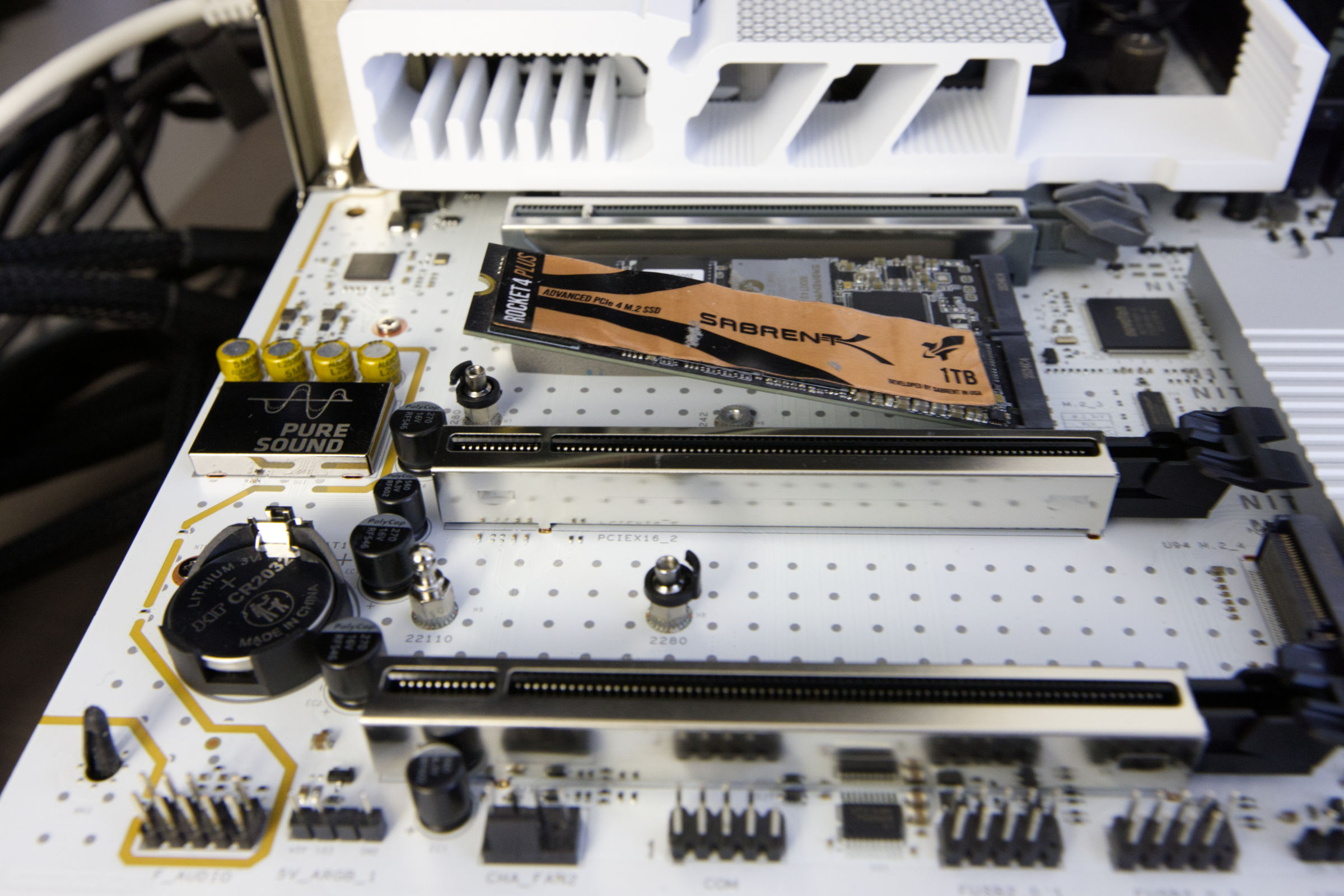 Sapphire Nitro X870EA PhantomLink Polar NVMe anschließen (Bild © PCMasters.de)
Bei den obersten 2 Slots legt Sapphire zwei dicke Wärmeleitpads bereits auf das Board, die Kontakt zum Mainboard herstellen und die Abwärme übertragen sollen. Wie effektiv das bei dieser Dicke ist, sei mal dahingestellt.
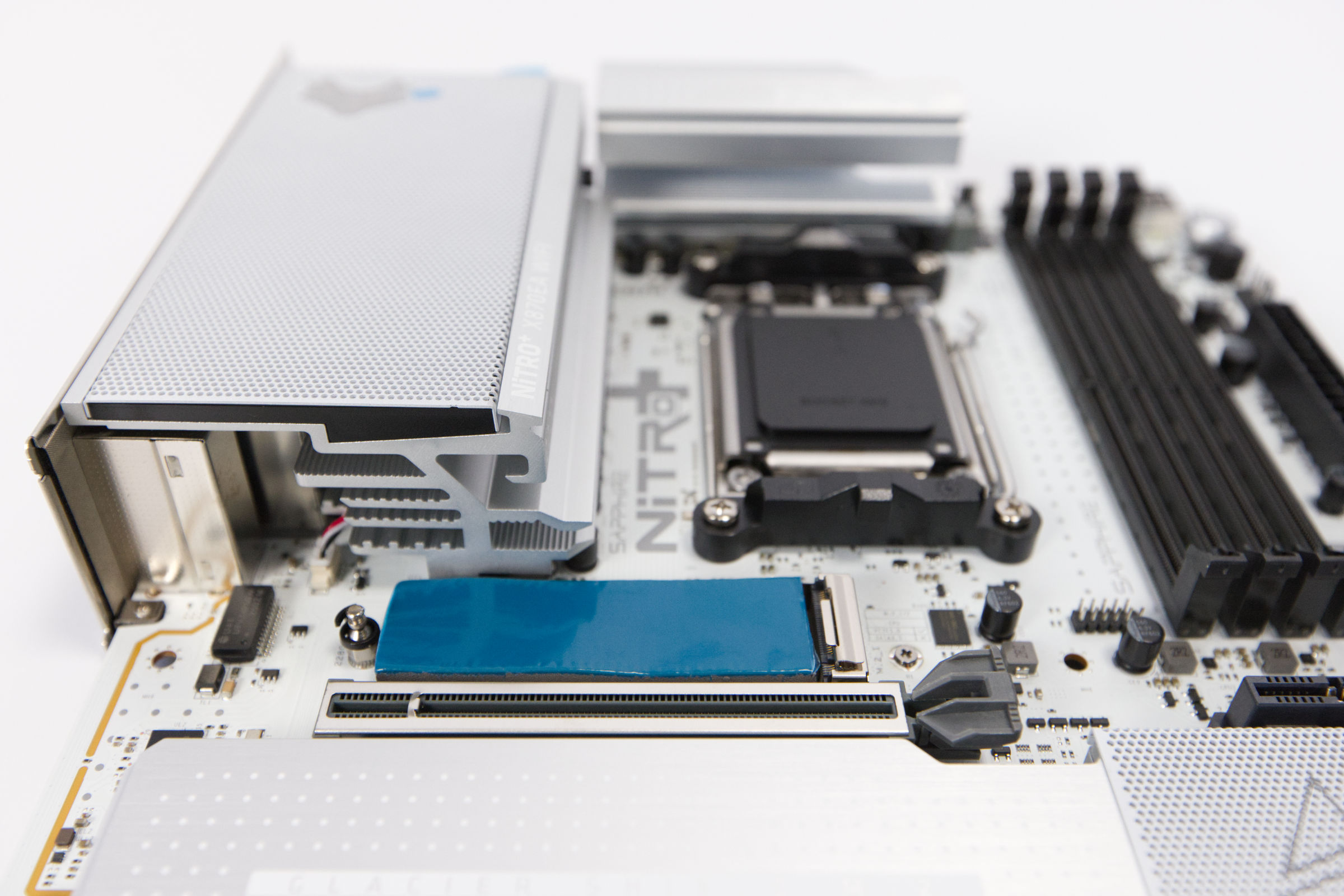 Sapphire Nitro X870EA PhantomLink Polar NVMe 1 Wärmeleitpaste (Bild © PCMasters.de)
Für die erste M.2-NVMe-SSD wird der größte Kühler spendiert. Das Wärmeleitpad auf dem Kühler ist bereits aufgeklebt und es muss nur die Folie abgezogen werden - wie beim Rest. Der Kühler wird dann eingehakt und hält sicher auf dem Mainboard.
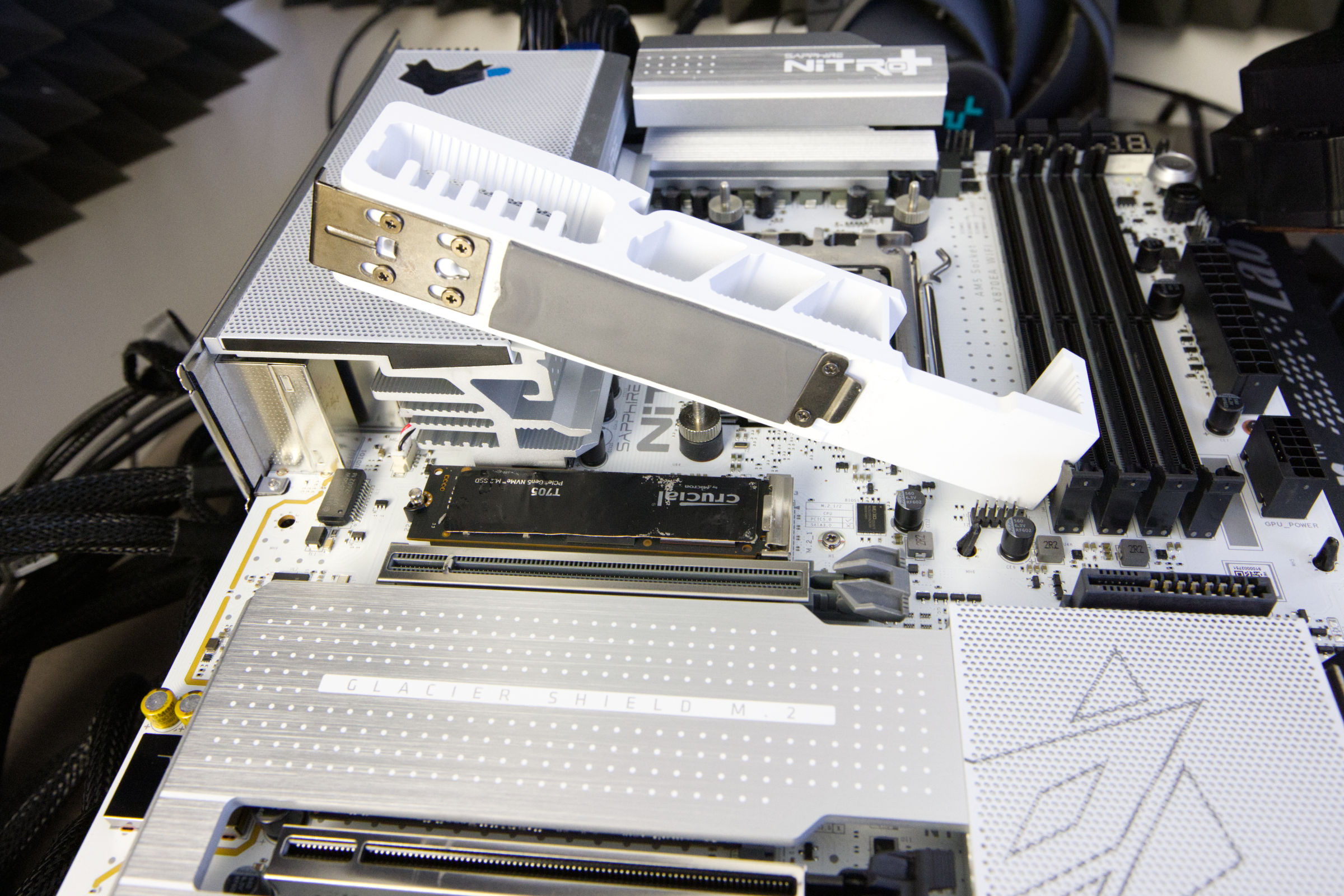 Sapphire Nitro X870EA PhantomLink Polar PCIe 5 NVMe (Bild © PCMasters.de)
Die unteren drei NVMe-SSDs werden von einer einzigen Platte gekühlt, die ebenfalls mit Wärmeleitpads bestückt ist. Es gibt sogar zwei Pads, die den Konakt zum Mainboard-Chipsatzkühler herstellen. So klappert die Konstruktion auch nicht und alles bleibt stabil.
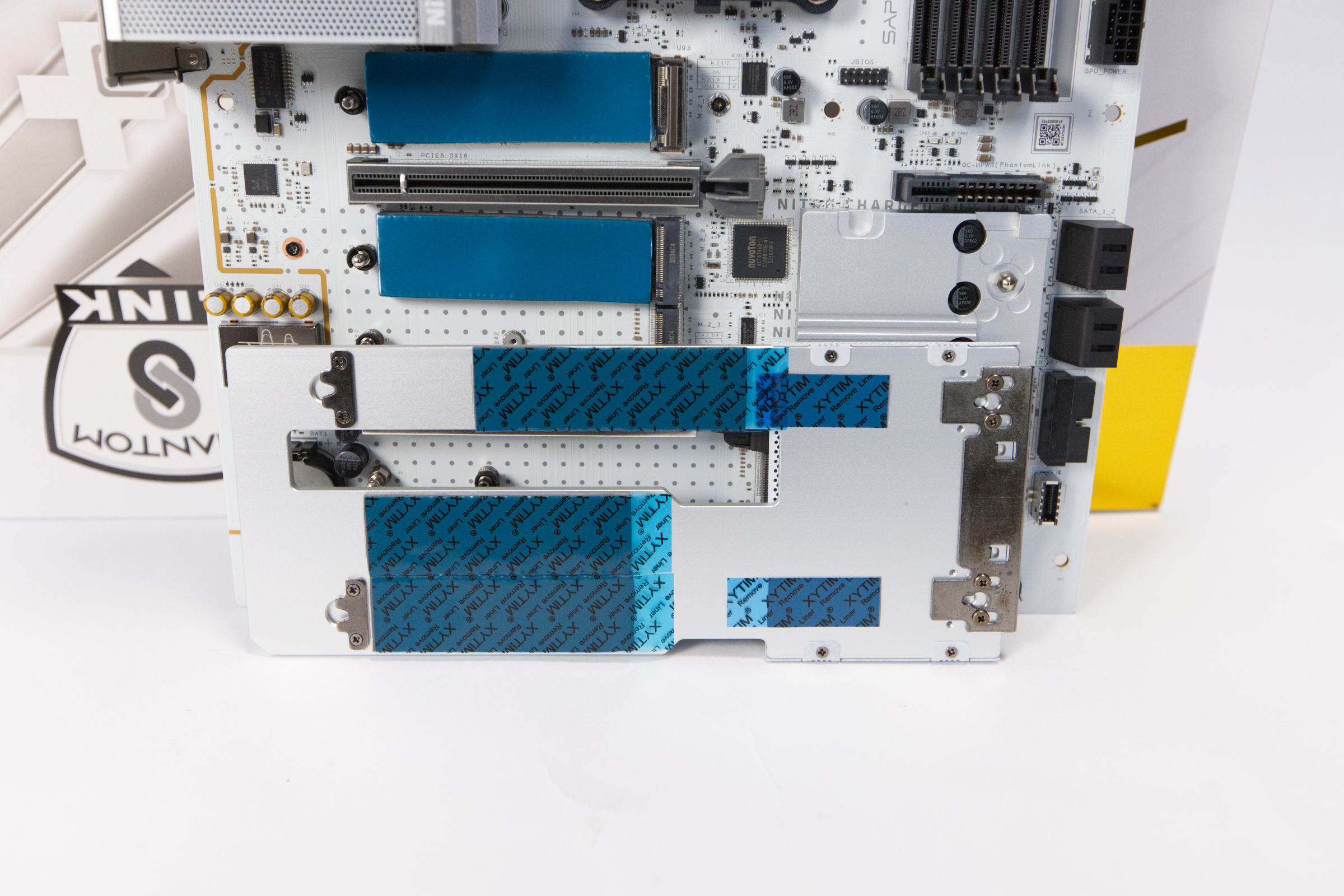 Sapphire Nitro X870EA PhantomLink Polar NVMe Kühler 2 (Bild © PCMasters.de)
Diese Kühlplatte wird ebenfalls werkzeuglos auf die Abstandshalter neben den SSDs gesteckt und hakt dann ein.
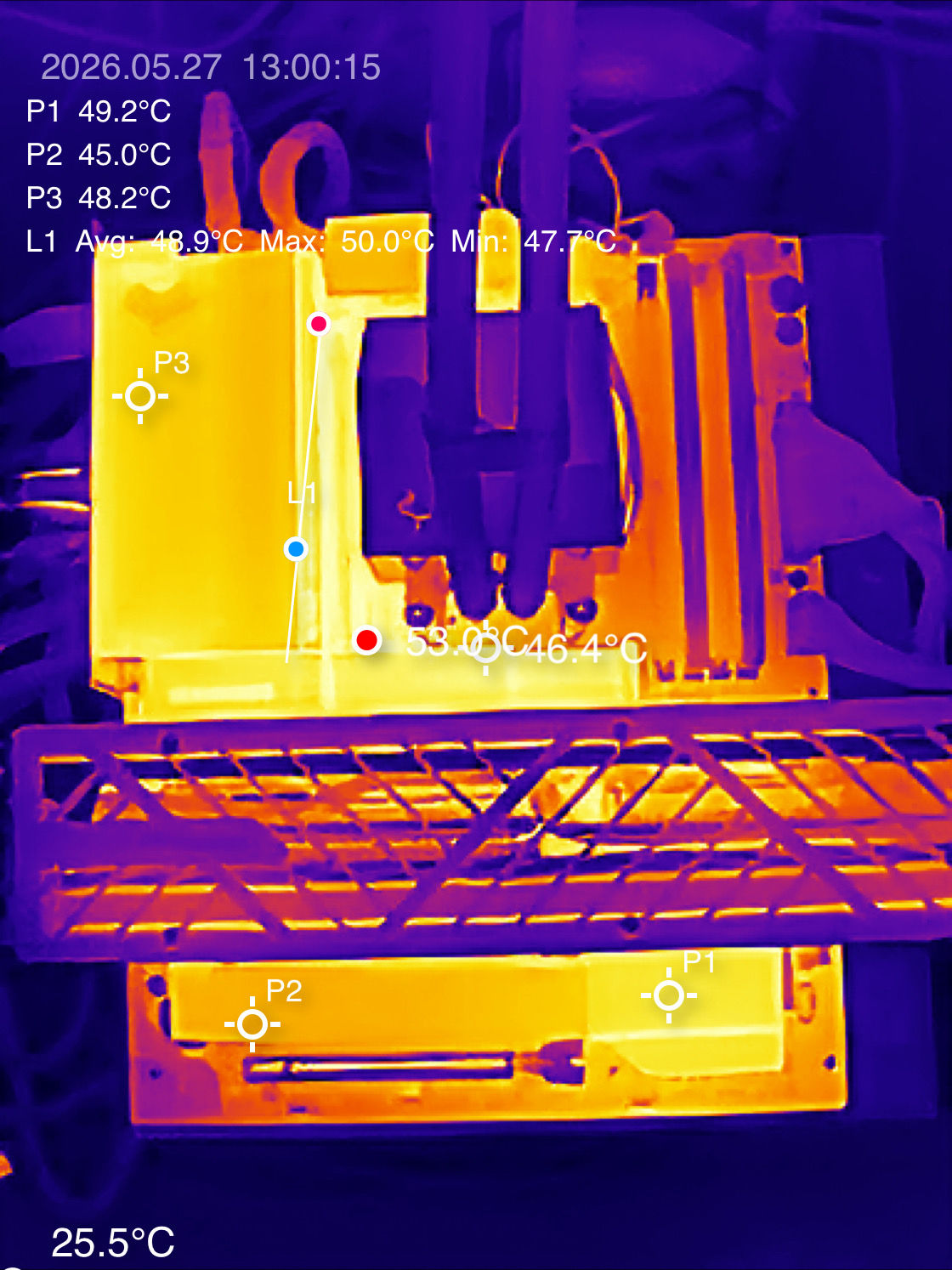 Sapphire NITRO X870EA PhantomLink Polar Wärmebilduafnahme (Bild © PCMasters.de)
Bei einem längeren Betrieb und Last auf SSDs wird die Abwärme auf den Kühlern ersichtlich. Die Chipsätze, aber auch NVMe-SSDs erzeugen auch Abwärme. Mit einer stabilen Belüftung im Gehäuse sollte es aber alles kein Problem sein, denn die SSDs haben im offenen Aufbau nicht gedrosselt.
Messwerte
Beim Leistungsvergleich mit einer Crucial T705 für PCIe 5.0 und Sabrent Rocket 4.0 Plus für PCIe 4.0 NVMe-Leistungstests, zeigt sich das Sapphire Board sehr positiv. Die SSDs haben nicht gedrosselt und vor allem bei dem PCMark- und 3DMark-Durchläufen waren die Ergebnisse sehr stark.
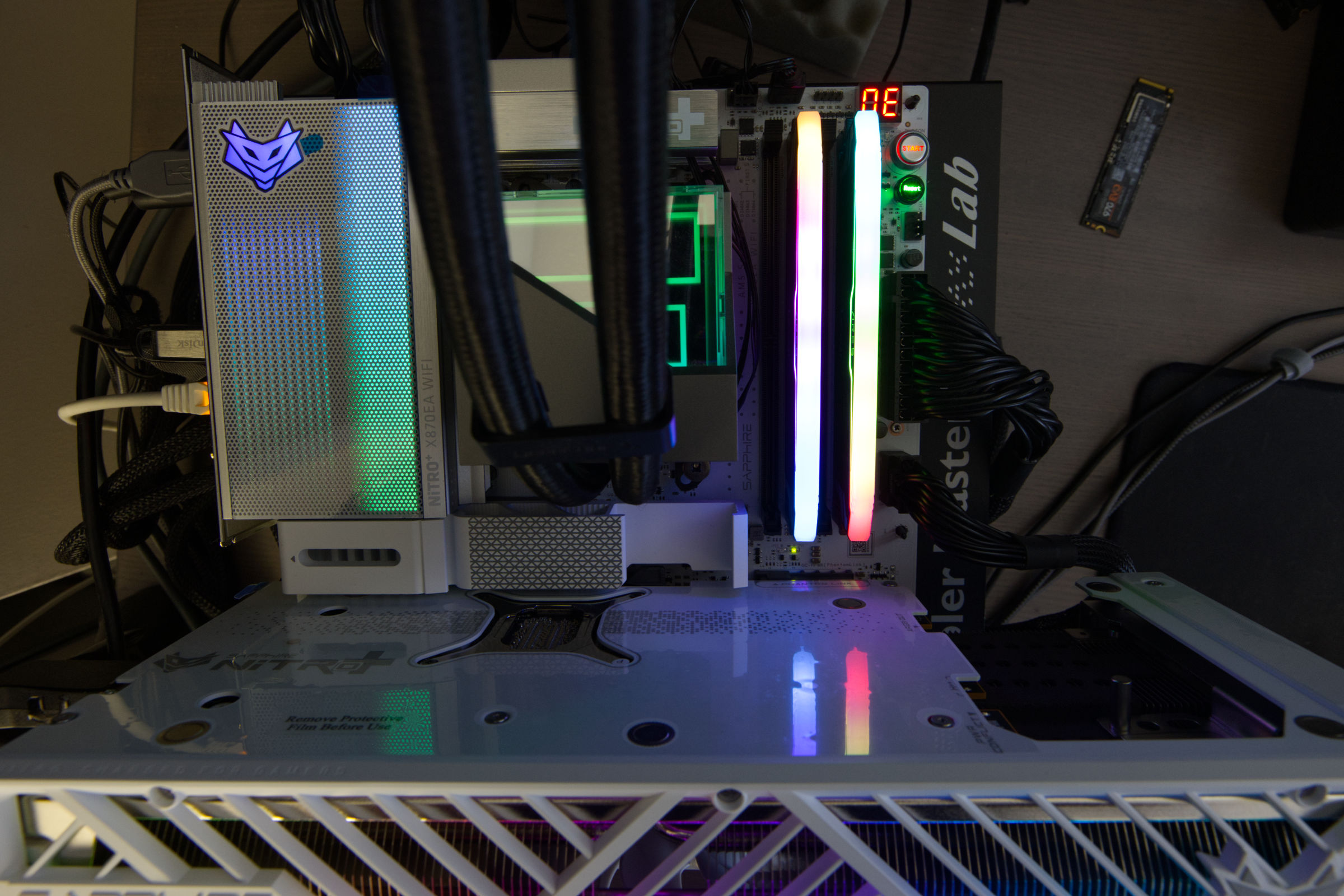 Sapphire Nitro X870EA PhantomLink Polar ARGB und Debug (Bild © PCMasters.de)
Debug Display und Buttons
Ein für uns wirklich sinnvolles Feature, das die Benutzerfreundlichkeit massiv steigert, ist das Port-80-Debug-Display. Hier kann man dann beim Booten sehen, wo sich der Bootvorgang gerade befindet und wo es beim Booten Fehler gab (System bleibt bei einem Post-Code stehen).
Außerdem finden wir oben rechts auf dem Board auch einen eigenen Power- und Reset-Knopf. Für den Test-Alltag ist das enorm hilfreich. Die LEDs leuchten außerdem auf, wenn das Mainboard Strom betriebsbereit, aber ausgeschaltet ist (rot), oder eingeschaltet ist (grün). Es gibt noch weitere LEDs auf dem Board, die Debugging erleichtern.
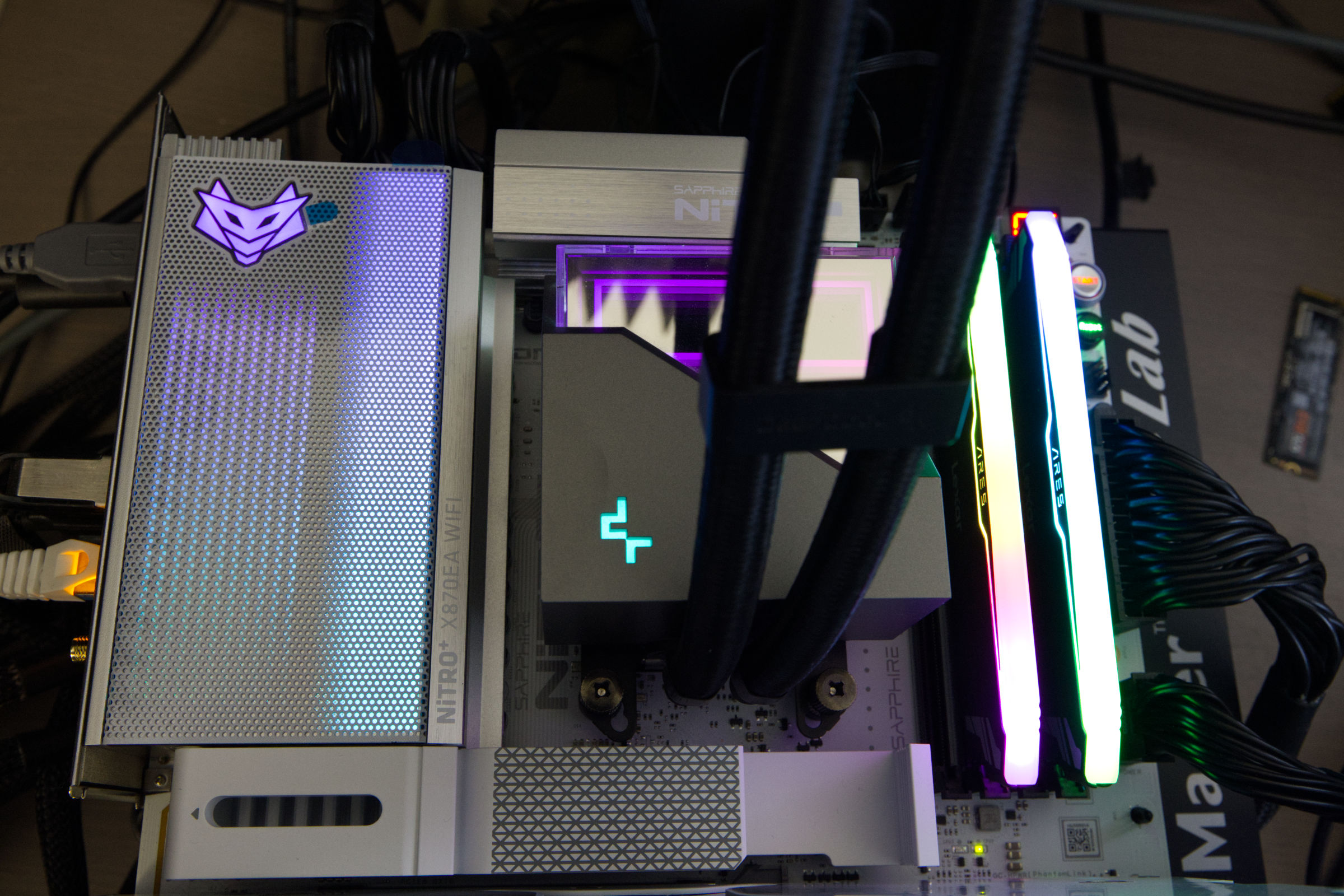 Sapphire Nitro X870EA PhantomLink Polar ARGB (Bild © PCMasters.de)
ARGB-Beleuchtung
Sehr schick umgesetzt hatr Sapphire außerdem die ARGB-Beleuchtung. Auf dem großen Kühler neben der I/O-Blende ist ein Mesh-Gitter mit dem Nitro+-Logo. Beim Einschalten des PCs leuchtet der Bereich auf und kann mit RAM, GPU und anderen ARGB-Headern synchronisiert werden. Oben finden wir dafür die entsprechenden ARGB-Header.
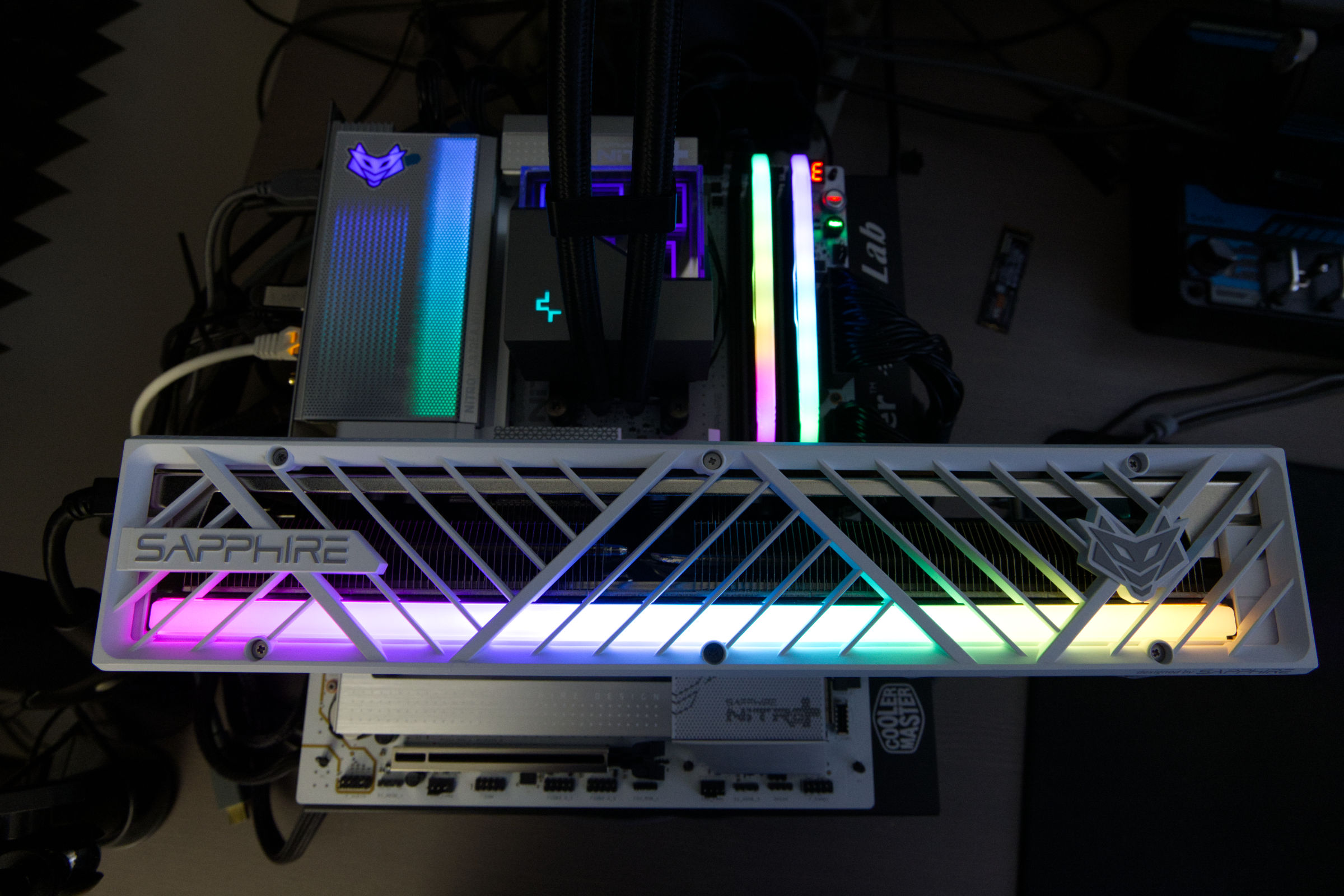 Sapphire Nitro X870EA PhantomLink Polar ARGB Sync (Bild © PCMasters.de)
Vor allem mit den passenden Sapphire-Grafikkarten passt die Beleuchtung gut zusammen. Die Beleuchtung kann aber bedenkenlos mit Komponenten anderer Hersteller kombiniert werden.
Sapphire Nitro X870EA PhantomLink Polar ARGB und Debug (Bild © PCMasters.de)
Der untere Bereich des Mainboards ist dagegen nicht beleuchtet. Die Steuerung der Beleuchtung kann man über die TriXX-M-Software oder das BIOS konfiguriert werden, wobei die TriXX-M-Software wohl die besten Optionen bietet.
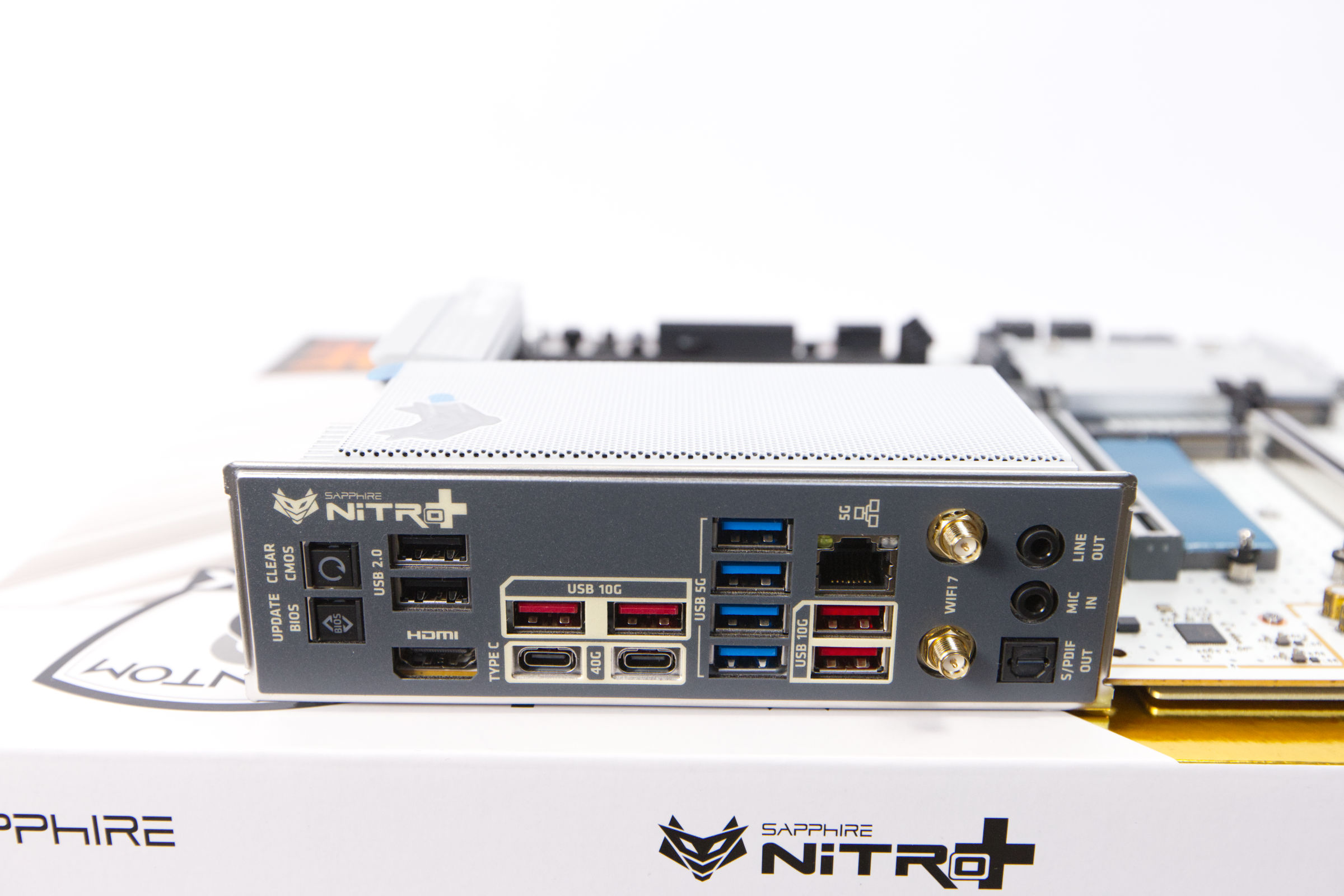 Sapphire Nitro X870EA PhantomLink Polar IO Panel und Anschlüsse (Bild © PCMasters.de)
Ein- & Ausgänge und Extras
Auf dem I/O-Panel, das fest im Mainboard integriert ist, finden wir viele Anschlüsse. Allen voran sind die beiden USB4-Anschlüsse nennenswert, die Datenübertragungsraten von 40 Gb/s ermöglichen, DisplayPort-Videoausgabe unterstützen und eine Stromversorgung von 15 W bieten. Für die Unterstützung weiterer Geräte und Peripherie verfügt das Board über USB-A-Ports, darunter vier USB 3.1-10-Gb/s-Anschlüsse und vier USB 3.0-5-Gb/s-Anschlüsse sowie zwei Standard-USB-2.0-Anschlüsse.
Die Netzwerkfunktionen werden von einem Realtek RTL8126-Controller übernommen, der eine 5GBit-T-RJ-45-Ethernet-Verbindung für einen schnelleren lokalen Netzwerkdurchsatz als bei Standard-Gigabit-Lösungen bietet. Drahtlose Funktionen werden über zwei RP-SMA-Antennenanschlüsse unterstützt, während die Audioausgabe über einen Realtek ALC897-Codec an drei 3,5-mm-Buchsen erfolgt.
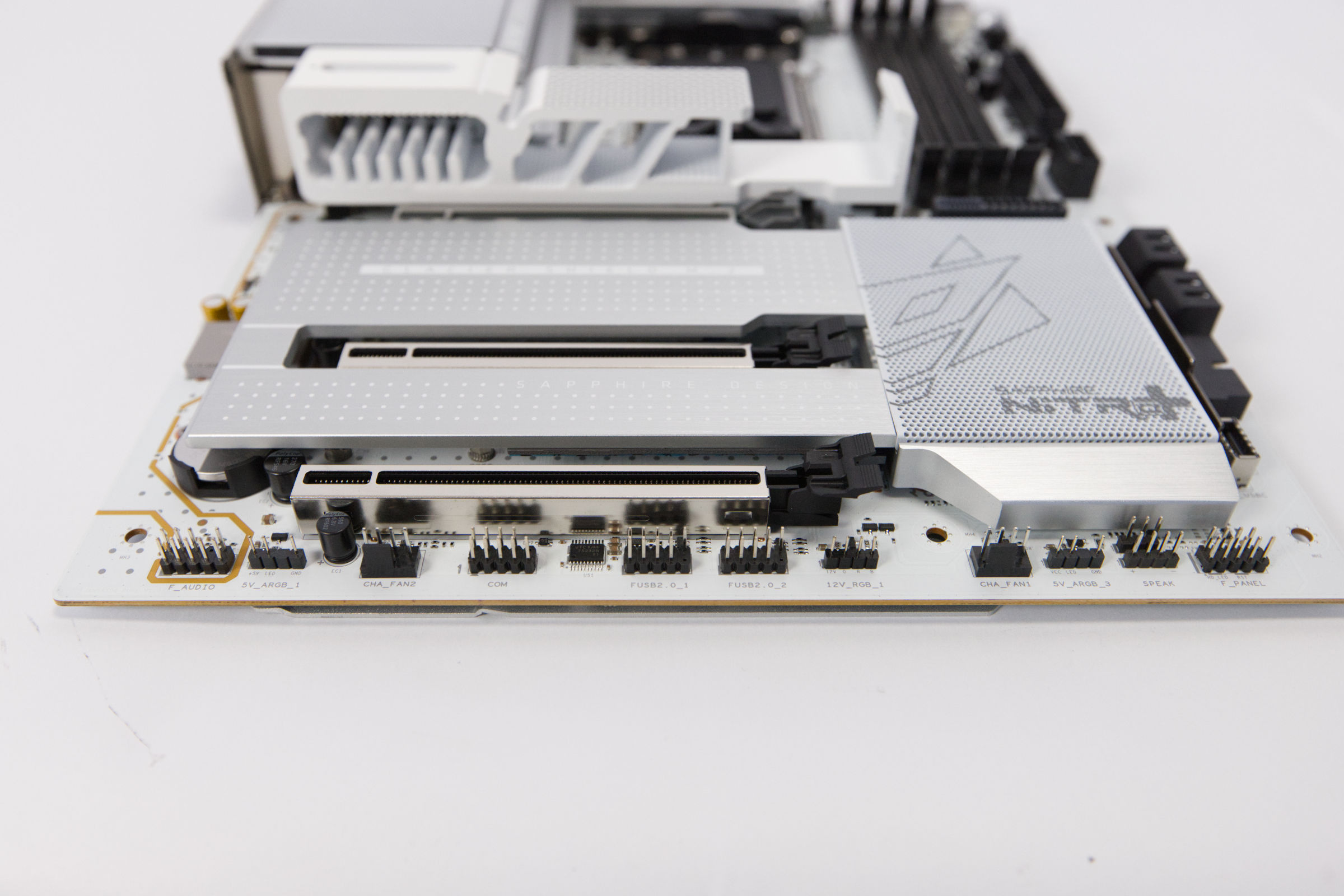 Sapphire Nitro X870EA PhantomLink Polar Headerpins unten (Bild © PCMasters.de)
Erweiterungsmöglichkeiten und interne HeaderPin
Intern legt das Board den Schwerpunkt auf schnelle Frontpanel-Anschlüsse. Ein USB 3.2 Key-A-Header ermöglicht einen USB-C-Anschluss mit 20 Gbit/s und 30 W Stromversorgung. Zusätzliche interne USB-Unterstützung wird über einen 20-poligen USB 3.0-Header und zwei 9-polige USB 2.0-Header bereitgestellt, was den Anschluss einer Vielzahl von Peripheriegeräten im Gehäuse ermöglicht.
Das Wärmemanagement wird durch einen umfassenden Satz an 4-poligen PWM-Anschlüssen gewährleistet. Das System bietet eine dedizierte Steuerung für den CPU-Kühler, eine AIO-Pumpe und drei zusätzliche Gehäuselüfter. Für die optische Individualisierung verfügt das Board über drei 5-V-ARGB-Anschlüsse und einen 12-V-RGB-Anschluss.
Für Techniker und Enthusiasten bietet das Board mehrere Dienstprogrammfunktionen auf Hardware-Ebene. Der externe Zugriff auf USB BIOS Flashback und eine Clear-CMOS-Taste ermöglichen Firmware-Updates und BIOS-Resets, ohne dass du die Systemumgebung aufrufen musst. Zusätzlich verfügt das Motherboard über interne Start- und Reset-Tasten, was das Testen und die Fehlerbehebung während des Zusammenbaus erleichtert.
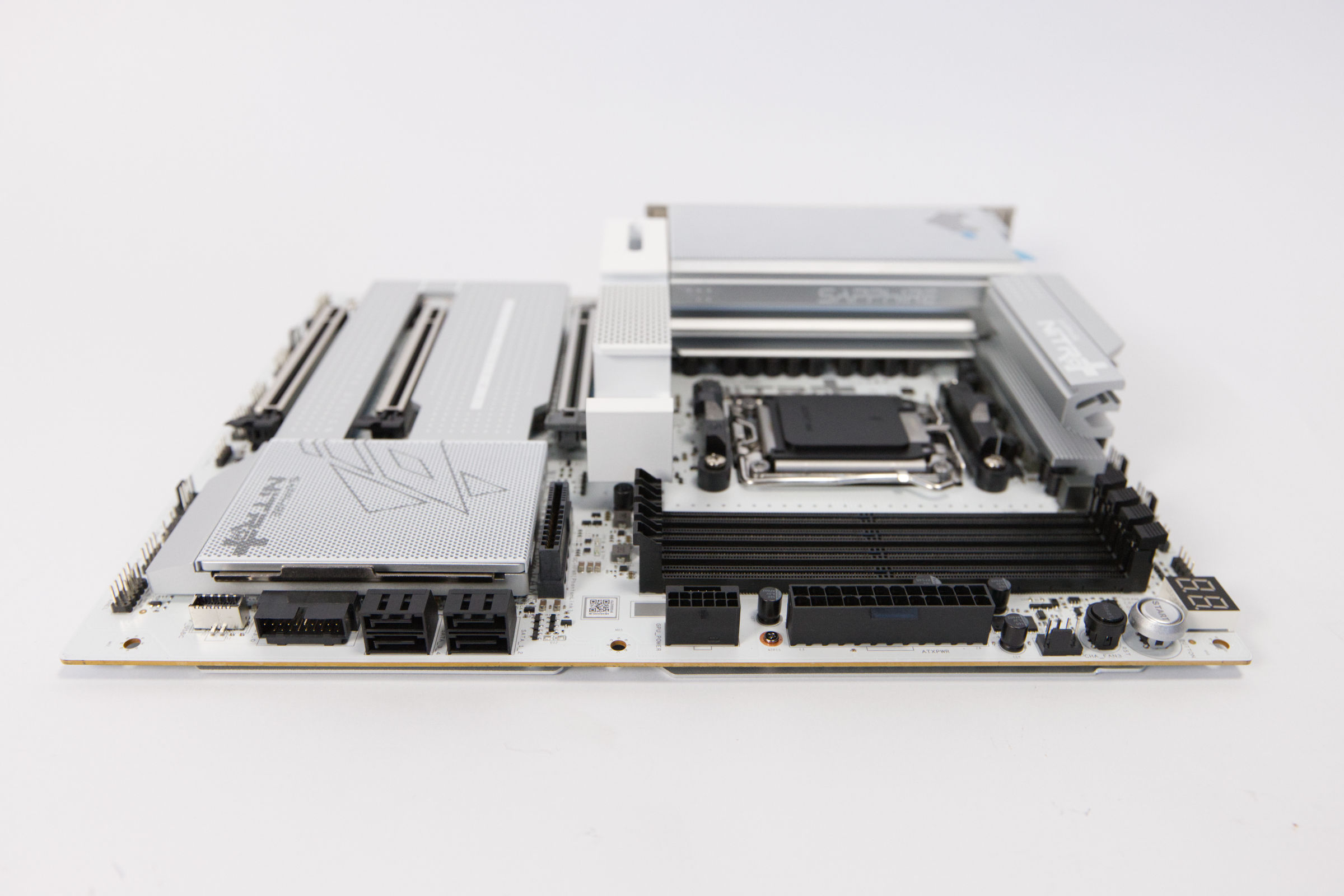 Sapphire Nitro X870EA PhantomLink Polar Anschlüsse seitlich (Bild © PCMasters.de)
Wifi 7, Bluetooth 5.4 und 5-Gbit-LAN
Das NITRO+ X870EA PhantomLink Polar Edition kommt mit einem WLAN-Bluetooth-Combo-Chip. Wie im oberen Block-Diagramm zu sehen ist, wird dieser über den X870E-Chipsatz angebunden. Sapphire nutzt den RTL8126, um den RJ45-Port am I/O-Panel auf der Rückseite zu versorgen und bietet dadurch Bandbreiten von 100 MBit/s über 2,5 GBit/s bis 5 GBit/s. Auch wenn es nur einen RJ45-Anschluss gibt, ist es dennoch schön, dass dieser so flott ist. In der Preisklasse ist dies eine sehr gängige Kombination und kann als de-facto Standard betrachtet werden.
Für WLAN setzt Sapphire auf Wi-Fi 7 nach 802.11 a/b/g/n/ac/ax/be. Gefunkt wird auf 2,4 sowie dem 5 und 6-GHz-Band. Für das WiFi-7-Signal liegen die passenden Antennen im Lieferumfang bei und müssen an die beiden Connectoren angeschraubt werden. Danach erhält man ein stärkeres Signal für Bluetooth 5.4 und WiFi. Die Antennen sind passend zum Gesamtdesign in weiß gehalten.
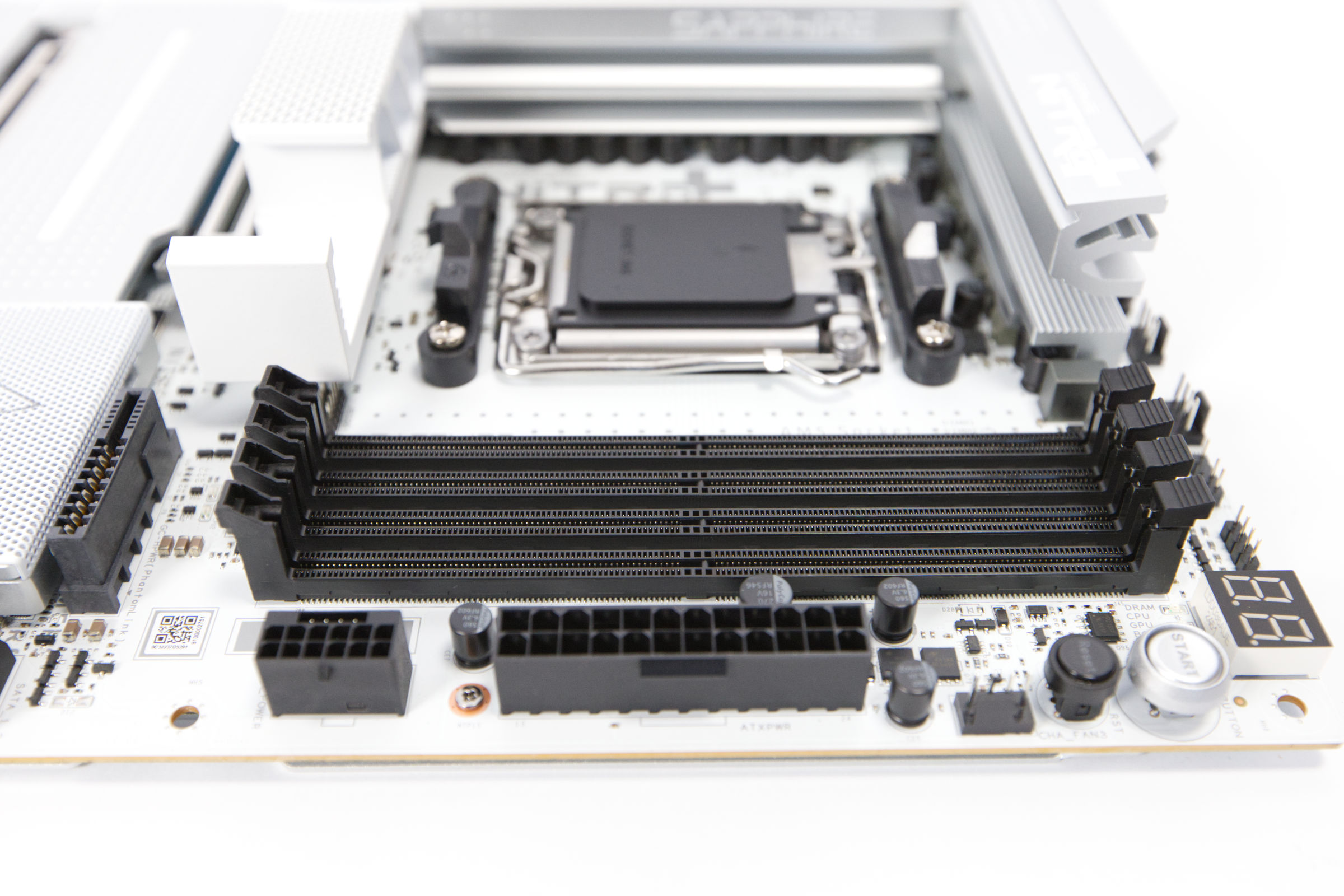 Sapphire Nitro X870EA PhantomLink Polar DDR5 DIMM (Bild © PCMasters.de)
Vier DDR5-Slots für bis zu 8.400 MT/s
Das Motherboard unterstützt eine maximale Gesamtspeicherkapazität von 256 GB Non-ECC-RAM. Dies wird durch vier Steckplätze erreicht, die jeweils bis zu 64 GB pro Modul aufnehmen können. Was die Prozessorkompatibilität angeht, ist das Board für die AMD Ryzen 7000-, Ryzen 8000G- und Ryzen 9000-Serien ausgelegt. Die Standard-Speichergeschwindigkeiten variieren je nach installierter CPU. Für Nutzer, die Ryzen 7000- oder 8000G-Prozessoren einsetzen, beträgt die native Geschwindigkeit DDR5-5200. Bei der neueren Ryzen 9000-Serie steigt die native Geschwindigkeit auf DDR5-5600.
Für Nutzer, die eine höhere Leistung anstreben, unterstützt das Mainboard AMD EXPO-Profile. Diese Profile ermöglichen eine Speicherübertaktung auf bis zu 8.400 MT/s, wodurch die Datenübertragungsrate deutlich über die Standardspezifikationen hinaus gesteigert wird.
Um diese Funktionen aufrechtzuerhalten und zu verbessern, stellt der Hersteller regelmäßig UEFI- und BIOS-Updates bereit. Diese Updates integrieren die neueste AGESA-Firmware von AMD und stellen sicher, dass die Speicherstabilität und Kompatibilität optimiert werden, sobald neue RAM-Module auf den Markt kommen und Firmware-Optimierungen entwickelt werden.
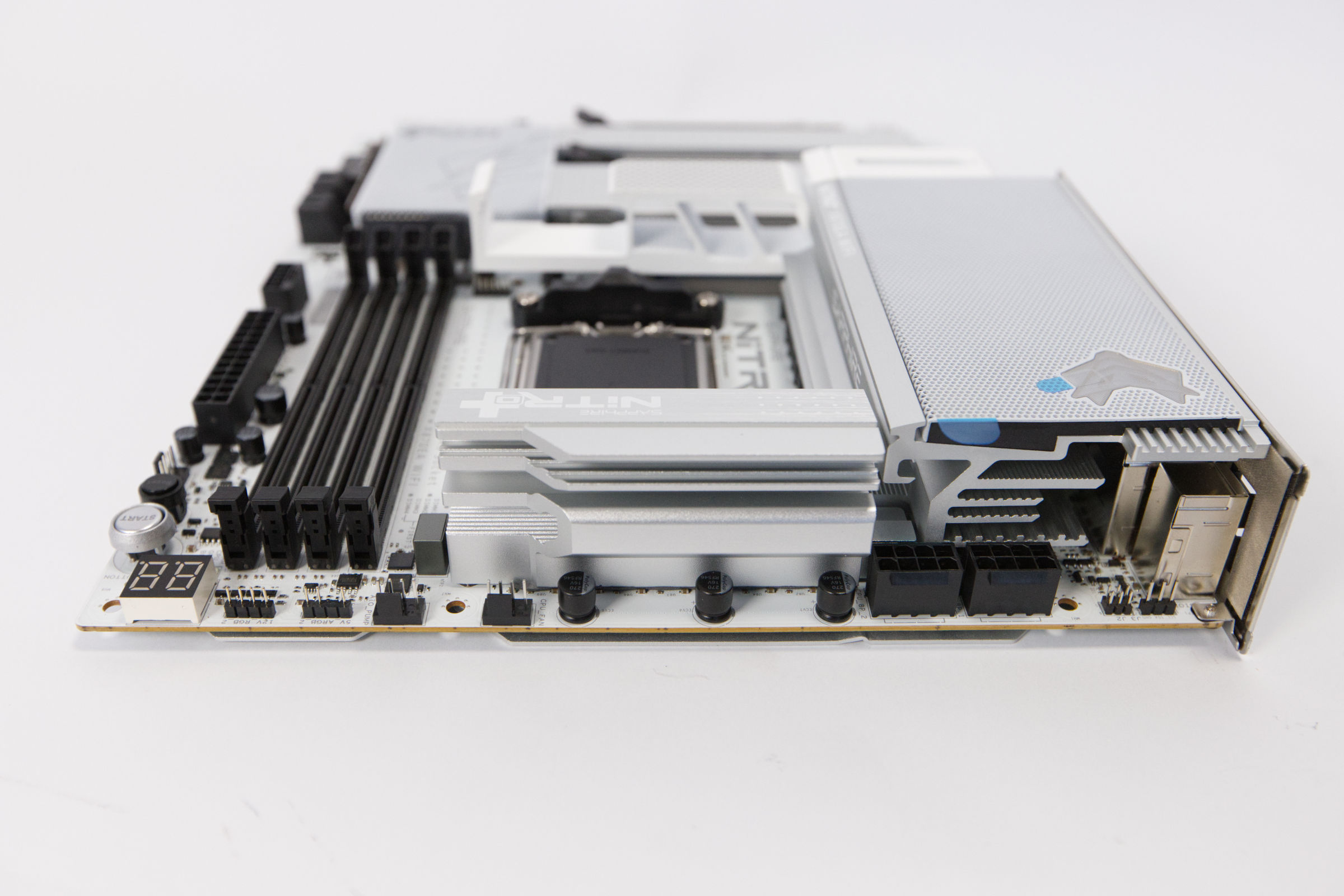 Sapphire Nitro X870EA PhantomLink Polar Anschlüsse oben (Bild © PCMasters.de)
Robustes Power-Design
Bei dem NITRO+ X870EA PhantomLink Polar setzt Sapphire ein für die AM5-Plattform gut dimensioniertes Power-Design. Dieses soll auch der hungrigsten High-End-CPU von AMD standhalten und sicher betreiben können. So setzt Sapphire auf ein Stromversorgungsdesign mit einer 16+2+1-Phasen-VRM-Konfiguration (Voltage Regulator Module), wobei jede Phase bis zu 90 A liefern kann. Die Integration von zwei 8-poligen EPS-Anschlüssen sorgt für eine stabile Übertaktungsleistung und Zuverlässigkeit bei intensiven Aufgaben.
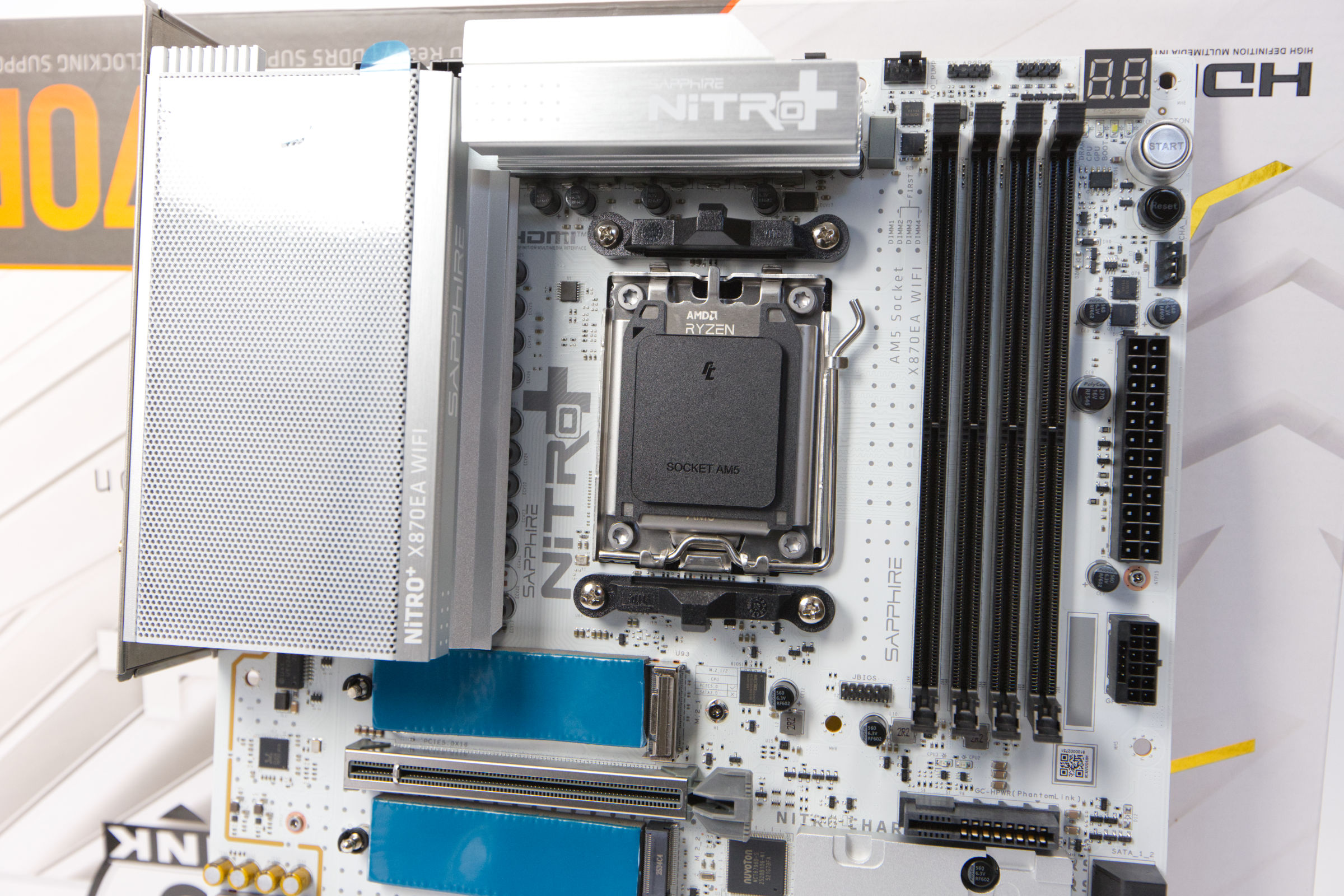 Sapphire Nitro X870EA PhantomLink Polar Sockel AM5 (Bild © PCMasters.de)
X870 im Vergleich zu Vorgeneration
Bei einem Sprung im Namensschema von 600 zu 800 würde man eigentlich offensichtliche Neuerungen erwartet, doch ist es bei dieser Generation alles anders. Man muss in der Tabelle genau suchen, um Unterschiede zu erkennen. Bei der 600er-Serie gab es nur geringe Unterschiede zwischen dem X670- und X670E-Chipsätzen, doch der X870 scheint sich deutlicher von dem X870E zu differenzieren. Der X870E bietet vor allem mehr Support für USB-Anschlüsse und hat mehr PCIe 5.0 Lanes. Dennoch sind X870-Boards mit vollwertigen PCIe 5.0 Lanes ausgestattet, die dem X670-Chipsatz noch fehlten.
| X870E | X870 | X670E | X670 | |
| Sockel | AM5 | AM5 | AM5 | AM5 |
| PCIe-Lanes (Grafikkarte) | 1x PCIe 5.0 ×16 oder 2x PCIe 5.0 ×8 | 1x PCIe 5.0 ×16 oder 2x PCIe 5.0 ×8 | 1x PCIe 5.0 x16 oder 2x PCIe 5.0 x8 | 1x PCIe 4.0 x16 oder 2x PCIe 4.0 x8 |
| PCIe 5.0 Lanes (Gesamt) | 44 | 36 | 44 | 44 |
| PCIe 5.0 Lanes (CPU) | 24 | 24 | keine | 20 |
| PCIe 5.0 Lanes (NVMe) | 4 | 4 | 4 | 4 |
| PCIe 4.0 Lanes (Chipsatz) | 12 | 8 | 12 | 12 |
| PCIe 3.0 Lanes (Chipsatz) | 8 | 4 | 8 | 8 |
| PCIe 4.0 Lanes (CPU) | 24 | 24 | 24 | 4 |
| USB SUPERSPEED 5Gbps | 2 | 1 | 2 | 2 |
| USB SUPERSPEED 10Gbps | 12 | 6 | 12 | 12 |
| USB SUPERSPEED 20Gbps | 2 | 1 | 2 | 2 |
| USB 4.0 Support | vorhanden | vorhanden | optional | optional |
| SATA Ports (oder PCIe 3.0) | 8 | 4 | 8 | 8 |
| Overclocking | Unterstützt | Unterstützt | Unterstützt | Unterstützt |
| AMD EXPO | Unterstützt | Unterstützt | Unterstützt | Unterstützt |
| Integriertes WLAN | Wi-Fi 7 | Wi-Fi 7 | Wi-Fi 6E | Wi-Fi 6E |
| Chipsatz-TDP | 14 W | 7 W | 14 W | 14 W |
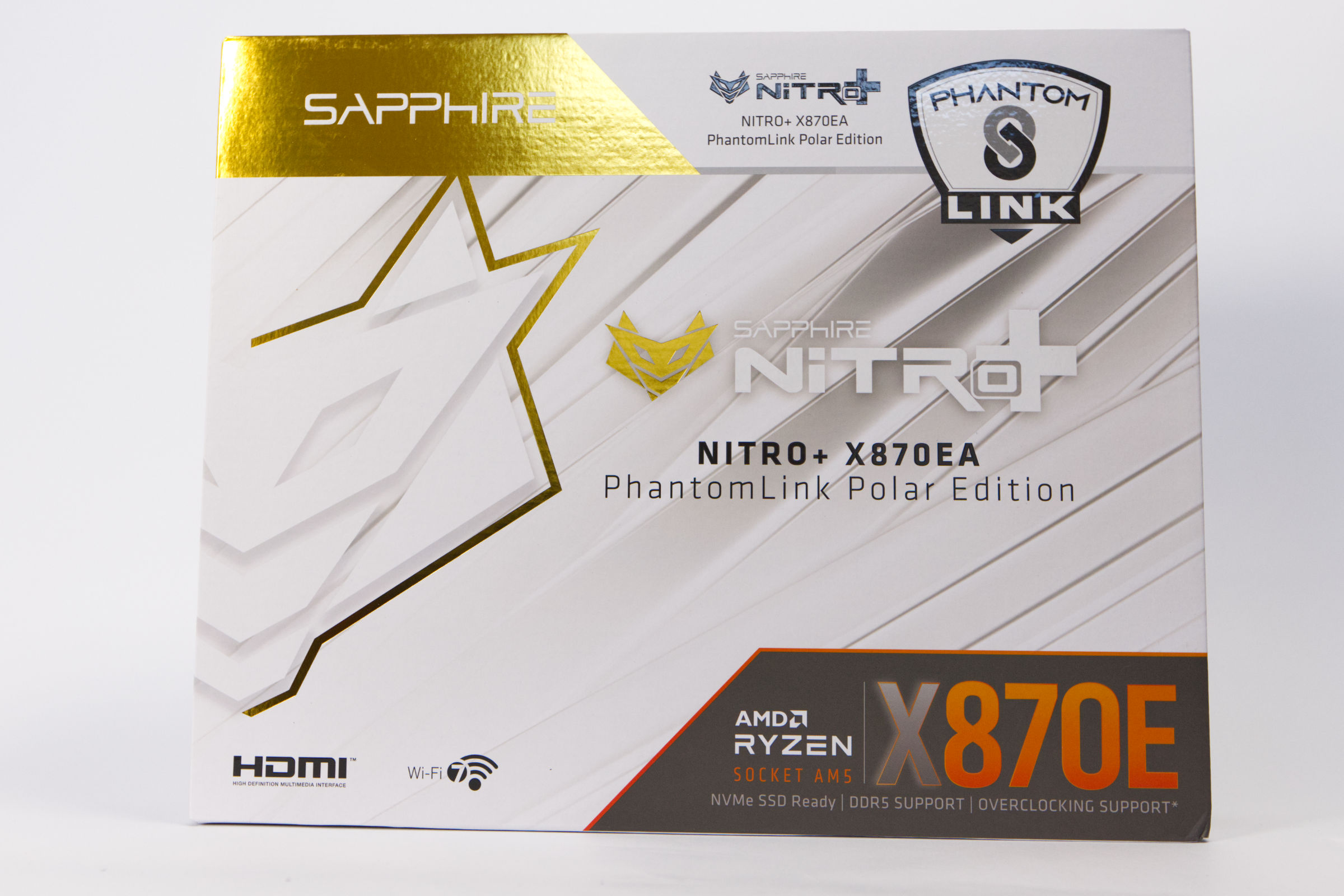 Sapphire Nitro X870EA PhantomLink Polar Verpackung (Bild © PCMasters.de)
Verpackung
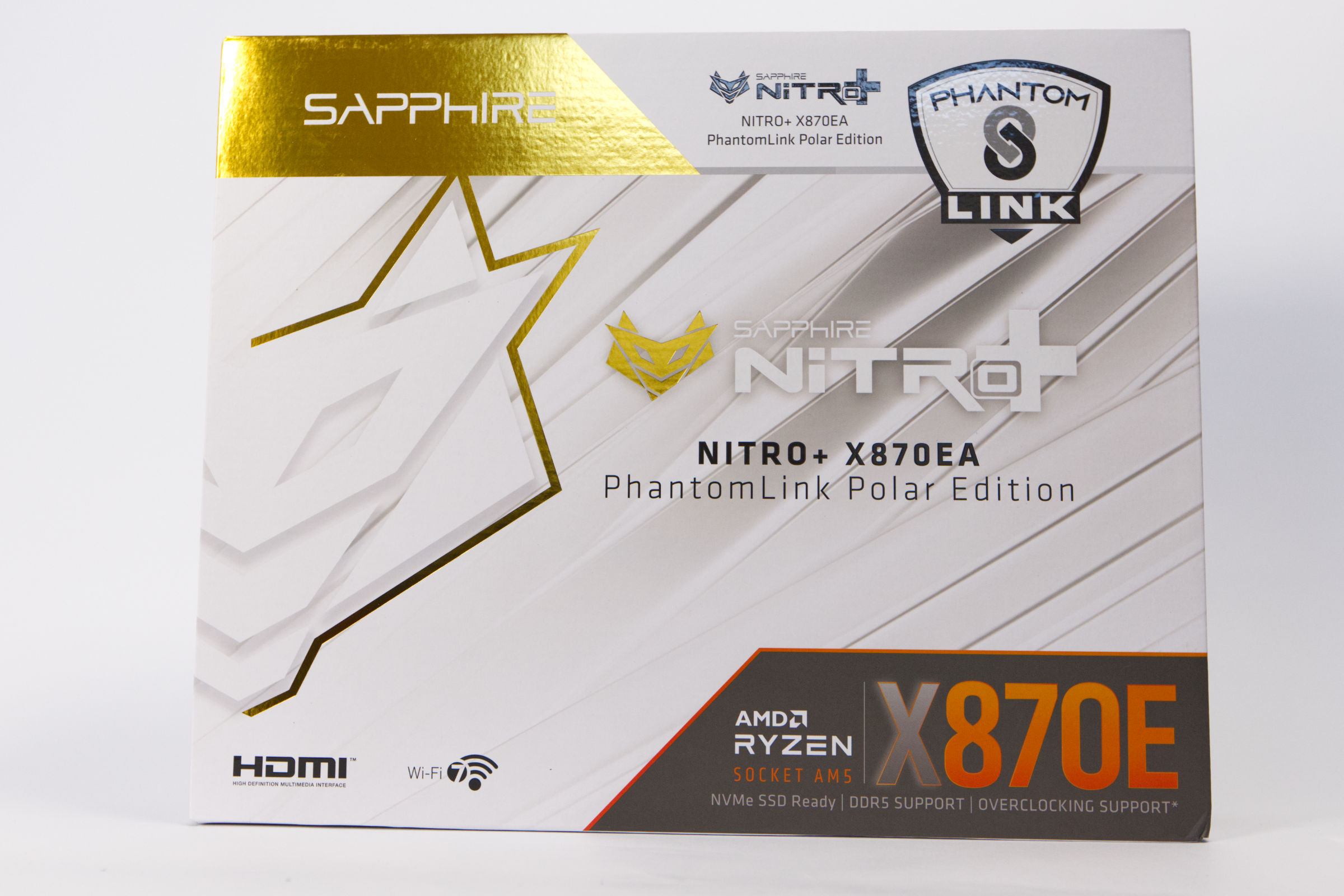
Das NITRO+ X870EA PhantomLink Polar kommt in einem großen Karton, der überwiegend weiß ist und im oberen Bereich eine vergoldete Beschichtung aufweist. Der Rest ist passend zu dem Board in Weiß und Schwarz. Die AMD-Schriftzüge werden weiter in dem AMD-Design beibehalten, weil das vorgegeben ist. Der untere Bereich ist mit Klebeband zugeklebt, damit die Verpackung nicht beim Transport aufgeht. Zum Öffnen zieht man an dem Klebeband und kann dann den oberen Teil der Schachtel hochdrücken.
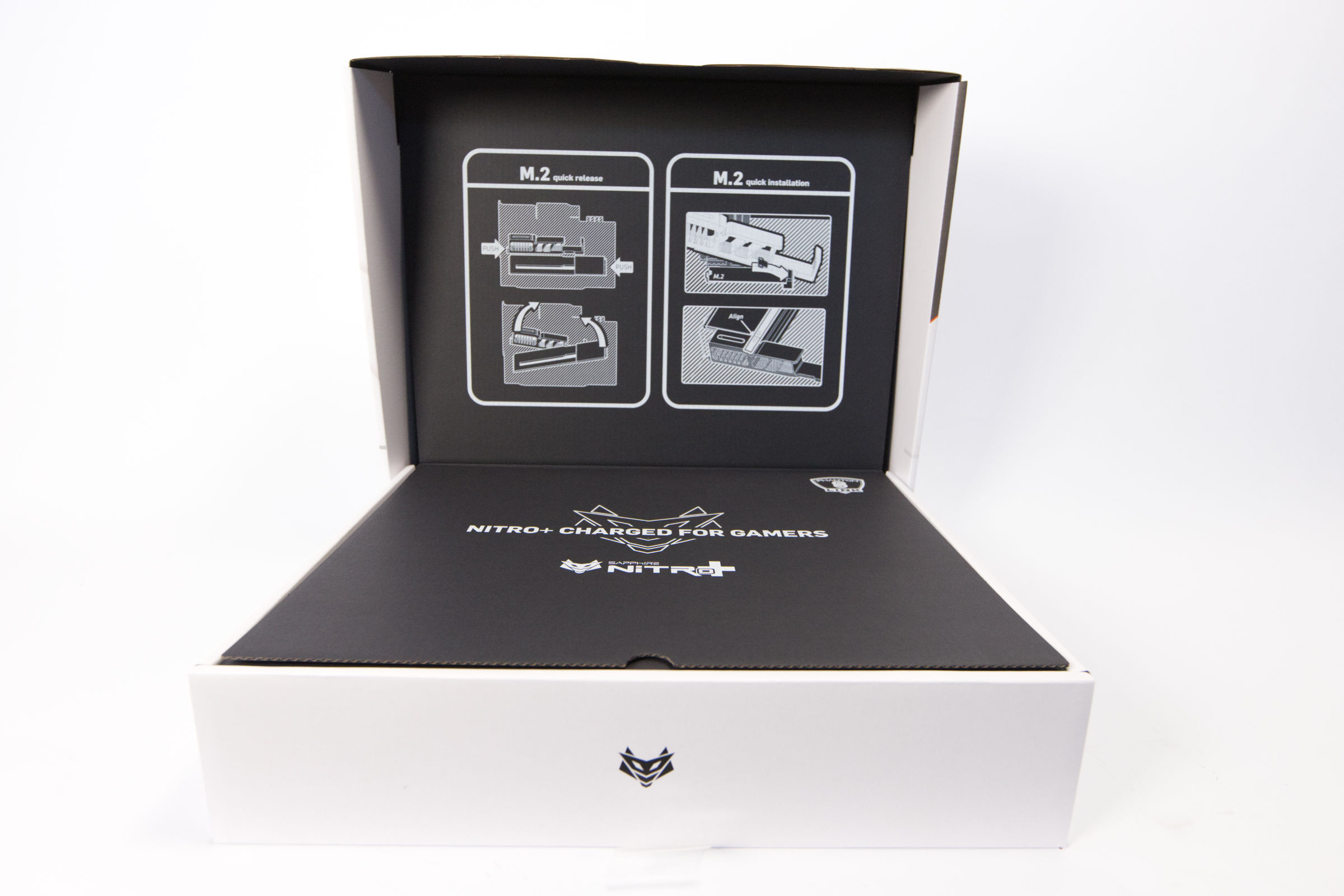 Sapphire Nitro X870EA PhantomLink Polar Verpackung offen (Bild © PCMasters.de)
Daraufhin kommt ein harter Kontrast, denn das Innere ist schwarz. Im oberen Segment wird man auf die werkzeuglose Befestigung der Kühler hingewiesen.
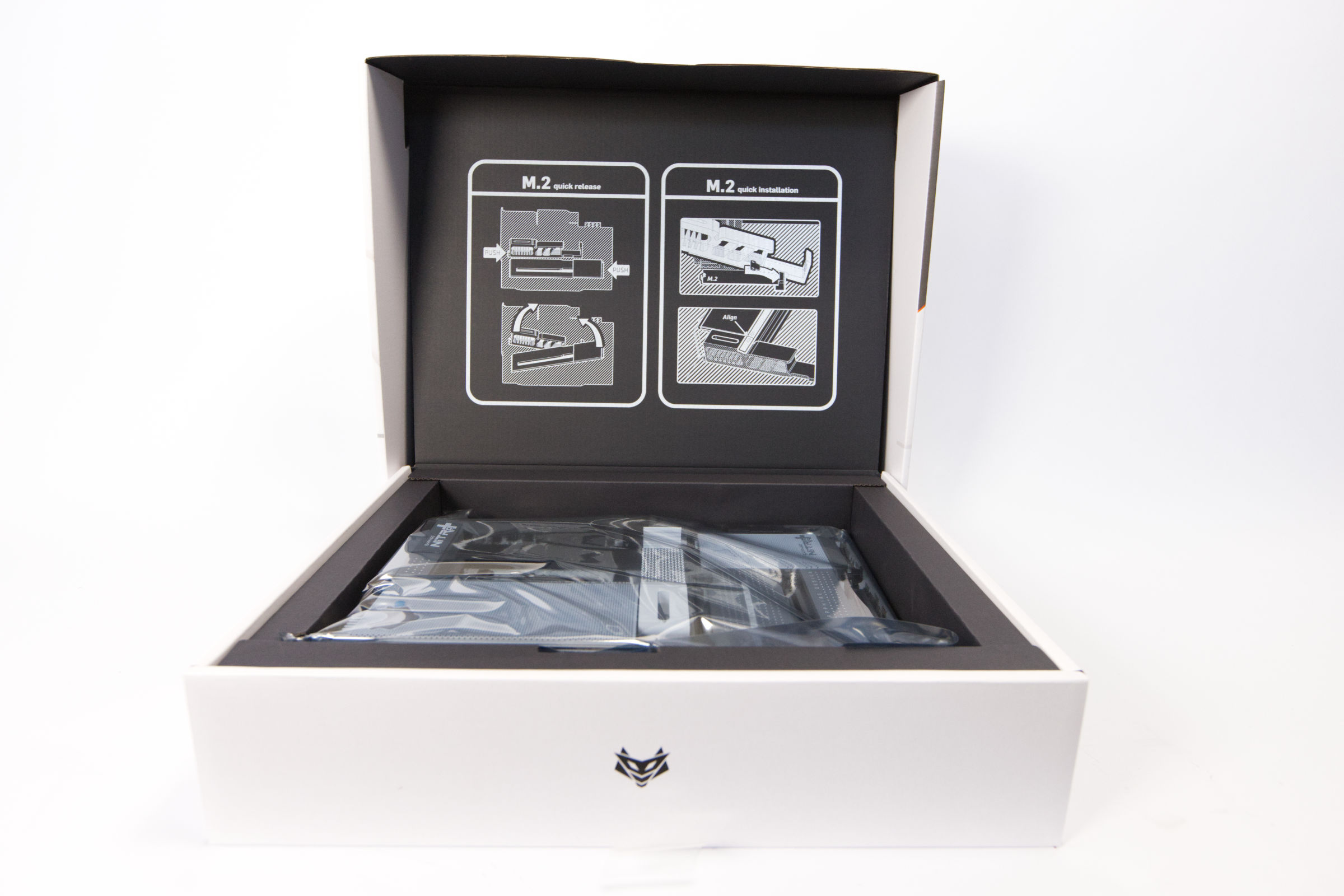 Sapphire Nitro X870EA PhantomLink Polar Verpackung innen (Bild © PCMasters.de)
Unter der Einlage befindet sich das Mainboard, das in antistatischer Folie verpackt ist. Dieses kann man in der Pappschale herausziehen, die beim Transport auch vor Schäden schützt.
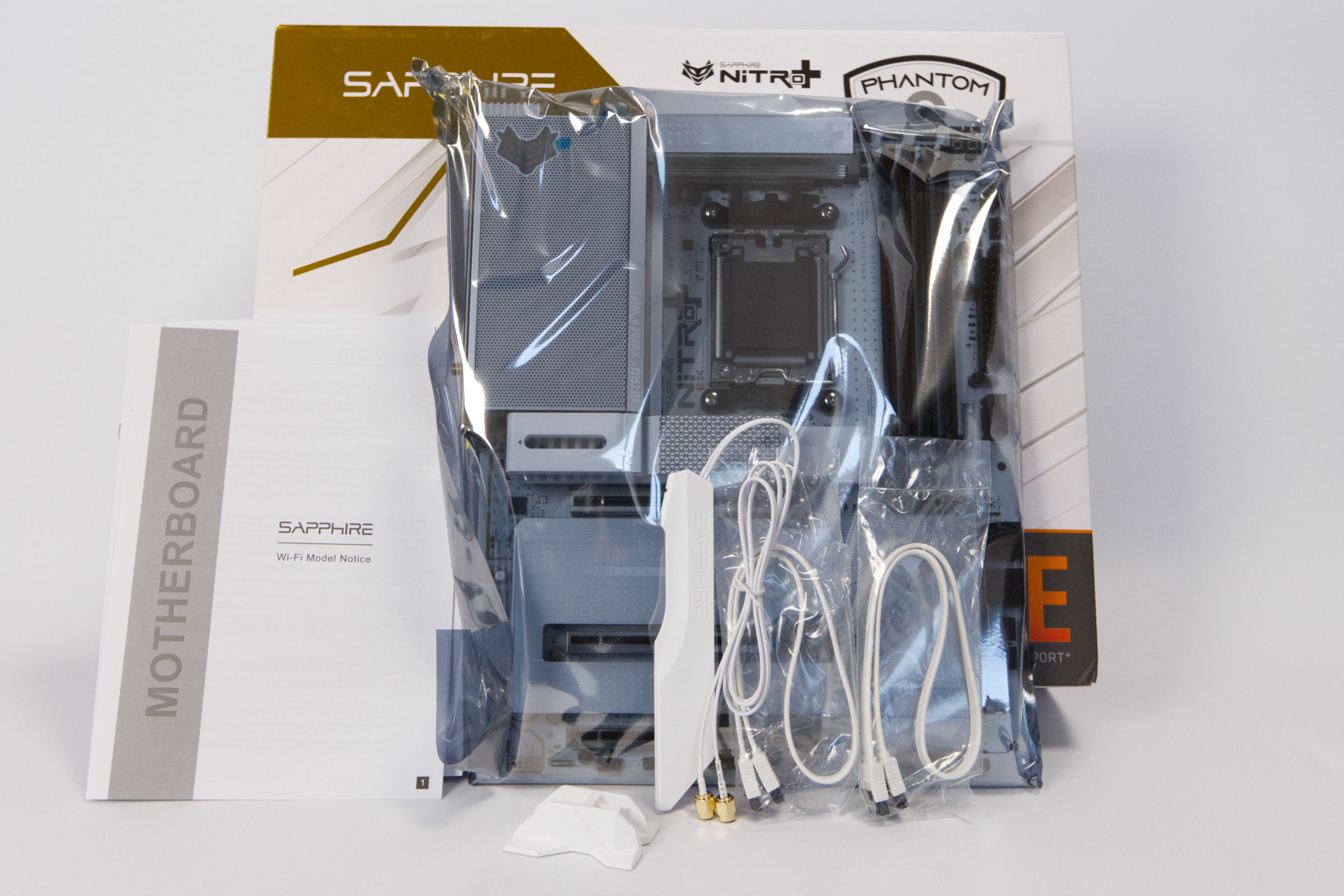 Sapphire Nitro X870EA PhantomLink Polar Lieferumfang (Bild © PCMasters.de)
Verpackung & Lieferumfang
Der Lieferumfang ist durchschnittlich, denn es gibt keine Sticker oder Besonderheiten, die Fans begeistern könnten - Sapphire konzentriert sich auf das Wesentliche:
- 2 x weiße SATA-Kabel
- Handbuch und Garantiehinweis
- weiße Wifi-Antenne mit Fuß
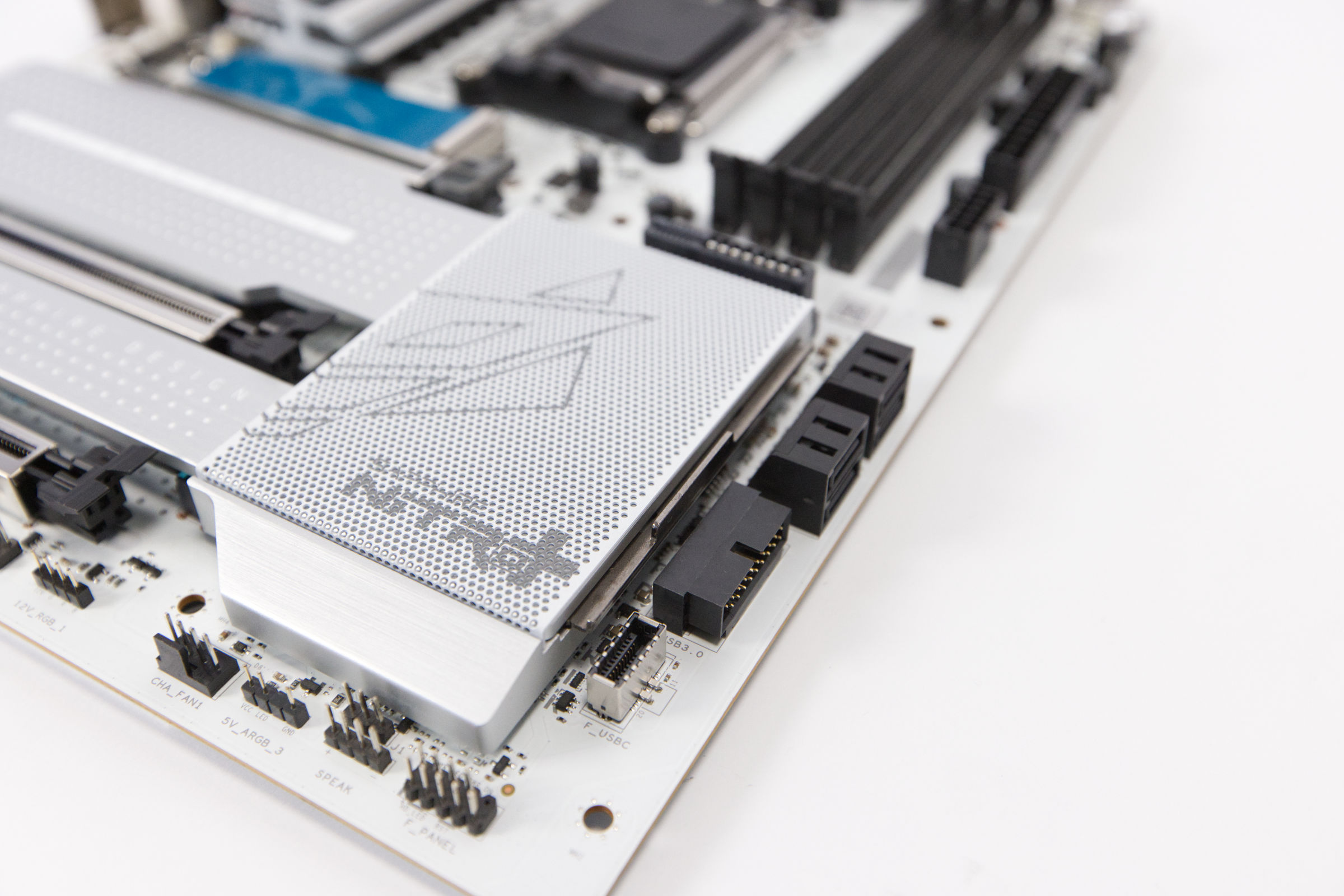 Sapphire Nitro X870EA PhantomLink Polar Logo (Bild © PCMasters.de)
Technische Daten
| Sapphire NITRO+ X870EA PhantomLink Polar Edition - technische Daten | |
| Formfaktor | ATX |
| Sockel | AMD AM5 / LGA1718 |
| CPU Support | Ryzen 7000, Ryzen 8000G, Ryzen 9000 |
| RAM-Slots | 4x DDR5 DIMM, Dual Channel, UDIMM, max. 256GB (UDIMM),non-ECC |
| EXPO Profil (maximal) | DDR5-8400 |
| Anschlüsse (I/O-Panel) | 1x HDMI (iGPU), 2x USB4 mit DisplayPort (40Gb/s, PD-Out 15W, iGPU), 4x USB-A 3.1 (10Gb/s), 4x USB-A 3.0 (5Gb/s), 2x USB-A 2.0 (480Mb/s), 3x 3.5mm Klinke (Realtek ALC897), 1x RJ-45 (5GBase-T, Realtek RTL8126), 2x Antennenanschluss RP-SMA |
| PCIe-Slots | 1x PCIe 5.0 x16, 2x PCIe 4.0 x16 (x4) |
| M.2-Slots | 2x M.2/M-Key (PCIe 5.0 x4, 2280), 2x M.2/M-Key (PCIe 4.0 x4, 2280), 1x M.2/E-Key (2230, belegt mit WiFi+BT-Modul) |
| Anschlüsse Header-Anschlüsse | 1x USB 3.2 Header Key-A (20Gb/s, PD-Out 30W, 1x USB-C), 1x USB 3.0 Header 20-Pin (5Gb/s, 2x USB-A), 2x USB 2.0 Header 9-Pin (480Mb/s, 4x USB-A) |
| PWM-Lüfter-Anschlüsse | 1x CPU-Lüfter 4-Pin PWM, 3x Lüfter 4-Pin PWM, 1x AIO-Pumpe 4-Pin PWM |
| ARGB-Anschlüsse | 3x 3-Pin ARGB (+5V/DATA/GND), 1x 4-Pin RGB (+12V/G/R/B) |
| Audio | Realtek ALC897, Sapphire |
| Netzwerk | Realtek RTL8126 (5Gb/s) |
| Wireless-Standards | Wi-Fi 7 (WLAN 802.11a/b/g/n/ac/ax/be), Bluetooth 5.4 |
| VRM | 16+2+1, 18 virtuelle CPU-Phasen (16+2) |
| MOSFETs | 16x 55A |
| Garantie | 2 Jahre |
| Preis | 378 € (Affiliate) |
Core BIOS
Sapphire hat sein „Core BIOS“ bei seinen Mainboards etabliert. Die Firmware-Oberfläche dient als Grundlage für alle Motherboard-Modelle des Herstellers. Die Firmware legt den Schwerpunkt auf eine optimierte Benutzererfahrung und nutzt ein standardisiertes Layout, das unabhängig vom technischen Fachwissen des Benutzers einheitlich bleibt.
Zur Verbesserung der Navigation hat Sapphire ein Seitenmenü für die Hauptkategorien und ein tabbasiertes System für Untereinstellungen implementiert, wodurch langes Scrollen vermieden wird und ein schnellerer Zugriff auf bestimmte Parameter ermöglicht wird.
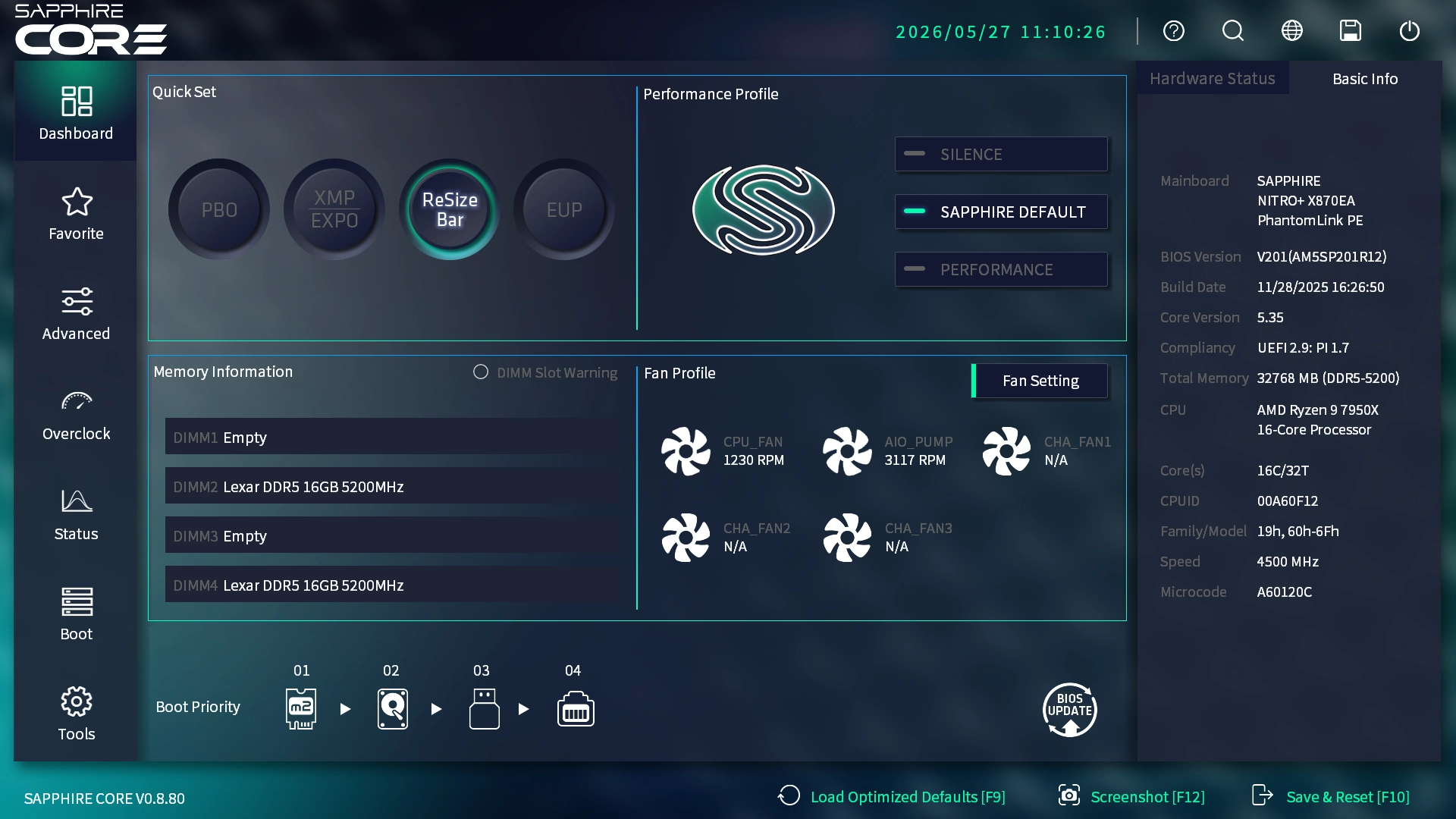 Sapphire NITRO X870EA PhantomLink Polar BIOS Dasboard (Bild © PCMasters.de)
Der Systemzustand und das Wärmemanagement werden zentral im BIOS verwaltet. Das Status-Menü dient als Echtzeit-Telemetrie-Hub und zeigt Daten zu CPU-Spezifikationen, Stromverbrauch und Spannung an. Es bietet zudem spezifische Speicherdiagnosen, einschließlich der Identifizierung belegter RAM-Steckplätze und der aktuellen Speichertemperaturen.
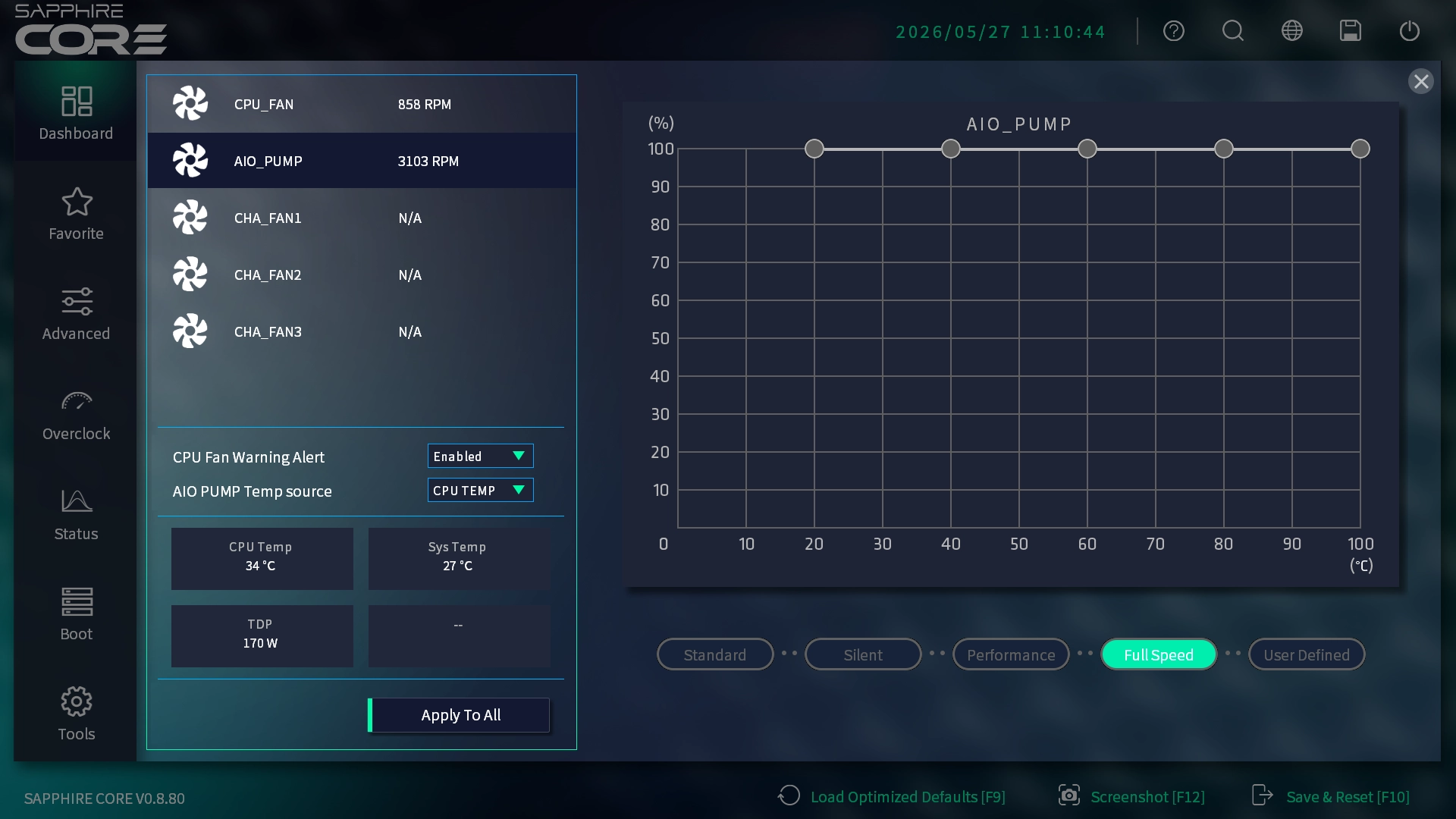 Sapphire NITRO X870EA PhantomLink Polar BIOS Fan Full Speed (Bild © PCMasters.de)
Für die Kühlung bietet das BIOS eine spezielle Schnittstelle für Lüfterkurven. Benutzer können aus vorkonfigurierten Voreinstellungen wählen oder eine benutzerdefinierte Kurve erstellen. Ein funktionales Highlight ist die Möglichkeit, eine einzige benutzerdefinierte Kurve gleichzeitig auf mehrere Lüfter anzuwenden, was den Einrichtungsprozess vereinfacht und gleichzeitig die Überwachung von Live-Temperaturdaten ermöglicht.
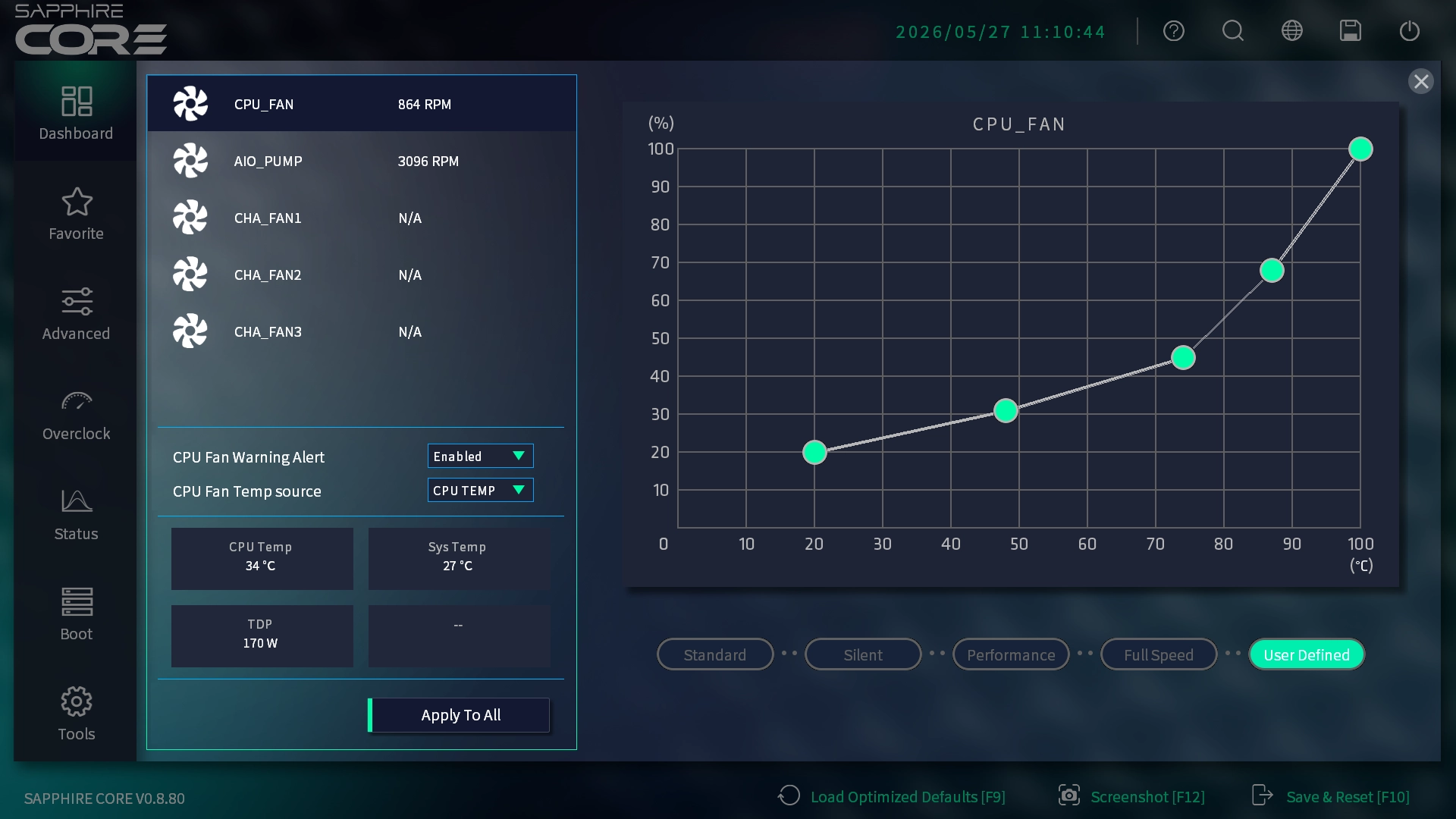 Sapphire NITRO X870EA PhantomLink Polar BIOS Fan Custom Curve (Bild © PCMasters.de)
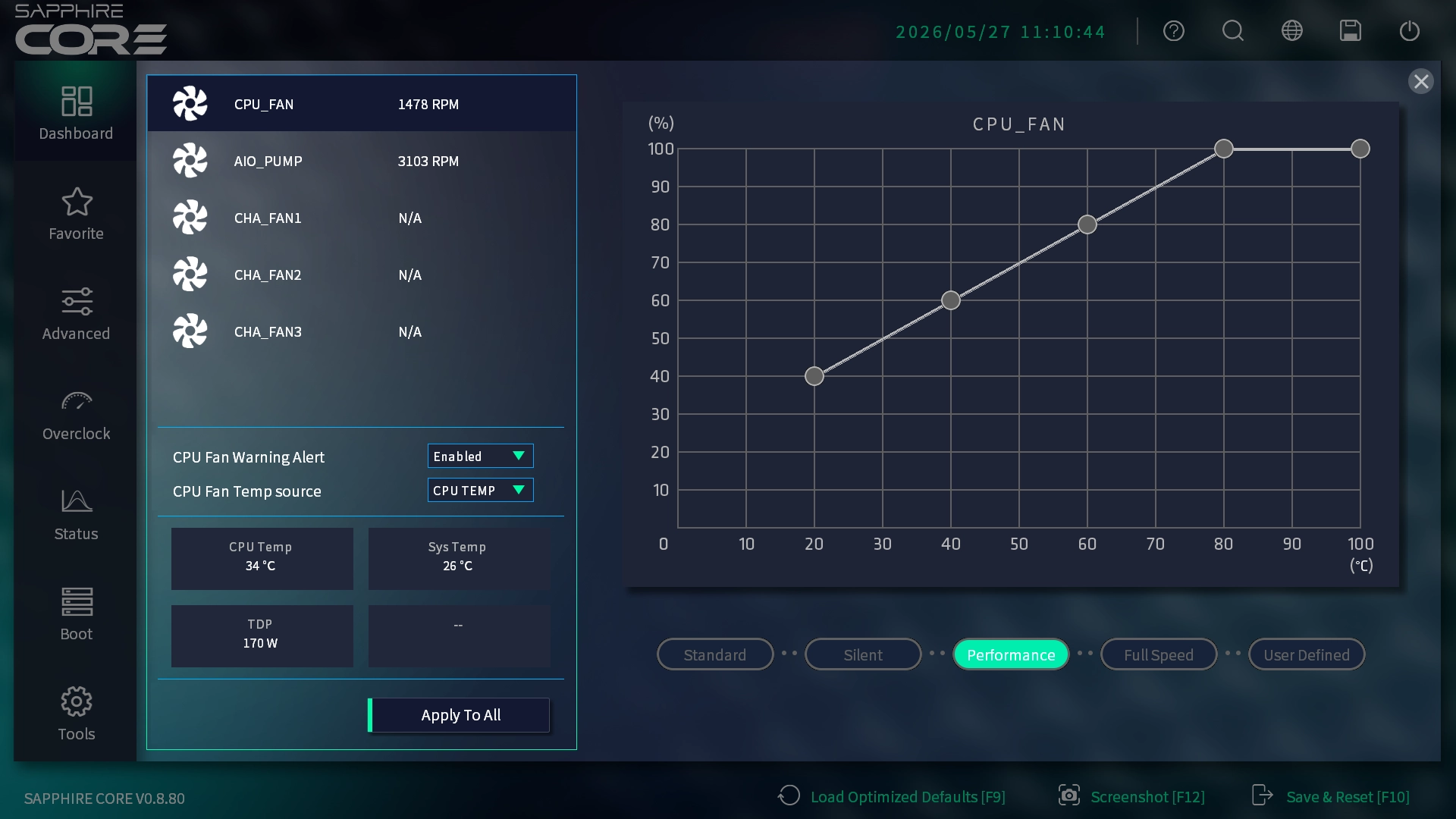 Sapphire NITRO X870EA PhantomLink Polar BIOS Fan Control (Bild © PCMasters.de)
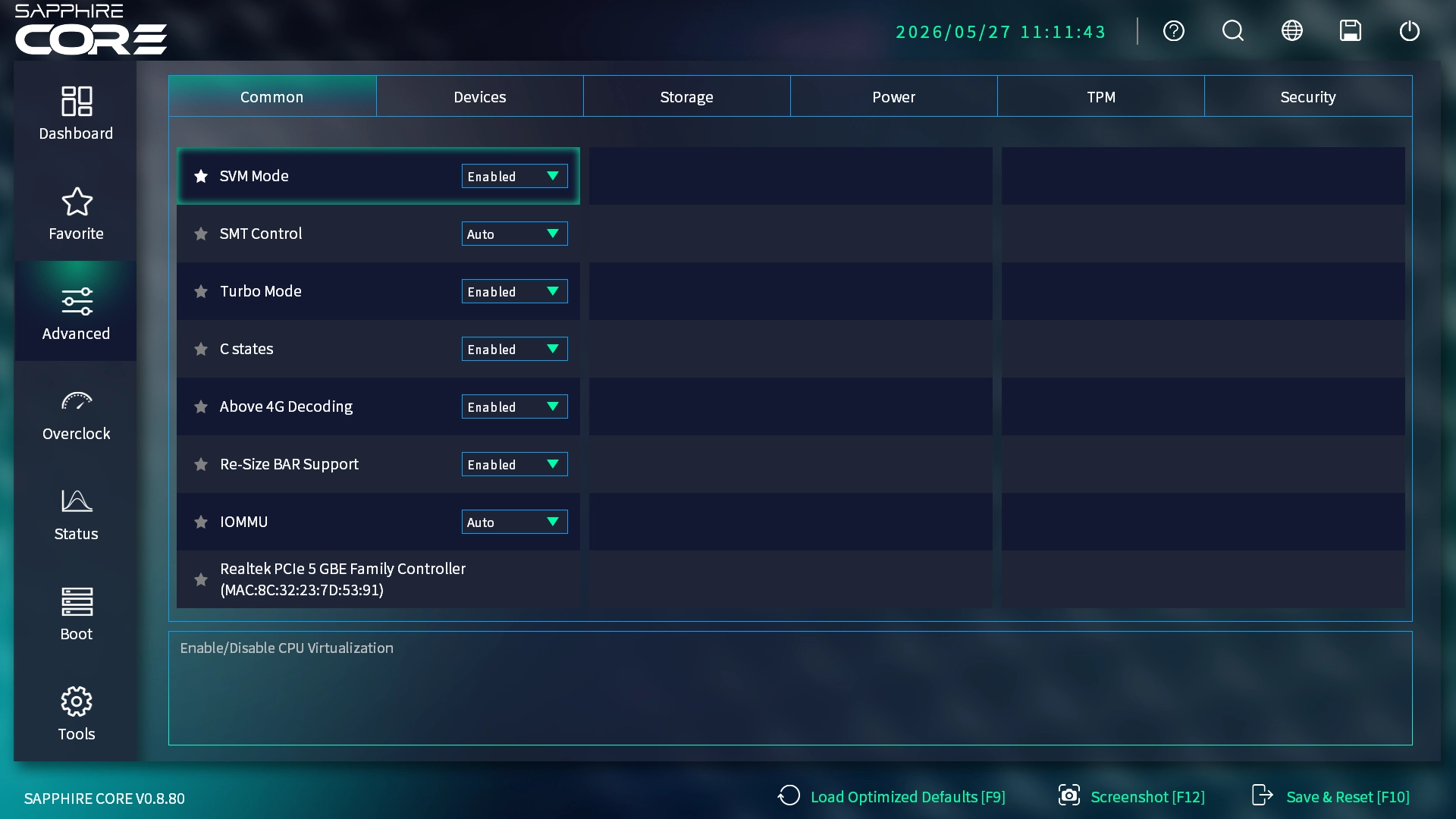 Sapphire NITRO X870EA PhantomLink Polar BIOS Advanced (Bild © PCMasters.de)
Advanced
Das Menü „Advanced“ bietet die erforderliche Tiefe für die Systemoptimierung. Während die Tiefe dieser Einstellungen im Vergleich zu High-End-Mainboards für Enthusiasten anderer Hersteller eher konservativ ist, bleibt das Menü dennoch umfassend genug für standardmäßige professionelle und Gaming-Anforderungen.
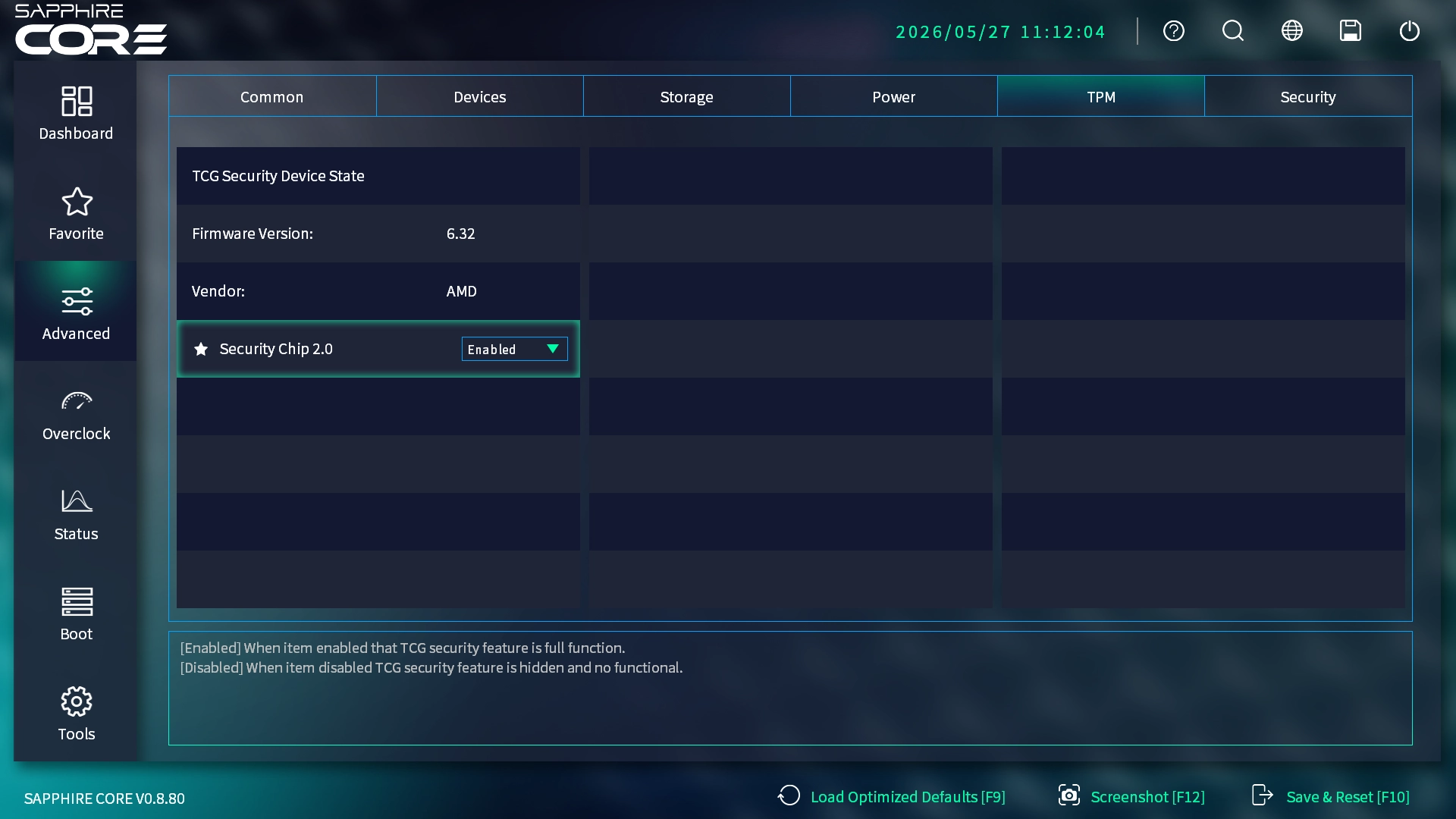 Sapphire NITRO X870EA PhantomLink Polar BIOS Advanced TPM (Bild © PCMasters.de)
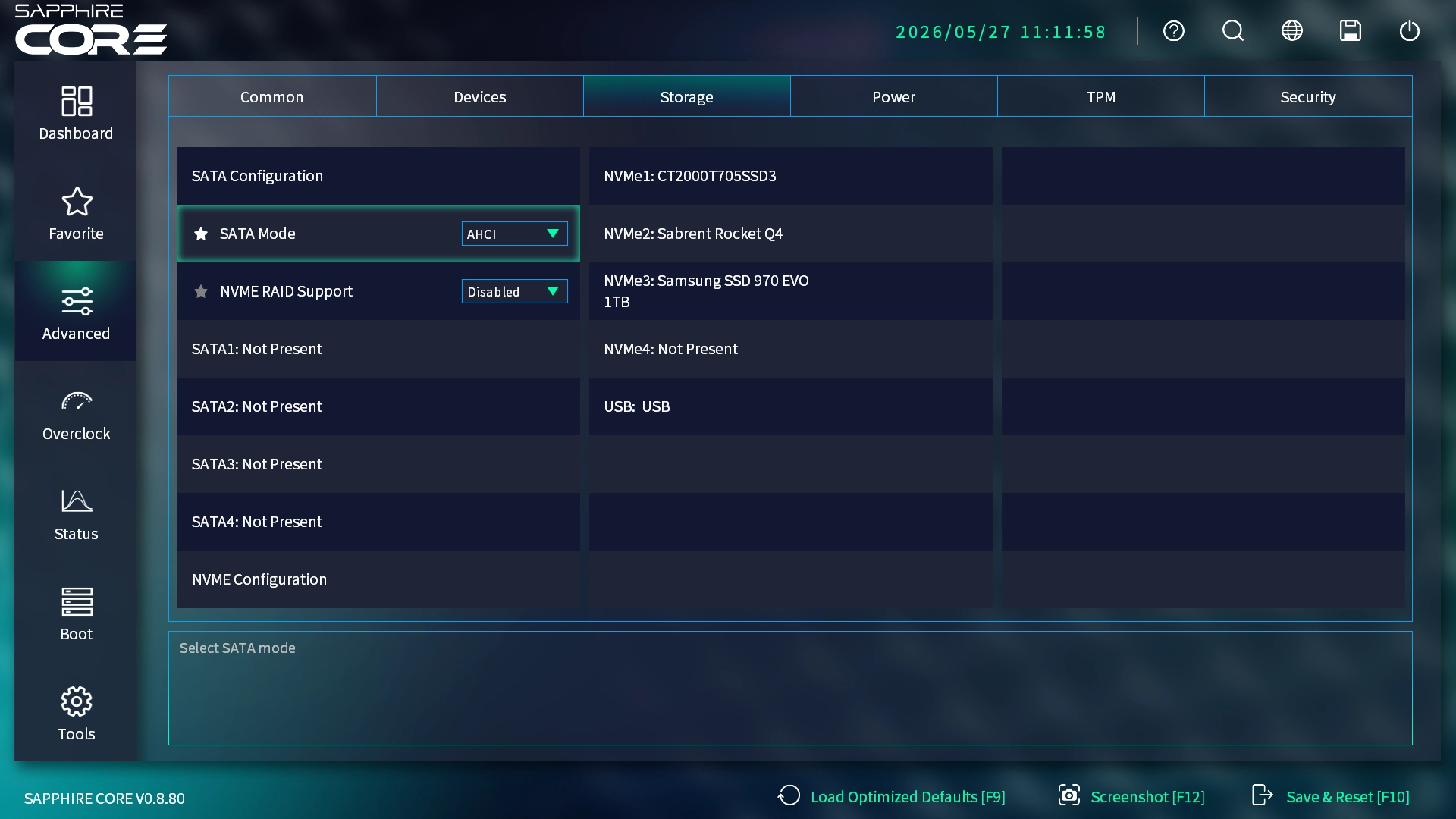 Sapphire NITRO X870EA PhantomLink Polar BIOS Advanced Storage (Bild © PCMasters.de)
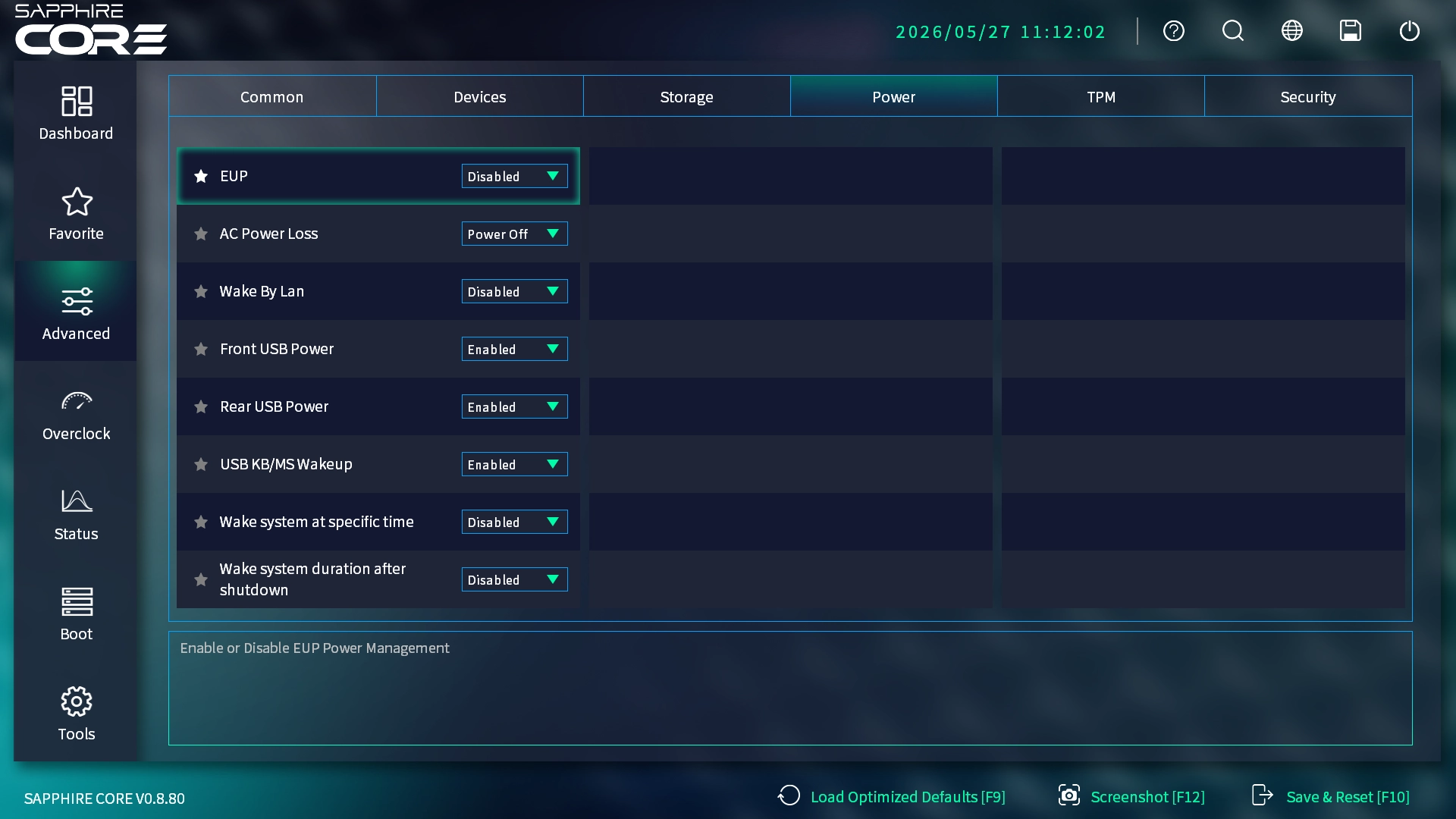 Sapphire NITRO X870EA PhantomLink Polar BIOS Advanced Power (Bild © PCMasters.de)
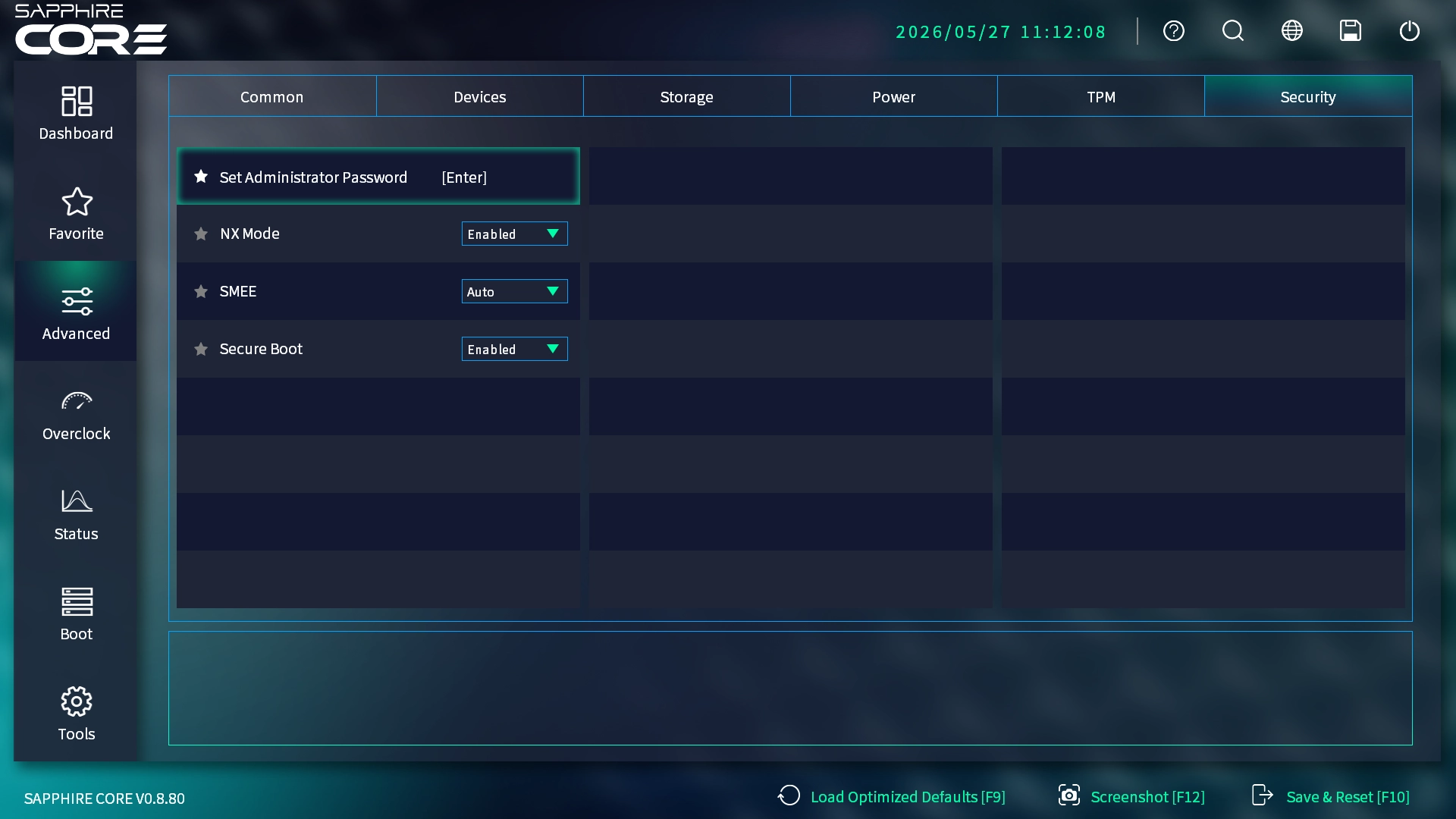 Sapphire NITRO X870EA PhantomLink Polar BIOS Advanced Security (Bild © PCMasters.de)
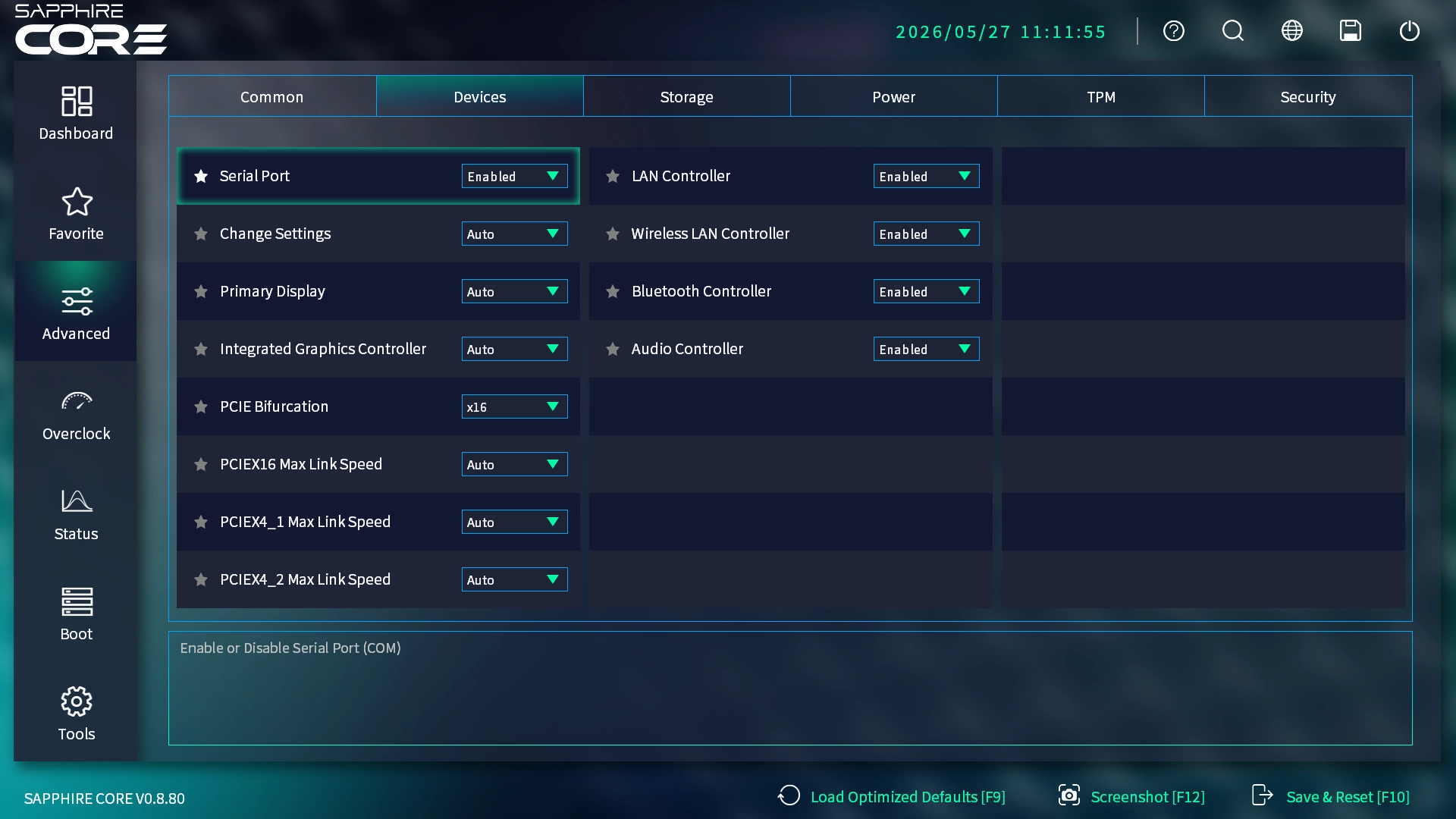 Sapphire NITRO X870EA PhantomLink Polar BIOS Advanced Devices (Bild © PCMasters.de)
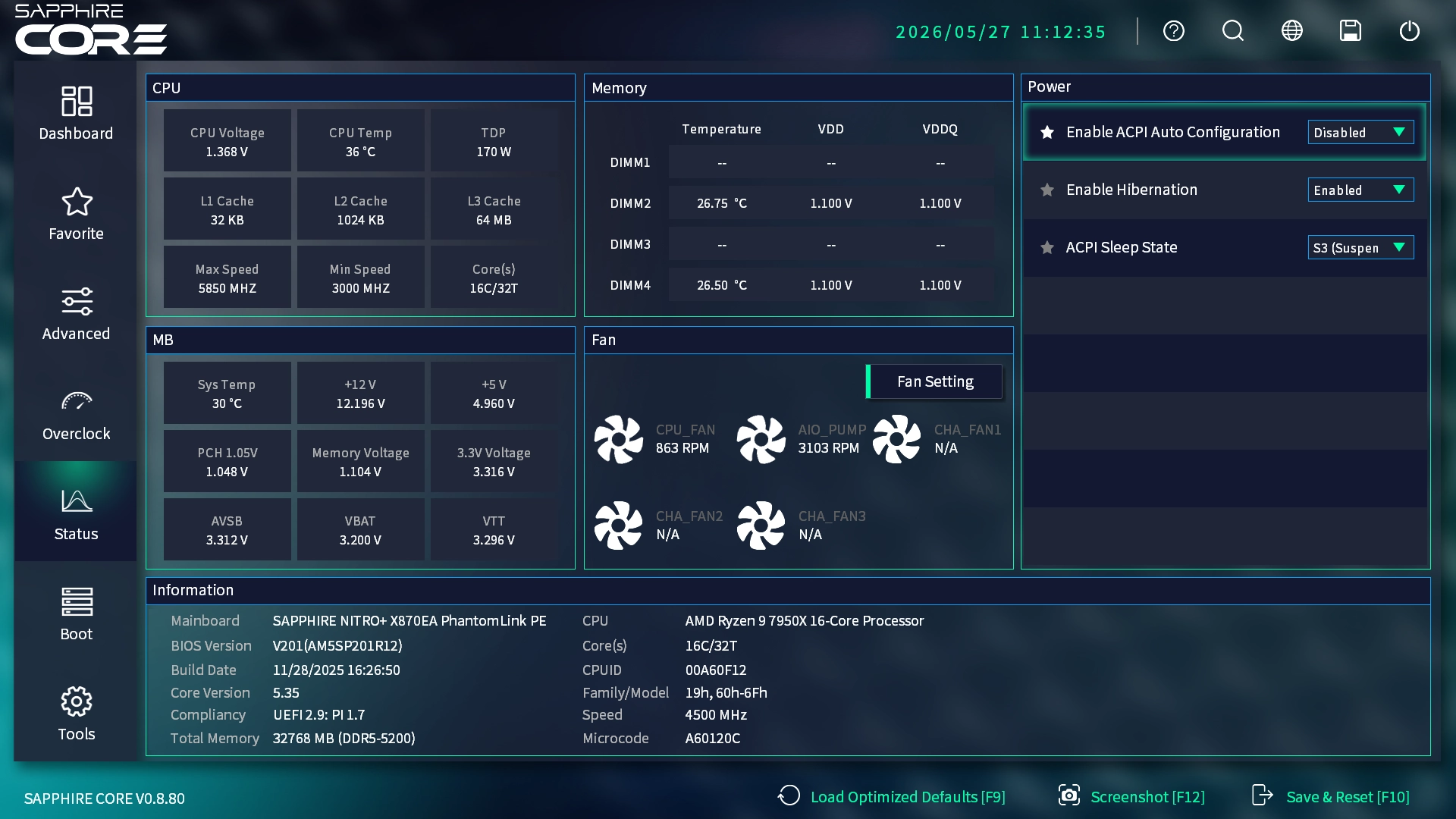 Sapphire NITRO X870EA PhantomLink Polar BIOS Stats (Bild © PCMasters.de)
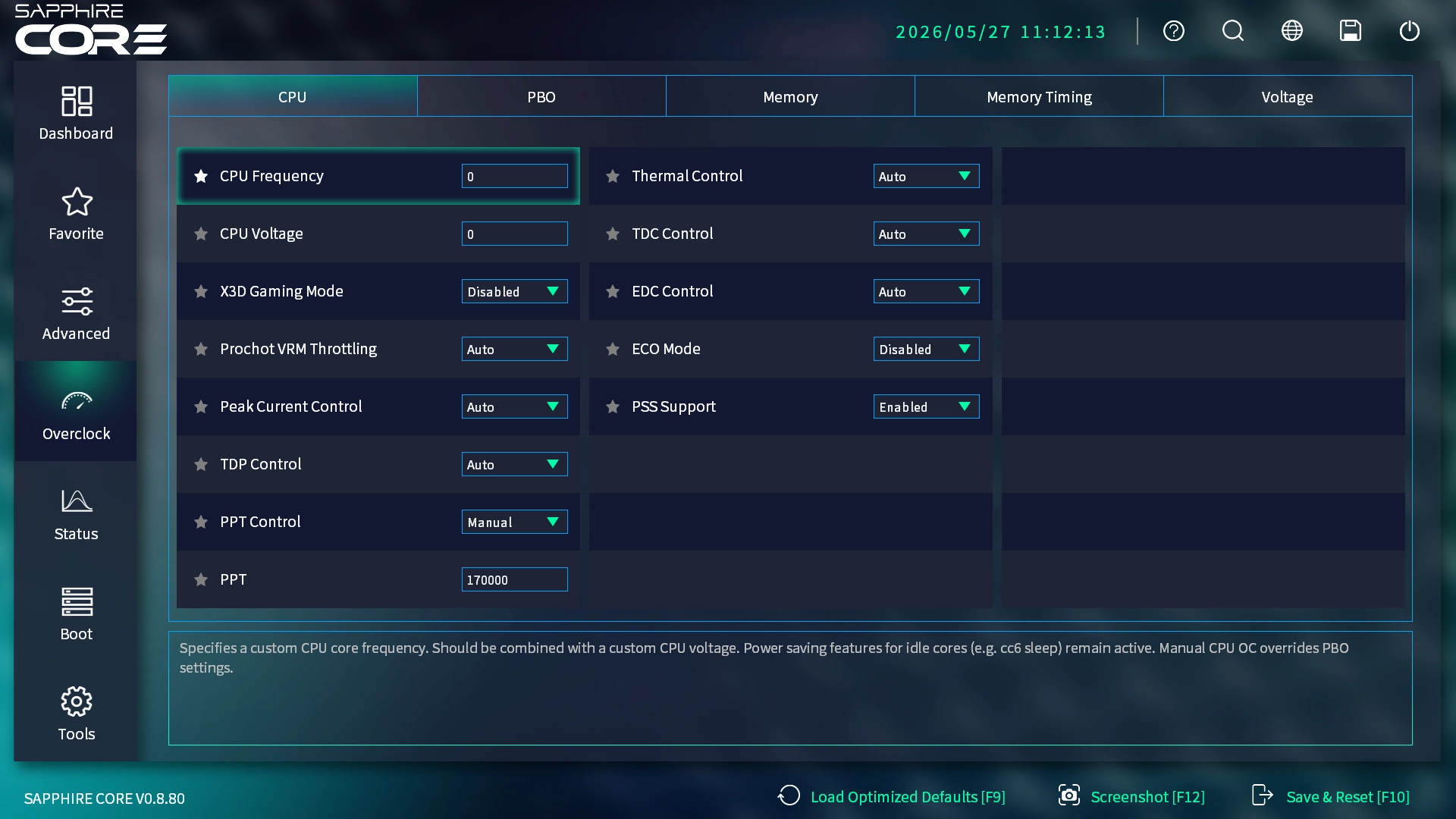 Sapphire NITRO X870EA PhantomLink Polar BIOS Overclocking (Bild © PCMasters.de)
AMD Overclocking
Für die Leistungsoptimierung bietet der Bereich „AMD Overclocking“ gezielte Einstellmöglichkeiten für Prozessor und Speicher. Die Speicherverwaltung erfolgt durch die Integration von EXPO- und XMP-Profilen, wodurch sichergestellt wird, dass RAM-Module mit minimalen manuellen Eingriffen bei ihren Nenn-Geschwindigkeiten betrieben werden können.
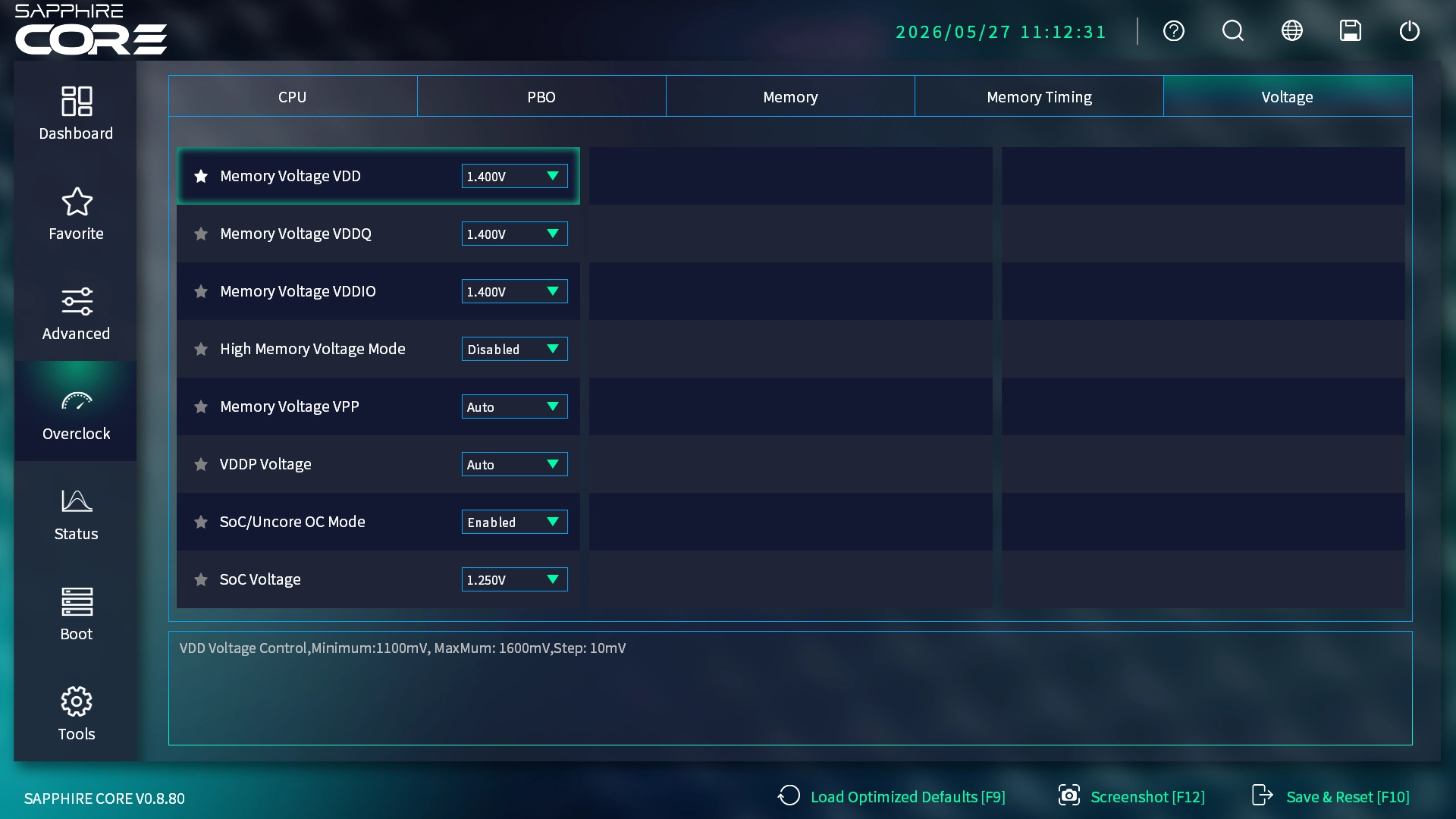 Sapphire NITRO X870EA PhantomLink Polar BIOS OC Voltasge (Bild © PCMasters.de)
Für Nutzer, die eine feinere Steuerung wünschen, stehen manuelle Timing-Anpassungen und PBO (Precision Boost Overdrive) zur Verfügung, die ein präzises Undervolting und die Festlegung von Spannungs-Offsets ermöglichen.
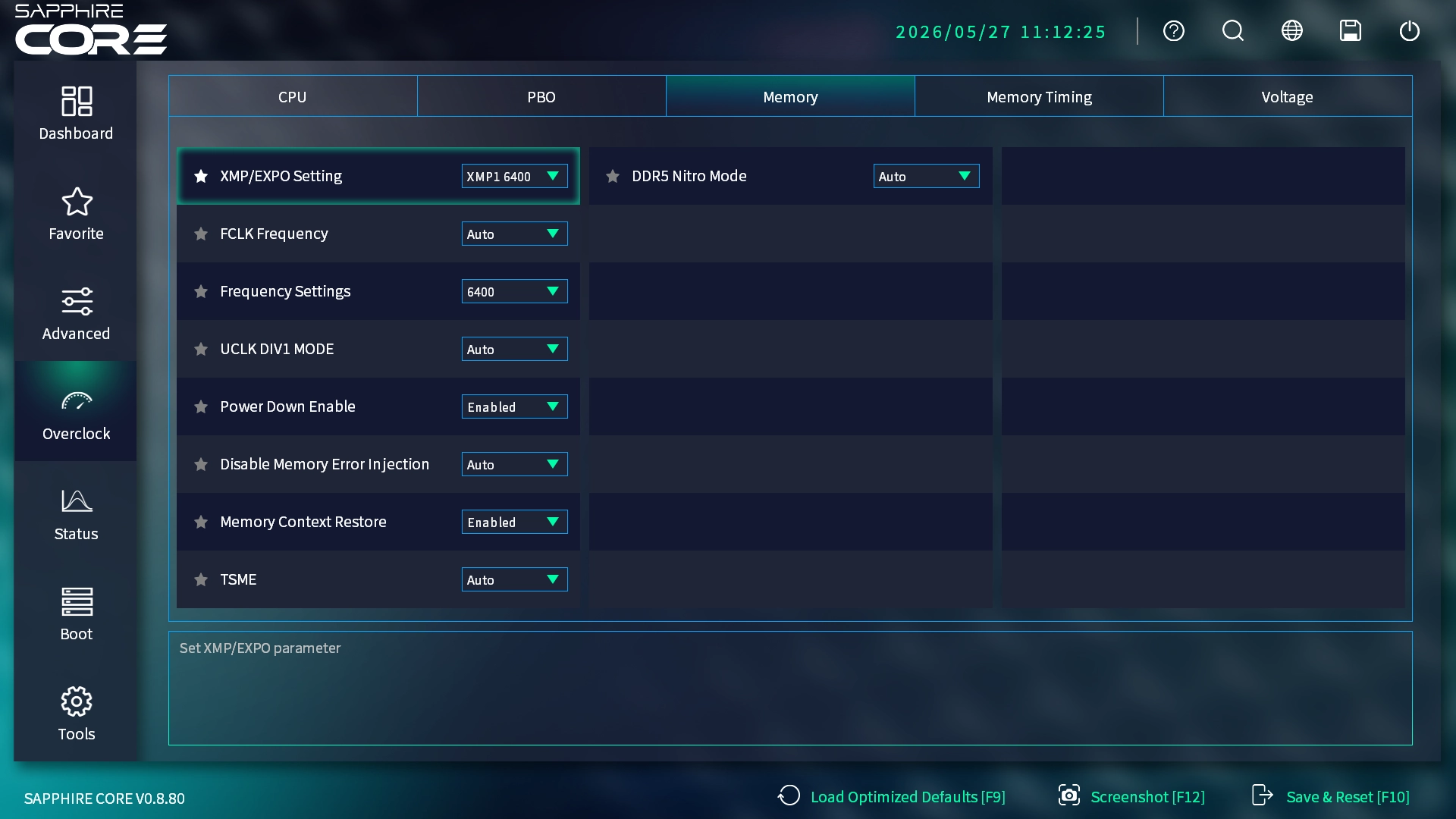 Sapphire NITRO X870EA PhantomLink Polar BIOS OC RAM Profile (Bild © PCMasters.de)
Unter Memory muss man auf jeden Fall die EXPO/XMP-Profile aussuchen, die für den eigenen RAM passen und vom RAM geliefert werden. Bei Bedarf kann man weitere Einstellungen ändern, oder zu den Timings wechseln , um diese zu ändern.
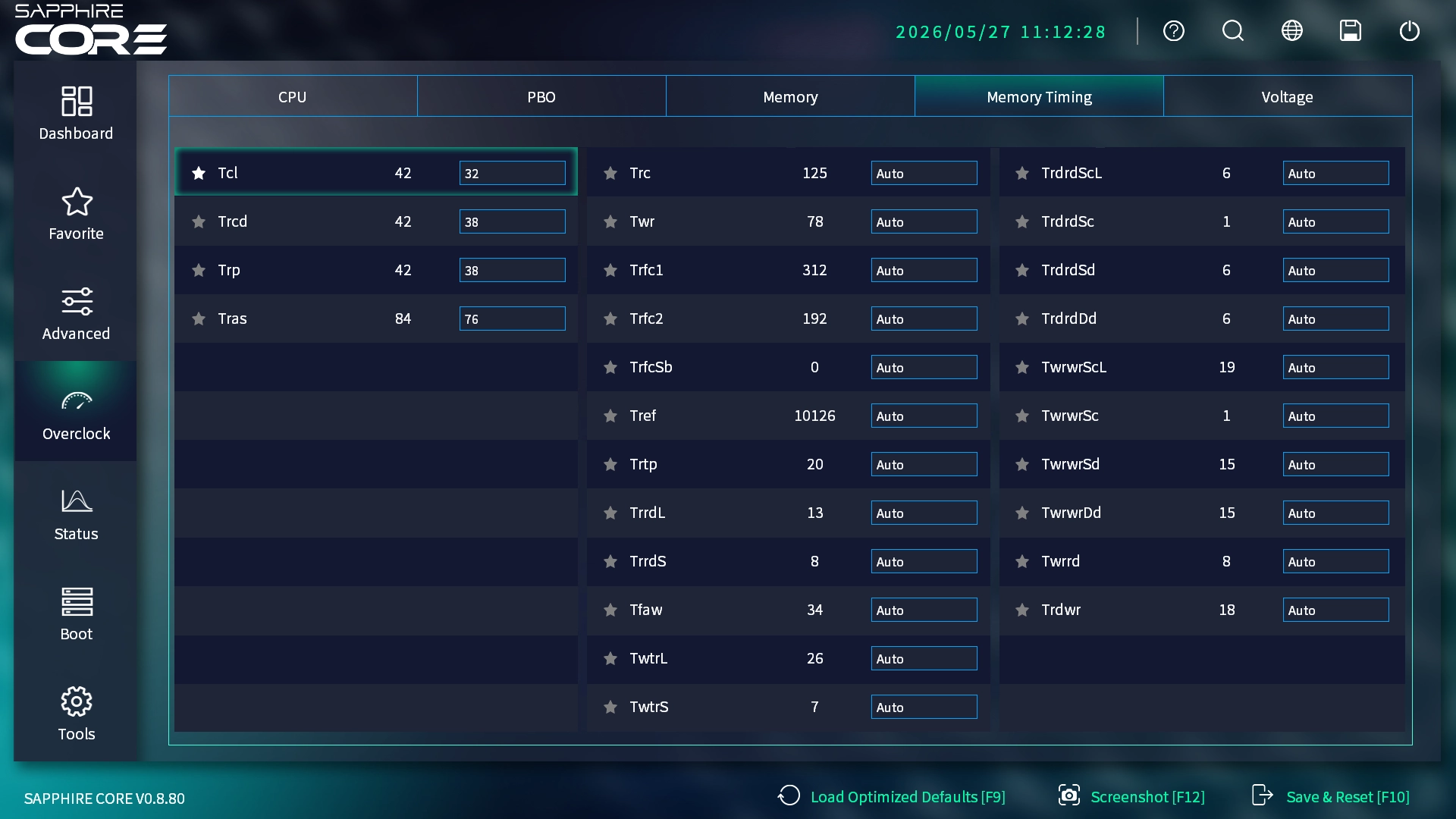 Sapphire NITRO X870EA PhantomLink Polar BIOS RAM TImings (Bild © PCMasters.de)
Wer die CPU undervolten will oder Offsets definieren will, kann das unter dem Reiter PBO machen. Wir haben diese Optionen nicht weiter ausprobiert.
Sapphire NITRO X870EA PhantomLink Polar BIOS OC Voltasge (Bild © PCMasters.de)
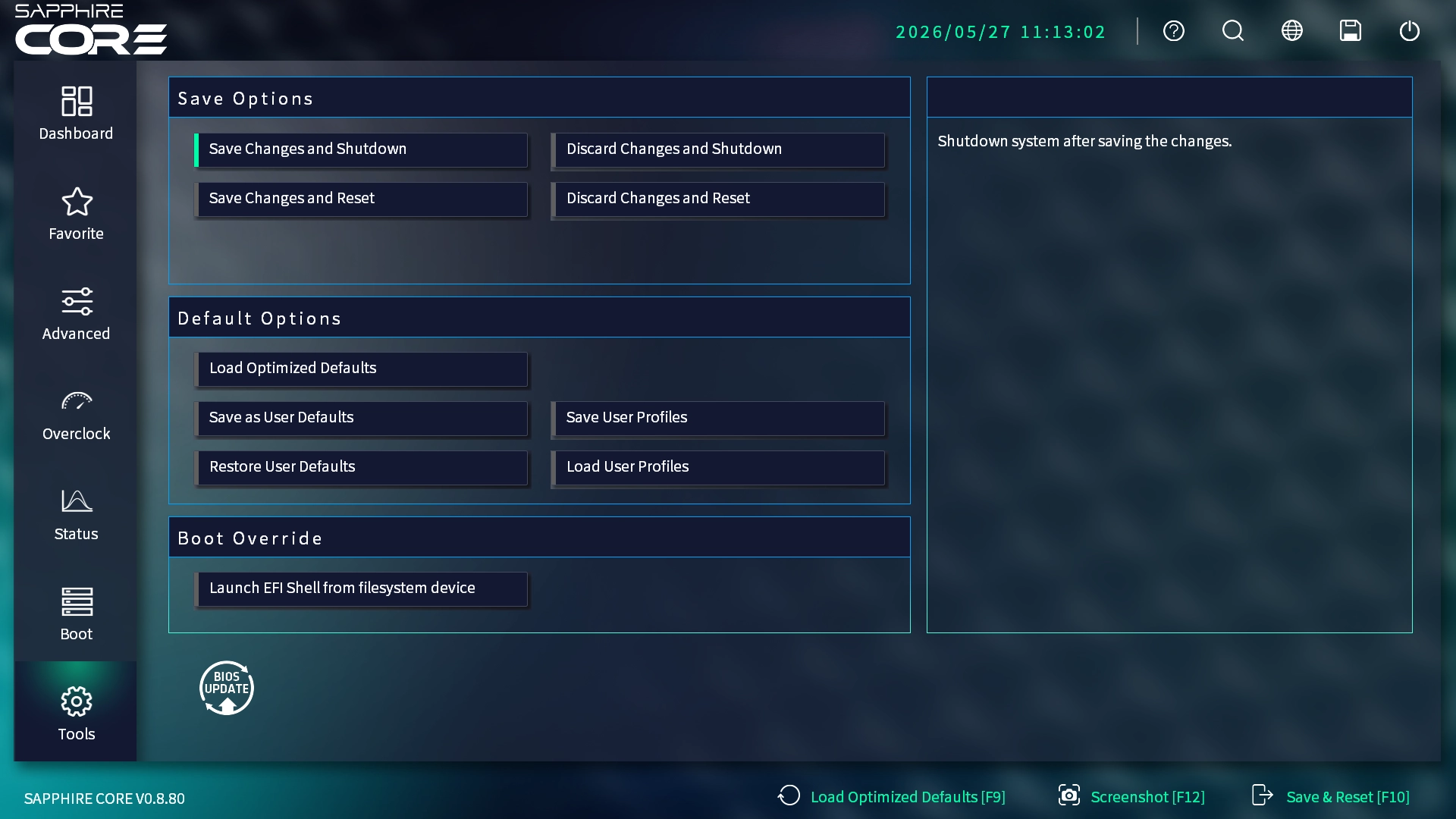 Sapphire NITRO X870EA PhantomLink Polar BIOS Tools (Bild © PCMasters.de)
Tools
Unter dem Reiter Boot kann man Anpassungen für den Bootvorgang und die Boot-Reihenfolge ändern. Auch das Logo beim Booten kann man abschalten. Unter Tools findet man dann Voreinstellungen und kann beim Speichern der Änderungen noch mal überprüfen, ob die Liste an Änderungen soweit in Ordnung ist, bevor man sie speichert.
Sapphire NITRO X870EA PhantomLink Polar BIOS OC RAM Profile (Bild © PCMasters.de)
Sapphire Nitro X870EA PhantomLink Polar Mainboard Test (Bild © PCMasters.de)
Fazit zum NITRO+ X870EA PhantomLink Polar
Sapphire hat bei dem neuen NITRO+ X870EA PhantomLink Polar AM5-Motherboard vieles richtig gemacht und sich Mühe gegeben, ein High-End-Motherboard auf dem Markt zu positionieren. Die von Sapphire in den Fokus gestellte PhantomLink-Technologie ist mit BTF kompatibel und nutzt den gleichen Adapter, der zwischen Grafikkarte und Motherboard kommt. Leider hat Sapphire aus irgendeinem Grund die Back-Connect-Option weggelassen, weshalb alle Anschlüsse auf der Vorderseite sind. Hinzu kommt, dass zwar Schutzmechanismen, wie Temperatursensoren für PhantomLink und 12V-2x6 PCIe-5-Stecker sowie Stromüberwachung pro Pin eingebaut sind, aber leider auf der Grafikkarte und nicht auf dem Motherboard. Damit bleibt das Board scheinbar ungeschützt. Wir sehen vor allem hier verschwendetes Potenzial, denn Sapphire hätte hier mehr rausholen können.
Dagegen ist das weiß-silberne Design des Motherboards sehr schick umgesetzt und die Verarbeitungsqualität ist auf einem hohen Niveau. Die NVMe-SSDs sind mit Kühlern und Wärmeleitpads bedeckt. Befestigt werden die SSDs auch werkzeuglos. Das BIOS ist sehr übersichtlich und ansprechend. Weiterhin unterstützen zwei der vier NVMe-Slots den schnellen PCIe-5.0-Standard, auch wenn sich der erste Slot vier Lanes mit dem Grafikkarten-Slot teilt und diese dann der Grafikkarte entzieht. Für den darunter liegenden PCIe-x16-Slot gibt es dann im Grunde eine PCIe-Gen-4-Anbindung mit 4 Lanes, auch wenn man sich beim mittleren zwischen dem PCIe-Slot und den NVMe-SSDs entscheiden muss, weil einfach nicht genug Lanes bereitgestellt wurden. Abseits davon liefern die NVMe-SSDs sehr hohe Transferraten, was für das Motherboard spricht.
Für ein X870E-Motherboard ist das NITRO+ X870EA PhantomLink Polar mit dem Verkaufspreis von 378 € (Affiliate) auf der teureren Seite, weil Boards der Konkurrenz ab ca. 220 € im Preisvergleich zu finden sind. Dennoch ist das Gesamtpaket gut und empfehlenswert, wenn man die kleinen Einschnitte in Kauf nimmt.
Pro
- AMD X870E-Chipsatz
- Gute Kühlung
- Eine PCIe-5.0-NVMe, eine PCIe-4.0-NVMe, eine PCIe-3.0-NVMe
- Alle NVMe-Slots mit Kühlern und werkzeugloser Montage
- DEBUG-Dispaly mit POST-Ausgabe und Onboard-Buttons
- Modernes, benutzerfreundliches BIOS
- Gute Verarbeitung
- PhantomLink/BTF für Grafikkarte
- Gute bestücktes IO-Panel und viele Erweiterungsmöglichkeiten
Contra
- BTW-Support aber kein Back-Connect
- Schutzmaßnahmen für 12V-2x6 PCIe-5.1-Stecker auf GPU ausgelagert
- Preis