Computer Forum
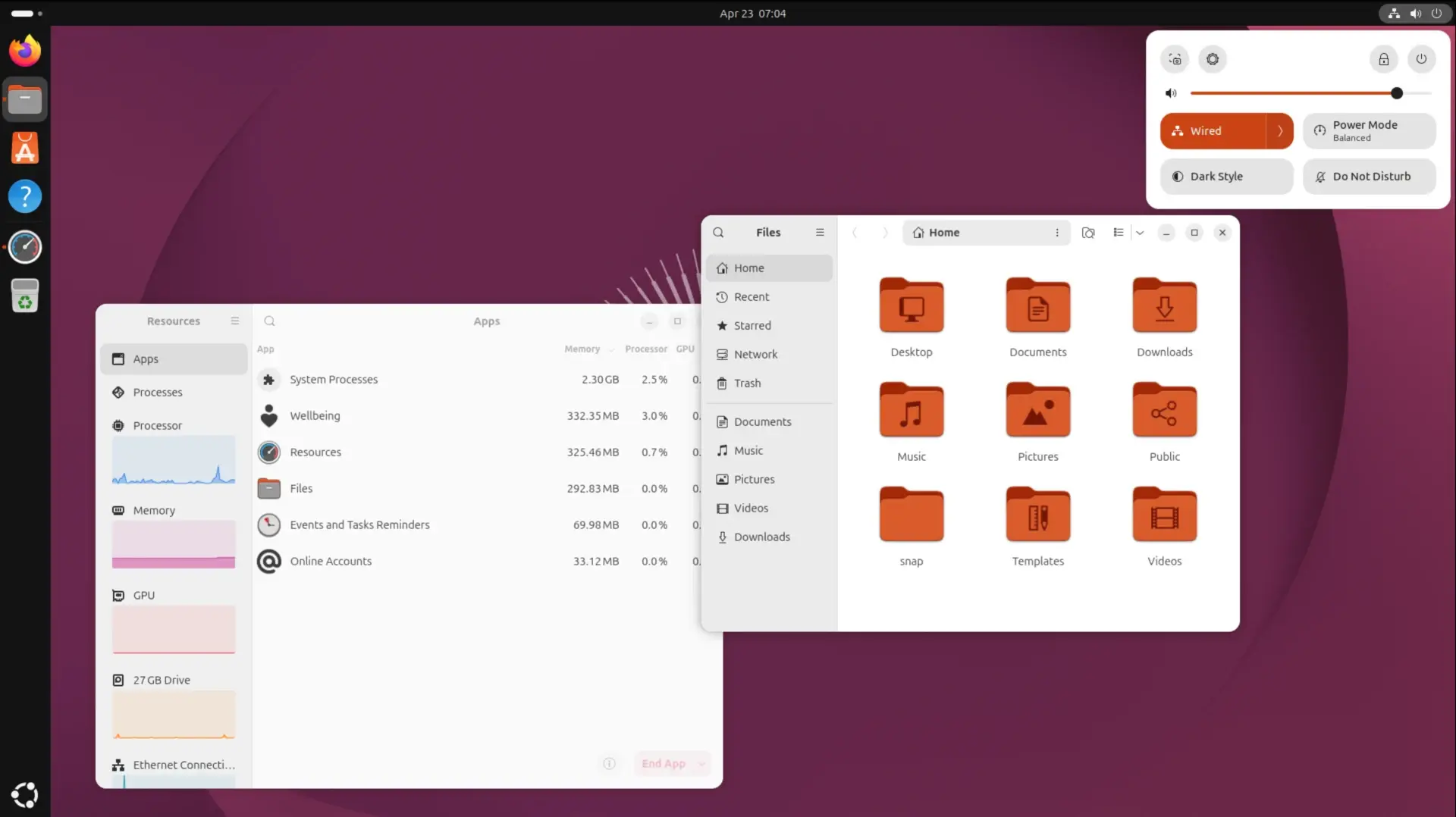 Ubuntu 26 04 LTS mit Linux Kernel 7 0 (Bild © Canonical)
Befehle für Partitionierung
Analyse mit fdisk
Das Dienstprogramm fdisk dient als wichtigstes Werkzeug zum Bearbeiten und Anzeigen von Partitionstabellen. Durch Ausführen des Befehls mit dem -l-Flag können Benutzer eine umfassende Liste aller Partitionen auf allen erkannten Festplatten erstellen. Da dieses Tool auf Low-Level-Festplatteninformationen zugreift, sind Root-Rechte erforderlich.
Über die einfache Auflistung hinaus dient fdisk dazu, den Disklabel-Typ zu identifizieren, sodass Administratoren feststellen können, ob ein Laufwerk den Master Boot Record (MBR)- oder den GUID Partition Table (GPT)-Standard verwendet. Es ist besonders effektiv, wenn Details auf Sektorebene für die Datenwiederherstellung benötigt werden oder bevor man Festplatten-Imaging-Prozesse startet.
Erstelle eine umfassende Liste aller Partitionen auf allen erkannten Festplatten:
sudo fdisk -l
Zeige die Partitionsdaten für ein bestimmtes Speichergerät an:
sudo fdisk -l /dev/sda
Stelle fest, ob das Laufwerk MBR- oder GPT-Partitionstabellen verwendet:
sudo fdisk -l | grep „Disklabel type“
Speicherhierarchie mit lsblk
Für eine anschaulichere Darstellung des Speichers bietet der Befehl lsblk eine baumartige Struktur aller Blockgeräte. Im Gegensatz zu fdisk benötigt dieses Dienstprogramm für die grundlegende Anzeige in der Regel keine Root-Rechte.
Das Tool ist äußerst vielseitig; mit dem -f-Flag werden Dateisystemtypen und universell eindeutige Identifikatoren (UUIDs) angezeigt, während das -p-Flag die vollständigen Gerätepfade anzeigt. Es ist die bevorzugte Methode, um schnell zu erkennen, welche Partitionen derzeit eingehängt sind, und um Wechselmedien wie USB-Sticks zu erkennen, indem das „Removal“-Attribut (RM) überprüft wird.
Zeige eine einfache Baumstruktur aller verfügbaren Blockgeräte an:
lsblk
Zeige Dateisysteme und universell eindeutige Identifikatoren (UUIDs) an:
lsblk -f
Zeige die vollständigen Gerätepfade für alle Speichereinheiten an:
lsblk -p
Ermittle Gerätebesitz und Berechtigungseinstellungen:
lsblk -m
Liste aller Geräte, einschließlich derer, die derzeit leer sind:
lsblk -a
Attribute mit blkid identifizieren
Das Dienstprogramm blkid ist darauf spezialisiert, Attribute von Blockgeräten zu ermitteln und auszugeben. Seine Hauptfunktion besteht darin, die UUID und den Dateisystemtyp einer Partition anzuzeigen.
Diese Informationen sind entscheidend beim Bearbeiten der Datei /etc/fstab. Die Verwendung von UUIDs anstelle von Gerätenamen (wie z. B. /dev/sda1) stellt sicher, dass das System die richtigen Partitionen einhängt, selbst wenn sich die physische Reihenfolge der Laufwerke nach einem Hardware-Update ändert. Mit der -o list-Option lassen sich diese Daten in eine besser lesbare vertikale Liste umwandeln.
Alle Attribute der Blockgeräte ausgeben, einschließlich Bezeichnungen und UUIDs:
sudo blkid
Blockgeräte-Attribute als lesbare vertikale Liste formatieren:
sudo blkid -o list
Die spezifische UUID einer einzelnen Partition abrufen:
sudo blkid /dev/sda1
Filtere die Liste, um nur Partitionen eines bestimmten Dateisystemtyps (z. B. ext4) anzuzeigen:
sudo blkid -t TYPE=ext4
Isoliere und zeige nur die UUIDs der Geräte an:
sudo blkid -s UUID
Liste aller Festplatten und ihrer aktuellen Partitionskonfigurationen:
sudo parted -l
Die Partitionstabelle einer bestimmten Festplatte ausgeben:
sudo parted /dev/sda print
Den Partitionstabellentyp eines bestimmten Geräts überprüfen:
sudo parted /dev/sda print | grep „Partition Table“
Die interaktive Shell für detaillierte Festplattenänderungen aufrufen:
sudo parted /dev/sda
Erweiterte Partitionierung mit parted
Während fdisk für herkömmliche MBR-Tabellen geeignet ist, wurde parted für moderne Umgebungen entwickelt. Es bietet vollständige Unterstützung für GPT, was für die Verwaltung von Festplatten mit mehr als 2 Terabyte und Systemen mit UEFI unerlässlich ist.
Administratoren nutzen parted, um die Partitionsausrichtung auf Solid-State-Laufwerken (SSDs) zu überprüfen und Größenanpassungen vorzunehmen. Es kann im nicht-interaktiven Modus mit dem -l-Flag oder als interaktive Shell für komplexere Änderungen betrieben werden.
Kapazitätsüberwachung mit df
Der Befehl **df (disk free) ** konzentriert sich eher auf den Speicherplatzverbrauch als auf die Struktur der Partitionen. Er gibt Auskunft über den verfügbaren und belegten Speicherplatz auf allen derzeit eingehängten Dateisystemen.
Durch Verwendung des -h-Flags wird die Ausgabe in für Menschen lesbare Formate (Gigabyte und Megabyte) umgewandelt. Zusätzliche Optionen ermöglichen das Filtern bestimmter Dateisystemtypen oder die Überwachung der Inode-Auslastung, was für Systeme, die eine riesige Anzahl kleiner Dateien verarbeiten, unerlässlich ist.
Hardware-Spezifikationen mit hwinfo
Für detaillierte Daten auf Hardware-Ebene liefert das Dienstprogramm hwinfo Spezifikationen, die über Partitionstabellen hinausgehen. Dieses Tool identifiziert den Hersteller, das Modell und den spezifischen Kernel-Treiber, der das Speichergerät verwaltet.
Es ist besonders nützlich bei der Fehlerbehebung an der Hardware oder beim Überprüfen der Herstellerspezifikationen eines Laufwerks. Das --short-Flag kann mit --block oder --disk kombiniert werden, um eine komprimierte Übersicht über die Hardwareumgebung zu liefern, ohne den Nutzer mit Rohdaten zu überfordern.
Detaillierte technische Spezifikationen für alle physischen Festplatten abrufen:
sudo hwinfo --disk
Eine komprimierte Übersicht aller Blockgeräte erstellen:
sudo hwinfo --short --block
Eine komprimierte Zusammenfassung speziell für die Festplatten-Hardware erstellen:
sudo hwinfo --disk --short
Speicherverwaltung mit Programmer mit GUI
Für Nutzer, die in einer Desktop-Umgebung arbeiten, bieten grafische Dienstprogramme eine visuelle Darstellung der Festplattenlayouts. Mit dem GNOME-Tool „Disks“ können Nutzer den Zustand der Festplatten anhand von SMART-Daten überwachen, Lese-/Schreib-Leistungstests durchführen und Partitionen verwalten, ohne das Terminal nutzen zu müssen.
Ebenso bietet der KDE-Partitionsmanager eine native Oberfläche für den Plasma-Desktop und stellt entsprechende Funktionen zum Formatieren, Einbinden und Ändern der Größe von Partitionen bereit. Diese GUI-Tools sind ideal für Nutzer, die eine visuelle Darstellung der Partitionsgrenzen und Zustandsmetriken benötigen.
Vergleich der Tools
| Tool | Root erforderlich | Hauptanwendungsfall | Hauptvorteil |
|---|---|---|---|
| fdisk | Ja | Partitionstabellen | Details auf Sektorebene |
| lsblk | Nein | Geräteübersicht | Visualisierung als Baumstruktur |
| blkid | Ja | Systemkonfiguration | UUID-Abfrage |
| parted | Ja | Moderne Speichermedien | Unterstützung für GPT und mehr als 2 TB |
| df | Nein | Speicherplatzüberwachung | Verfolgung der verfügbaren Kapazität |
| hwinfo | Ja | Hardware-Prüfung | Hersteller- und Treiberdetails |
| GUI-Tools | Ja (für Änderungen) | Visuelle Verwaltung | SMART-Zustandsüberwachung und Benchmarking |
FAQ
Was ist der Unterschied zwischen der Verwendung eines Gerätenamens und einer UUID unter Linux?
Ein Gerätename, wie z. B. /dev/sdb1, wird vom Kernel anhand der Reihenfolge zugewiesen, in der Festplatten erkannt werden. Diese Reihenfolge kann sich ändern, wenn ein Laufwerk an einen anderen Anschluss angeschlossen oder eine neue Festplatte hinzugefügt wird. Eine UUID ist eine eindeutige Kennung, die dem Dateisystem selbst bei der Formatierung zugewiesen wird. Die Verwendung der UUID in Konfigurationsdateien stellt sicher, dass das System immer die richtige Partition identifiziert, unabhängig von ihrem physischen Anschlusspunkt.
Wann sollte man „parted“ anstelle von „fdisk“ verwenden?
„Parted“ sollte verwendet werden, wenn es um Festplatten mit mehr als 2 TB geht oder wenn das System eine GPT-Partitionstabelle nutzt. Zwar bietet „fdisk“ mittlerweile eine gewisse GPT-Unterstützung, doch „parted“ wurde speziell für die Komplexität von GPT entwickelt und ist der Standard für moderne UEFI-basierte Systeme.
Wie kann ein Nutzer ein USB-Laufwerk unter vielen Festplatten identifizieren?
Am effizientesten geht das mit dem Befehl „lsblk“. In der Spalte „RM“ (removable) zeigt der Wert 1 ein Wechselmedium an, während 0 eine fest eingebaute interne Festplatte bedeutet.
Welches Tool eignet sich am besten, um zu prüfen, ob eine Festplatte ausfällt?
Für den Hardwarezustand ist „GNOME Disks“ das benutzerfreundlichste Tool, da es SMART-Daten (Self-Monitoring, Analysis, and Reporting Technology) integriert. Für Nutzer der Befehlszeile liefert „hwinfo“ zwar Hardware-Details, für eine gründliche Zustandsanalyse sind jedoch SMART-spezifische Dienstprogramme erforderlich.
Kann der Speicherplatz ohne Root-Rechte überprüft werden?
Ja. Sowohl der Befehl „lsblk“ als auch „df“ können von normalen Nutzern ausgeführt werden, um die Struktur und den verfügbaren Speicherplatz der eingehängten Dateisysteme anzuzeigen. Das Ändern dieser Partitionen oder das Anzeigen von Low-Level-Tabellendaten über „fdisk“ oder „blkid“ erfordert jedoch Root-Zugriff.