
 Computer Forum
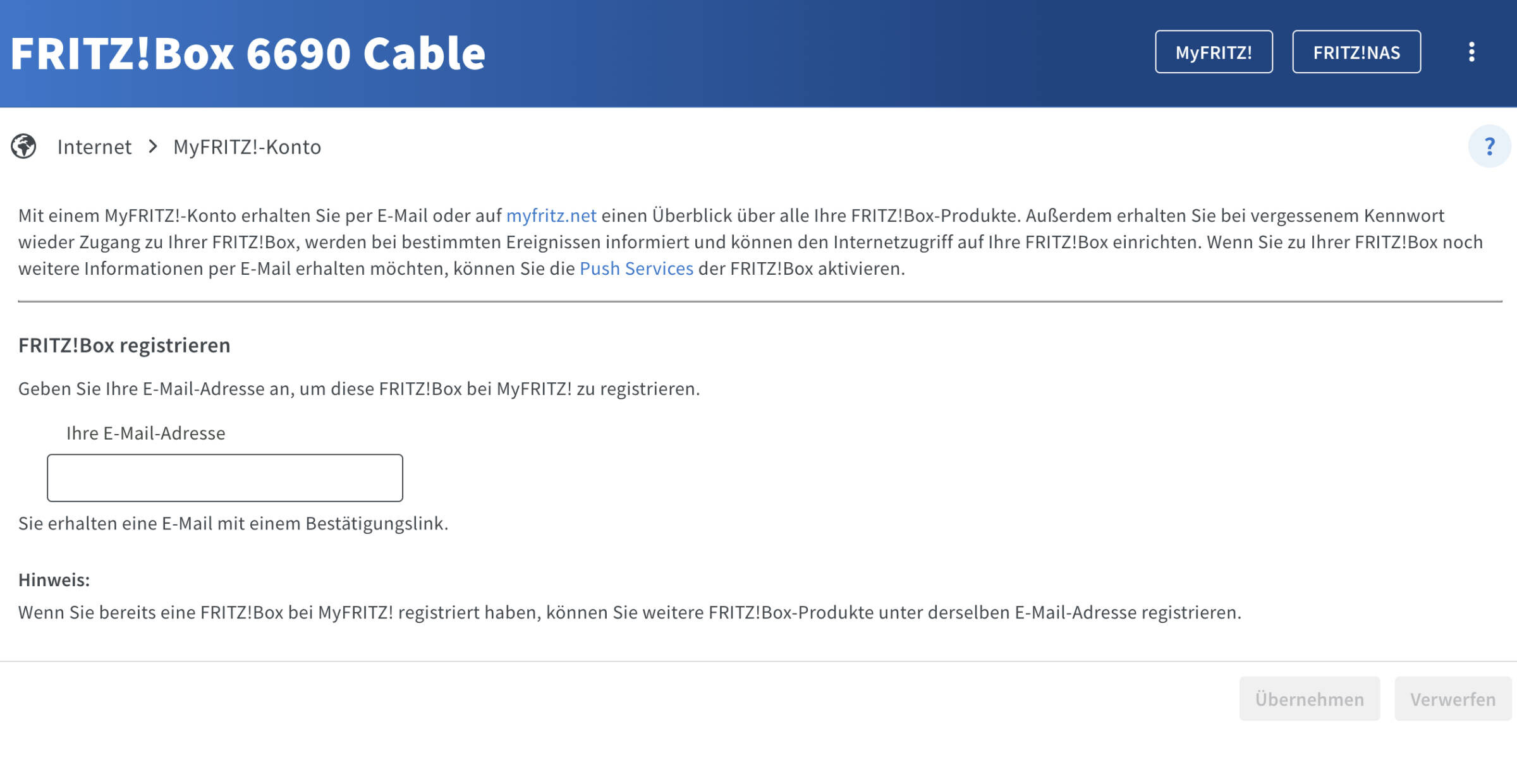 FritzBox Account (Bild © PCMasters.de)
WireGuard-VPN: Fritzbox vorbereiten
Bevor Sie die VPN-Verbindung einrichten, müssen Sie Ihre Fritz!Box vorbereiten. Der erste Schritt besteht darin, Ihre Fritz!Box bei MyFRITZ! zu registrieren, wodurch Sie von überall aus über eine feste MyFRITZ!-Adresse auf Ihr Heimnetzwerk zugreifen können. Gehen Sie dazu wie folgt vor:
- Melden Sie sich bei der Fritz!Box-Weboberfläche an und navigieren Sie zum Menü „Internet“
- Klicken Sie auf „MyFRITZ!-Konto“ und geben Sie Ihre E-Mail-Adresse ein
- Bestätigen Sie Ihre E-Mail-Adresse, indem Sie auf den von MyFRITZ! gesendeten Bestätigungslink klicken
Außerdem müssen Sie die IP-Netzwerkeinstellungen Ihrer Fritz!Box anpassen, um sicherzustellen, dass beide Enden der VPN-Verbindung unterschiedliche IP-Netzwerke verwenden. Standardmäßig verwenden alle Fritz!Box-Geräte das Netzwerk 192.168.178.0. So ändern Sie dies:
- Navigieren Sie zum Menü „Heimnetz“ und klicken Sie auf „Netzwerk“
- Klicken Sie auf den Reiter „Netzwerkeinstellungen“ und dann auf „Erweiterte Netzwerkeinstellungen ändern“
- Geben Sie eine neue IPv4-Adresse und Subnetzmaske ein, z. B. 192.168.10.1 (Subnetzmaske 255.255.255.0)
- Speichern Sie Ihre Änderungen und bestätigen Sie diese auf der Fritz!Box
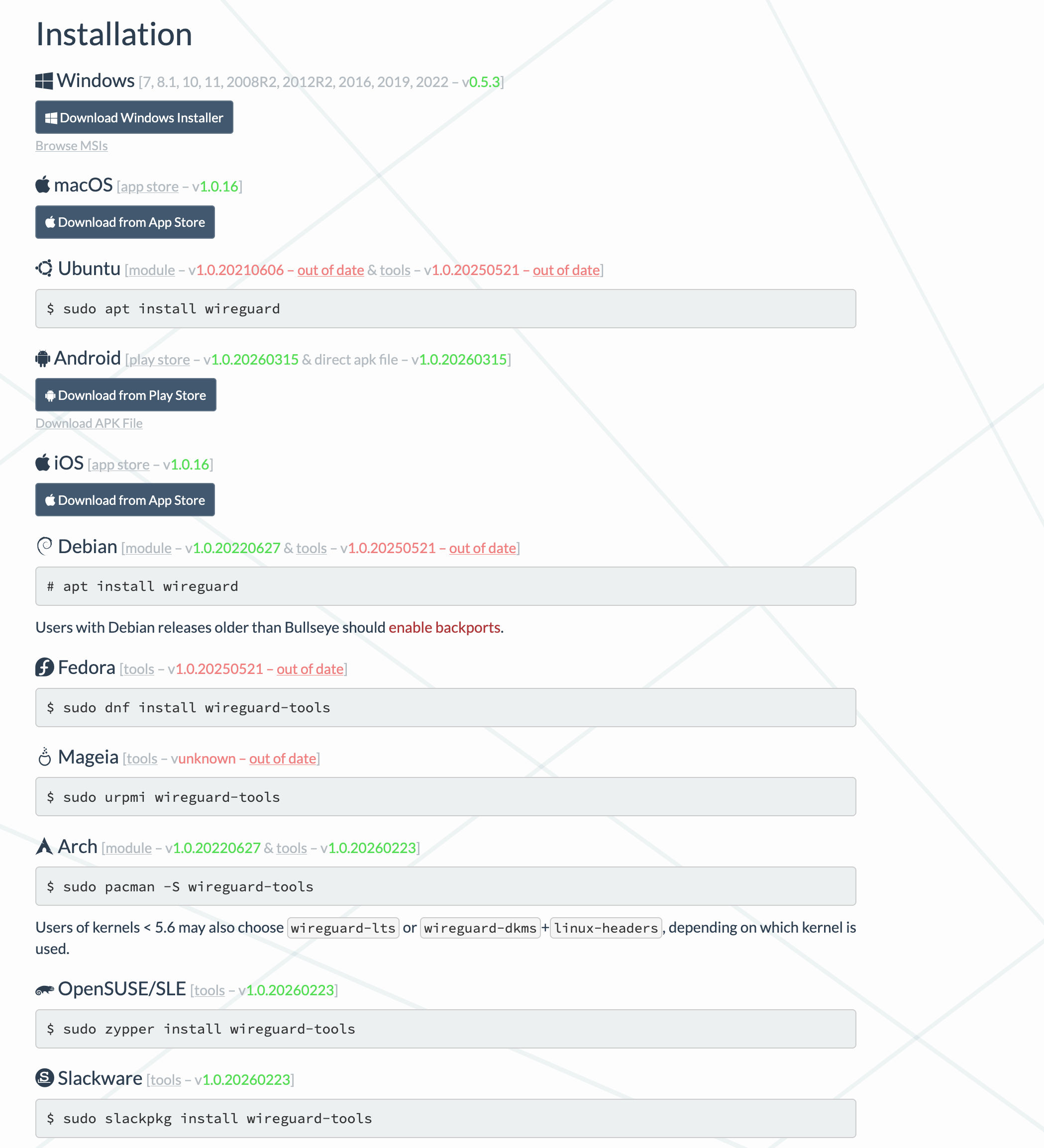 WireGuard Download (Bild © WireGuard)
WireGuard installieren und die VPN-Verbindung einrichten
Um eine WireGuard-VPN-Verbindung herzustellen, müssen Sie die WireGuard-Software auf Ihrem Computer installieren. Sie können die Software unter wireguard.com herunterladen. Nach der Installation:
- Starten Sie die WireGuard-App und klicken Sie auf „Tunnel hinzufügen“
- Wählen Sie die von Ihrer Fritz!Box heruntergeladene Konfigurationsdatei (.conf) aus und klicken Sie auf „Öffnen“
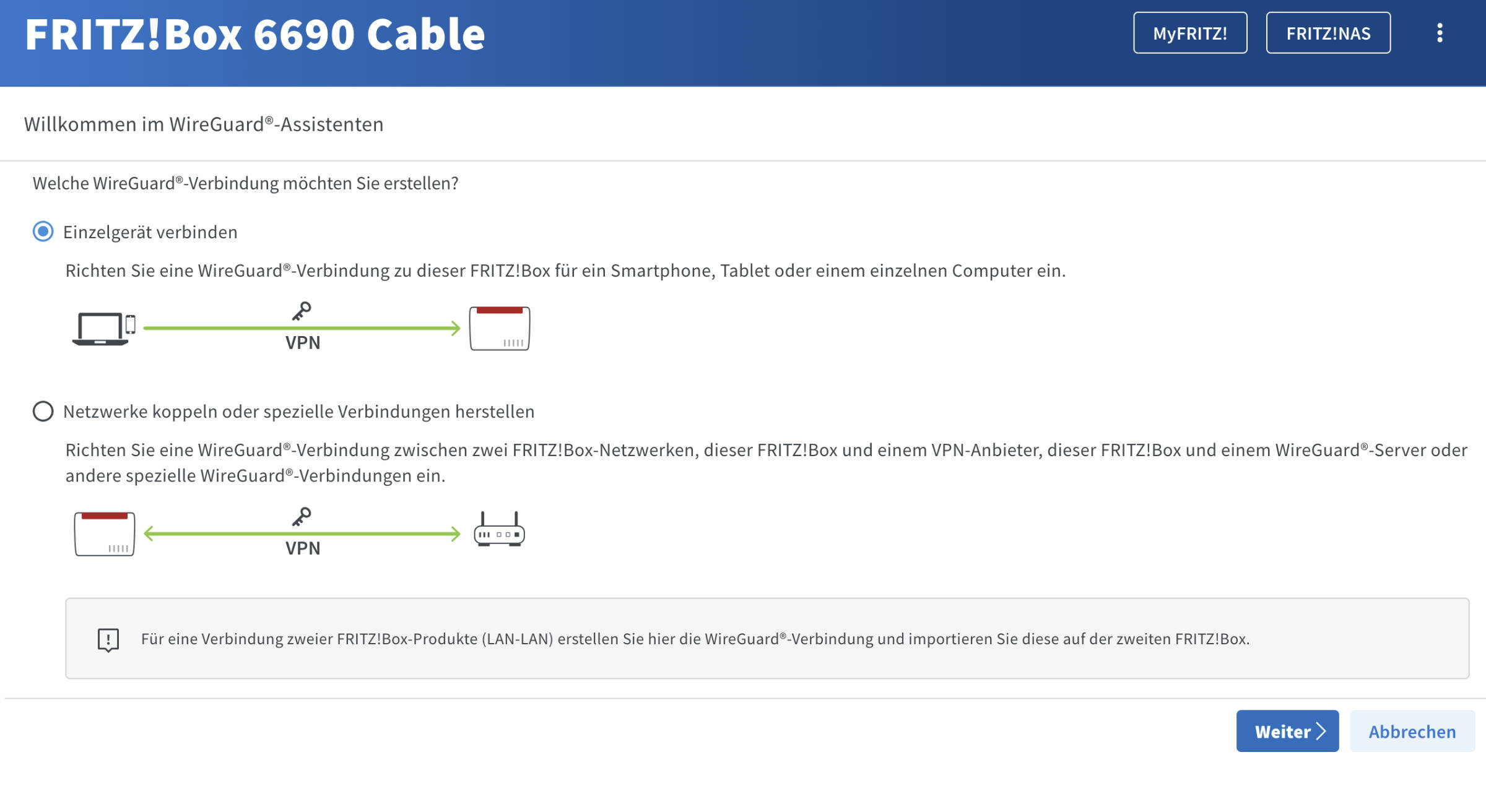 WireGuard VPN auf FritzBox (Bild © PCMasters.de)
So richten Sie die VPN-Verbindung auf Ihrer Fritz!Box ein:
- Navigieren Sie zum Menü „Internet“ und klicken Sie auf „Freigaben“
- Klicken Sie auf die Registerkarte „VPN (WireGuard)“ und dann auf „WireGuard-Verbindung hinzufügen“
- Folgen Sie den Anweisungen, um eine neue VPN-Verbindung zu erstellen, einschließlich der Eingabe eines Namens für die Verbindung
- Laden Sie die Konfigurationsdatei (.conf) herunter und speichern Sie sie auf Ihrem Computer
Aufbau der VPN-Verbindung
So bauen Sie die VPN-Verbindung auf:
- Starten Sie die WireGuard-App auf Ihrem Computer
- Wählen Sie die von Ihnen erstellte VPN-Verbindung aus (z. B. FRITZ!Box Zuhause)
- Klicken Sie auf „Aktivieren“, um die VPN-Verbindung herzustellen
Wichtige Hinweise:
- Für den Fernzugriff ist die Registrierung Ihrer Fritz!Box bei MyFRITZ! erforderlich
- Durch die Anpassung der IP-Netzwerkeinstellungen Ihrer Fritz!Box wird sichergestellt, dass beide Enden der VPN-Verbindung unterschiedliche IP-Netzwerke verwenden
- Für die Herstellung einer VPN-Verbindung ist die Installation der WireGuard-Software auf Ihrem Computer erforderlich
- Zum Einrichten der VPN-Verbindung auf Ihrer Fritz!Box müssen Sie eine neue Verbindung erstellen und eine Konfigurationsdatei herunterladen
-
Zum Herstellen der VPN-Verbindung müssen Sie die WireGuard-App starten und die erstellte Verbindung auswählen um mindestens