
 Computer Forum
 Win 11 Powershell (Bild © PCMasters.de)
Wann ist ein Produktschlüssel erforderlich?
Microsoft gibt in einigen Kaufsituationen immer noch Schlüssel aus. Du solltest deinen Schlüssel verwenden oder zumindest aufbewahren, wenn einer der folgenden Punkte zutrifft:
- Einzelhandelsversion in der Verpackung (physisch): Der Schlüssel ist auf einem Etikett im Inneren der Verpackung aufgedruckt.
- Digitaler Kauf im Einzelhandel bei einem autorisierten Händler: Der Schlüssel wird per E-Mail mit der Bestellbestätigung oder über den digitalen Speicher des Händlers geliefert.
- Neuer PC mit Windows: Der Schlüssel kann auf der Verpackung oder einem Echtheitszertifikat (COA) angegeben sein; bei einigen Geräten ist der Schlüssel auch in der Firmware (UEFI/BIOS) gespeichert.
- Überholte PCs mit vorinstalliertem Windows: Such nach dem COA/der Verpackung oder dem in der Firmware eingebetteten Schlüssel.
- Kauf über die Microsoft Store-Website (Vollversion): Der Schlüssel wird in der Bestätigungs-E-Mail oder in der Bestellhistorie deines Microsoft-Kontos angezeigt.
- Volumenlizenzierung/MSDN: Die Schlüssel werden über das Webportal des Programms abgerufen.
Bewahre diese Unterlagen auf: Sie sind dein Lizenznachweis und vereinfachen zukünftige Neuinstallationen.
Wann man keinen Schlüssel braucht
Eine digitale Lizenz (auch als digitaler Anspruch bezeichnet) aktiviert Windows 11 in den meisten Fällen ohne einen sichtbaren 25-stelligen Code:
- Kostenloses Upgrade von einem Originalgerät mit Windows 7/8.1/10.
- Windows 11 Pro In-Place-Upgrade, das über die Microsoft Store-App gekauft wurde.
- Original-Windows, das in der Store-App erworben wurde (Lizenz ist an dein Konto/deine Hardware gebunden).
- Windows Insider-Builds, die auf berechtigten Geräten installiert sind.
Bei der digitalen Lizenzierung meldest du dich mit demselben Microsoft-Konto auf derselben Hardware an, und Windows wird nach der Installation automatisch aktiviert.
Windows 11 Schlüssel auselesen
Wenn deine Installation durch einen Schlüssel aktiviert wurde, kannst du diesen oft aus der Firmware oder dem System auslesen. Bei einer rein digitalen Aktivierung geben diese Methoden keinen vollständigen Schlüssel zurück.
 Win 11 cmd Keys auslesen (Bild © PCMasters.de)
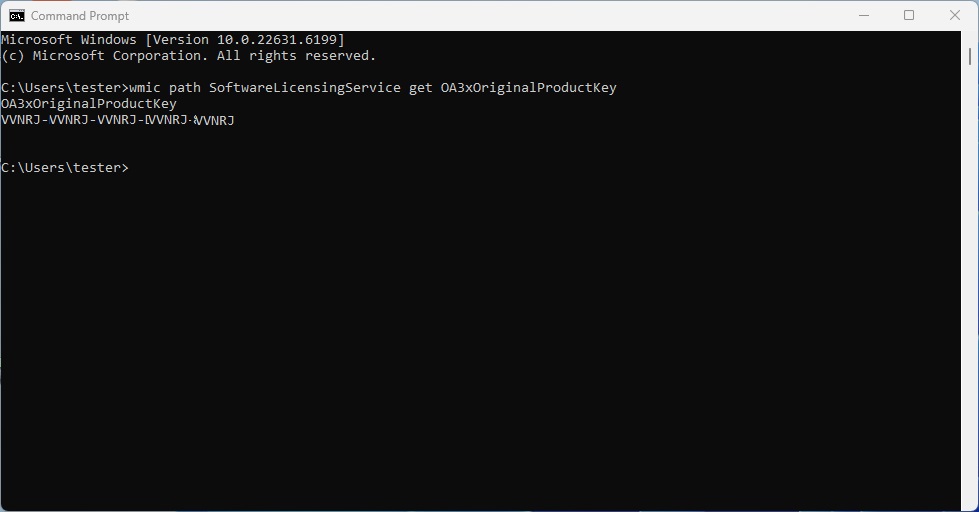
1) Eingabeaufforderung (in der Firmware eingebetteter Schlüssel)
- Öffne Start → gib „cmd” ein → Enter (oder Win+R → cmd → OK).
- Führe aus:
Wenn ein Schlüssel in UEFI gespeichert ist, wird er angezeigt. Ein leeres Ergebnis zeigt normalerweise eine digitale Lizenz oder eine Edition ohne eingebetteten Schlüssel an.
wmic path SoftwareLicensingService get OA3xOriginalProductKey
 Win 11 dli (Bild © PCMasters.de)
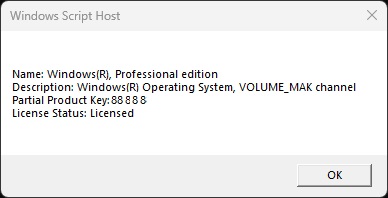
So siehst du die letzten fünf Zeichen des installierten Schlüssels (nützlich zur Überprüfung):
slmgr/dli
 Win 11 Powershell (Bild © PCMasters.de)
2) PowerShell (gleiche Firmware-Abfrage)
1.Öffne Start → gib „PowerShell” ein → Enter (optional als Administrator ausführen).
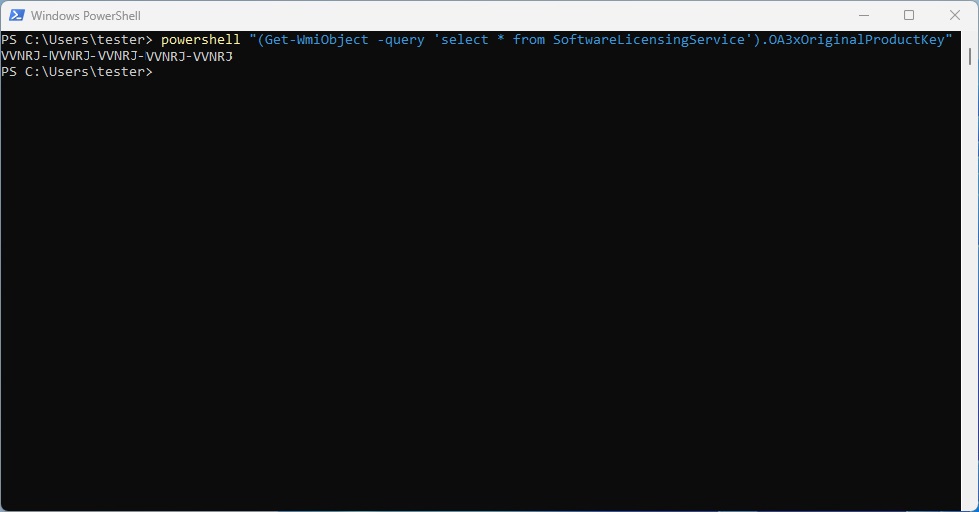
2.Ausführen:
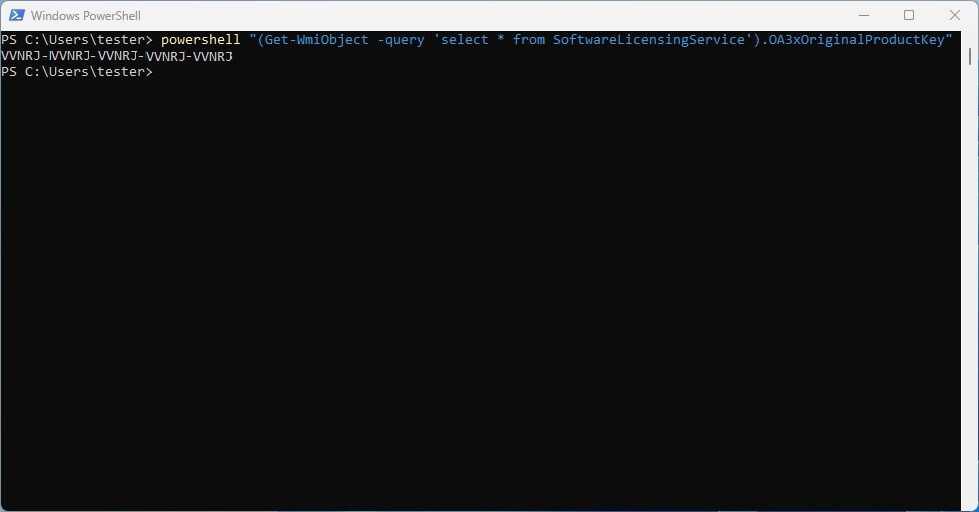
powershell "(Get-WmiObject -query 'select * from SoftwareLicensingService').OA3xOriginalProductKey"
Wenn nichts zurückgegeben wird, wird dein Gerät wahrscheinlich über digitale Berechtigungen aktiviert.
3) Andere Programme von Drittanbietern
- Lade ShowKeyPlus aus dem Microsoft Store herunter, installiere es und starte es.
- Die App zeigt Details zur Edition und den ursprünglichen Schlüssel an, sofern dieser wiederhergestellt werden kann.
Hinweis: Kein Tool eines Drittanbieters kann einen Schlüssel für ein Gerät generieren, das ausschließlich über digitale Berechtigungen lizenziert ist. In diesen Fällen gibt es einfach keinen 25-stelligen Code, der angezeigt werden könnte.
Praktische Tipps und Sicherheitsvorkehrungen
- Edition abgleichen: Schlüssel sind editionsspezifisch (Home vs. Pro). Ein Home-Schlüssel aktiviert Pro nicht.
- Kaufbeleg aufbewahren: Speichere E-Mails/Quittungen oder Screenshots des Portals.
- Mit deinem Konto verknüpfen: Verwende ein Microsoft-Konto, damit digitale Lizenzen nach Hardware-Reparaturen oder Neuinstallationen wieder aktiviert werden können.
- Beachte OEM-Einschränkungen: OEM-Schlüssel sind normalerweise an die Original-Hardware gebunden.
- Nutze offizielle Quellen: Vermeide „Schlüsselfinder” von nicht vertrauenswürdigen Websites; diese können Daten sammeln oder gesperrte MSDN-/Volumen-Schlüssel anzeigen.
Durch die Unterscheidung zwischen digitalen Lizenzen und herkömmlichen Schlüsseln – und die Verwendung der oben genannten sicheren Abrufmethoden – kannst du Windows 11 ohne Spekulationen aktivieren, neu installieren oder überprüfen.