Computer Forum
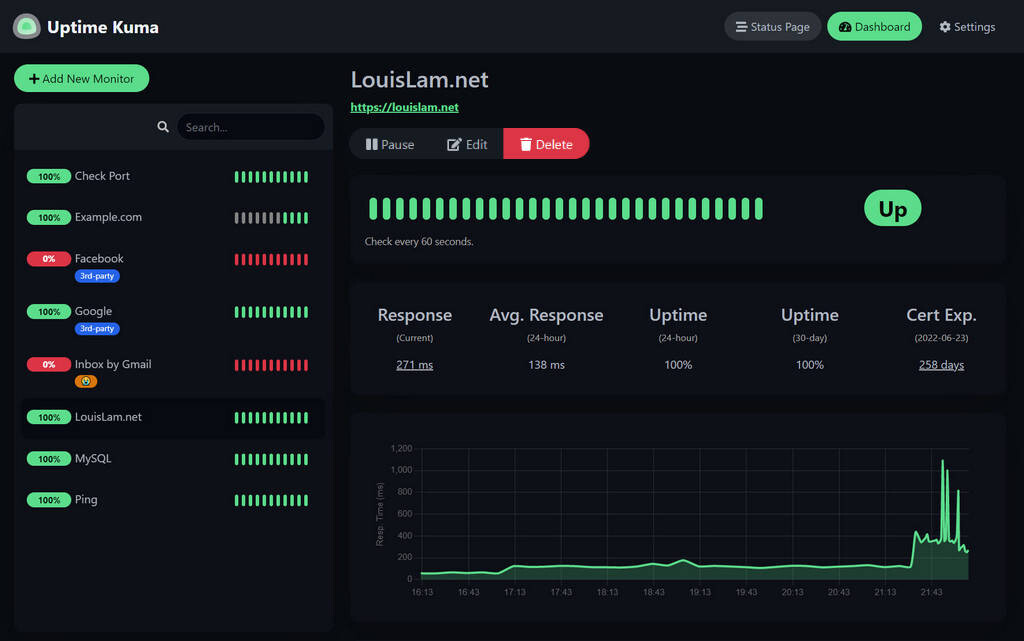 Server und Webseitenstatus überwachen mit Uptime Kuma (Bild © Uptime Kuma)
Funktionsübersicht und Kernfunktionen
Uptime Kuma (GutHub) funktioniert als eigenständiger Überwachungsagent, der eine moderne, intuitive Benutzeroberfläche zur Verwaltung des Netzwerkzustands bietet. Da es sich um Open-Source-Software handelt, ist sie ohne Abonnementgebühren oder Funktionseinschränkungen verfügbar.
Eine der Hauptfunktionen des Tools ist die Möglichkeit, öffentliche Statusseiten zu erstellen. Über diese Seiten können Unternehmen ihren Nutzern transparente Echtzeit-Updates zum Betriebsstatus ihrer Dienste bereitstellen und so die Anzahl der Supportanfragen während bekannter Ausfälle reduzieren.
Hauptanwendungsbereiche
Das Tool ist vielseitig genug, um sowohl einfache Website-Setups als auch komplexe Serverarchitekturen zu unterstützen. Zu den wichtigsten Anwendungsbereichen gehören:
- Web-Assets: Überwachung der Verfügbarkeit von Unternehmenswebsites und Online-Shops.
- Backend-Dienste: Überwachung der Reaktionsfähigkeit von APIs und verschiedenen serverseitigen Prozessen.
- Umgebungszustand: Überwachung ganzer Projektumgebungen, um sicherzustellen, dass alle miteinander verbundenen Komponenten funktionieren.
Benachrichtigungfunktionen
Um schnelle Reaktionszeiten zu ermöglichen, lässt sich Uptime Kuma in eine Vielzahl von Kommunikationsplattformen integrieren. Wenn ein Dienst als offline oder leistungsschwach erkannt wird, kann das System über die folgenden Kanäle Warnmeldungen auslösen:
- Instant Messaging: Discord, Slack und Telegram.
- Direkte Kommunikation: E-Mail und Pushover.
- Benutzerdefinierte Integrationen: Webhooks zur Anbindung an interne Systeme von Drittanbietern.
Uptime Kuma installieren
Es gibt eine Hauptmethoden zur Bereitstellung von Uptime Kuma: über eine Secure-Shell-Befehlszeile (SSH).
Bereitstellung über SSH und Docker
Für Administratoren, die die Verwaltung über die Befehlszeilenschnittstelle (CLI) bevorzugen, dauert die manuelle Docker-Installation etwa 20 Minuten.
1. Voraussetzungen:
SSH-Zugriff auf den Server und aktive Container-Funktionalität für den primären FTP-Benutzer sind erforderlich.
2. Image-Abruf:
Das neueste offizielle Image wird mit dem folgenden Befehl abgerufen:
docker pull louislam/uptime-kuma:latest
3. Container-Ausführung:
Der Container wird mit einer bestimmten Portzuordnung gestartet. In dieser Umgebung sind Host-Ports im Bereich von 40000 bis 40100 zulässig. Ein Beispiel für einen Ausführungsbefehl lautet:
docker run -d --name uptime-kuma -p 40001:3001 -v uptime-kuma- data:/app/data --restart=always louislam/uptime-kuma:latest
-
Portzuordnung:
-p 40001:3001leitet den Host-Port 40001 auf den internen Port 3001 des Containers um. -
Persistenz:
-v uptime-kuma-data:/app/datastellt sicher, dass die Daten in einem persistenten Volume gespeichert werden. -
Stabilität:
--restart=alwayssorgt dafür, dass der Dienst nach einem Systemneustart automatisch wieder aufgenommen wird.
4. Überprüfung:
Der Betriebsstatus lässt sich mit dem Befehl docker ps -a überprüfen.
5. Domain-Verknüpfung:
Damit die Installation über HTTP (Port 80) erreichbar ist, muss der Container mit einer Subdomain innerhalb des DCP verknüpft werden. Dazu wählst du die entsprechende Subdomain aus, stellst den Typ auf „Container“ ein und wählst die entsprechende Uptime-Kuma-Instanz aus.