Computer Forum
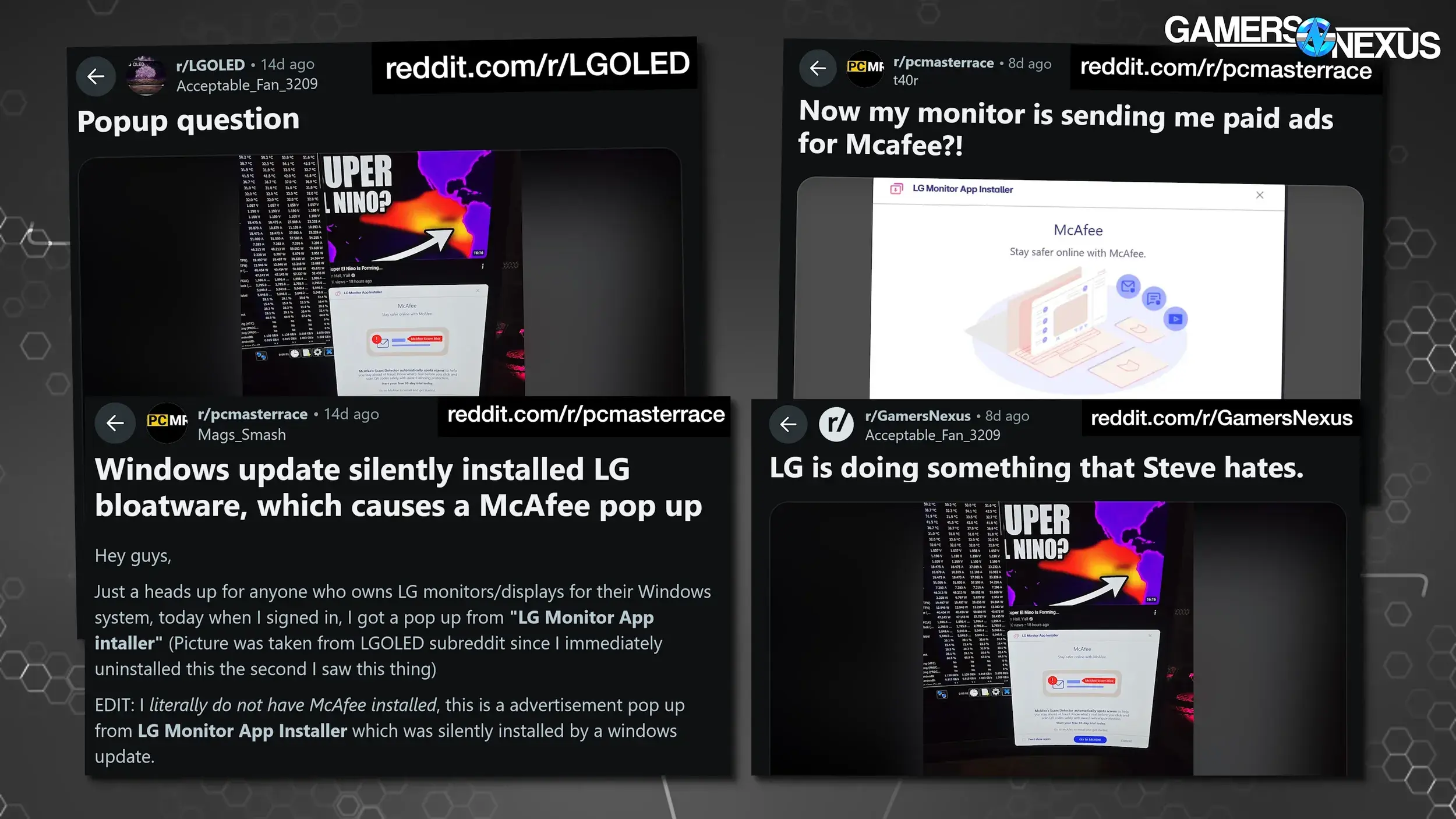 LG MONITORS MONITORING (Bild © Videocardz)
Untersuchungen von Gamers Nexus haben dieses Verhalten anhand eines LG UltraGear 34GX900A-B bestätigt. Der Vorgang beginnt, wenn Windows Update LG-Erweiterungen und Softwarekomponentenpakete installiert. Kurz darauf wird der LG Monitor App Installer installiert, ohne dass die Zustimmung des Nutzers eingeholt oder eine Bestätigungsaufforderung angezeigt wird.
Werbung für Dienste von Drittanbietern
Tests ergaben, dass die installierte Anwendung häufig Werbung für McAfee-Abonnements anzeigt. Bei einer Serie von 32 Systemstarts erschien in 31 Fällen eine McAfee-Werbung, die eine 30-tägige Testversion anbot, die automatisch in ein kostenpflichtiges Abonnement umgewandelt wird. Im verbleibenden Fall wurde ein Dienstprogramm von LG angezeigt.
Dieses Verhalten ist nicht auf neue Hardware beschränkt. Berichten zufolge lösen auch ältere Modelle, wie beispielsweise der vor einigen Jahren gekaufte LG UltraFine 32UN880-B, diese Pop-ups aus. Zwar reichen Beschwerden von Nutzern über den „LG Monitor App Installer“ bis ins Jahr 2024 zurück, doch gab es in letzter Zeit einen Anstieg der gemeldeten Vorfälle bei verschiedenen Modellen.
Systemberechtigungen und Datenschutz
Eine Analyse des Eintrags der App im Microsoft Store zeigt, dass sie Zugriff auf das Internet und alle Systemressourcen benötigt. Diese weitreichenden Berechtigungen haben Bedenken hinsichtlich des Umfangs des Datenzugriffs geweckt, der der Software bei ihrer automatischen Installation gewährt wird.
Die Nutzung von Windows Update zur Verteilung hardwarespezifischer Software ist nicht auf einen einzigen Hersteller beschränkt. Dell wendet eine ähnliche Methode an, um das „Alienware Command Center“ bereitzustellen, wenn kompatible Monitore oder Peripheriegeräte über DisplayPort erkannt werden. Dies deutet auf einen breiteren Trend hin, bei dem Hardware-Metadaten automatische Anwendungsdownloads über das Betriebssystem auslösen.
Technische Abhilfemaßnahmen und Vorbeugung
Du kannst die automatische Installation dieser Anwendungen verhindern, indem du die Einstellungen der Windows-Gruppenrichtlinien anpasst. Unter „Computerkonfiguration“, „Administrative Vorlagen“, „System“ und „Geräteinstallation“ kannst du die Einstellung „Automatischen Download von Anwendungen verhindern, die mit Gerätemetadaten verknüpft sind“ aktivieren.
Diese Maßnahme blockiert zwar unbefugte Softwareinstallationen, die mit angeschlossener Hardware zusammenhängen, kann aber auch die Installation legitimer Treiberprogramme verhindern, sodass du erforderliche Peripheriesoftware manuell herunterladen musst.