Computer Forum
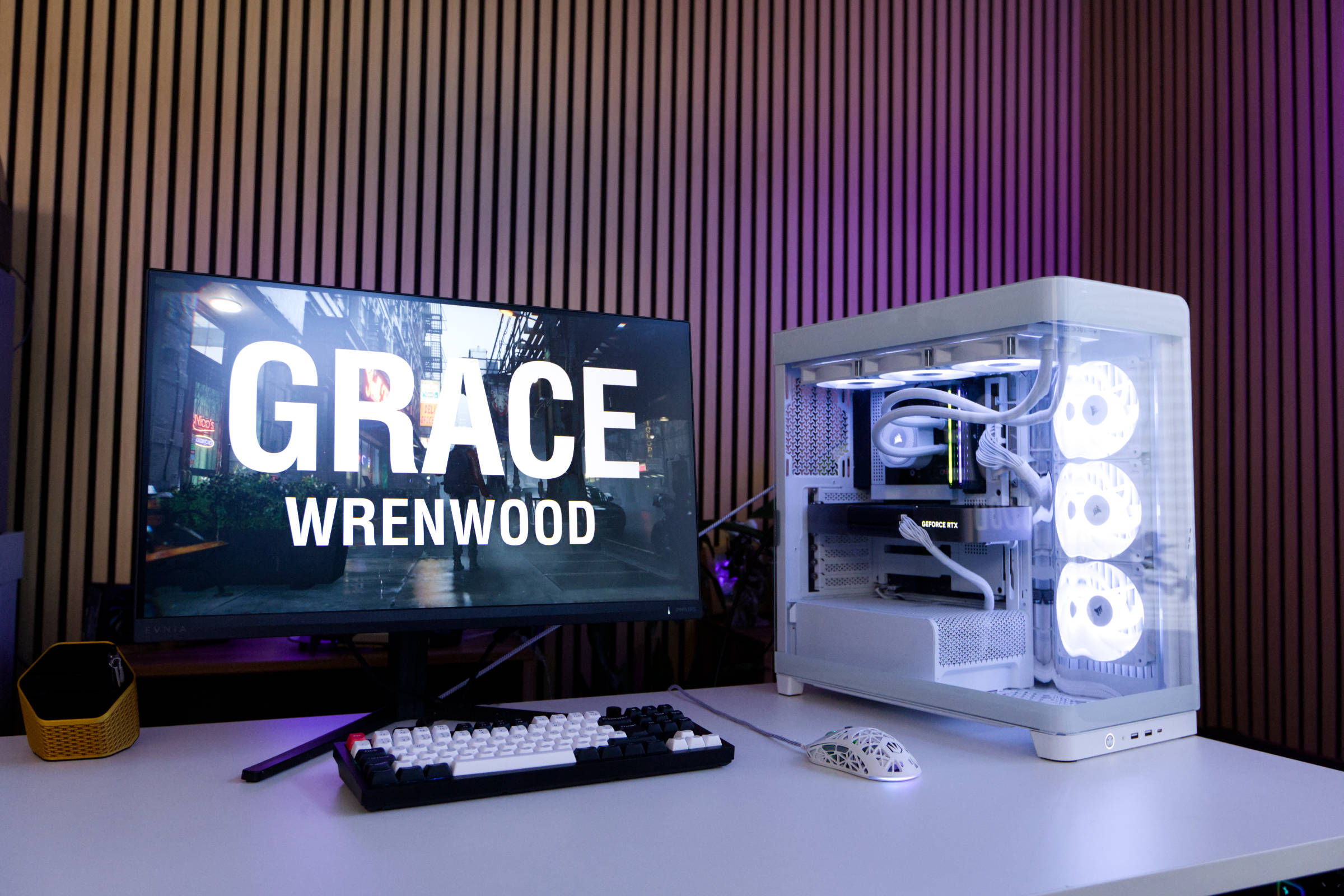 Philips Evnia 3000 27M2N3800A Test Review (Bild © PCMasters.de)
Günstiger 4K UHD-Gaming-Monitor mit soliden Features
Philips hat ein sehr breites Sortiment an Monitoren und auch die Evnia-Reihe hat für unterschiedliche Preisklassen die passenden Produkte. Die Envia 3000 Serie deckt Monitore mit einer Diagonale von 23 bis 27 Zoll ab. Dabei handelt es sich um sehr preiswerte Modelle, die für Gamer mit begrenztem Budget ausgelegt sind. Mit dem Evnia 3000 27M2N3800A schauen wir uns einen 27“-Monitor aus dieser Serie genauer an. Dieser ist auf dem Markt für sportliche 253 € erhältlich (Affiliate), bietet aber durchaus spannende Features und ein gutes Gesamtpaket, auf die wir nachfolgend eingehen werden.
Bei dem Panel bekommt man in dem Preissegment kein QD-OLED-Panel, sondern Fast IPS. Dennoch sind die Spezifikationen solide. Bei der Hintergrundbeleuchtung setzt Philips auf ein W-LED-System und die Ausleuchtung erscheint uns sehr homogen. An den Seiten gibt es keine dunklen Bereiche. Das statische Kontrastverhältnis liegt bei moderaten 1.000:1 und die Reaktionszeit (GtG) von 1 ms ist nicht überragend, aber in Ordnung. Bei der Helligkeit erreicht der Monitor bei SDR etwa 350 Nits und im HDR-Modus sollen bis zu 450 Nits möglich sein, wobei hier "nur" eine DisplayHDR 400 Zertifizierung vorliegt. Beim Farbraum gibt der Hersteller Philips die Abdeckung von sRGB mit 130 % und DCI-P3 mit 95 % an. Wir haben den Monitor im DCI-P3-Farbraum betrieben. Dazu werden Features wie Low Blue Light, MultiView mit Picture-by-Picture und Picture in Picture angeboten, was wir jedoch bei der Diagonale für sinnlos halten.
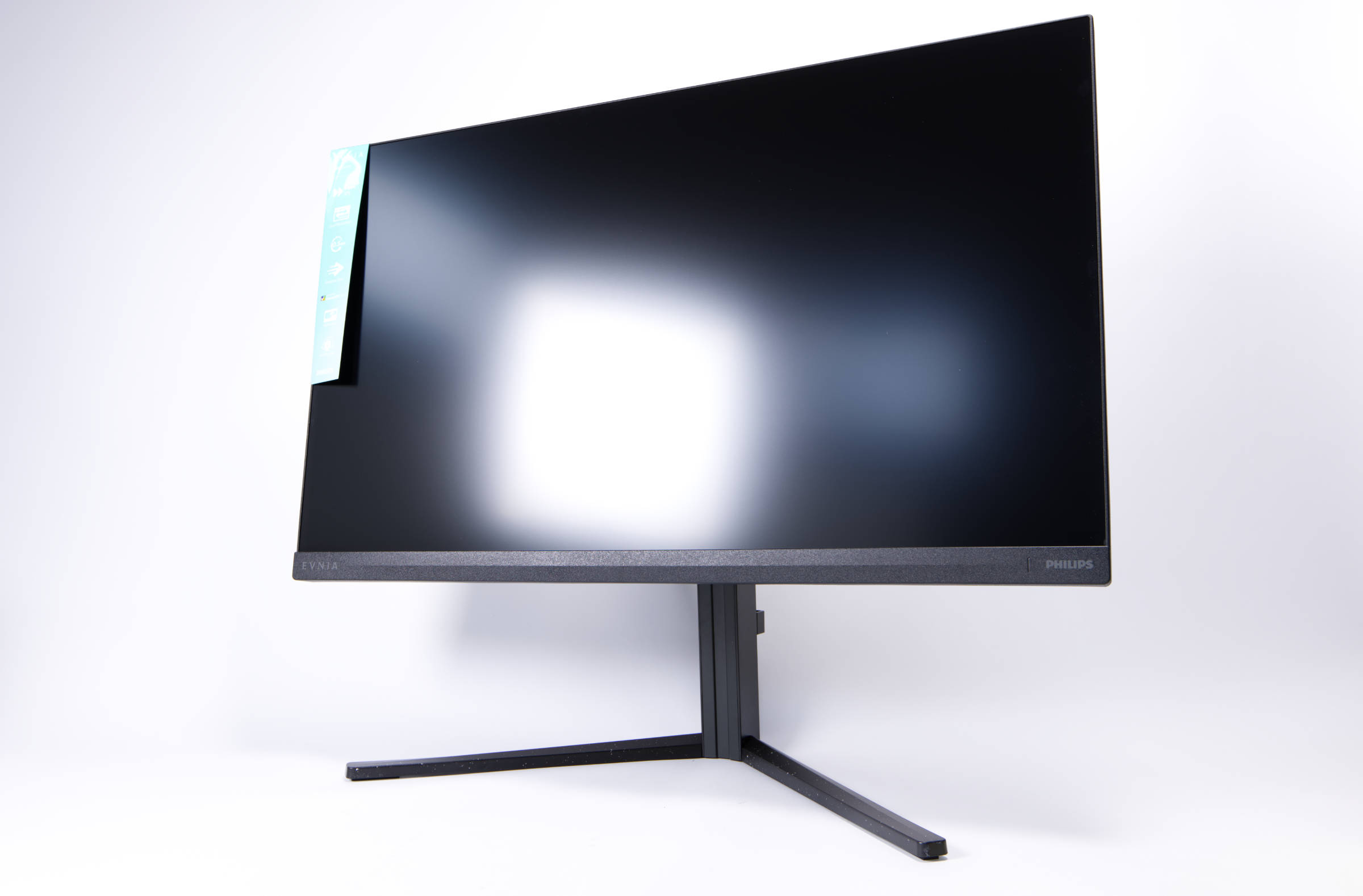 Philips Evnia 3000 27M2N3800A Review Test (Bild © PCMasters.de)
Dual-Modus für 3.840 x 2.160 (4K UHD) und 1.920 x 1.080 (Full HD)
Philips geht bei mehreren seiner Monitore den Weg des Dual-Modes. Nutzer können zwischen zwei Modi wechseln, die die Eigenschaften des Bildschirms stark anpassen. Im Standard-Modus kann das Fast IPS Panel die hohe 3840x2160 (4K UHD) erreichen bei einer Pixeldichte von 163 ppi. Damit bekommt man eine hohe Auflösung und ein ziemlich scharfes Bild. Das ist zum Arbeiten und zum Zocken gut, wenn man den Fokus darauf legt. Bei der Auflösung kann die Refreshrate von 60 bis 160 Hz eingestellt werden. Dank AdaptiveSync kann die Refreshrate bei Spielen auch synchronisiert werden, um ein flüssigeres Spieleerlebnis zu bekommen.
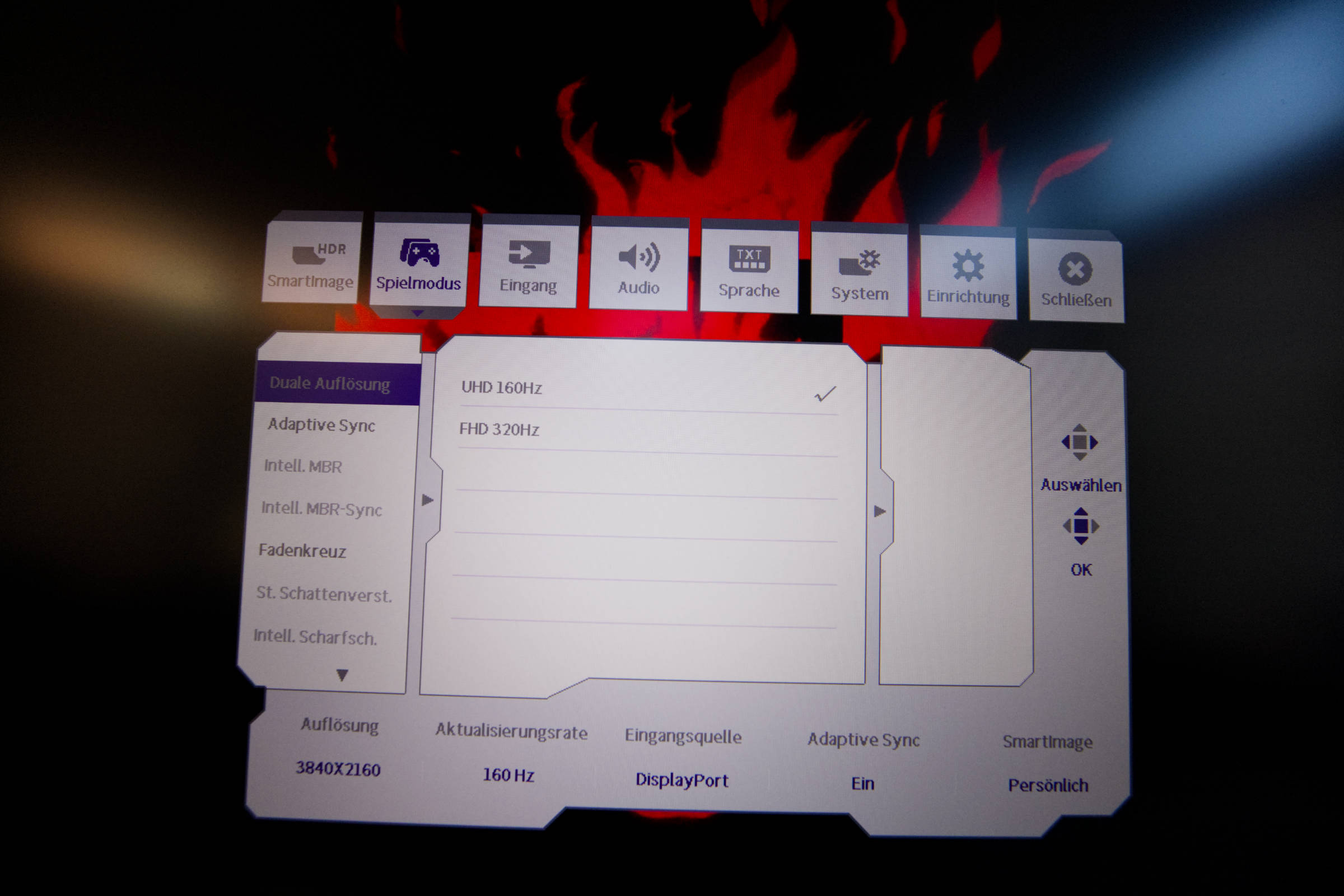
Wenn eine höhere Refreshrate wichtig ist, kann man in den Full-HD-Modus wechseln. Danach kann der Bildschirm maximal 1920x1080 wiedergeben und die Pixeldichte geht auf 82 ppi runter. Was man damit aber gewinnt, ist die höhere Refreshrate von 320 Hz. Für kompetitive Shooter ist die Auflösung in Ordnung und die höhere Refreshrate wichtiger. Mit 320 Herz ist es keinesfalls der flotteste Monitor, jedoch ist diese Option eine gute Option, die den Monitor durchaus attraktiver macht.
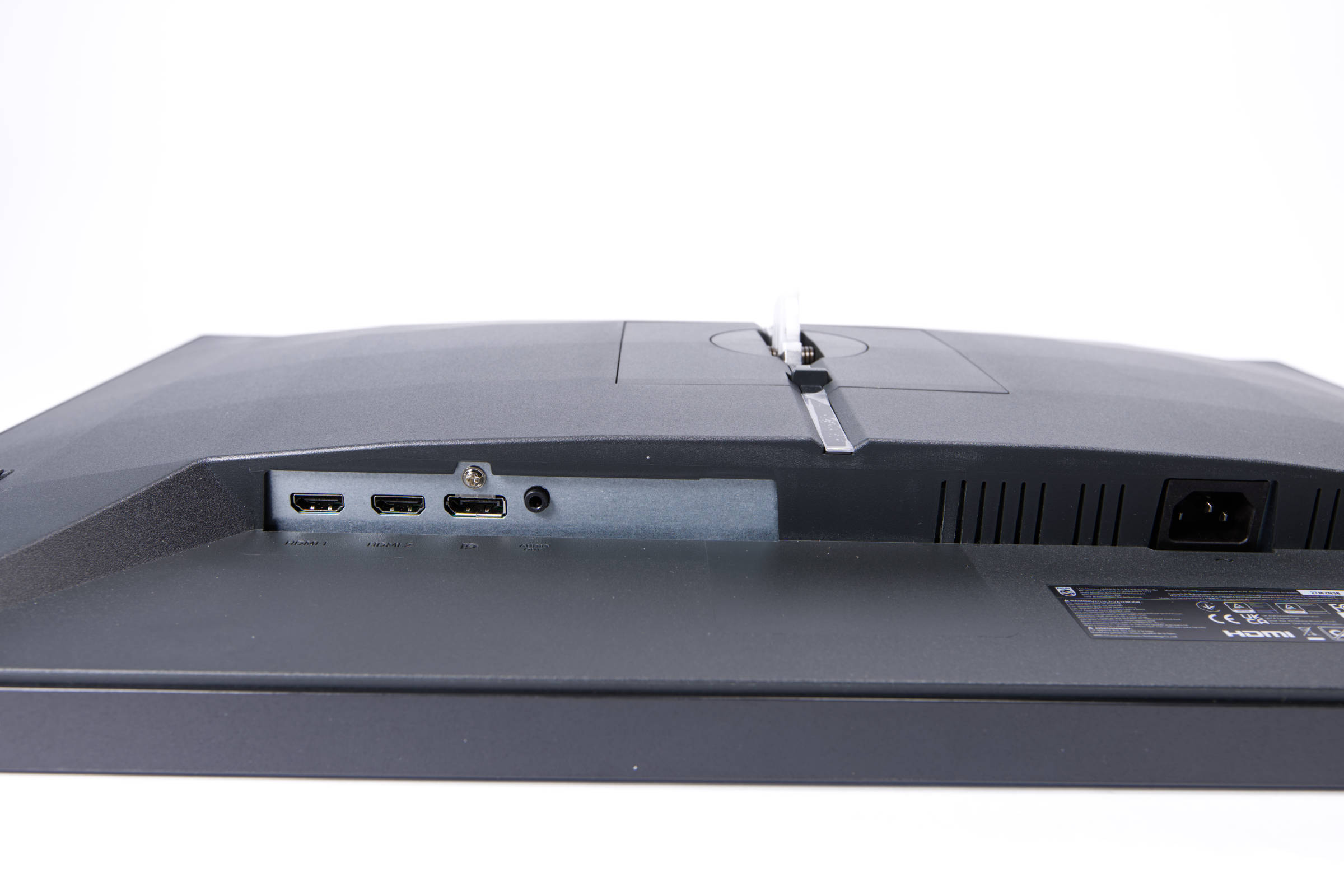 Philips Evnia 3000 27M2N3800A Anschlüsse (Bild © PCMasters.de)
Anschlussmöglichkeiten
Bei den Anschlussmöglichkeiten hält sich Philips bei diesem Monitor etwas zurück. Wir bekommen auf der Rückseite im Grunde nur vier Anschlüsse, von denen drei für den Videoeingang genutzt werden und der vierte ein Kopfhörerausgang ist.
Für den Anschluss an die Grafikkarte bekommen wir zwei HDMI 2.1 und einen DisplayPort 1.4-Port. Beide eignen sich wunderbar für die angepeilte Auflösung und decken das ganze Spektrum an Grafikkarten ab, die man daran anschließen wollen würde. Für die Übertragung von Audio können auch diese Ports genutzt werden und auch AdaptiveSync und hohe Refreshraten sind problemlos nutzbar. Einen KVM-Switch oder Hub gibt es nicht.
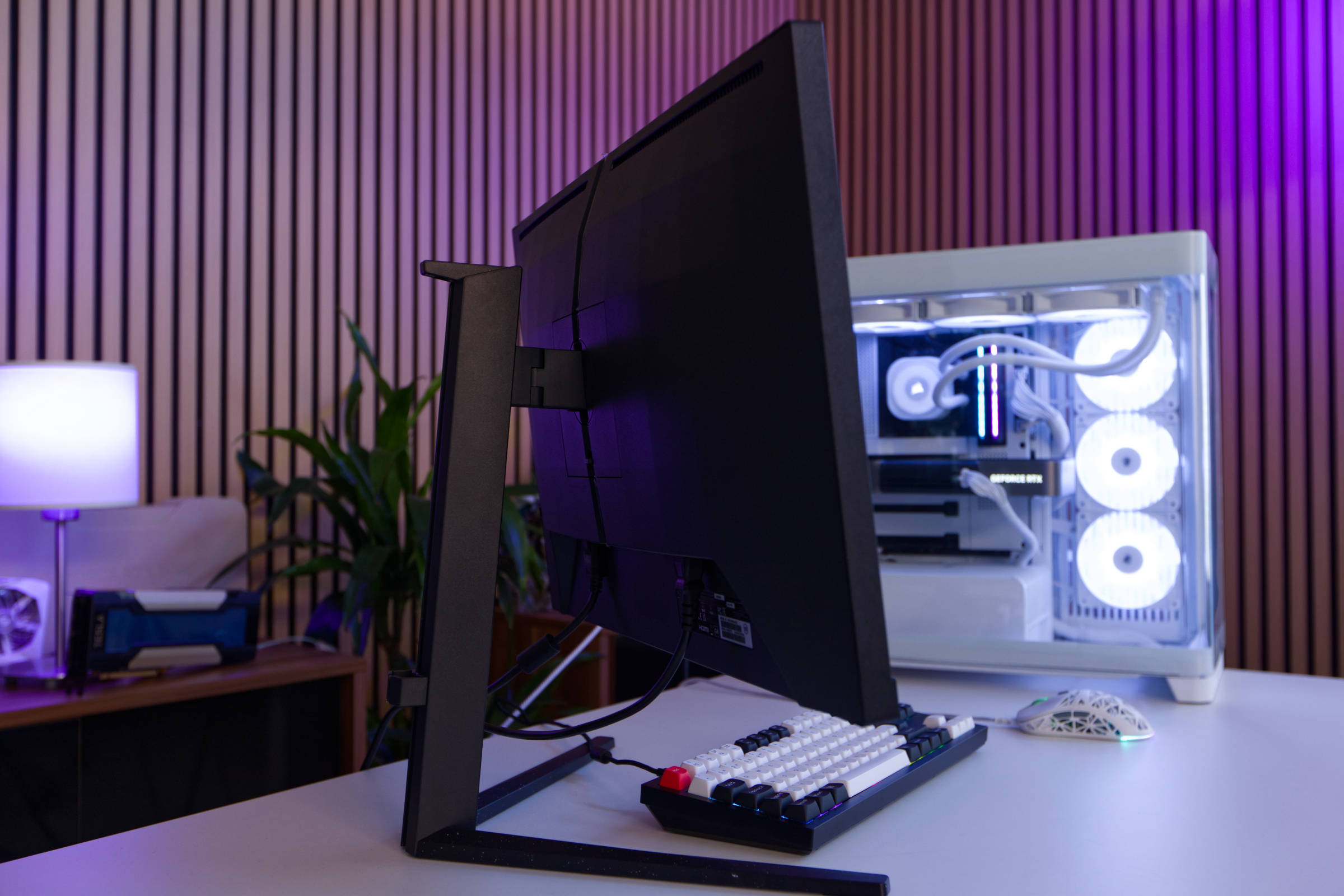 Philips Evnia 3000 27M2N3800A Design (Bild © PCMasters.de)
Standfuß und Montage
Der Standfuß ist bei einem Monitor ein wichtiger Bestandteil, der den Gesamteindruck des Gerätes stark beeinflusst. Wenn dieser wackelig ist, fällt der Negativeindruck auf das ganze Gerät zurück. Bei dem Evnia 3000 27M2N3800A hat Philips zu einem dünn wirkenden Standfuß gegriffen, der jedoch sehr stabil ausfällt. Wie so oft, muss man diesen aber erst aufbauen, was eine einfaches Unterfangen ist.
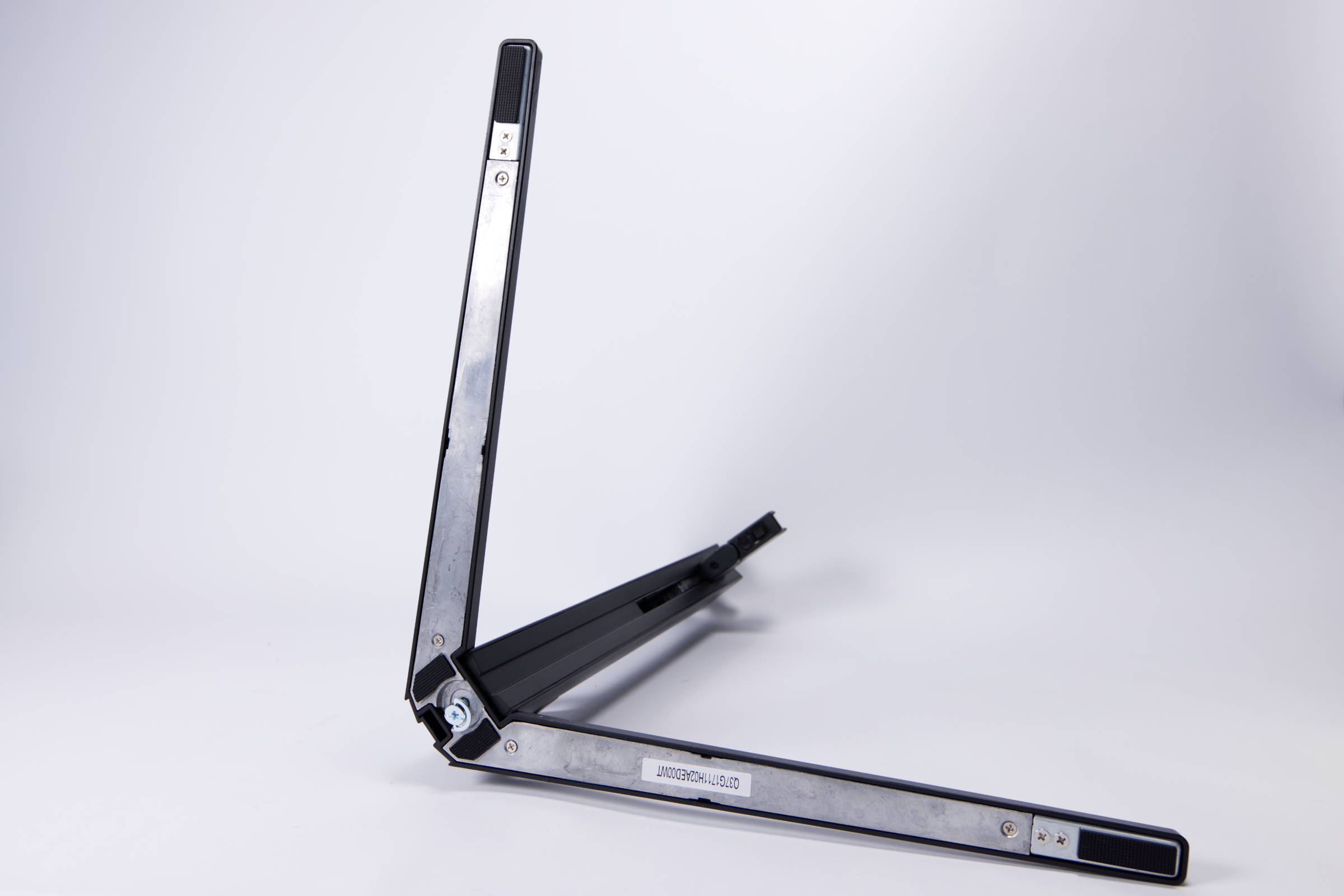 Philips Evnia 3000 27M2N3800A Standfuss (Bild © PCMasters.de)
Der Fuß besteht aus zwei Teilen, die ineinander gesteckt werden. Der obere Teil ist eine durchgehende Stange und der untere ist ein V-förmiges Element, das von unten mit Metall verstärkt ist. Auf der Unterseite wird dann das obere Element mittels einer Schraube fixiert, die man ohne Werkzeug leicht festziehen kann.
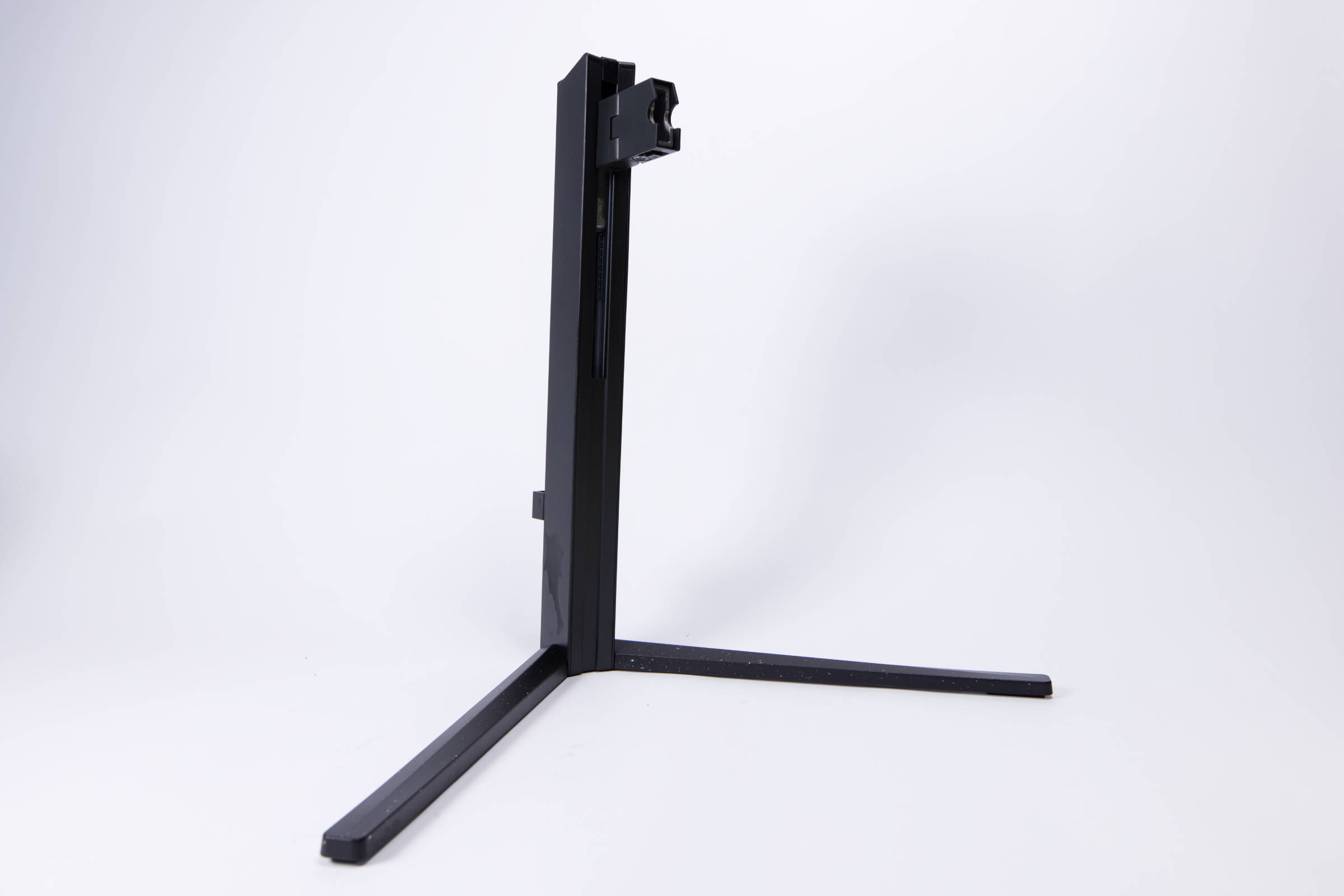 Philips Evnia 3000 27M2N3800A aufgebaut (Bild © PCMasters.de)
Doch das ist noch nicht alles, denn der Standfuß ermöglicht noch die Drehung um 90 °, wodurch der Monitor dann hochkant steht – ideal für Programmier-Umgebungen oder Chats.
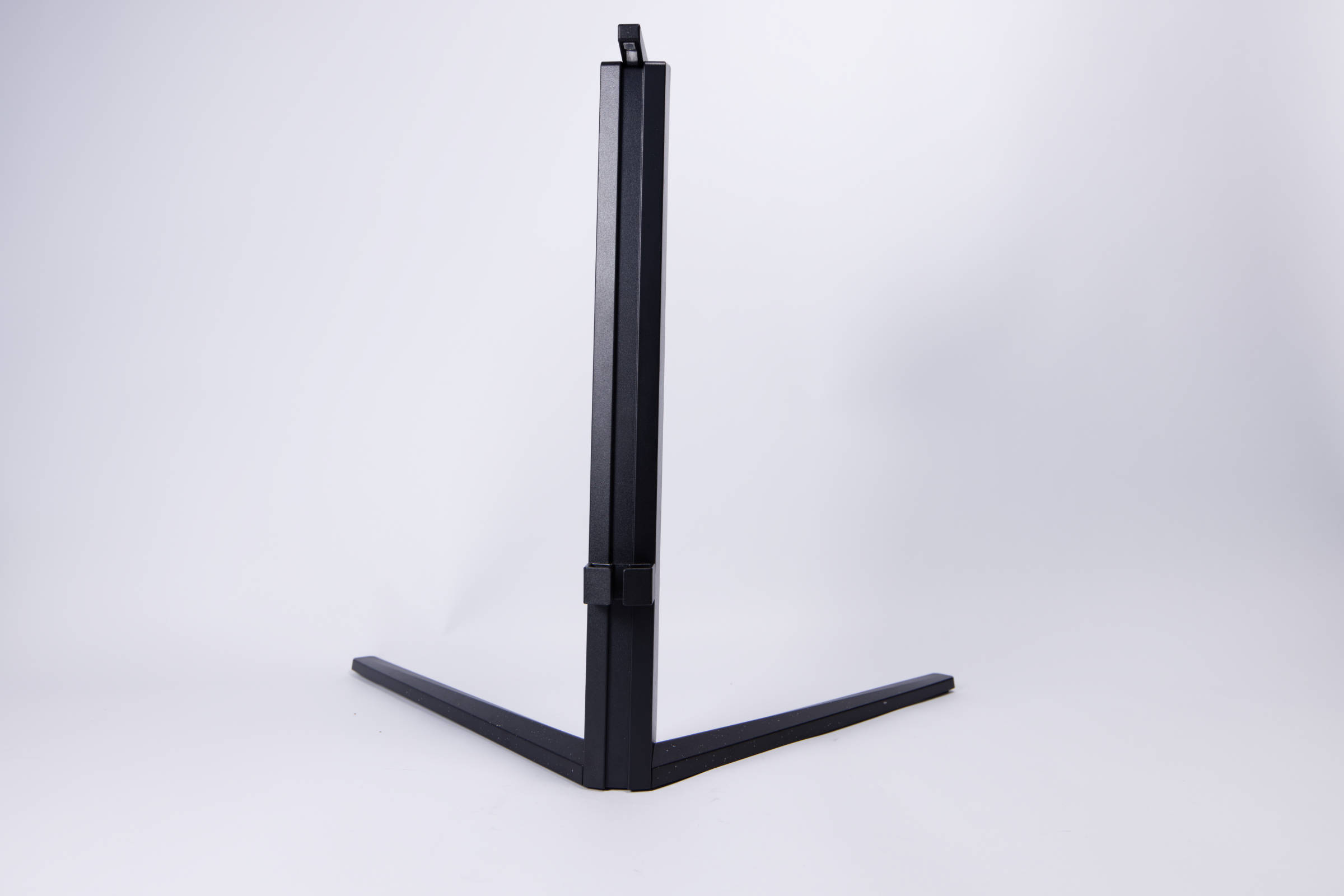 Philips Evnia 3000 27M2N3800A Kabelfühgrung (Bild © PCMasters.de)
Geliefert wird der Standfuß in zwei Teilen, was sehr üblich ist. Das ist platzsparend und der Aufbau ist extrem simpel. Man setzt den oberen Teil einfach auf das herausstehende Element des Fußes drauf und verschraubt diesen dann von der Rückseite.
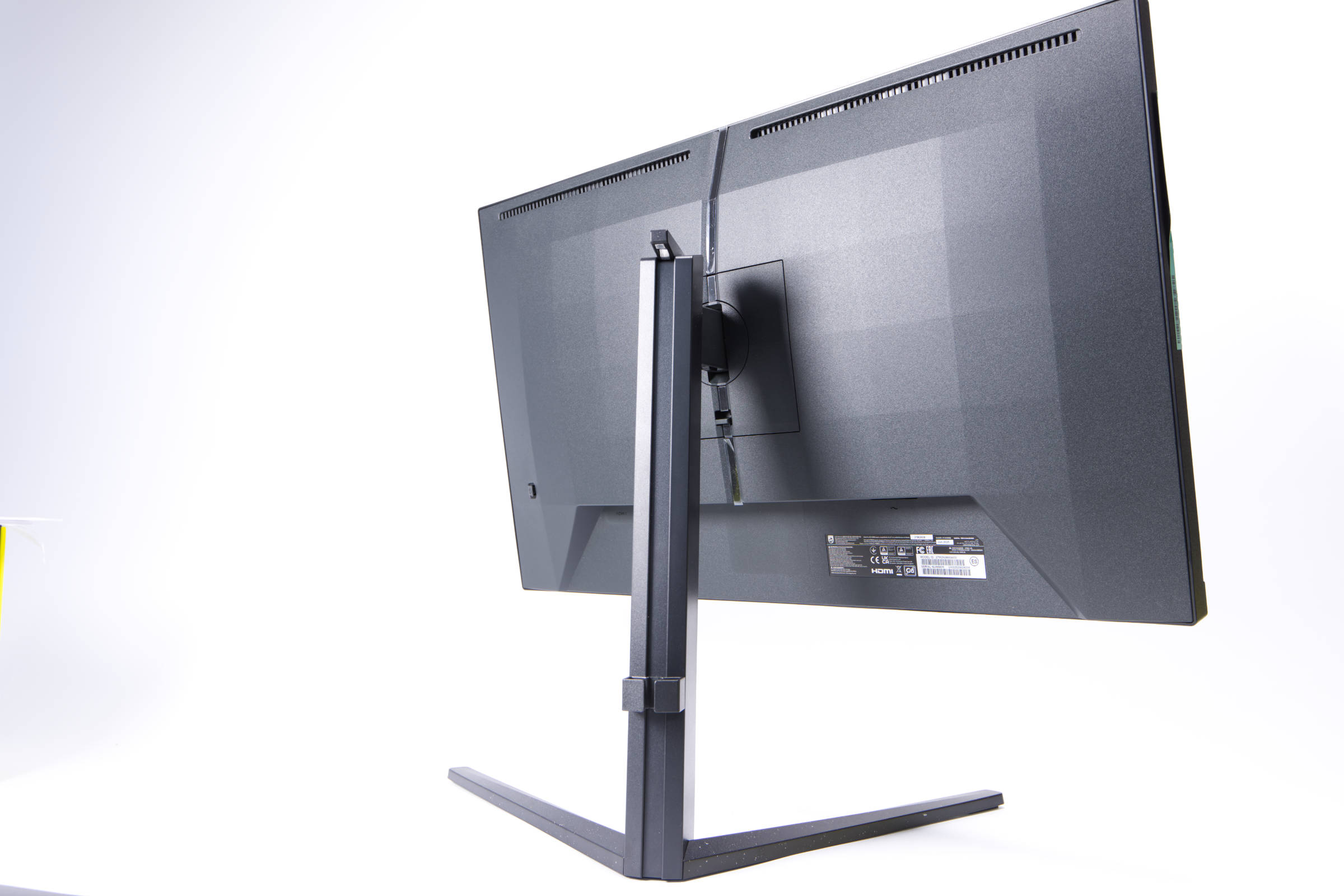 Philips Evnia 3000 27M2N3800A gedreht (Bild © PCMasters.de)
Die Außenschicht des Standfußes scheint aus Plastik zu sein, in dem auch hellere Körner eingebettet sind, was einen sehr schönen Effekt hat.
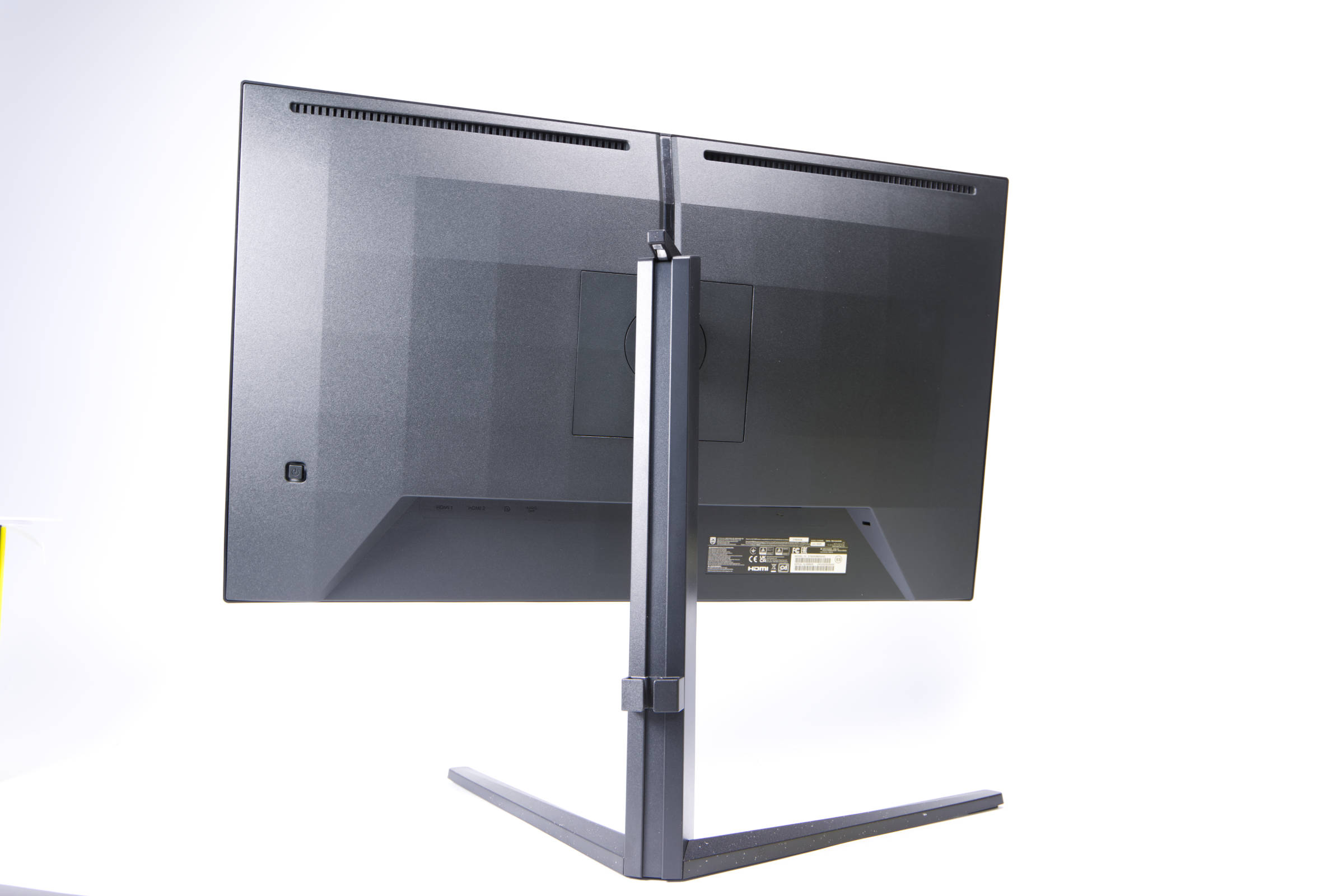 Philips Evnia 3000 27M2N3800A Drehung zur anderen Seite (Bild © PCMasters.de)
Der Standfuß wird einfach in den Monitor auf der Rückseite eingesteckt, wonach er in die weiße Halterung am Monitor einhakt.
Philips Evnia 3000 27M2N3800A Drehung zur anderen Seite (Bild © PCMasters.de)
Die Halterung samt Fuß ist dafür ausgelegt, den Monitor von oben nach unten um 130 mm in der Höhe zu verstellen. Dieser Mechanismus ist stufenlos, wodurch man die Höhe beliebig in dem Spielraum verstellen kann. Der Monitor kann dank Drehgelenk um 30 Grad nach rechts und links gedreht werden. Dazu wird auch eine Neigungsfunktion mit -5/20 Grad unterstützt, die ebenfalls stufenlos ist. So kann man den Monitor passend für seinen Schreibtisch zurecht drehen.
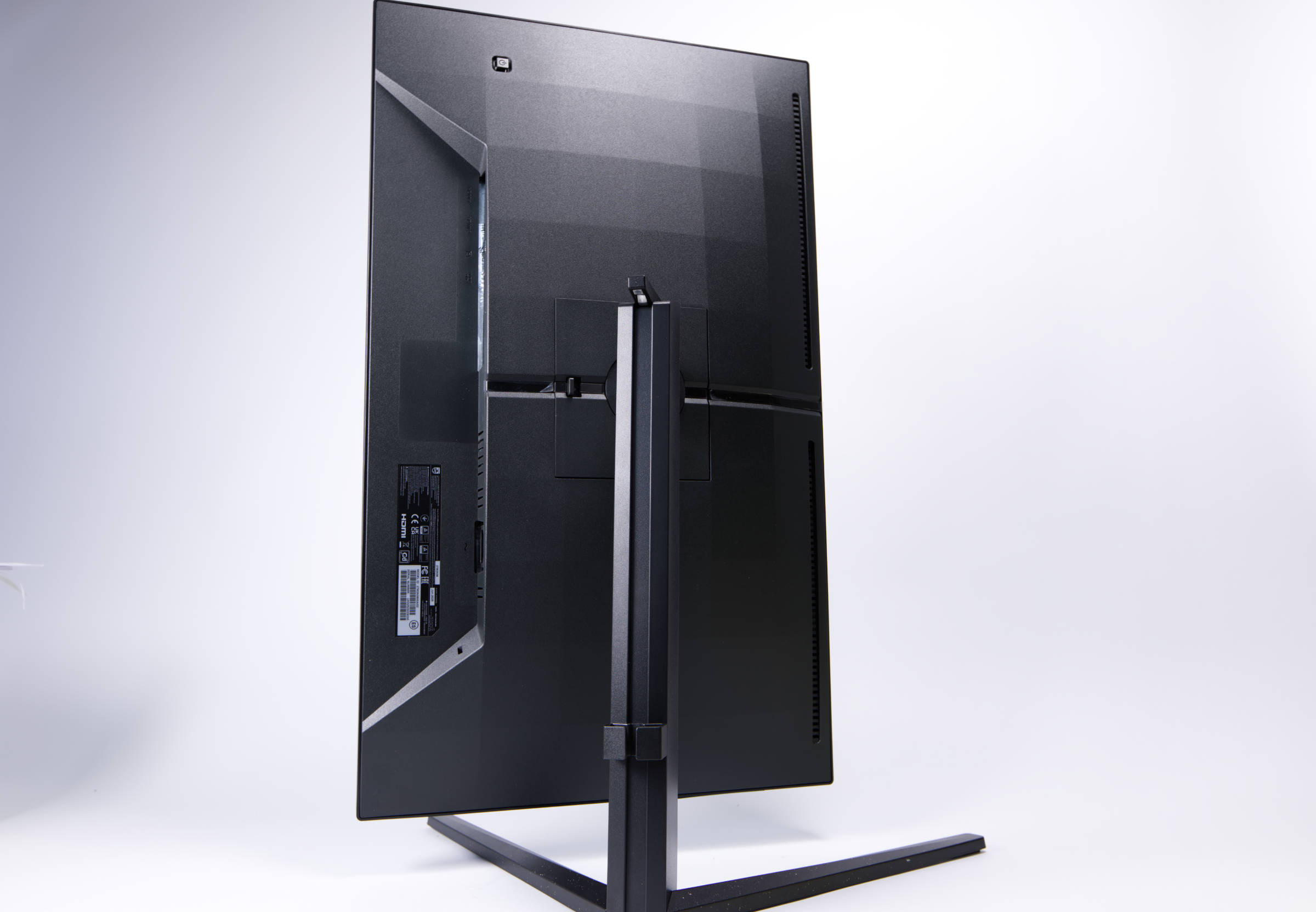 Philips Evnia 3000 27M2N3800A hochkant (Bild © PCMasters.de)
Man kann den ganzen Monitor auch um 90 Grad nach rechts oder links drehen, wodurch man diesen hochkant betreiben kann. Die Verstellmöglichkeiten sind damit optimal und der Monitor wackelt auch nicht, wenn man den Tisch bewegt.
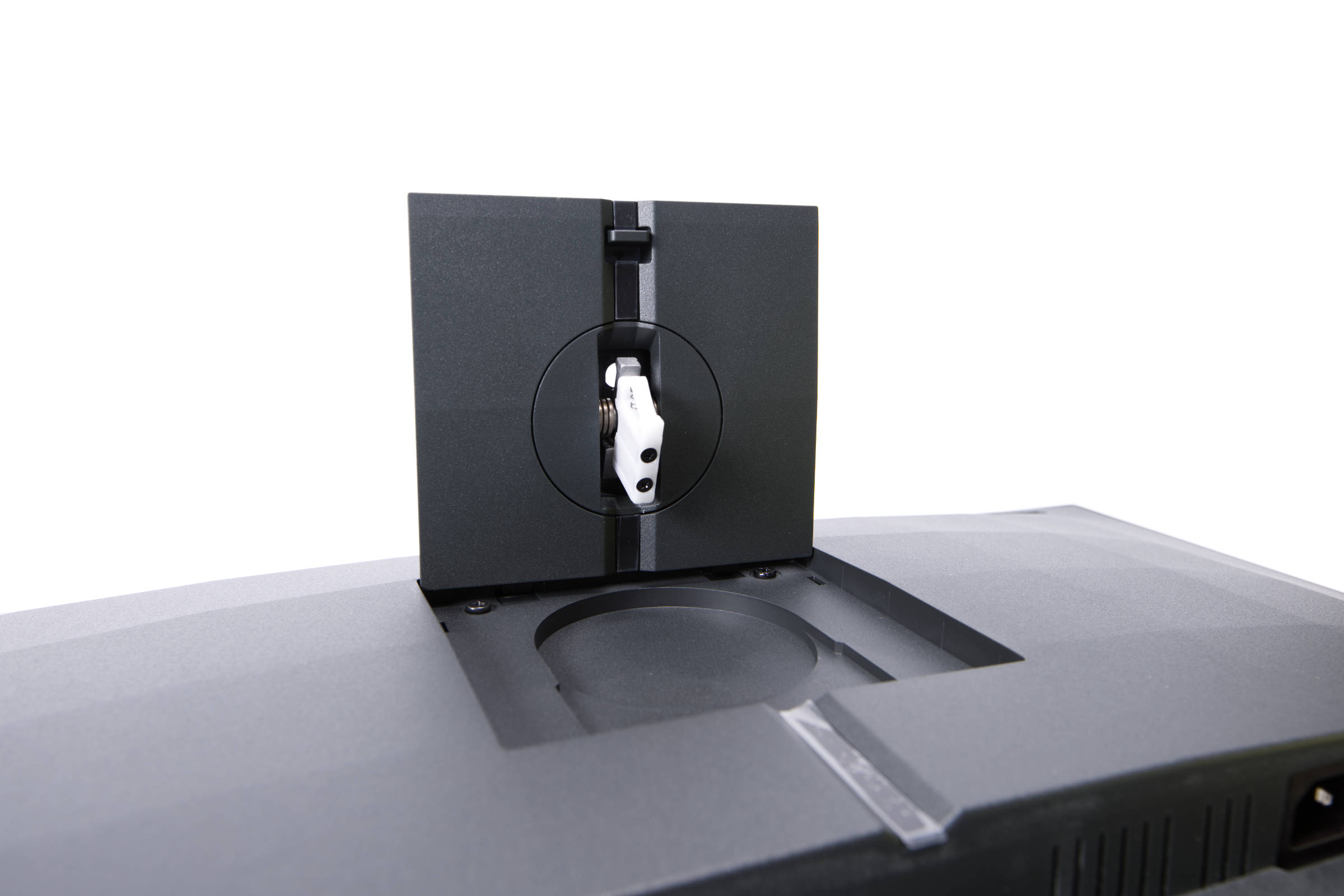 Philips Evnia 3000 27M2N3800A Standfusshalterung (Bild © PCMasters.de)
VESA-Halterung
Man kann die Standfußhalterung auf der Rückseite abnehmen. Darunter befinden sich vier Schrauben, die bereits im Monitor eingesetzt sind. Diese können für die Befestigung eines Monitorarms genutzt werden, die den VESA-Mount mit 100x100 mm Lochabstand unterstützen.
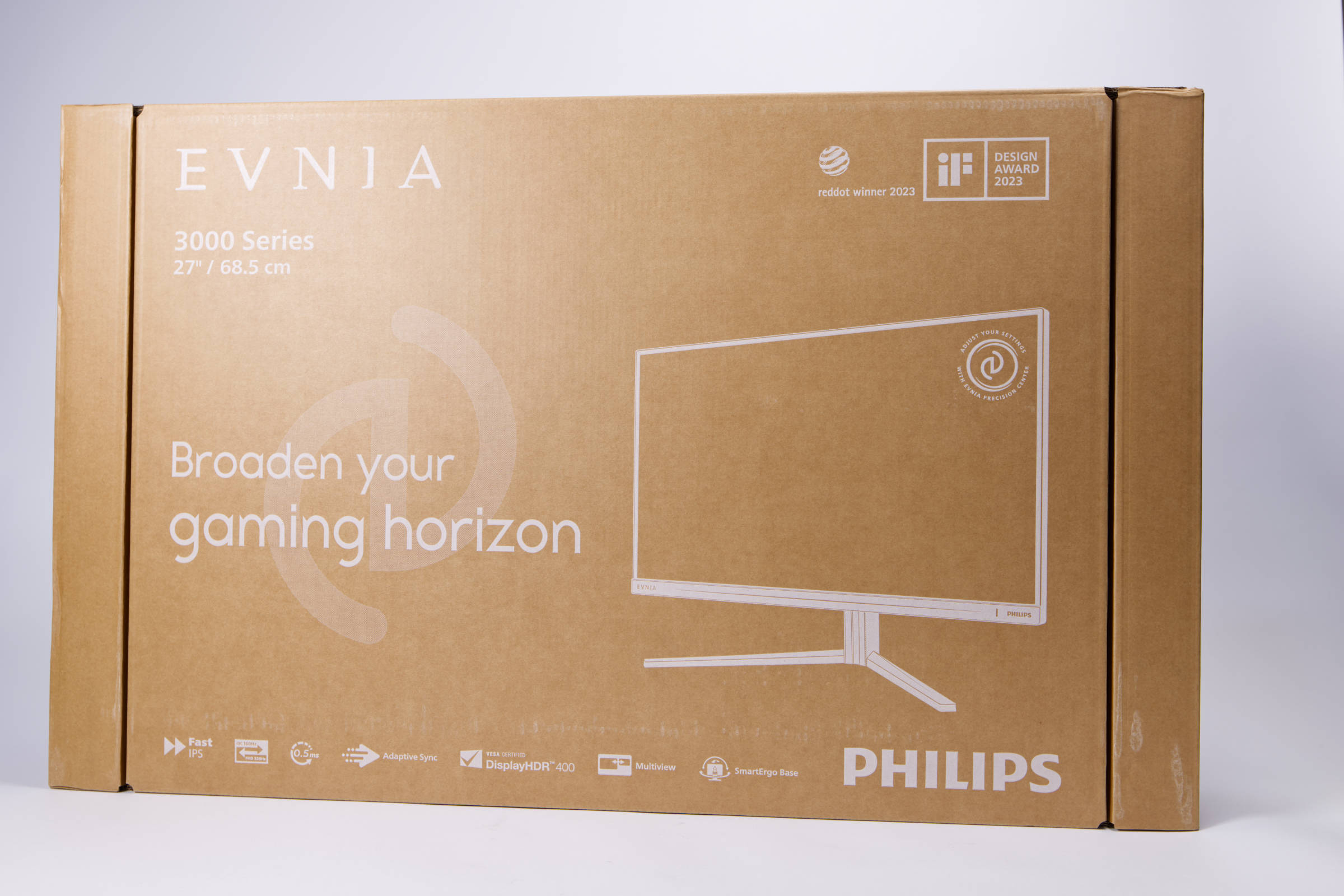 Philips Evnia 3000 27M2N3800A Verpackung (Bild © PCMasters.de)
Verpackung & Lieferumfang
Der Evnia 3000 27M2N3800A wird in einem neutral erscheinenden Pappkarton geliefert, der auch kompakt ist und leicht getragen werden kann. Philips nutzt weiße Farbe für den Aufdruck. Abgebildet werden einige Spezifikationen bzw. Features sowie ein simples Bild des Monitors.
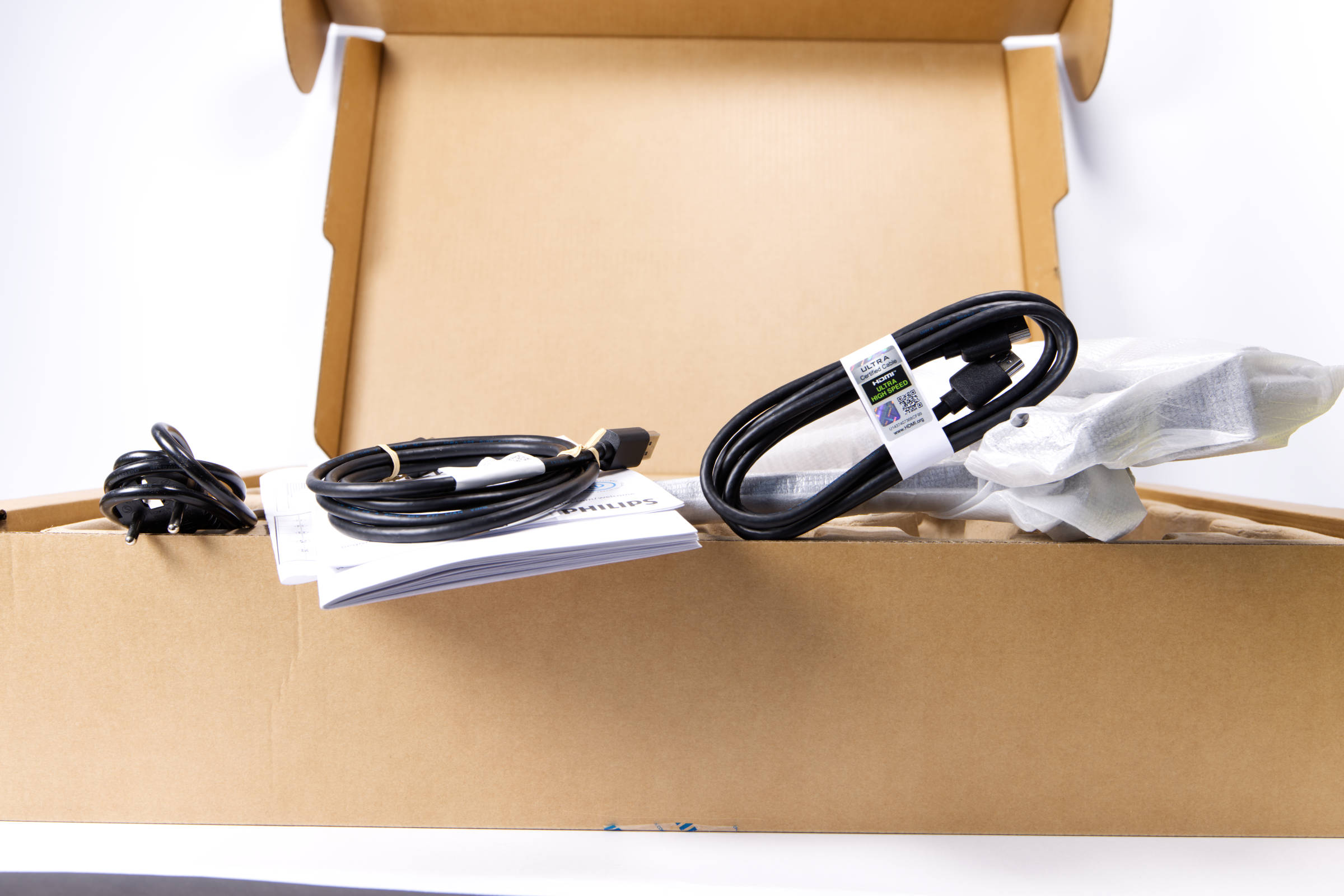 Philips Evnia 3000 27M2N3800A Lieferumfang (Bild © PCMasters.de)
Der Karton wird wie eine Schachtel über eine Lasche geöffnet. Im Inneren gibt es eine weitere Sicherheitsschicht aus Pappe, die den Monitor schützt.
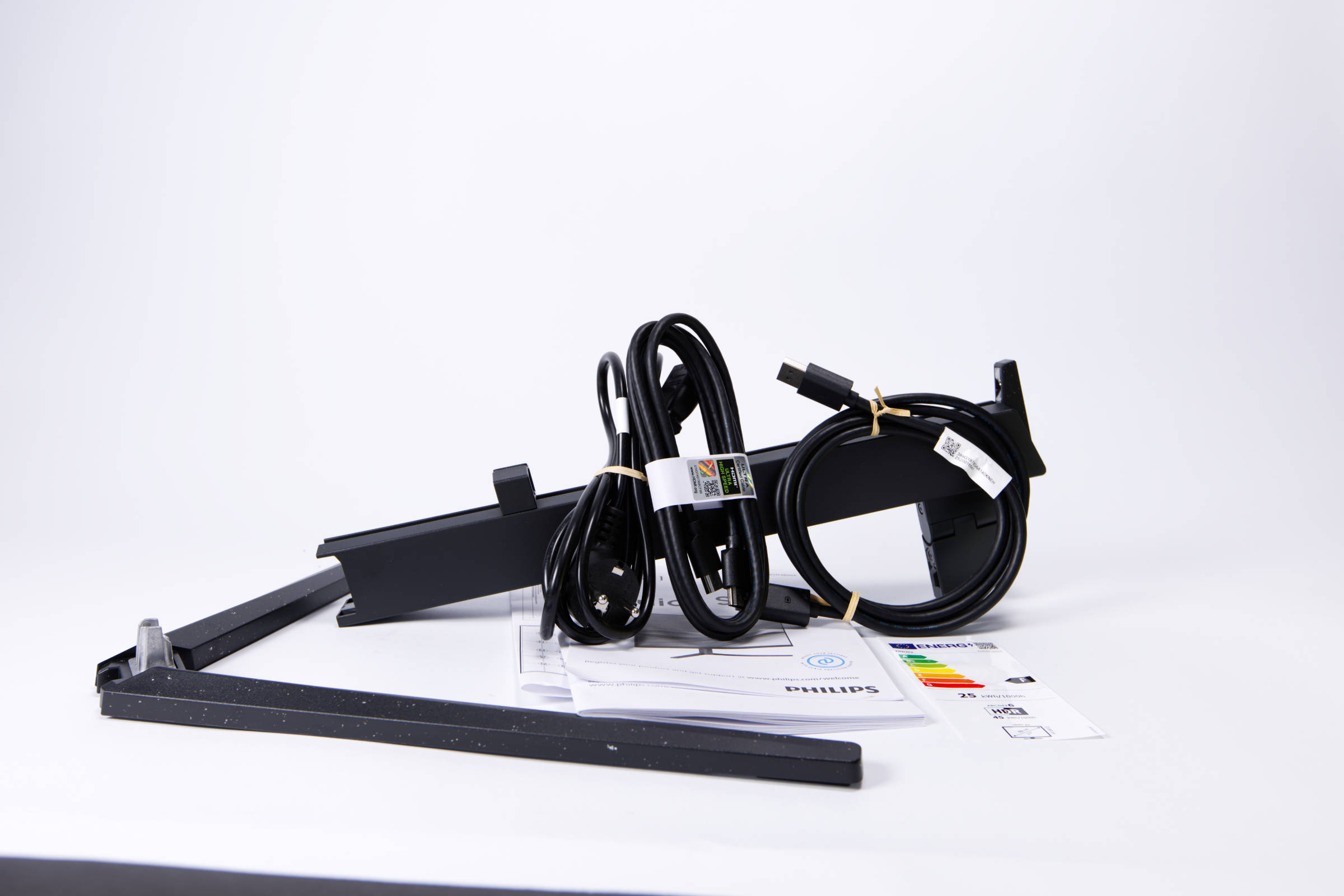 Philips Evnia 3000 27M2N3800A Lieferumfang ausgepackt (Bild © PCMasters.de)
Oben auf dieser Schale finden wir ein Handbuch, den Standfuß und ein DisplayPort- sowie ein HDMI-Kabel und dann noch das Stromkabel. Der Lieferumfang ist überschaubar, jedoch ist alles für den Betrieb Notwendige enthalten.
Testsysteme
Wir haben die folgenden Testsysteme für diesen Test verwendet:
Gaming Setup
- CPU: AMD Ryzen 7 9700X
- CPU-Kühler: Corsair Nautilus 360 RS ARGB
- Mainboard: NZXT N7 B650E White
- RAM: Corsair Dominator Titanium RGB DDR5 6000
- SSD: WD SN850
- Grafikkarte-: NVIDIA GeForce RTX 5080 FE
- Netzteil: NZXT C1200 Gold
- Gehäuse: Corsair FRAME 4500X RS-R ARGB
- Betriebssystem: Windows 11 24H2
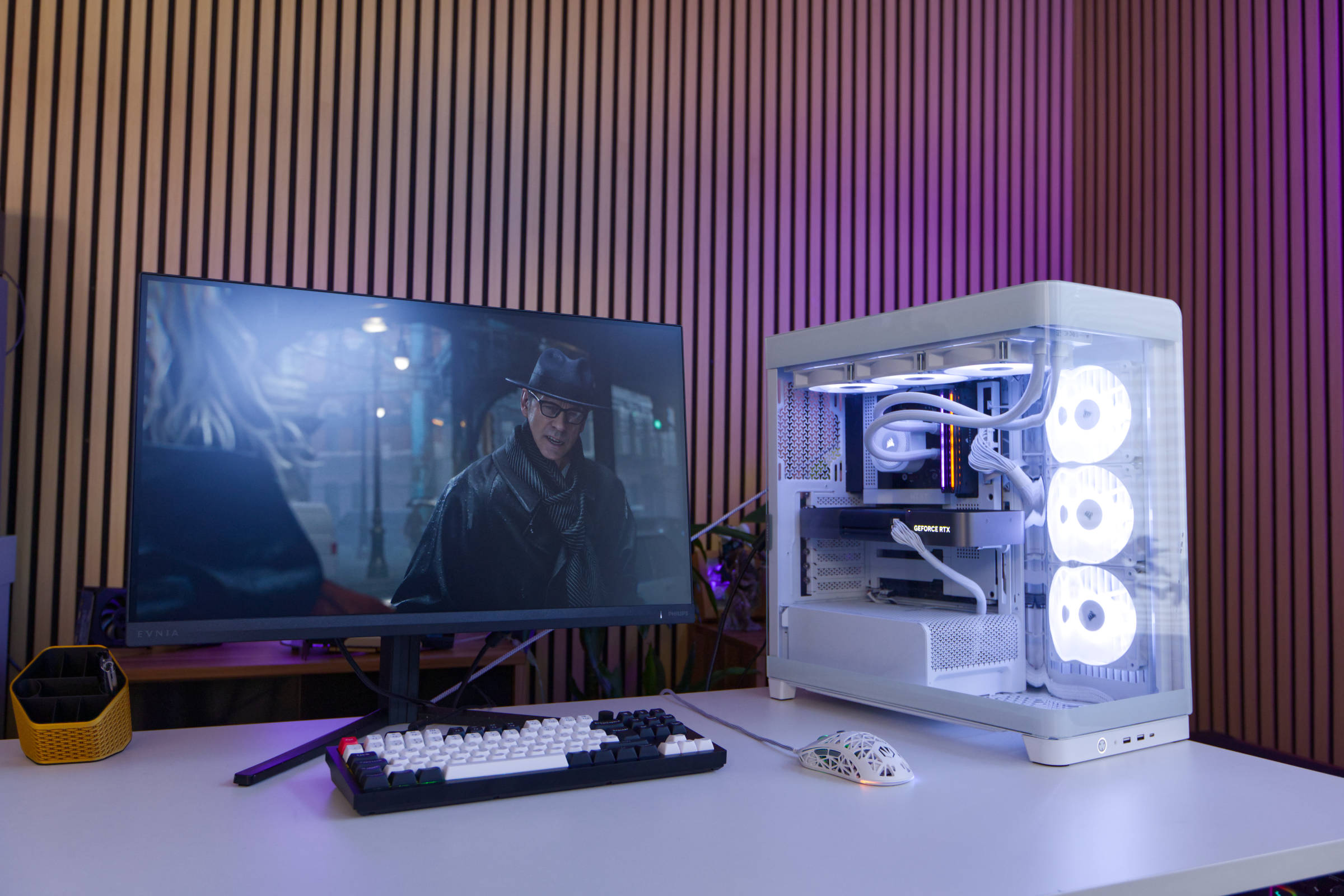 Philips Evnia 3000 27M2N3800A Erfahrungsbericht (Bild © PCMasters.de)
Evnia 3000 27M2N3800A Erfahrungsbericht
Der Evnia 3000 27M2N3800A ist ein alltagstauglicher Monitor mit einem sehr attraktiven Preis. Das 27" Fast IPS Panel bietet unserer Meinung nach eine gute Auflösung, die vor allem für Arbeiten am PC gut geeignet ist. Zum Zocken würden wir auch nicht auf Full-HD runterstufen, um die höhere Bildrate zu bekommen, weil das für uns nicht ausschlaggebend ist und der falsche Kompromiss wäre. Im Alltag schlägt sich der Monitor ziemlich gut, jedoch fehlen einem die satten Schwarztöne, wenn man sich an QD-OLED gewöhnt hat. Was wir als störend empfunden haben, ist die Lichtspiegelung der ansonsten matten Oberfläche des Panels. Im Vergleich zum AGON PRO AG276QZD2 stört uns das mehr, jedoch ist der Evnia 3000 viel schärfer im Vergleich zur 2560x1440 (WQHD) Auflösung mit 110ppi des AG276QZD2, was man auf dem nachfolgenden Bild erkennen kann. Beim Zocken fällt das weniger auf, aber bei der Arbeit mit Text und Bildern sind die 4K-UHD deutlich angenehmer.
Was uns zu Beginn ebenfalls gestört hat, ist die weiße LED an der Front, die eigentlich nur signalisieren soll, dass der Monitor an ist. Die ausgeleuchtete Fläche ist groß und bei voller Helligkeit der LED ist sie viel zu hell. Zum Glück kann man sie im OSD-Menü von Stufe 4 auf Stufe 1 stellen oder ganz abschalten. Wir haben uns für die Stufe 1 entschieden, die nicht so störend war.
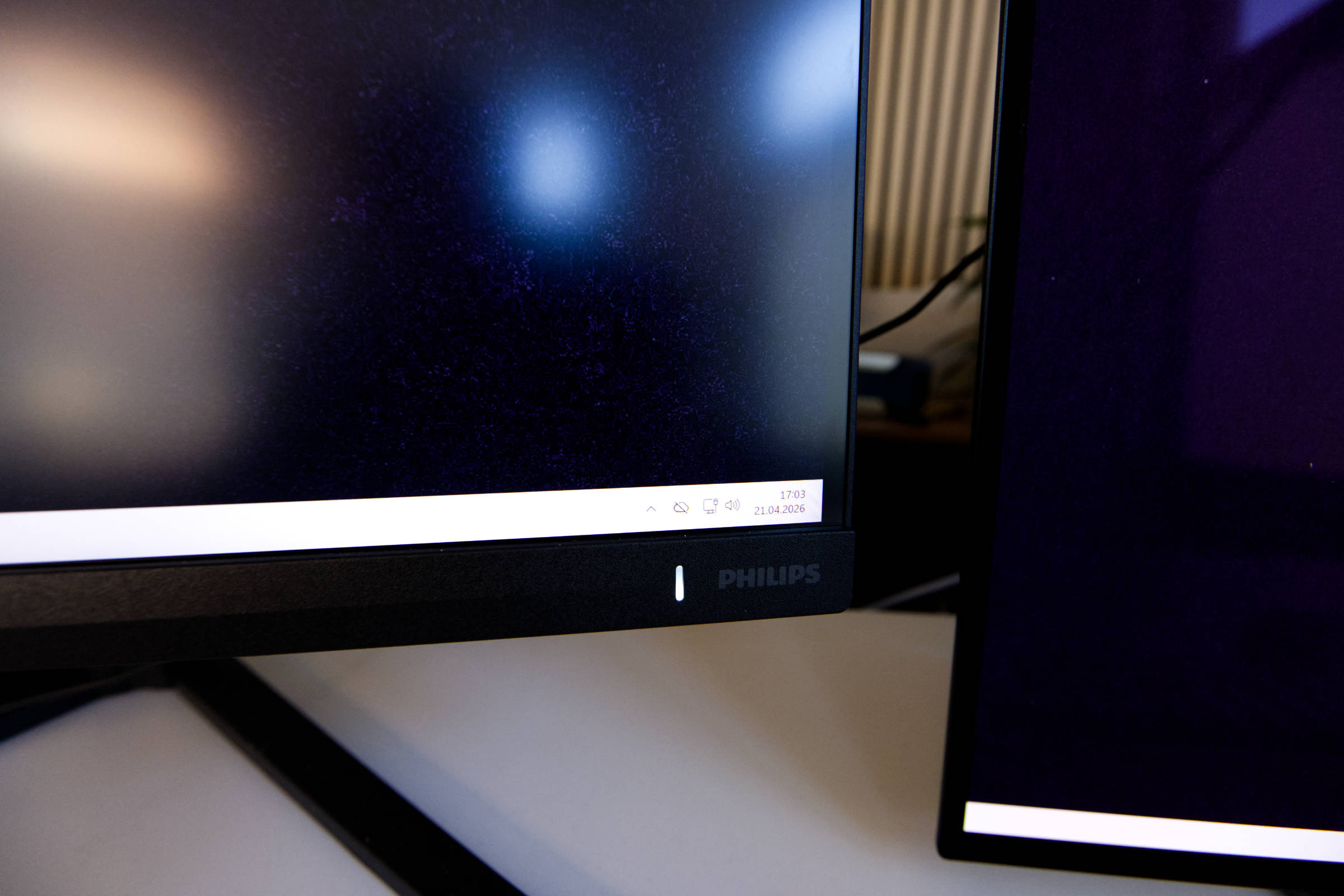 Philips Evnia 3000 27M2N3800A Strom LED Stufe 4 (Bild © PCMasters.de)
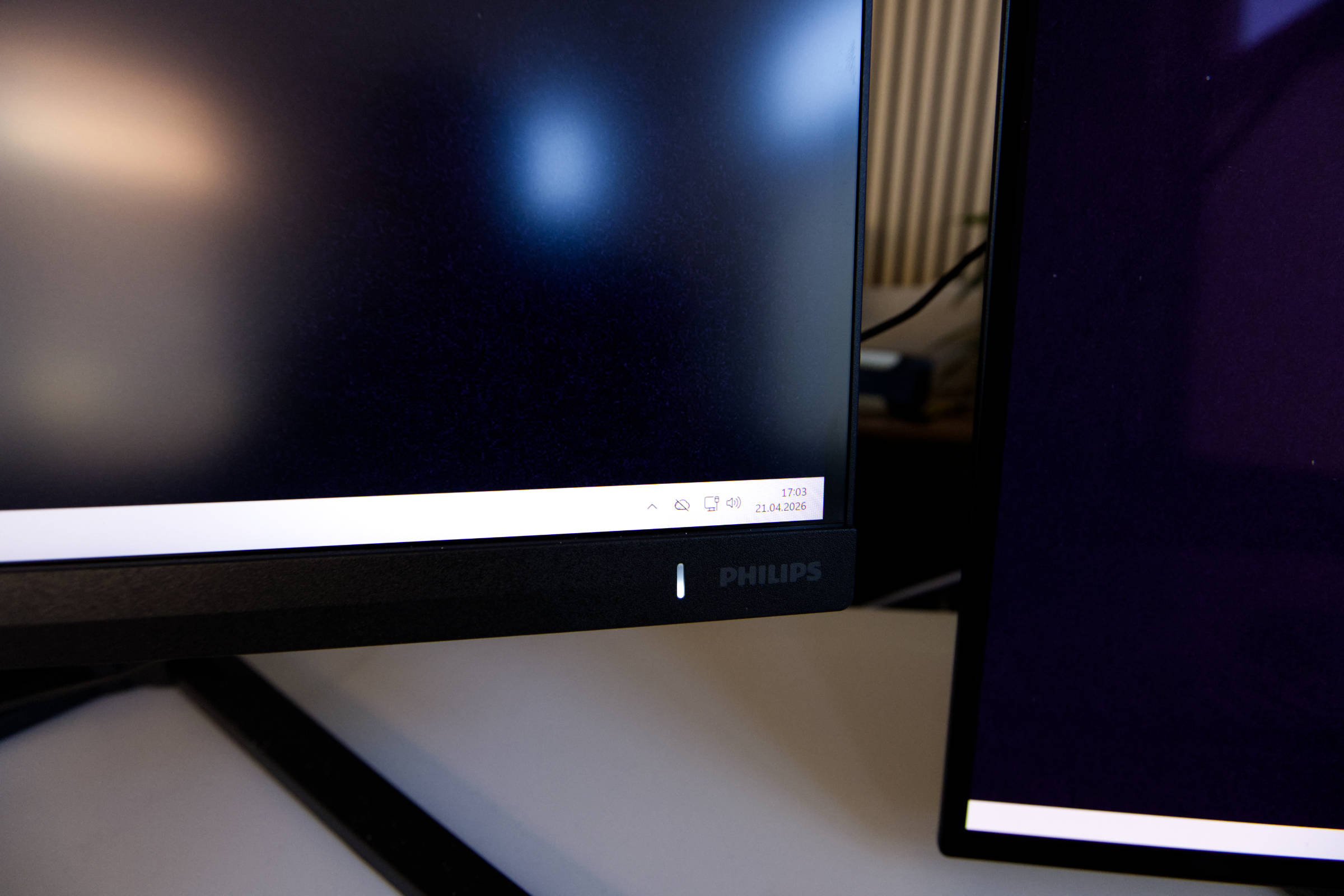 Philips Evnia 3000 27M2N3800A Strom LED Stufe 1 (Bild © PCMasters.de)
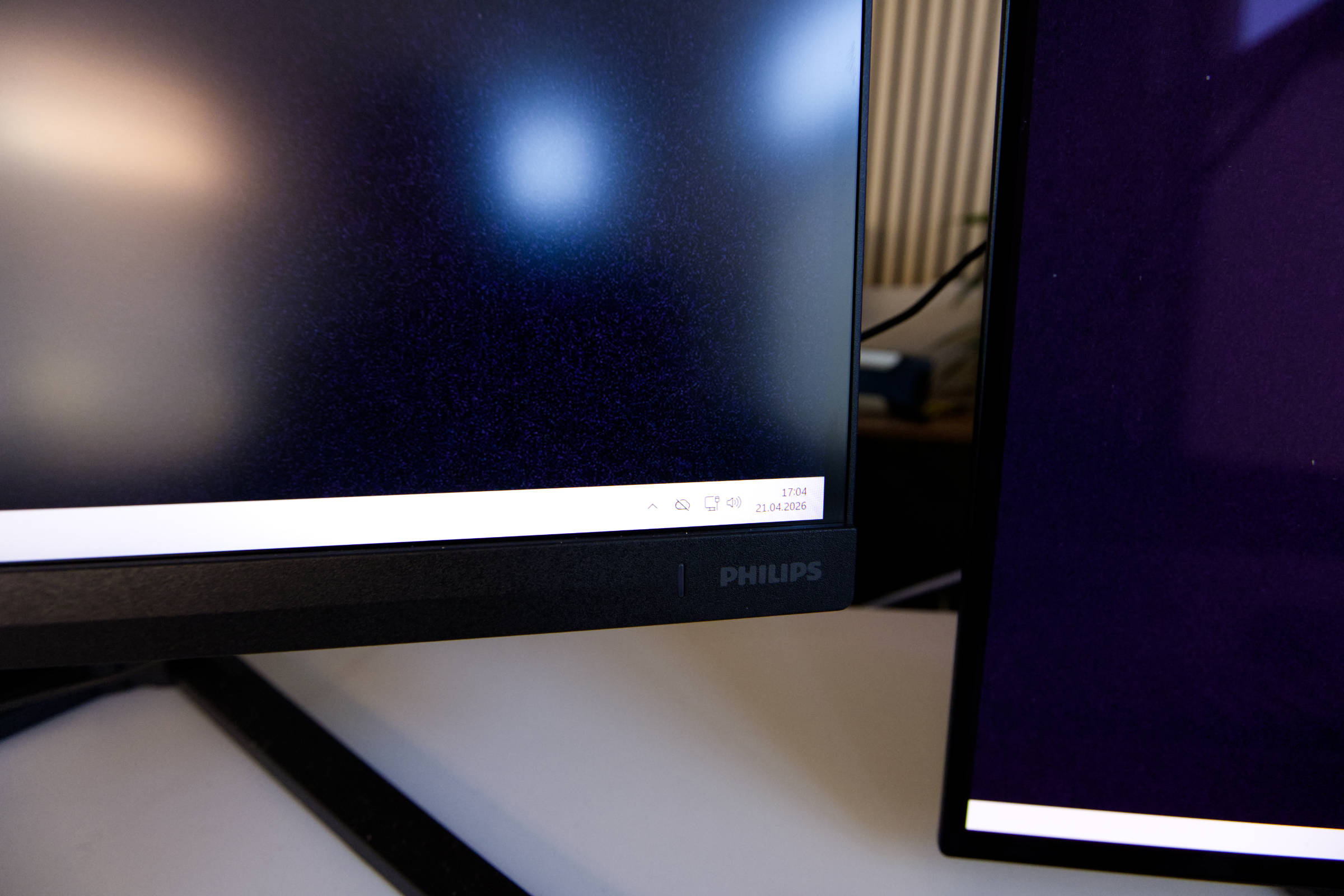 Philips Evnia 3000 27M2N3800A Strom LED Stufe 0 (Bild © PCMasters.de)
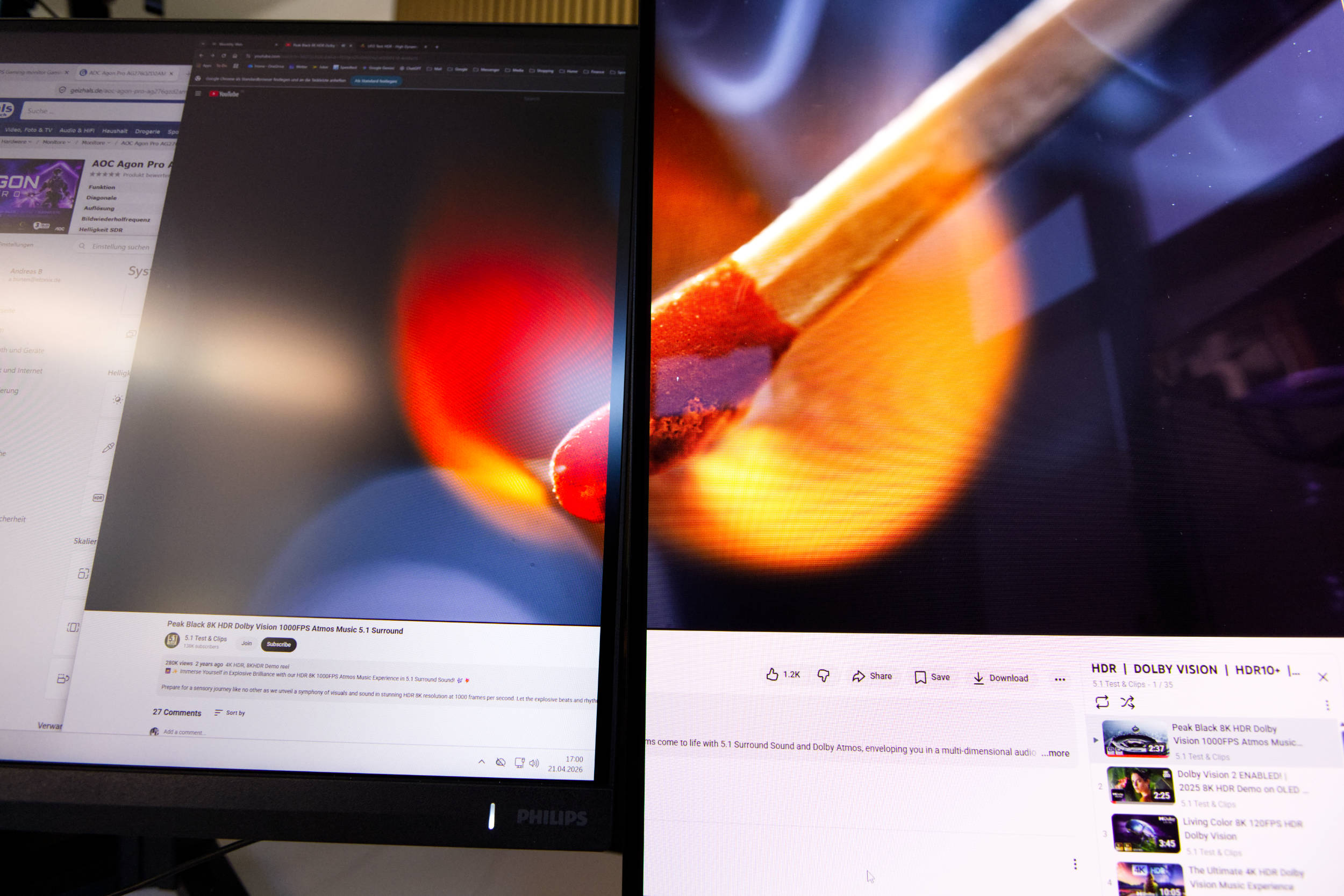
Der HDR400 Modus ist unter Windows erst sinnvoll, wenn die HDR-Kalibrierung durchgeführt wurde. Die Standardoption ist unserer Meinung nach unbrauchbar, weil alles einfach einen schlechten Kontrast hat und wir lieber im SDR-Modus arbeiten. Nach dem Aktivieren von HDR kann man auch noch im OSD weitere Anpassungen vornehmen und z.B. das DisplayHDR400 Profil laden, aber uns kam die Arbeit in Windows damit fade vor. In Spielen sieht das dann aber deutlich besser aus und der Abstand zum QD-OLED wird geringer, wenn man HDR-Content schaut. Das nachfolgende Bild zeigt den Evnia 3000 27M2N3800A links und den AGON PRO AG276QZD2 rechts bei Verwendung des DisplayHDR-Profils auf beiden Monitoren.
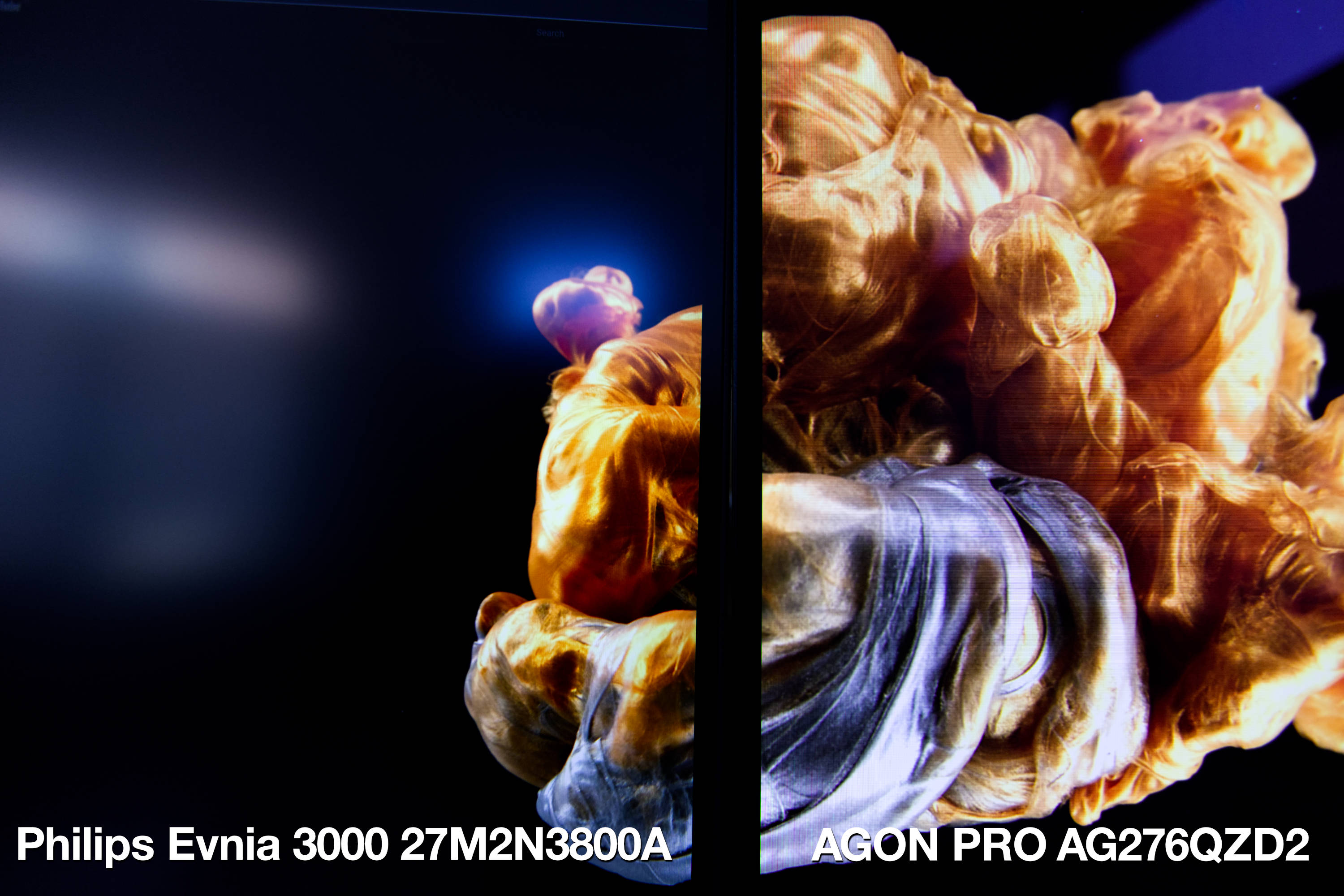 Philips Evnia 3000 27M2N3800A vs AGON PRO AG276QZD2 (Bild © PCMasters.de)
 Philips Evnia 3000 27M2N3800A vs AGON PRO AG276QZD2 2 (Bild © PCMasters.de)
Der Standfuß ist für das Display-Gewicht akzeptabel und so wackelt das Display auf dem Tisch nicht. Die stufenlose Verstellbarkeit in der Höhe klappt ebenfalls gut und der Mechanismus hält auch hier den Monitor auf der Höhe gut fest. Die Option, den Monitor hochkant hinstellen zu können ist ebenfalls gut und sehr sinnvoll. Das Design des Fußes ist platzsparend und passend zum Monitor.
Spiele machen mit dem Monitor Spaß, es sei denn, man wird von der Sonne oder anderen Lichtquellen geblendet. Die 160 Hz Refreshrate reicht uns vollkommen aus, da in 4K UHD viele moderne Titel nicht unbedingt schneller laufen müssen als 150 fps und mit AdaptiveSync stimmt sich die Bildrate mit der Grafikkarte ab, was für Shooter angenehmer ist.
Lautsprecher
Bei vielen Monitoren sind Lautsprecher integriert, auch wenn sie nur selten akzeptablen Klang bieten. Noch seltener gibt es genaue Angaben zu den Treibern im Inneren. Philips gibt zu den Lautsprechern lediglich an, dass es zwei 2 W-Treiber sind. Mehr Informationen gibt es hierzu nicht. Die Audio-Übertragung wird über HDMI oder DisplayPort übertragen. Man muss im OSD-Menü die Lautstärke einstellen, da diese auf Aus oder Minimum eingestellt ist.
Etwas erstaunlich ist dabei, dass die Lautsprecher besser klingen, als wir es von einem 250-€-Monitor erwartet haben. Der Ton ist nicht flach und schafft es auch einen moderaten Tieftonbereich abzudecken. Stimmen und die Wiedergabe von Videos schafft er locker wiederzugeben, ohne nach einer Blechbüchse zu klingen. Auch für Musikwiedergabe eigenen sie sich, auch wenn wir Kopfhörer den Lautsprecher vorziehen würden. Auf 85 und 100% Lautstärke klingen die Lautsprecher identisch und sind für den Büro-Einsatz allemal ausreichend.
 Philips Evnia 3000 27M2N3800A Steuerkreuz (Bild © PCMasters.de)
OSD
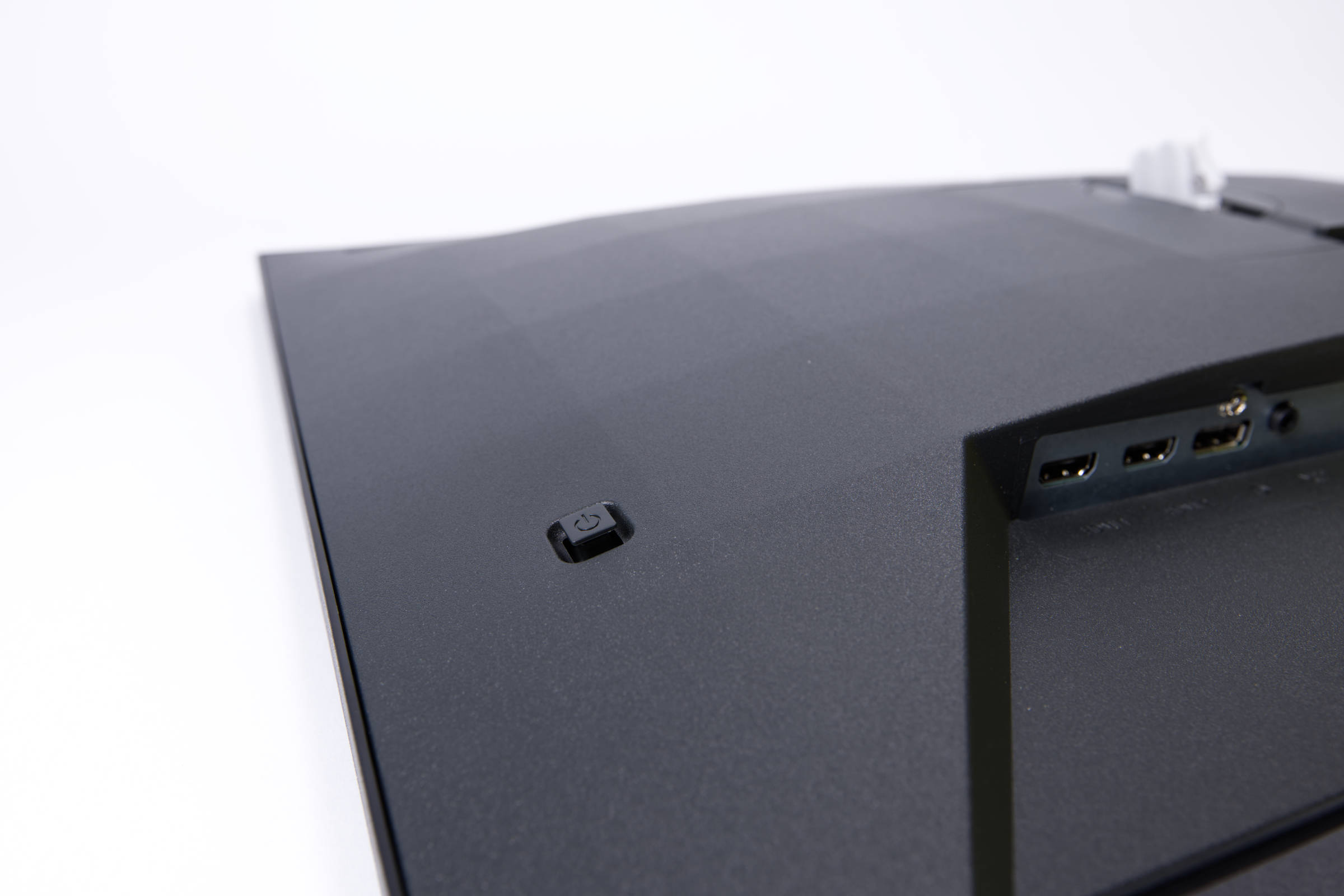
Nach dem Einschalten des Monitors kann der Monitor noch weiter an die eigenen Wünsche angepasst werden. Die eigentliche Interaktion mit dem Monitor passiert über das Steuerkreuz an der Rückseite. Wenn man auf das Steuerkreuz klickt geht das große Menü auf und mit einem weiteren Klick bestätigt man die Wahl oder Option. Mit den Richtungen oben/unten und rechts/links, bewegt man sich im Menü.
 Philips Evnia 3000 27M2N3800A OSD SmartUniformaty (Bild © PCMasters.de)
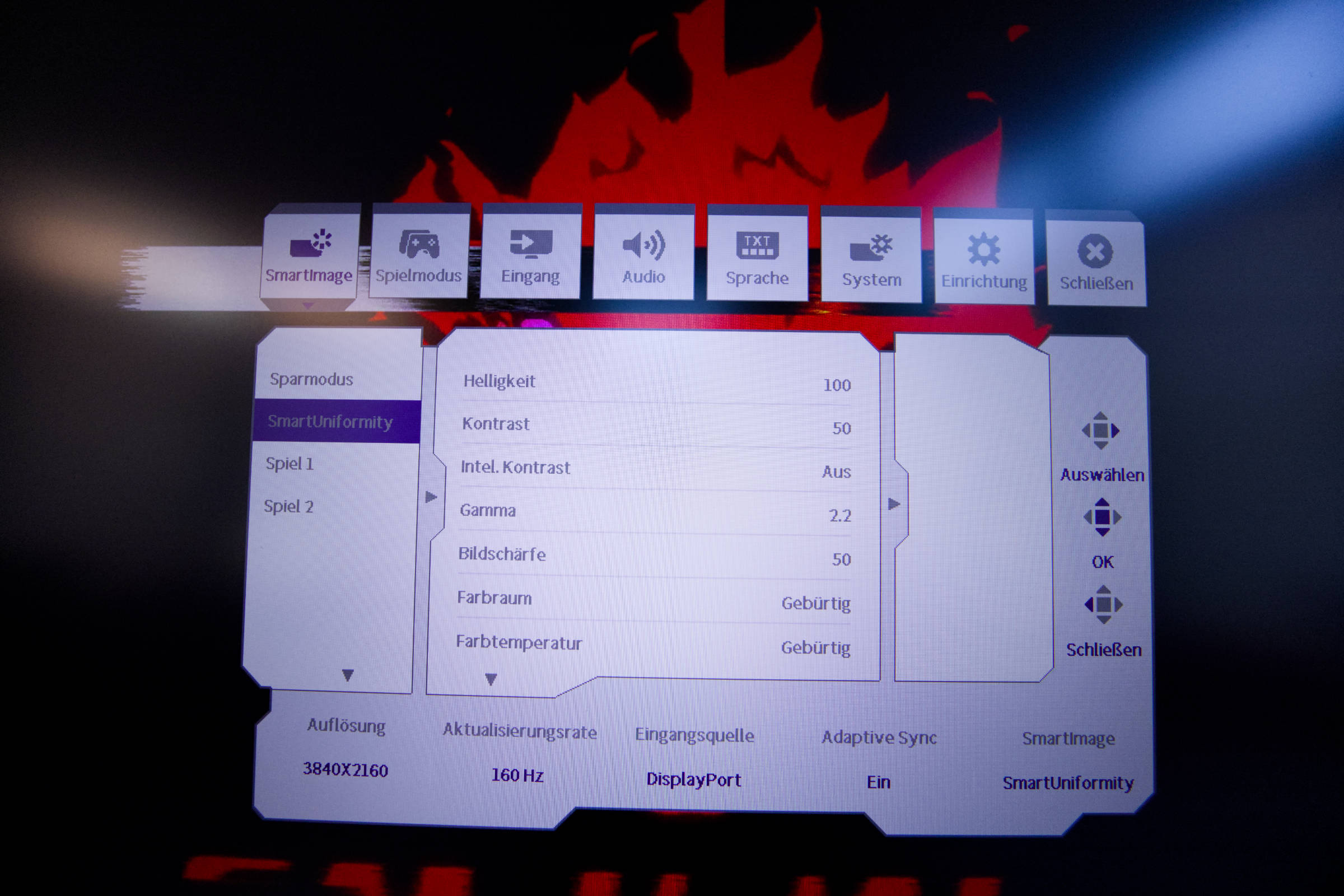
Die meiste Zeit wird man aber wohl in den ersten beiden Menüpunkten verbringen, bis man die richtigen Einstellungen für sich vorgenommen hat. Die Stock-Einstellungen waren etwas fade. Wenn man den Monitor im SDR-Modus betreibt, lautet der erste Menüpunkt „SmartImage“ und die SmartUniformity-Option erscheint uns am besten. Wir können hier die Helligkeit sowie den Kontrast einstellen und auch den Farbraum auf DCI-P3 stellen. Außerdem kann die Farbtemperatur manuell von 5000 bis 11500K geändert werden.
 Philips Evnia 3000 27M2N3800A OSD HDR (Bild © PCMasters.de)
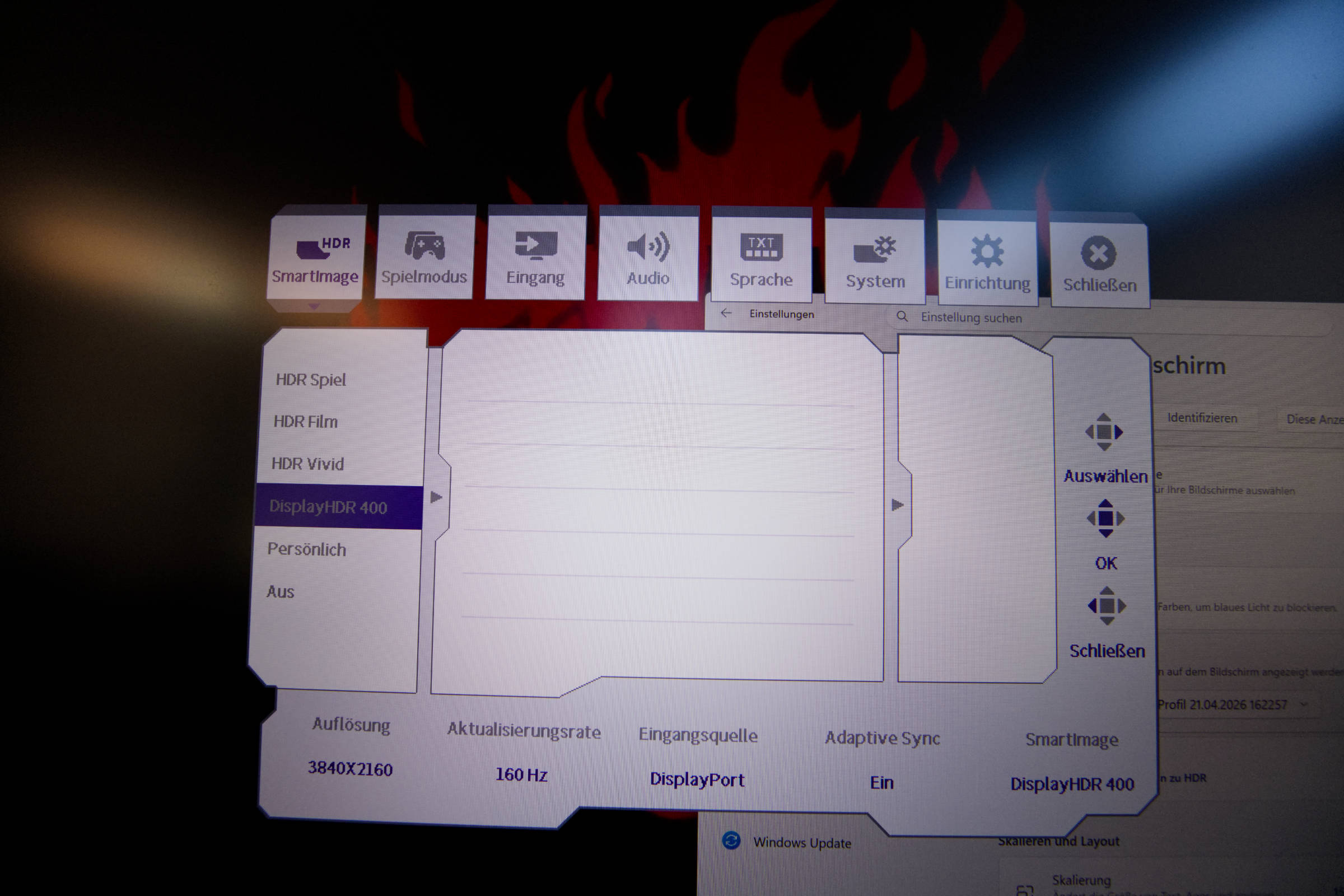
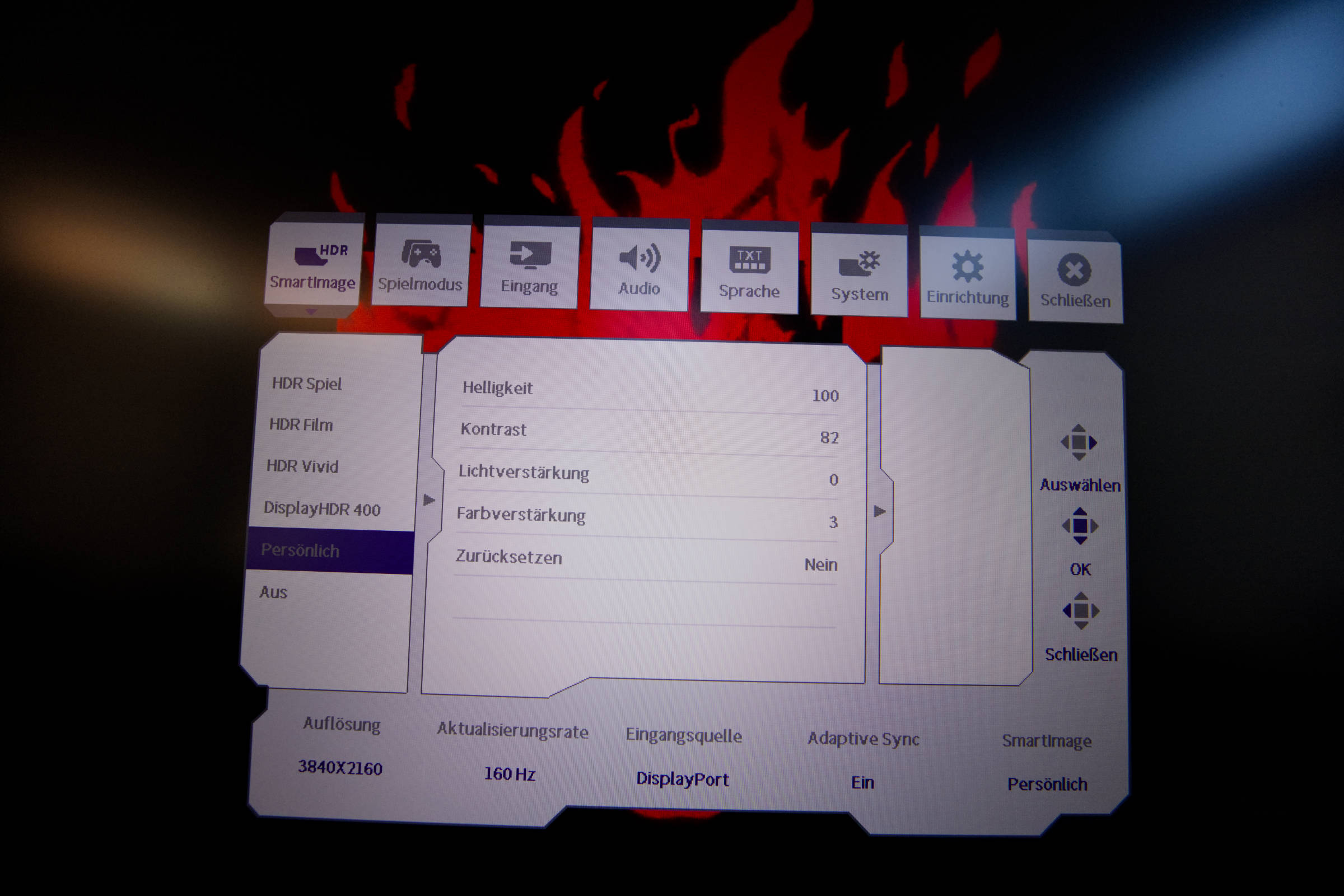
Schaltet man HDR in dem OSD ein, werden die HDR-Profile freigeschaltet. Das DisplayHDR 400 Profil hat uns am besten gefallen. Man kann es nicht weiter anpassen, jedoch war die Balance ausreichend und den Rest kann man über Profile in Windows oder macOS anpassen.
 Philips Evnia 3000 27M2N3800A OSD HDR persönlich (Bild © PCMasters.de)
Wer direkt über den Monitor Anpassungen vornehmen will, kann das über das „Persönlich“ Profil machen. Dabei stehen einem die Optionen für Helligkeit, Kontrast, Lichtverstärkung und Farbverstärkung zur Verfügung.
Game Setting
Der zweite Hauptpunkt „Spielmodus“ ist auch nicht ohne, auch wenn nicht alle Optionen in allen Modi frei verfügbar sind. Der oberste Punkt ist das beworbene „Dual-Mode“ Feature. Man schaltet hier zwischen den Auflösungen hin und her.
 Philips Evnia 3000 27M2N3800A OSD Spielmodus Dual Mode (Bild © PCMasters.de)
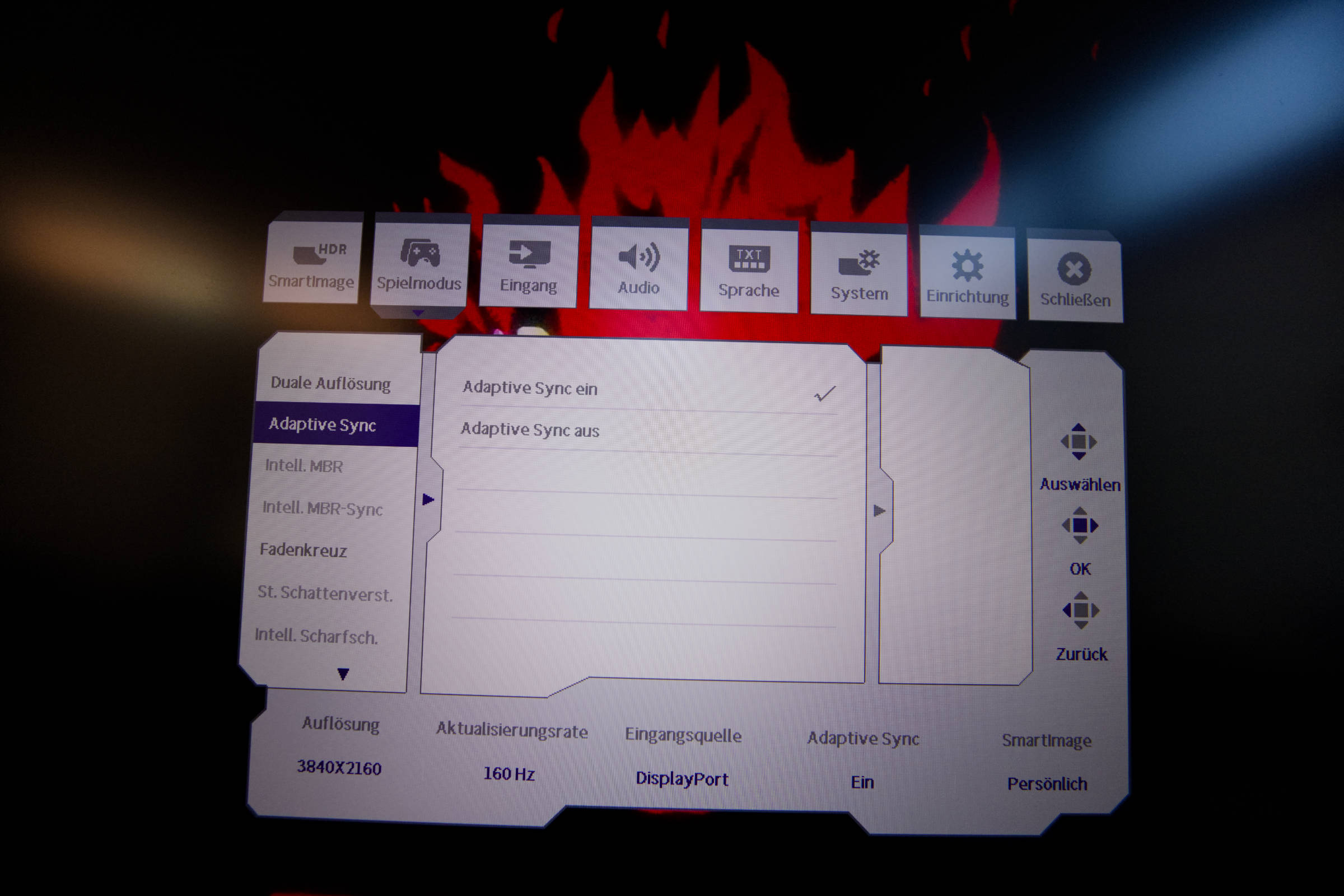
AdaptiveSync ist bei uns direkt eingeschaltet gewesen und man sollte es am besten anlassen, weil es sinnvoll ist.
 Philips Evnia 3000 27M2N3800A OSD Spielmodus AdaptiveSync (Bild © PCMasters.de)
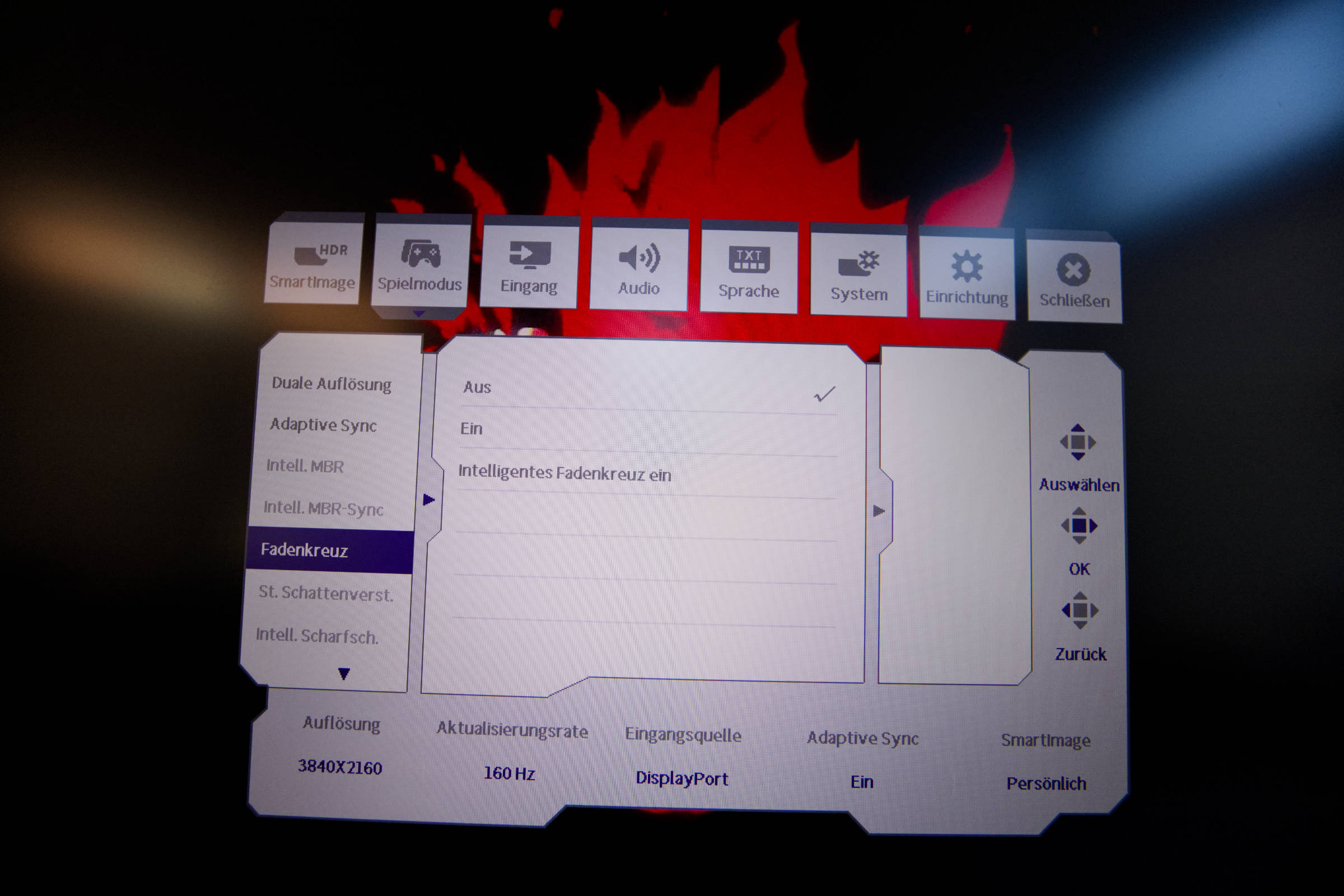
Es gibt auch viele weitere Spezial-Features für Spiele, wie ein Fadenkreuz oder einen Sniper-Zoom-Modus, die vom Betriebssystem nicht als Cheats erkannt werden. Das kann sinnvoll sein oder auch störend.
 Philips Evnia 3000 27M2N3800A OSD Spielmodus Fadekreuz (Bild © PCMasters.de)
Weiterhin gibt es noch SmartResponse und Smart MBR, von denen der letztere die Reaktionszeit des Monitors auf 0,5 ms reduzieren kann. Man muss hier experimentieren, um den Sweetspot für einen selbst zu ermitteln.
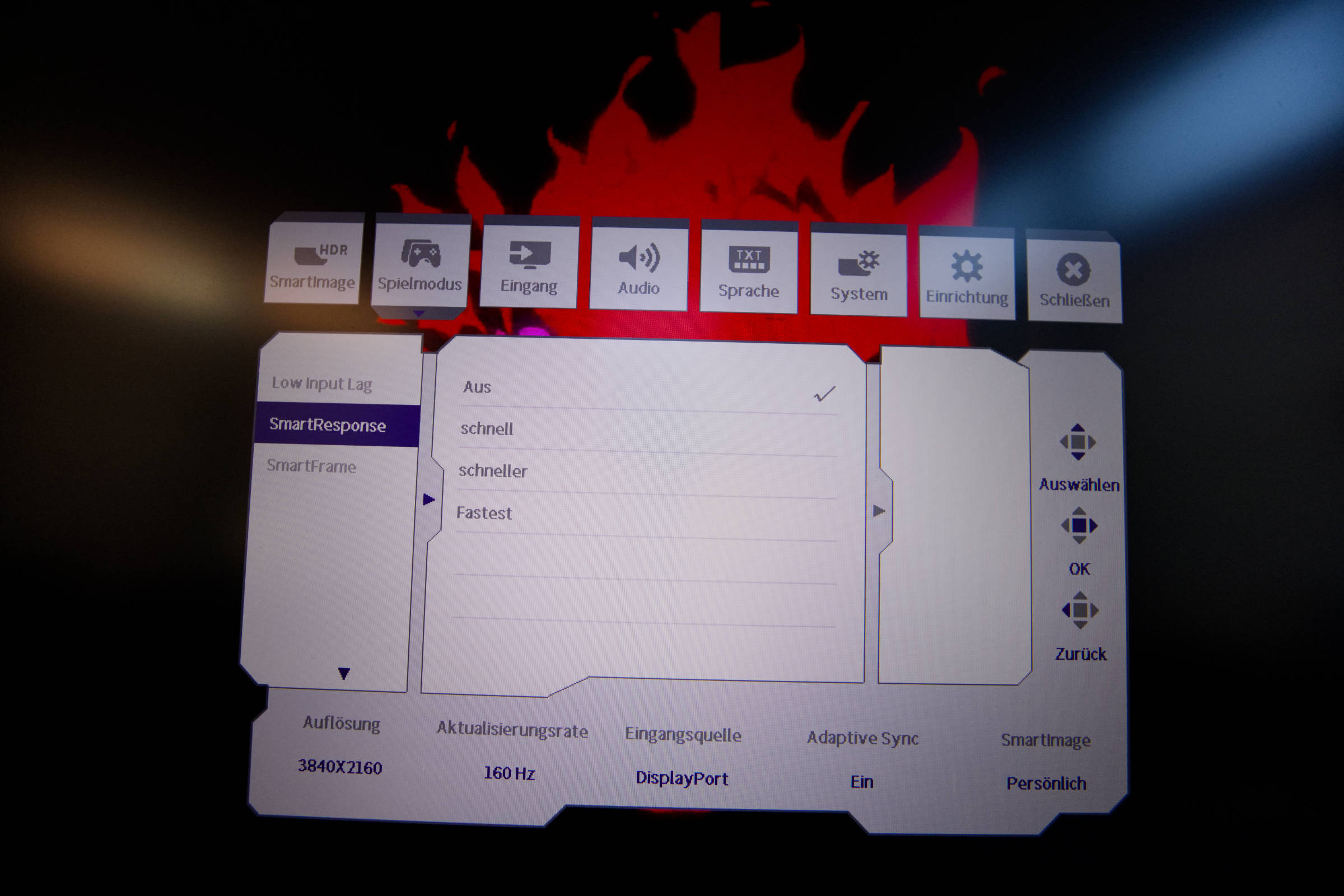 Philips Evnia 3000 27M2N3800A OSD Spielmodus SmartResponse (Bild © PCMasters.de)
Wie bereits erwähnt, bietet der Monitor auch zwei Lautsprecher, die oben integriert sind und durchaus guten Klang bieten. Im OSD gibt es für die Einstellung dieser drei Optionen, die man unter dem Menü “Audio” findet. Die Einstellungen sind selbsterklärend.
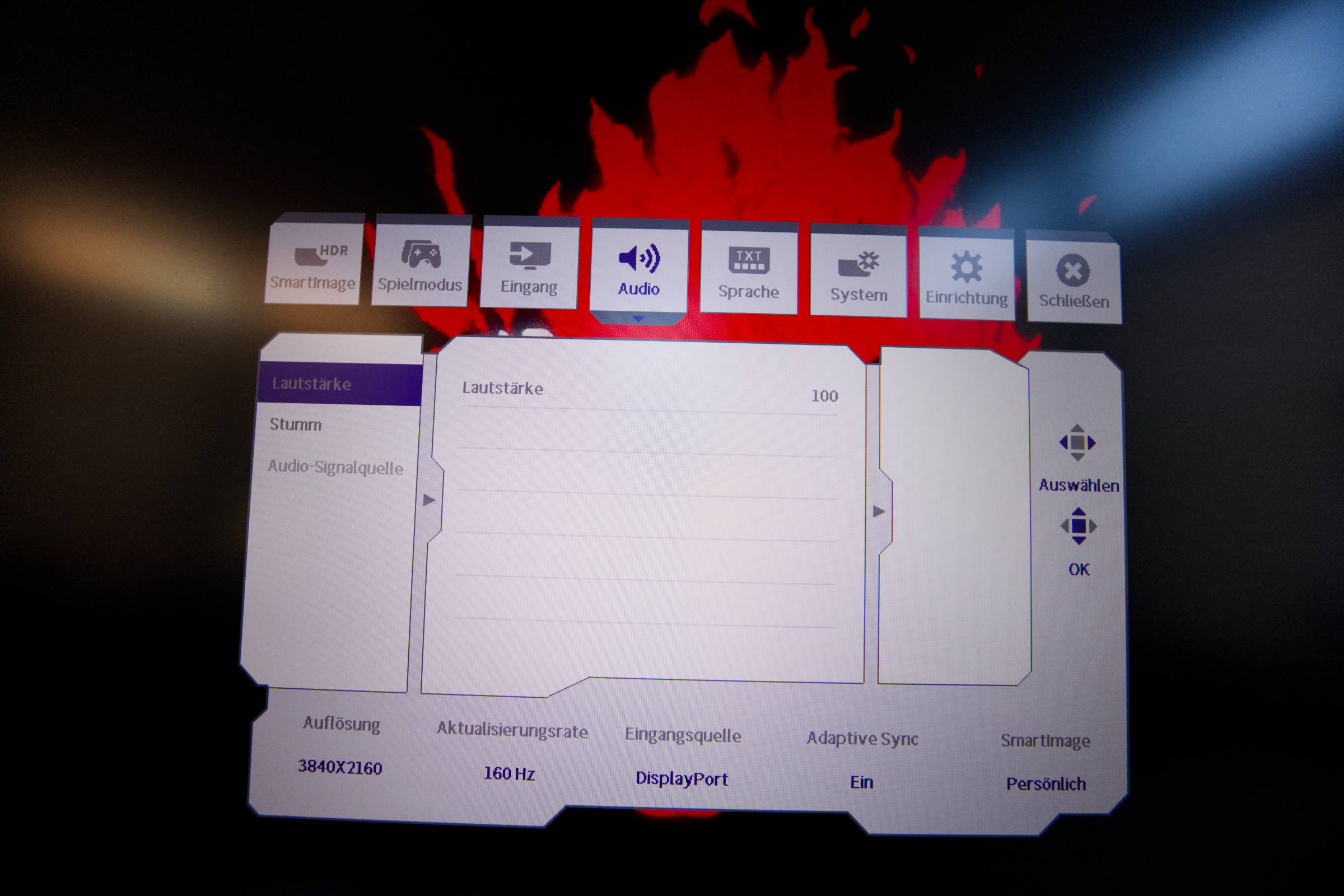 Philips Evnia 3000 27M2N3800A OSD Audio (Bild © PCMasters.de)
PIP Setup
Wer mehrere Quellen gleichzeitig auf den Monitor projizieren möchte, der kann unter “System” die PIP/PBP Option ausprobieren. Man kann auch noch mehr einstellen, darunter die OSD-Einstellungen.
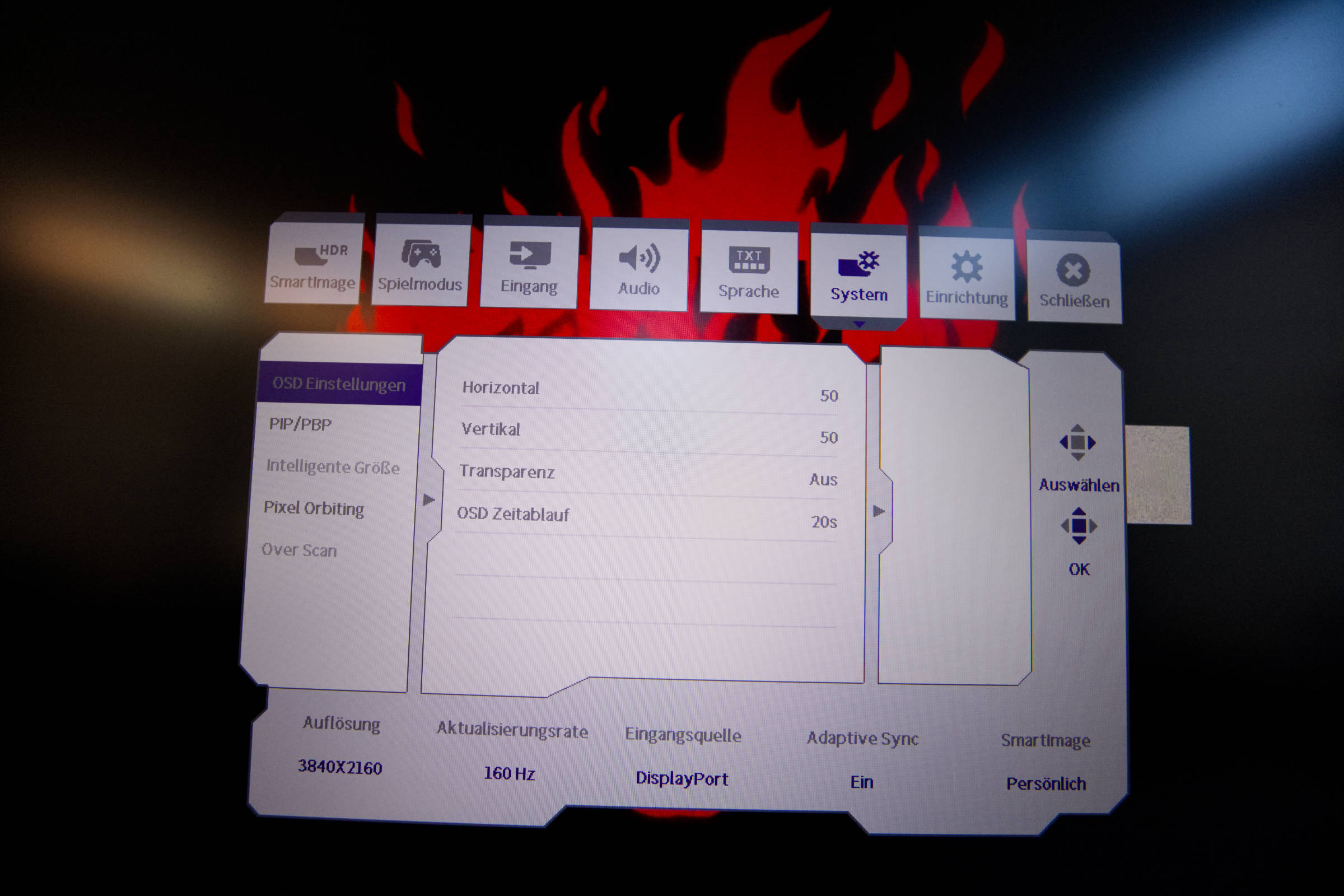 Philips Evnia 3000 27M2N3800A OSD System (Bild © PCMasters.de)
Unter “Einrichten” ist dann noch die LED-Helligkeit einstellbar. Wir fanden die Stufe 4 und 3 besonders störend, am besten war 1 oder 0.
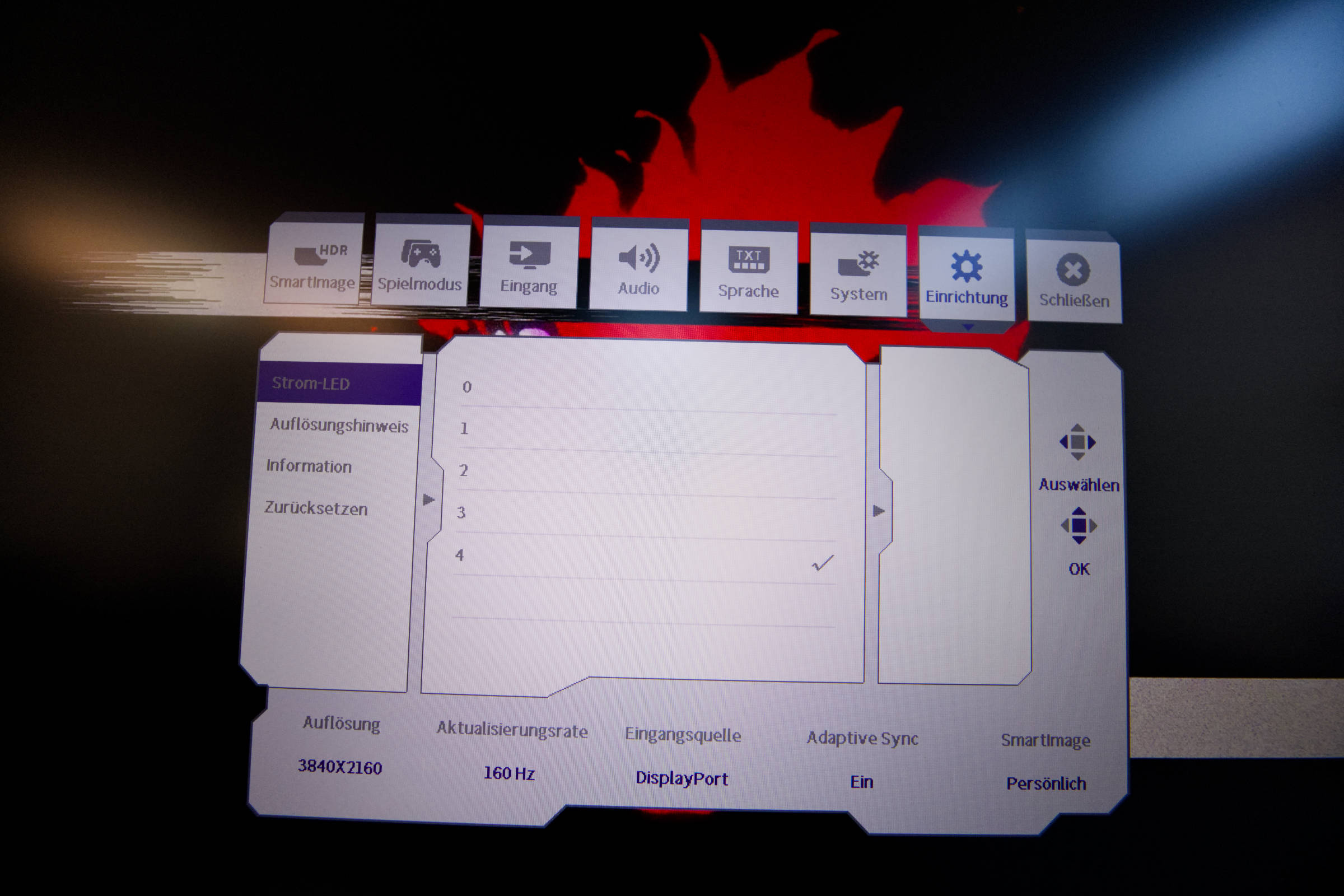 Philips Evnia 3000 27M2N3800A OSD Strom LED (Bild © PCMasters.de)
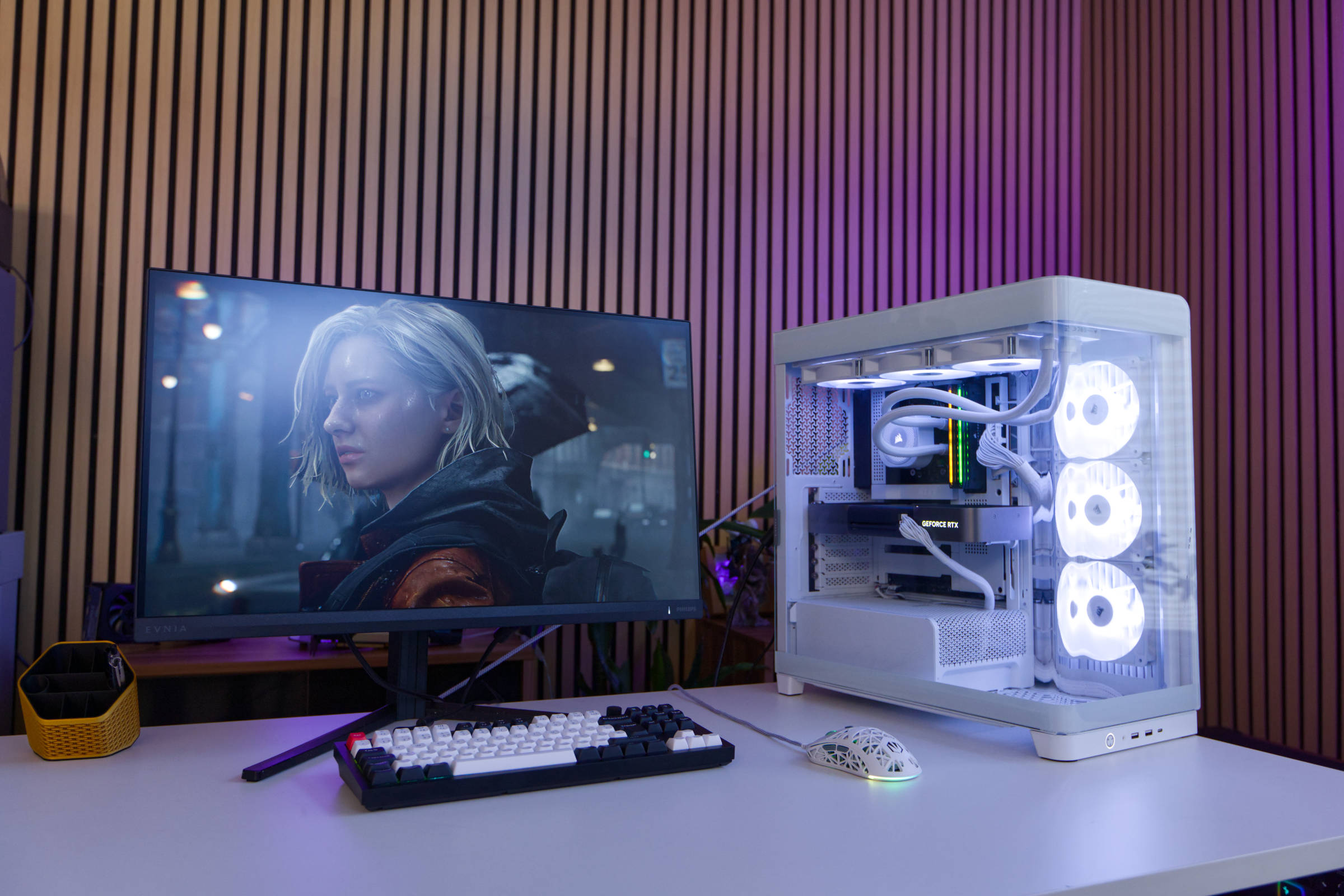 Philips Evnia 3000 27M2N3800A Fazit (Bild © PCMasters.de)
Fazit zum Evnia 3000 27M2N3800A
Der Evnia 3000 27M2N3800A von Philips hat sich als ein guter 27”-Monitor herausgestellt, auch wenn dieser Schwächen hat. Der Dual-Modus, bei dem man zwischen 3.840 x 2.160 (4K UHD)-Auflösung mit max. 240 Hz und 1.920 x 1.080 (Full HD)-Auflösung mit 320 Hz wechseln kann, wird sicher seine Fans finden. Für uns war der Standardmodus mit seiner 4K UHD-Auflösung die beste Option, da die Auflösung zum Arbeiten und Zocken gleichermaßen gut war und die 160 Hz uns ausreichten.
Bei starker Sonneneinstrahlung hat das matte Fast IPS-Panel leider etwas zu stark reflektiert. Die DisplayHDR-400-Einstellung war für Spiele gut, brauchte aber für die Arbeit mit dem Monitor gewisse Anpassungen. Mit 450 Nits ist es nicht das hellste Panel und aus steilen Winkeln war das Bild dunkler, jedoch ist das im Alltag bei dem Preis ausreichend. Der mitgelieferte Standfuß ist für den Monitor optimal und bietet ausreichend Einstellmöglichkeiten. Beim Lieferumfang und den Anschlussmöglichkeiten kann man bei dem Preis ebenfalls nicht meckern.
Der Evnia 3000 27M2N3800A Monitor ist insgesamt gut ausgewogen und ein guter Gefährte, vor allem bei dem abgerufenen Preis von etwa 250 € (Affiliate).
Pro
- Schlichtes Design
- Fast IPS Panel
- Dual-Mode für 3.840 x 2.160 (4K UHD) und 1.920 x 1.080 (Full HD)
- AdaptiveSync und bis zu 160 Hz bzw 320 Hz
- Brauchbare, integrierte Lautsprecher
- Standfuß mit guten Verstellmöglichkeiten
- Preis
Contra
- Starke Reflektion/Glare bei Tageslicht