Computer Forum
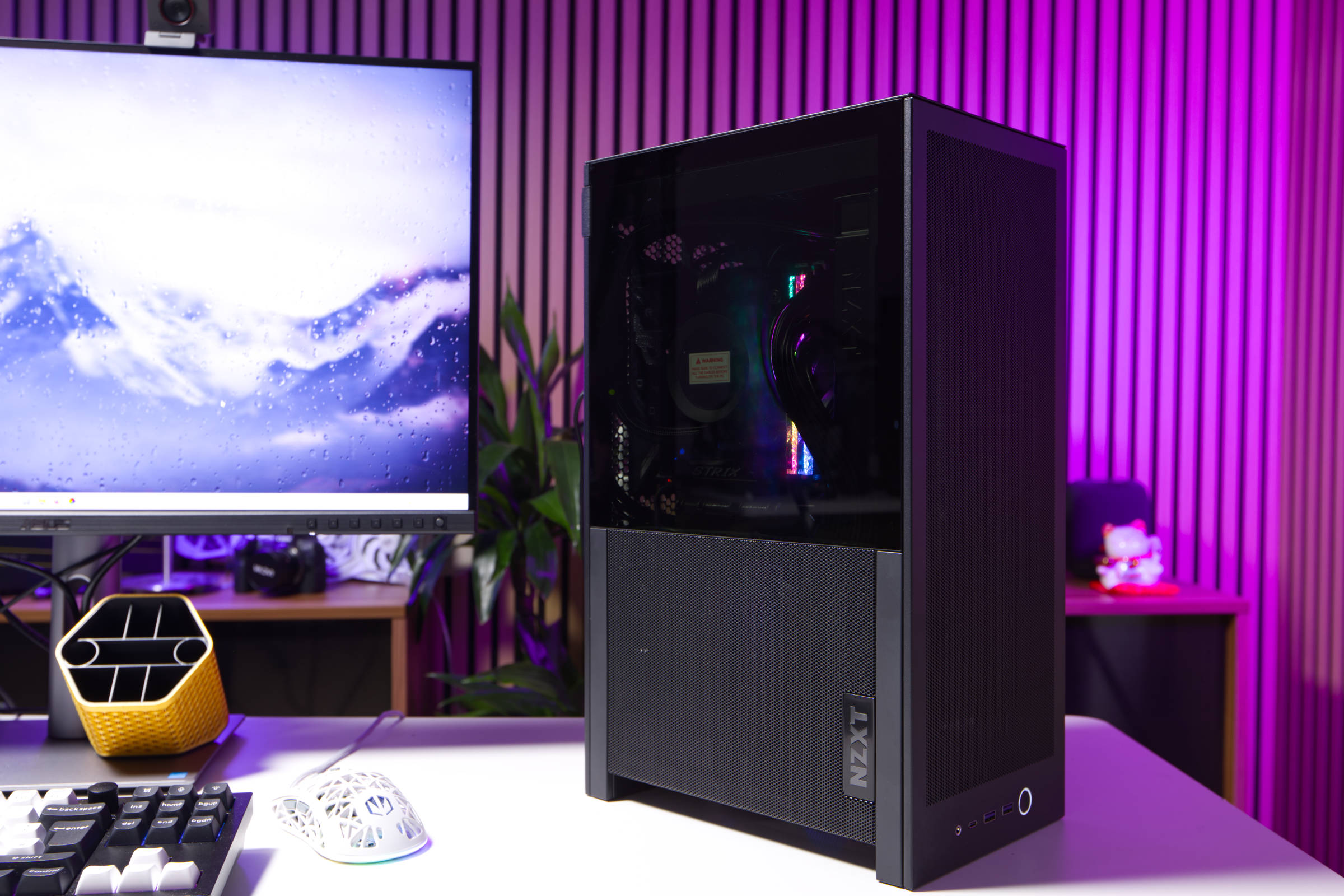 NZXT H2 Flow Test Review (Bild © PCMasters.de)
NZXT H2 Flow im Detail
Mit dem H2 Flow hat NZXT ein frisches ITX-Gehäuse vorgestellt, das an den Erfolg des H1 anknüpfen und durch großflächiges Mesh einiges sogar besser machen soll. Mit den Maßen 435 x 181x 263 mm ist das Gehäuse im Hochkantformat aufgebaut und bietet 20,7 L Volumen. Durch diesen Aufbau wird das Gehäuse auf dem Tisch wenig Fläche belegen, aber kann starke Hardware aufnehmen.
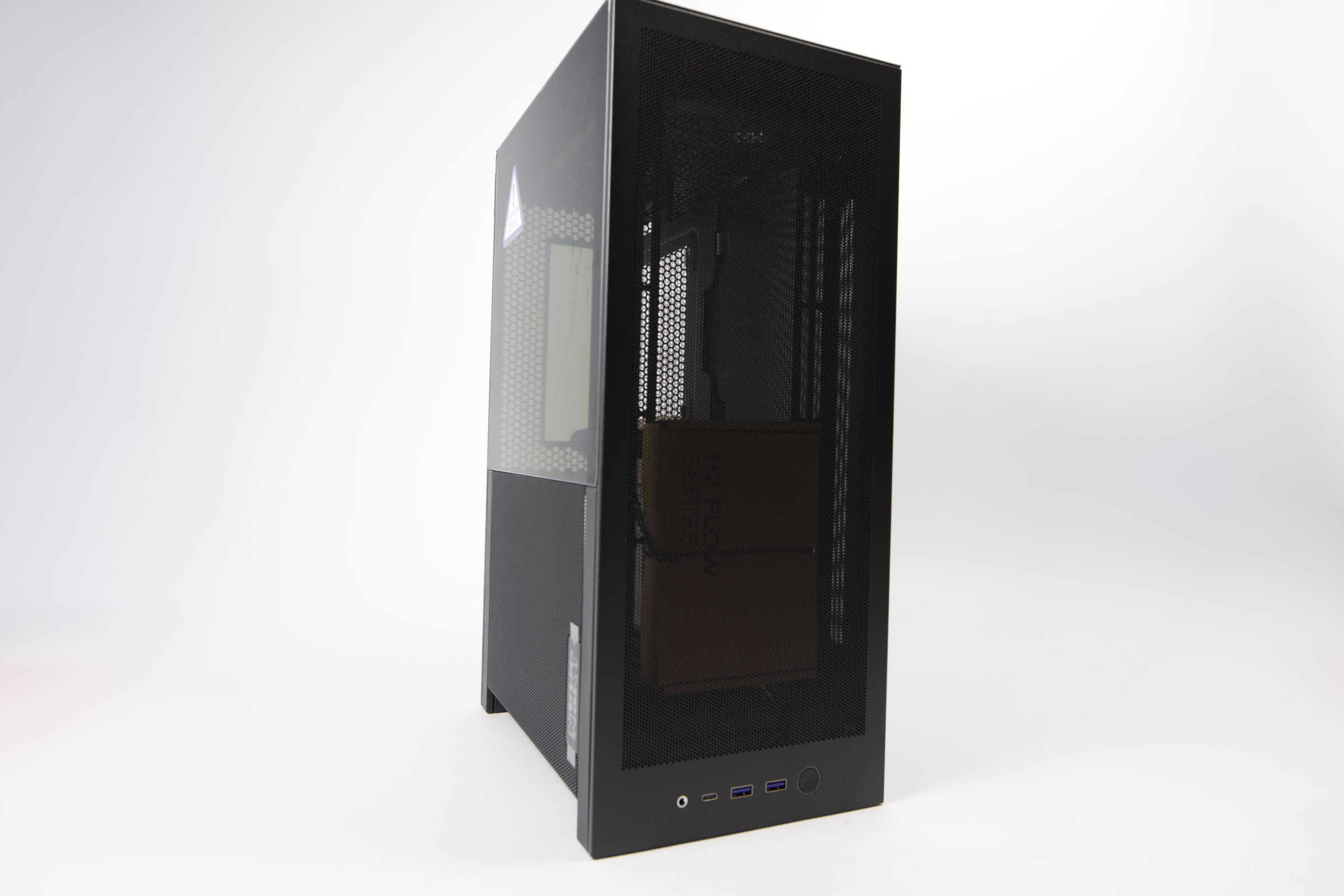 NZXT H2 Flow Front (Bild © PCMasters.de)
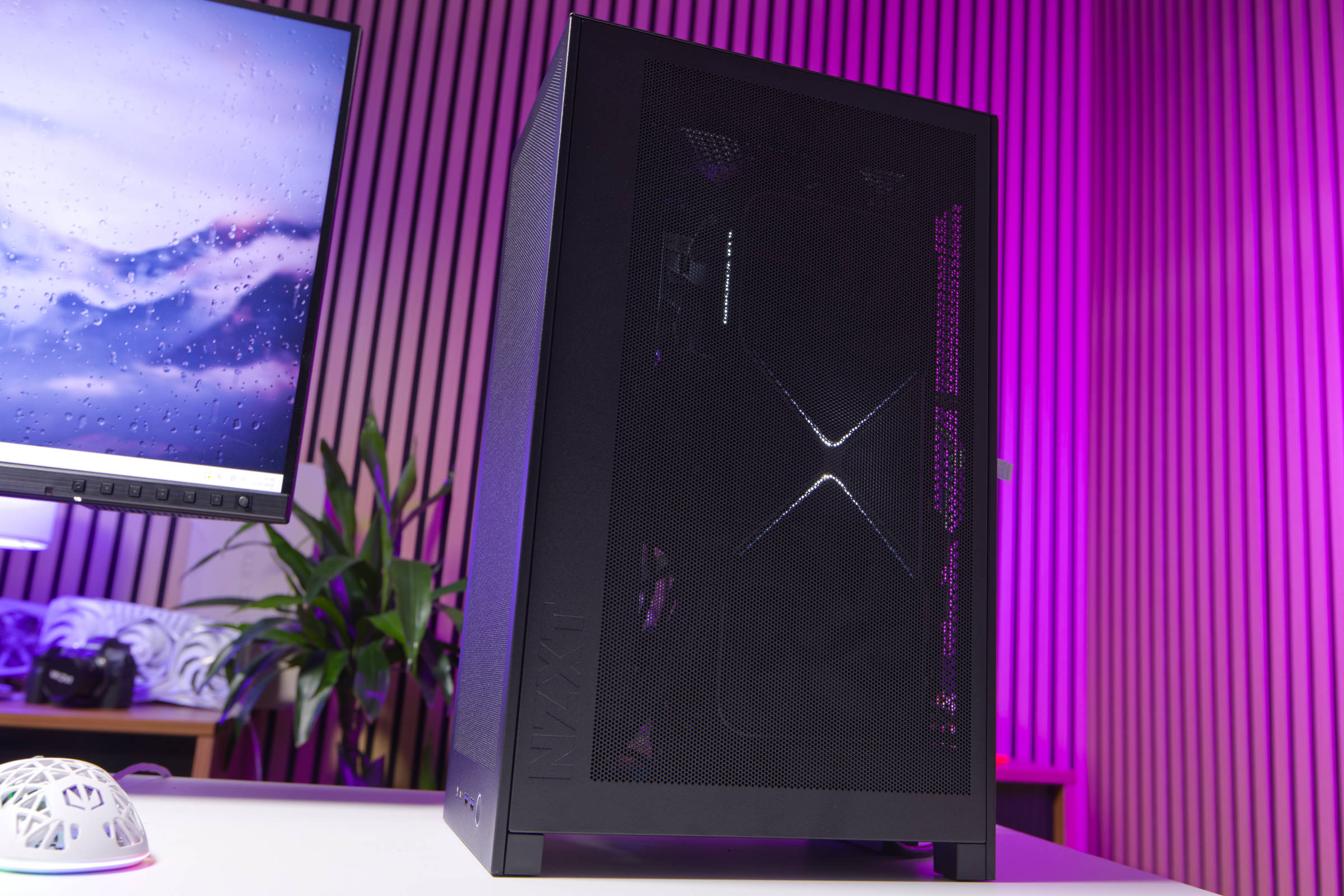
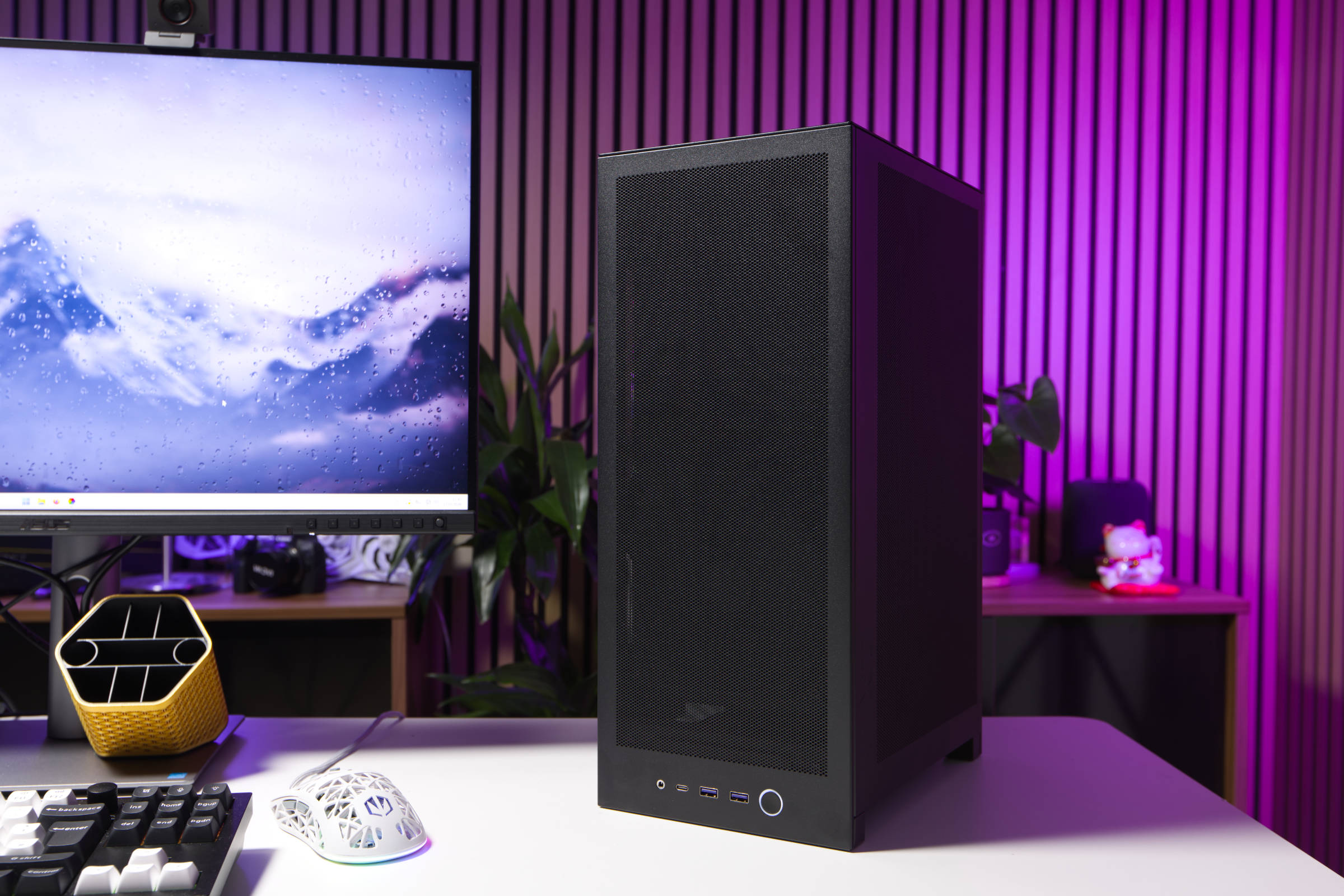
Statt der Glasfront des H1 bekommen wir beim H2 Flow eine große Mesh-Front. Das ist vorteilhaft für den Luftfluss, was uns bei High-End-Komponenten die Sicherheit gibt, dass die Abwärme von mehreren Seiten abgeführt werden kann.
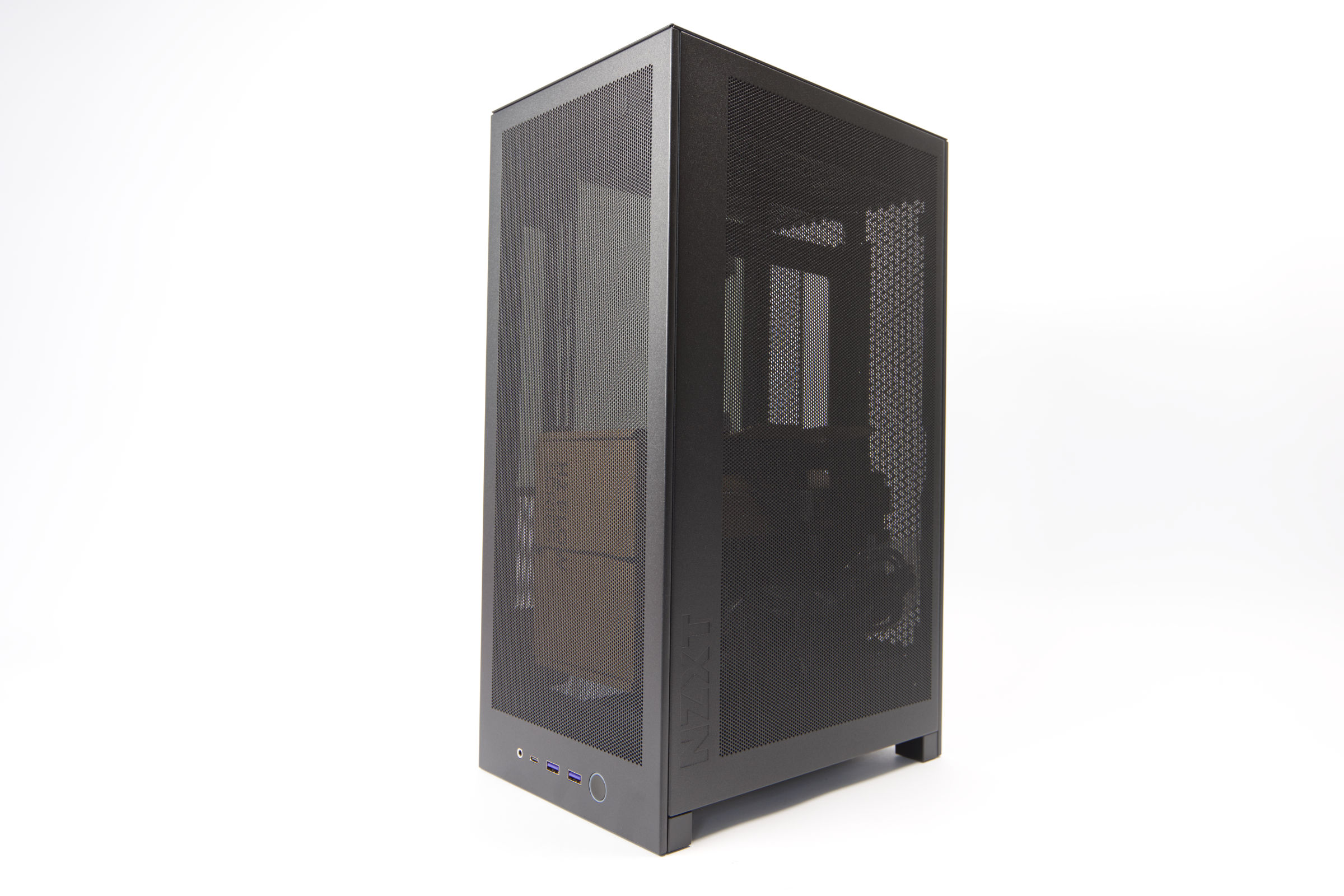 NZXT H2 Flow Tower (Bild © PCMasters.de)
Die rechte Seite ist ebenfalls mit einem Mesh-Element versehen. Auf dieser Seite des Gehäuses wird die Grafikkarte eingebaut, die dann den meisten Platz belegt. Durch das Mesh kann man durchsehen, weshalb man Kabel, aber auch die Beleuchtung der Grafikkarte sehen kann. Das kann man als positiv oder negativ ansehen.
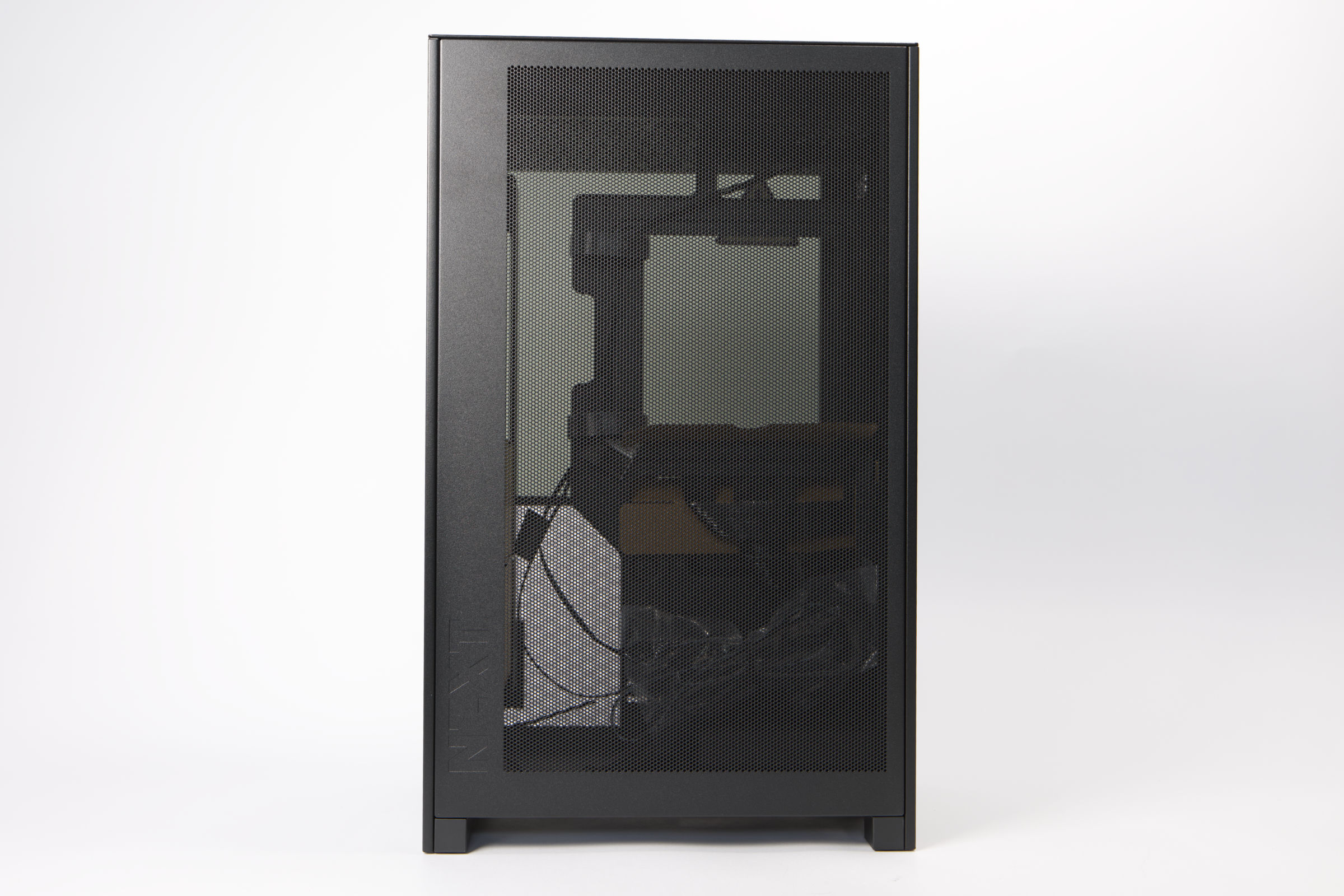 NZXT H2 Flow Seitenansicht (Bild © PCMasters.de)
Das Mesh ist recht fein und wird wohl auch Staub abfangen und die groben Teile draußen halten. Wenn die Komponenten erst einmal im Gehäuse sind, kann man nicht mehr so einfach durchsehen, weil der Platz belegt wird.
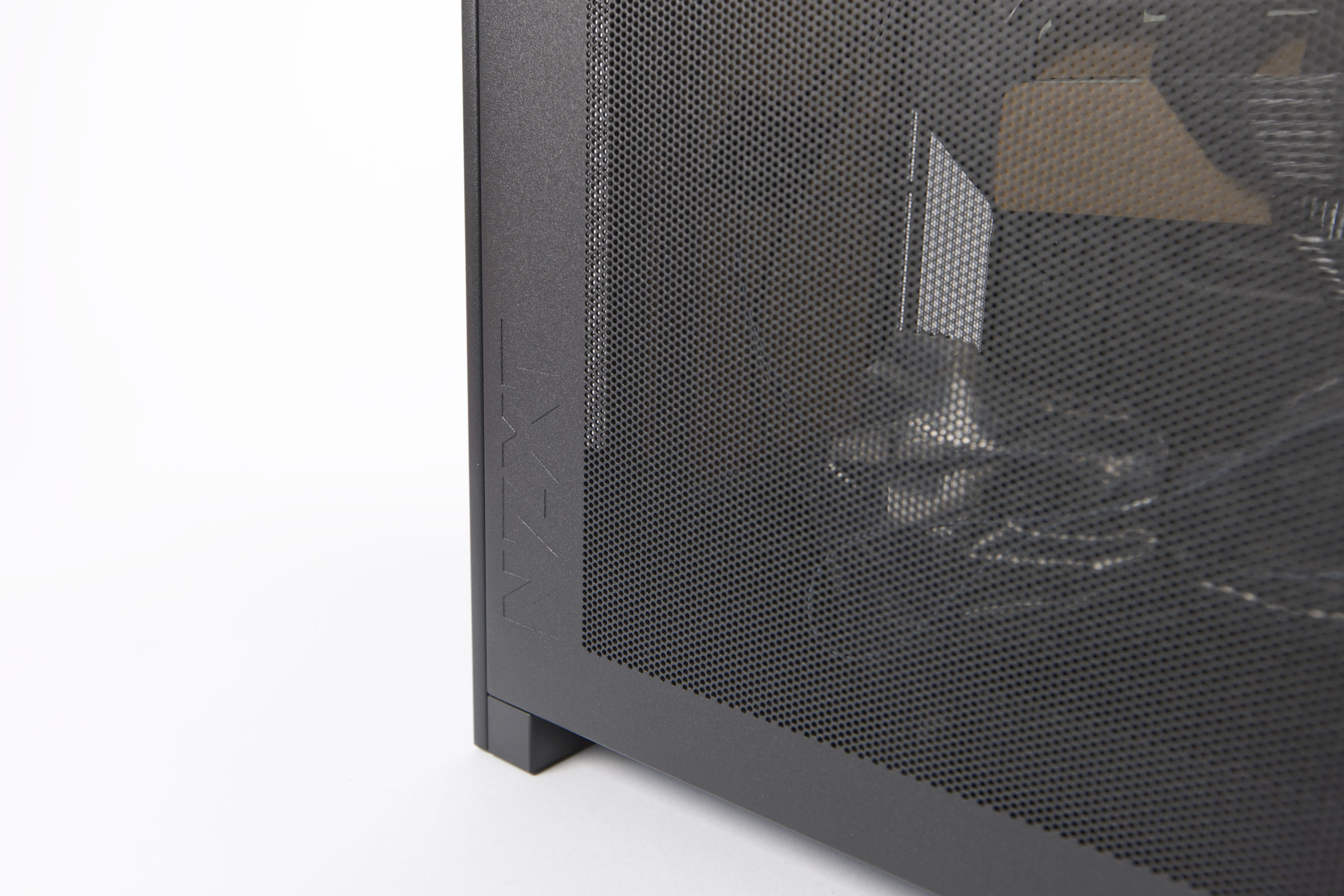 NZXT H2 Flow Logo seitlich (Bild © PCMasters.de)
NZXT stanzt auf dem rechten Seitenteil sein Logo ein, das damit auf beiden Seiten, aber nicht an der Front zu sehen ist.
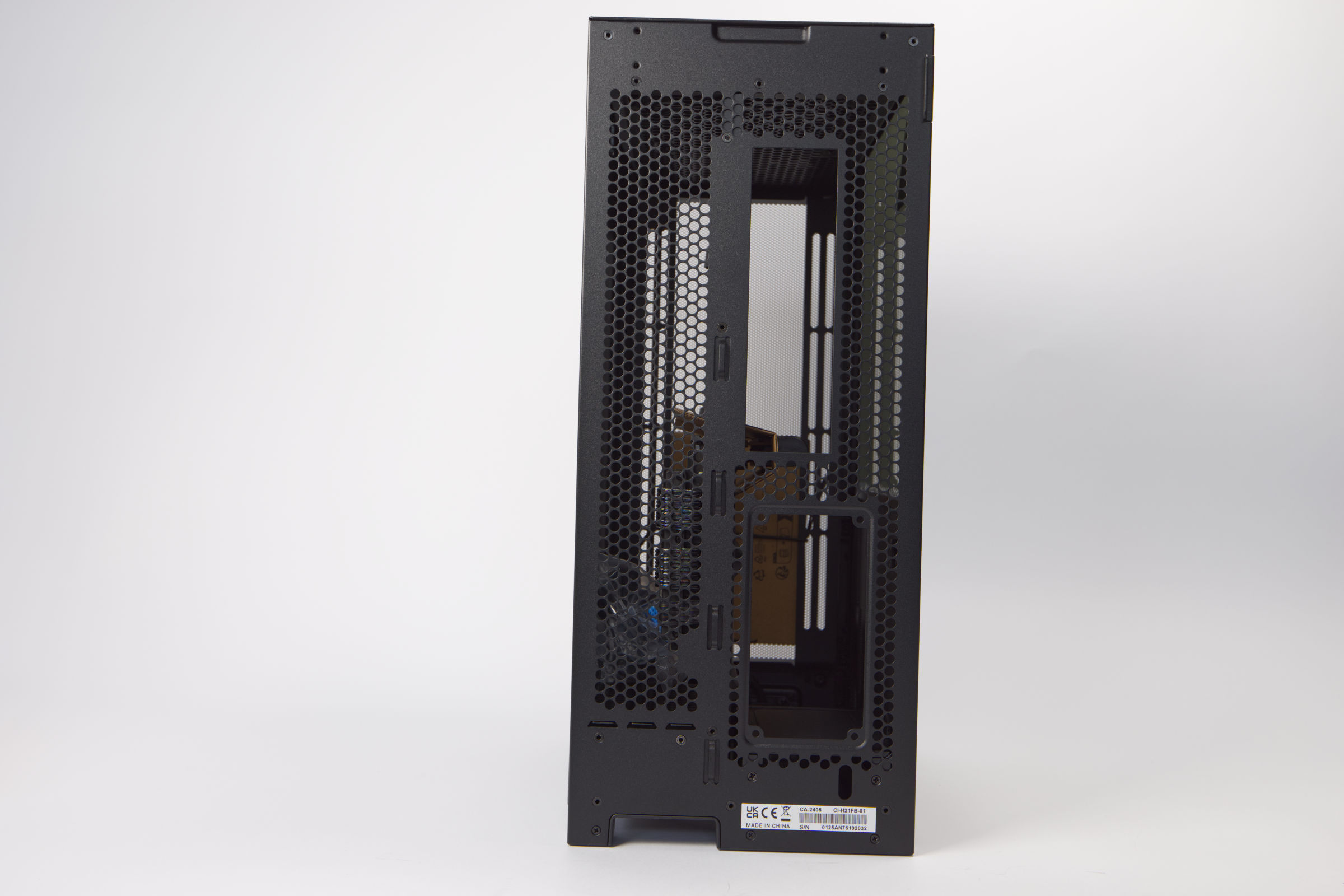 NZXT H2 Flow Rückseite (Bild © PCMasters.de)
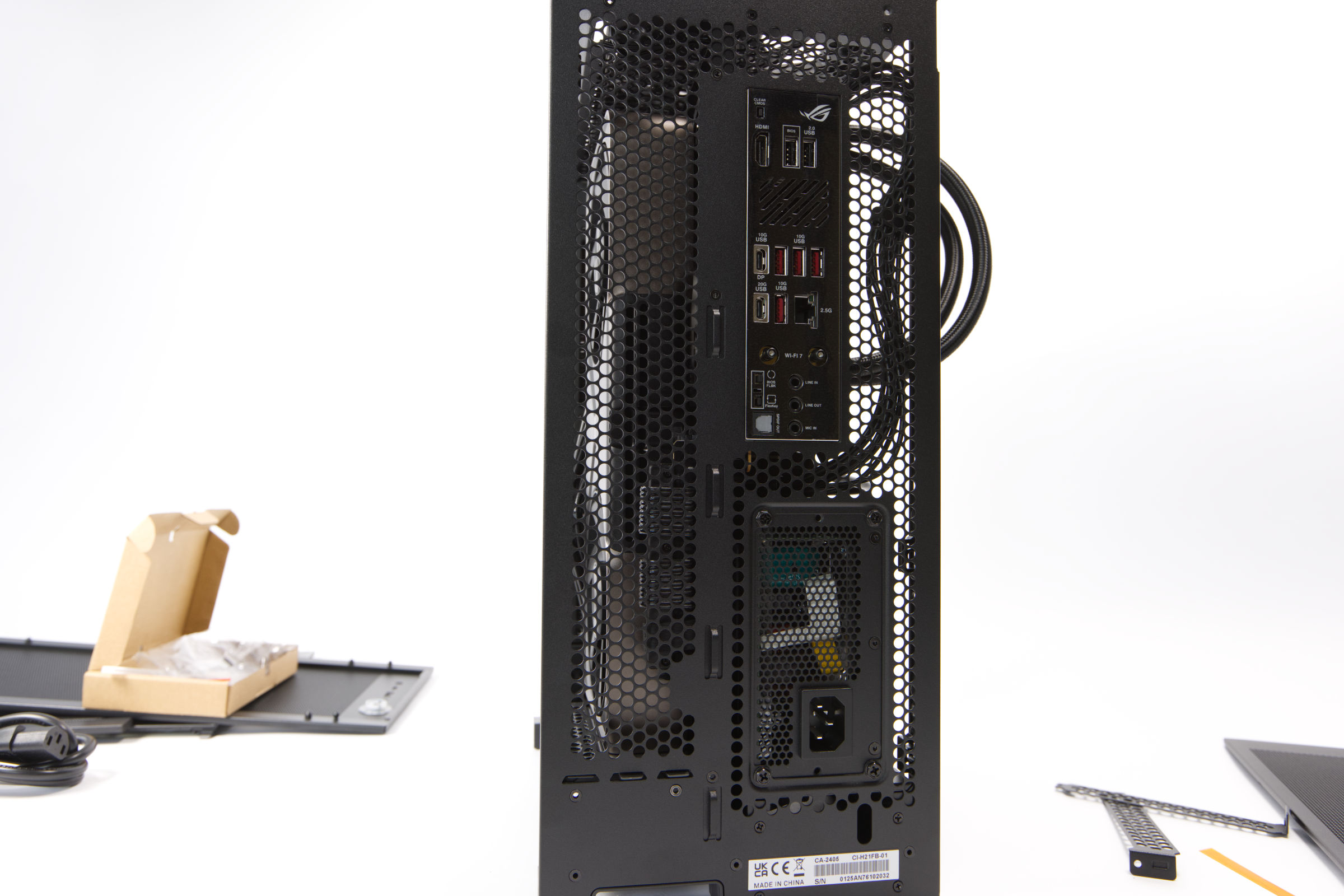
Auch die Rückseite soll möglichst viel Raum für Luftdurchfluss bieten, damit die Hitze sich nicht stauen kann. Das Segment der Grafikkarte ist fast komplett mit großem Lochmuster versehen. Man erkennt hier, dass Grafikkarten mit maximal drei PCIe-Slots unterstützt werden. Für die Grafikkartenwahl ist man auf eine Länge von 331 mm und eine Stärke von 65 mm begrenzt. Bei der Breite werden maximal 150 mm empfohlen, weil man auch noch diverse Kabel in der Kammer durchzuführen hat.
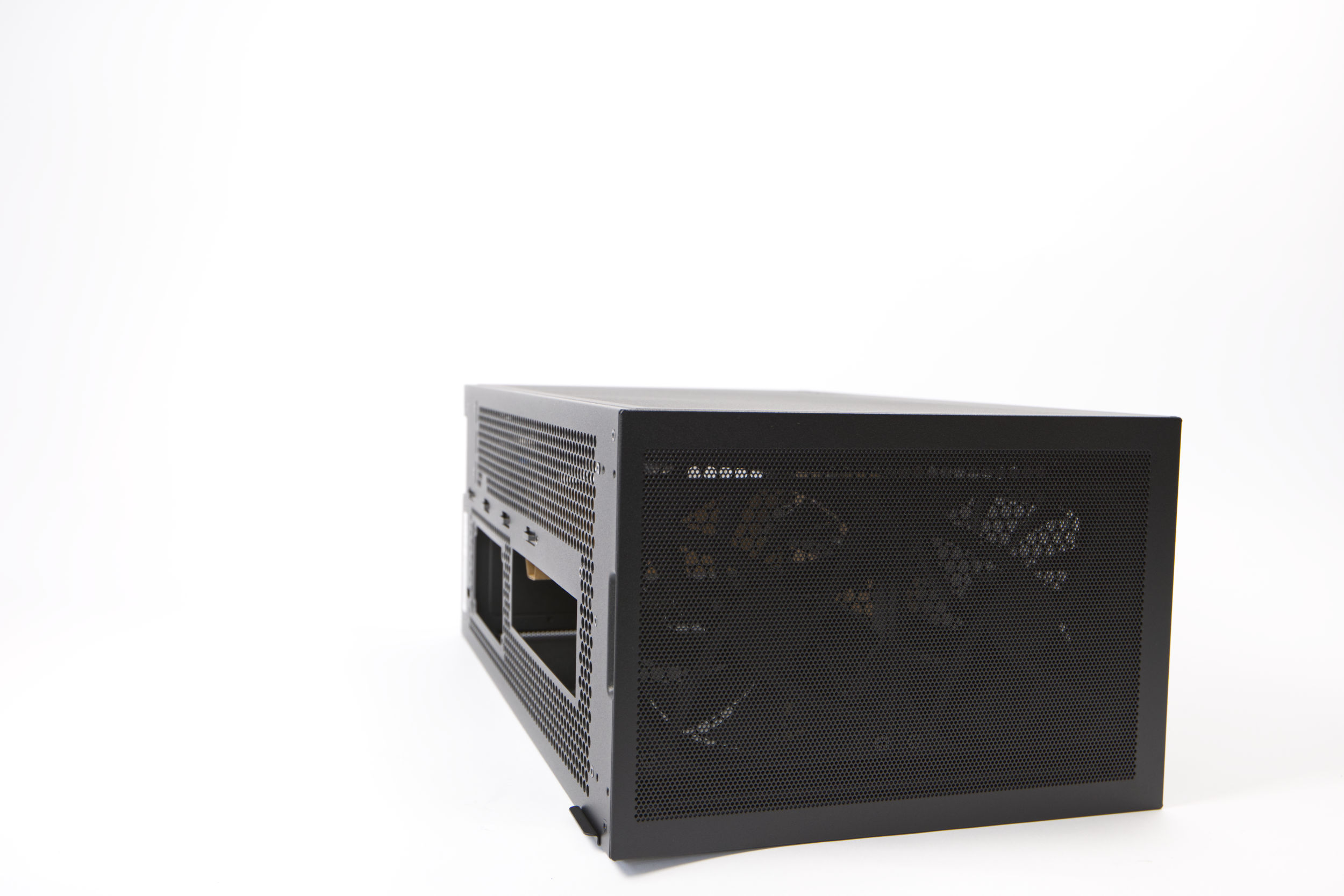 NZXT H2 Flow Top Cover (Bild © PCMasters.de)
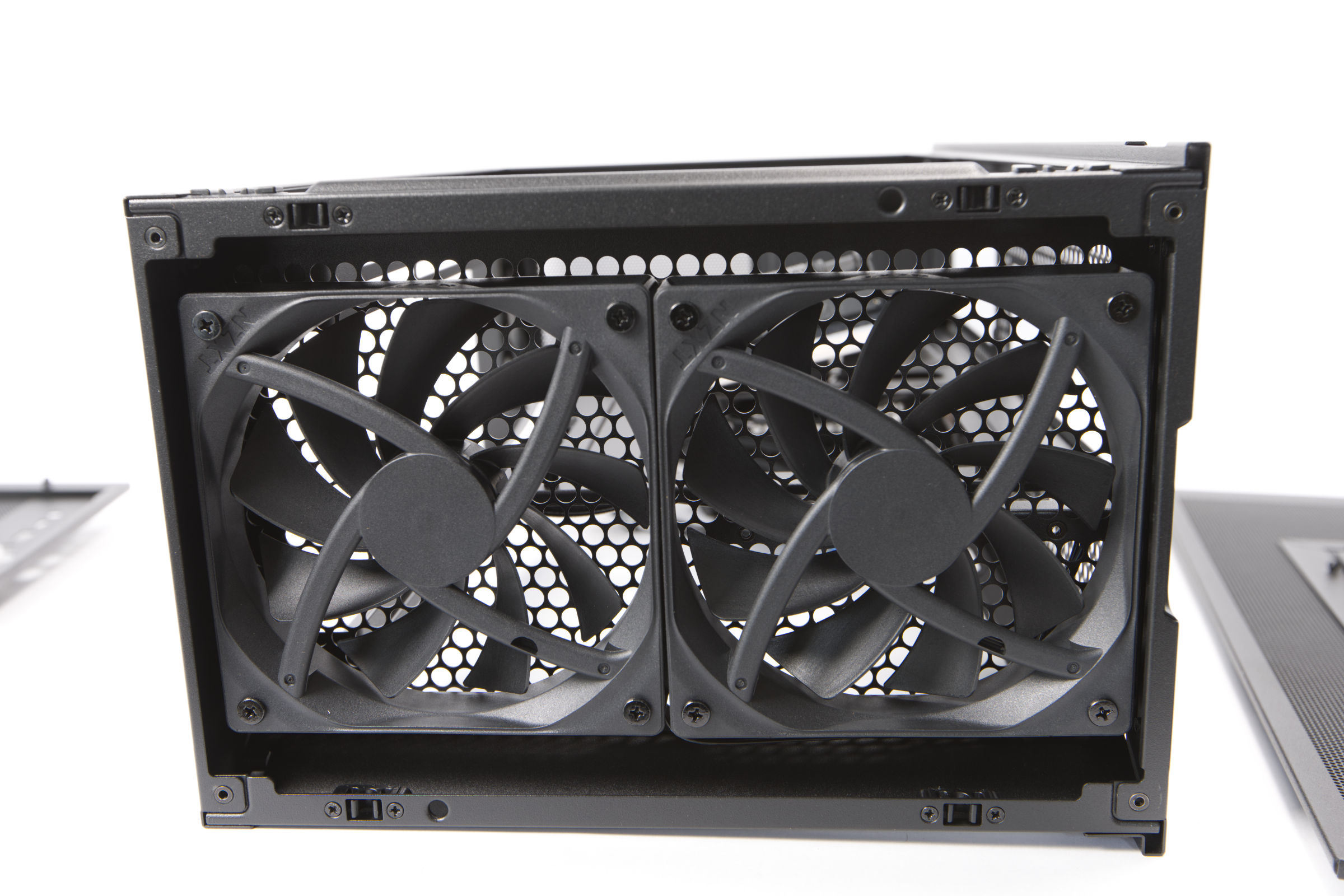
Oben gibt es ein weiteres, abnehmbares Mesh-Panel. Darunter befinden sich die beiden vorinstallierten 120-mm-Lüfter. Der Aufbau sieht vor, dass die Lüfter die Luft ansaugen und aus dem Gehäuse nach oben befördern. Das Panel wird eingeklickt und ohne Schrauben befestigt.
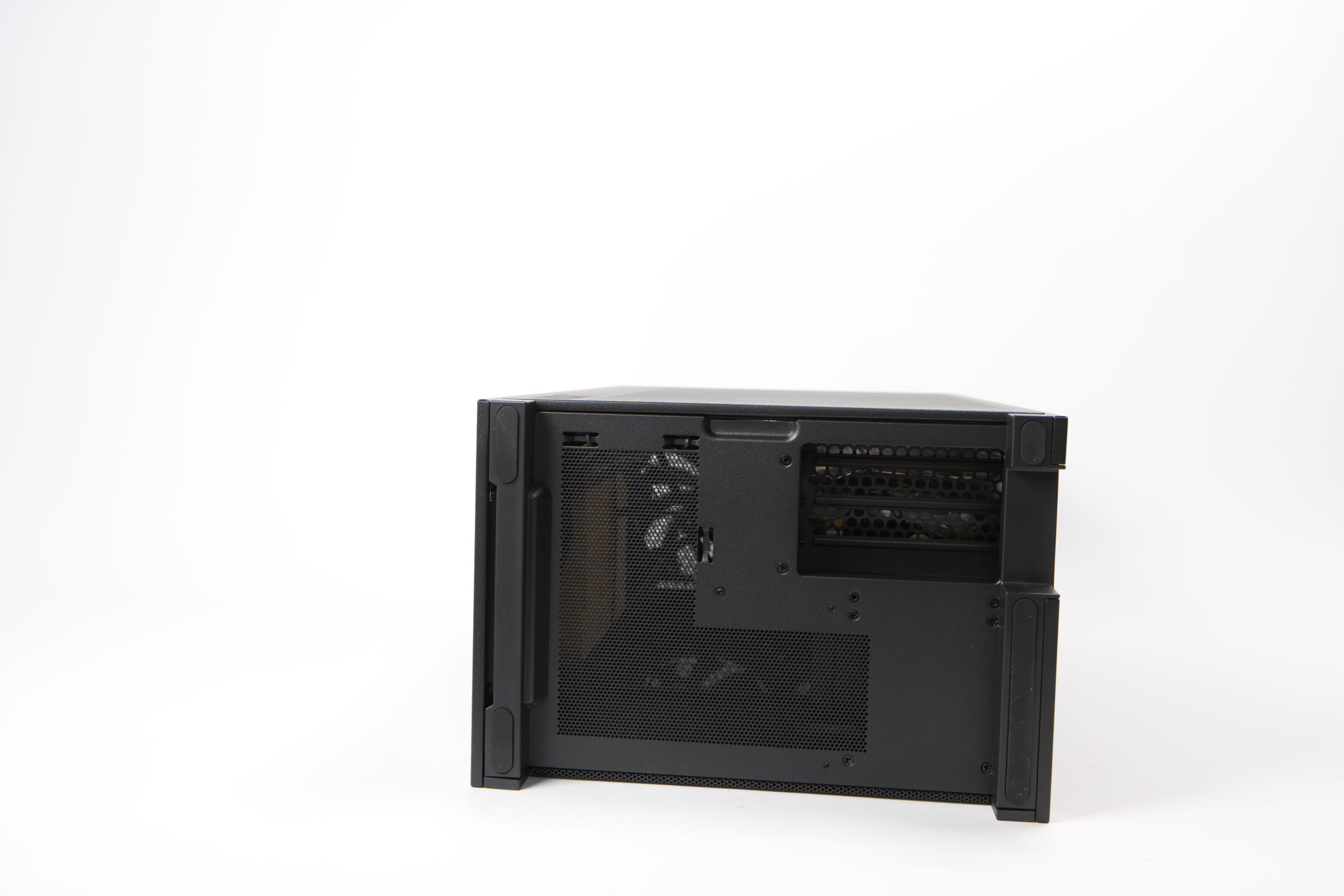 NZXT H2 Flow Unterseite (Bild © PCMasters.de)
Auf der Unterseite sieht man einen Bereich mit Mesh und eine große Aussparung für den Anschluss von HDMI- oder DisplayPort-Kabeln an die Grafikkarte. Alle Kabel werden dann nach hinten geführt. Das Gehäuse hat nach unten hin 20 mm Abstand und an den vier Ecken steht es auf breiten Gummi-Pads.
 NZXT H2 Flow Hartglas und Mesh Seitenteil (Bild © PCMasters.de)
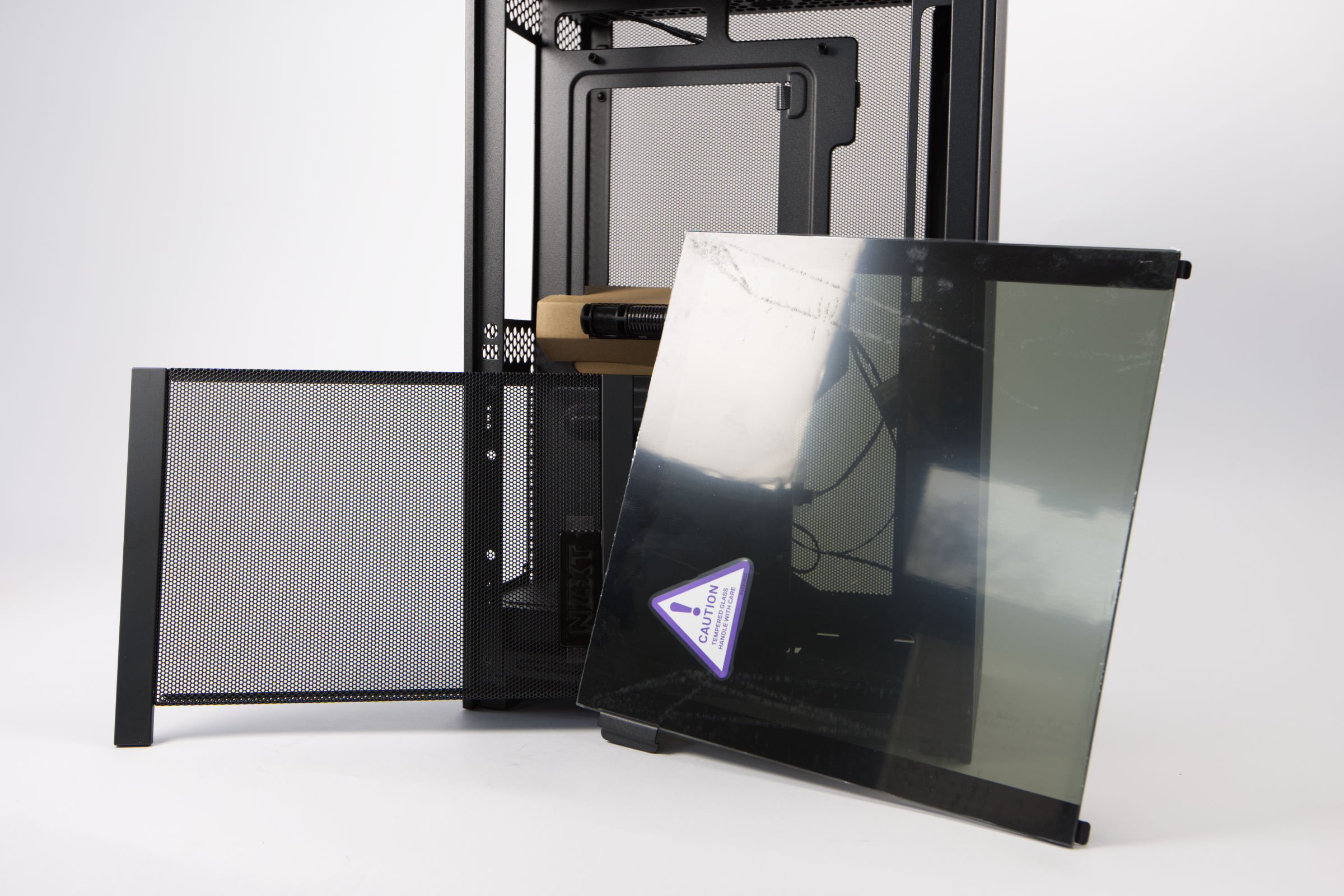
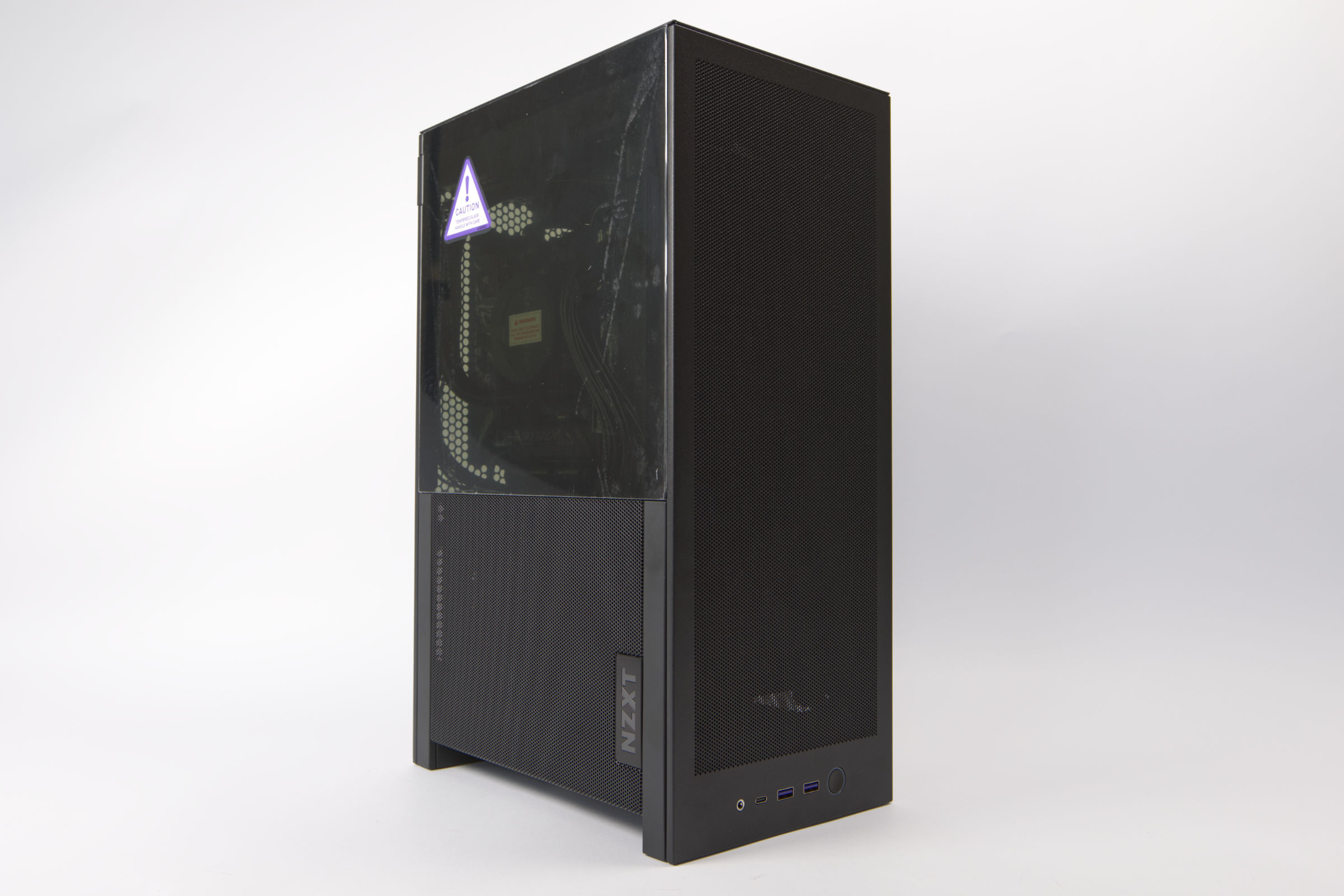
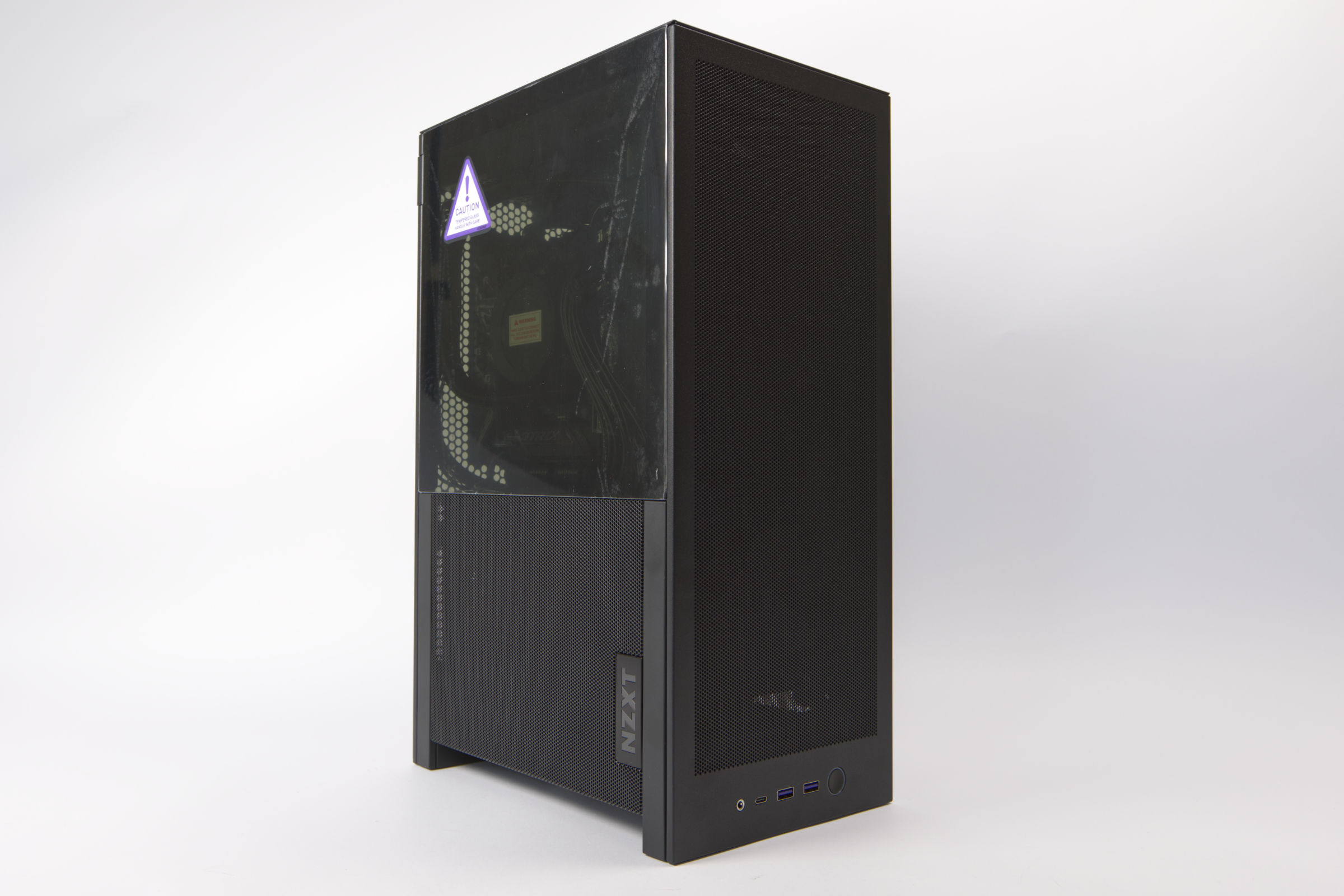
An der linken Seite ist der Aufbau etwas anders, denn hier haben wir zwei Panel, denn der obere und untere Teil ist aufgeteilt. Im oberen Segment haben wir ein viereckiges Hartglas‑Panel, das stark getönt ist. Wie so oft, ist auf dem Glas eine Schutzfolie drauf und ein Hinweis-Sticker, den man am Ende noch abnehmen muss. Das untere Panel ist aus Mesh und deckt das Netzteil ab.
Im inneren des H2 Flow geht es eng zu, doch NZXT hat hier die Anordnung durchdacht und verfolgt einen durchaus sinnvollen Ansatz. Es können, wie gewohnt, nur Mini-ITX-Mainboards verbaut werden, doch die Anordnung der Komponenten erlaubt den Einbau von Luftkühlern mit 75 mm-Höhe. Über dem Motherboard hat man damit für einen ITX-Build durchaus viel Platz. Darunter kann ein Netzteil im SFX oder SFX-L-Formfaktor mit einer Maximallänge von 130 mm eingebaut werden. Die Kabel müssen nicht weit zum Mainboard verlegt werden und auch die Grafikkarte ist nicht weit entfernt.
Für die Kühlung gibt es dann noch weitere Optionen, denn neben den bereits vorinstallierten Lüftern im Top-Panel können in der Front zwei 120 mm‑ oder 140 mm‑Lüfter eingebaut werden. Die Front ist für die Montage eines Radiators mit 280 mm‑Größe ausgelegt. Der Radiator darf eine maximale Stärke von 60 mm aufweisen, jedoch werden die Lüfter dabei mit eingerechnet. Die Lüfter und der Radiator werden auf einem herausnehmbaren Panel außerhalb des Gehäuses installiert.
 NZXT H2 Flow Risen Kabel (Bild © PCMasters.de)
Riser-Kabel inklusive
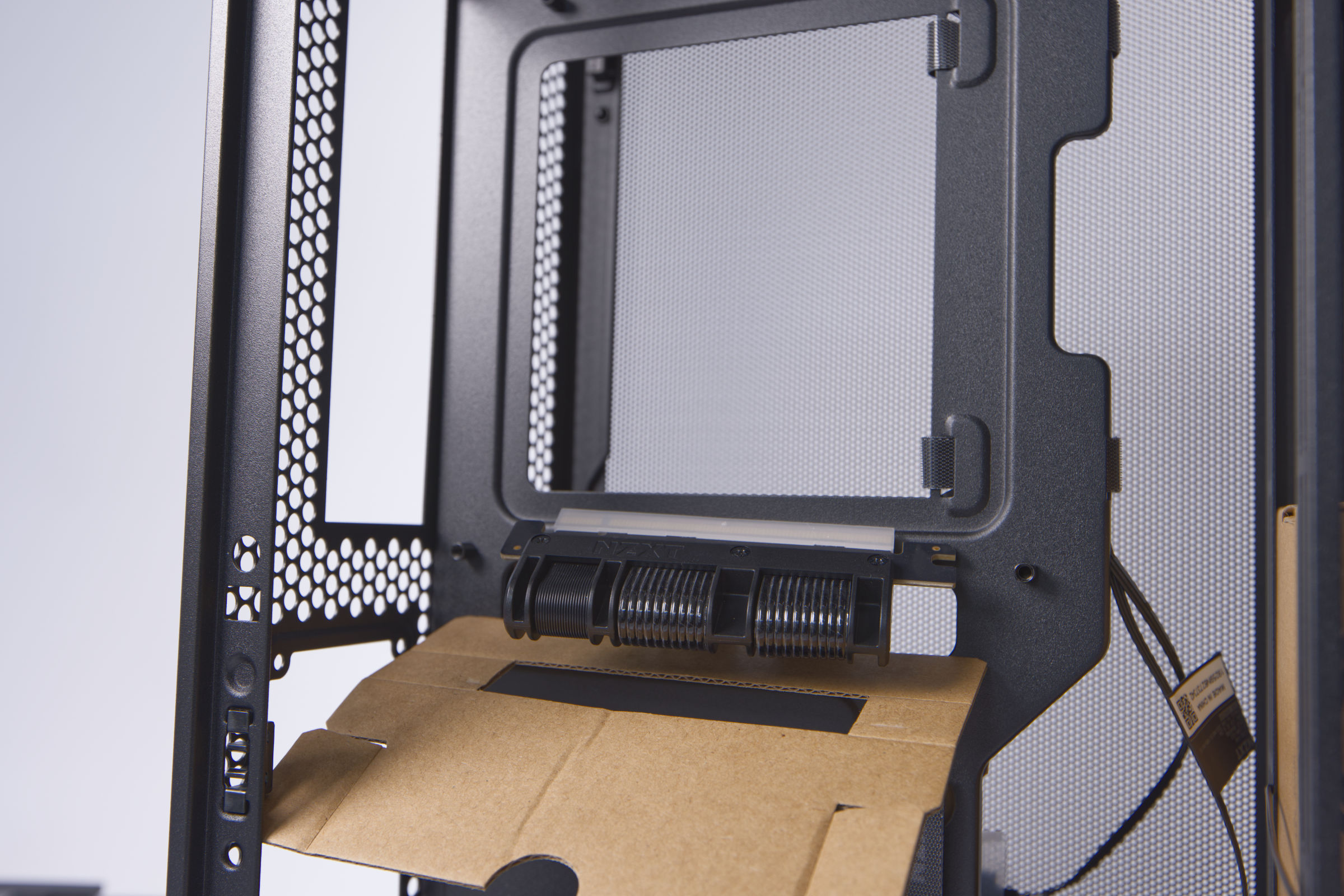
Was bei ITX-Gehäusen fast schon zu einem Standard geworden ist, sind Riser-Kabel, denn sie erlauben eine vom Mainboard versetzte Installation der Grafikkarte. NZXT liefert beim H2 Flow ein bereits vormontiertes Kabel, das passend geknickt und verlegt ist. Es muss nur in den PCIe-Slot des Mainboards gesteckt werden und auf der Rückseite des Mainboard-Trays kann dann die Grafikkarte eingesteckt werden. Das Riser-Kabel unterstützt den aktuellen PCIe Express 5.0 Standard mit 16 Lanes und weist eine Länge von 260 mm auf.
 NZXT H2 Flow Risen Kabel auf PCIe Seite (Bild © PCMasters.de)
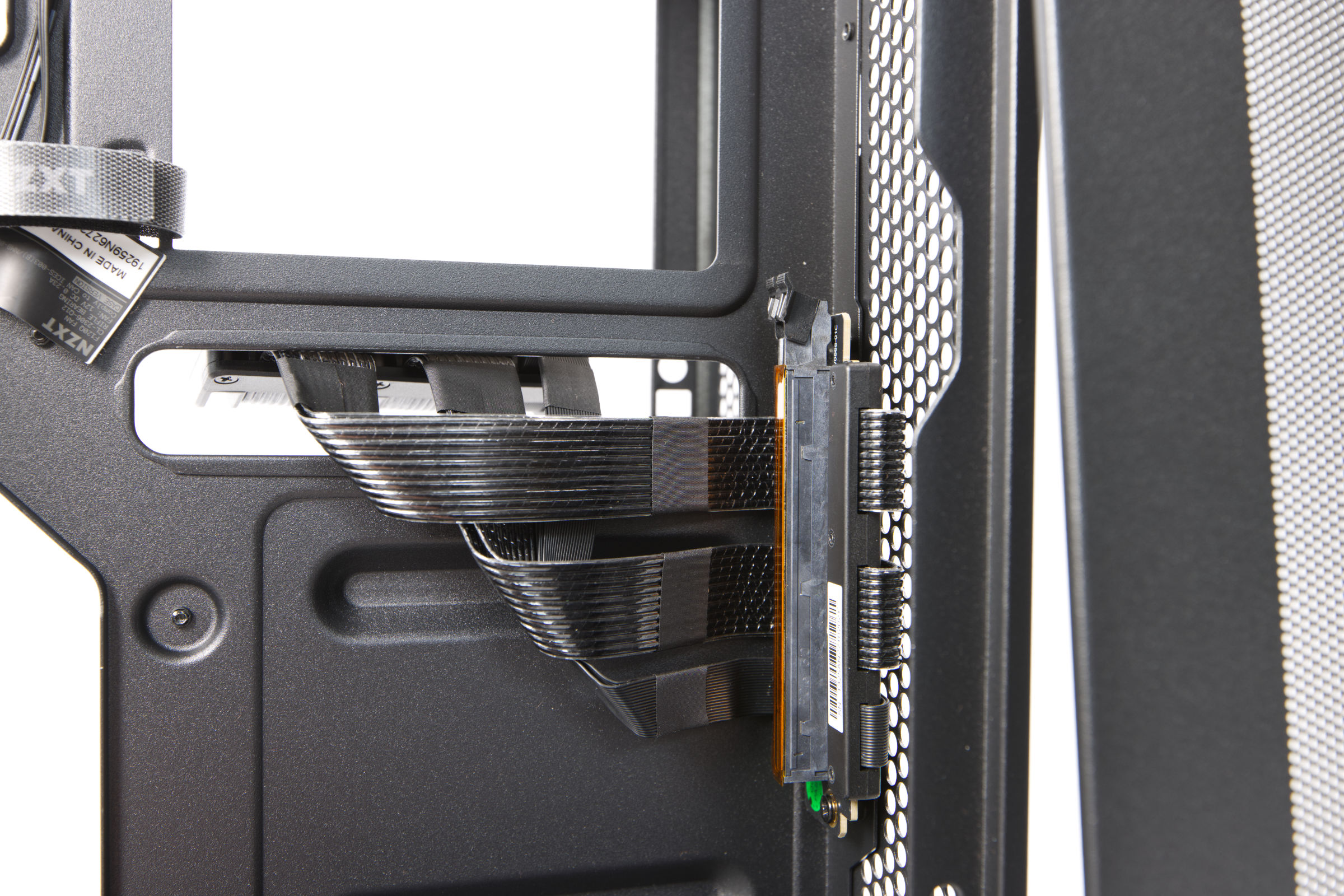
Wir hatten im Test keine Probleme mit dem Kabel. Etwas ungewöhnlich war, der Aufkleber am PCIe‑Slot des Kabels, da dieser nicht sofort ersichtlich war und den ersten Einbauversuch der Grafikkarte verhinderte.
 NZXT H2 Flow IO Panel (Bild © PCMasters.de)
I/O-Panel und Anschlüsse
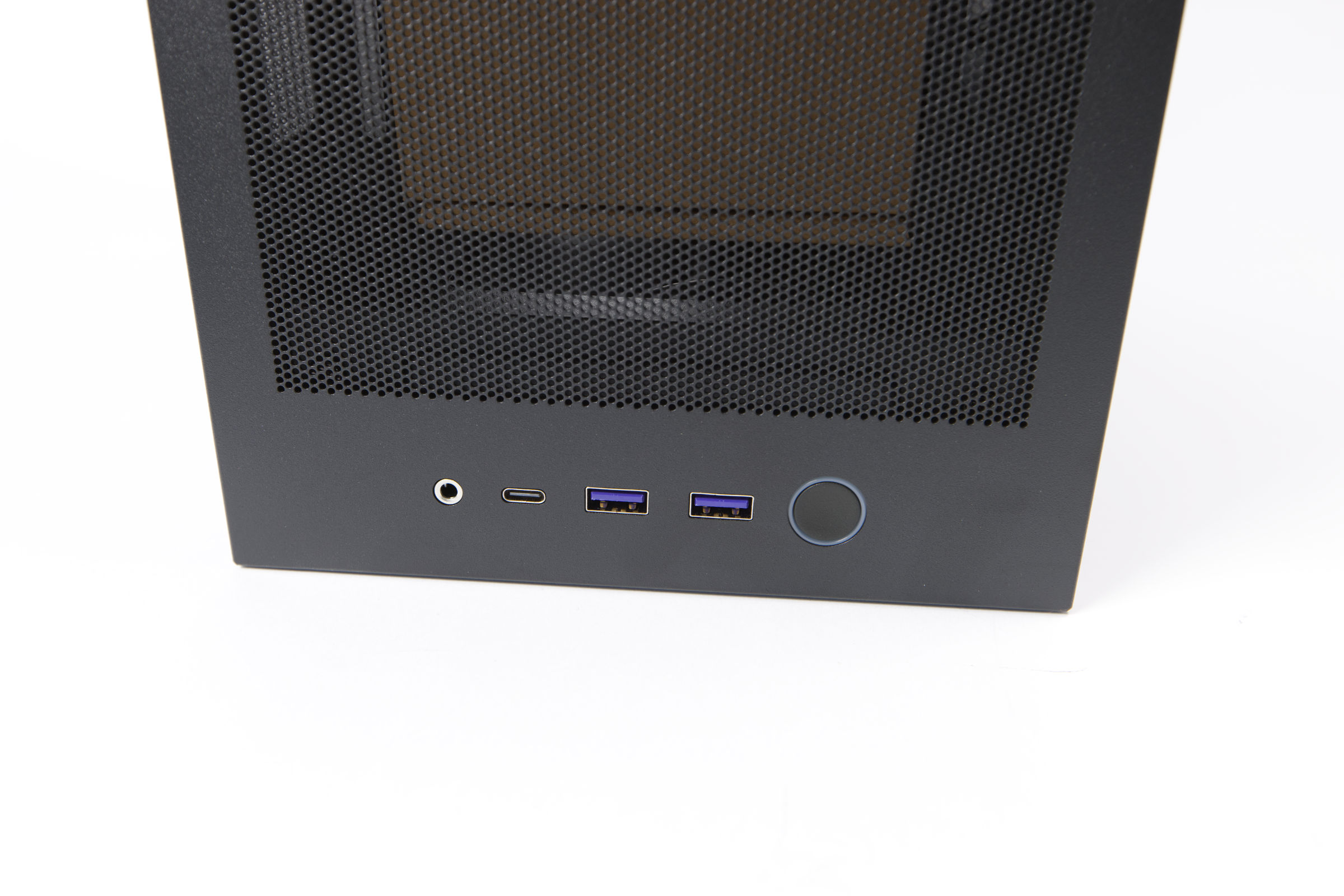
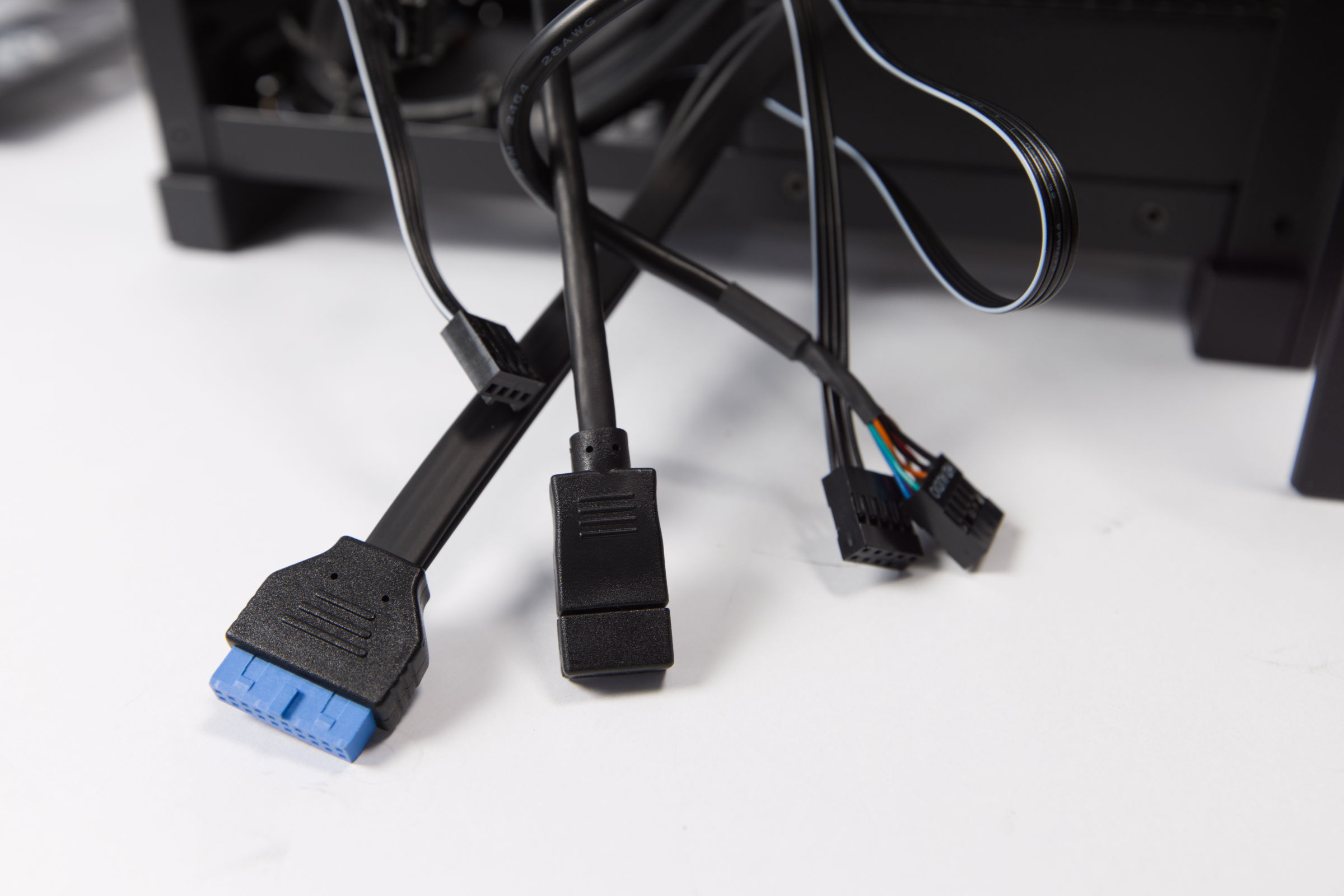
Das H2 Flow integrierte das I/O-Panel im unteren Bereich des Front-Panels. Hier hat man Zugriff auf zwei moderne USB 3.2 Typ-A-Anschlüsse und einen USB 3.2 Gen 2×2 Typ-C-Anschluss, der eine Datenrate von bis zu 20 Gbit/s ermöglicht. Die USB 3.2 Typ-A-Anschlüsse werden über einen blauen Stecker mit dem Mainboard verbunden und der USB 3.2 Gen 2×2 Typ-C-Port muss gesondert mit dem entsprechenden Kabel angebunden werden, da der getrennt behandelt werden.
 NZXT H2 Flow USB Front Kabel (Bild © PCMasters.de)
Für den Anschluss von Kopfhörern gibt es eine einzige Headset-Buchse, die Mikrofon- und Kopfhörersignale kombiniert, sodass keine separaten Stecker mehr nötig sind. Der Power-Knopf rechts an der Front wird durch einen schmalen Ring beleuchtet. Angeschlossen wird beides über einen einheitlichen Stecker. Insgesamt ist es für einen ITX-Build ausreichend dimensionierte Ausstattung der Front.
 NZXT H2 Flow Aufbau seitlich (Bild © PCMasters.de)
Verarbeitungsqualität
Währen der Testphase des Gehäuses haben wir keine Probleme bei der Verarbeitung festgestellt, denn der Lack war soweit ordentlich aufgetragen und die Umsetzung war ebenfalls auf dem für NZXT üblichen (hohen) Niveau. Kratzer oder Dellen konnten wir nicht erkennen und manche Elemente, wie Logos, waren mit einem Schutzsticker versehen.
 NZXT H2 Flow ITX Build (Bild © PCMasters.de)
Was wir als nicht optimal empfanden, war das Mainboard-Tray, denn dieses war etwas wackelig und selbst nach Verschrauben des Mainboards mussten wir immer das Mainboard festhalten, wenn wir Kabel oder den RAM einstecken musste, um das Tray nicht zu stark zu verbiegen. Dieses Verhalten ist dem Aufbau geschuldet, denn es gibt nicht genug Verbindungen im inneren, um die Steifigkeit zu stärken. Auf der Rückseite hätte die Aussparung für Backplates etwas größer sein können, damit man auch die rückseitige SSD des ASUS Mainboards montieren könnte – das würde jedoch vermutlich auch die Steifigkeit des Trays weiter schwächen.
Die Tatsache, dass viele Teile abnehmbar sind und man fast an alles mit Leichtigkeit herankommt, macht die Sache mit dem Mainboard-Tray verkraftbar.
 NZXT H2 Flow F120Q Lüfter oben (Bild © PCMasters.de)
Zwei vorinstallierte Lüfter
NZXT setzt bei seinem H2 Flow auf zwei F120Q CV Lüfter an der Oberseite des Gehäuses. NZXT gibt an, dass die Lüfter bei voller Geschwindigkeit mit mit maximal 1.350 ± 150 U/min arbeiten. Bei unserem Test drehten sie mit 1 571 U/min, was etwas über der Toleranz liegt. Wir haben keinen CAM‑Controller, sondern die Lüfteranschlüsse des ASUS Mainboards verwendet, die für den Aufbau gerade so ausreichten. Die beiden Lüfter werden zusammen über einen Adapter an einem 3‑pin‑Anschluss betrieben und auch gesteuert. Bei maximaler Drehzahl befördert jeder Lüfter 60,2 CFM und erreicht einen statischen Druck von 1,05 mmH2O bei 24,1 dB(A).
Leider werden die Lüfter mal wieder nur über 3‑pin‑Stecker betrieben, was bedeutet, dass wir nicht über PWM gesteuert werden können. ASUS‑Mainboards kommen damit klar und so konnten wir die Drehzahl in einem durchaus großen Bereich von 361 und 1 571 U/min regeln. Die Geräuschentwicklung haben wir bei geschlossenem Gehäuse im Betrieb mit der Kraken AIO getestet, wobei die Pumpendrehzahl auf 1 504 U/min (27 % PWM) reduziert und die Lüfter der AIO ausgeschaltet wurden.
Messdaten und Lautstärke
- 100 %-PWM-Signal: 1.571 U/min, 44,1 db(A), laut
- 90 %-PWM-Signal: 1.478 U/min, 42,9 db(A), laut
- 80 %-PWM-Signal: 1.378 U/min, 40,4 db(A)m, deutlich hörbar
- 70 %-PWM-Signal: 1.234 U/min, 38,1 db(A), hörbar
- 60 %-PWM-Signal: 1.106 U/min, 35,3 db(A), leicht wahrnehmbar
- 50 %-PWM-Signal: 943 U/min, 32,9 db(A), leicht wahrnehmbar
- 40 %-PWM-Signal: 774 U/min, 31,3 db(A), angenehm leise
- 30 %-PWM-Signal: 589 U/min, 30,8 db(A), angenehm leise
- 20 %-PWM-Signal: 361 rpm, 30,7 db(A) - müssen erst gedreht haben, sonst kein Spin-Up, angenehm leise
- 10 %-PWM-Signal: 0 rpm, 30,6 db(A), angenehm leise
Die verbauten Lüfter sind keinesfalls schlecht und sind unterhalb von 60 % akzeptabel, wobei wir 50 %-Drehzahl bei etwa 940 U/min als Sweetspot für einen guten Mix aus Leistung und leisem Betrieb einstufen würden.
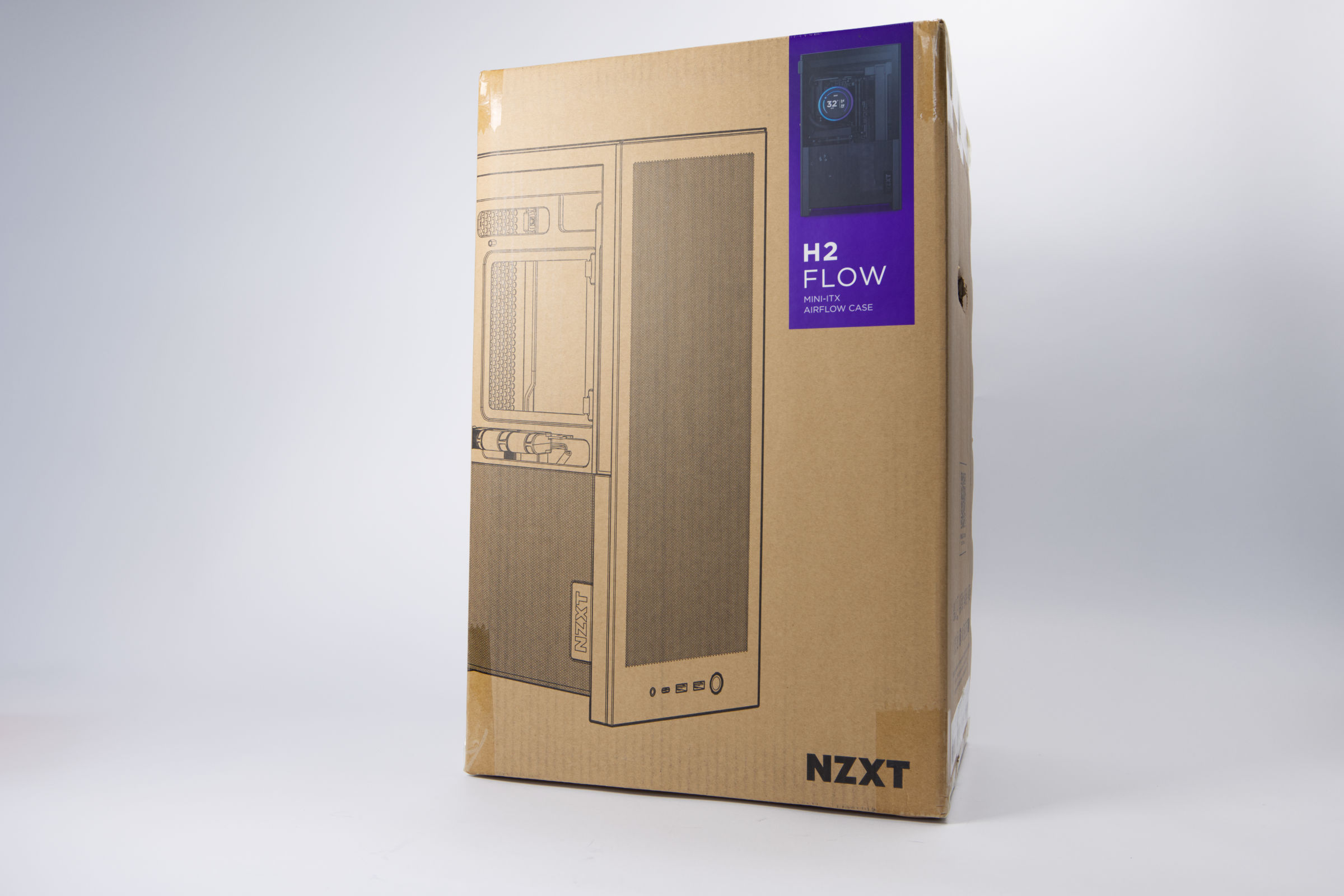 NZXT H2 Flow Verpackung (Bild © PCMasters.de)
Verpackung & Lieferumfang
Das H2 Flow wird in einer kompakter Verpackung geliefert, die sehr solide wirkt. Außen ist sie grau mit einem Schema des Gehäuses und einem bunten Aufkleber bedeckt, der dem Käufer verrät, welche Gehäusevariante sich im Inneren befindet.
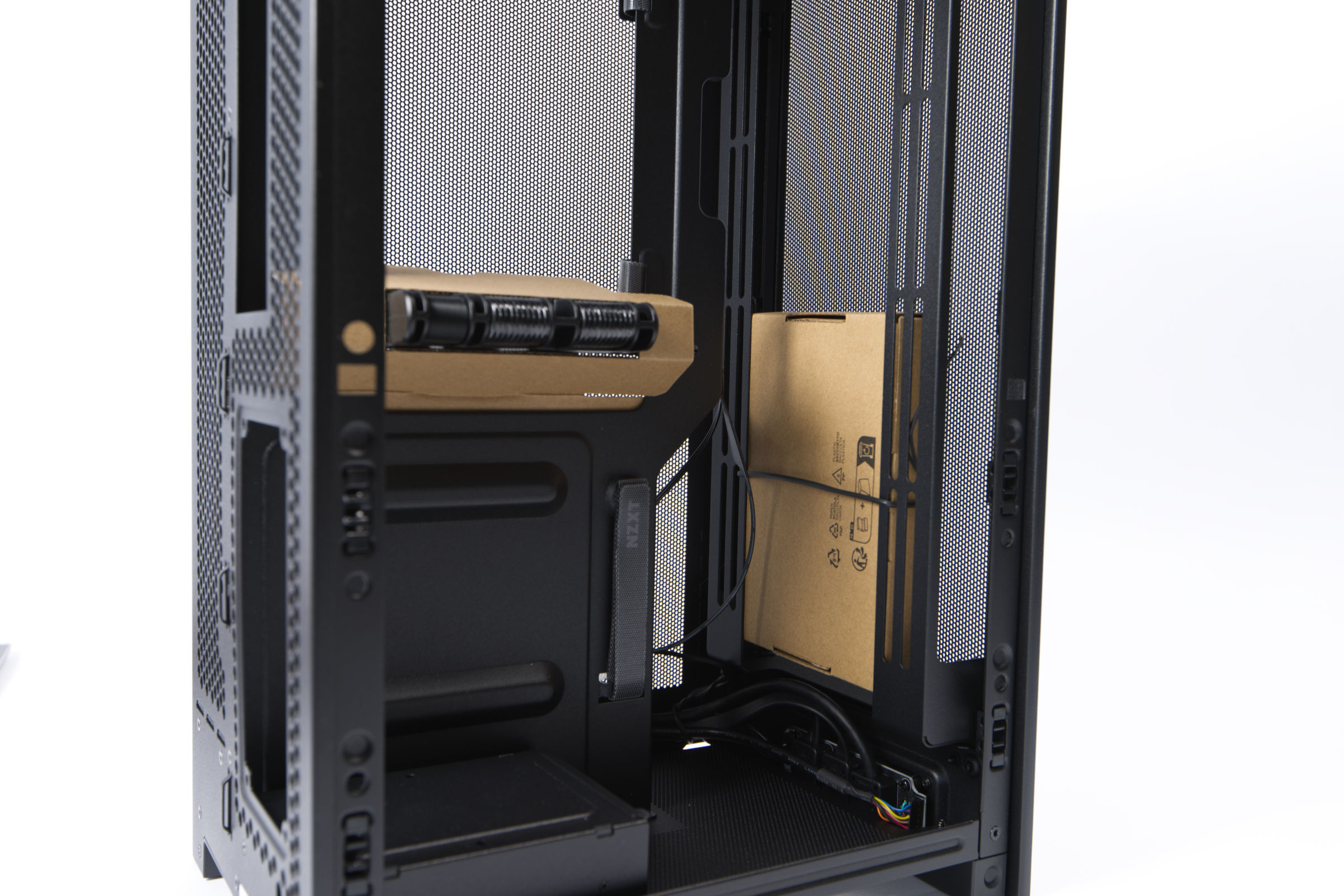 NZXT H2 Flow ausgepackt (Bild © PCMasters.de)
Nachdem die Verpackung geöffnet ist, erkennt man die sehr großen Puffer, die NZXT geschaffen hat, um das Gehäuse beim Transport zu zu schützen. Die Puffer werden über Styroporpolster geschafften, wie man sie von NZXT auch sonst so kennt.
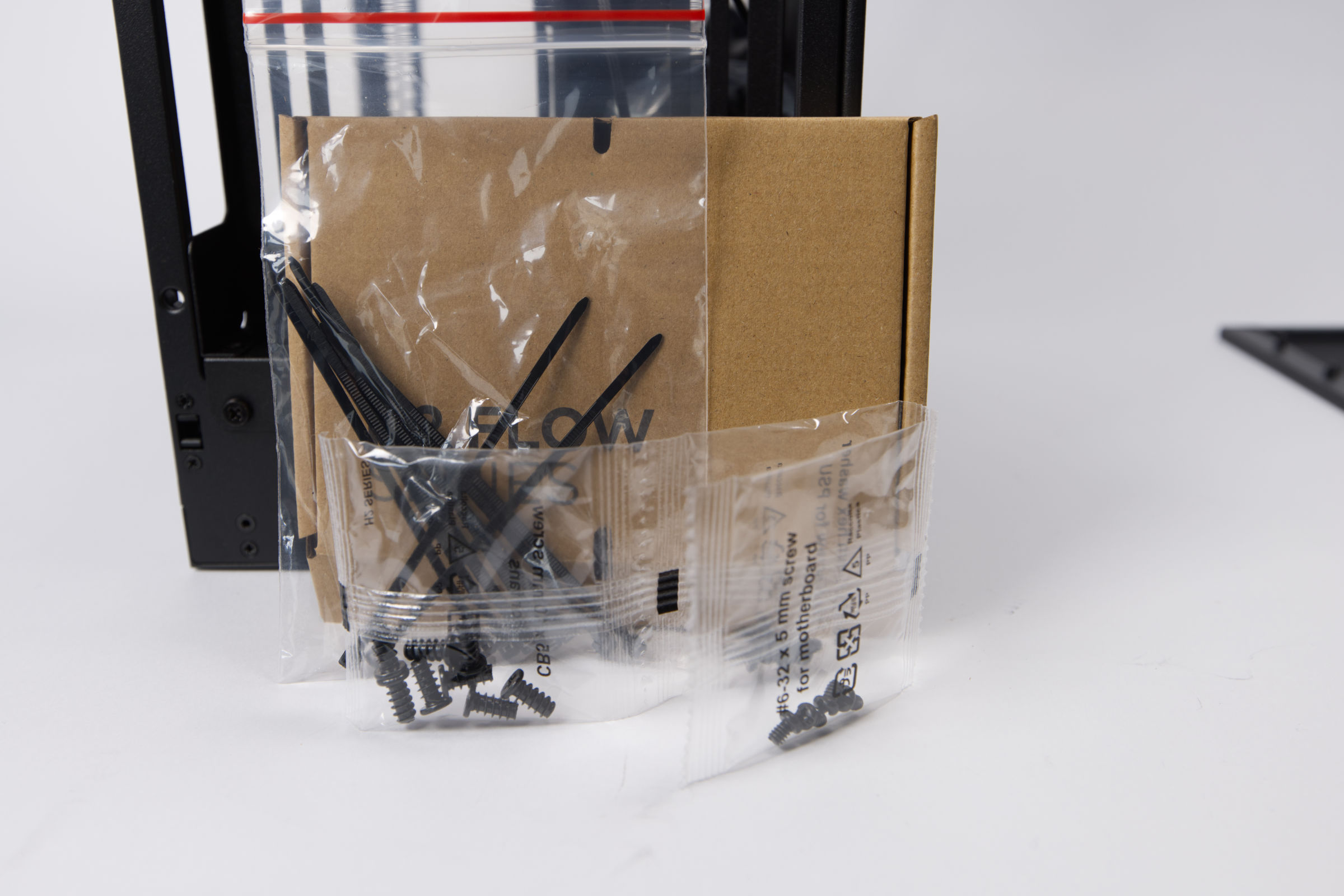 NZXT H2 Flow Lieferumfang (Bild © PCMasters.de)
Im Lieferumfang sind alle notwendigen Schrauben, die in beschrifteten Tüten verschweißt sind, enthalten. Dazu gibt es noch Kabelbinder, die für Kabelmanagement gedacht sind. Nachfolgend eine Liste des Zubehörs:
- 2 x F120Q (CV) vorinstalliert
- 4 x 5 mm (6-32) Schraube für Motherboard
- 4 x 6 mm (6-32) Sechskant-Unterlegscheibenschraube für Netzteil
- 8 x CB5 x 10 mm Schraube für Lüfter
- 10 x Kabelbinder
- 1 x Benutzerhandbuch
Technische Daten
| NZXT H2 Flow Technische Daten (Herstellerangaben) | |
|---|---|
| Gehäusetyp | ITX-Tower / Small Form Factor Case |
| Material | Steel, tempered glass |
| Farbe (innen / außen) | Schwarz |
| Maße | 20,7 Liter, 435 x 181 x 263 mm |
| Mainboard Größen | Mini-ITX |
| Gewicht | 4,55 kg |
| Max. CPU-Kühlerhöhe | 75 mm |
| Max. Grafikkartenlänge | 331 mm |
| 3,5" Montageplätze | 0 |
| 2,5" Montageplätze | 2 |
| Lüfter, vorinstalliert | 2 x F120Q (CV)-Lüfter vorinstalliert, Drehzahl: 1.350 ± 150 U/min, Luftstrom: 60,2 CFM, Lautstärke: 24,1 dBA, Lüfteranschluss: 3-polig. |
| Lüfter, optional | 2x 120mm oder 140 mm an der Front |
| PCIe-Slots | 3 |
| I/O-Panel | 1x Audio, 2x USB-A 3.2 Gen 1 (5 Gbit/s), 1x USB-C 3.2 Gen 2x2 (20 Gbit/s) |
| Besonderheit | PCIe 5.0-Riser-Kabel inklusive |
| Garantie | 2 Jahre |
| Preis | 149,90 € (Affiliate) |
Testaufbau
Als Testsystem nutzen wir die folgenden Komponenten. Der Aufbau sieht wie folgt aus:
- CPU: AMD Ryzen 7 9700X
- CPU-Kühler: NZXT-Kraken-PLUS-280
- Mainboard: ASUS ROG STRIX B850-I GAMING WIFI
- RAM: G.Skill Trident Z5 Royal RGB Silver
- SSD: 1 x NVMe-SSDs
- Grafikkarte: NVIDIA GeForce RTX 5080 FE
- Netzteil: NZXT C850 SFX Gold
NZXT H2 Flow ITX Build (Bild © PCMasters.de)
Systemeinbau
Auch wenn ITX‑Systeme wirklich spannend sind, da sie viel Leistung auf engstem Raum vereinen, ist gerade der Zusammenbau eines solchen Systems oftmals sehr frustrierend. Wir haben einige, viele ITX‑Builds hinter uns und sind dadurch mit entsprechenden Erwartungen an den Build gegangen. Da das H2 Flow nicht zu den kleinsten Gehäusen gehört und man alle Seitenteile abnehmen kann, verlief der Einbau erstaunlich reibungslos. Es bietet sich immer an, alles abzunehmen, was man abnehmen kann, um an alle Komponenten heranzukommen. In diesem Fall sind das aber “nur” die Seitenteile und die Front. Man kann den oberen Deckel abnehmen, wenn man mehr Licht im Inneren braucht, muss man aber nicht unbedingt.
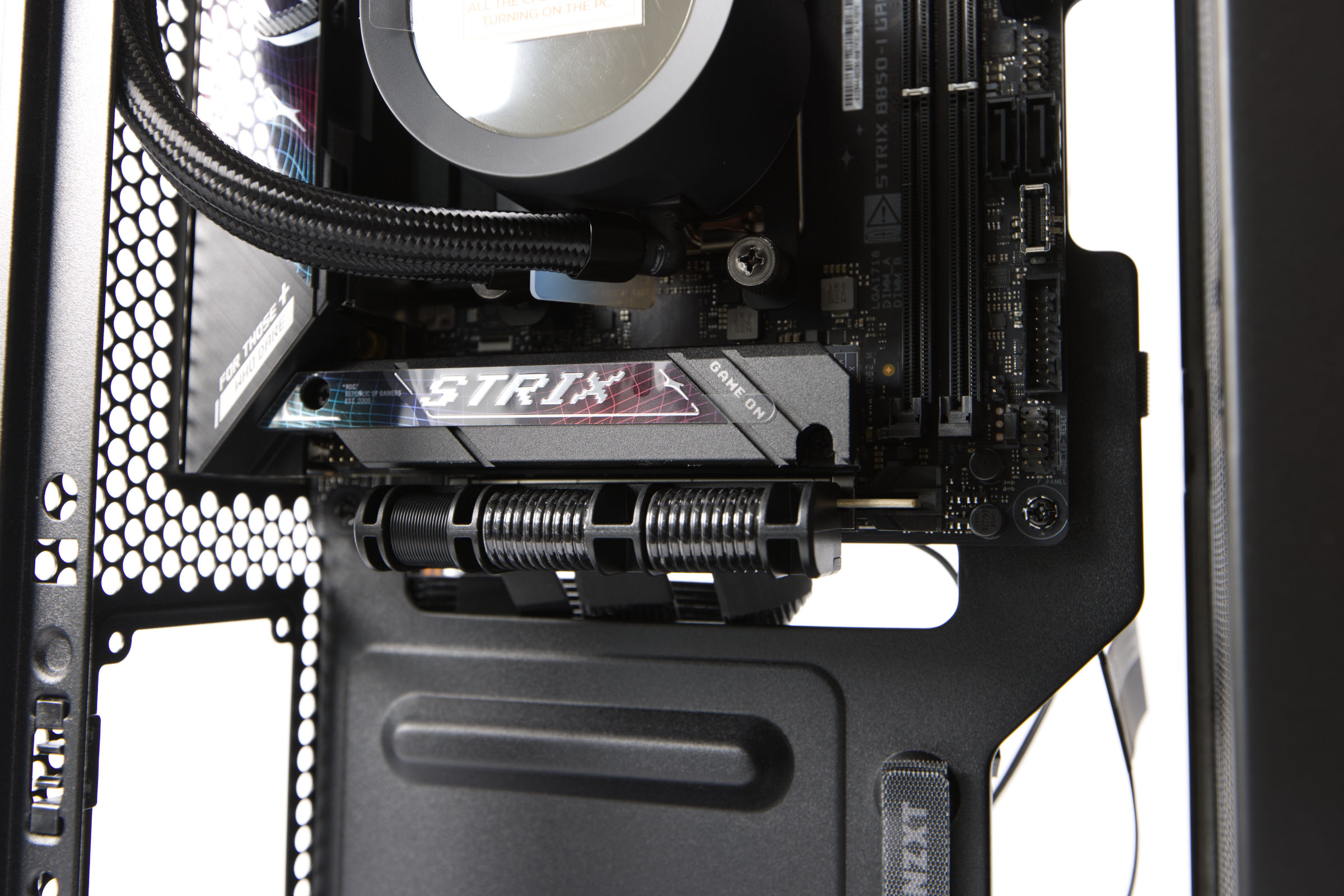 NZXT H2 Flow Risen Kabel angeschlossen (Bild © PCMasters.de)
Mainboardeinbau
Bei dem H2 Flow bietet es sich an, mit dem Mainboard anzufangen und die CPU direkt zu installieren. Den RAM sollte man am besten erst später verbauen, wenn man einen AIO‑Flüssigkühler verwenden will. Das Board wird mit vier Schrauben fixiert und dafür ist ausreichend Platz. Wie oben bereits erwähnt, ist das Mainboard‑Tray leider etwas zu flexibel und man muss aufpassen, wenn man Kabel anschließt oder den RAM (später) einbaut. Nach oben und zu den Seiten hin gibt es durchaus viel Platz. Das Riser‑Kabel sollte man ruhig direkt nach dem Einbau des Boards anschließen.
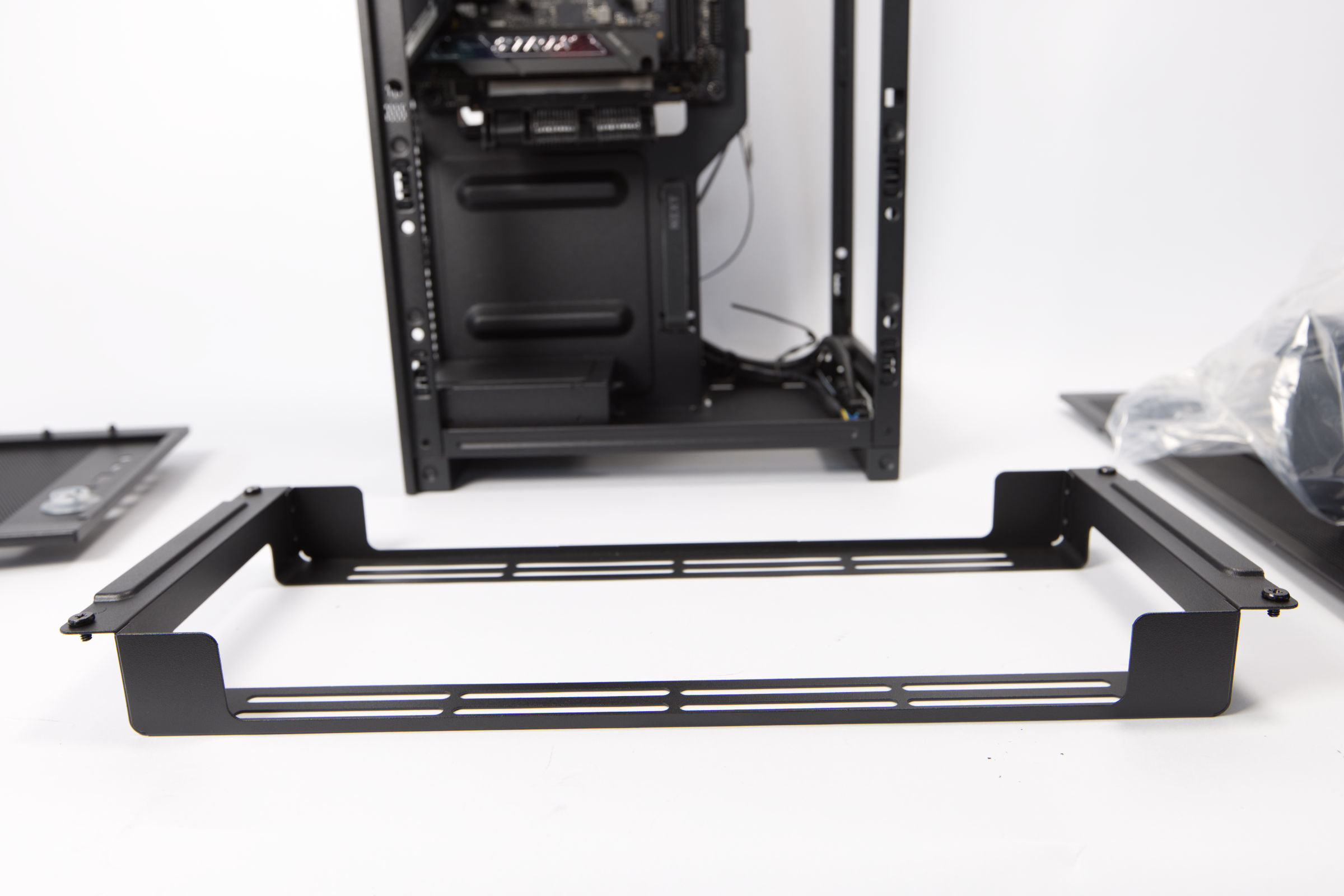 NZXT H2 Flow Lüfterrahmen Front (Bild © PCMasters.de)
280er AIO-Wasserkühlung
Entgegen der Empfehlung des Handbuchs haben wir die AIO‑Wasserkühlung als nächstes installiert. Dafür muss an der Front der Rahmen abgenommen werden, indem vier Schrauben gelöst werden. Diese sind danach weiter im Rahmen verankert und fallen nicht raus, was die Arbeit deutlich vereinfacht.
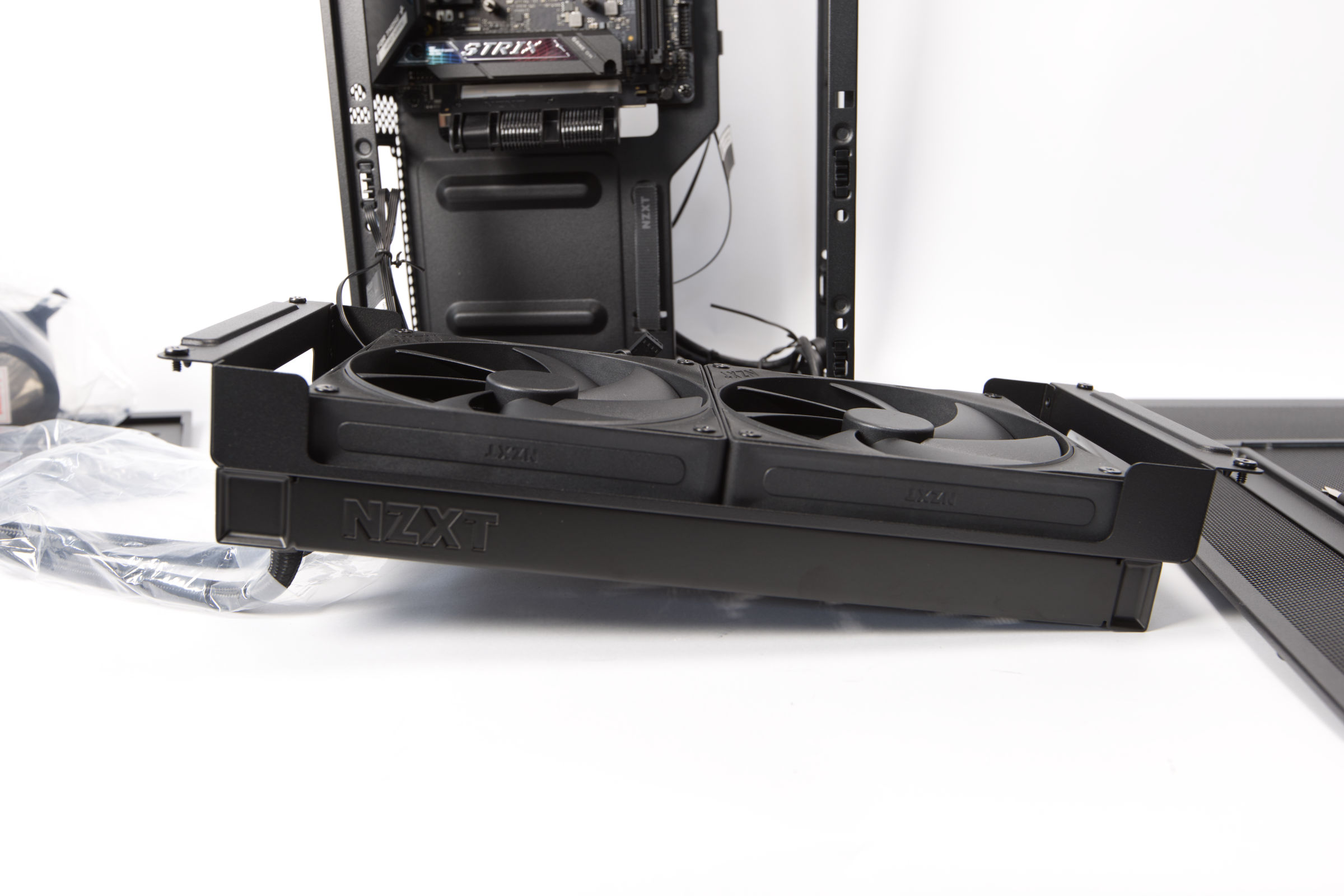 NZXT H2 Flow Radiatormontage (Bild © PCMasters.de)
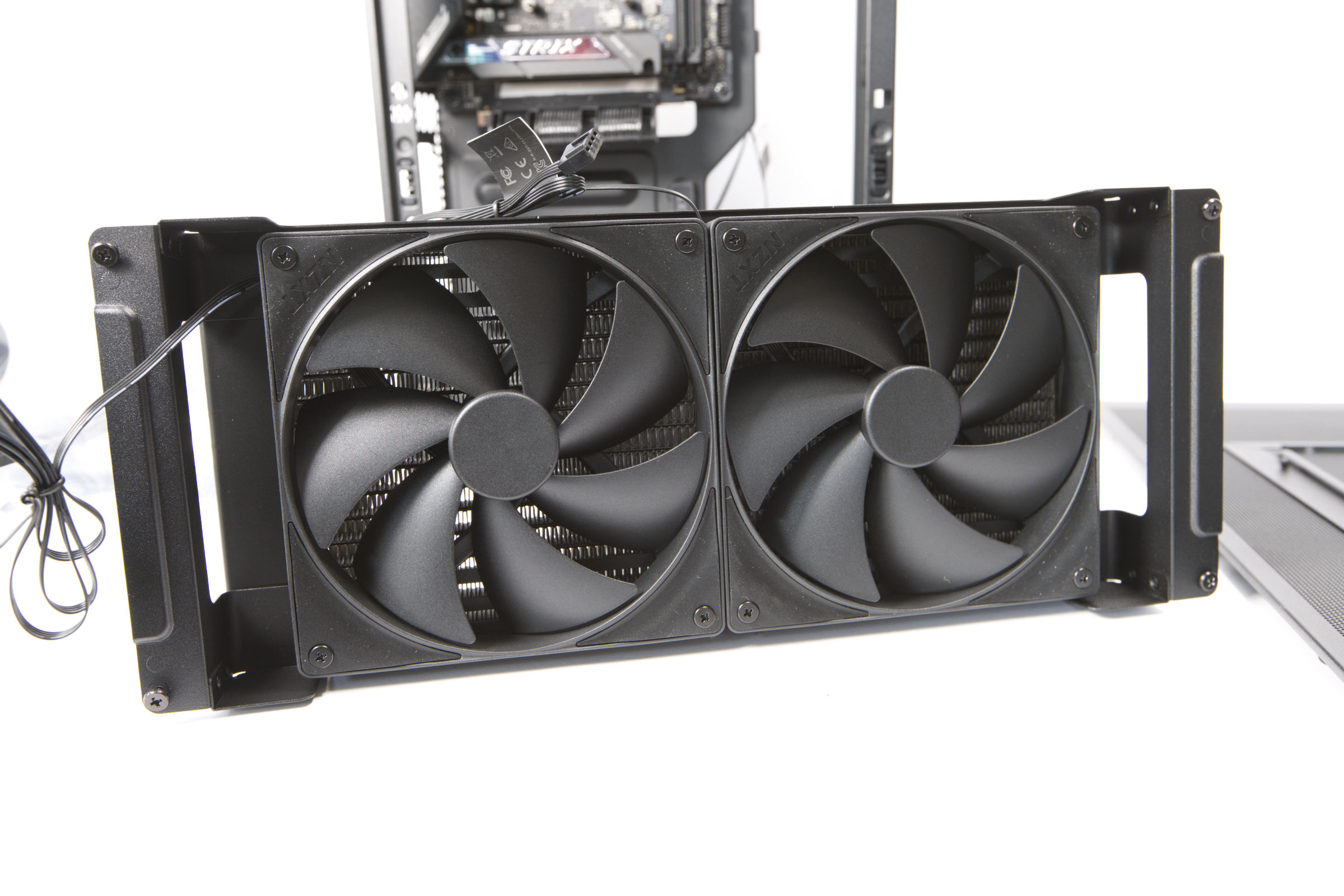 NZXT H2 Flow Radiatormontage mit Lüftern (Bild © PCMasters.de)
Der 280er Radiator wird so positioniert, dass er nach innen des Gehäuses zeigt und der Rahmen wird zwischen dem Radiator und den Lüftern eingeklemmt. Mit den langen Schrauben der AIO werden die Lüfter fixiert. Für die Kabeldurchführung gibt es im Gehäuse oben und an der Seite passende Öffnungen. Man kann also in beide Richtungen die Lüfterkabel ausrichten.
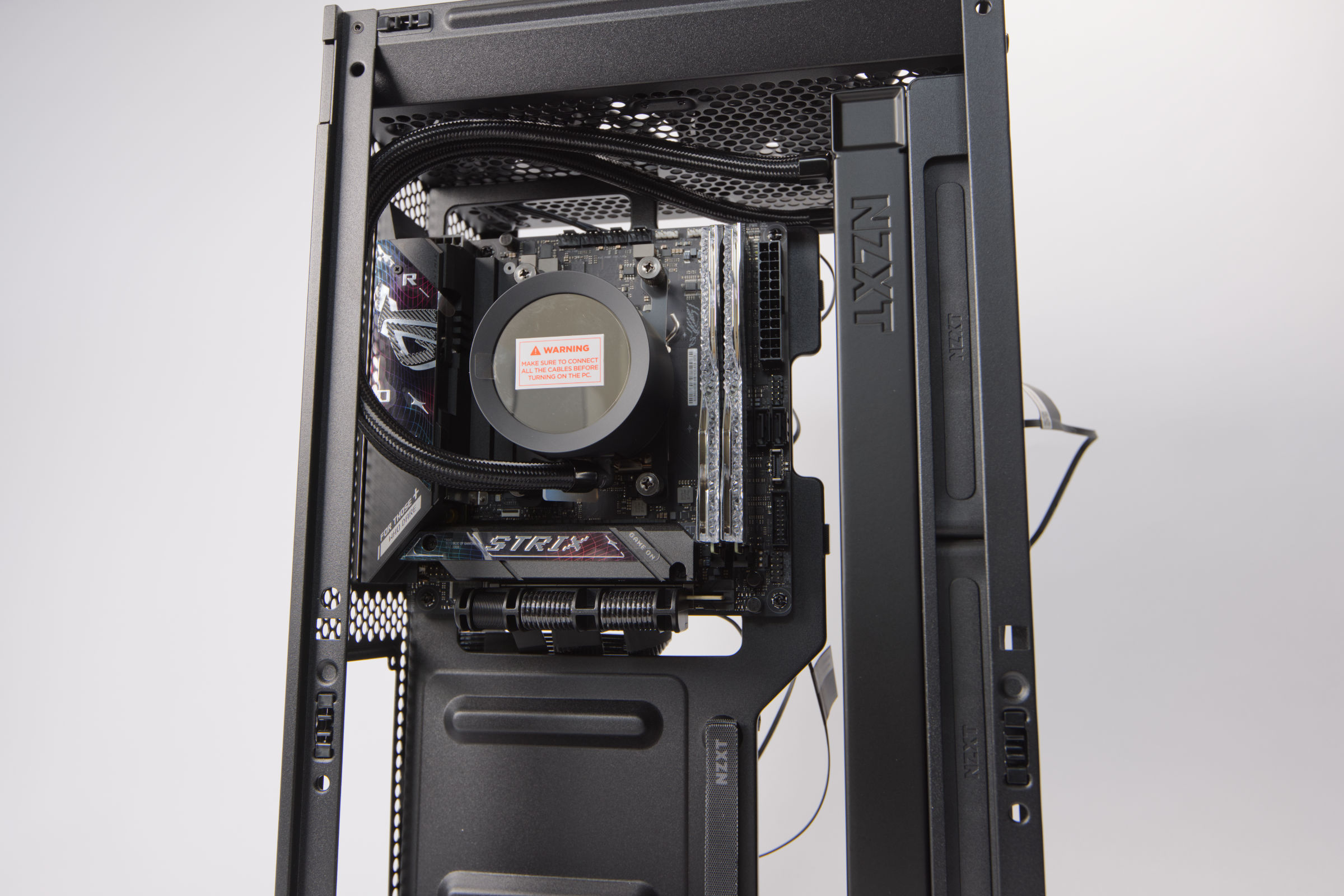 NZXT H2 Flow Einbau mit AIO RAM und Riser (Bild © PCMasters.de)
Der Einbau des Radiators ist insofern hinderlich, dass man später nicht an die Schrauben der Grafikkarte herankommt. Wir haben es dennoch so gemacht und den Rahmen später kurz abgenommen. Wenn man den Radiator zuletzt einbaut, spart man wohl Zeit und Nerven.
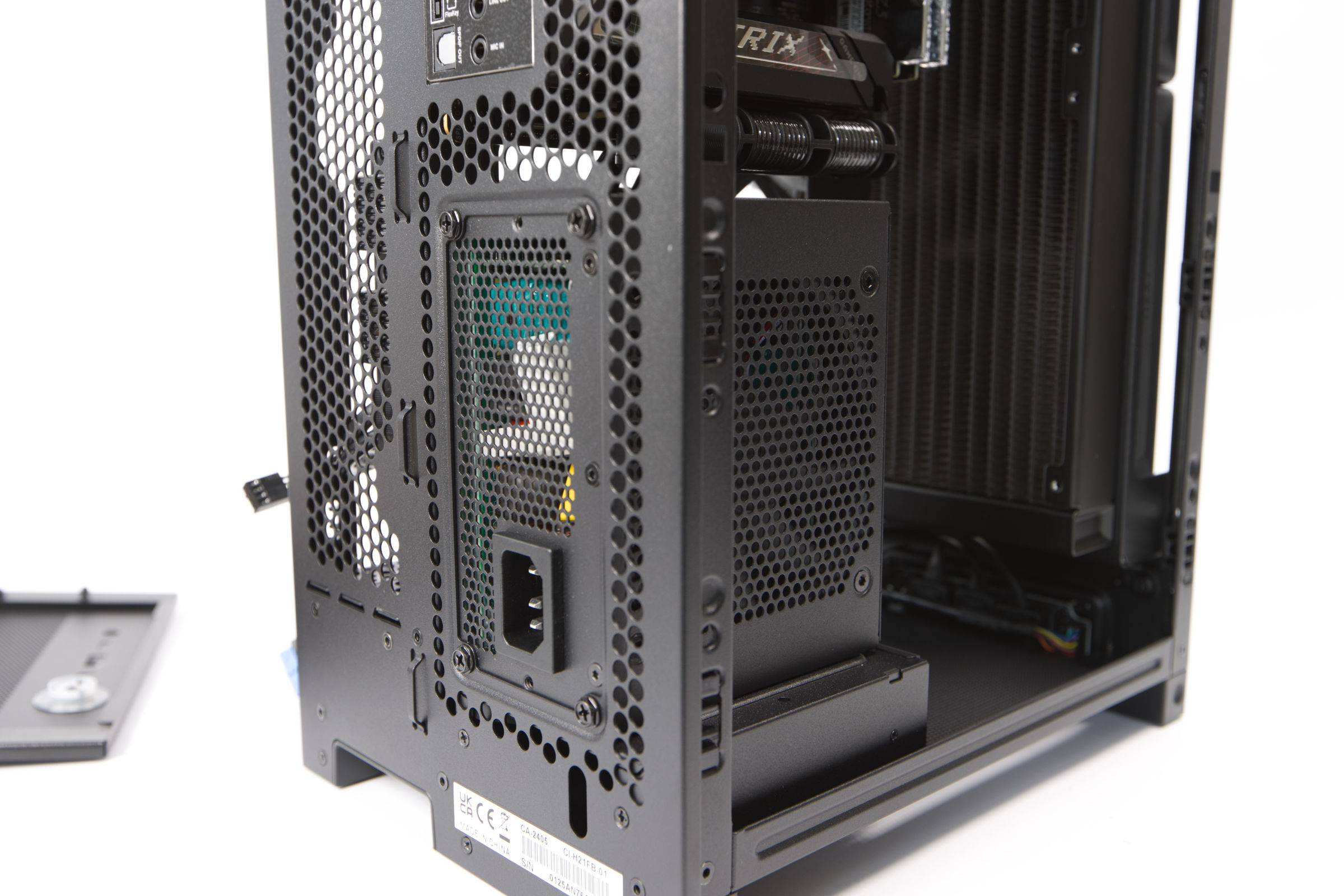 NZXT H2 Flow Netzteilmontage (Bild © PCMasters.de)
Netzteil
Es bietet sich an, als nächstes das Netzteil einzubauen. Wenn man ein SFX‑Netzteil verwendet, hat man noch viel Platz für Label und kann bei modularen Modellen auch unnötige Kabel weglassen. Wir haben die Kabel entsprechend verlegt, bevor es dann mit anderen Komponenten weiter ging.
Den RAM kann man danach auch einbauen – später kann man das aber auch noch machen, da ausreichend Platz vorhanden ist.
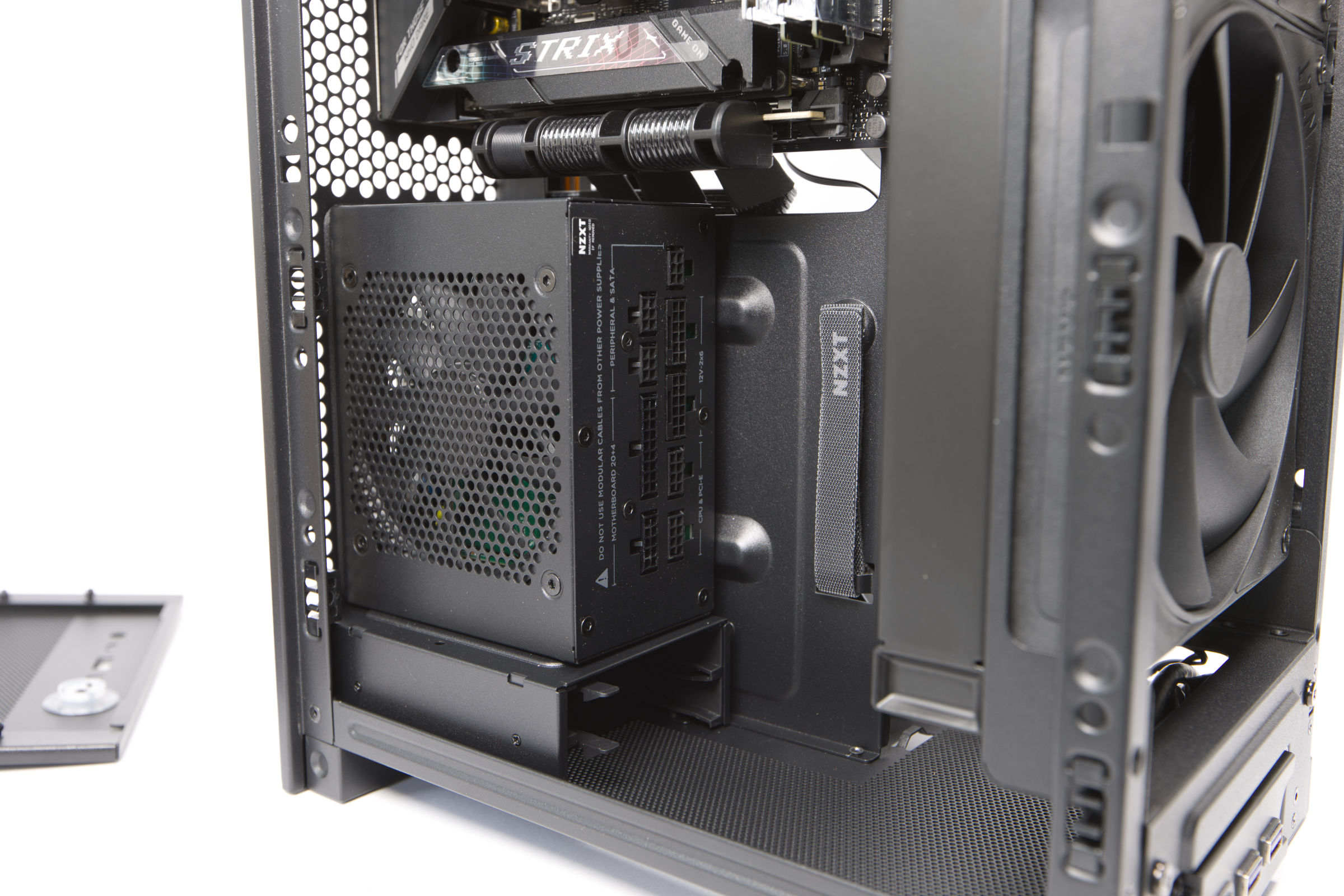 NZXT H2 Flow Netzteilmontage 2 (Bild © PCMasters.de)
SSD Montage
Auch wenn wir keine 2,5‑”Laufwerke verwendet haben, bietet das H2 Flow im unteren Segment unter dem Netzteil zwei Einschübe für die Installation von zwei 2,5‑”SSDs oder HDDs. Die Kabelführung ist dadurch einfach, weil die Wege zum Mainboard und Netzteil sehr kurz sind.
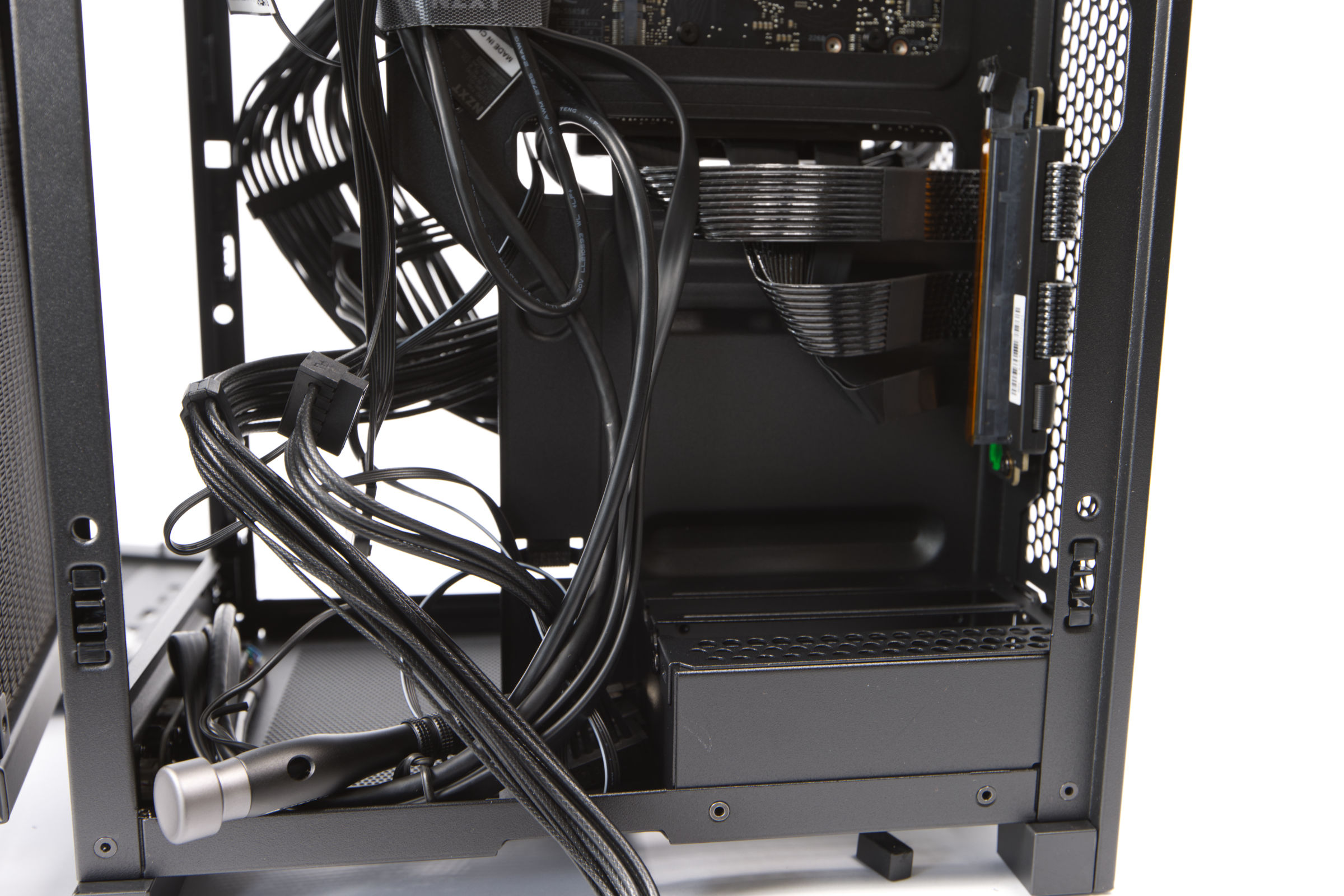 NZXT H2 Flow Grafikkartenmontage (Bild © PCMasters.de)
Grafikkartenmontage
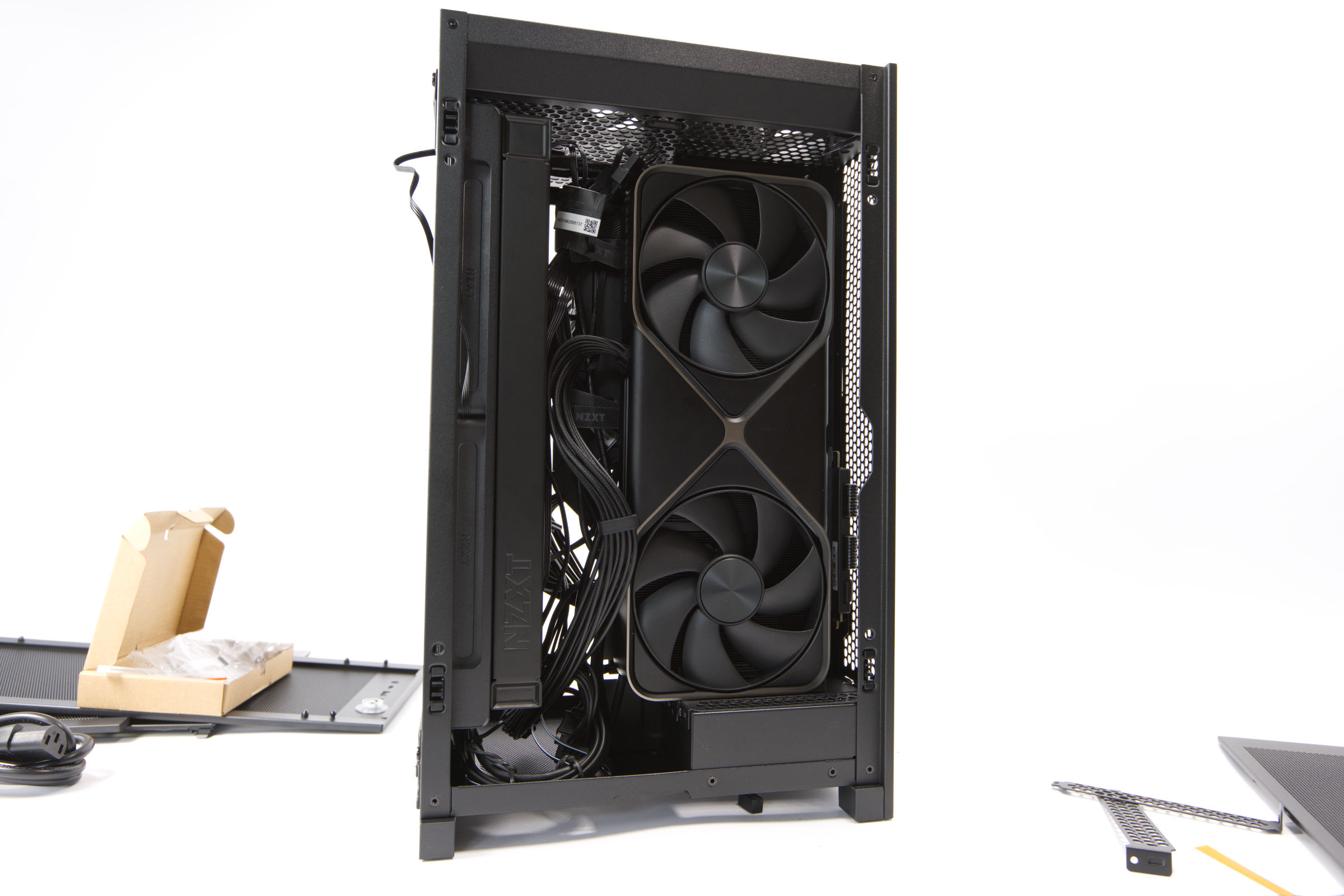
Als Grafikkarte haben wir uns erneut für die GeForce RTX 5080 Founders Edition entschieden. Die Karte ist nicht gerade klein, belegt aber nur zwei statt drei Slots und hat nur weiße, minimalistische Beleuchtung.
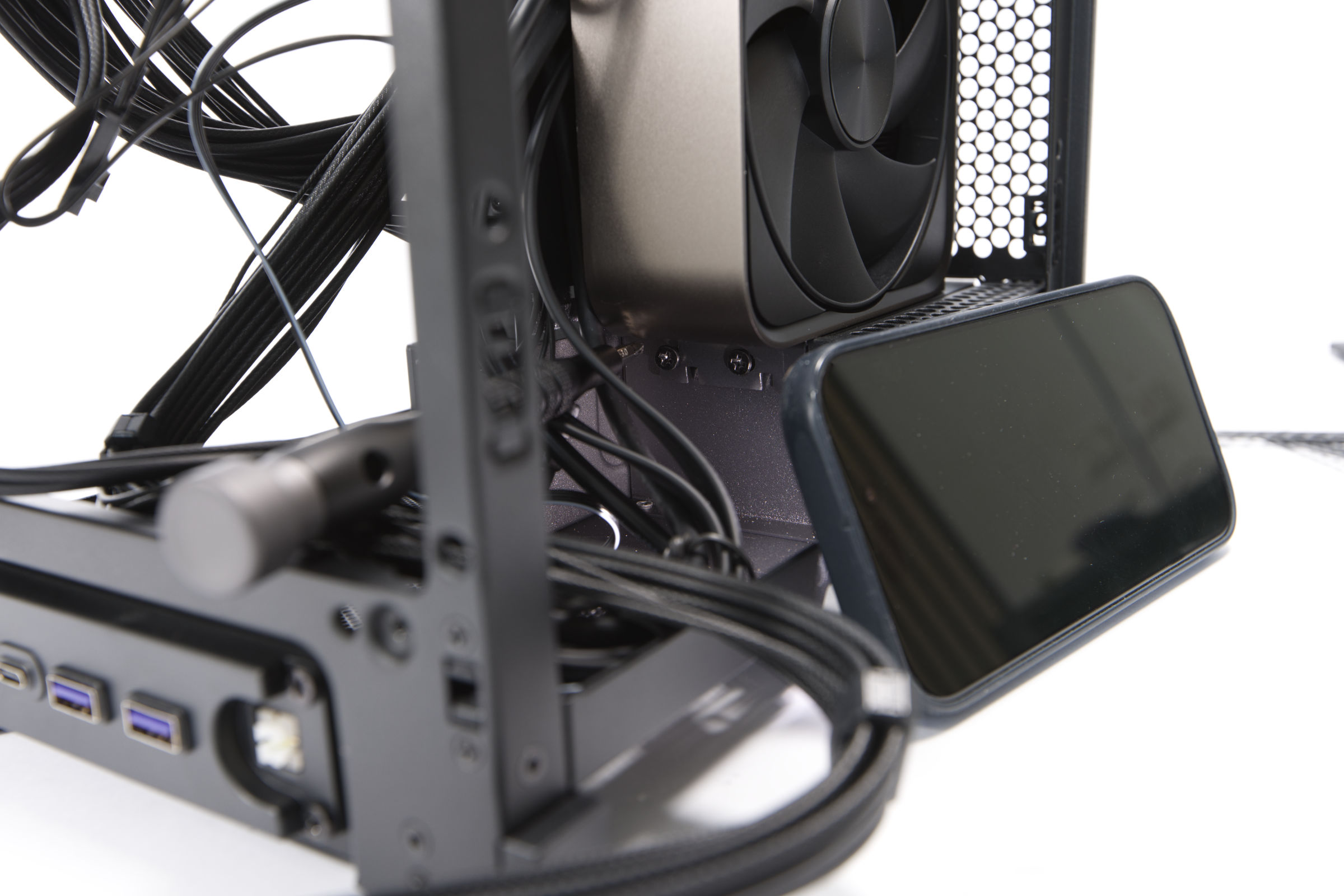 NZXT H2 Flow Schrauben schwer zugänglich (Bild © PCMasters.de)
Für den Einbau der Grafikkarte müssen Slot‑Blenden abgeschraubt werden. An diese kommt man nur heran, wenn der vordere Lüfter‑/Radiator‑Rahmen entfernt ist. Das Riser‑Kabel drückt gegen die Grafikkarte, weshalb man etwas mehr Kraft braucht, um sie in den PCIe‑Slot einzustecken. Der Vorgang war der kniffligste im gesamten Aufbau. Auch das Festziehen der Schrauben der Grafikkarte war bei verlegten Kabeln etwas aufwendiger.
 NZXT H2 Flow Grafikkartenmontage 2 (Bild © PCMasters.de)
Insgesamt ist der Platz für die Grafikkarte für ein ITX-Gehäuse sehr großzügig. Die Beleuchtung der Grafikkarte sieht man durch das Mesh-Panel am Ende deutlich.
 NZXT H2 Flow Rückseite Einbau (Bild © PCMasters.de)
 NZXT H2 Flow Kabelmanagement (Bild © PCMasters.de)
Kabel Management
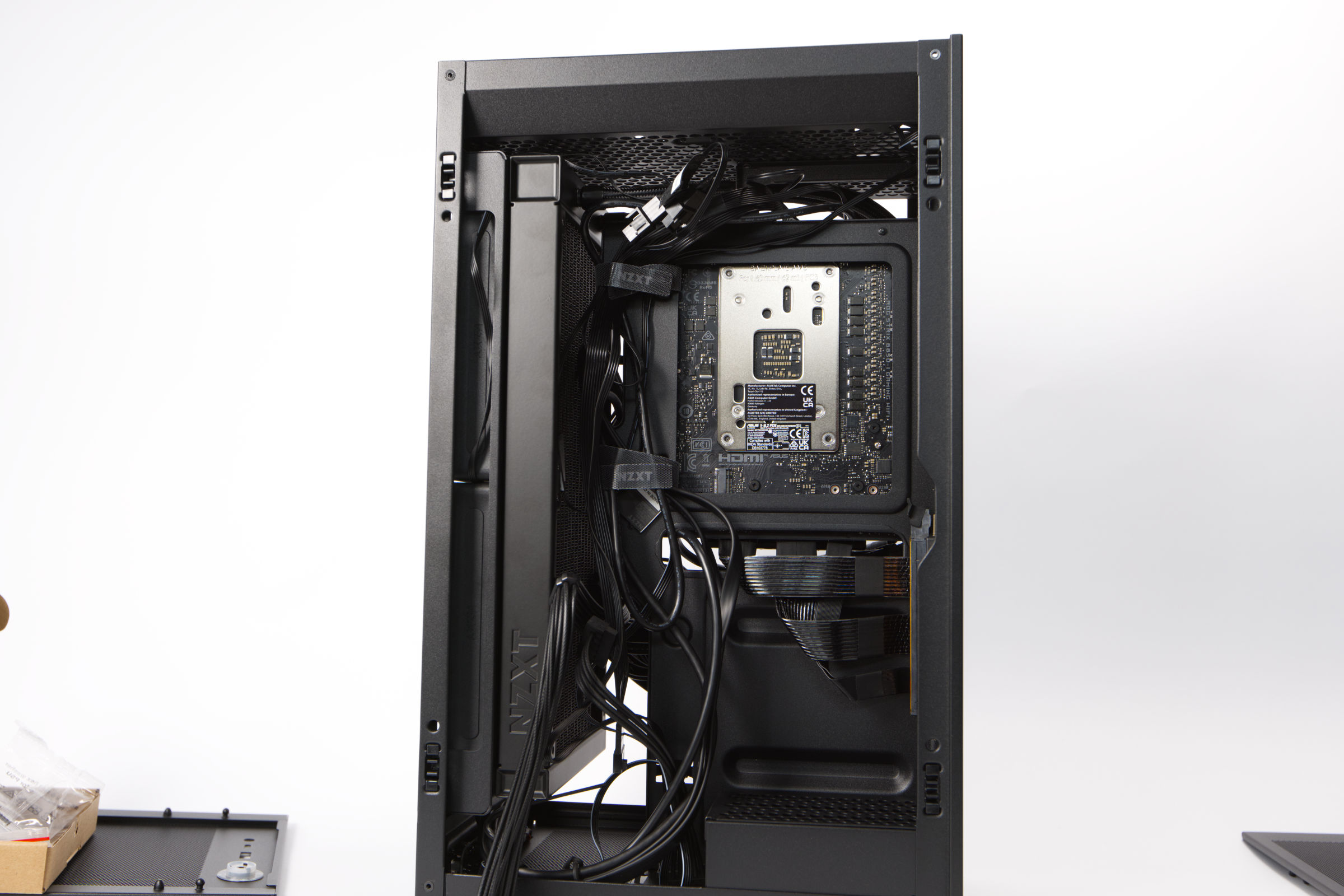
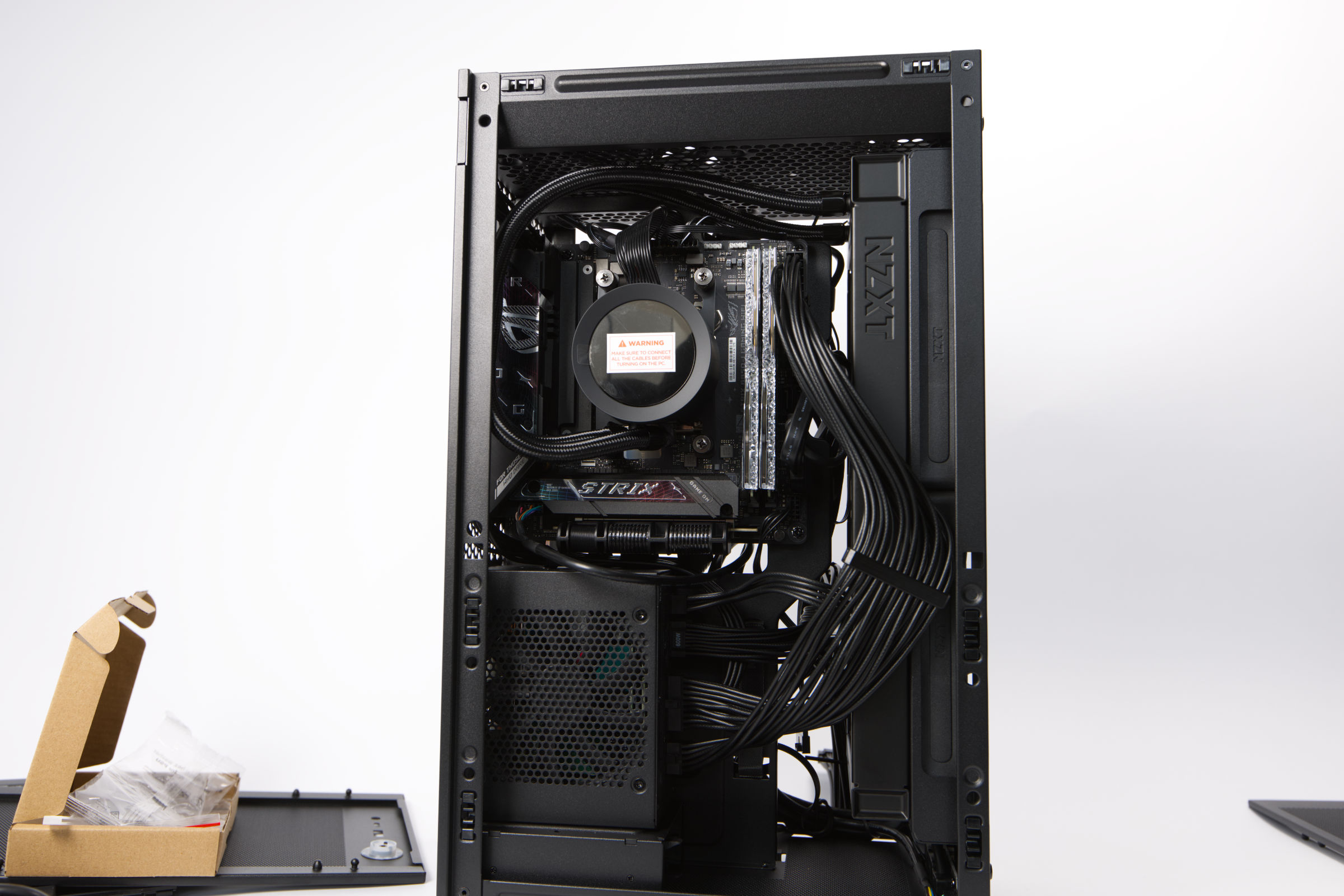
Die beiden Seiten im Gehäuse sind keine Kammern per se, werden aber durch das Mainboard‑Tray getrennt. Es gibt wohl noch Platz neben dem Radiator, um die Kabel zu verstauen, doch der Raum ist wie so oft begrenzt. Am Mainboard‑Tray können Kabel über Klettverschlüsse fixiert werden. Weiter kann man mit Kabelklemmen Kabel auch noch an weiteren Haltepunkten am Tray festziehen.
 NZXT H2 Flow Kabelmanagement andere Seite (Bild © PCMasters.de)
NZXT hat sich Mühe gegeben, das Kabelmanagement optimal zu gestalten, doch auf engem Raum ist das schwer. Dafür ist die Umsetzung unserer Meinung nach akzeptabel. Durch das Mesh kann man teilweise die Kabel sehen, doch wenn die Kabel alle schwarz sind, hält sich das durchaus in Grenzen.
 NZXT H2 Flow Fazit (Bild © PCMasters.de)
Fazit zum NZXT H2 Flow
Das H2 Flow ist eine deutlich verbesserte Version des H1 und man erkennt hier die deutlichen Verbesserungen, vor allem den Fokus auf den Airflow. Kompakte ITX‑Systeme werden heiß und das hat NZXT verinnerlicht, was zu einer kompletten Restrukturierung im Inneren führte. Das ITX‑Mainboard steht weiterhin im Zentrum des inneren Aufbaus, doch die Position des AIO‑Radiators und der Luftkühler sowie die Belüftung ist stark überdacht worden. Wir bekommen nun oben zwei 120‑mm‑Lüfter als Basis, die die heiße Luft nach oben ziehen sollen. Dazu gibt es ein neues PCIe‑5.0‑Riser‑Kabel und ein Mesh‑Design, das von allen Seiten herausragt. Luftig ist das Gehäuse auf jeden Fall und der Hitzestau soll so verhindert werden.
Die verbauten Lüfter sind zwar nur über einen 3‑pin‑Anschluss verbunden, aber mit einem passenden Mainboard lassen sie sich leise betreiben. Die Front ist clean und die Verarbeitung ist super. Das Gesamtpaket würden wir als überzeugend einstufen. Durch den Tower‑Aufbau bekommen wir auch eine GeForce RTX 5080 FE rein und das Kabelmanagement ist leichter als gedacht. Man kann durch das Mesh sehen, jedoch ist das Gesamtkonzept gut. Leider fällt das Mainboard‑Tray als etwas wackelig auf, aber nach dem Zusammenbau ist das kein Thema mehr.
Der Preis von 149 (Affiliate) € ist durchaus angemessen für ein ITX‑Gehäuse.
Pro
- Gute Verarbeitung
- Viel Mesh, guter Airflow
- Zwei vorinstallierte Lüfter im Top-Panel
- Gutes Kabelmanagement und einfacher Zusammenbau
- Vorinstallierte PCie-5.0-Riser-Kabeln
- Platzsparendes Tower-Design
- Luftkühler und 280er-AIO-Support
- Hartglass-Seitenteil
- Preis (für SFX-Case)
Contra
- Lüfter nur 3-pin-Support (kein PWM)
- Mainbaord-Tray etwas zu wabbelig