Computer Forum
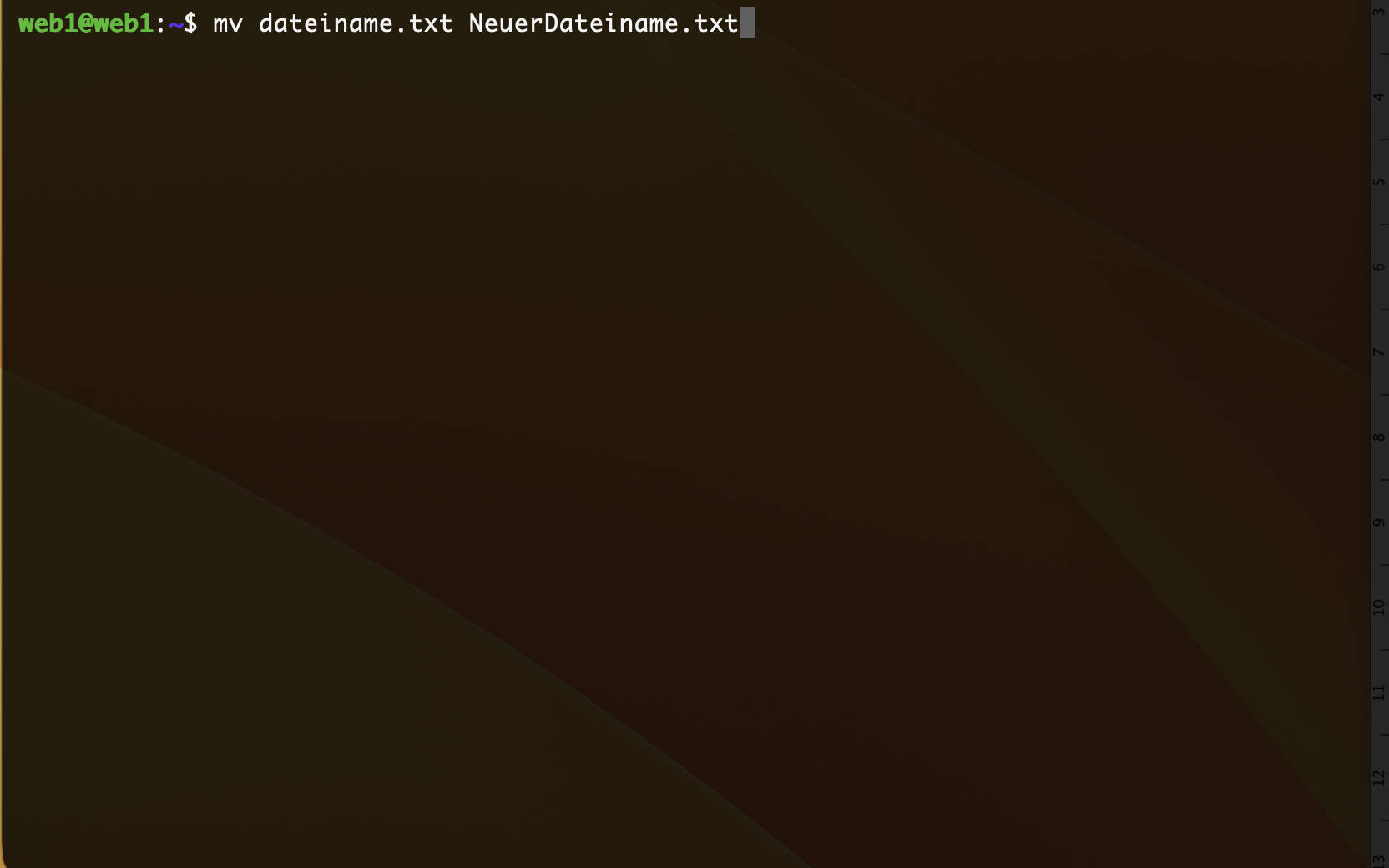 Dateien in Linux umbenennen (Bild © PCMasters.de)
Die gängigste Methode zum Ändern von Dateinamen in einer Desktop-Umgebung ist der standardmäßige Dateimanager des Systems. Diese Methode nutzt eine visuelle Oberfläche zur Interaktion mit dem Dateisystem.
Um eine einzelne Datei umzubenennen, musst du zunächst in das Verzeichnis navigieren, in dem sich die betreffende Datei befindet. Durch einen Rechtsklick auf die jeweilige Datei wird ein Kontextmenü angezeigt. In diesem Menü wählst du die Option Umbenennen (oder die entsprechende Bezeichnung in der jeweiligen Landessprache) aus. Dadurch wird der Dateiname in ein bearbeitbares Textfeld umgewandelt, in das du den neuen Namen eingeben und die Änderung durch Drücken der Eingabetaste oder durch Klicken außerhalb des Feldes bestätigen kannst.
Außerdem unterstützen die meisten modernen Linux-Dateimanager die Massenumbenennung. Dazu werden mehrere Dateien gleichzeitig mit der Maus oder über Tastenkombinationen markiert. Sobald die Gruppe ausgewählt ist, löst ein Rechtsklick und die Auswahl von „Umbenennen“ ein Dienstprogramm zur Massenumbenennung aus, das oft musterbasierte Änderungen oder eine fortlaufende Nummerierung für alle ausgewählten Elemente ermöglicht.
Dateien im Linux Terminal (CLI) umbenennen
Für Nutzer, die im Terminal arbeiten oder Remote-Systemadministration betreiben, bietet die Befehlszeile eine präzise Methode zum Umbenennen von Dateien. Unter Linux gibt es keinen speziellen rename-Befehl für einfache Operationen an einzelnen Dateien; stattdessen wird der mv (move) Befehl verwendet. Der mv Befehl sorgt dafür, dass Dateien von einem Ort an einen anderen zu verschieben, doch wenn sich Quelle und Ziel im selben Verzeichnis befinden, führt der Vorgang zu einer Änderung des Dateinamens. Darum erreicht man genau das gleiche mit dem gleichen Befehl.
Der technische Ablauf für die Umbenennung über die Konsole umfasst folgende Schritte:
-
1. Verzeichnisnavigation: Der Benutzer muss zunächst in das Verzeichnis wechseln, in dem die Datei gespeichert ist. Dies geschieht mit dem Befehl cd (Verzeichnis wechseln). Zum Beispiel verschiebt
cd /home/username/Desktopdie Sitzung in den angegebenen Ordner. -
2. Dateiüberprüfung: Um die korrekte Schreibweise und Dateiendung der Zieldatei sicherzustellen, wird der Befehl
ls(Liste) verwendet. Dadurch werden alle Dateien im aktuellen Arbeitsverzeichnis angezeigt. -
3. Durchführung der Umbenennung: Der
mv-Befehl wird mit folgender Syntax ausgeführt:mv <dateiname> <neuer_dateiname>
Wenn der Dateiname Leerzeichen enthält, muss er in Anführungszeichen gesetzt werden, damit die Shell das Leerzeichen nicht als Trennzeichen zwischen zwei verschiedenen Argumenten interpretiert:
mv "alter Dateiname.txt" "neuer_Dateiname.txt"
Alternativ kannst du vor jedes Leerzeichen einen Backslash setzen, um das Leerzeichen zu „verstecken“:
mv alter\ Dateiname.txt neuer_Dateiname.txt
</neuer_dateiname></dateiname>