Computer Forum
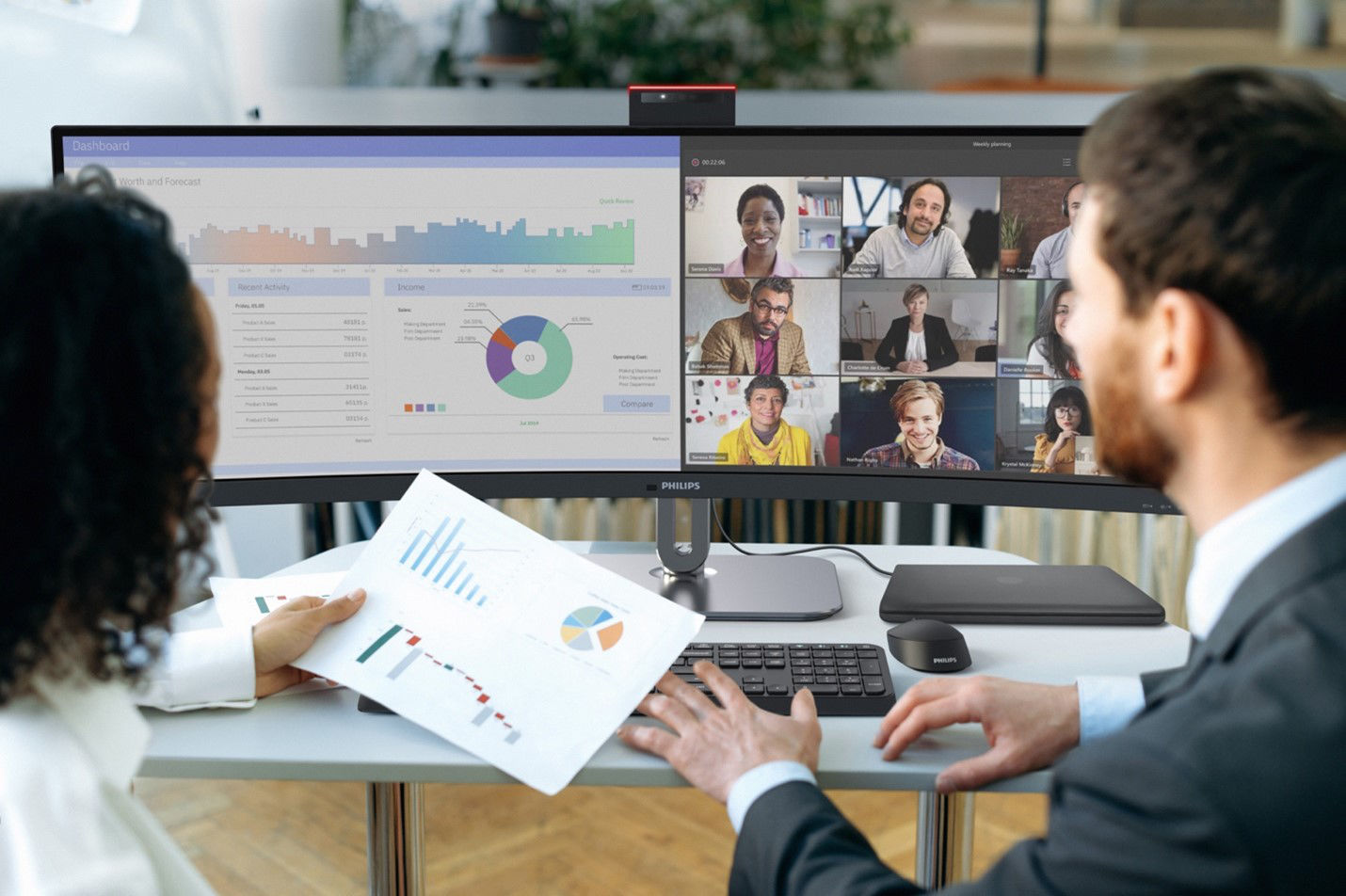 Philips 49B2U6903CH Monitor (Bild © Philips)
Was die Daten zeigen
Im Laufe der Jahre haben mehrere Unternehmen Untersuchungen durchgeführt, um die Produktivität von Nutzern mit Einzelmonitor- und Mehrfachmonitor-Setups zu vergleichen. Zunächst einmal erfordern Aufgaben wie forex trading, Finanzmarktanalyse, Architektur, Grafik- oder Motion-Design, Gaming sowie alle Arbeitsabläufe, bei denen man an Besprechungen teilnehmen, E-Mails beantworten und gleichzeitig arbeiten muss, ausreichend Bildschirmfläche.
Ohne mehrere Monitore beschränkt man sich darauf, Aufgaben nacheinander auf einem einzigen Bildschirm zu erledigen oder höchstens den Bildschirm zu teilen, um mehr Fenster anzuzeigen – wobei man jedoch Abstriche bei Lesbarkeit, Auflösung, Geschwindigkeit und Komfort in Kauf nehmen muss. Laut Jon Peddie Research (JPR) erzielten Fachleute mit mehreren Monitoren eine Produktivitätssteigerung von bis zu 42 %. Eine Dell-Studie an der Wichita State University zeigte, dass die Teilnehmer gängige Aufgaben mit mehreren Bildschirmen 18 % schneller erledigten als diejenigen, die einen einzelnen Monitor nutzten. Dieselbe Studie ergab, dass die Nutzer von mehreren Monitoren weniger Fehler machten und dass insgesamt 91 % der Teilnehmer die Arbeit mit zwei Monitoren bevorzugten.
Das Georgia Institute of Technology stellte zudem fest, dass Aufgaben deutlich schneller erledigt wurden, da Nutzer bei Mehrbildschirm-Konfigurationen weniger Zeit mit dem Wechseln zwischen Fenstern verbrachten. Abgesehen von den Forschungsergebnissen zeigt ein kurzer Blick in verschiedene Technikforen, wie andere Nutzer mehrere Bildschirme einsetzen, um ihre persönliche Produktivität zu steigern. Bevor Sie den Umstieg wagen, sollten Sie Folgendes beachten:
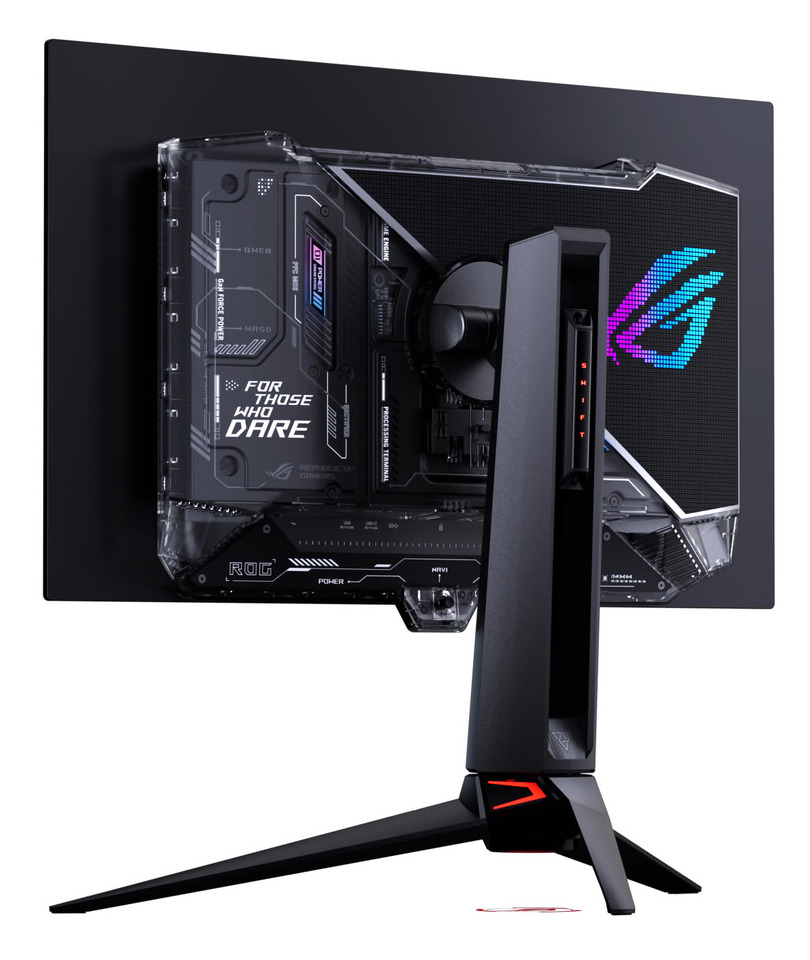 Asus ROG Swift PG27UCWM und PG32UCWM OLED Monitore (Bild © ASUS)
5 Wege, wie Multi-Monitor-Konfigurationen die Produktivität steigern
1.Verbessertes Multitasking
Ein Multi-Monitor-Setup besteht aus zwei oder mehr Bildschirmen, die an einen einzigen Computer angeschlossen sind, um den verfügbaren Bildschirmplatz zu erweitern. Mit mehreren Bildschirmen können Sie verschiedene Fenster gleichzeitig geöffnet und im Blick behalten. Anstatt ständig Fenster zu minimieren oder zwischen ihnen hin und her zu wechseln, können Sie die wichtigsten Fenster offen lassen und nach Bedarf mehrere Aufgaben gleichzeitig erledigen.
2.Besserer Arbeitsablauf und bessere Organisation
Indem Sie verschiedene Bildschirme für unterschiedliche Aufgaben einrichten, können Sie nahtlos zwischen den Aufgaben wechseln. Sie können Ihre Bildschirme ganz nach Ihren Wünschen anpassen. Eine gängige Konfiguration besteht darin, einen Monitor für Recherchen, einen weiteren für E-Mails, Besprechungen, Terminplaner oder Projektmanagement-Apps und einen weiteren für konzentriertes Arbeiten zu nutzen. Je mehr Bildschirme Sie haben, desto mehr dedizierte Bereiche können Sie für bestimmte Aufgaben zuweisen. Darüber hinaus können Sie mit Bildwiederholraten von 120 Hz und mehr sowie höheren Auflösungen wie QHD (1440p) und 4K mehr Inhalte auf dem Bildschirm anzeigen, ohne dabei an Klarheit oder Geschwindigkeit einzubüßen.
3.Erweiterte Übersicht über den Arbeitsbereich
Durch die Verwendung einer Multi-Monitor-Konfiguration vergrößert sich die gesamte sichtbare Bildschirmfläche. Sie können alle Monitore miteinander verbinden, um ein einheitliches Gesamtbild zu schaffen. Dies ist besonders praktisch, wenn Sie große Diagramme, Grafiken, Tabellenkalkulationen oder andere komplexe Darstellungen betrachten müssen. Achten Sie bei der Auswahl der Monitore für Ihre Konfiguration auf 27-Zoll- oder 32-Zoll-Modelle mit schmalen Einfassungen. Monitore mit schmalem Rahmen verringern den Abstand zwischen benachbarten Bildschirmen und sorgen so für ein nahtloseres Seherlebnis. Durch die Verwendung mehrerer Bildschirme lassen sich Dokumente zudem leichter vergleichen, ohne zwischen Registerkarten hin- und herwechseln zu müssen.
4.Höhere Effizienz und bessere Konzentration
Da Sie Zeit sparen, weil Sie nicht mehr zwischen wichtigen Registerkarten hin- und herwechseln müssen, ermöglichen Multi-Monitor-Konfigurationen einen reibungsloseren, schnelleren und effizienteren Arbeitsablauf. Wenn Sie berufliche Aufgaben wie Softwareentwicklung oder Marktanalysen ausführen, profitieren Sie von mehreren Bildschirmen, da Sie so den Überblick über mehrere Elemente behalten können. Die meisten Monitore sind mit USB-C-, DisplayPort- oder HDMI-Anschlüssen ausgestattet, was eine flexible Anbindung für Multi-Monitor-Konfigurationen ermöglicht. Diese Monitore übertragen zudem Bildsignale, Daten und Strom über ein einziges Kabel, was dazu beiträgt, Kabelsalat zu reduzieren und gleichzeitig die Effizienz zu steigern.
5.Verbesserte Ergonomie und Komfort
Wie Sie Ihre Bildschirme anordnen, hängt ganz von Ihrem Arbeitsablauf ab und davon, welcher Bildschirm Priorität hat. Unabhängig davon, ob Sie sich für eine horizontale oder vertikale Bildschirmausrichtung entscheiden, ermöglichen Multi-Monitor-Konfigurationen einen komfortableren Arbeitsablauf. Es ist wichtig zu beachten, dass Ihr Schreibtisch und Ihr Stuhl eine wesentliche Rolle bei der Gestaltung Ihres Gesamterlebnisses spielen. VESA-kompatible Monitore ermöglichen die Verwendung von Monitorarmen oder Wandhalterungen, wodurch sich mehrere Bildschirme leichter ausrichten lassen und Platz auf dem Schreibtisch frei wird.
Einschränkungen und Überlegungen
Hier sind einige Punkte, die Sie beachten sollten, bevor Sie beim Kauf eines neuen Monitors auf „Kaufen“ klicken:
- Zwar ermöglichen mehrere Monitore konzentriertes Arbeiten, doch das Öffnen eines nicht arbeitsbezogenen Fensters auf einem Monitor kann zu einer Quelle von Ablenkungen werden. Zwei Monitore erfüllen in der Regel die Bedürfnisse der meisten Nutzer, aber solange zusätzliche Monitore ausschließlich für die Arbeit genutzt werden, sollten Sie Ihre Produktivität aufrechterhalten können.
- Erwägen Sie die Aufteilung im Verhältnis 80/20 oder 50/50, um Ihr Setup strategisch für optimale Arbeitsbedingungen zu positionieren. Häufiges Hin- und Herdrehen des Kopfes zwischen den Monitoren kann zu Verspannungen führen. Der Wechsel zu einer vertikalen Anordnung kann dies lindern.
- Erwägen Sie die Anschaffung von verstellbaren, schwenkbaren Monitorarmen. Mit ihnen können Sie Höhe, Tiefe und Neigung jedes Bildschirms ganz einfach feinjustieren.
- Verwenden Sie nach Möglichkeit Monitore gleicher Größe und mit derselben Auflösung, um Augenbelastungen durch nicht aufeinander abgestimmte Bildschirme zu vermeiden.
- Bevor Sie zusätzliche Monitore kaufen, vergewissern Sie sich, dass Ihre Grafikkarte oder Ihr Laptop die Anzahl der anzuschließenden Bildschirme, die gewünschte Auflösung und Bildwiederholfrequenz für jeden Monitor sowie die erforderlichen Ausgangsanschlüsse unterstützt.
- Schließlich kann ein einzelner Ultrawide-Monitor eine bessere Alternative sein, um Rahmen zu vermeiden und einen einzigen durchgehenden Arbeitsbereich zu schaffen, falls Ihre Arbeit dies erfordert. Beachten Sie, dass Ultrawide-Monitore nicht ideal für die Bildschirmfreigabe während Besprechungen sind.
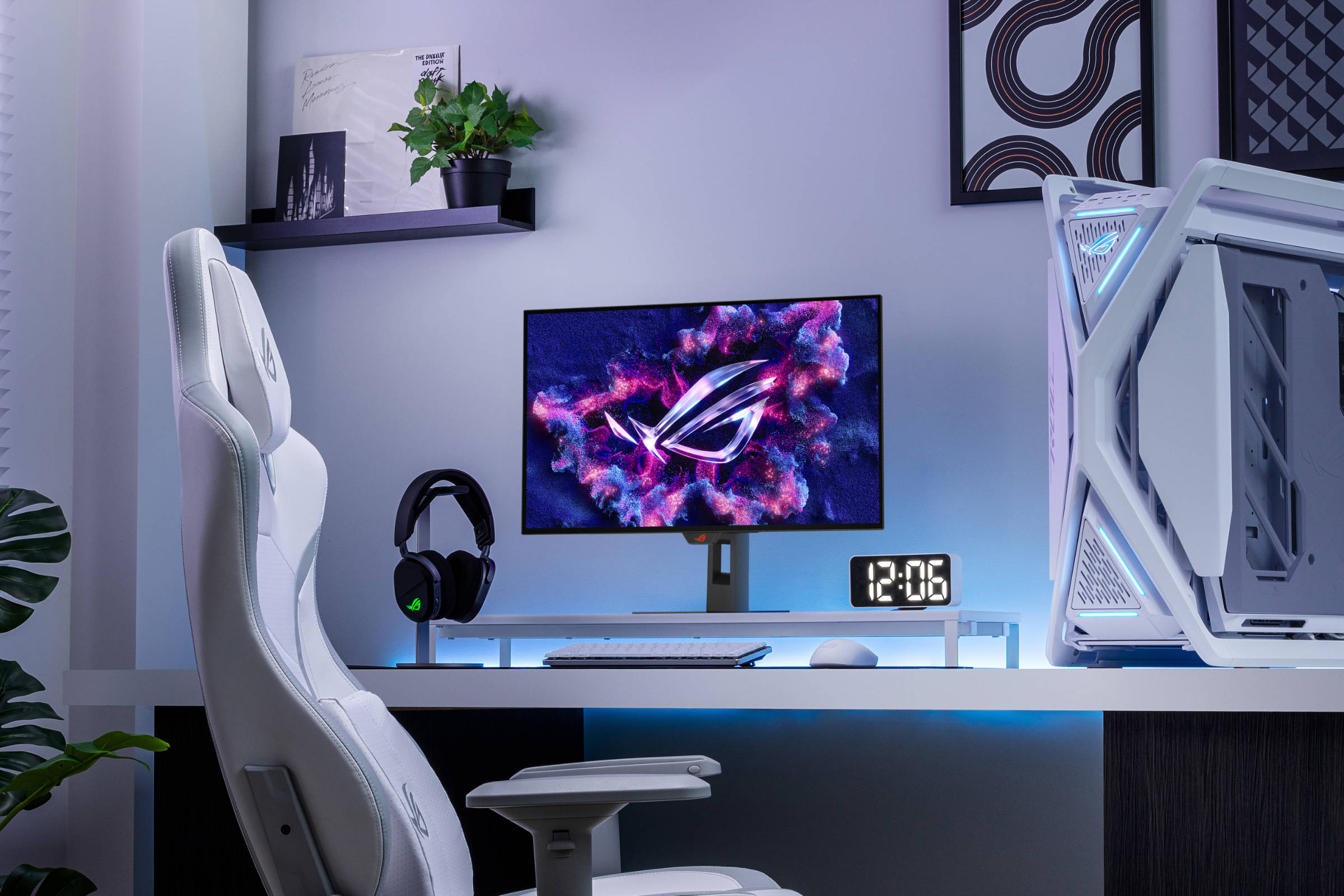 ASUS ROG Strix OLED XG27AQDMG Gen2 Monitor (Bild © ASUS)
Ein Setup, das mit Ihrem Arbeitsablauf mitwächst
Insgesamt sind Multi-Monitor-Konfigurationen eine hervorragende Wahl, wenn Sie Multitasking betreiben und Ihre Arbeit schneller erledigen möchten. Mit den richtigen Monitoren sieht Ihr Text scharf aus, die Bildqualität leidet nicht und Arbeitsabläufe laufen reibungslos über alle Bildschirme hinweg.